
Editar fotos de navidad para tarjetas: familia y mascotas
La mejor foto para tu tarjeta navideña o de Año Nuevo —tu christmas card photo— puede estar ya en la galería del móvil. Puede ser una imagen algo oscura del perro apoyado en alguien en el sofá, o una foto de grupo en la que nadie mira a la cámara exactamente igual. No necesitas convertir esos momentos en un retrato de estudio. Una buena edición de fotos de navidad (photo editing) hace que las personas y las mascotas se vean mejor sin perder la expresión que te hizo elegir esa imagen.
Respuesta rápida: parte del archivo original de la cámara y elige un diseño de tarjeta que encaje con su orientación. Corrige la luz y el color, limpia solo las distracciones reales y revisa rostros y pelaje a tamaño completo. Si la foto sale blanda o demasiado pequeña tras el recorte, trata cada problema por separado. Termina revisando la vista previa real de la tarjeta y sus avisos de calidad de impresión.
¿Qué hace que una foto espontánea esté lista para una tarjeta navideña?
Una foto de tarjeta necesita un momento atractivo y detalle suficiente para su tamaño final. La expresión importa, pero una imagen diminuta sacada de un chat de grupo puede deshacerse al llenar una tarjeta impresa. Revisa la imagen primero a tamaño normal de visionado y haz zoom para comprobar ojos, cabello, pelaje y bordes de la ropa.
| Lo que notas | Primera decisión | Siguiente paso útil |
|---|---|---|
| Todos lucen naturales, pero la sala está oscura | Conserva el fotograma si los rostros se reconocen | Mejora la luz y el color con suavidad |
| Un rostro o la mascota salen blandos | Compara los fotogramas vecinos | Quita el desenfoque solo a un original prometedor |
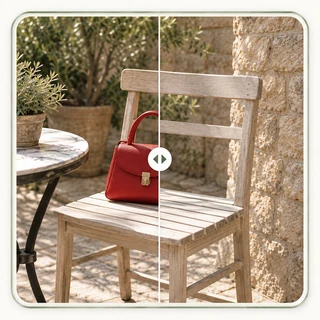
| Un bolso u objeto brillante roba la atención | Comprueba si un recorte lo resuelve | Elimina la distracción aislada si hace falta |
| La foto se ve nítida en el móvil pero diminuta en la vista previa | Busca el archivo original de la cámara | Verifica los píxeles tras el recorte antes de ampliar |
| El mejor momento queda repartido en varias fotos | Elige un diseño con varios huecos de imagen | Da a cada foto un papel claro |
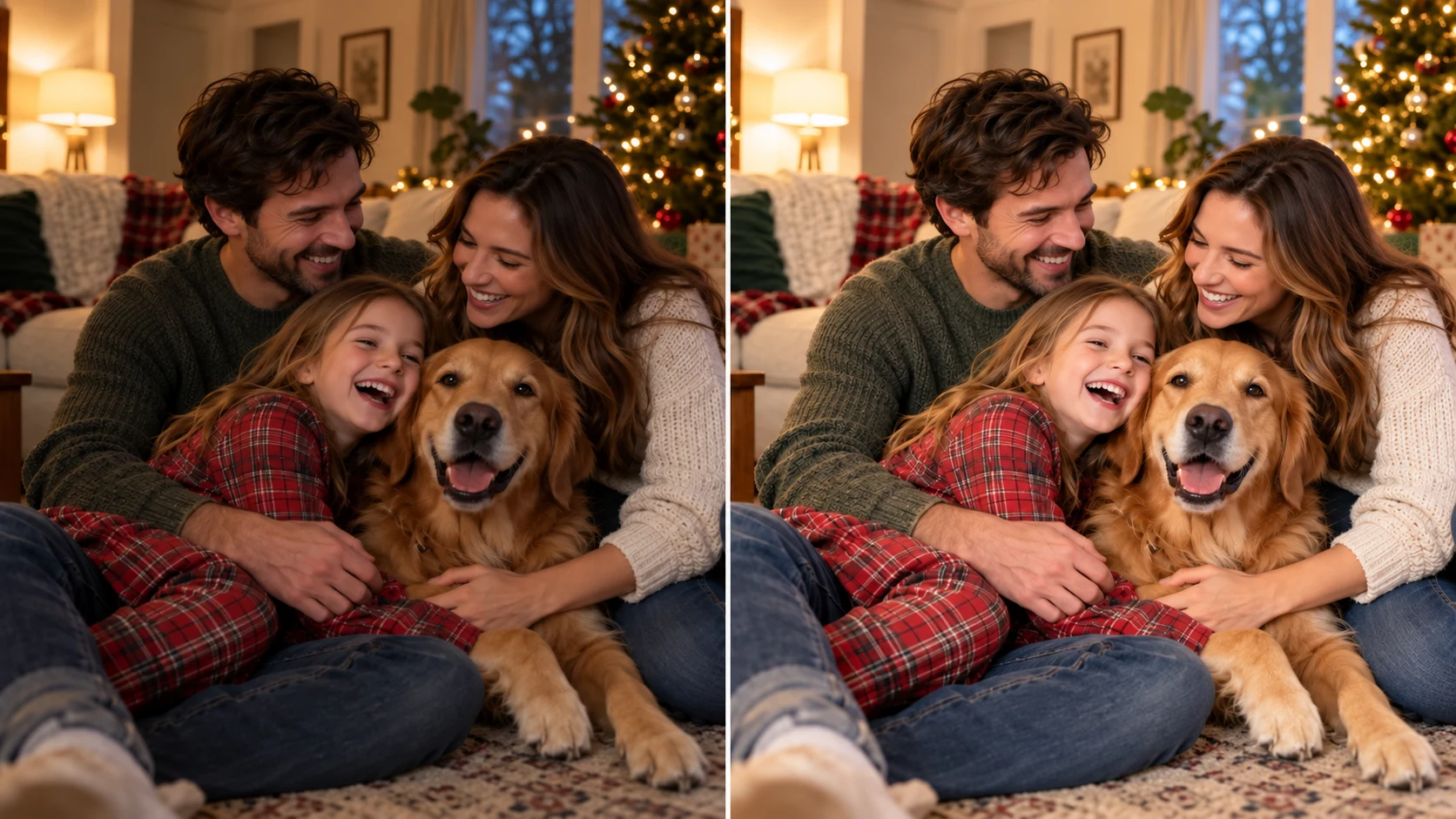
No descartes una foto espontánea porque alguien se ría en vez de posar. En su informe de vendedores de otoño e invierno 2026, Etsy describe un interés creciente por los regalos para amigos y mascotas como parte de una idea más amplia de familia. Es una pista creativa útil para una tarjeta personal: incluye a las personas y los animales que hicieron tuyo este año.
Elige el diseño de la tarjeta antes de editar
El diseño determina cuánto sobrevivirá la foto al recorte. Una escena amplia en el sofá puede funcionar de maravilla en una tarjeta horizontal y mal en un hueco vertical estrecho. Elige el formato antes de dedicar tiempo a limpiar bordes que la plantilla va a cortar. Esta es la primera decisión práctica al editar fotos de navidad.
| Si tienes... | Prueba... | Comprueba antes de editar |
|---|---|---|
| Una foto de grupo potente | Una sola imagen grande | Rostros, orejas y manos entran con margen para respirar |
| Varios momentos espontáneos del año | Un diseño sobrio de varias fotos | Cada imagen se lee bien a su tamaño impreso menor |
| Un retrato claro de la mascota y una foto familiar aparte | Una tarjeta de dos fotos o una foto en la segunda cara | La expresión de la mascota se ve, no se pierde en una miniatura |
| Un retrato vertical del móvil | Una tarjeta vertical o un hueco vertical generoso | El recorte no corta cabezas ni patas |
| Una reunión navideña en horizontal | Una tarjeta horizontal | Las personas de los bordes siguen visibles |
¿Una sola foto o una breve historia visual?
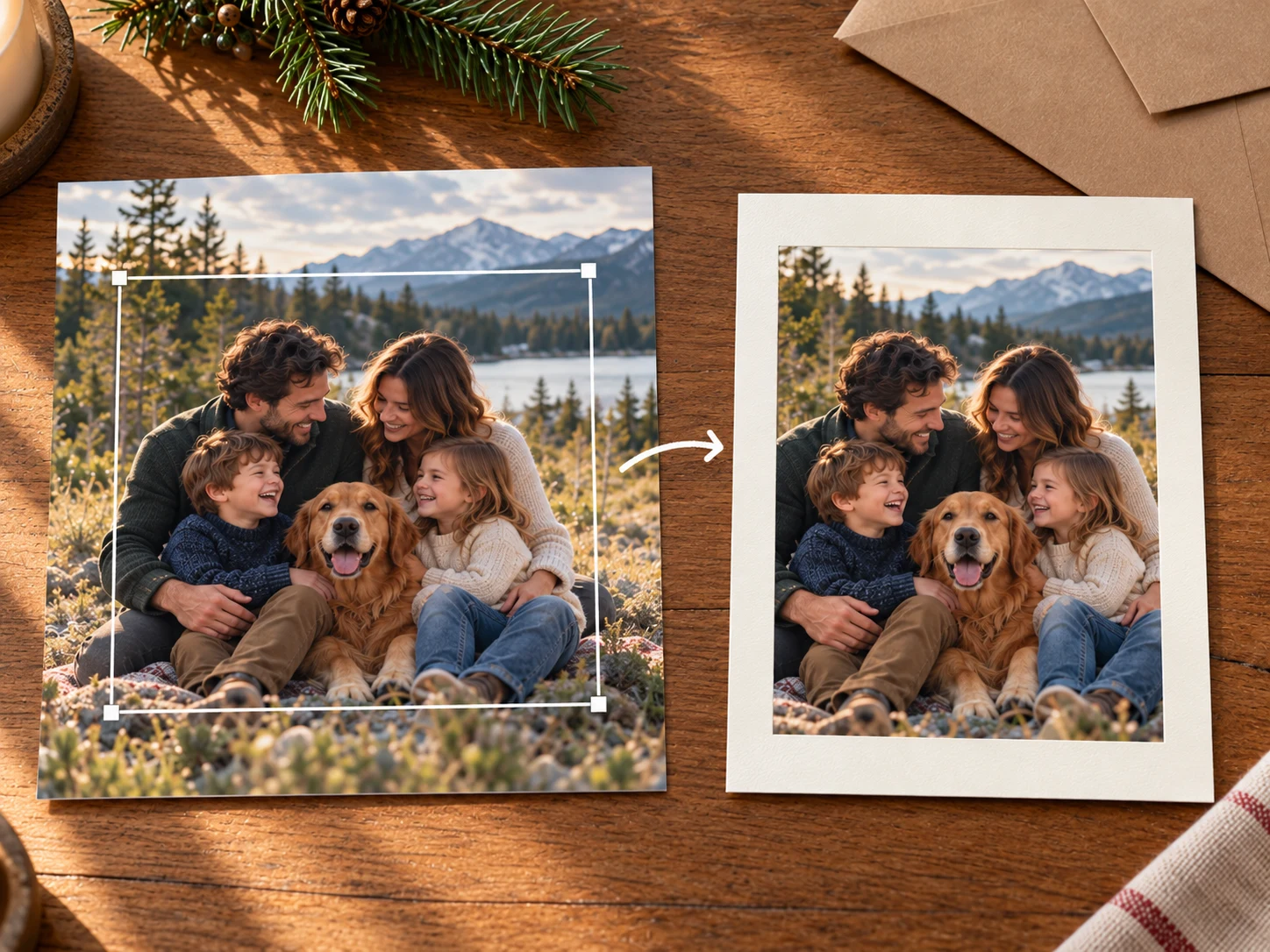
Usa una imagen cuando pueda sostener todo el saludo por sí sola. Deja que las personas o la mascota llenen el encuadre y mantén discreta la decoración alrededor. Si ninguna imagen por sí sola reúne a todos los que quieres recordar, un pequeño conjunto suele sentirse más honesto que un montaje forzado. Elige momentos distintos —una escena de grupo, un retrato cercano y una foto de mascota o de detalle— en lugar de tres poses casi idénticas.
Las fotos deben seguir perteneciendo al mismo conjunto. Una temperatura y un contraste parecidos harán que el collage se sienta deliberado, aunque las fotos vengan de meses o cámaras diferentes. Mantén cada sujeto lo bastante grande para reconocerlo en papel. Un diseño de seis fotos puede parecer vivo en la pantalla y dejar cada rostro demasiado pequeño al imprimir fotos.
Deja espacio para la plantilla
Coloca los rostros, orejas, patas y manos pequeñas importantes lejos del borde exterior. Las plantillas de tarjeta pueden recortar más de lo que sugiere la miniatura del editor. Si un retrato solo funciona al hacer tanto zoom que aparece el aviso de resolución, cambia a un diseño con un área de foto mayor o de otra forma. Un mejor diseño suele arreglar más que una ampliación agresiva.
Empieza con el archivo original más fuerte
Antes de empezar a editar fotos de navidad, reúne las imágenes originales de tu teléfono, cámara o álbum compartido. Pide a un amigo el original de cámara si te envió una copia comprimida por chat. Conserva esa fuente intacta y edita un duplicado para poder comparar la imagen final con lo que captó la cámara.
Haz una lista rápida. Para cada candidata, pregúntate:
- ¿Se reconocen los rostros importantes y los ojos de la mascota a tamaño completo?
- ¿Hay espacio suficiente alrededor del grupo para el recorte previsto de la tarjeta?
- ¿La expresión se parece a las personas o al animal que conoces?
- ¿El archivo es lo bastante grande después del recorte, y no solo antes?
- ¿Un fotograma cercano del ráfaga resolvería el problema con más naturalidad que una edición?
Si tienes dos fotos parecidas, elige la de mejor expresión y detalle sólido en el sujeto más importante. Una sala algo más oscura suele ser más fácil de mejorar que un rostro oculto por un desenfoque de movimiento fuerte. Si alguien parpadeó en una foto de grupo que por lo demás es buena, revisa los fotogramas vecinos antes de intentar retocar un ojo. Conserva el momento que de verdad fotografiaste.
Para imágenes del móvil, evita usar una captura de pantalla de la galería. Las capturas suelen llevar menos área útil de imagen, y recortar la interfaz del teléfono quita todavía más píxeles. El archivo original también te da más margen para reposicionar la foto dentro de la plantilla de la tarjeta.
Editar fotos de navidad, paso a paso
Al editar fotos de navidad sigue un orden sencillo: elegir, corregir, inspeccionar y exportar. Guarda versiones tras cada cambio con significado. Deberías poder volver a la fuente si una edición deja extraños la piel, el pelaje o la tela. EnhancePhoto.ai ofrece herramientas de navegador separadas, gratis, online y sin instalar ningún programa, para luz, desenfoque, limpieza de objetos y ampliación; así que elige el paso del defecto que de verdad ves.
1. Equilibra la luz y el color con suavidad
Empieza con una foto que ya tenga un sujeto reconocible. Levanta los rostros oscuros lo justo para leer sus expresiones, pero conserva las lámparas cálidas de la sala o la luz de la ventana de invierno. Si un jersey blanco se vuelve amarillo o la piel se pone gris, corrige la dominante de color antes de añadir contraste.
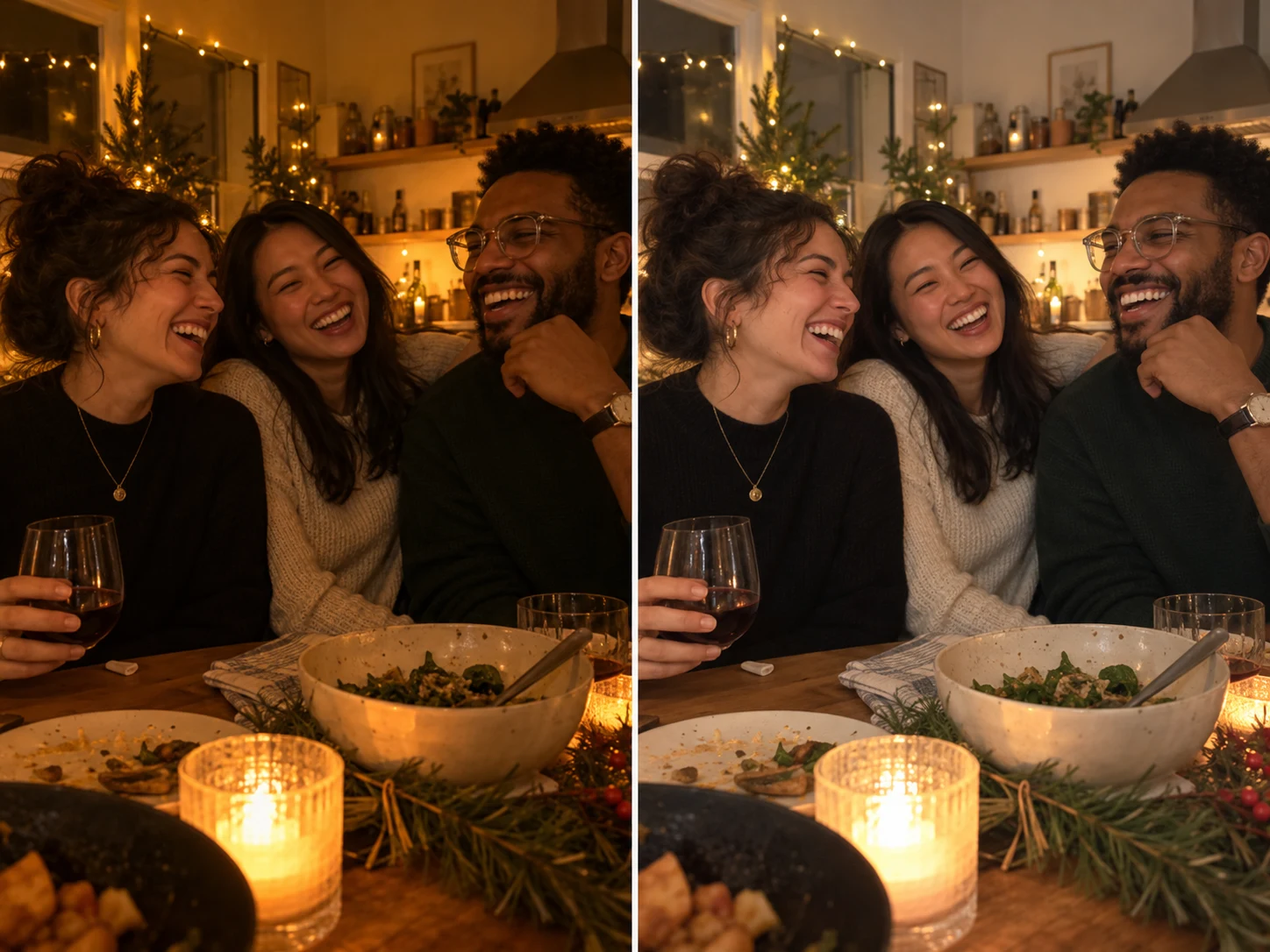
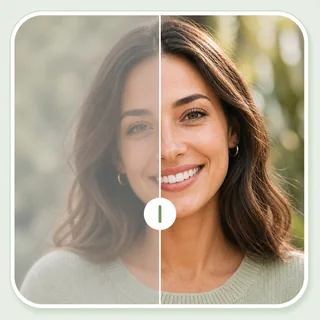
El mejorador de imágenes con IA de EnhancePhoto.ai (photo enhancer) puede mejorar la calidad de la foto en nitidez general, luz y color, en el navegador. Compara la imagen procesada con tu original a tamaño completo. El objetivo es un conjunto de tarjeta coherente, así que acerca el brillo de varias fotos sin forzar todas las escenas al mismo tono. Una reunión nocturna puede seguir siendo una reunión nocturna.
2. Trata el desenfoque por separado de la oscuridad
Aclarar no recupera unos ojos arrastrados por el movimiento. Si el mejor fotograma está levemente blando, prueba la herramienta para mejorar fotos borrosas del sitio sobre una copia. Comprueba si el rostro, el collar, los bigotes y los demás detalles familiares siguen pareciendo creíbles. Cuando el sujeto está muy emborronado, otro fotograma de cámara suele ser una decisión más fuerte.
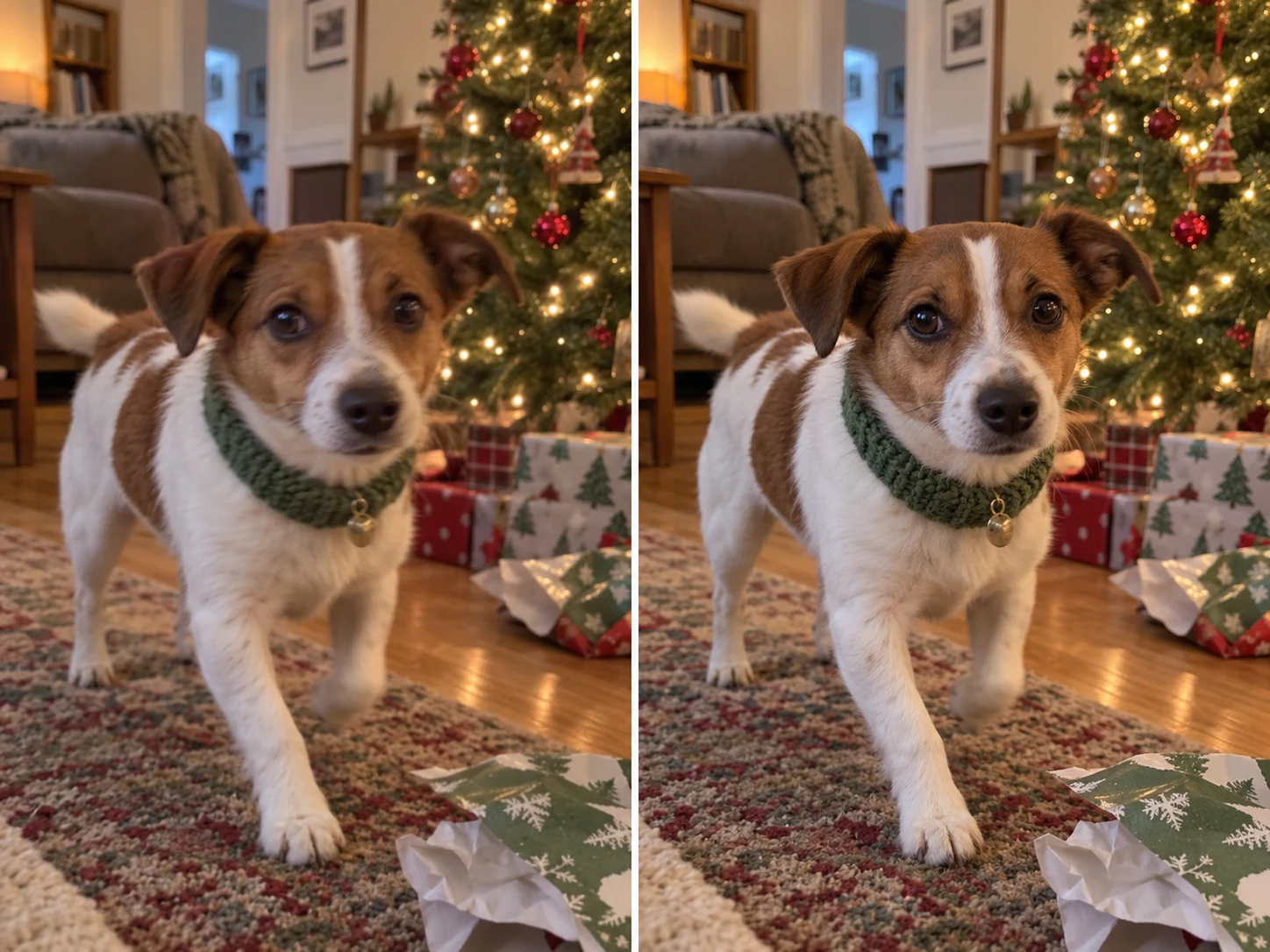
En una tarjeta de varias fotos, una imagen de apoyo levemente blanda puede aceptarse en un hueco pequeño. El retrato principal debe aguantar al tamaño que ocupará en la tarjeta. No amplíes primero una imagen borrosa asumiendo que sus nuevas dimensiones devuelven el detalle original.
3. Elimina las distracciones que compiten con el sujeto
Empieza recortando o reposicionando. Si un bolso, un cable o un objeto brillante siguen junto al grupo, el eliminador de objetos permite marcar un área localizada para limpiarla. Inspecciona a tamaño completo la pared, el suelo, la tela o las luces navideñas reparadas. Si es el fondo entero el que compite, cambiar el fondo de la foto es la vía más limpia. Los patrones repetidos y las sombras de contacto son donde un objeto eliminado puede seguir notándose.
Deja en su sitio el contexto con significado. El juguete favorito de un niño o la manta roída del perro pueden ser el detalle que hace tuya la foto. Editar fotos de navidad funciona mejor cuando despeja el ruido visual sin reescribir el día.
4. Inspecciona rostros y pelaje antes de aprobar el resultado
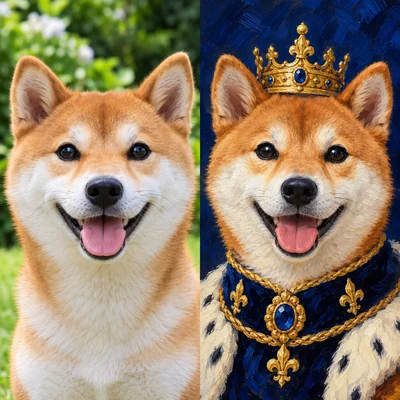
Mira a cada persona y animal por separado, no solo la escena general. Los pequeños cambios en ojos, dientes, marcas de la mascota o cabello pasan fácilmente desapercibidos en una vista previa a pantalla completa. Compara el original y la versión editada lado a lado, y luego mira la tarjeta a su tamaño impreso aproximado.
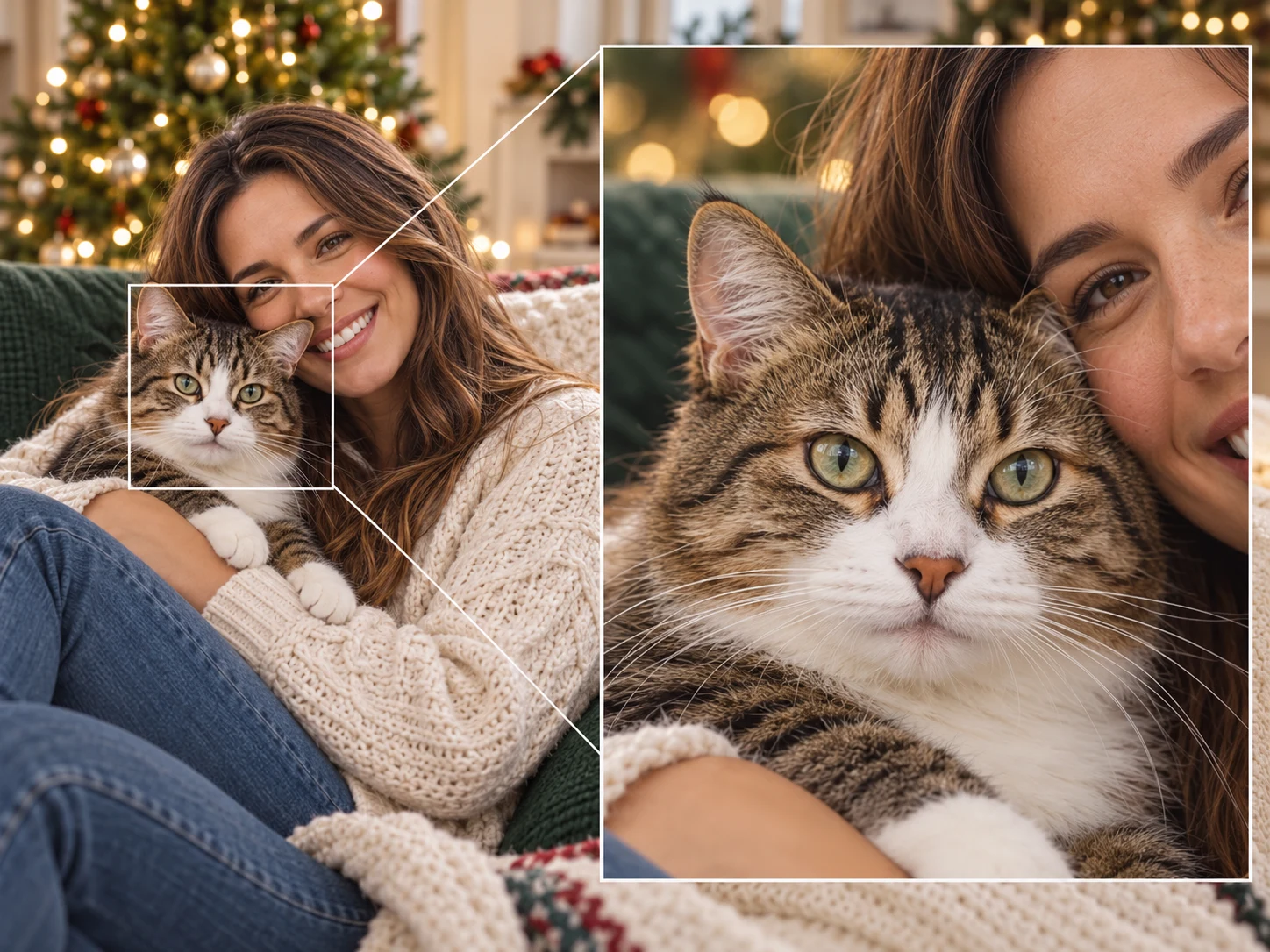
Usa esta breve lista de revisión:
- Personas: los ojos y las sonrisas siguen pareciéndose a la fuente; la piel conserva textura natural.
- Mascotas: los dibujos del pelaje, la forma de las orejas, los bigotes y el collar siguen siendo creíbles.
- Ropa: los puntos, los cuadros y los motivos impresos pequeños no se han vuelto patrones inventados.
- Fondo: las líneas rectas, los marcos de ventana y las luces siguen viéndose naturales.
- Grupo: nadie en el borde ha quedado deformado ni recortado por accidente.
Si el retoque cambia un rasgo distintivo, vuelve al original o usa una versión más suave. Una tarjeta es un recuerdo. Importa más la familiaridad que la nitidez máxima.
5. Amplía solo cuando el diseño final lo necesite
El escalador de imágenes (image upscaler) es un paso posterior, para cuando una buena foto editada tiene muy pocos píxeles para el hueco de tarjeta que elegiste. Ampliar aumenta las dimensiones; no puede verificar un rostro o una marca del pelaje que faltaba en el original. Si la fuente es una imagen diminuta de un chat, pide antes el archivo de cámara.
El número importante es el tamaño de la foto tras el recorte previsto. Una imagen de 4.000 píxeles de ancho puede perder buena parte de su ancho útil cuando un hueco vertical de tarjeta aísla a una persona. Consulta el tamaño real y el aviso de calidad de la impresora en el editor de tarjetas y decide si hace falta un archivo mayor —para aumentar la resolución tras el recorte— o un diseño distinto. Para una explicación más profunda de los tamaños de impresión, consulta la guía para ampliar imágenes destinadas a impresión de EnhancePhoto.ai.
Haz que amigos, niños y mascotas se parezcan a sí mismos
Tu tarjeta no tiene que seguir la fórmula de la clásica foto de familia para navidad. Puede mostrar a amigos en la mesa de la cocina, abuelos y un bebé recién nacido, dos compañeros de piso con un gato, o un perro que robó el centro de todos los encuadres. Construye la tarjeta alrededor de las personas y mascotas con las que de verdad quieres saludar. Al editar fotos de navidad, mantener reconocible a cada sujeto importa más que retocar fotos hasta dejar todos los encuadres igual de pulidos.
| Sujeto | Qué priorizar | Qué evitar |
|---|---|---|
| Grupo de amigos | Una interacción real y rostros claros | Coser expresiones que no tienen relación |
| Niños | Ojos nítidos o un gesto inconfundible | Suavizar en exceso la piel o cambiar rasgos |
| Perros y gatos | Marcas, orejas y expresión reconocibles | Texturas de pelaje inventadas o color de ojos alterado |
| Familia multigeneracional | Rostros lo bastante grandes para leerse en impresión | Un recorte que deje a alguien en el borde de corte |
| Fotos sueltas | Luz y color parecidos en todo el conjunto | Hacer todas las imágenes idénticas de forma antinatural |
Cuando tu mascota no se queda quieta
Haz varias ráfagas cortas cerca de una ventana o a la sombra uniforme del exterior. Sujeta una golosina o su juguete favorito cerca de la cámara, sin tapar el objetivo. Elige el fotograma donde los ojos y las marcas distintivas de la mascota se vean más claros. Una cabeza ladeada espontánea puede sostener una tarjeta por sí sola; el disfraz o el accesorio son opcionales.
Si la mascota aparece en una foto de grupo, revisa tanto al animal como a las personas. Un fotograma donde el perro sale perfecto pero todos los demás salen borrosos puede encajar mejor en un hueco de apoyo pequeño que en la portada. Una segunda foto puede dar a la mascota el papel protagonista sin pedirle a un solo fotograma imperfecto que lo haga todo.
Cuando la persona y la mascota están en fotos separadas
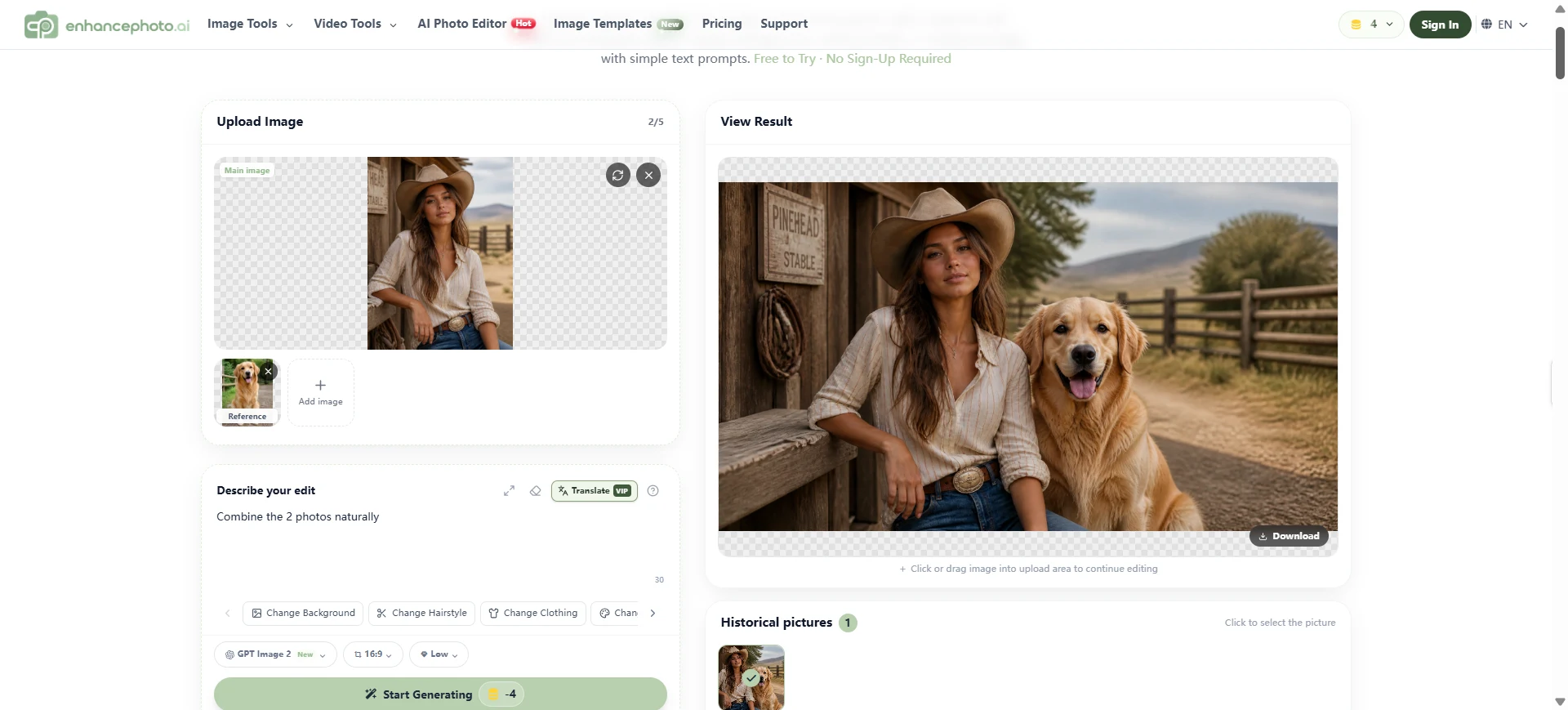
Si quieres verlos juntos en una sola imagen de tarjeta, el editor de fotos con IA (ai photo editor) de EnhancePhoto.ai permite aportar una foto principal, una foto de referencia y una instrucción de edición escrita. Parte de originales donde ambos sujetos se vean claros. Tras combinarlos, compara rostros, marcas del pelaje, escala, iluminación y sombras de contacto con las fotos de origen. Si el resultado se siente forzado, usa huecos de tarjeta separados.
Cuando tus personas favoritas viven en lugares distintos
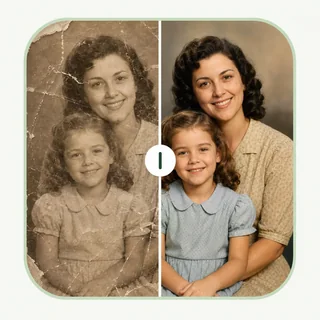
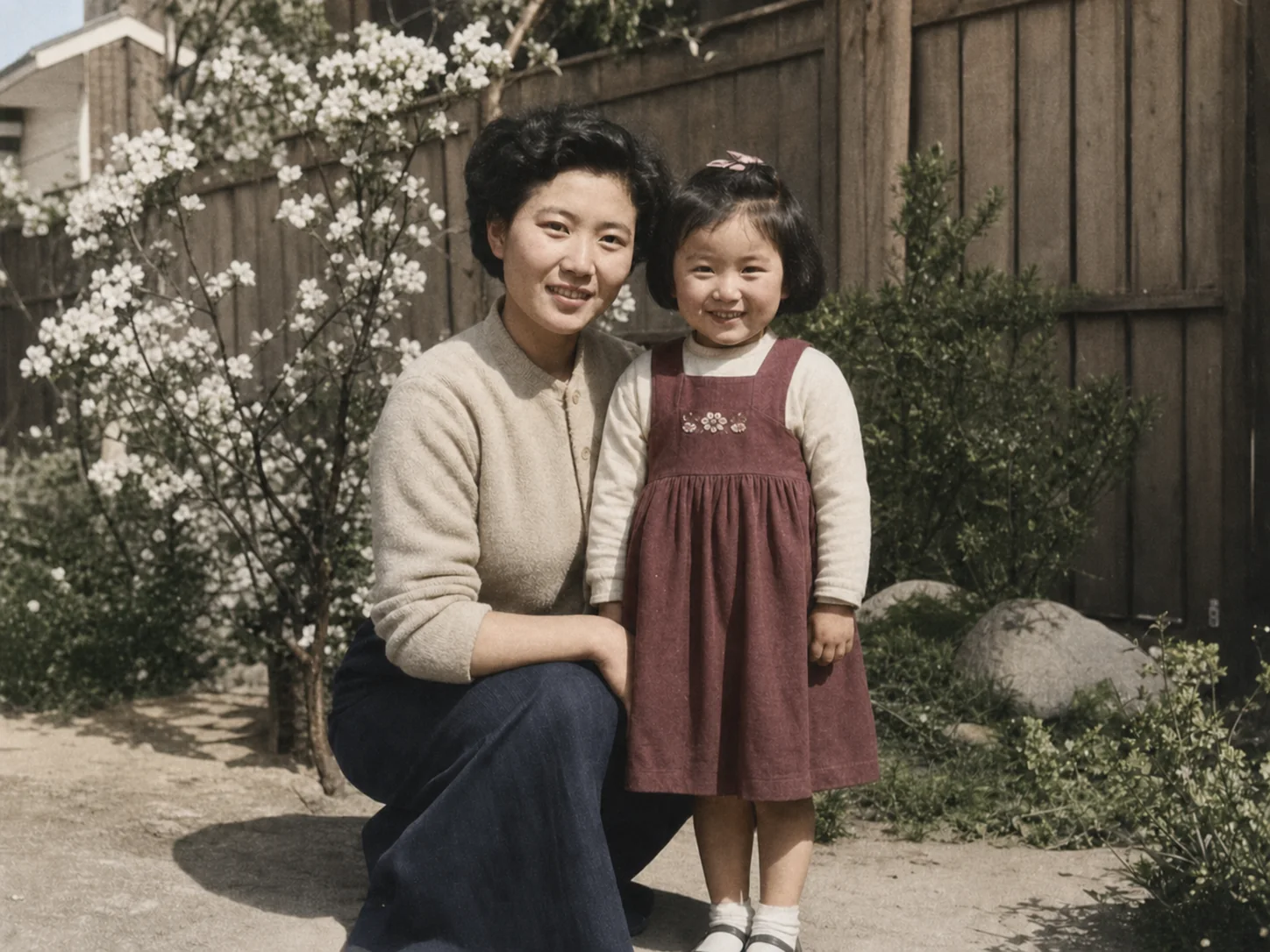
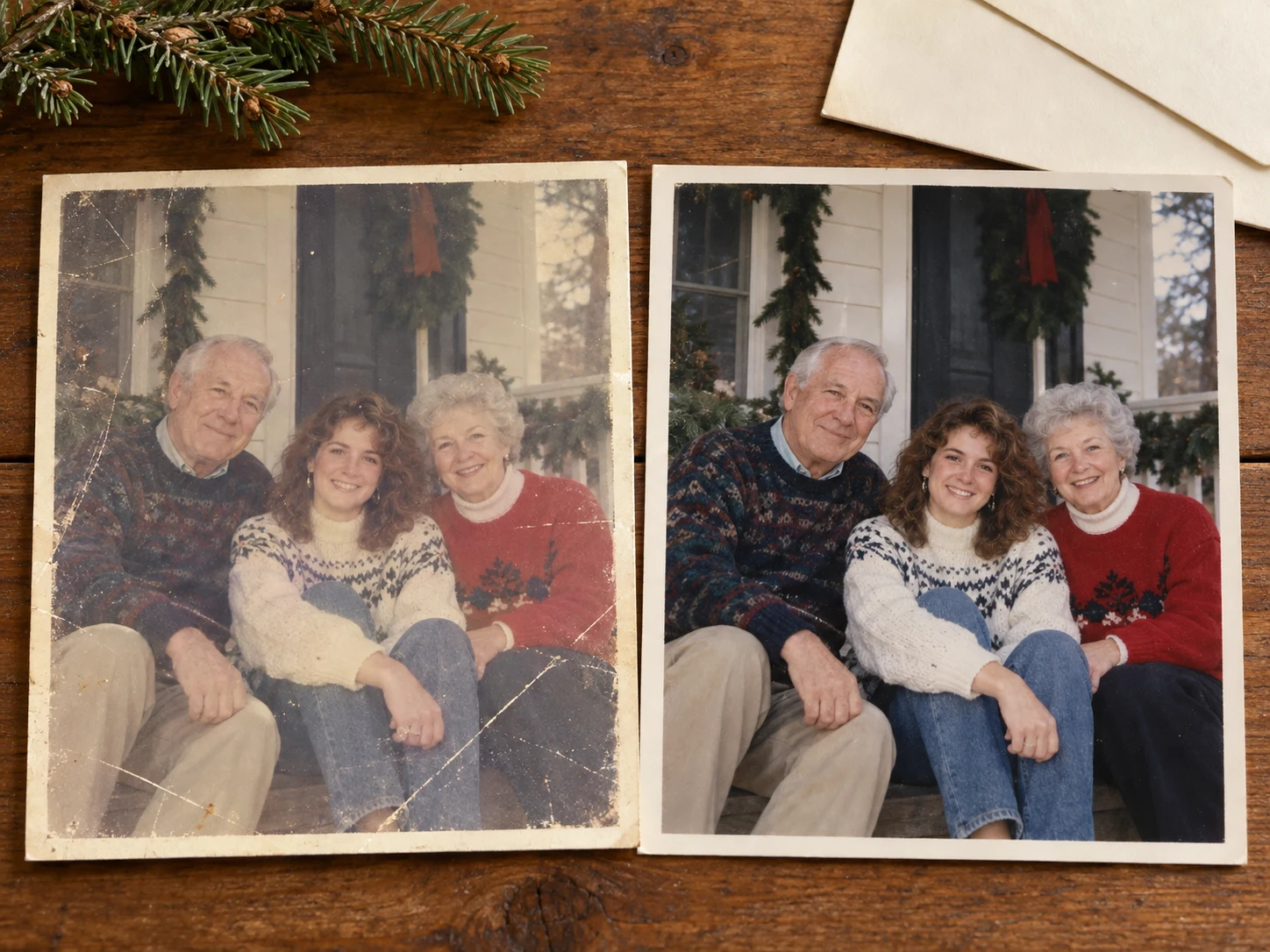
Una tarjeta de varias fotos puede honrar momentos separados sin fingir que todos estuvieron juntos. Elige un estilo de recorte coherente y mantiene la luz equilibrada entre fotogramas. Si una foto antigua está desvaída o dañada, plantéate la restauración de fotos como un primer paso aparte y compara después la versión restaurada con el escaneo. Deja los nombres, las fechas y los datos personales en el diseño de la tarjeta en lugar de pedirle a una herramienta de imagen que los invente dentro de la fotografía.
Revisa la tarjeta impresa, no solo el archivo de imagen
Abre la vista previa completa de la impresora antes de pedir. Mira el anverso, el reverso y cada hueco de foto al tamaño con el que se imprimirán. Una imagen potente por separado puede fracasar en el diseño si el saludo tapa un rostro, las orejas de la mascota quedan fuera del recorte o una miniatura del collage se ve mucho más oscura que las demás. Trata esta copia de prueba como la etapa final de editar fotos de navidad.
La guía de ayuda para tarjetas de Shutterfly enumera las resoluciones de imagen recomendadas por formato de tarjeta y explica su aviso de baja resolución. Tómalo como un ejemplo de cómo evalúa archivos una impresora antes de revelar fotos online, y aplica luego los requisitos del servicio que uses de verdad. El recuento de píxeles y la nitidez son comprobaciones separadas: un original lo bastante grande pero desenfocado puede imprimirse blando igualmente.
Antes de aprobar el pedido, revisa:
- Recorte: cada rostro, pata y accesorio importante queda dentro del área visible de impresión.
- Resolución: la impresora acepta el archivo sin aviso de calidad a ese tamaño de hueco.
- Color: piel y pelaje se ven creíbles en todas las fotos de la tarjeta.
- Texto: nombres, año y saludo están correctos en el editor de tarjetas.
- Diseño: una imagen lidera; las demás la apoyan en vez de competir por la atención.
- Copia de prueba: has revisado el diseño completo cerca de su tamaño físico.
Pide una copia de prueba pequeña si el color o el detalle importan especialmente. Conserva el máster editado a resolución completa y exporta una copia nueva para cualquier versión social; no guardes y recortes una y otra vez el mismo archivo comprimido.
Errores comunes al editar fotos de navidad
- Elegir la plantilla después de editar a fondo. El recorte final puede esconder los detalles que dedicaste tiempo a mejorar.
- Usar una descarga de redes sociales. Pide la foto original cuando puedas; una copia pequeña te deja menos opciones de recorte.
- Aclarar todos los fotogramas por igual. Conserva el carácter de los momentos de interior, exterior, día y noche.
- Enfocar hasta que el pelaje parece pintado. Revisa las marcas reconocibles del animal, no solo la sensación de nitidez.
- Borrar demasiado contexto. Elimina la distracción suelta, pero conserva los detalles que cuentan la historia de la familia.
- Ignorar la miniatura más pequeña. Una tarjeta de varias fotos necesita que cada imagen funcione a su tamaño impreso real.
- Tratar más píxeles como más verdad. Ampliar cambia dimensiones; comprueba si la fotografía de base es sólida.
Preguntas frecuentes
¿Puedo usar fotos del móvil para tarjetas navideñas?
Sí. Editar fotos de navidad funciona bien con fotos originales del móvil cuando los sujetos se ven claros y el recorte es sensato. Consulta la vista previa de la impresora tras colocarlas en el diseño. Una captura de pantalla o una copia descargada de un feed social suele ser un punto de partida más débil.
¿Cómo edito una foto de mascota sin cambiar su apariencia?
Empieza con un fotograma nítido donde se vean los ojos y las marcas de la mascota. Corrige la luz y el color con moderación y compara después la textura del pelaje, la forma de las orejas, los bigotes y el collar con el original. Si una edición cambia esos rasgos familiares, usa una versión más suave o elige otro fotograma.
¿Elijo una foto o varias?
Elige una cuando cuente la historia con claridad y todos quepan cómodamente en el recorte. Elige varias cuando tus momentos favoritos ocurrieron en fechas distintas o cuando un retrato de mascota merece su propio espacio. Mantén el conjunto lo bastante corto para que cada rostro o animal siga reconociéndose en la impresión.
¿La IA arreglará un rostro borroso para una tarjeta impresa?
Una foto borrosa solo de forma leve puede mejorar si el original todavía contiene detalle reconocible. Un desenfoque de movimiento severo o un enfoque fallido pueden dejar demasiada poca información fiable. Compara primero los fotogramas vecinos, inspecciona después cualquier rostro editado a tamaño completo y al tamaño de impresión previsto. Elige un hueco de foto menor u otra fuente si el resultado se ve desconocido.
¿Qué hago si mi editor de tarjetas dice que una foto tiene baja resolución?
Busca el archivo original de la cámara, reduce el recorte o elige un diseño con un área de imagen menor. Si la mejor fuente por lo demás es sólida, la ampliación puede ayudar con las dimensiones, pero revisa el resultado antes de imprimir. Sigue el aviso y la guía de tamaños de la impresora que vayas a usar de verdad.
Haz que la tarjeta se sienta como tu año
Editar fotos de navidad con acierto empieza por el momento adecuado y luego aplica correcciones discretas que ayuden a alguien a reconocerlo. Elige el diseño pronto, trabaja desde los mejores originales y da a rostros y mascotas una última revisión cuidadosa. La tarjeta más fuerte suele sentirse personal a primera vista y sigue siendo veraz cuando la tienes en la mano.
Cómo arreglar fotos borrosas de Halloween de noche
Aprende a arreglar fotos borrosas de Halloween después de anochecer: distingue trepidación, desenfoque y ruido, y edita sin perder el aspecto natural.
Mejorar fotos de producto navideñas sin cambiar el artículo
Aprende a mejorar fotos de producto navideñas sin cambiar color, forma ni etiqueta: luz, fondo y ambientación paso a paso, con revisión contra el original.