









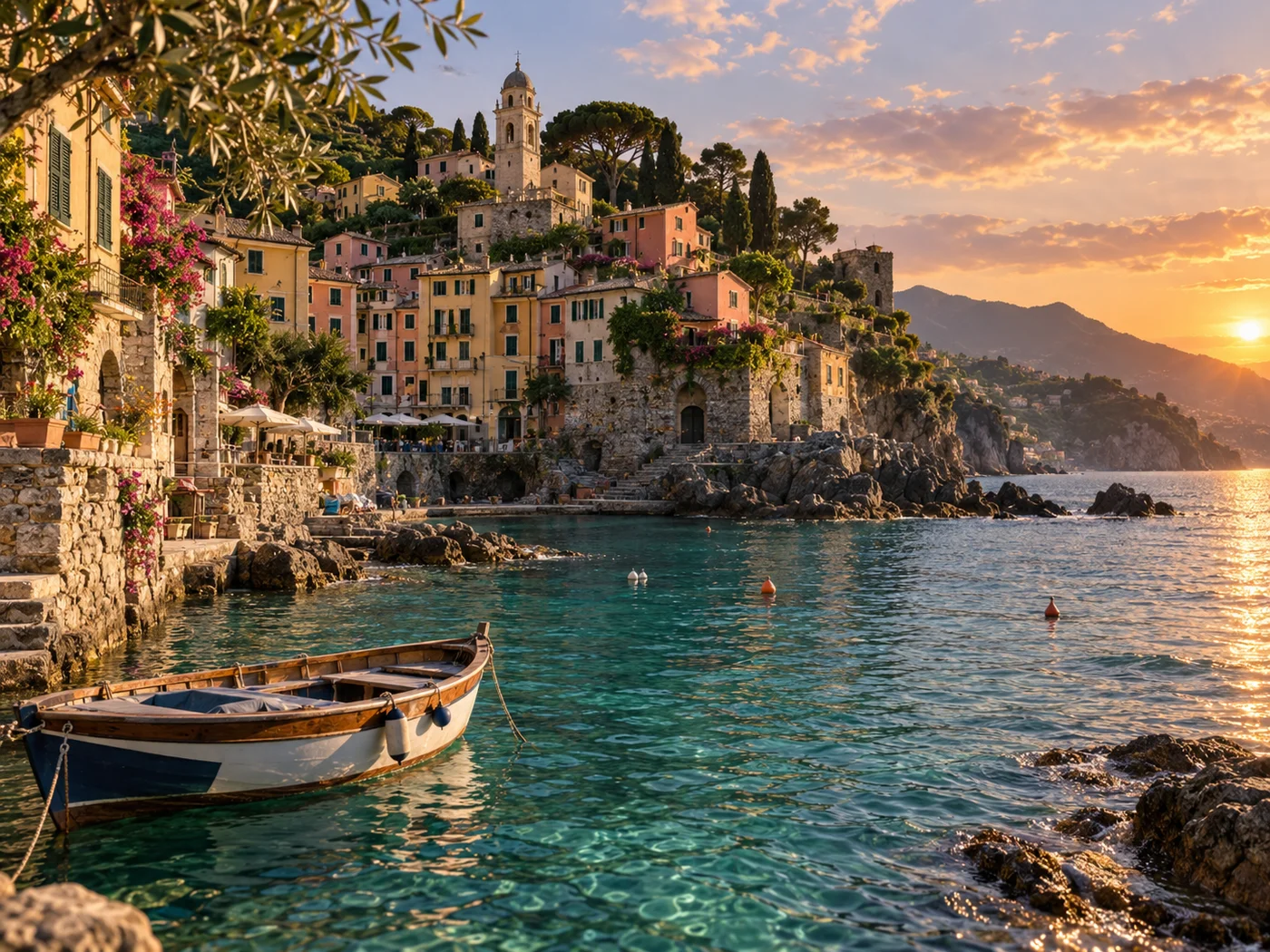

Mejorador de vídeo gratis online
Mejora la claridad de tus vídeos online con IA. 1080p o 2K · Vista previa y descarga online
Subir vídeo
Arrastra y suelta o haz clic para buscar
Formatos compatibles
- MP4
- MOV
- M4V
- AVI
¿Por qué usar un mejorador de vídeo con IA?
Mejora la calidad de vídeo fotograma a fotograma
Este mejorador de vídeo con IA ayuda a definir los bordes y las texturas de clips de baja resolución. Procesa el vídeo fotograma a fotograma y comprueba el resultado en movimiento.
Aumenta la resolución de vídeo a 1080p o 2K
Usa el escalado con IA para aumentar la resolución de tus vídeos. Los archivos cercanos a 1080p usan 2K automáticamente; 2K es la máxima resolución de salida admitida.
Mejora vídeos de baja calidad
Mejora la nitidez de tus vídeos online para que los bordes poco definidos se vean más claros. Usa la grabación original siempre que puedas; la compresión intensa, los errores de enfoque y el desenfoque de movimiento limitan los detalles recuperables.
Mejora vídeos online
Sube un clip a esta herramienta online, elige los ajustes y descarga el resultado en tu navegador. No necesitas instalar un programa de mejora de vídeo.
Mejora tus vídeos cotidianos
Viajes y recuerdos familiares
Haz más visibles los paisajes, los rostros y los momentos cotidianos de tus grabaciones de baja resolución.
Vídeos de YouTube y clips para redes sociales
Mejora vídeos para YouTube, Instagram Reels y otras redes antes de publicarlos. Sube el archivo original y revisa los rostros, los subtítulos y los detalles del resultado.
Vídeos de productos y creadores
Prepara demostraciones, tutoriales y clips de portafolio más claros con salida en 1080p o 2K.
Clases, presentaciones y formación
Mejora clases grabadas, demostraciones y clips formativos antes de compartirlos. Revisa las etiquetas pequeñas al tamaño final; el texto ilegible no se puede reconstruir de forma fiable.
Mejorador de vídeo IA
Más claridad
Explora usos para vídeos de viajes, personas, productos y familia. Elige 1080p o 2K según el original y revisa movimiento y detalles en la vista previa procesada.
Destaca los detalles de la escena
Mejora el aspecto de bordes y texturas en vídeos de baja resolución. Previsualiza el resultado real para evaluar la claridad.
Personas más visibles en clips cortos
Mejora la calidad de vlogs de viajes, entrevistas y clips sociales poco nítidos. Revisa los rasgos faciales, el pelo y los bordes en movimiento en la vista previa procesada antes de compartirlos.
Prepara demostraciones de productos más claras
Prepara vídeos de productos de baja resolución para anuncios, tutoriales y presentaciones. Comprueba los contornos, las texturas y las etiquetas pequeñas; conserva el archivo original para comparar.
Vuelve a ver grabaciones familiares antiguas
Mejora vídeos caseros antiguos de grabaciones digitalizadas o teléfonos de otras generaciones. Parte de la mejor copia disponible y revisa los rostros y el movimiento, sin juzgar solo un fotograma en pausa.
Cómo mejorar la calidad de un vídeo online
Sube tu vídeo
Elige un archivo MP4, MOV, M4V o AVI. La herramienta lee su duración y dimensiones antes de procesarlo.
Escala el vídeo a 1080p o 2K
Escala el vídeo a 2K para una salida de mayor resolución o elige 1080p si el original es de 480p o 720p. Revisa los créditos estimados y selecciona «Vista previa del efecto» o «Vídeo completo».
Previsualiza y descarga
Reproduce el vídeo mejorado, comprueba su claridad y descarga el resultado.
Cómo hacer que un vídeo se vea más nítido
Usa la mejor fuente disponible
Para que tus vídeos se vean más claros, usa la grabación original en lugar de una copia comprimida varias veces. Un desenfoque intenso limita los detalles que la IA puede recuperar.
Adapta la salida al original
Los clips cercanos a 1080p usan 2K. Los vídeos cuyo lado corto alcanza 2K no se pueden procesar.
Revisa el movimiento y los detalles
Comprueba sujetos en movimiento, rostros y texto antes de publicar. Más resolución no garantiza recuperar todos los detalles.
Controla tu flujo de trabajo
Prueba una vista previa
Evalúa el efecto con una vista previa de hasta 15 segundos en 1080p o 10 segundos en 2K. Las vistas previas consumen créditos.
Conoce el tramo procesado
Cada tarea procesa hasta 90 segundos en 1080p o 60 en 2K. En los vídeos más largos solo se procesa el inicio; el resto queda excluido.
Revisa los créditos estimados antes de empezar
Consulta el coste estimado según la resolución y la duración del procesamiento antes de mejorar el vídeo. 1080p usa 1 crédito por segundo; 2K usa 2.
Reproduce y descarga el vídeo mejorado
Reproduce el vídeo procesado para revisar la claridad y el movimiento. Después, descarga el resultado.
Más herramientas de fotos con IA para tu proyecto
¿Tu proyecto de vídeo incluye imágenes fijas? Prepara miniaturas, portadas y fotos de archivo con estas herramientas y vuelve al mejorador de vídeo para trabajar en tus clips.
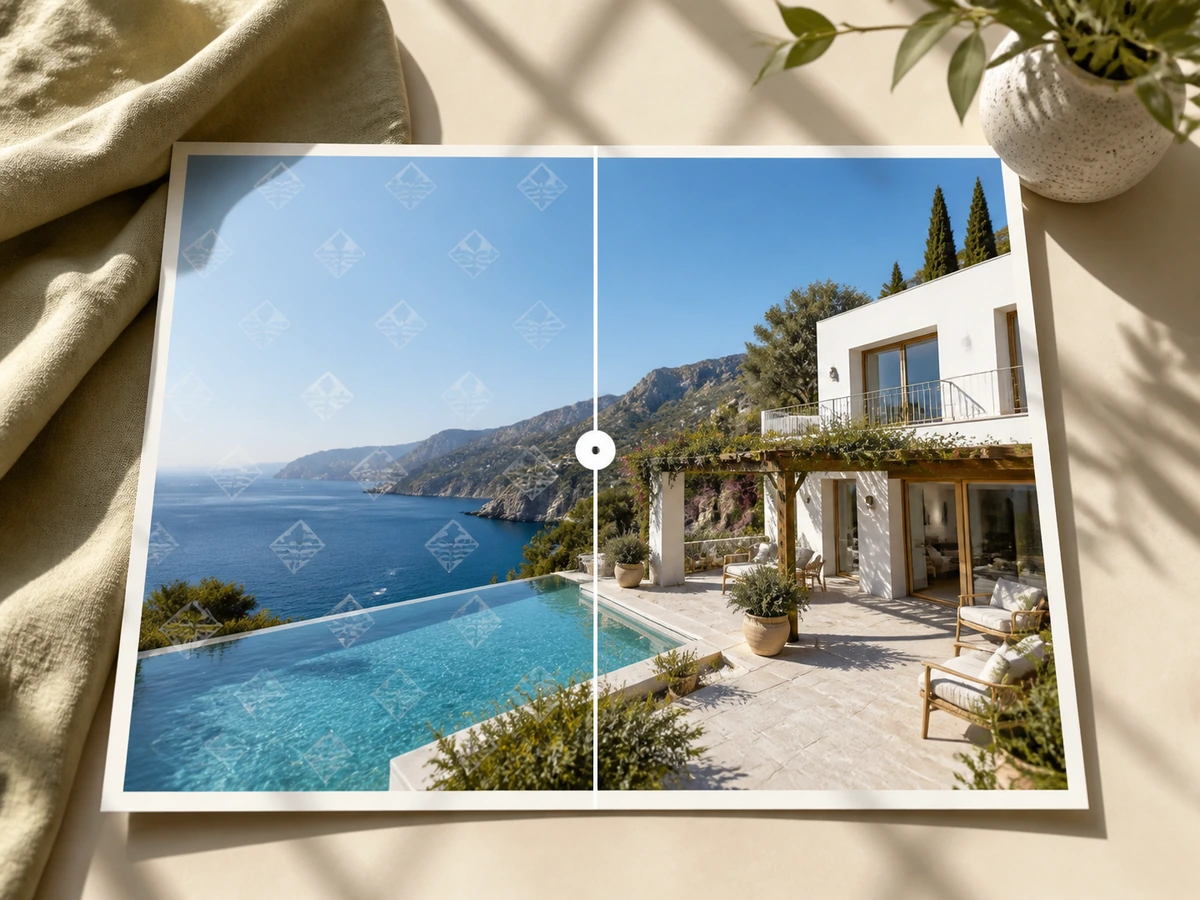
Eliminador de marcas de agua para miniaturas
Elimina texto visible, logotipos o elementos superpuestos de miniaturas y portadas que tengas permiso para editar. Esta herramienta trabaja con imágenes fijas, por separado de la mejora de vídeo.
Quitar marca de agua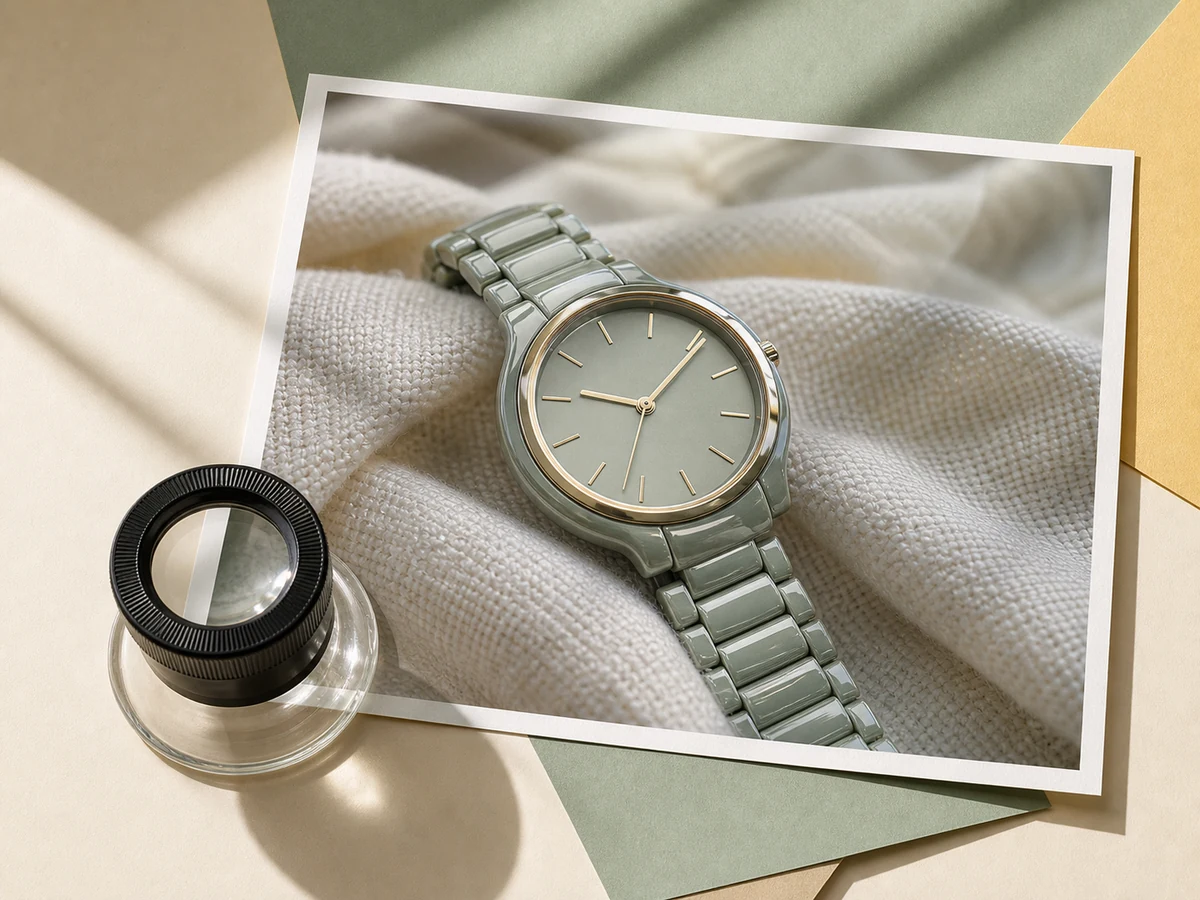
Mejorador de imágenes para portadas
Ajusta la nitidez, el contraste, el color y las texturas de una portada o miniatura antes de publicarla junto a tu vídeo mejorado.
Mejorar imagen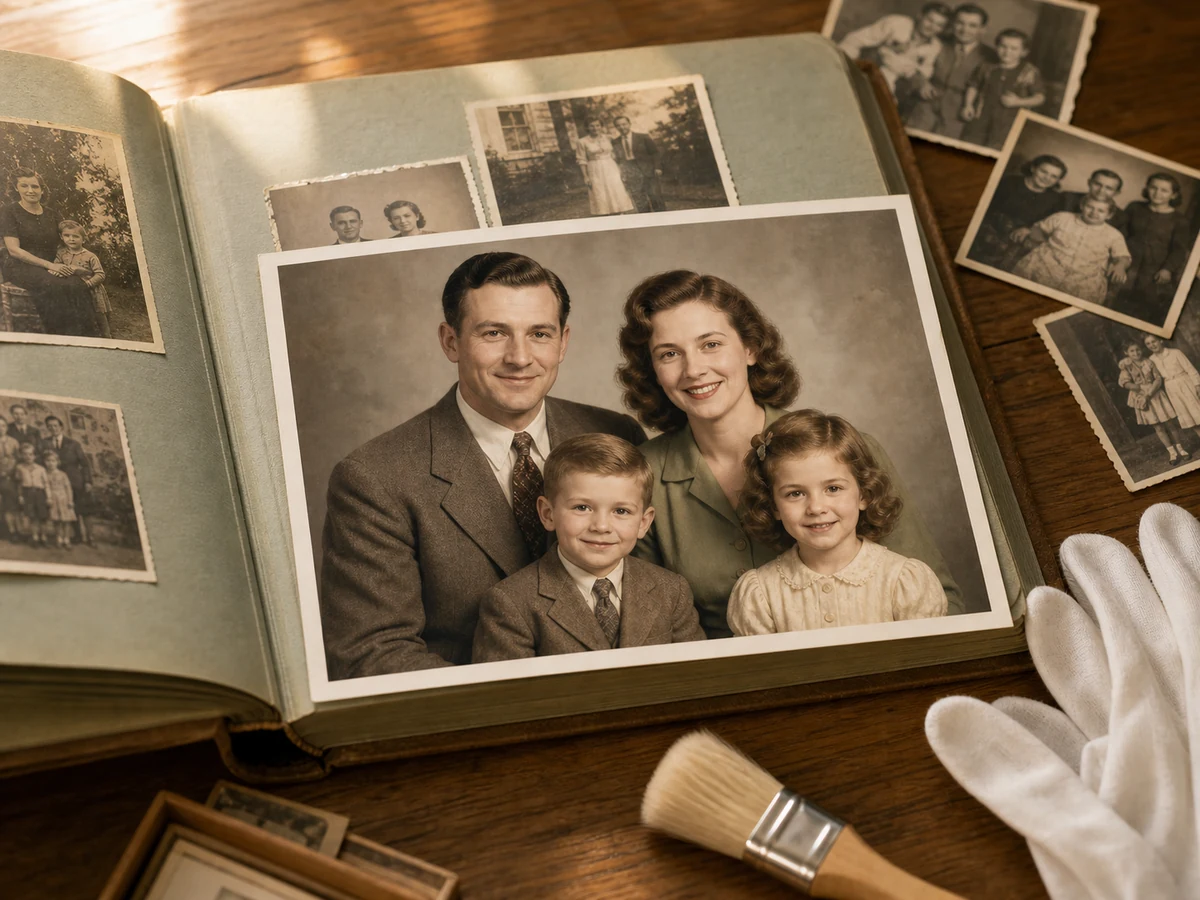
Restauración de fotos de archivo
Corrige colores desvanecidos y daños visibles en fotos antiguas para una presentación familiar o un proyecto de archivo. Usa la mejora de vídeo por separado para tus grabaciones.
Restaurar fotos