
Effaceur d'objets avec IA gratuit — supprimez les objets de vos photos en ligne
Supprimez les objets indésirables de vos photos avec l’IA. Téléversez votre image, peignez sur les objets, personnes ou textes à effacer, puis téléchargez le résultat après comparaison. Sans inscription ni téléchargement d'application.
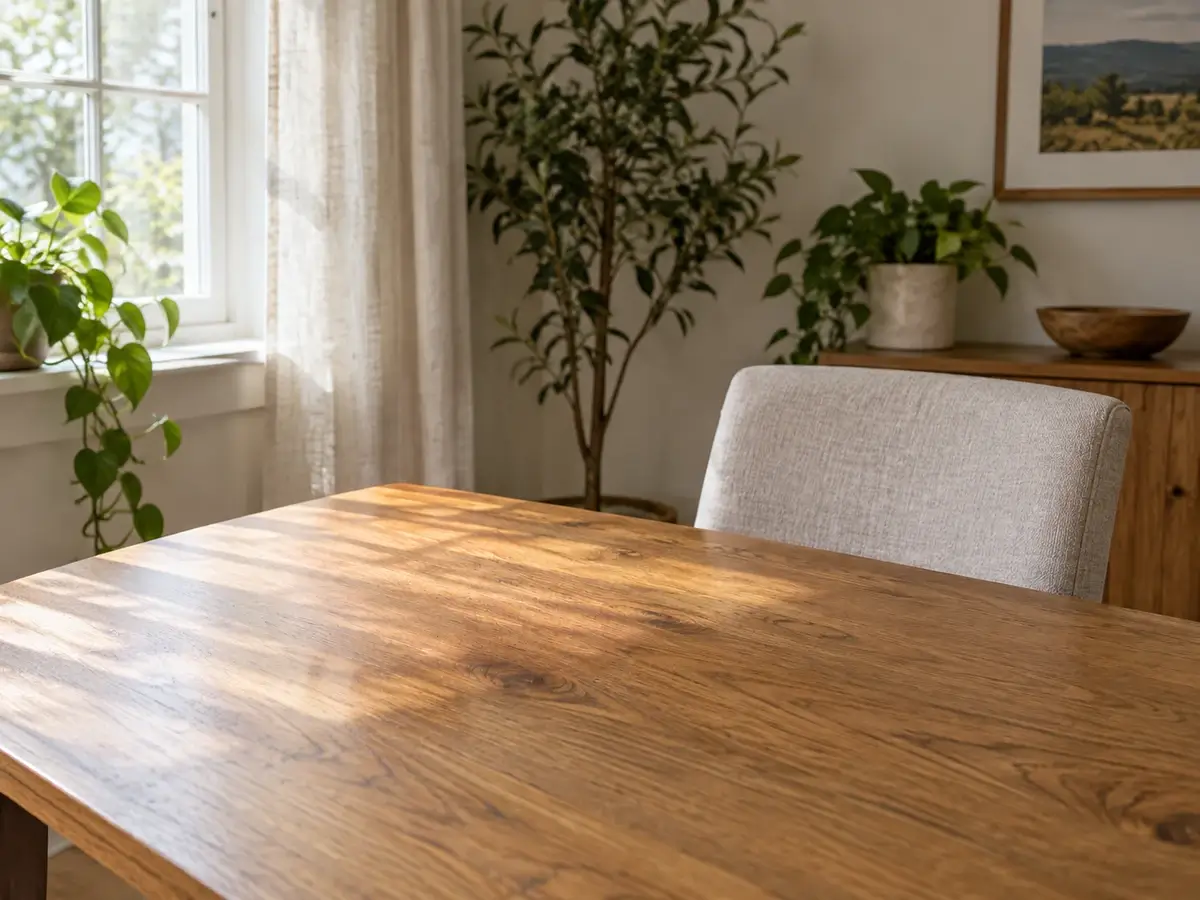
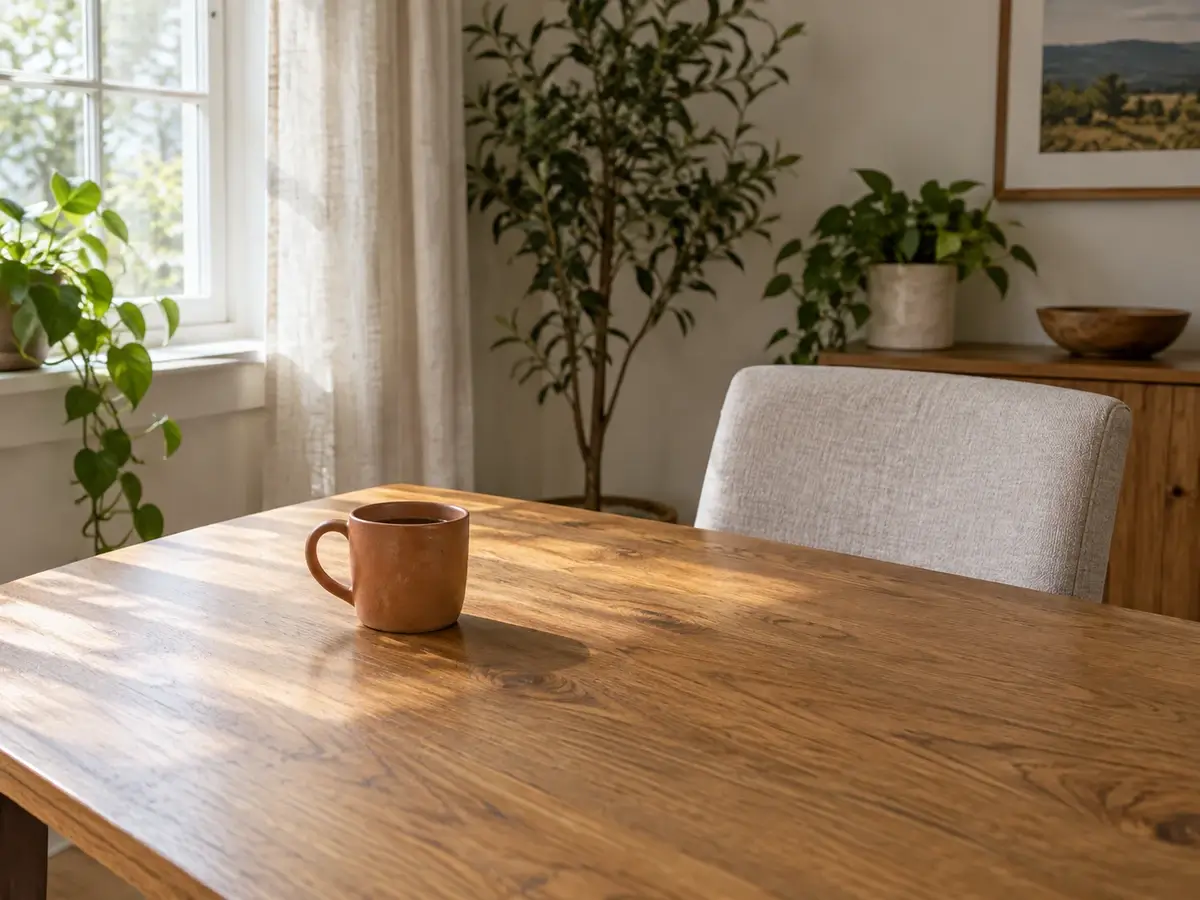
Qu'est-ce qui gâche une bonne photo ?
Le désordre détourne l'attention du sujet
Une tasse sur la table ou un objet en trop dans une photo de produit peut être la première chose que les gens remarquent. Un supprimeur d'objets vous aide à garder la composition qui vous plaisait.
Un passant change tout le cadre
Le moment semble parfait jusqu'à ce que quelqu'un traverse l'arrière-plan de votre photo de voyage ou de portrait.
La retouche manuelle prend trop de temps
Nettoyer une photo à la main peut être délicat quand l'arrière-plan a un mur ou un sol à motifs. Le clonage peut laisser des répétitions visibles ; le supprimeur IA vous permet de marquer la distraction et de vérifier la réparation.
Texte et marques cachent des détails utiles
Un tampon de date ou un texte superflu peut couvrir une partie d’une photo que vous voulez garder ou réutiliser.
Comment supprimer un objet d'une photo en 3 étapes
Étape 1 : téléversez votre image
Téléversez une image JPG, PNG ou WebP de 18 Mo maximum dans le supprimeur d'objets.
Étape 2 : marquez et supprimez
Choisissez Objet, Texte ou Personnes. Marquez la distraction et toute ombre à faire disparaître avec le pinceau ; le supprimeur d’objets IA remplit la zone.
Étape 3 : comparez et téléchargez
Comparez le résultat avec l'original, ajustez la sélection si besoin et téléchargez la photo.
Tirez le meilleur de chaque photo avec le supprimeur d'objets
Supprimer un objet d'une image
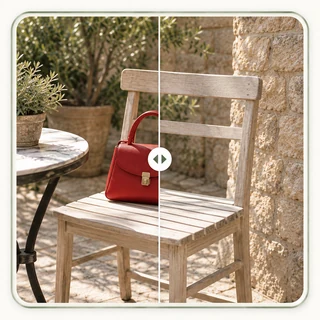
Besoin de supprimer un objet d'une image ? Le supprimeur IA peut effacer une tasse, un sac ou une poubelle pour que votre sujet ressorte.
Supprimez une personne d'une photo, gardez le moment
Le mode Personnes du supprimeur d'objets aide à supprimer une personne d'une photo sans renoncer à un cliché de voyage pris au bon moment.
Nettoyage d'images quotidien plus facile
Nettoyez des images pour des albums, des annonces et des publications sans cloner l'arrière-plan à la main.
Effacez des objets des images avec contrôle
Peignez sur ce qui doit disparaître avec le pinceau gomme magique, puis vérifiez et affinez la réparation avant d'enregistrer.
Supprimeur d'objets IA
Avant et après
Découvrez trois exemples de suppression d’un objet, d’un passant ou de texte en gardant la scène environnante intacte.

Pour les photos du quotidien, les clichés de voyage et les portraits


Supprimez des objets des photos
Un téléphone gênant sur une photo de pique-nique printanier. Le supprimer ramène l'attention sur la nourriture et la couverture tandis que le reste de la scène reste identique.
Supprimez des personnes des photos
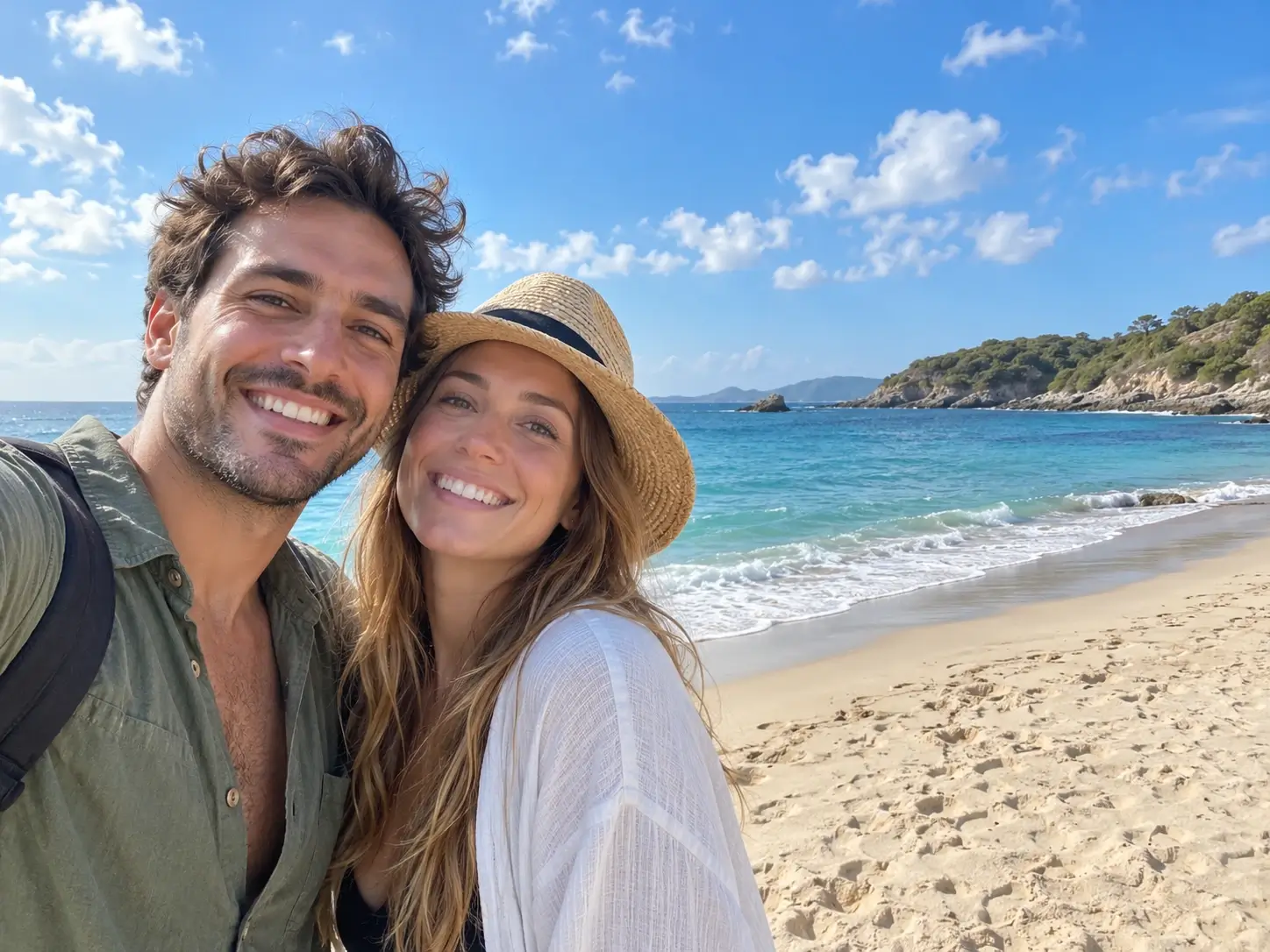
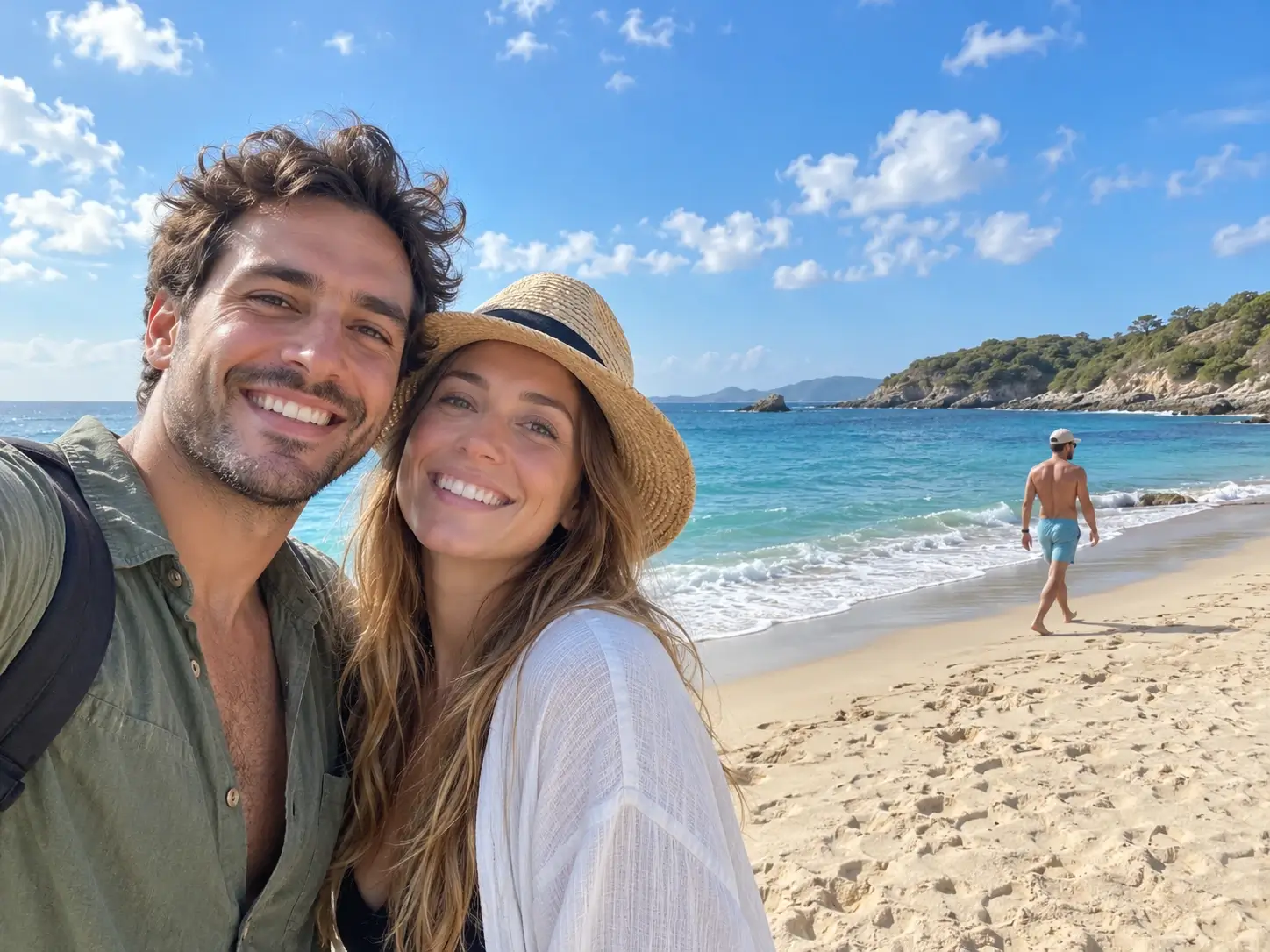
Deux amis font un selfie au bord de la mer, mais un passant apparaît derrière eux. Supprimer le passant ramène le focus sur le duo et la vue de la plage.

Supprimez le texte des photos
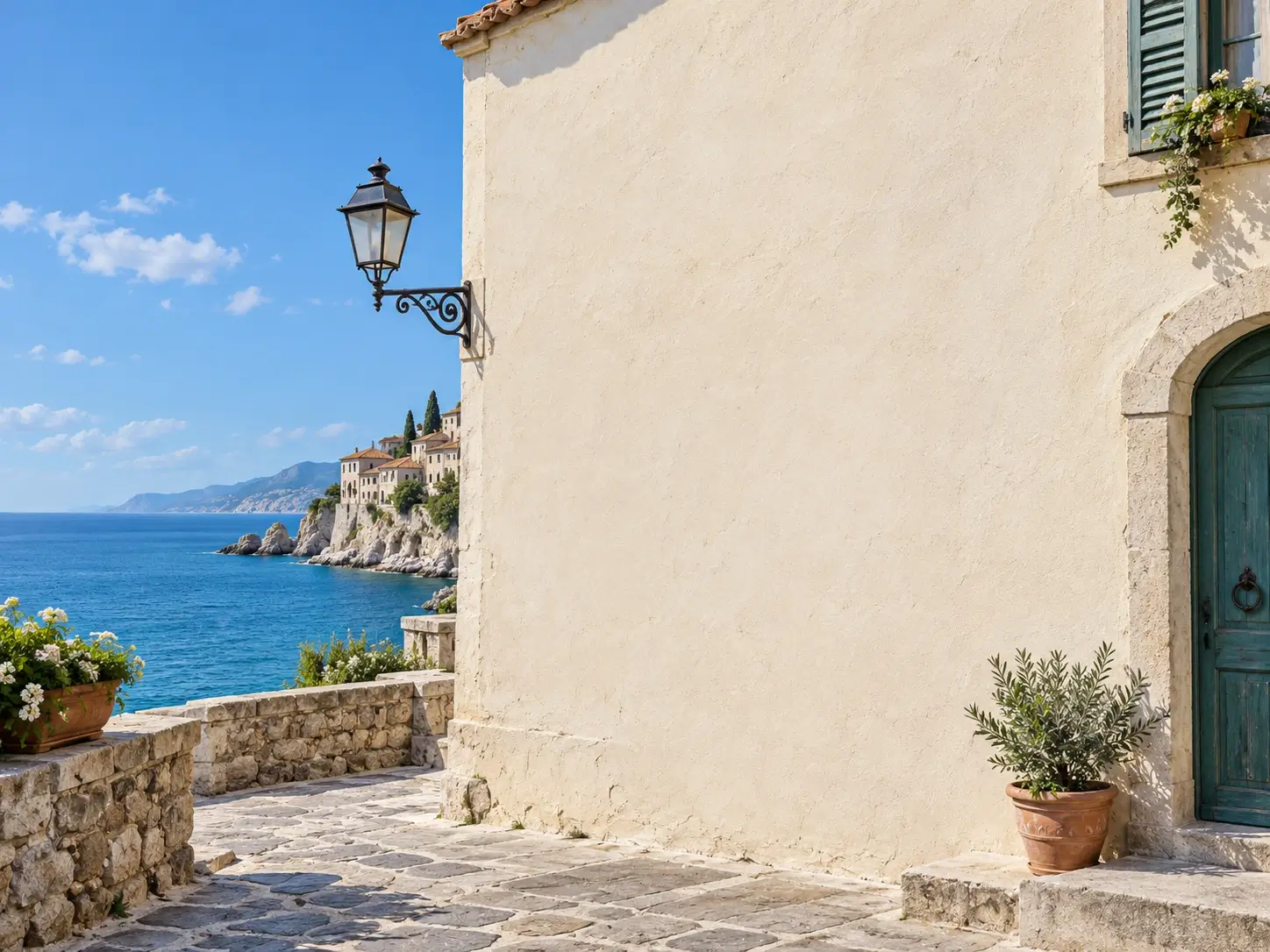
Des lettres peintes à la bombe couvrent le mur d'un bâtiment en bord de mer. Supprimez le texte pour restaurer l'enduit propre sans changer la mer, le ciel ou l'architecture environnante.
Trois façons d’utiliser le supprimeur d’objets
Objet : débarrassez le désordre quotidien
Utilisez le supprimeur d'objets IA pour peindre sur des éléments indésirables comme une tasse, un panneau, un sac ou une poubelle, puis vérifiez comment l'arrière-plan a été réparé.
Texte : effacez les mots superflus
Le mode Texte efface tampons de date, légendes et graffitis : marquez les lettres, puis vérifiez l'arrière-plan réparé.
Personnes : supprimez une personne d'une photo
Sélectionnez Personnes et peignez sur un passant indésirable. Vérifiez de près l'arrière-plan réparé, surtout là où la personne couvrait un paysage détaillé.
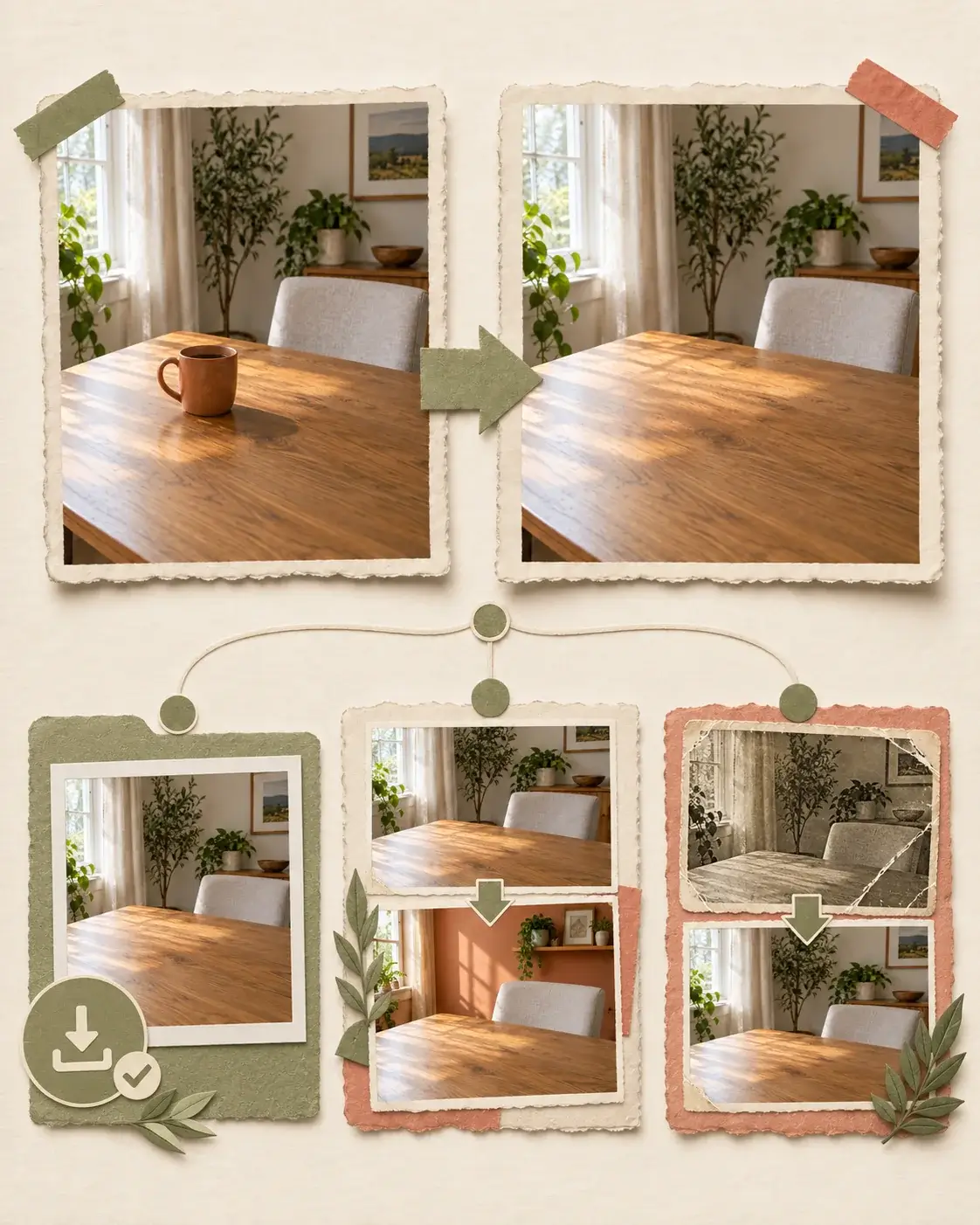
Continuez l'édition depuis votre photo nettoyée
Après le supprimeur d'objets, enregistrez le résultat propre comme entrée de votre prochaine édition. Remplacez une partie de la scène si la suppression ne suffit pas, ou réparez des dégâts plus larges quand la source est une ancienne photo.
- 01
Enregistrez le résultat sans objets
Une fois satisfait du résultat, téléchargez la photo modifiée. Utilisez-la comme point de départ dans un autre outil pour que l'élément supprimé reste absent.
- 02
Envie de changer la scène après le nettoyage ?
Ouvrez l'image nettoyée dans l'Éditeur photo IA quand vous voulez remplacer l'arrière-plan ou décrire un changement plus large après avoir supprimé la distraction.
- 03
Vous nettoyez une ancienne photo ?
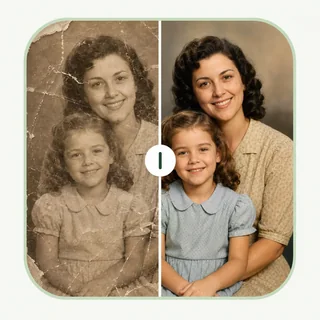
Si l'image sans objets est un ancien scan avec rayures, décoloration ou déchirures ailleurs, utilisez l'outil Restaurer les Photos pour réparer les dégâts plus larges en utilisant l'image nettoyée comme point de départ.
Pourquoi utiliser ce supprimeur IA ?
Vous choisissez la zone exacte
Utilisez le pinceau gomme magique pour marquer uniquement ce que vous voulez faire disparaître. Si le bord semble raté, ajustez la sélection et réessayez.
L'IA comble le vide
Le supprimeur d'objets reconstruit la région sélectionnée à partir des détails environnants. Les arrière-plans simples demandent souvent moins de vérification que les visages ou les motifs complexes.
Comparez avant de télécharger
Une vue côte à côte facilite le jugement de l'édition : vérifiez bords, textures et ombres avant le téléchargement.
Éditez en ligne avec des crédits quotidiens gratuits
Essayez le supprimeur IA dans votre navigateur sans Photoshop ni téléchargement d'application. Vérifiez vos crédits disponibles avant de lancer une autre édition.
Continuez l'édition après la suppression d'objets
Une fois la gomme magique passée sur la distraction, enregistrez le résultat vérifié. Utilisez ce point de départ propre pour d'autres éditions avant de partager, publier ou imprimer.
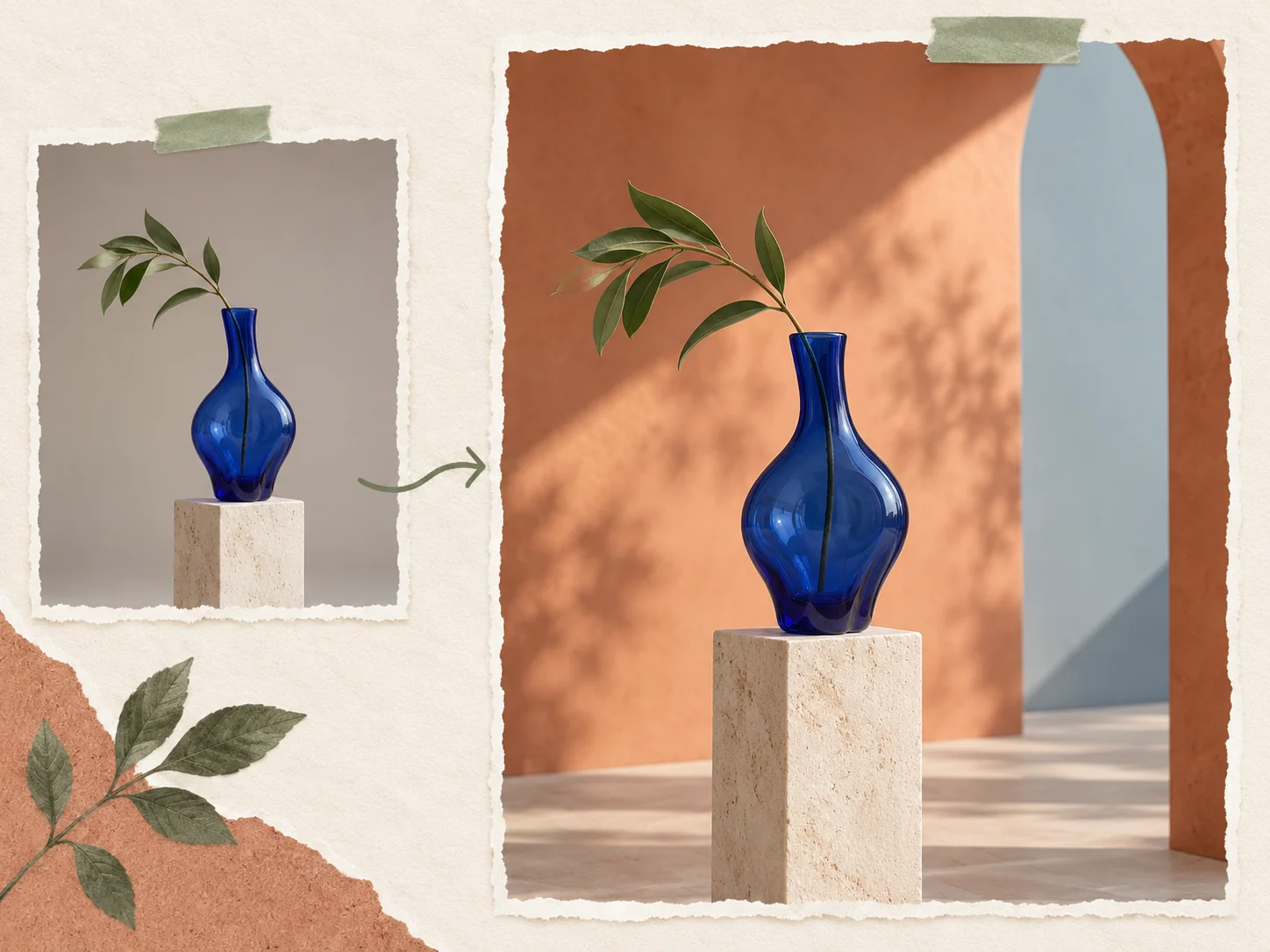
Éditions plus larges avec l'Éditeur photo IA
Le supprimeur d'objets efface l'élément sélectionné en gardant le reste de la photo. Pour un changement plus large, téléversez l'image enregistrée dans l'Éditeur photo IA et décrivez un nouvel arrière-plan ou une nouvelle scène. L'éditeur par instructions permet de travailler au-delà d'une zone peinte.
Modifier la photo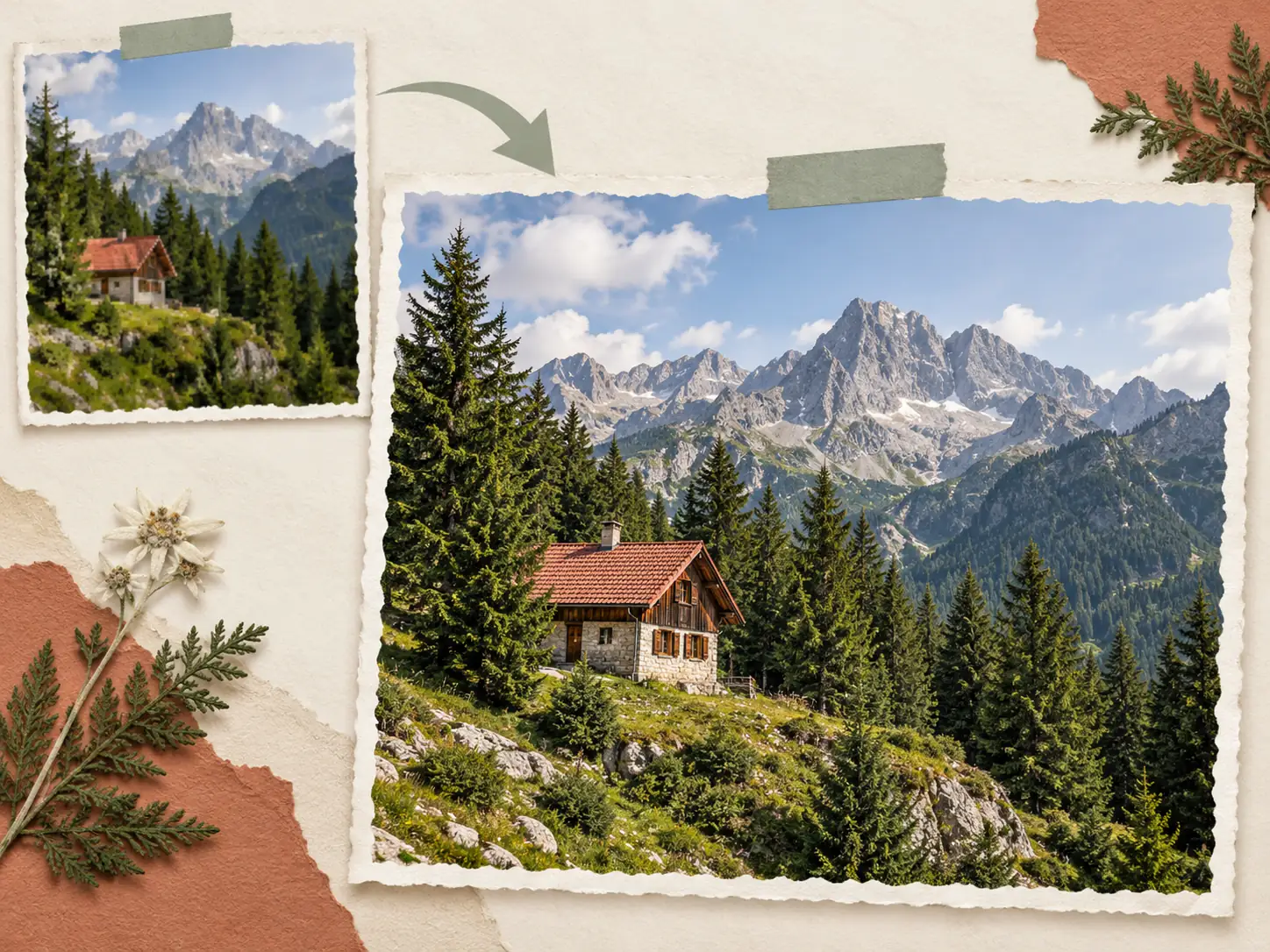
Agrandissez l'image nettoyée avec Agrandir les Images
Quand vous effacez des objets des images pour une annonce, une présentation ou une impression, l'original peut rester trop petit. Après le supprimeur IA, téléversez l'image enregistrée dans Agrandir les Images. Vérifiez d'abord les bords réparés, puis comparez la version agrandie avant utilisation.
Agrandir l'image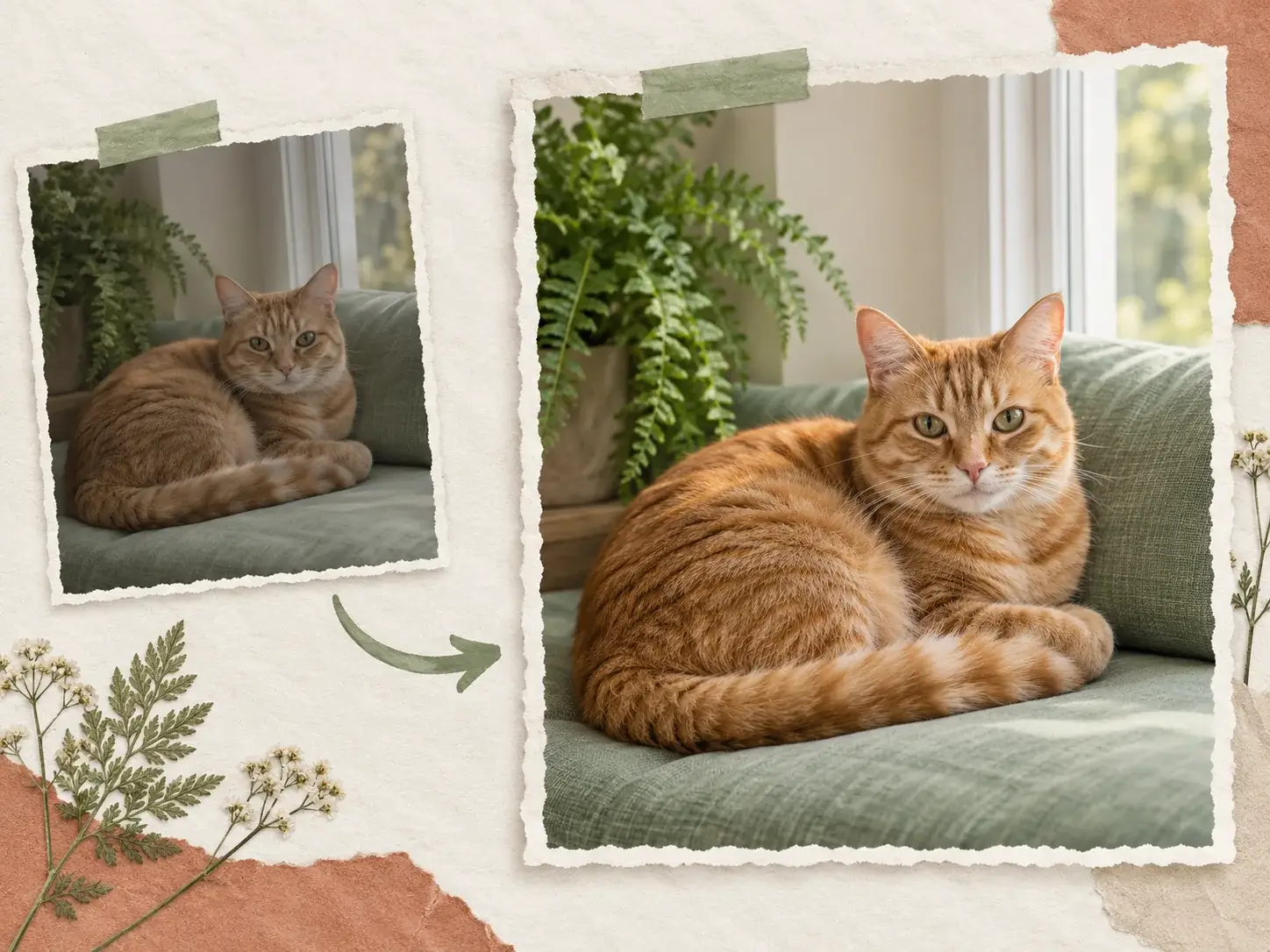
Améliorez la qualité globale avec l'Améliorateur d'image IA
Le supprimeur d'objets répare la zone marquée, mais ne traite ni le manque de netteté, ni la lumière faible, ni les couleurs plates sur toute la photo. Amenez l'image enregistrée dans l'Améliorateur d'image IA pour améliorer clarté et ton général. Vérifiez le résultat final pour vous assurer que la zone réparée se fond toujours dans la scène.
Améliorer la photo