








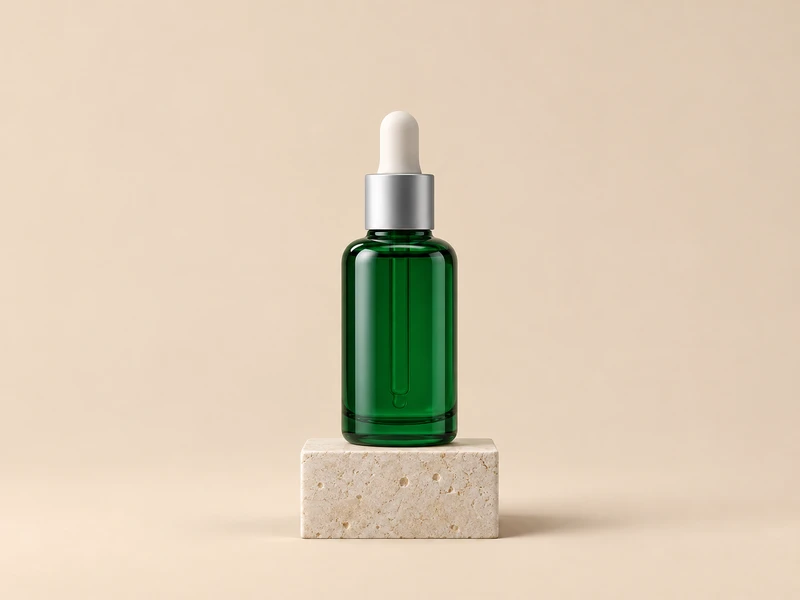
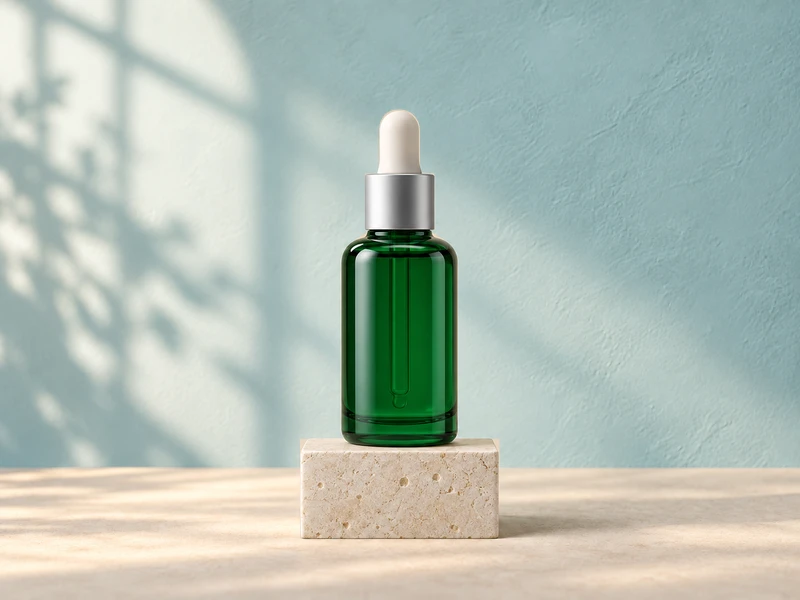
Changer l'arrière-plan d'une photo
Déplacez un produit, une personne ou un objet vers un décor propre, en conservant sa forme, son matériau, sa perspective et une ombre de contact crédible.

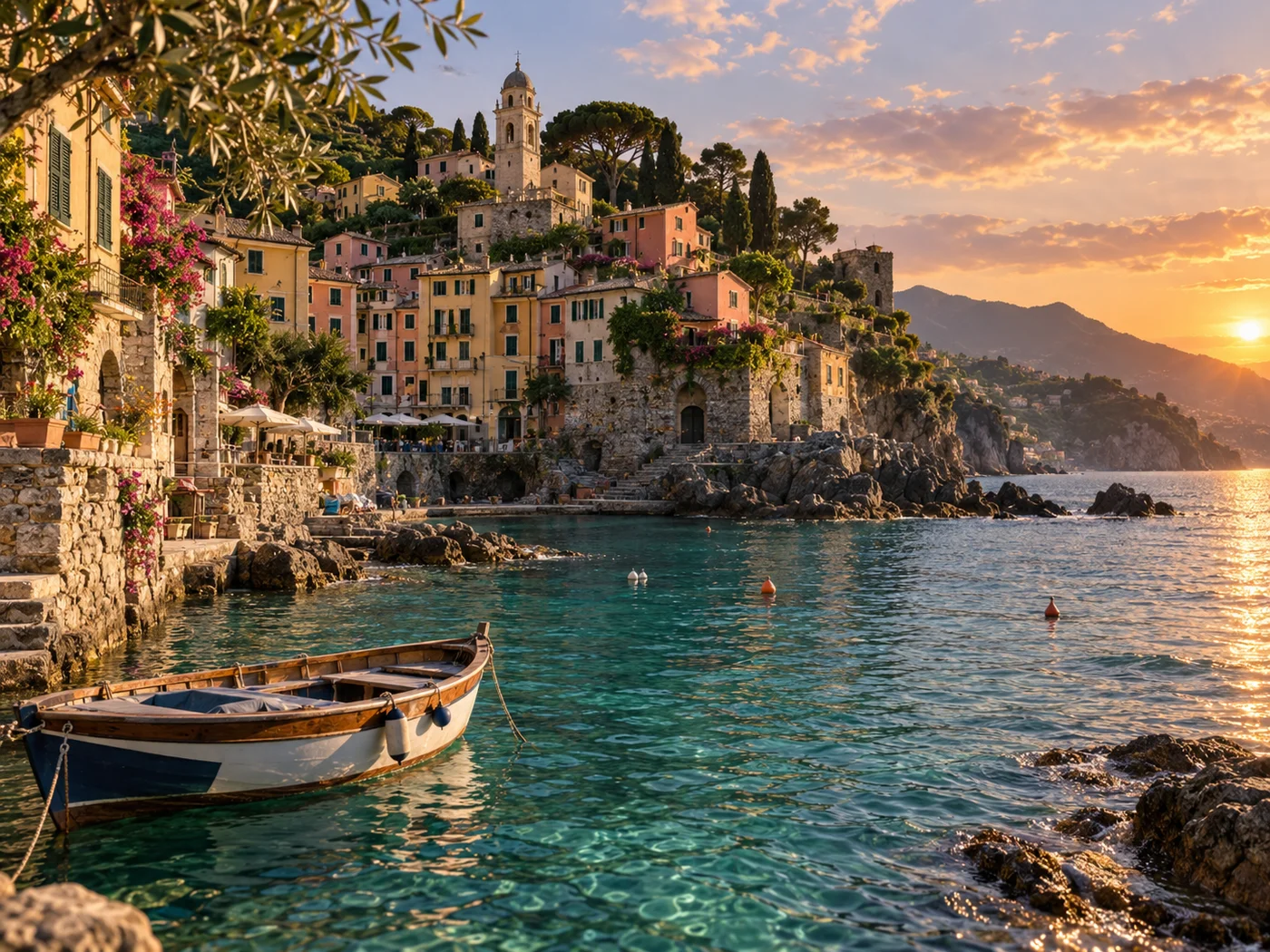
Améliorez la qualité vidéo avec l'IA, jusqu'en 2K
Bientôt disponible
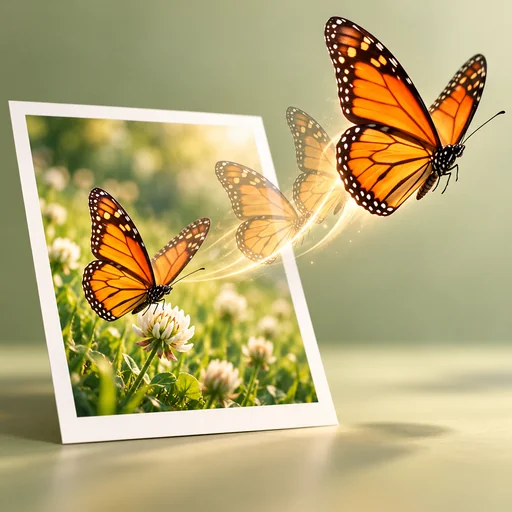
Créez des vidéos à partir de textes et d’images avec l’IA
Importez une photo, décrivez le changement souhaité, et l'éditeur photo IA effectue la retouche. Avec de simples invites textuelles, supprimez les objets indésirables, changez les arrière-plans, perfectionnez les portraits ou restylez l'image. Essai gratuit · Sans inscription
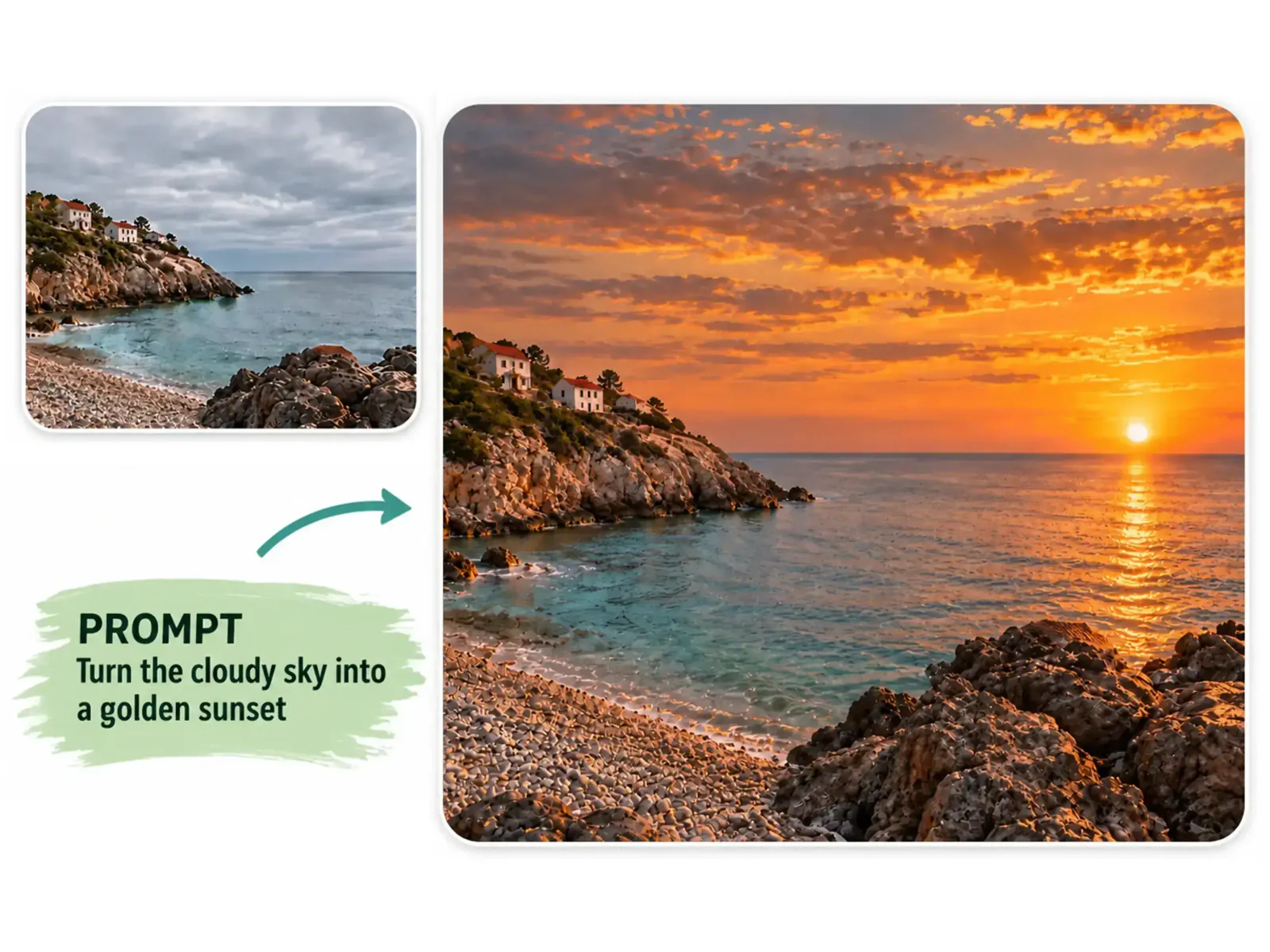
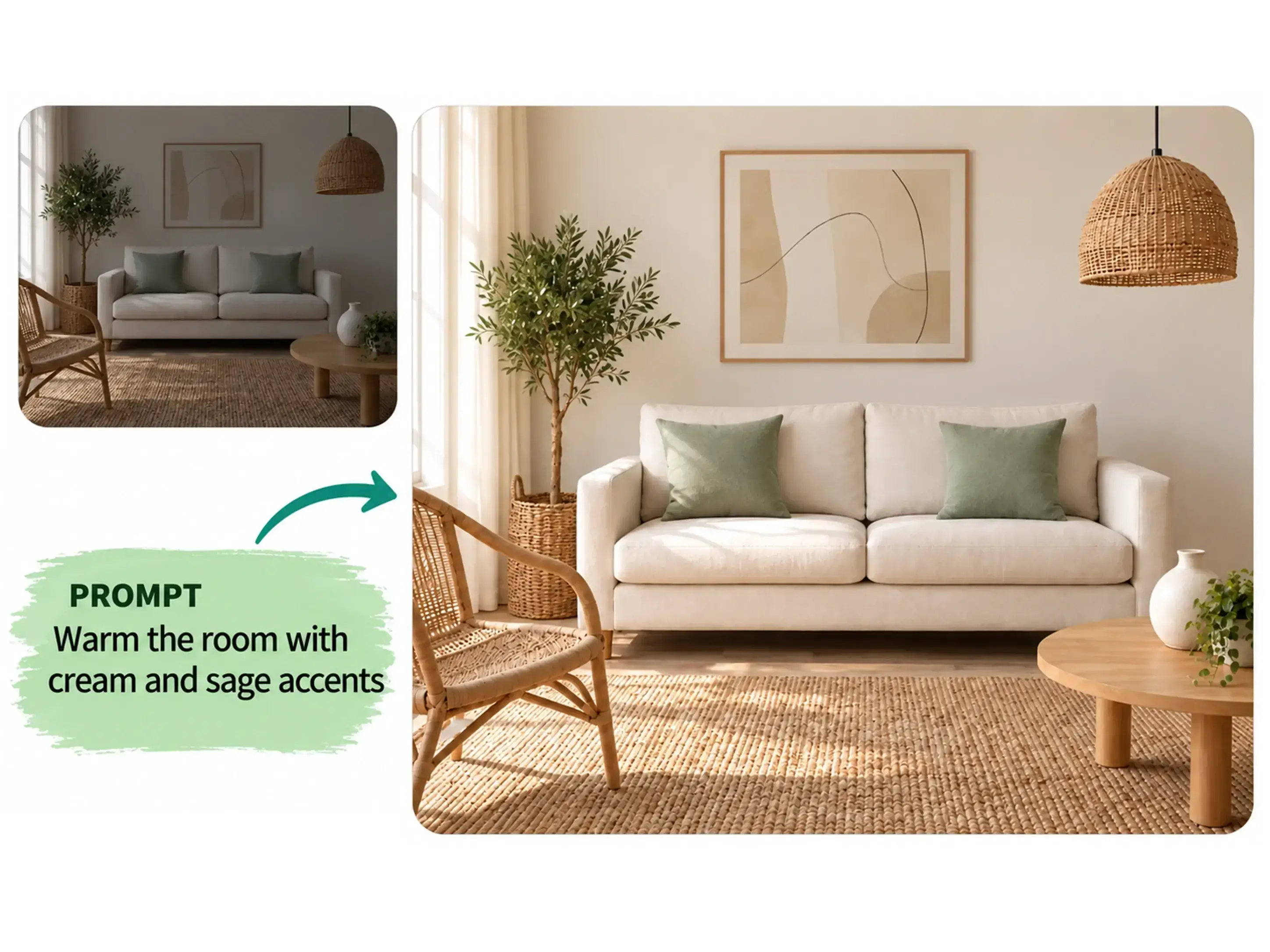
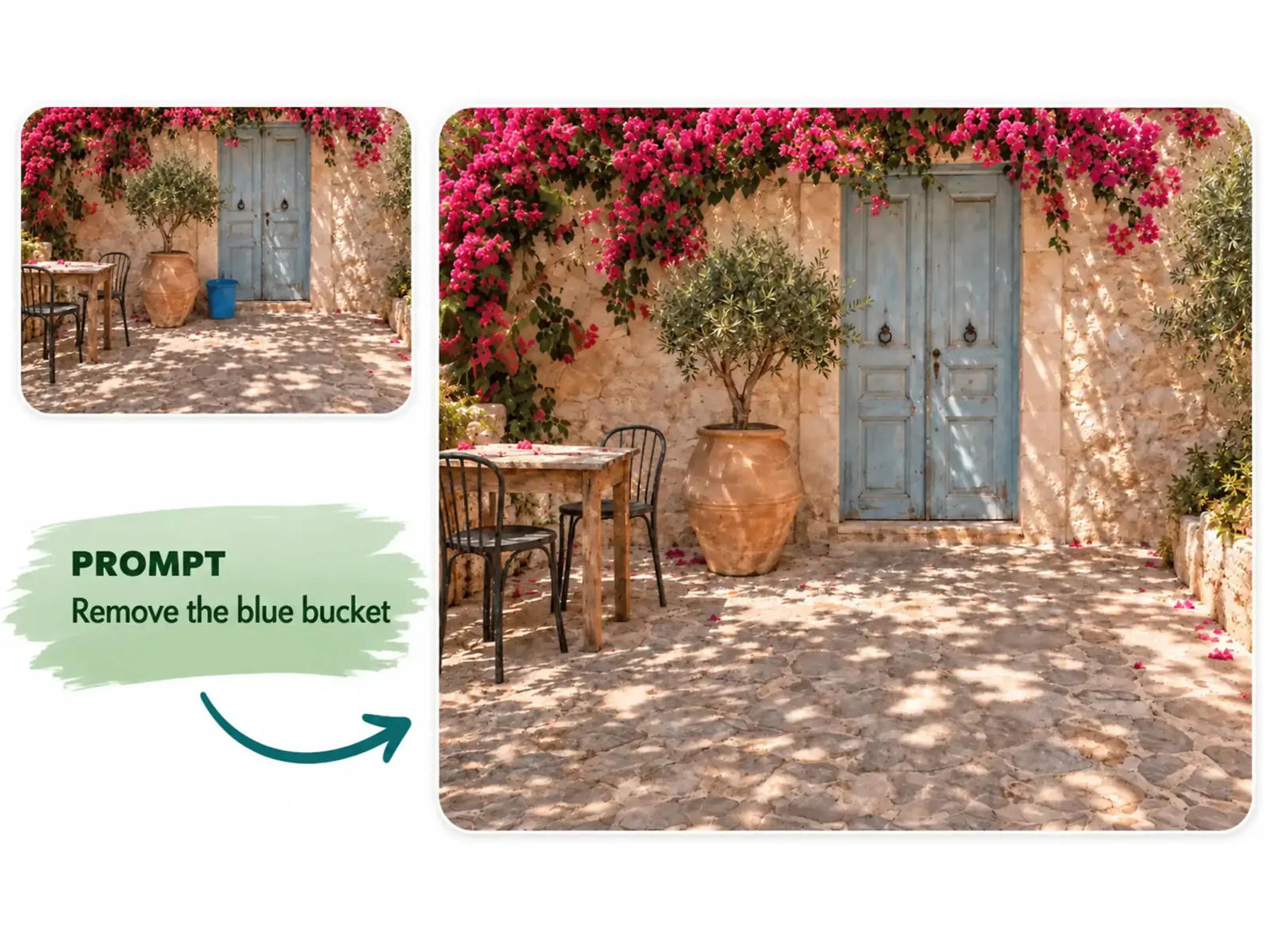
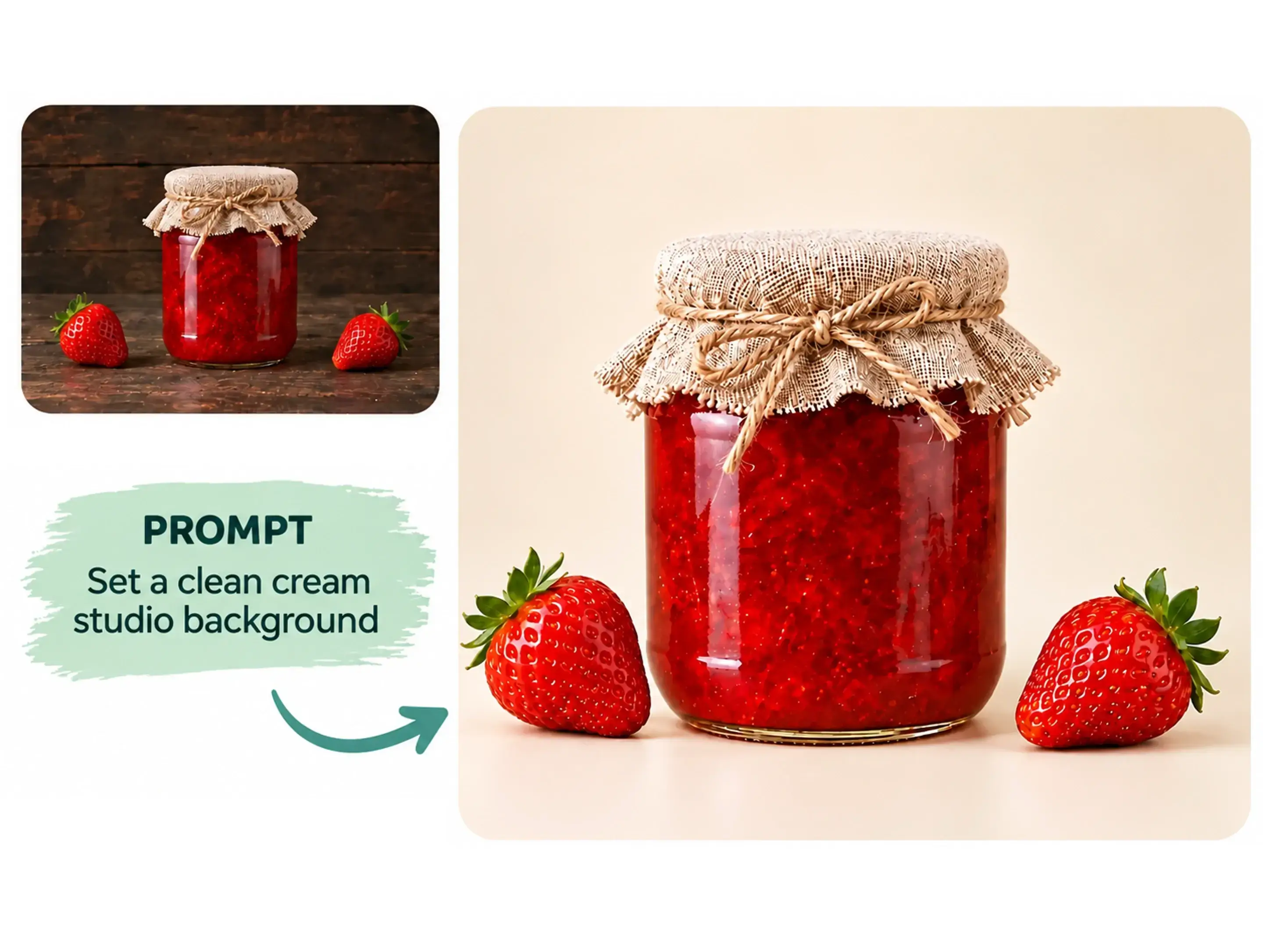
Cliquez pour sélectionner l’image
Choisissez un cas d'usage pour charger une invite détaillée, prête à ajuster. L'éditeur d'images IA vous donne un point de départ clair ; remplacez le contenu entre crochets par votre véritable sujet, décor, couleur ou style, puis faites-en votre propre création.
Déplacez un produit, une personne ou un objet vers un décor propre, en conservant sa forme, son matériau, sa perspective et une ombre de contact crédible.
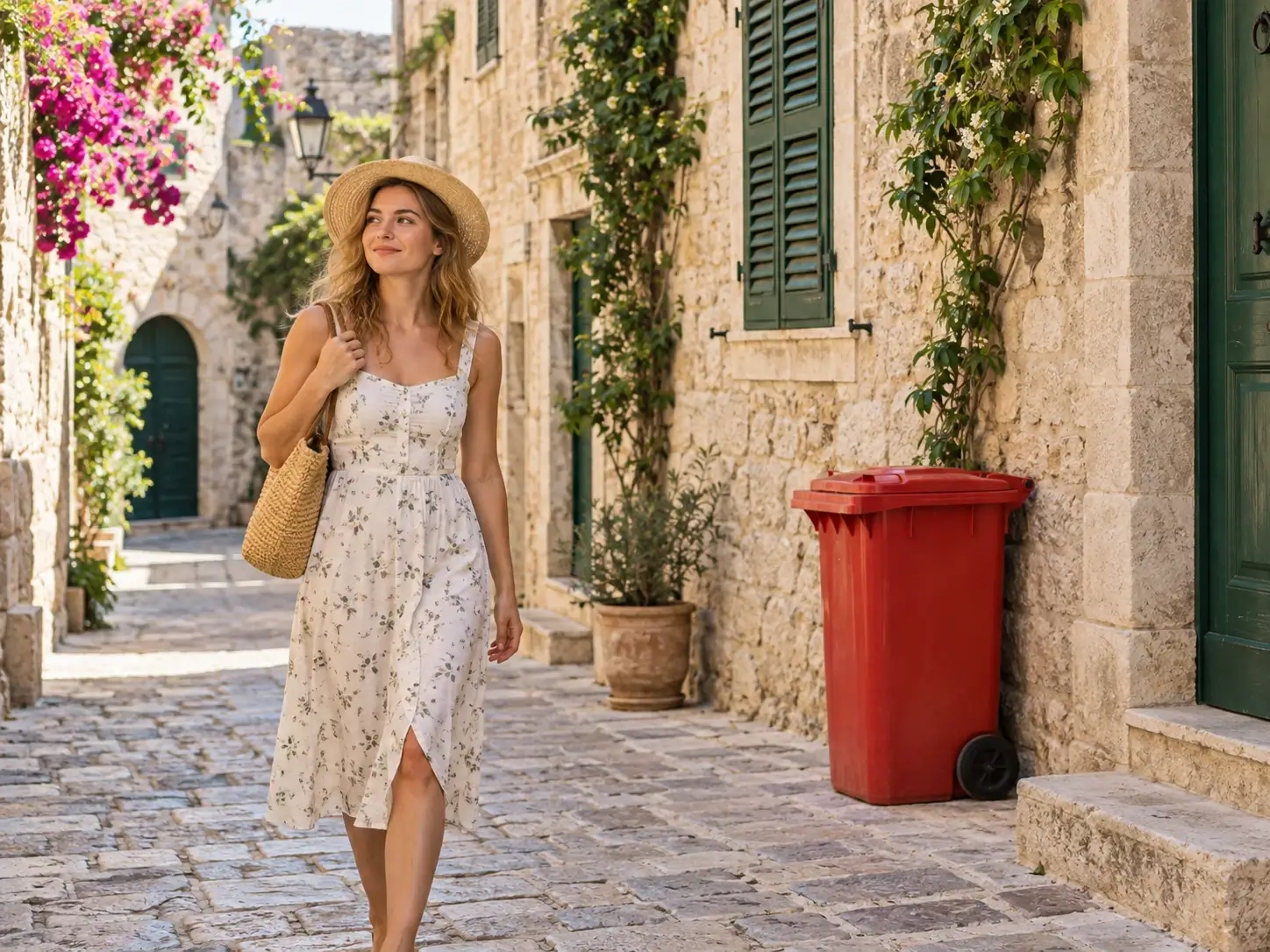
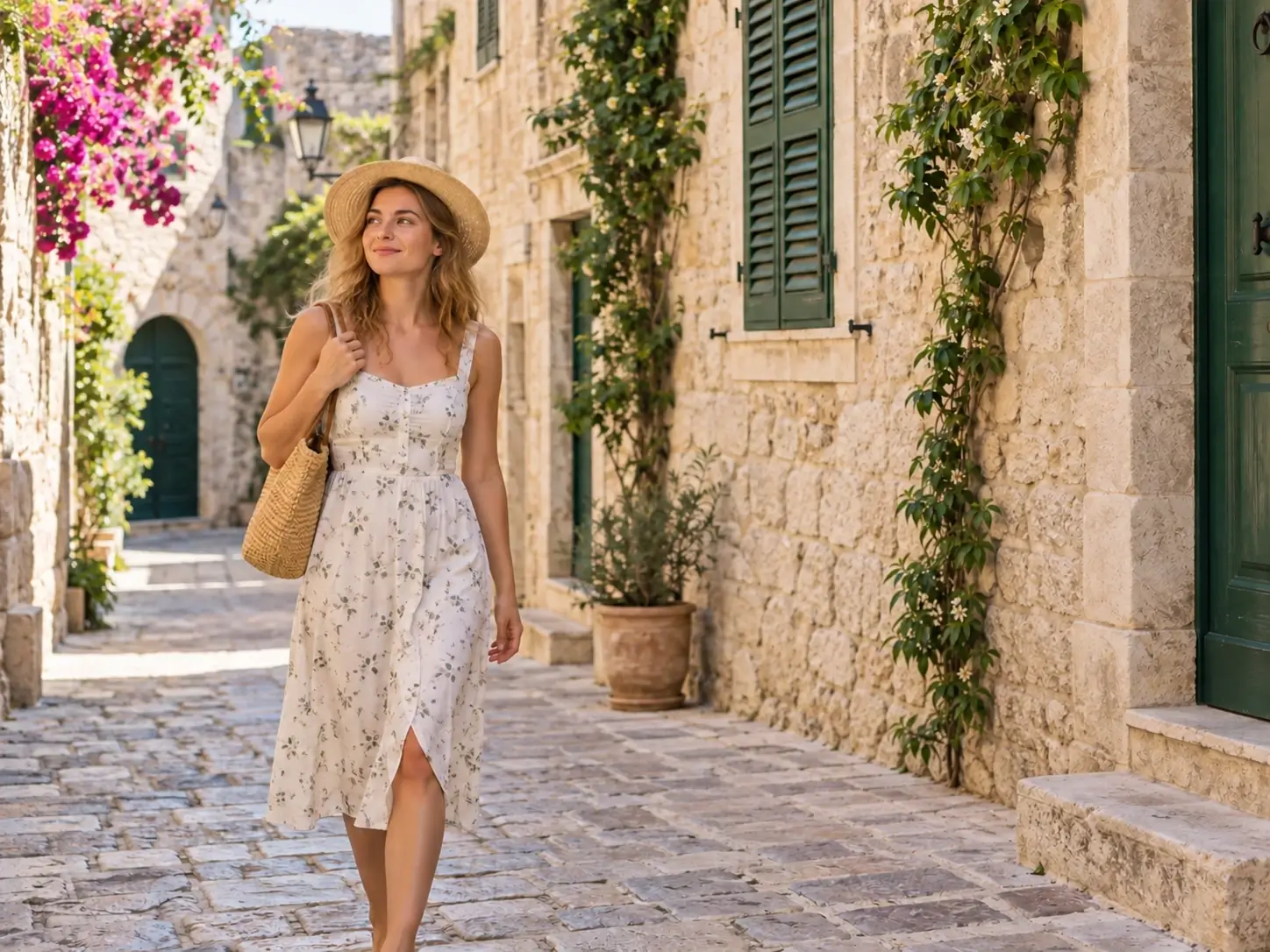
Effacez un logo, une enseigne, une personne ou un objet distrayant, et reconstruisez naturellement la texture, la perspective, les ombres et les motifs répétitifs autour.
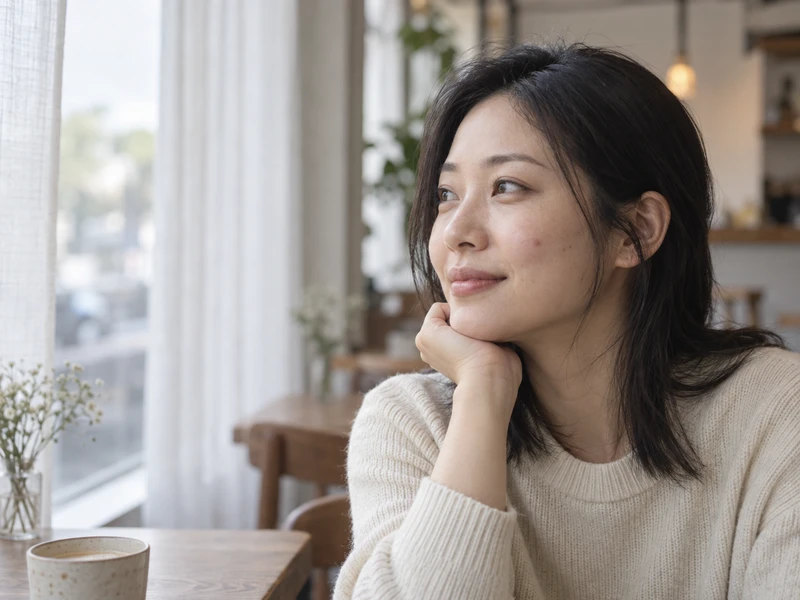
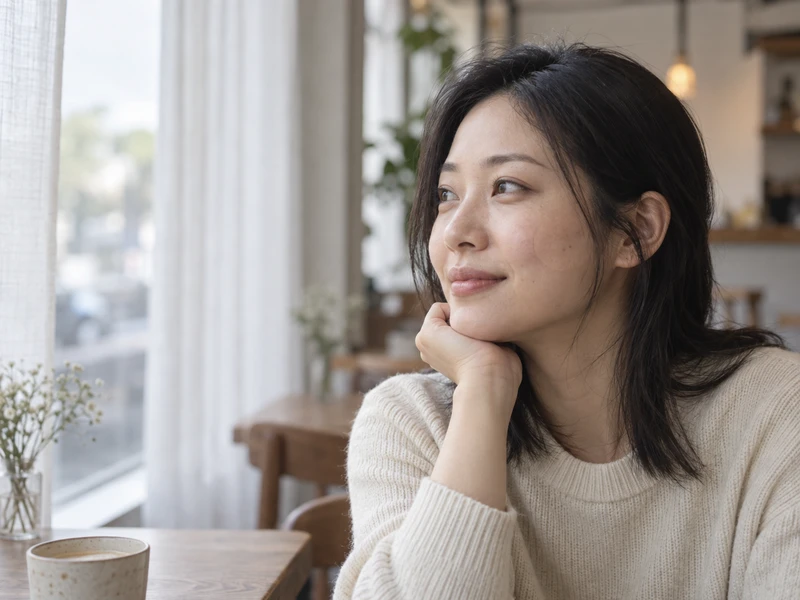
Donnez à un portrait naturel un rendu plus soigné grâce à une retouche locale discrète, tout en conservant les traits réels, la teinte de peau, l'expression et l'identité de la personne.
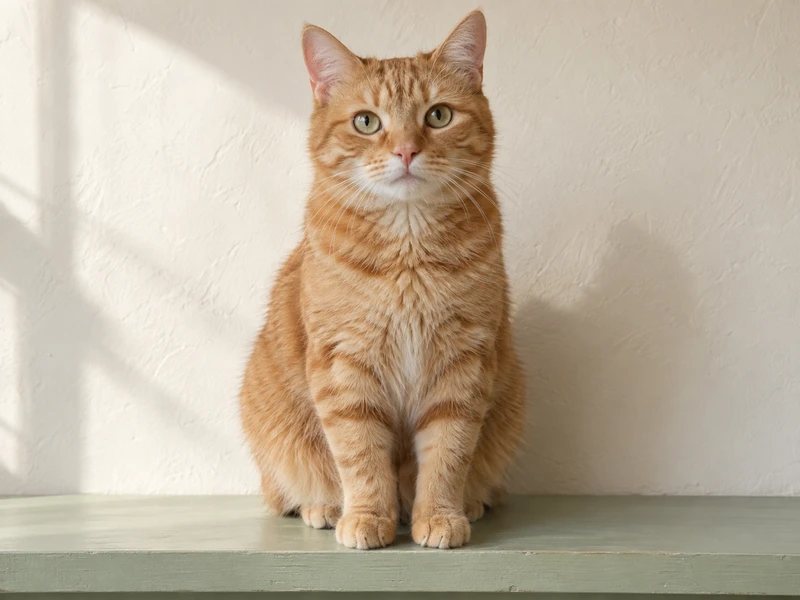
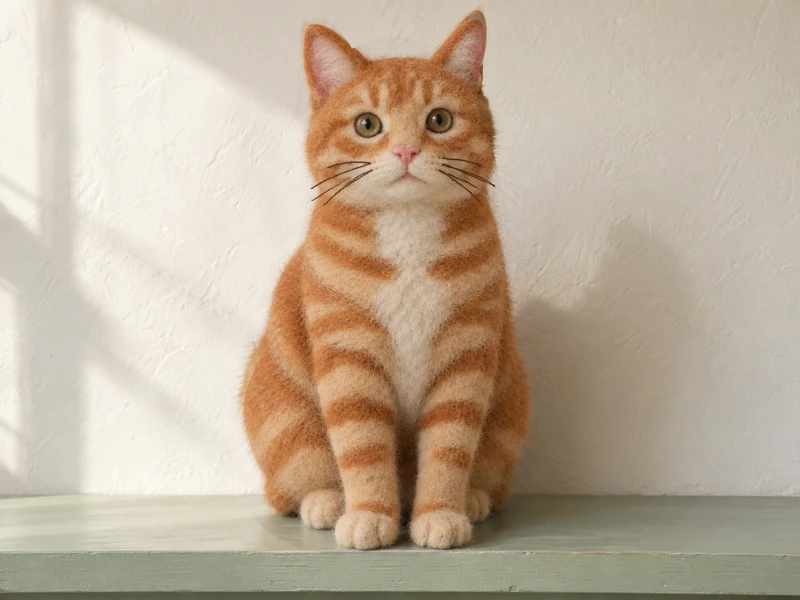
Transformez un sujet en un style visuel distinctif, tout en préservant le cadrage, les détails reconnaissables et le reste de l'image.
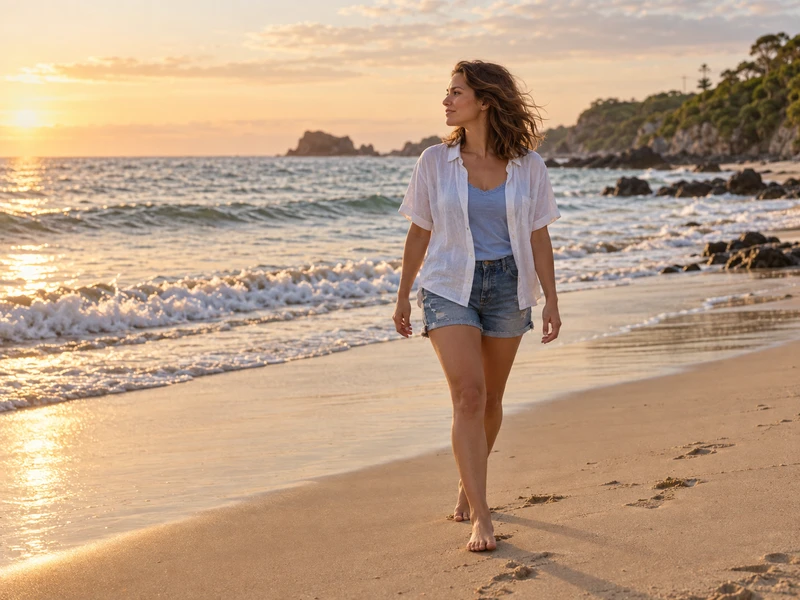
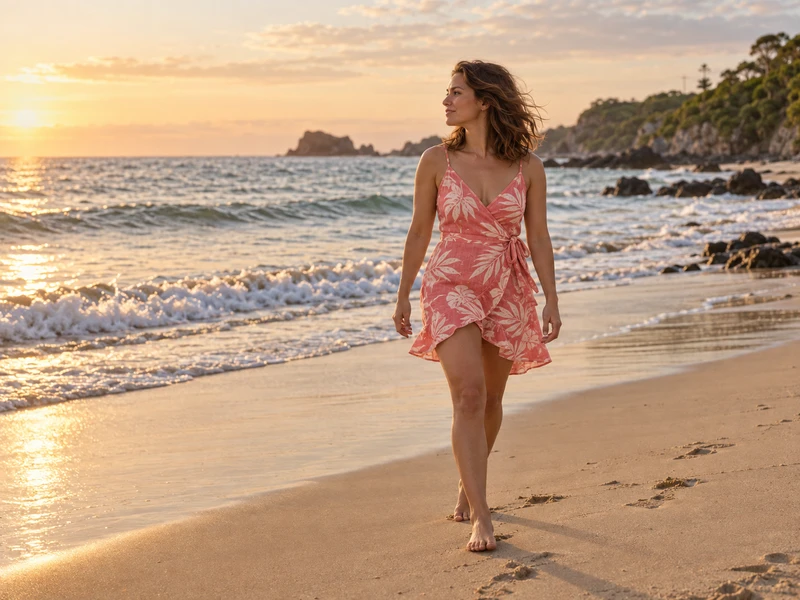
Aperçu d'une tenue décontractée pour la plage, en conservant le visage, la position du corps, la pose, l'éclairage et le reste de la scène.
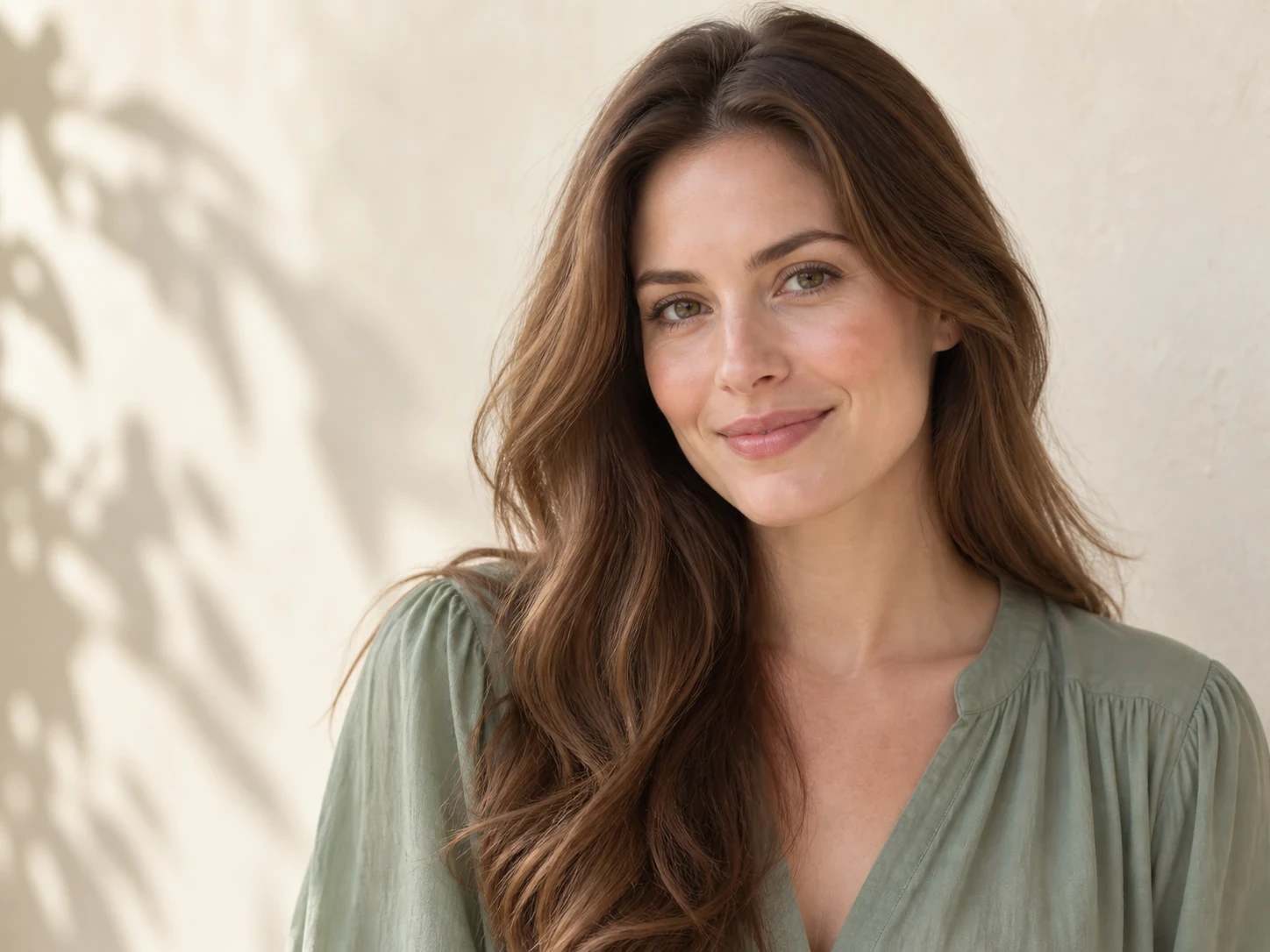
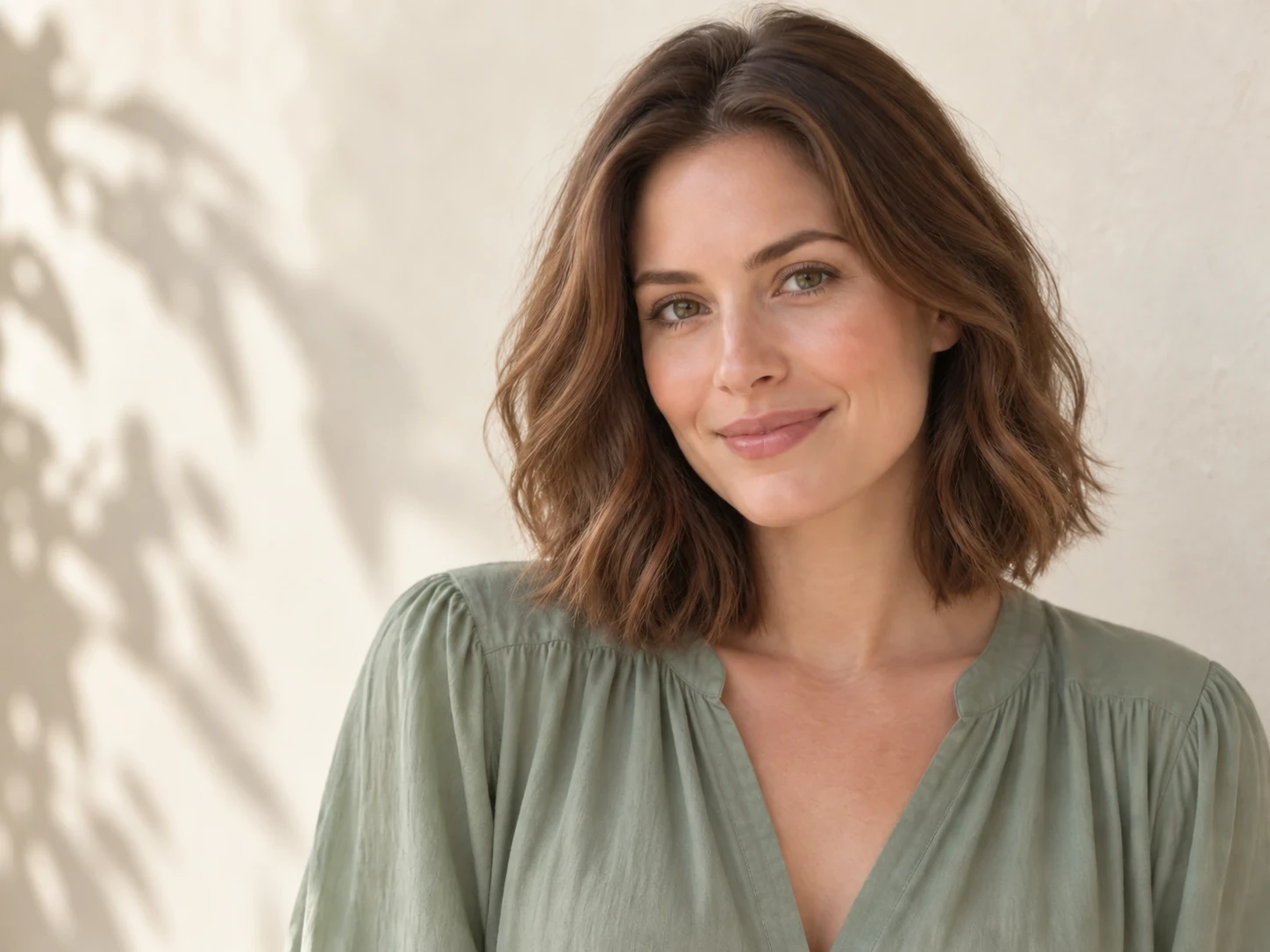
Essayez une coupe ou une couleur de cheveux différente, en conservant l'identité, le visage, l'expression, la posture, les vêtements et l'arrière-plan de la personne.
Dites à l'éditeur photo IA ce que vous voulez changer, en langage clair. L'éditeur d'images IA peut mettre à jour l'arrière-plan, le sujet, l'éclairage, le style ou les détails fins, sans masques, calques ni panneaux de réglage manuels.
Partez de votre propre photo et indiquez une modification précise. L'éditeur photo en ligne vous aide à conserver la composition, les personnes, les produits et les détails que vous voulez garder.
Explorez plusieurs orientations pour la même image, d'un arrière-plan produit plus propre à une ambiance portrait plus chaleureuse. L'éditeur d'images IA facilite la comparaison des résultats, puis vous gardez la version qui correspond le mieux à votre façon de retoucher en ligne.
Importez une image, écrivez une invite, choisissez les paramètres de sortie et téléchargez quand vous êtes prêt. Cet éditeur photo réunit les retouches courantes dans un flux simple.
Rédigez une invite détaillée pour le changement visuel souhaité, puis inspectez le résultat avant le téléchargement. Ces exemples montrent comment un éditeur d'images IA prend en charge la retouche d'images par invite pour les photos produit, les portraits, le nettoyage et la préservation de souvenirs, sans reconstruire l'image à la main.
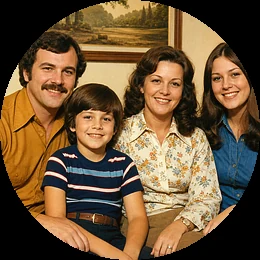
Pour des retouches plus propres, de nouvelles directions créatives et des résultats à partager
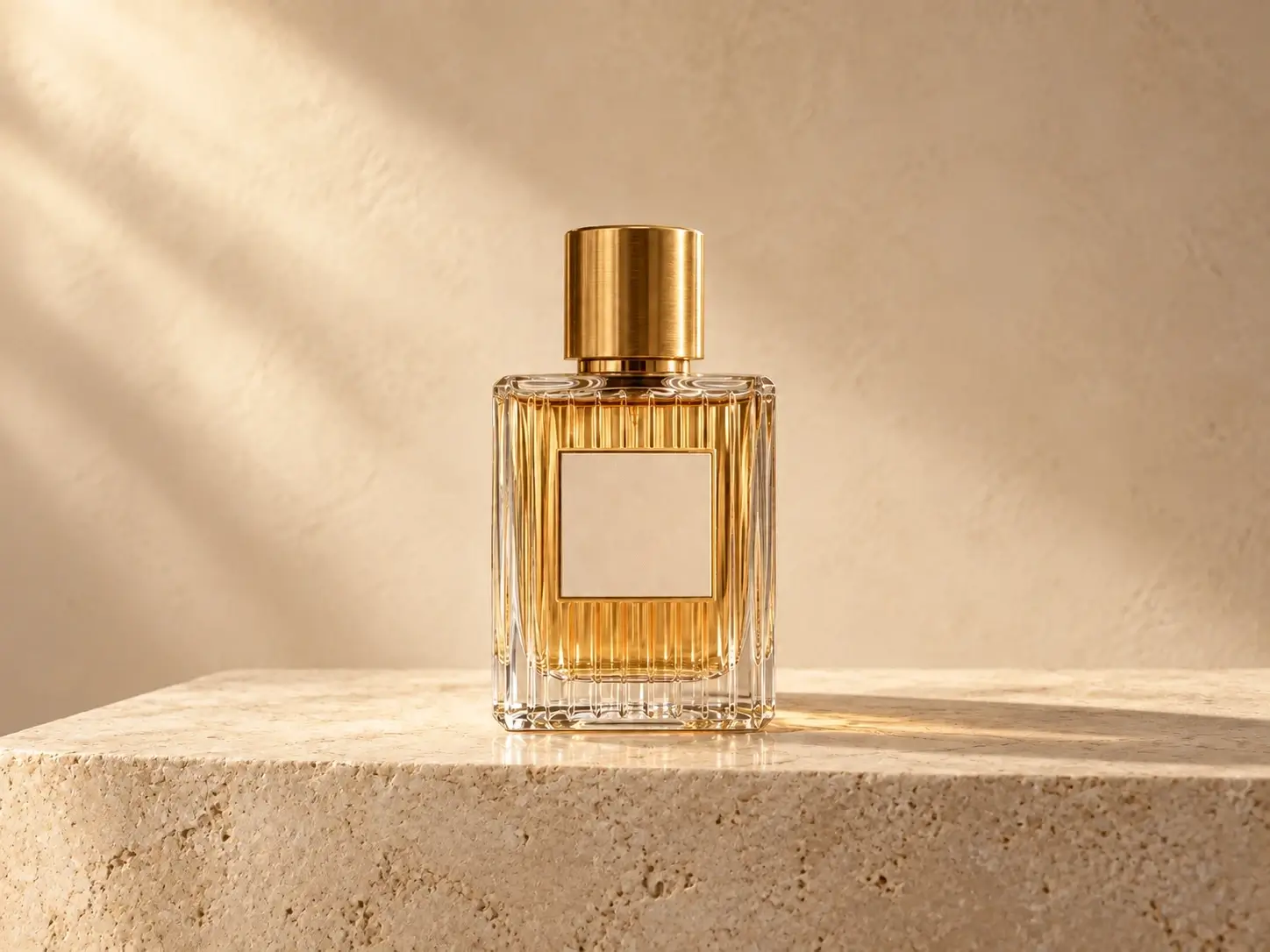
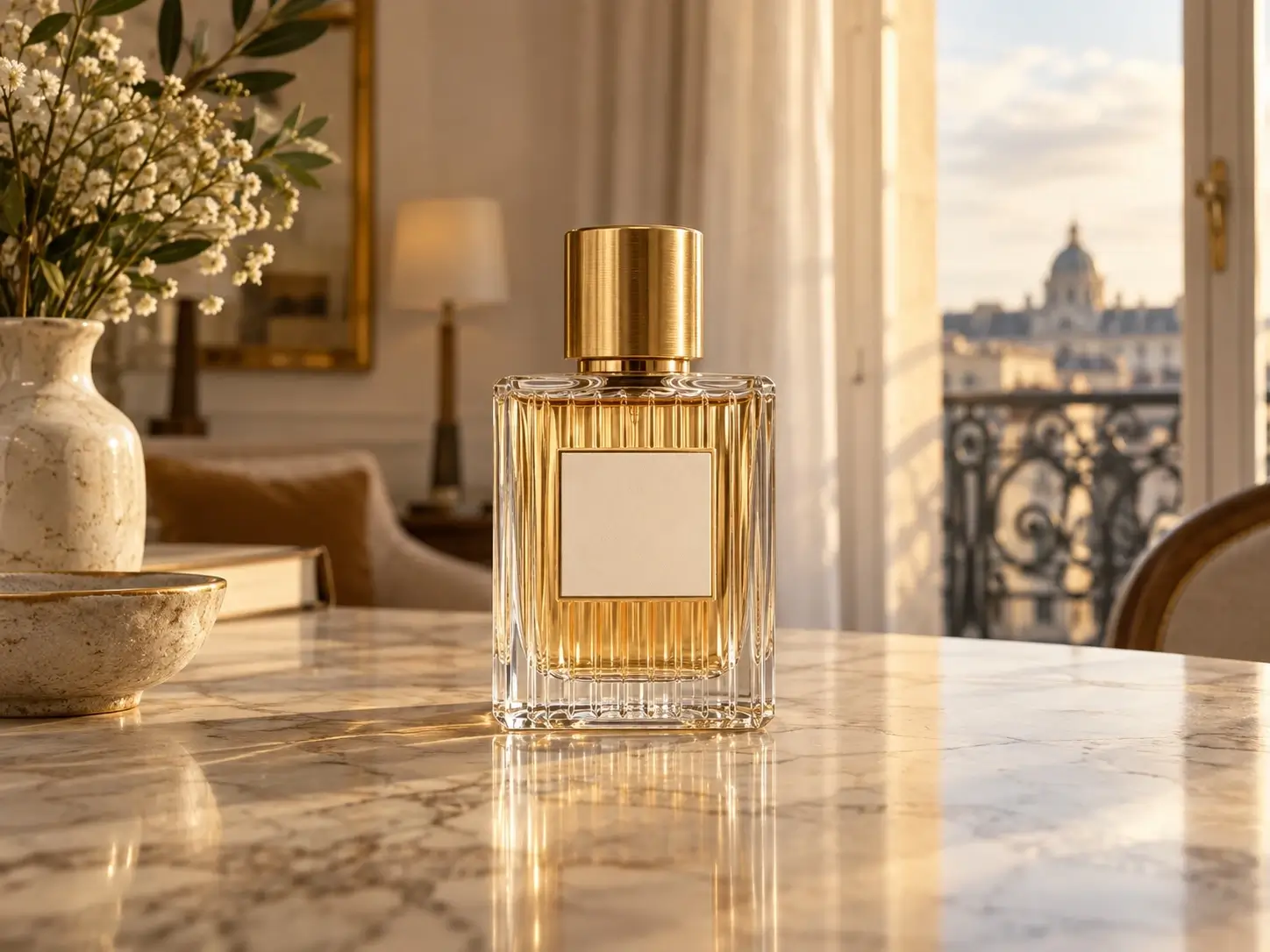
Un vendeur en ligne peut transformer une photo produit encombrée ou incohérente en une image prête pour une fiche produit, un catalogue ou une campagne payante. L'invite doit nommer le style d'arrière-plan et le traitement de l'ombre, tout en protégeant explicitement la forme, la finition, les détails de l'étiquette, l'angle de prise de vue et la texture du matériau du produit, afin que le résultat reste crédible.
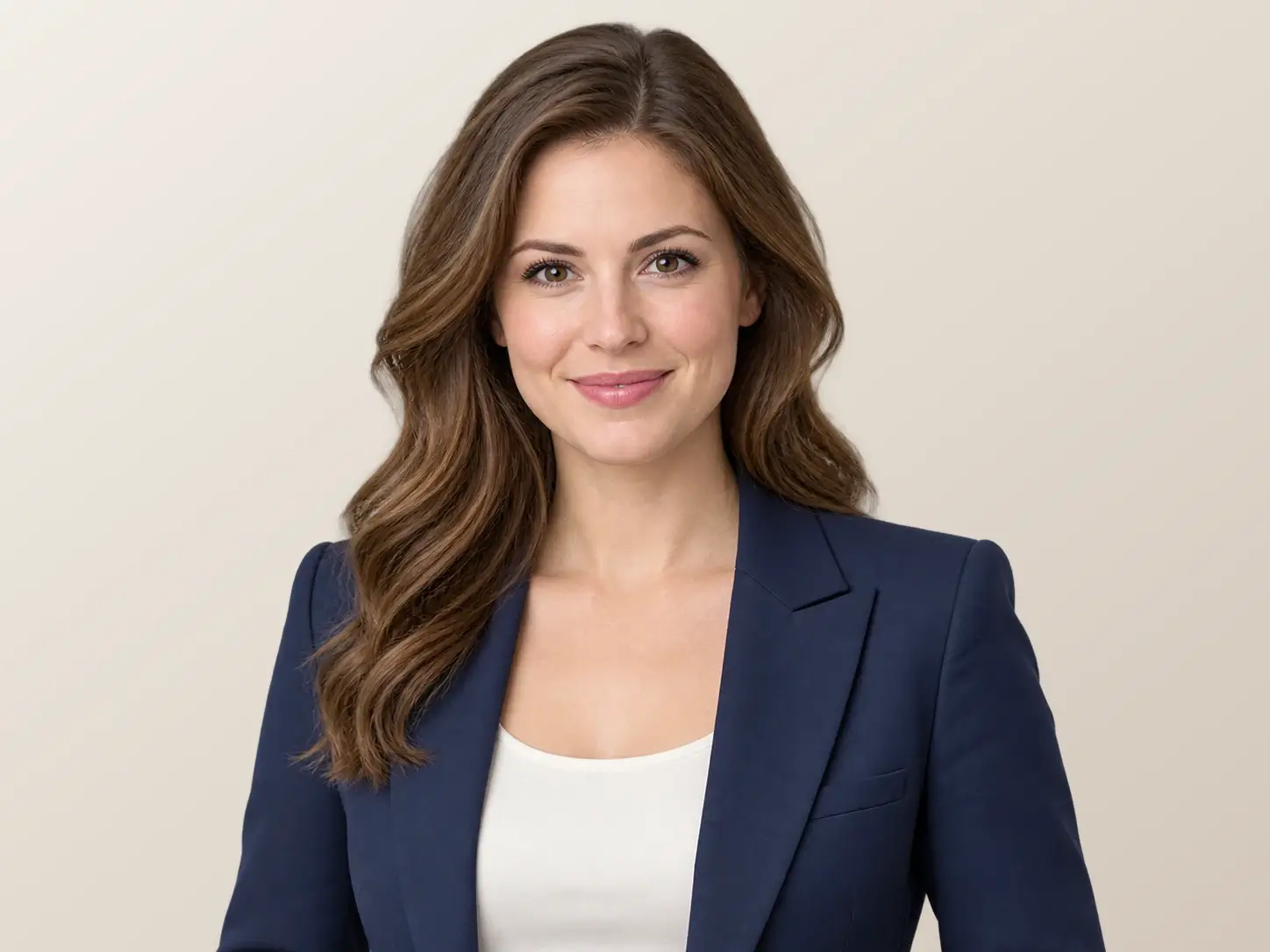
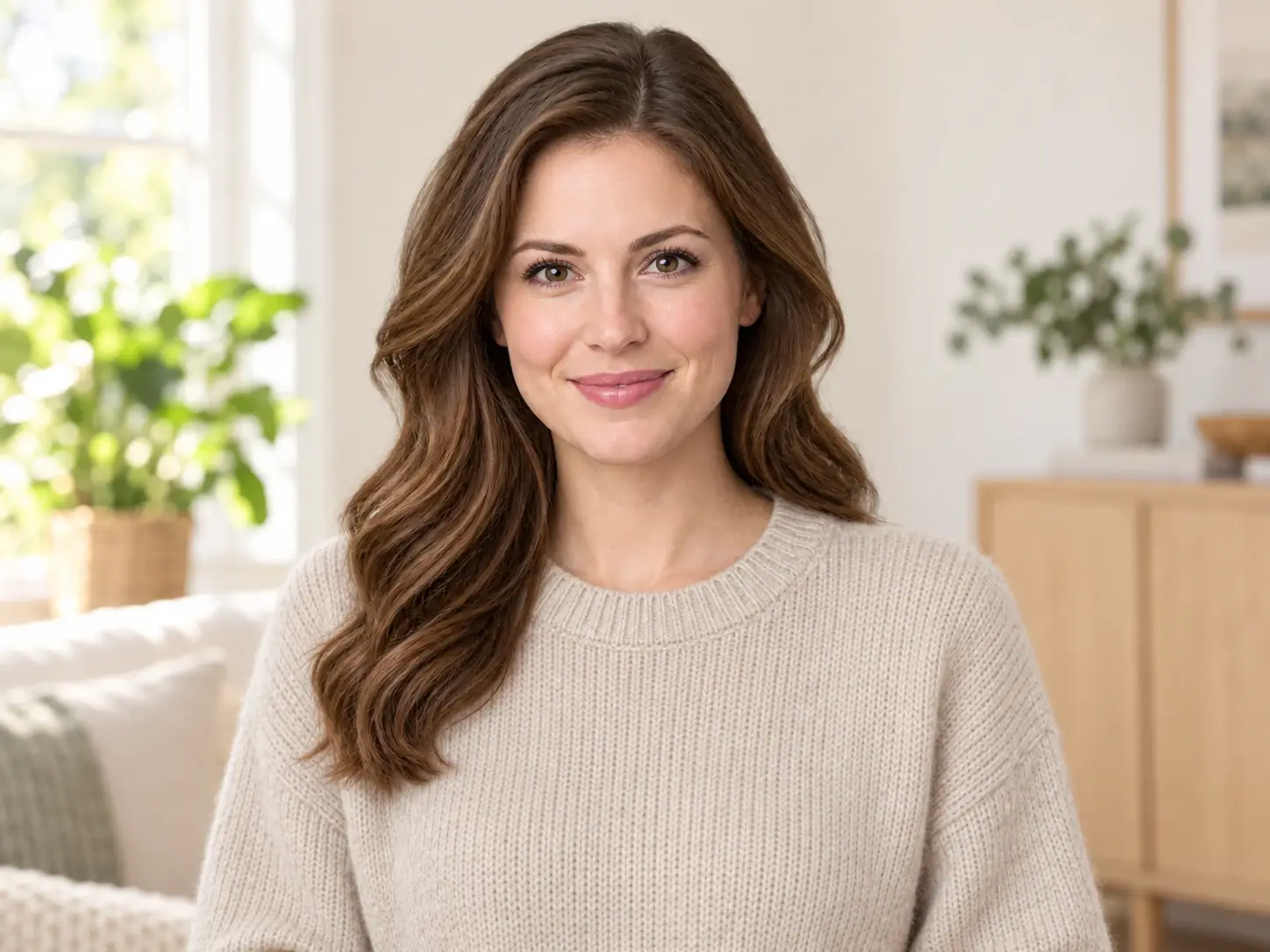
Un créateur ou un professionnel peut rendre une photo du quotidien plus intentionnelle pour un profil, une bio de conférencier, un portfolio ou un canal social. Plutôt que de changer la personne sur la photo, la retouche améliore l'ambiance autour, équilibre la lumière et la couleur, et crée une présentation plus propre, tout en préservant les traits du visage reconnaissables, l'expression et la teinte de peau.
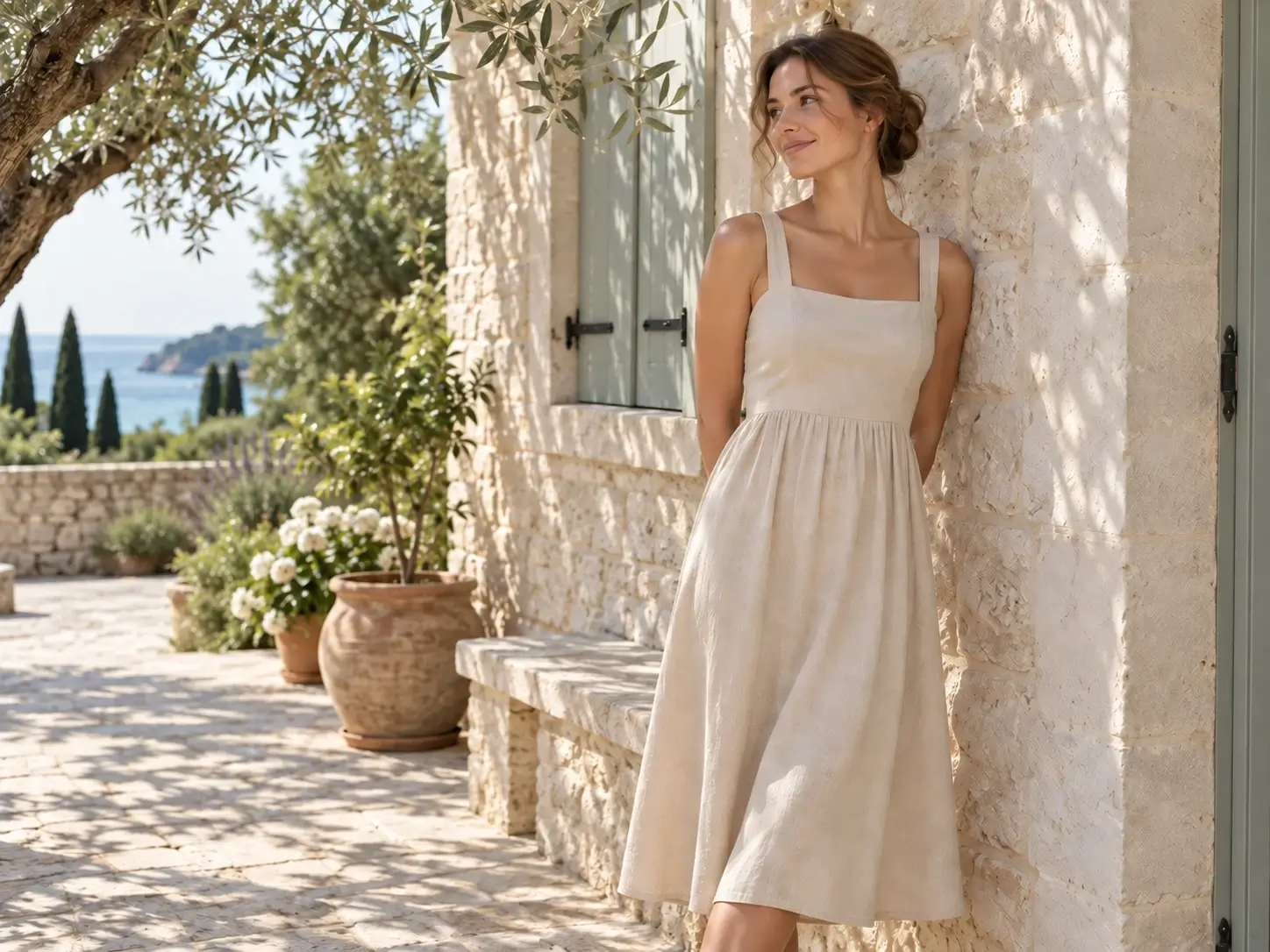
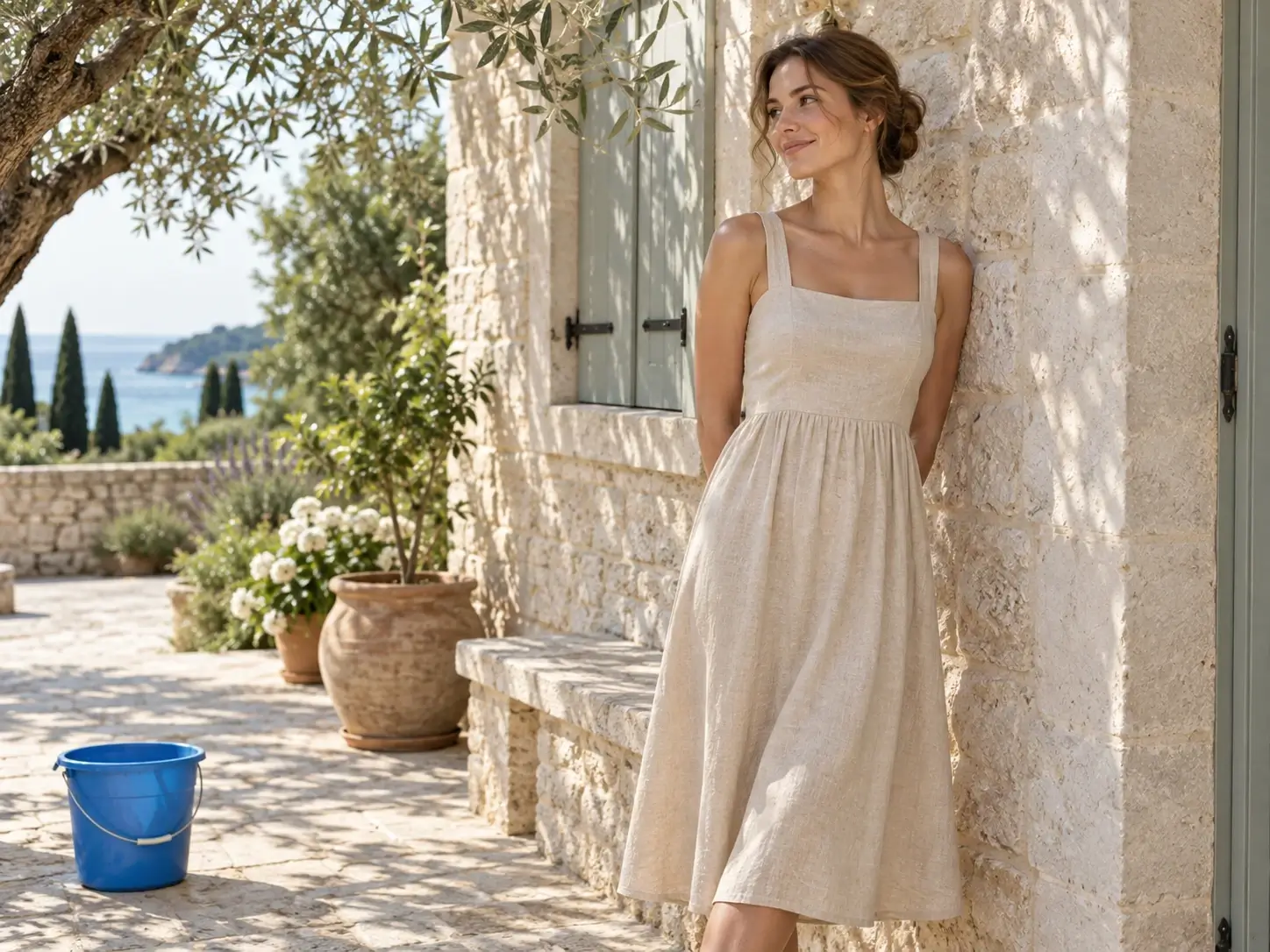
Une photo de voyage, une image d'événement ou un visuel de campagne peut perdre son focus à cause d'une marque, d'une personne, d'une enseigne ou d'un objet distrayant. Utilisez une invite de suppression d'objet pour reconstruire la zone masquée, puis inspectez de près les bords, les lignes architecturales, les reflets, les motifs répétitifs et les zones sensibles au texte avant de publier l'image.
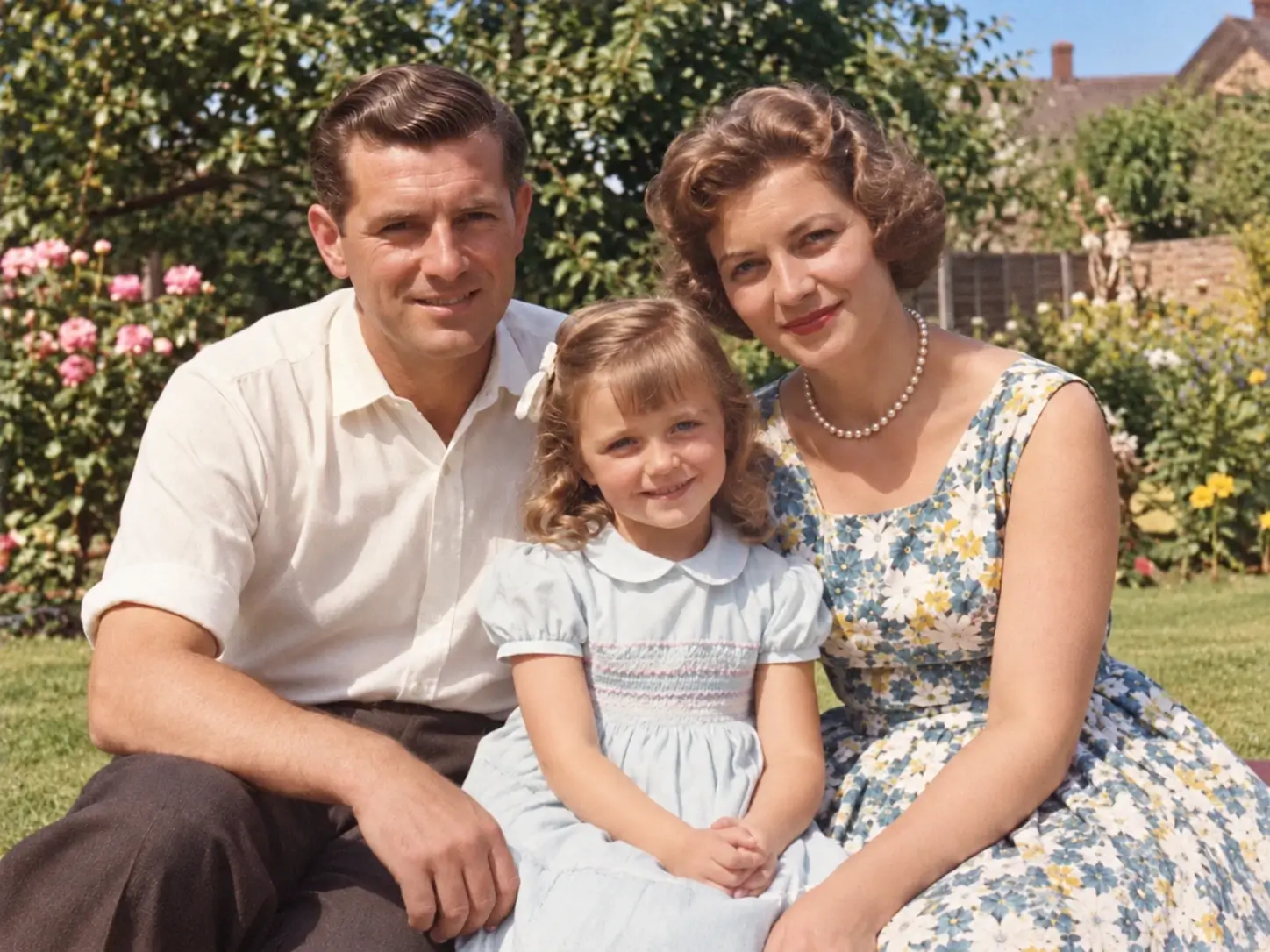
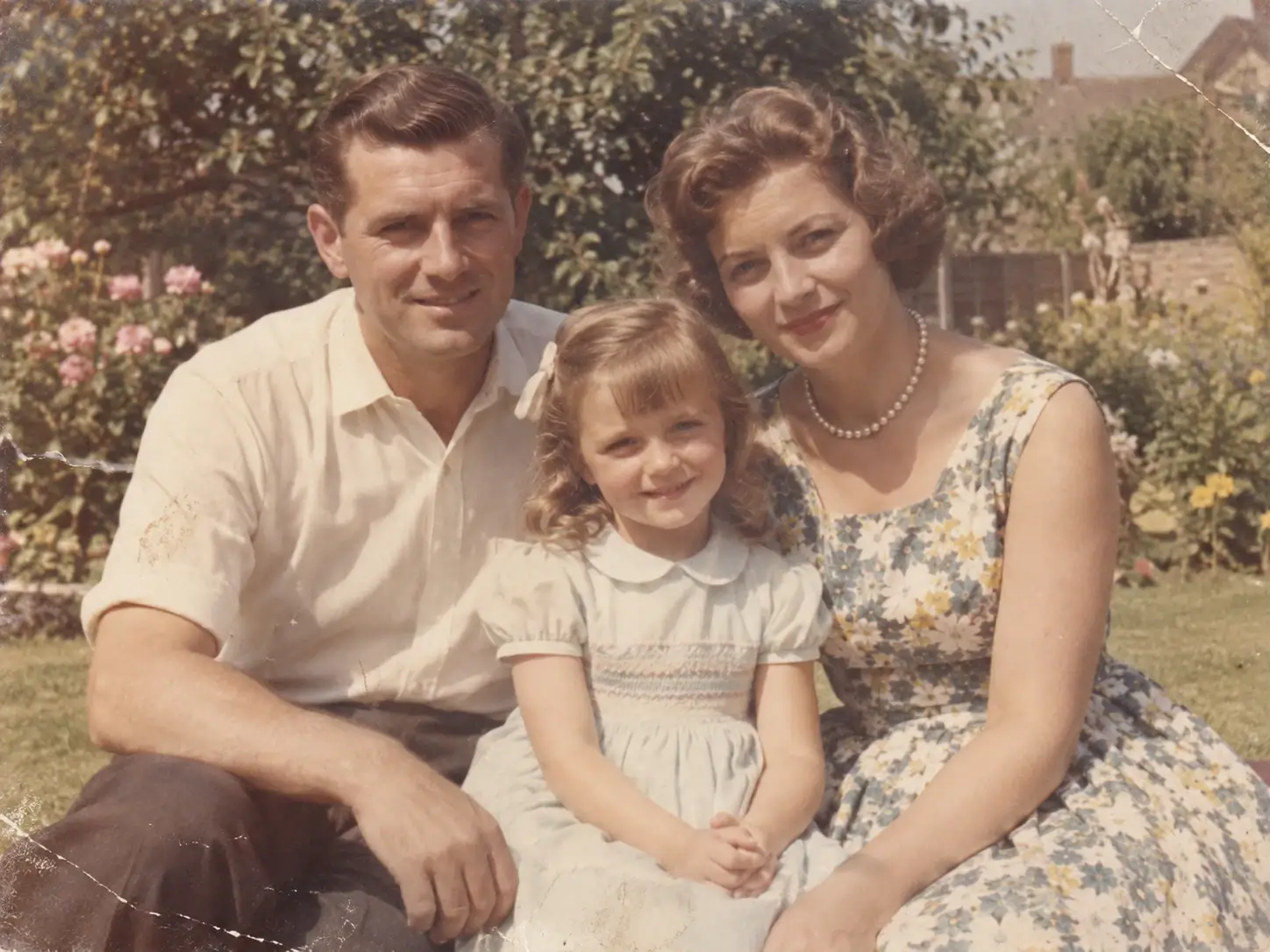
Une photo de famille fanée peut être préparée pour un nouvel album, une publication d'anniversaire ou une archive numérique en restaurant le contraste, en corrigeant la couleur et en réparant doucement l'usure visible. Gardez l'instruction centrée sur la préservation des personnes, vêtements, objets et détails d'époque d'origine ; une invite axée sur la préservation donne un résultat plus fiable qu'inventer agressivement des détails manquants.
Ouvrez l'éditeur d'images IA et ajoutez l'image JPG, PNG ou WebP que vous voulez retoucher. Commencez par la source la plus nette disponible pour que l'IA conserve les détails qui comptent.
Dans l'éditeur photo, écrivez l'invite en langage clair. Indiquez ce qui doit changer, ce qui doit rester et le rendu visuel souhaité.
Passez en revue l'image générée, en particulier les visages, les textes, les bords et les détails produit. Affinez l'invite si besoin, puis téléchargez la version que vous préférez.
Utilisez cet éditeur photo pour créer un décor plus propre pour une photo produit, tester un arrière-plan de saison ou supprimer une distraction avant d'utiliser l'image dans une fiche, un catalogue ou une campagne.
Avec notre éditeur photo IA, perfectionnez un portrait du quotidien, essayez une autre direction de style ou améliorez l'environnement autour d'un sujet tout en protégeant ses traits reconnaissables.
Avant de partager une photo de voyage ou de famille, supprimez une interruption visuelle, changez l'ambiance ou ramenez l'attention sur le moment capturé.
Adaptez une image pour un lancement de chaîne, un thème de campagne, une miniature ou un style de flux cohérent. Vérifiez les textes de marque, les allégations produit et les détails reconnaissables avant de publier.
Perfectionnez une photo de tête ou une photo personnelle pour un portfolio, une page auteur, un annuaire d'équipe, un profil de conférencier ou une présence sociale professionnelle, tout en gardant la personne reconnaissable.
Utilisez un éditeur d'images IA pour tester une ambiance de pièce actualisée, supprimer une petite distraction ou explorer une autre direction de mise en scène pour un panneau conceptuel, une annonce de location, une idée de rénovation ou une présentation de bien.
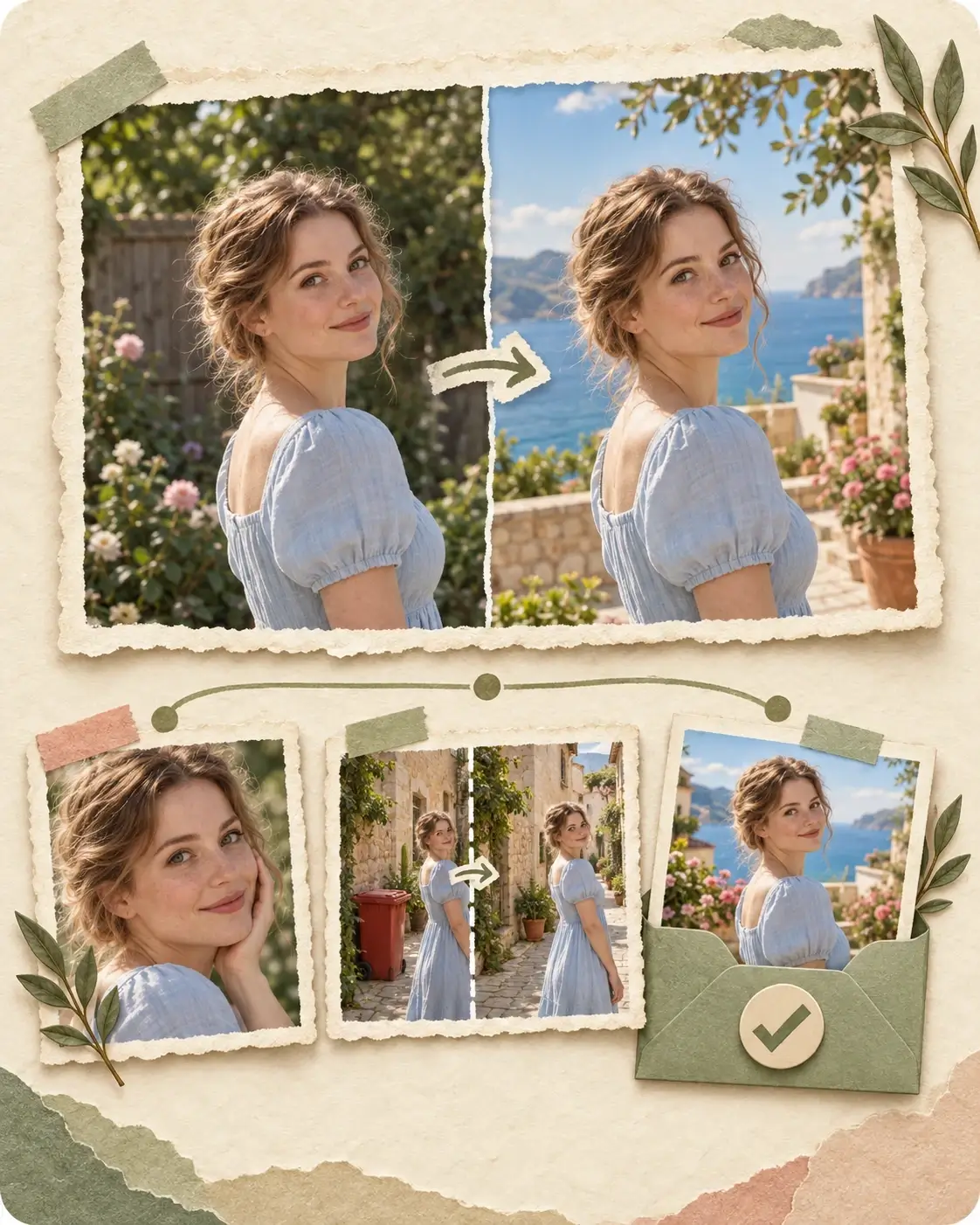
Utilisez cet éditeur photo lorsque votre image nécessite un changement visuel délibéré. L'éditeur photo IA garde votre invite, votre sujet et vos choix de sortie dans un même flux ; si la retouche nécessite ensuite une netteté, une restauration ou un agrandissement, poursuivez avec l'outil prévu à l'étape suivante. Si vous n’avez pas encore d’image de départ, créez un premier visuel avec le Générateur d’images IA, puis revenez ici pour le retoucher.
Utilisez une invite pour mettre à jour le décor, supprimer une distraction, perfectionner le sujet ou créer une nouvelle direction de style. Gardez la demande centrée sur un résultat clair. Si vous souhaitez seulement retirer des éléments indésirables, utilisez l’Effaceur d’objets : choisissez le mode Objet, Personnes, Texte ou Filigrane, peignez la zone avec le pinceau, puis vérifiez le résultat sans rédiger d’invite de retouche.
Si la retouche est bonne mais que l'image manque encore de netteté, poursuivez avec Améliorateur de photo IA pour améliorer les détails visibles, la lumière et la couleur.
Si vous avez besoin de plus de pixels après la retouche, utilisez agrandisseur d'images pour préparer une version plus grande pour l'impression, l'affichage ou une mise en page haute résolution.
Nommez le changement visé, décrivez le décor ou le style souhaité et signalez ce qui doit rester identique. Des instructions précises facilitent l'évaluation de la conformité du résultat avec votre intention.
Partez de la meilleure version de votre photo. Une source propre et bien éclairée donne à l'éditeur des informations visuelles plus fiables sur les personnes, les produits, les textures et les limites de la scène.
Zoom sur les visages, les textes, les logos, les motifs fins et les bords des objets avant de publier. Faites une nouvelle passe d'invite lorsqu'un détail critique exige un résultat plus précis.
Choisissez un ratio d'aspect, un format, une qualité et une résolution adaptés à l'usage de l'image retouchée, d'une publication sociale à une fiche produit ou une présentation.
N'utilisez un autre outil spécialisé que si la retouche photo terminée nécessite encore une qualité plus nette, une restauration ou une taille finale plus grande.
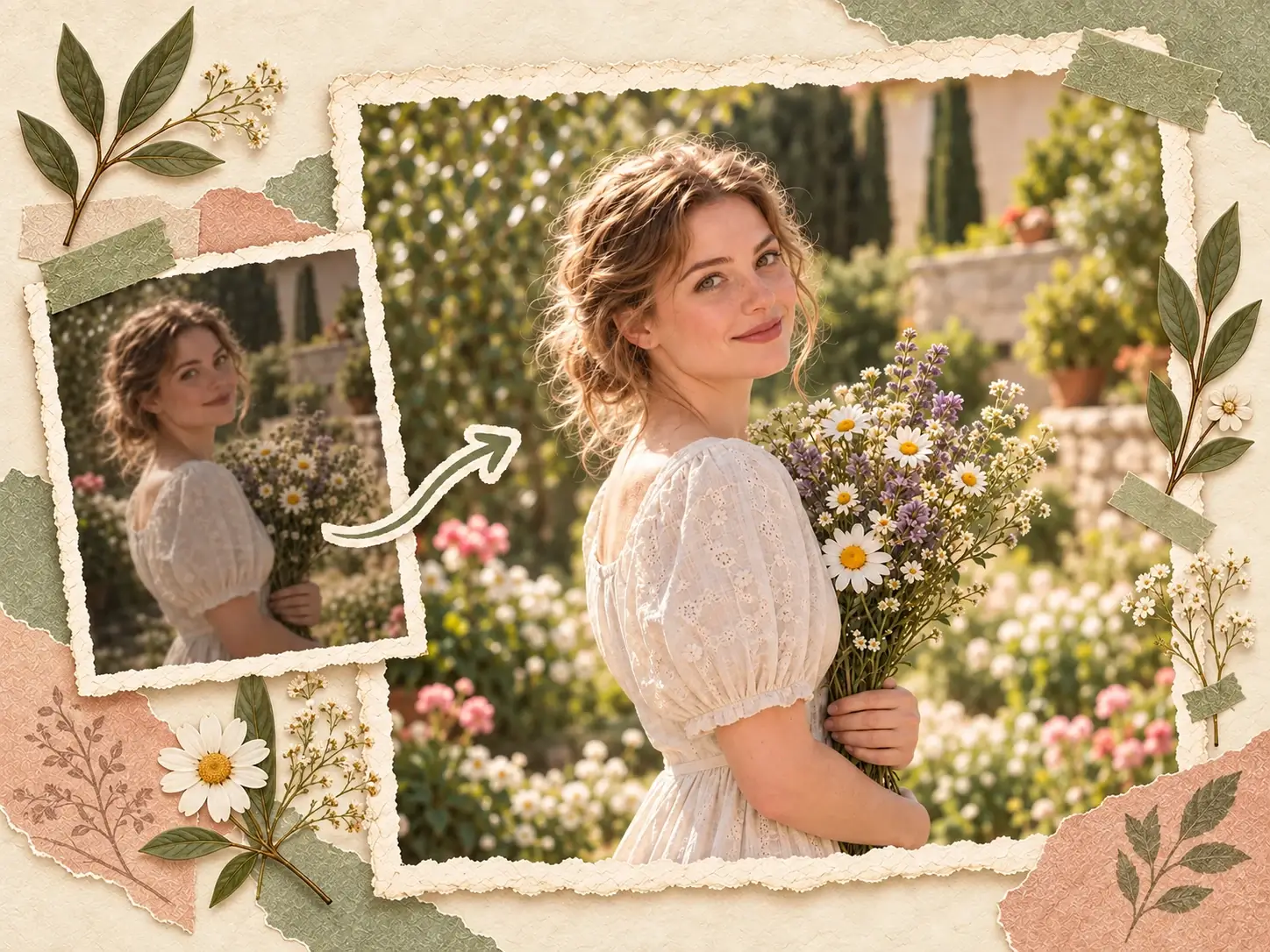
Après la retouche visuelle, utilisez l’Améliorateur de photo IA lorsque le résultat exige des détails visibles plus nets, une lumière plus équilibrée ou des couleurs plus naturelles avant de le partager.
Améliorer l'image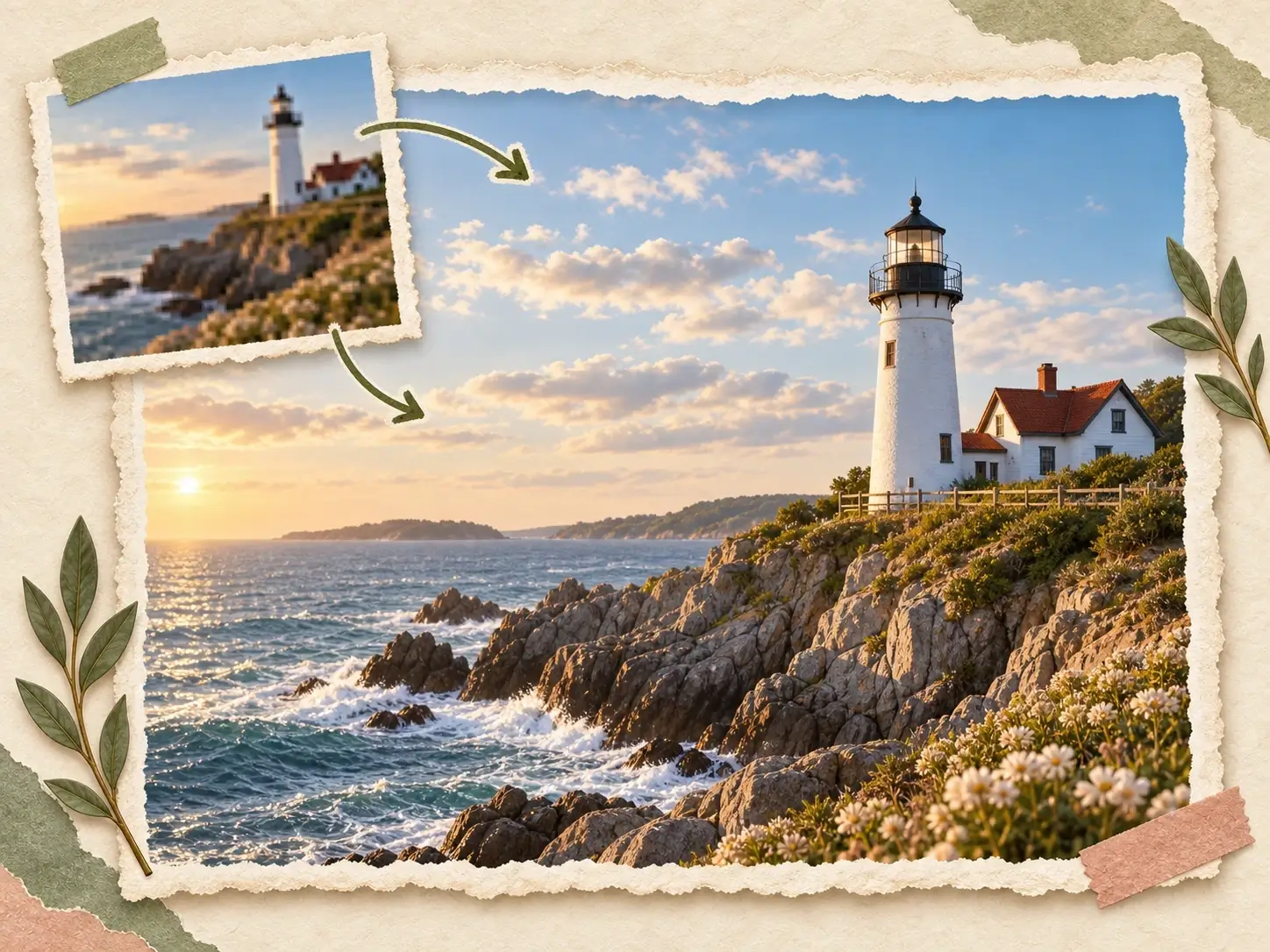
Lorsque la photo retouchée est prête mais trop petite pour sa prochaine destination, créez une sortie plus grande pour une mise en page imprimée, une fiche produit détaillée ou une présentation haute résolution.
Agrandir l'image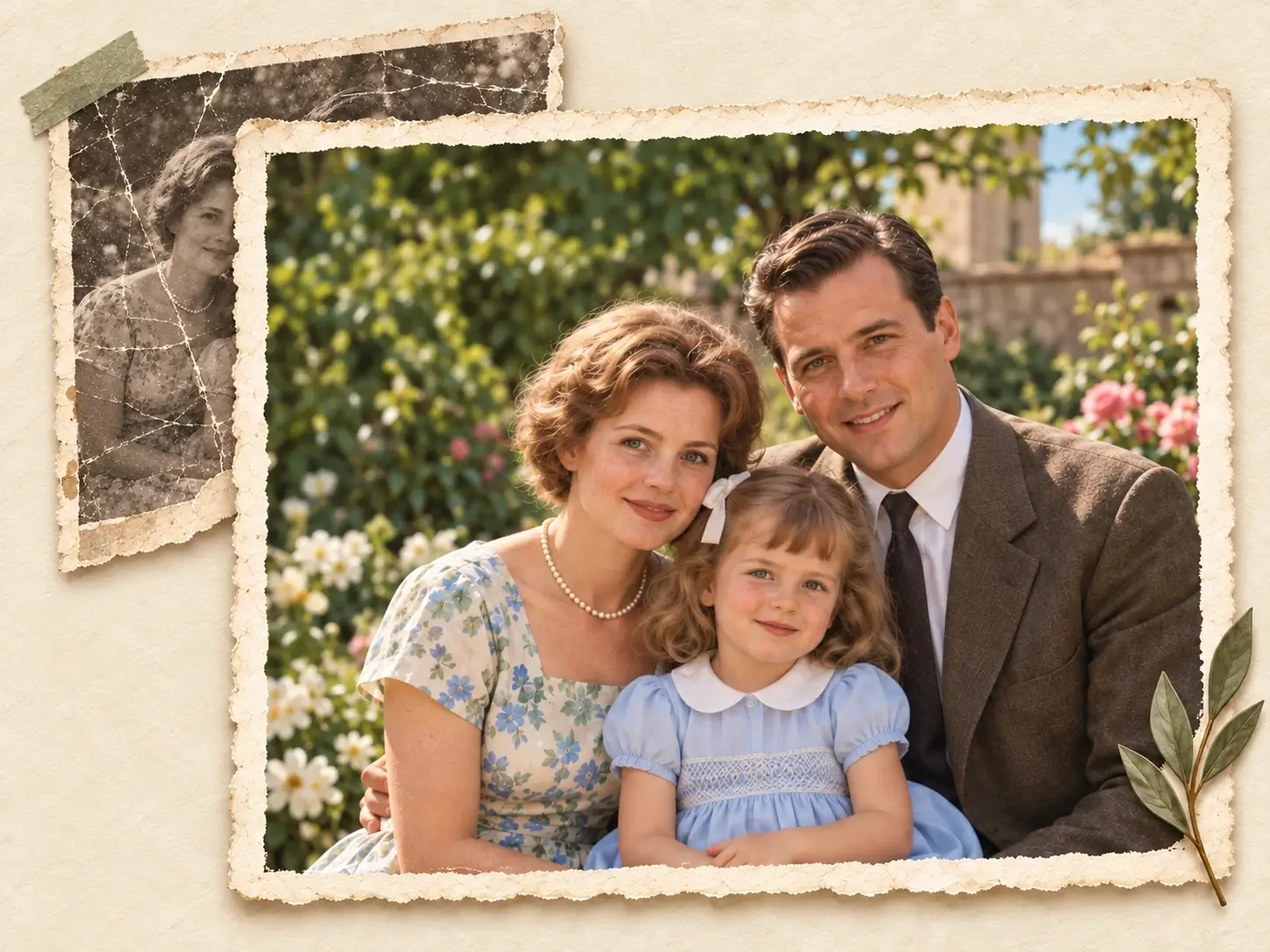
En cas de rayures, de jaunissement prononcé, de taches ou de dégradation d'anciennes photos, réparez d'abord l'original. Revenez ensuite à la retouche si vous voulez encore un nouveau décor, un style ou une direction finale.
Restaurer la photo