
IA supprimeur de filigrane gratuit pour images
Supprimez le filigrane d'une photo ou d'une image qui vous appartient ou que vous avez le droit de modifier. Effacez les logos, textes, tampons, horodatages et superpositions, puis enregistrez un fichier propre pour une annonce, une campagne, un archive, une présentation ou l'impression. Crédits quotidiens gratuits — aucun logiciel à installer

Glissez-déposez ou cliquez pour parcourir
Format de sortie
Format de sortie
Supprimer le filigrane d''une image avec l''IA
Supprimez filigranes, logos et textes
Ce supprimeur de filigrane pour images efface les superpositions visibles, logos, tampons, horodatages, libellés d'aperçu et badges d'angle sur les images que vous avez le droit de modifier.
Reconstruit la zone sous la marque
L'IA utilise l'image environnante pour réparer la zone couverte, en gardant le fond, les textures, les bords et l'éclairage cohérents.
Vérifiez avant de télécharger
Comparez le résultat net avec l'original, puis enregistrez un fichier réutilisable pour vos annonces, campagnes, archives, présentations ou impressions.
Essayez avec des crédits quotidiens gratuits
Essayez ce supprimeur de filigrane gratuit dans votre navigateur grâce aux crédits quotidiens. Aucun logiciel, Photoshop ou retouche manuelle nécessaire pour commencer.
Nettoyez vos images là où vous en avez besoin
Vos images produit et catalogue
Supprimez les anciennes étiquettes, superpositions d'export ou marques de contrôle internes des photos produit que vous possédez ou êtes autorisé à mettre à jour, puis préparez un fichier plus propre pour vos annonces, catalogues et supports de campagne.
Vos visuels de campagne et réseaux sociaux
Rafraîchissez vos créations validées lorsqu'un libellé de brouillon, une ancienne date ou une superposition de campagne passée gêne la réutilisation sur les posts, annonces, présentations ou landing pages.
Vos photos immobilier et intérieur
Nettoyez les horodatages, badges d'angle ou vos superpositions des photos de vos biens et espaces pour que l'attention reste sur la pièce, la lumière et les détails visibles.
Vos scans, archives et photos personnelles
Supprimez un horodatage, une marque de contrôle ou une étiquette scannée d'une image que vous avez le droit de modifier avant d'enregistrer, restaurer, partager ou imprimer une version plus propre.
Voyez à quoi ressemble
un résultat propre
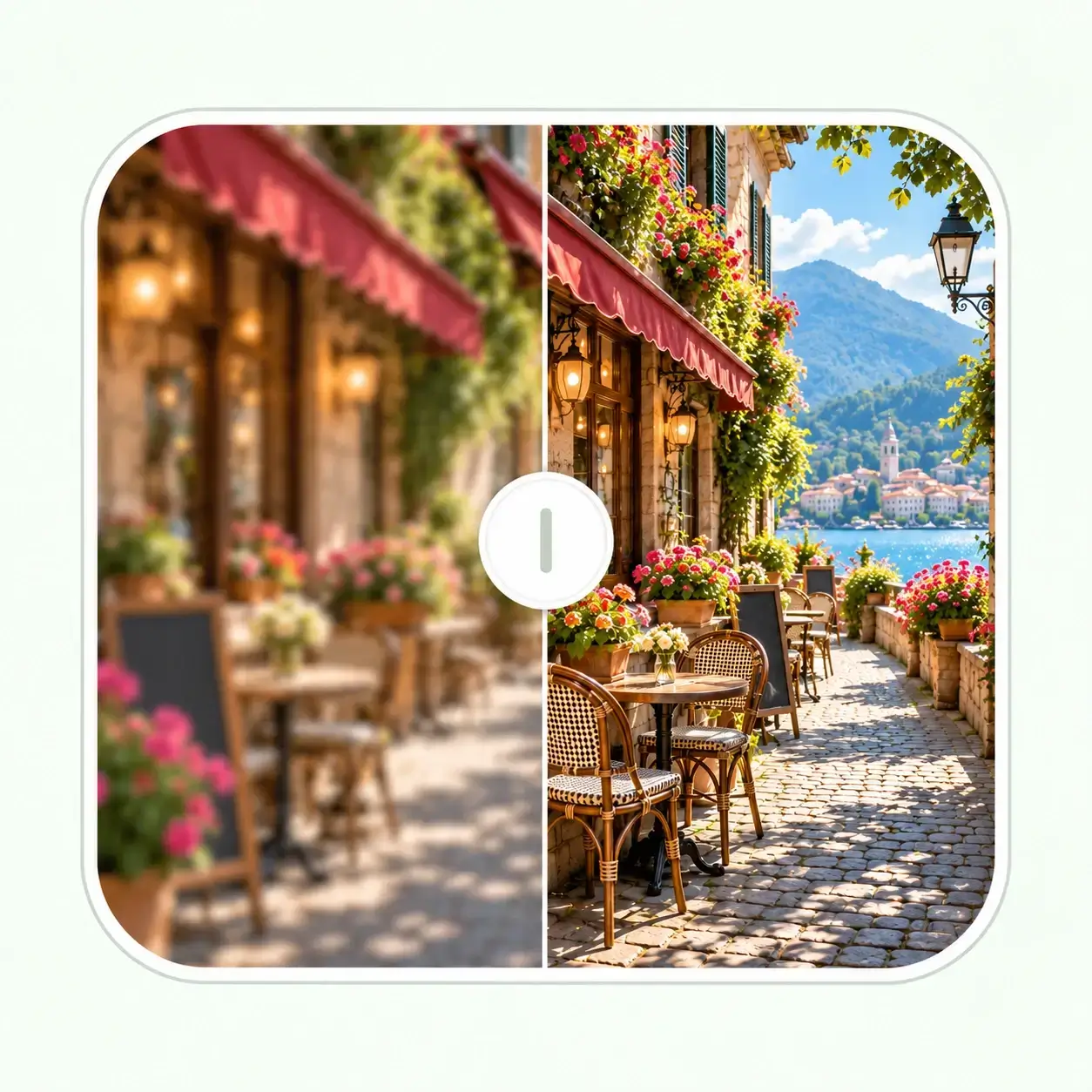
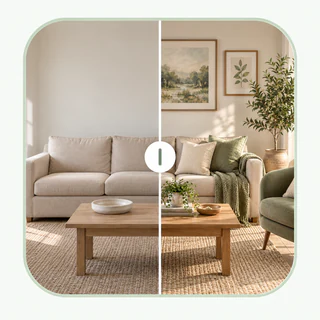
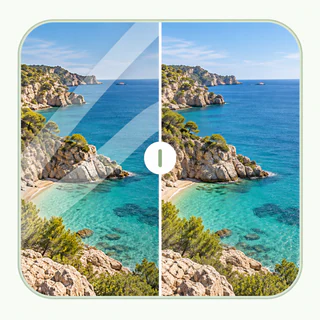
Explorez des exemples avant/après de texte d'aperçu, de tampons d'échantillon, de logos répétés et de badges d'angle. Voyez comment un supprimeur de filigrane IA peut supprimer le filigrane d'une photo lorsqu'il y a assez de détail autour pour reconstruire la zone naturellement.

Pour les créateurs, vendeurs, éditeurs et le ménage quotidien des images

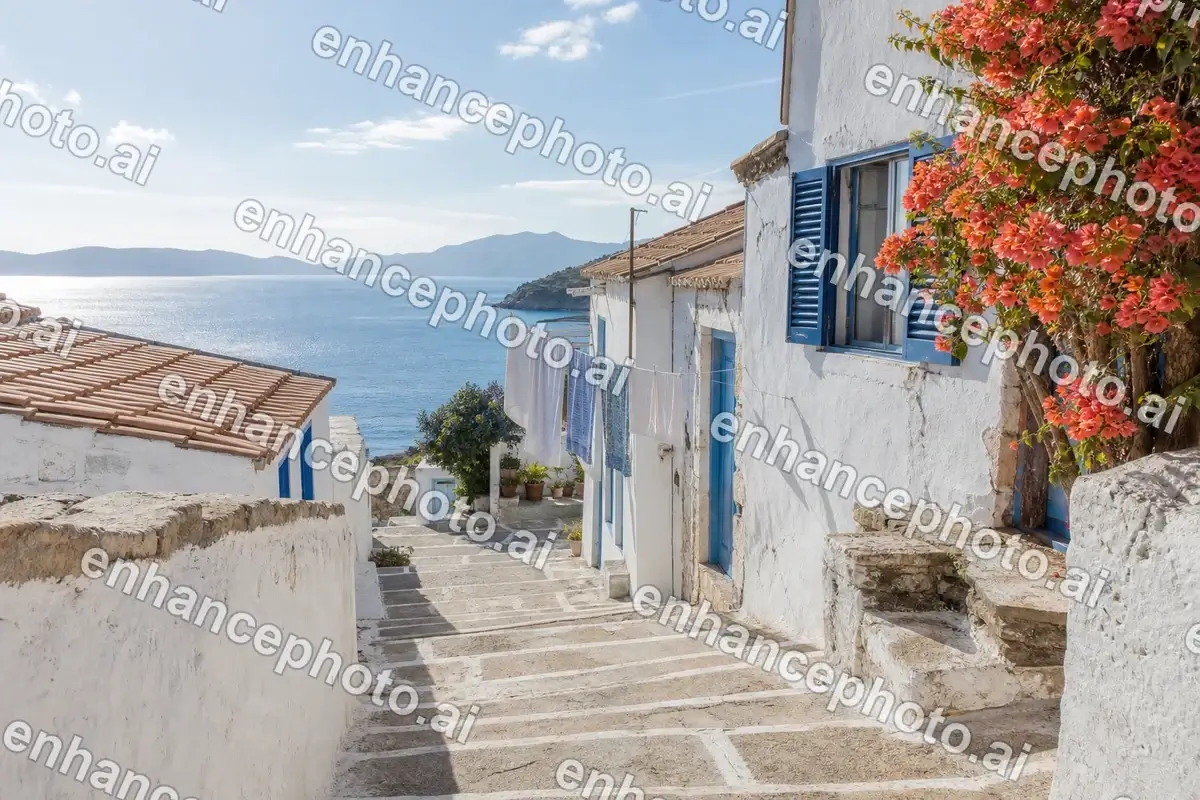
Effacez le texte d'aperçu des fiches produit
Supprimez le grand texte d'aperçu des photos de voyage, de lifestyle et d'immobilier tout en gardant les murs, le ciel, l'éclairage et le fond cohérents.

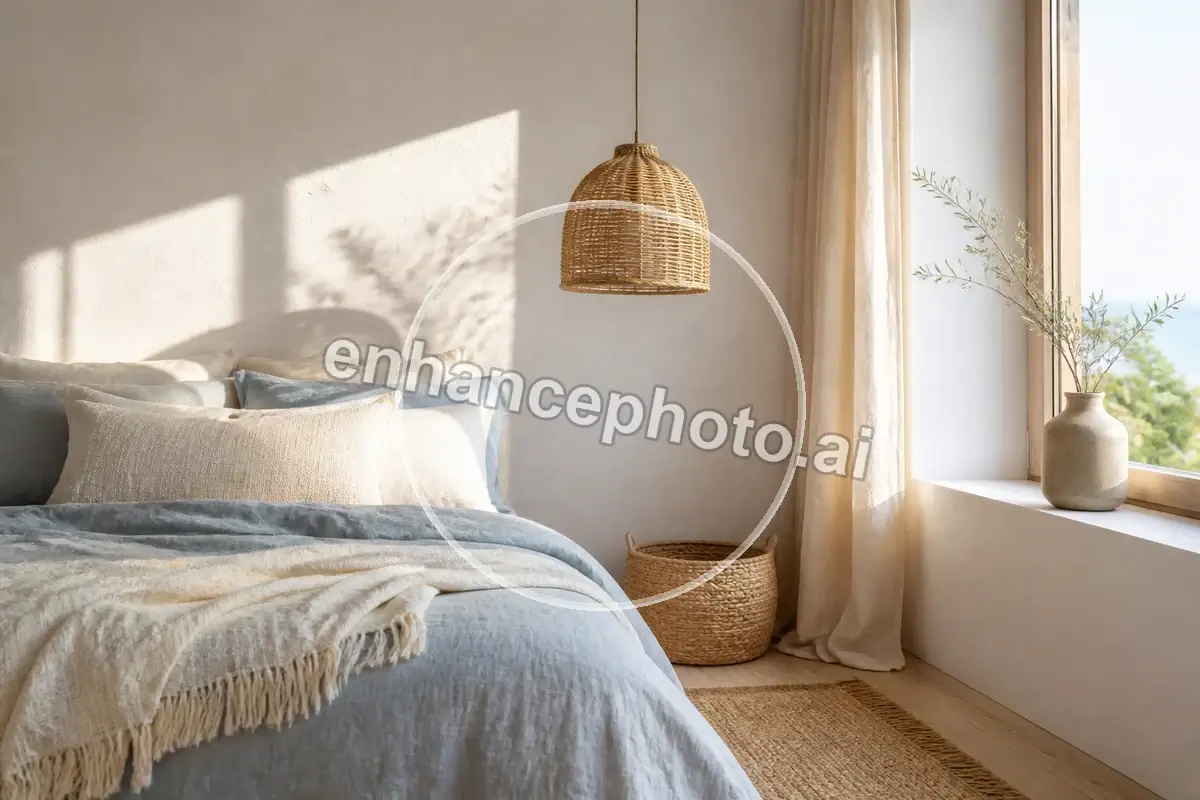
Supprimez les tampons d'échantillon des images
Nettoyez les tampons d'échantillon centraux des images d'intérieur, de produit et de portfolio sans laisser la zone réparée floue ou rapiécée.
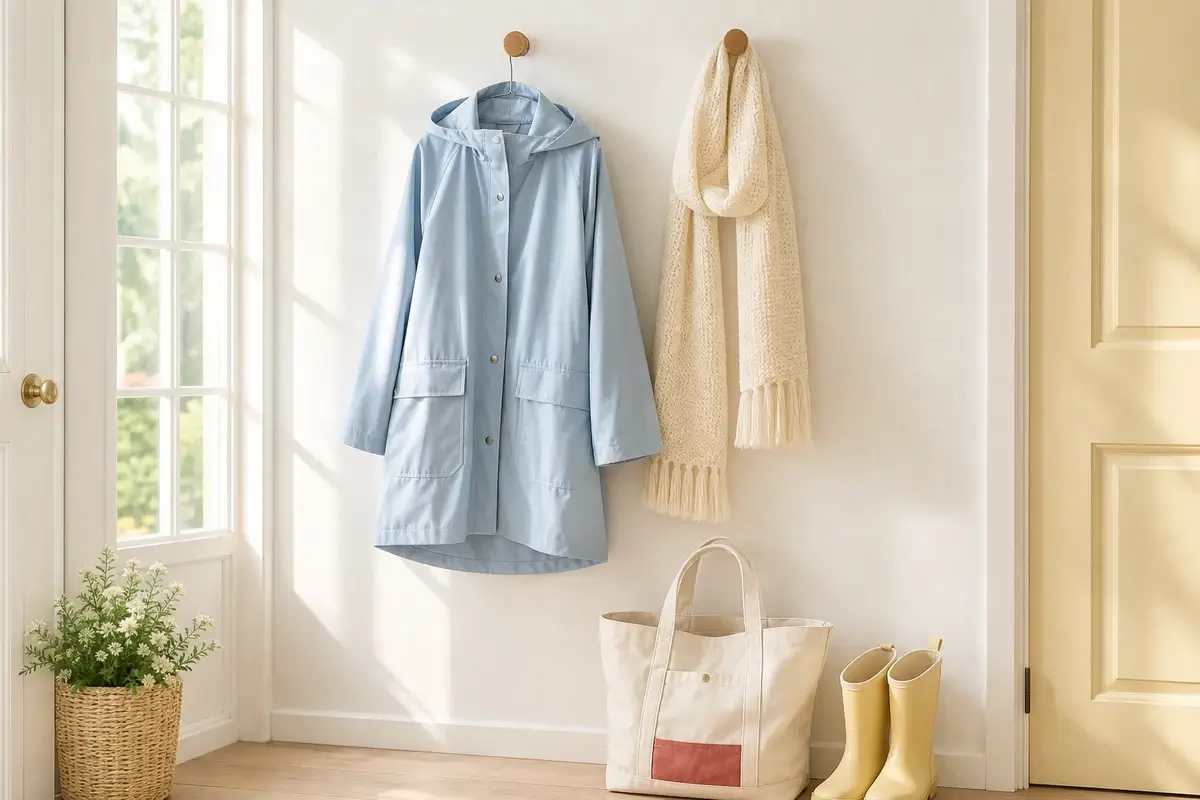
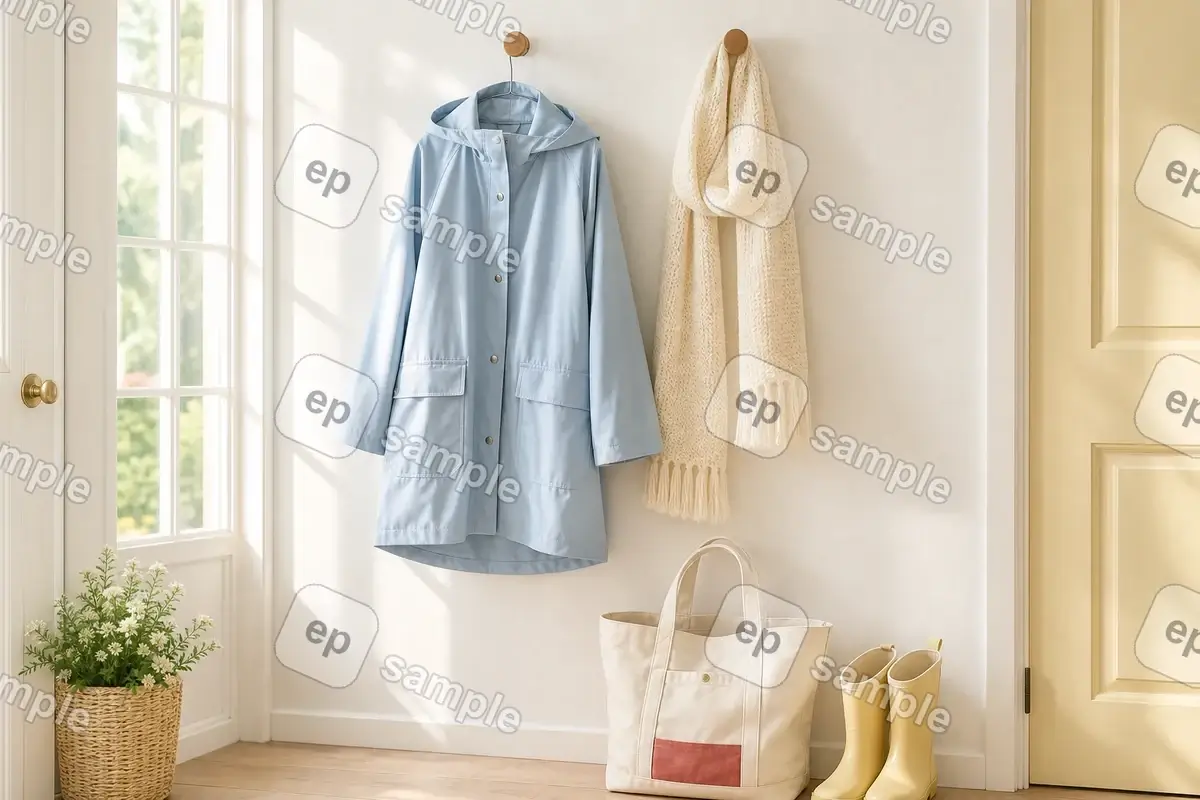
Supprimez les logos-filigranes répétés
Pour les images que vous pouvez modifier, il sert aussi de supprimeur de logo pour les marques en mosaïque ou d'angle, en préservant la texture proche.

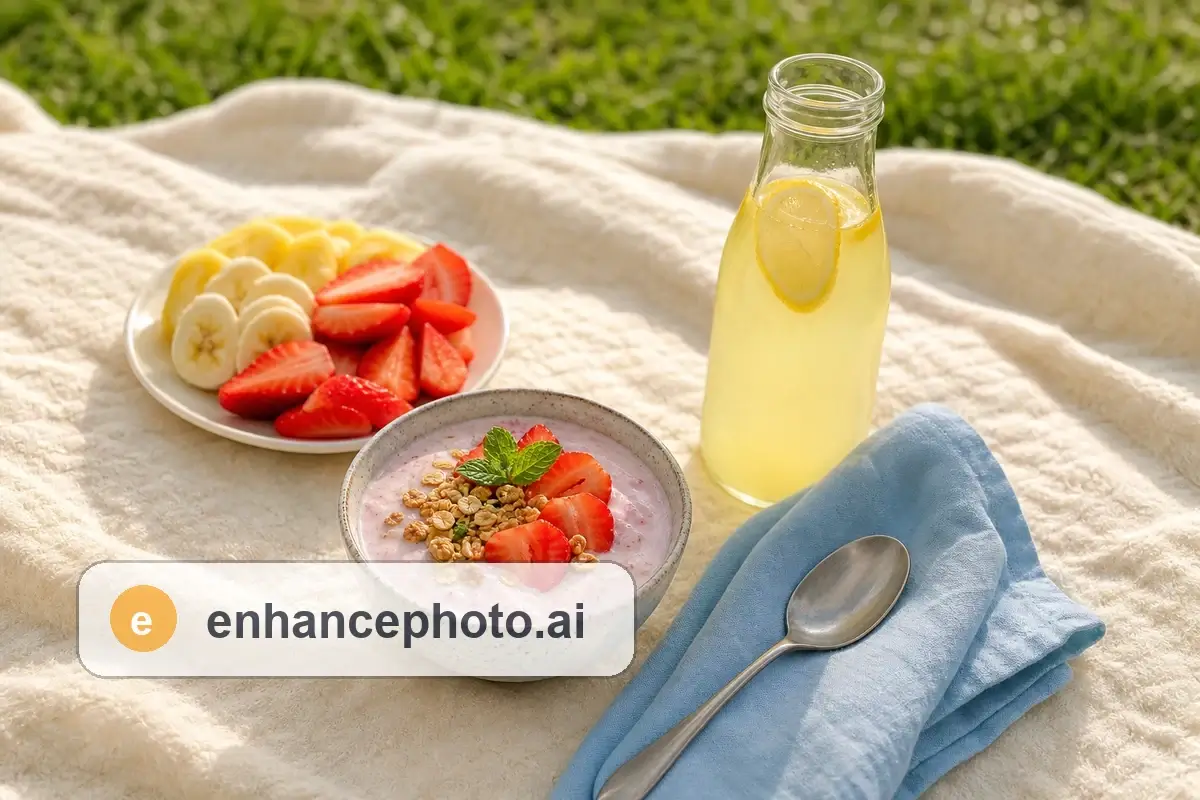
Effacez les logos d'angle et les tags de créateur
Supprimez les logos d'angle et les tags de créateur des photos que vous pouvez modifier en gardant la texture de nourriture, de tissu et de fond intacte.
Comment supprimer le filigrane d'une image en 3 étapes
Étape 1 : Téléversez votre photo ou image
Téléversez un fichier JPG, PNG ou WebP que vous possédez ou que vous avez le droit de modifier. Une source plus nette donne plus de détail environnant à l'IA.
Étape 2 : Supprimez et comparez
L'IA traite l'image et supprime automatiquement le filigrane, logo, tampon, texte, horodatage ou superposition visible.
Étape 3 : Téléchargez le fichier nettoyé
Enregistrez le résultat dans le format disponible dans l'outil, prêt pour votre web, campagne, archive, présentation ou impression validés.
Quand la suppression de filigrane fonctionne le mieux
Idéal pour les filigranes clairs et localisés
Petits textes, logos d'angle et horodatages sont plus faciles à nettoyer quand assez de fond clair reste visible autour de la marque.
Vérifiez attentivement les zones détaillées
Les marques sur des visages, petits textes ou motifs détaillés demandent une vérification proche, car l'IA a moins de détail visible à reconstruire.
Utilisez la source la plus nette
Un original net donne plus de détail à l'IA pour reconstruire, vous aidant à comparer la zone réparée et à télécharger une image finale plus propre.
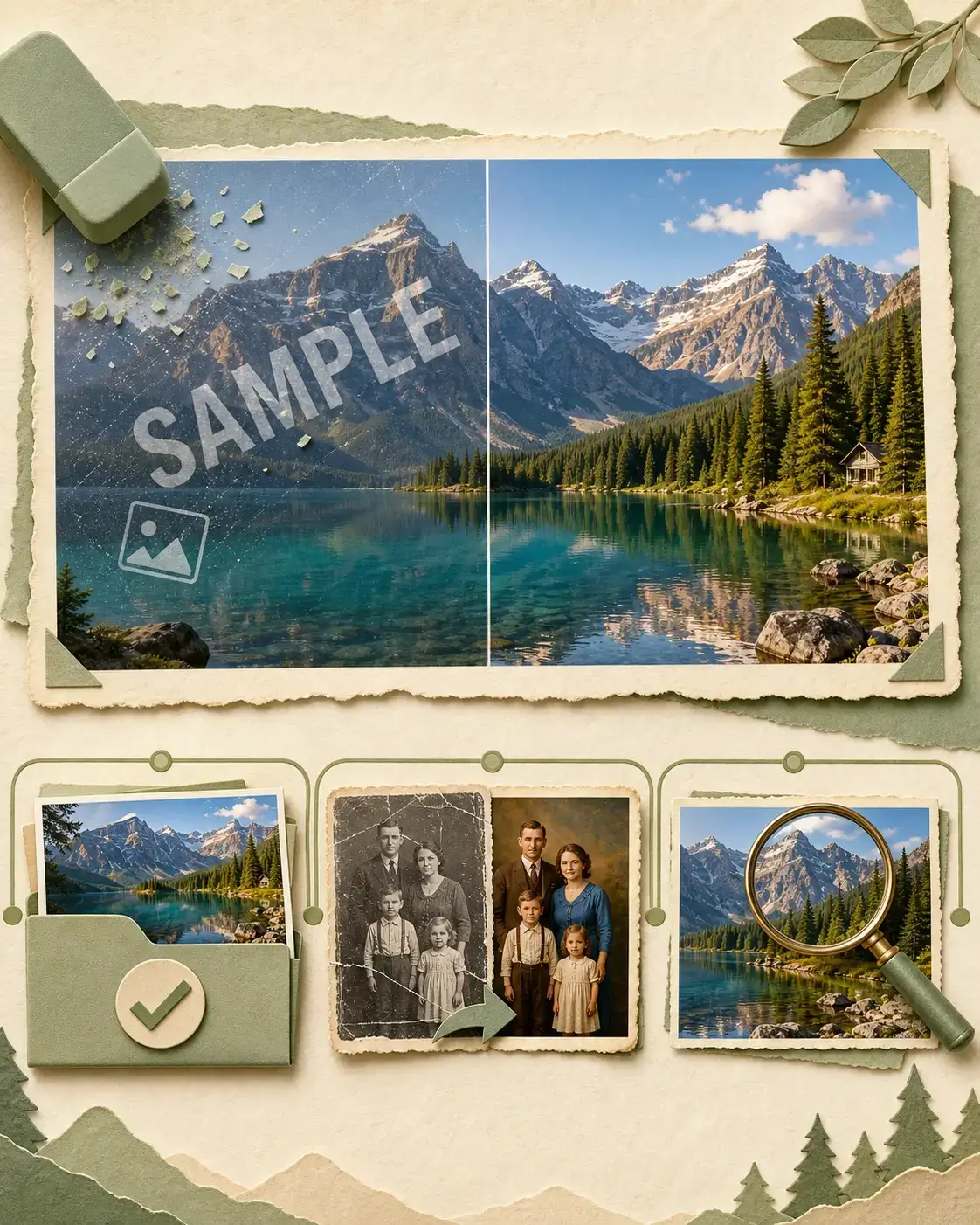
Après la suppression du filigrane
Votre image est peut-être prête à enregistrer tout de suite. Si elle a encore besoin de travail, choisissez l'étape suivante qui correspond à la photo.
- 01
Prêt à télécharger
Comparez la zone réparée, puis enregistrez l'image propre pour votre annonce, campagne, archive, présentation ou impression validées.
- 02
Ancienne photo avec jaunissement ou rayures
S'il s'agit d'une ancienne photo avec jaunissement, rayures ou flou, essayez notre Restaurer les Photos . Si vous souhaitez aussi coloriser une photo noir et blanc, Coloriser une photo peut aider après la restauration.
- 03
Améliorez les détails de l'image
Si la photo nettoyée paraît encore un peu douce et que vous voulez plus de détail, utilisez notre Améliorateur d'image avant de l'enregistrer pour une annonce, présentation ou impression.
Pourquoi utiliser notre supprimeur de filigrane IA pour images
Suppression automatique du filigrane
Notre supprimeur de filigrane IA repère les marques visibles et utilise le détail environnant pour reconstruire la zone couverte.
Réparations au rendu naturel
Supprimez le filigrane de l'image tout en préservant couleur, éclairage, texture et bords aussi naturellement que possible.
Fonctionne dans le navigateur
Le supprimeur de filigrane gratuit fonctionne en ligne, donc aucune installation, aucune couche complexe ni outil de clonage manuel requis.
Utilisez les images que vous avez le droit de modifier
Ne supprimez des filigranes que des images qui vous appartiennent, que vous êtes autorisé à modifier ou que vous pouvez légalement nettoyer.
Continuez avec l'étape dont votre image a besoin
La suppression du filigrane règle la marque visible. Choisissez une suite ciblée seulement si l'image nettoyée a encore besoin de détails plus nets, d'une sortie plus grande ou d'une réparation des dégâts du temps.

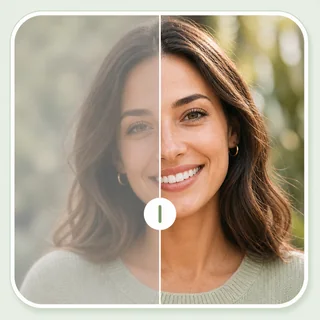
Améliorateur d'image — améliorez les images nettoyées
Après la suppression du filigrane, utilisez l'Améliorateur d'image IA pour affiner la netteté, l'éclairage, la couleur et les détails pour un résultat plus poli.
Améliorer l'image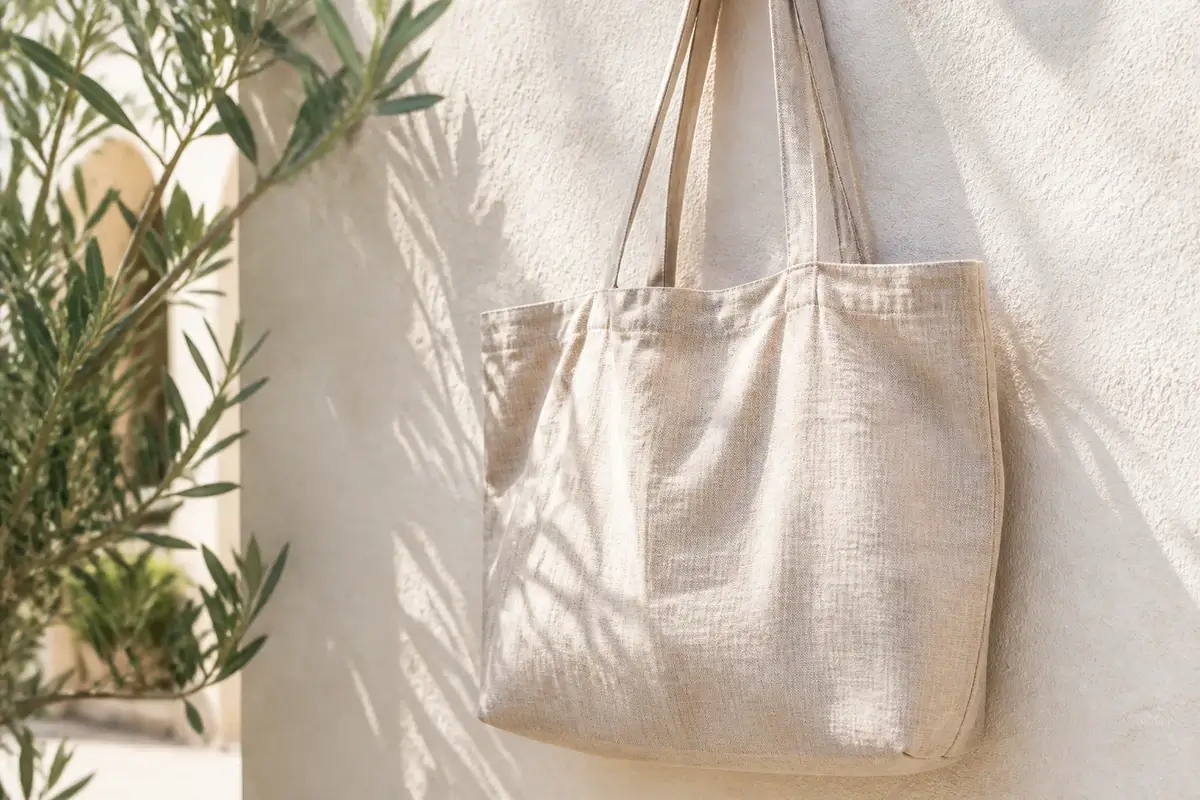
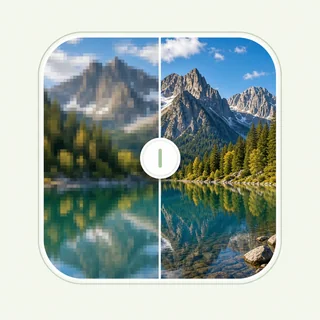
Agrandir les Images — agrandissez les photos après le nettoyage
Utilisez l'Agrandir les Images IA après la suppression du filigrane lorsque vous avez besoin d'une image plus grande pour les pages produit, impressions, présentations ou visuels de design.
Agrandir l'image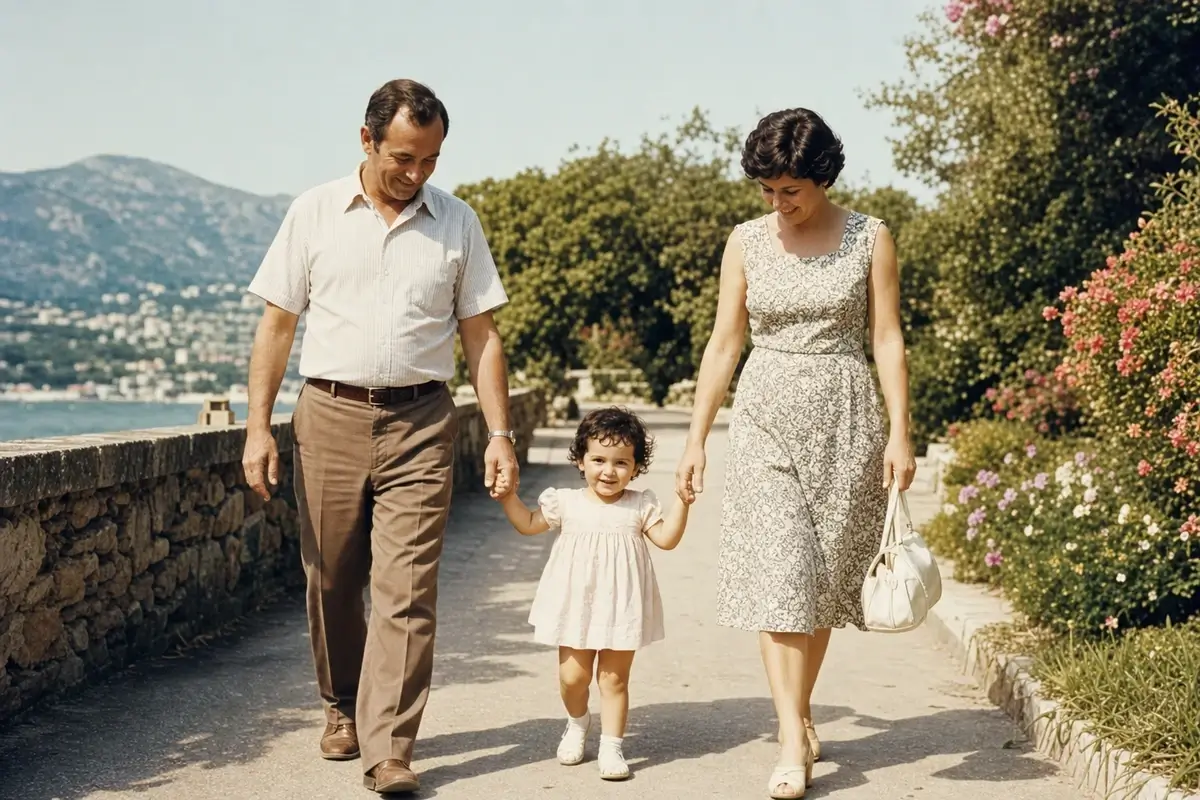
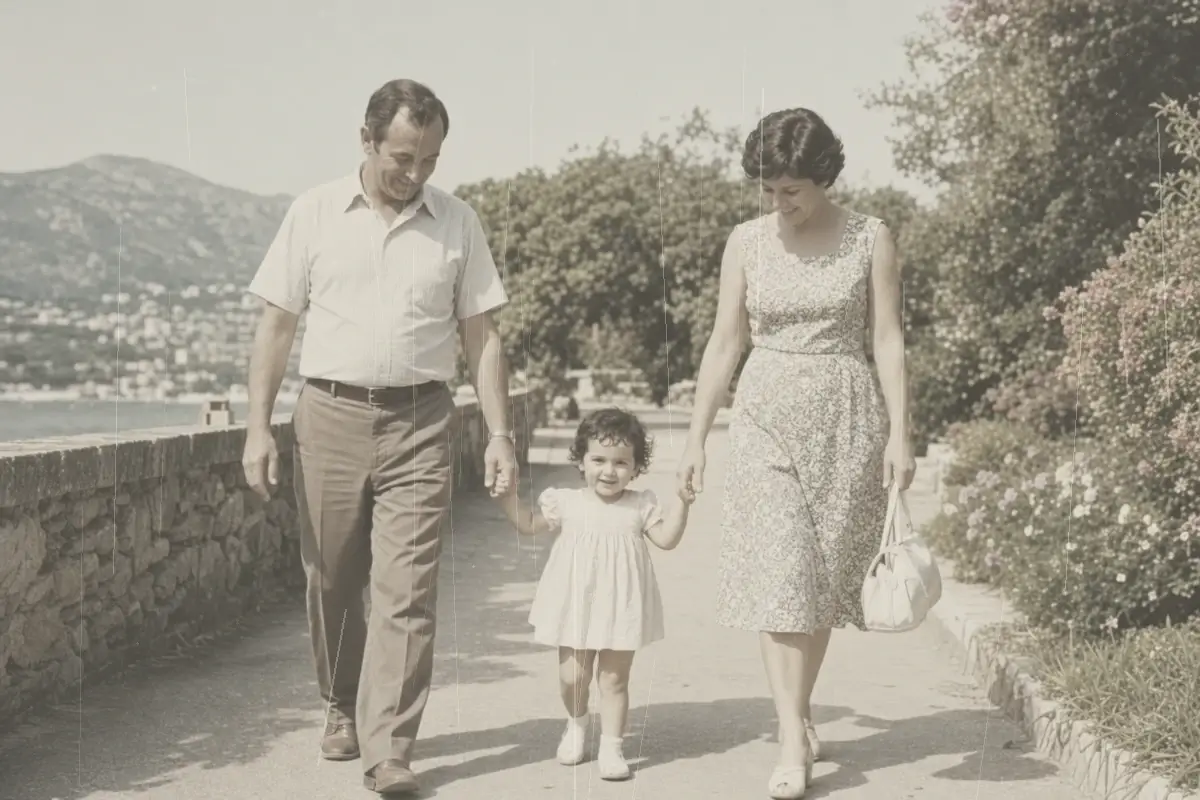
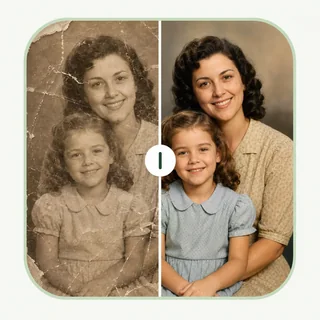
Restaurer les Photos — réparez une ancienne photo après le nettoyage
Si un ancien scan a un horodatage, une étiquette ou votre filigrane ainsi que jaunissement, rayures ou flou, supprimez d'abord la marque. Utilisez ensuite Restaurer les Photos pour réparer les dégâts du temps sans perdre la zone nettoyée.
Restaurer cette photo nettoyée