
IA Coloriseur de Photos pour les photos noir et blanc
Transformez des images monochromes précieuses en photos aux couleurs naturelles pour albums de famille, anciens portraits et archives historiques. Sans inscription ni paiement.
 After
After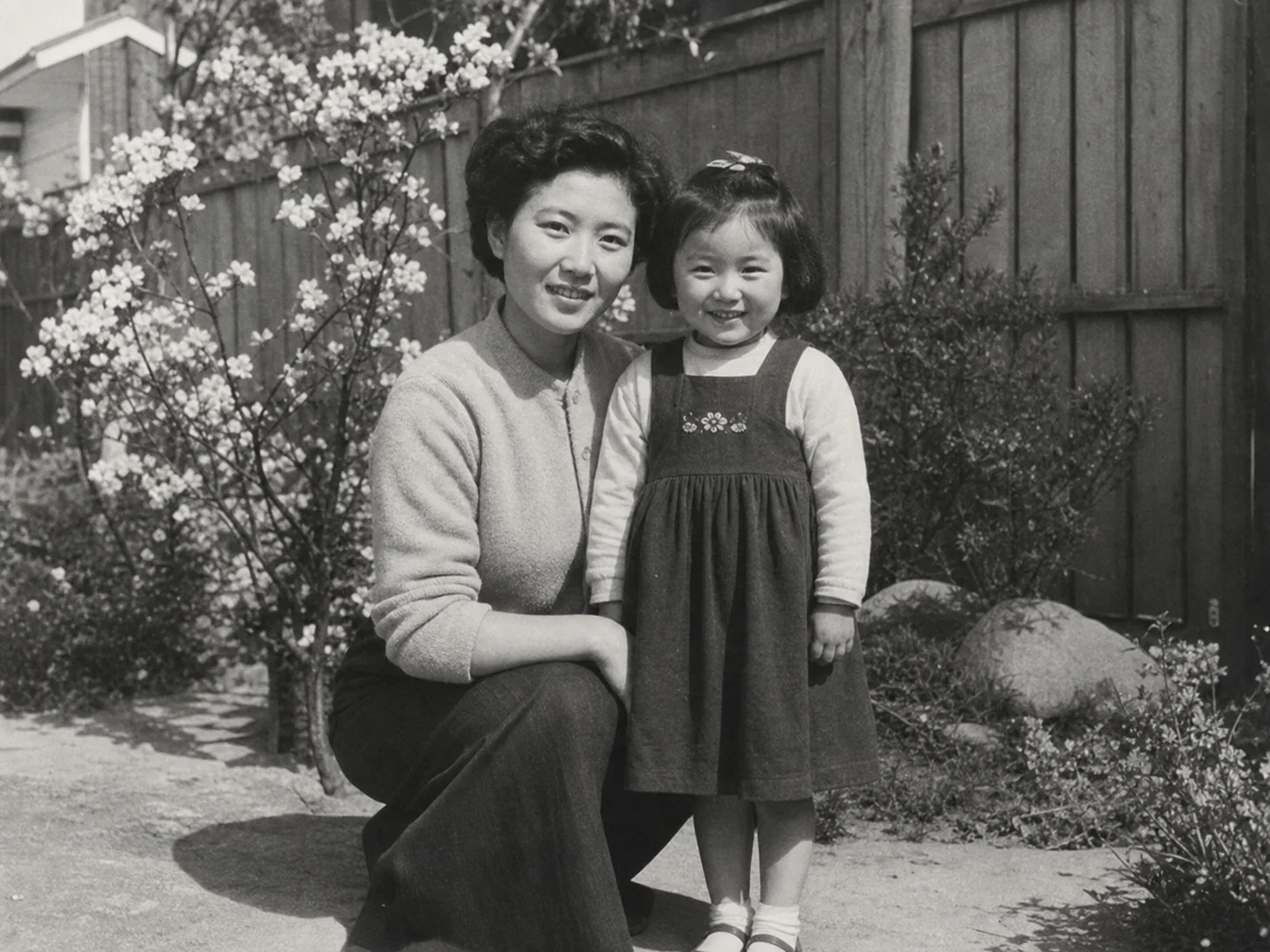 Before
Glissez-déposez ou cliquez pour parcourir
Format de Sortie
Format de Sortie
Une façon soignée de coloriser les anciennes photos
Couleurs naturelles
L'IA lit les visages, vêtements, ciels, feuillages et intérieurs pour créer une couleur équilibrée plutôt qu'un simple filtre plat.
Pensé pour les photos importantes
Utilisez-le pour les albums de famille, anciens portraits, photos scolaires, souvenirs de voyage et images d archives à redécouvrir.
Choisir le bon contexte
Sélectionnez une scène adaptée afin que la colorisation respecte mieux le ton familial, historique, mode ou paysage de la photo.
Garder le format voulu
Téléchargez le résultat colorisé en JPG, PNG ou WebP lorsque le traitement est terminé.
Colorisez les photos qui comptent le plus
Albums familiaux et portraits
Ajoutez chaleur et contexte visuel à vos précieuses photos de famille, portraits scolaires et instantanés que vous voulez partager à nouveau.
Photos historiques et d’archive
Utilisez ce coloriseur de photos pour explorer une interprétation couleur plausible de documents anciens, scènes publiques et images d’histoire locale, en gardant l’original.
Mode vintage et photos éditoriales
Révèlez l’ambiance des vêtements classiques, des intérieurs et de la lumière de studio sur des photos qui méritent une histoire visuelle plus complète.
Voyages, rues et lieux
Revivez d’anciens voyages et lieux familiers avec des ciels naturels, de la végétation, de l’architecture et des détails du quotidien.
Du souvenir
à la couleur
Découvrez comment la colorisation photo IA ramène chaleur et contexte visuel aux photos noir et blanc tout en préservant le caractère original.
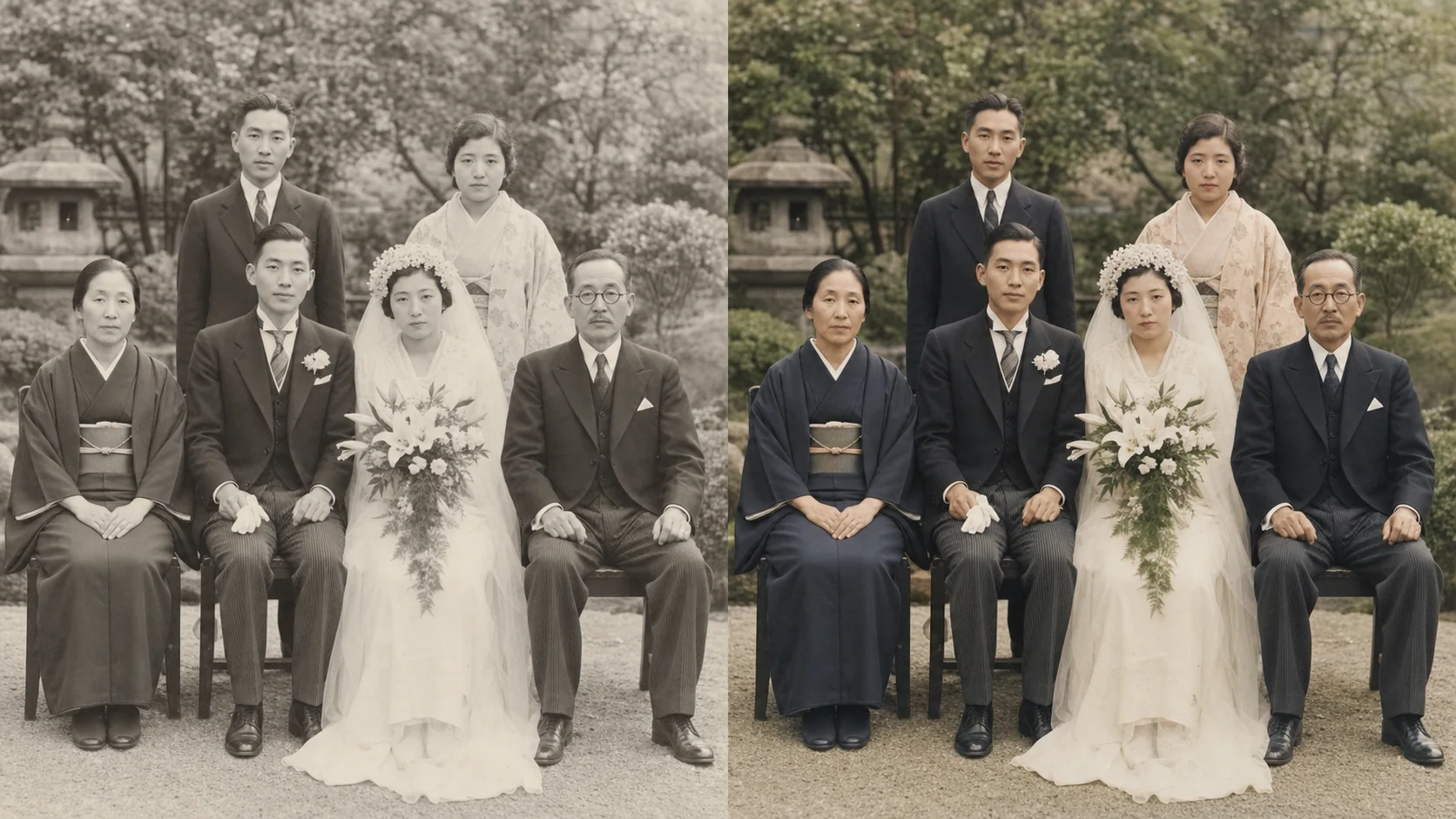
Photos de famille
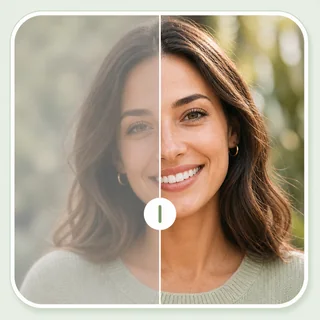
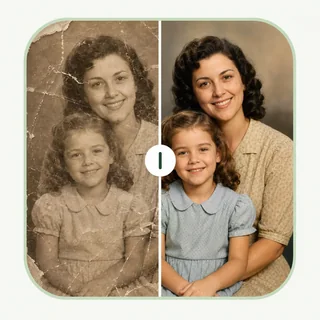
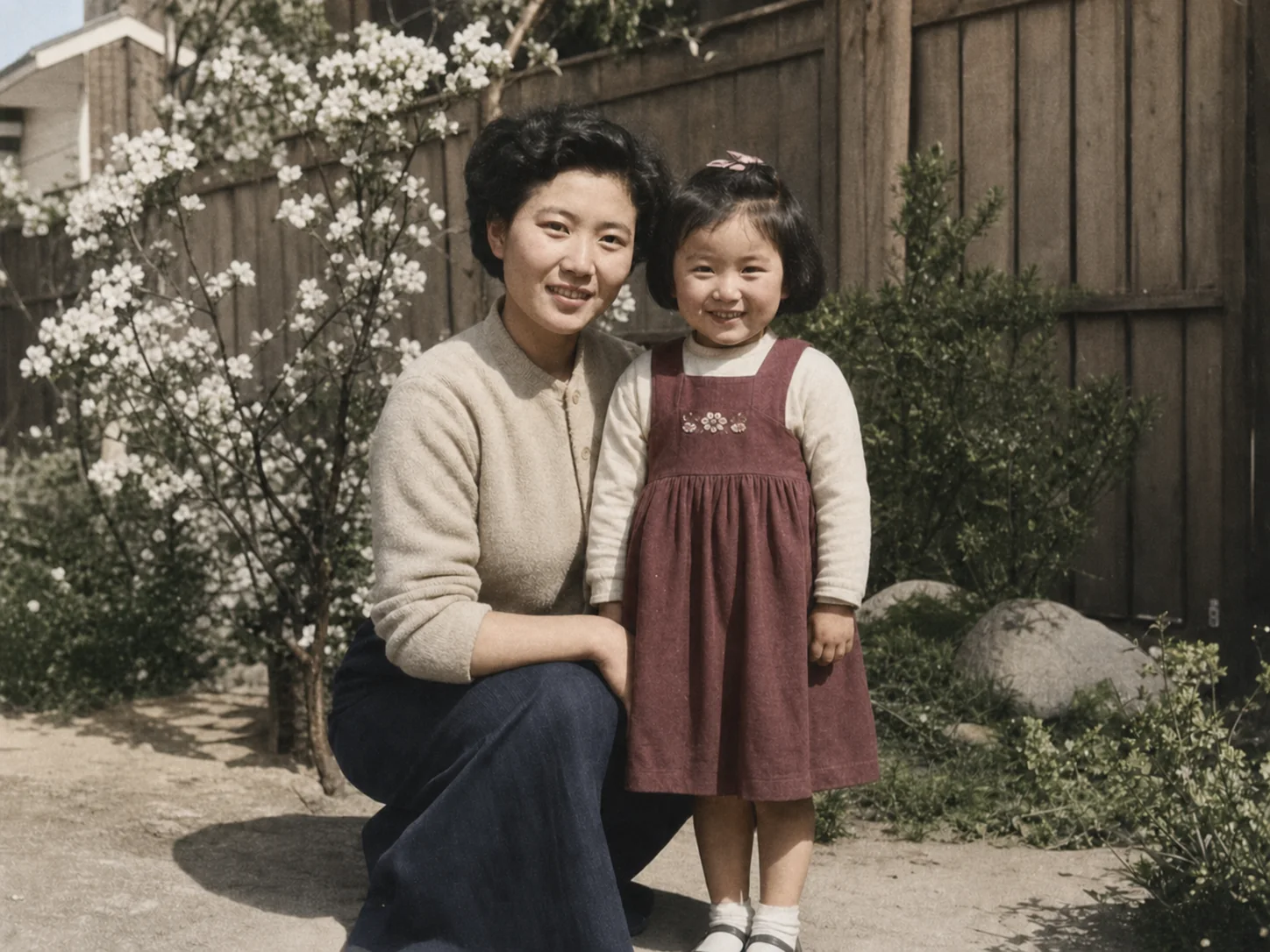
Donnez à un portrait précieux une présence nouvelle avec des tons de peau doux, des détails de tissu et des couleurs extérieures naturelles.
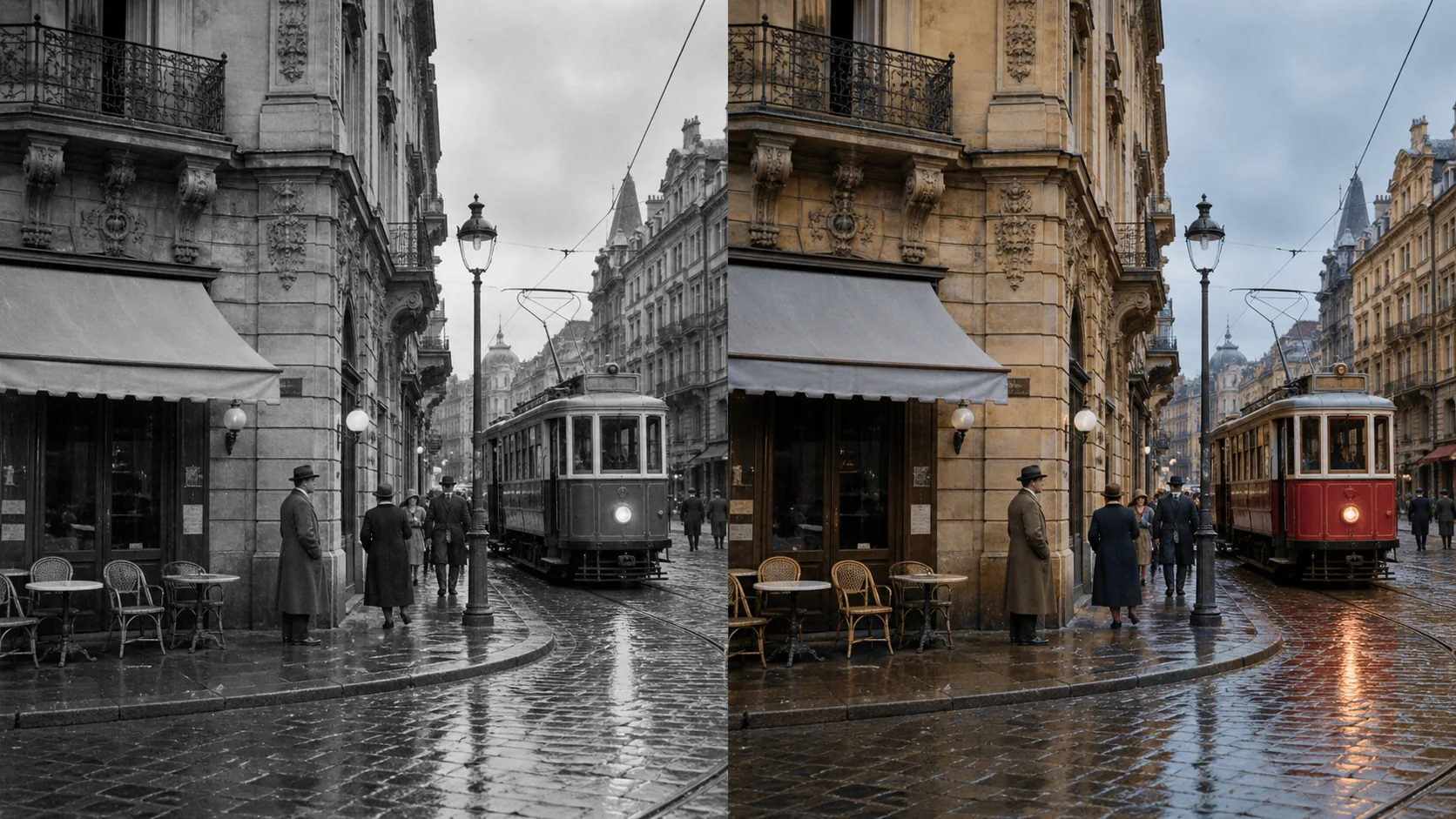
Scènes de rue historiques
Ajoutez du contexte visuel aux rues, véhicules, bâtiments et scènes publiques tout en gardant une atmosphère d époque.
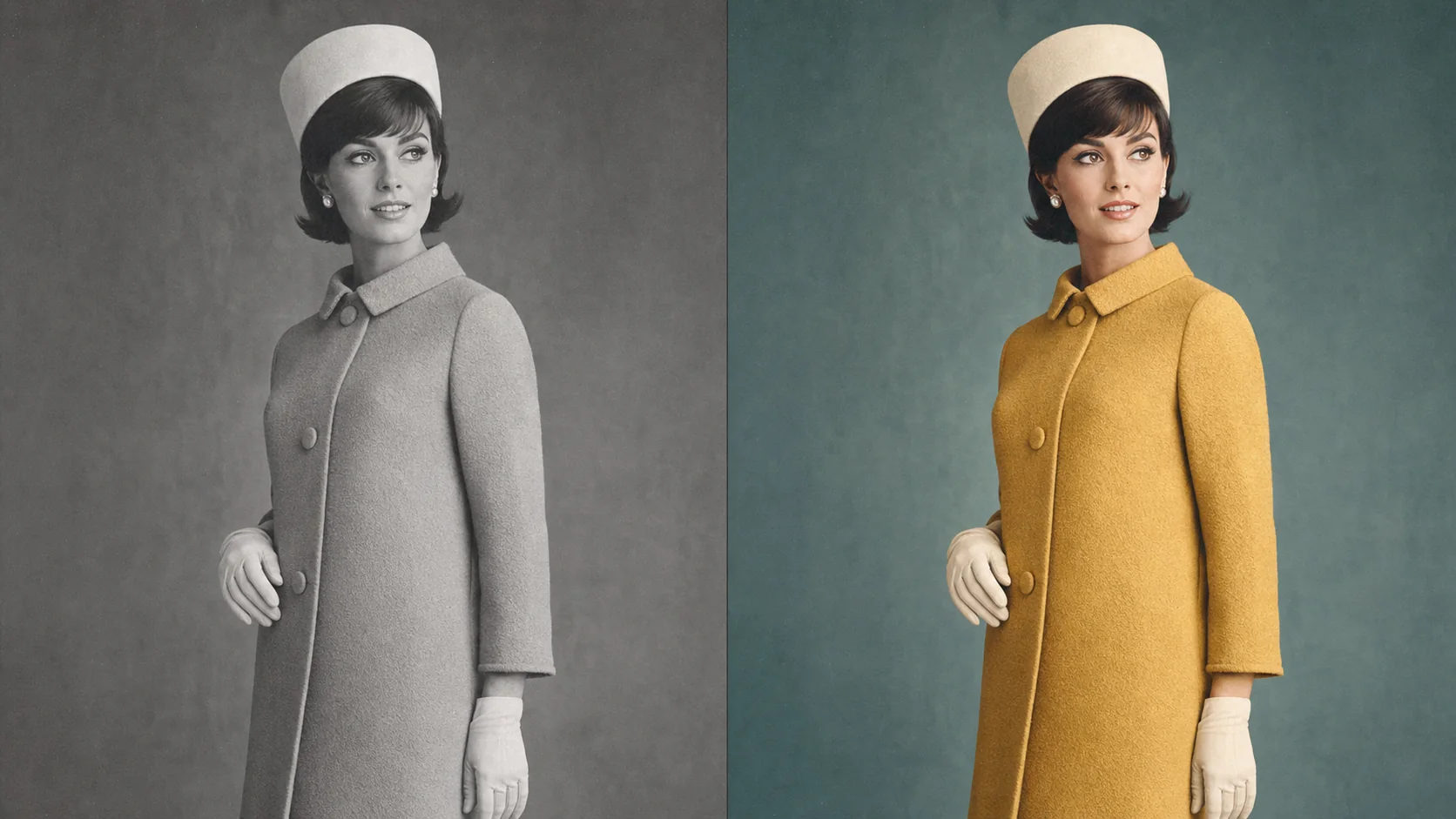
Portraits mode vintage
Retrouvez la palette subtile, la texture des tissus et la lumière d un portrait classique éditorial ou personnel.
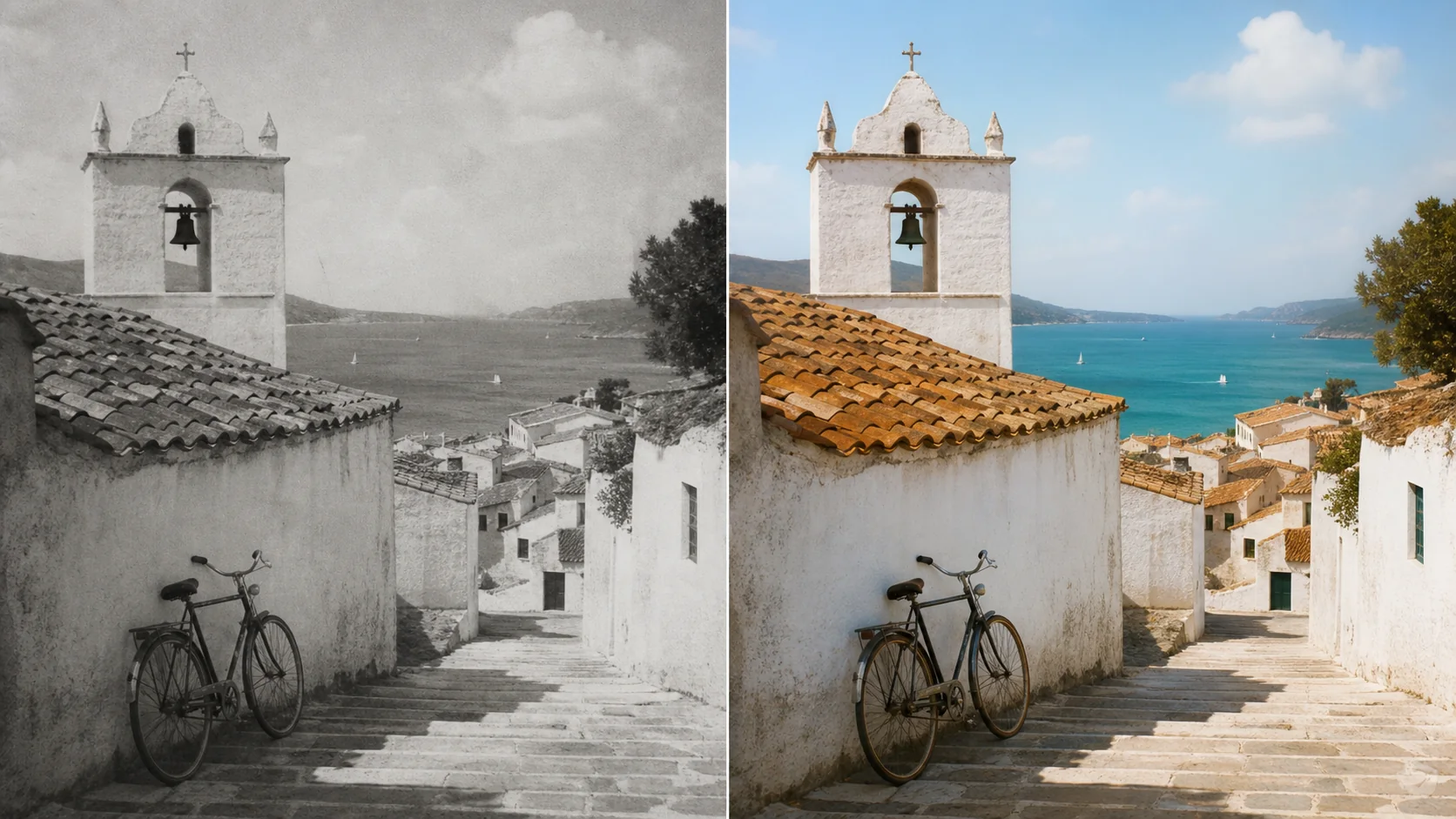
Voyage et architecture
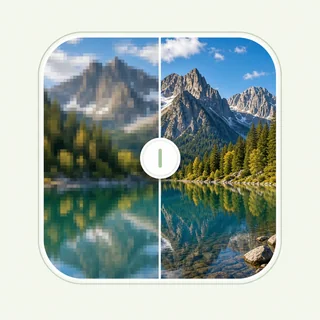
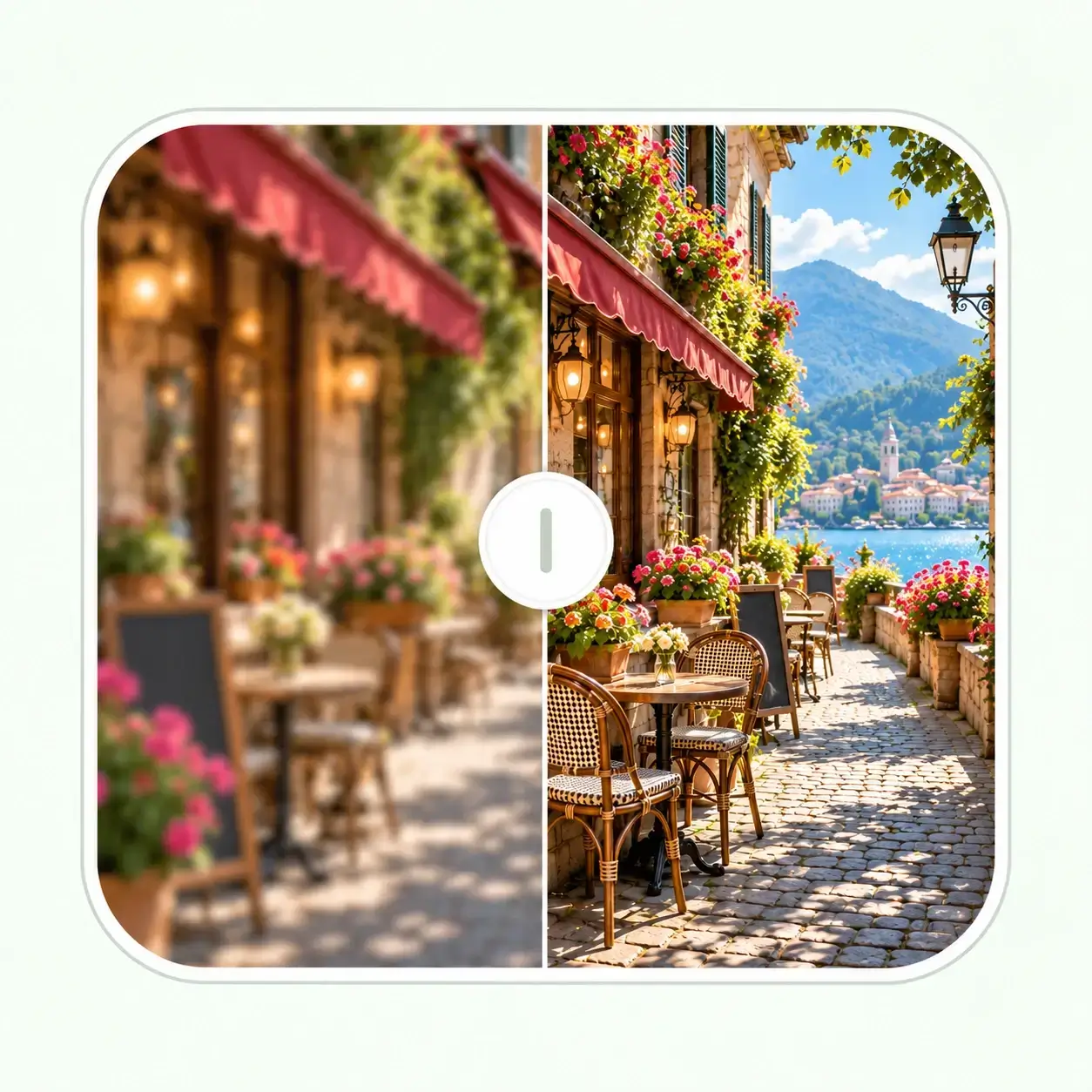
Restaurez l atmosphère des anciens lieux avec des ciels, végétations, pierres et matériaux architecturaux crédibles.
Comment coloriser une photo en ligne
Étape 1
Importez une photo noir et blanc en JPG, PNG ou WebP.
Étape 2
Choisissez une scène et laissez l'IA créer un rendu coloré naturel.
Étape 3
Vérifiez le résultat, puis téléchargez votre image colorisée.
Obtenez le meilleur résultat colorisé
Partir du scan le plus net
Une source nette et bien exposée donne à l’IA plus d’informations visuelles sur les visages, les vêtements, les fonds et l’éclairage.
Traitez la couleur comme une interprétation réfléchie
L’IA crée une couleur crédible à partir du contexte de l’image. Vérifiez les détails avec soin quand la couleur historique exacte compte.
Réparez les dégâts quand ils gênent
Les rayures profondes, la décoloration ou le flou peuvent limiter le résultat. Restaurez l’image d’abord si l’original a besoin de plus de réparation.
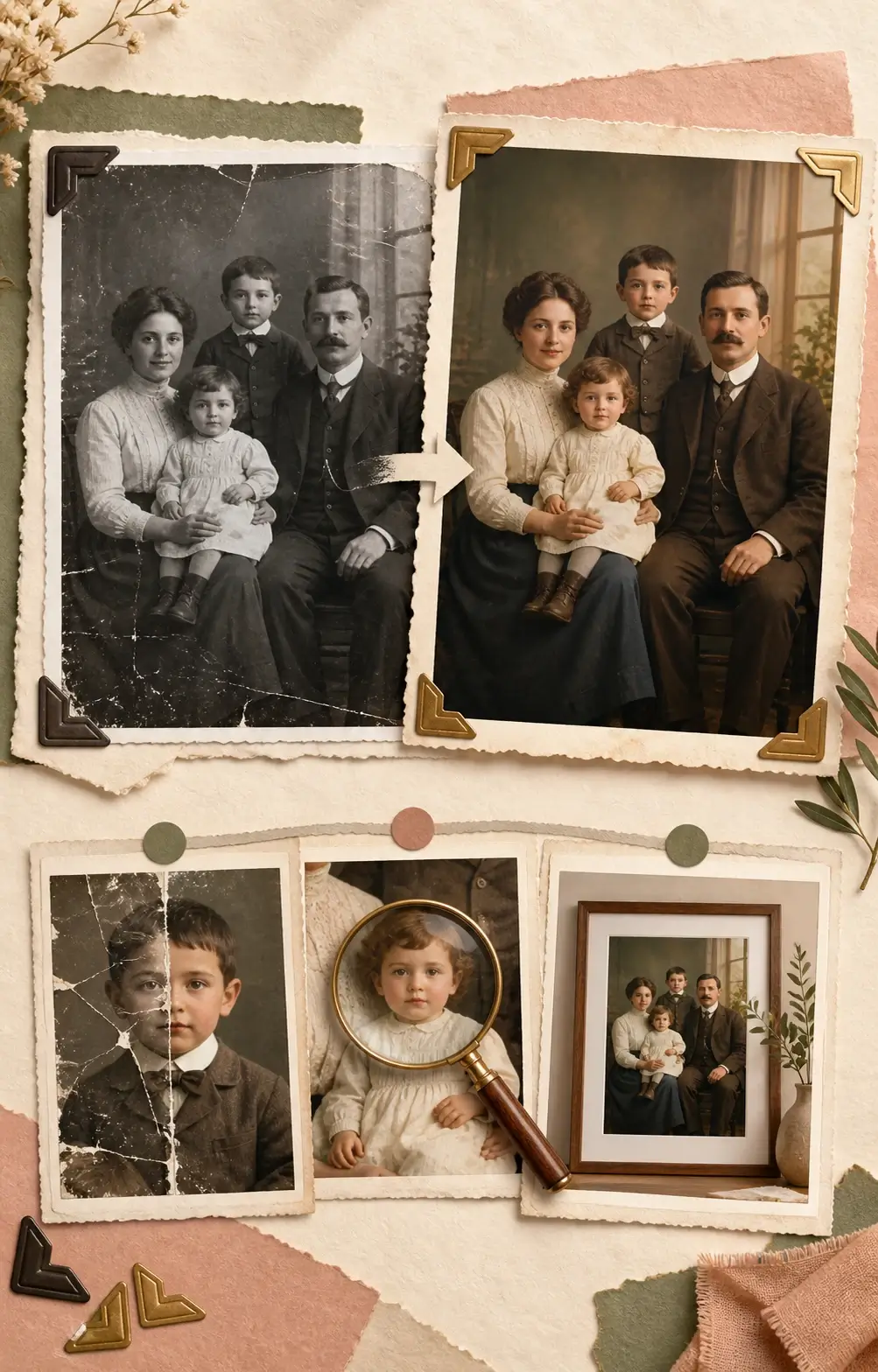
Après la colorisation de photos
Une fois votre image colorisée, choisissez seulement l’étape suivante utile — réparation, un peu plus de détail ou une copie finale plus grande.
- 01
Prêt à enregistrer, partager ou imprimer
Vérifiez les couleurs sur les visages, les vêtements et les détails importants, puis téléchargez l’image colorisée au format adapté à votre prochain usage.
- 02
Réparer un original ancien ou abîmé
Si la photo originale présente aussi des rayures, un délavage, des déchirures ou du flou, utilisez Restaurer les Photos pour corriger ces problèmes liés à l’âge, puis colorisez la version réparée pour un résultat plus complet.
- 03
Affiner les détails ou préparer une version plus grande
Pour plus de netteté après la colorisation, continuez avec Améliorateur d'image. Lorsque vous avez besoin d’une copie plus grande pour imprimer, présenter ou afficher, utilisez Agrandir les Images.
Conçu pour plusieurs types de souvenirs
Colorisation attentive aux portraits
Les visages et vêtements sont traités avec soin pour rendre les photos de famille chaleureuses et crédibles.
Scènes adaptées aux archives
Utilisez un réglage orienté archives pour les documents historiques, scènes publiques et photographies anciennes.
Téléchargements pratiques
Choisissez le format de sortie le plus adapté au partage, à l impression ou à un autre projet.
Flux simple dans le navigateur
Aucun logiciel à installer. Importez une image, choisissez le contexte et téléchargez le résultat.
Continuez à améliorer votre image
Après la colorisation, utilisez les autres outils EnhancePhoto pour affiner les détails, réparer les dégâts ou préparer une version plus grande.
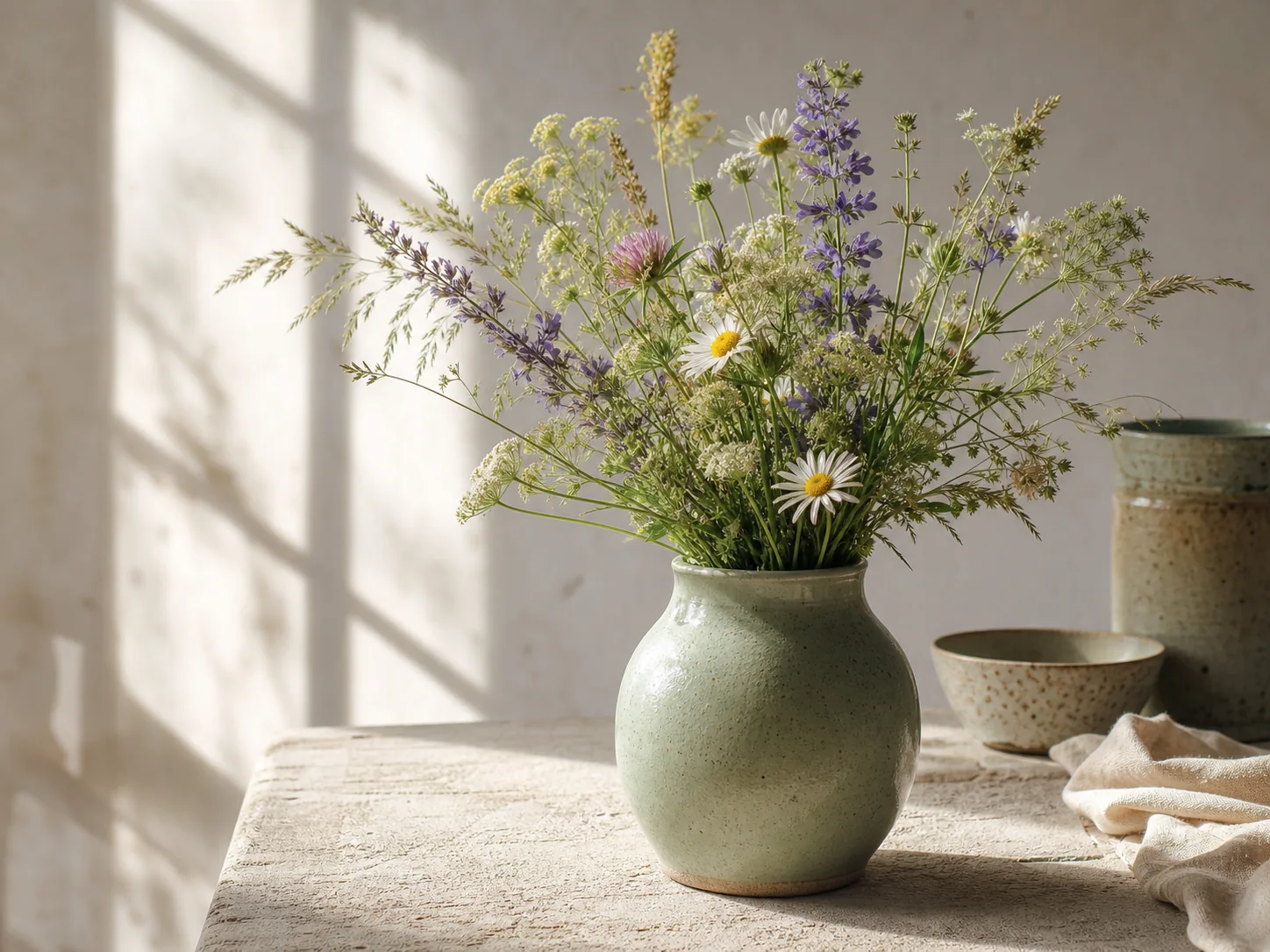
Améliorer les détails
Utilisez AI Améliorateur d'image pour améliorer la netteté, l'équilibre et les détails visibles après la colorisation.
Améliorateur d'image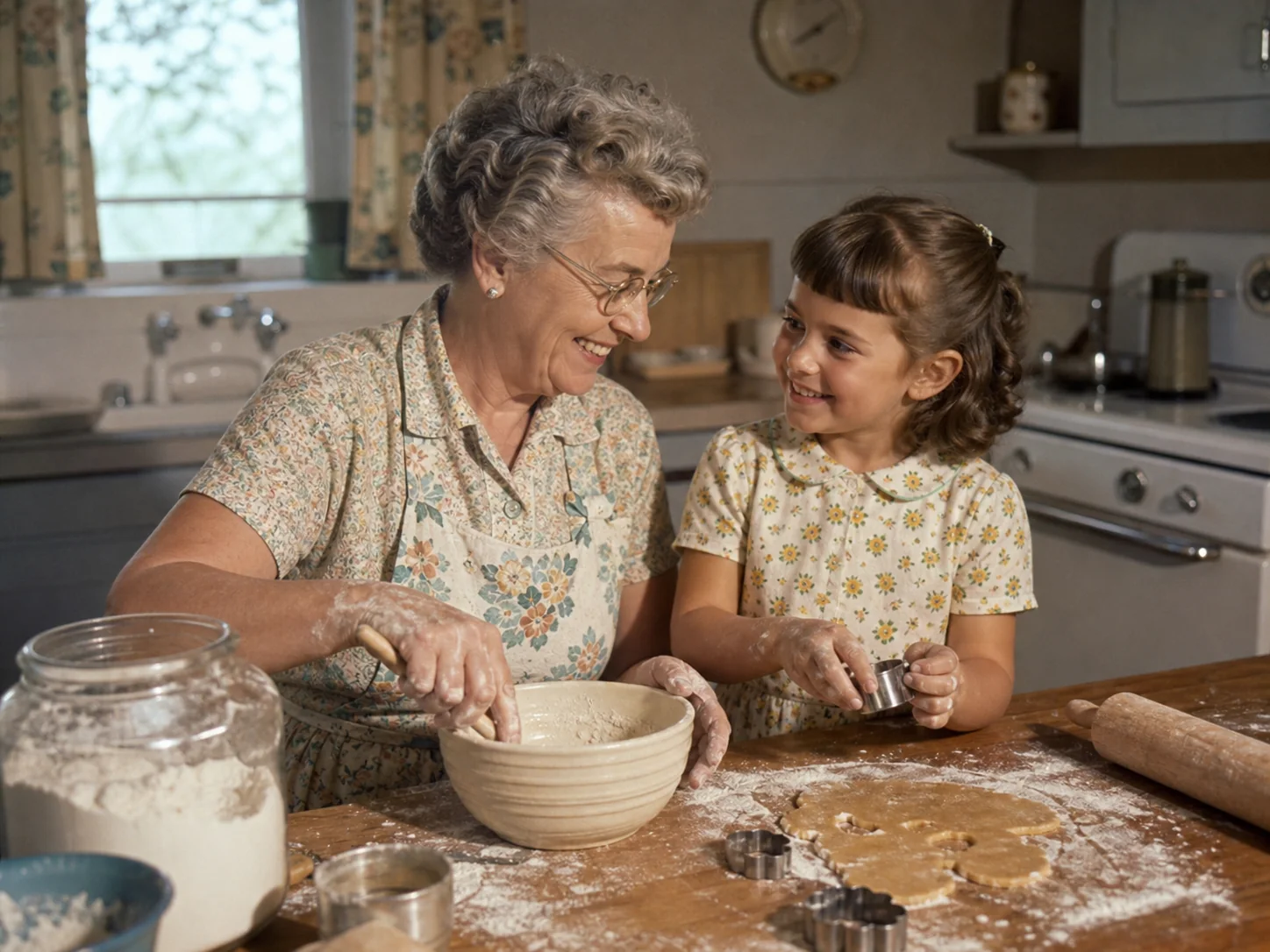
Réparer une ancienne photo
Pour les rayures, la décoloration et les tirages abîmés, essayez Restaurer les Photos avant ou après la colorisation.
Restaurer les Photos
Créer une copie plus grande
Utilisez AI Agrandir les Images si vous avez besoin d'une version plus grande pour impression, présentation ou cadre numérique.
Agrandir les Images