









Gratuit AI Déflouter une image – Rendez vos photos nettes en ligne
Importez une photo floue et laissez l'IA la déflouter instantanément. Rendez nettes les photos hors focus, affinez les détails et téléchargez en haute qualité. Un clic · Sans Photoshop · Sans inscription ni logiciel · 100% gratuit
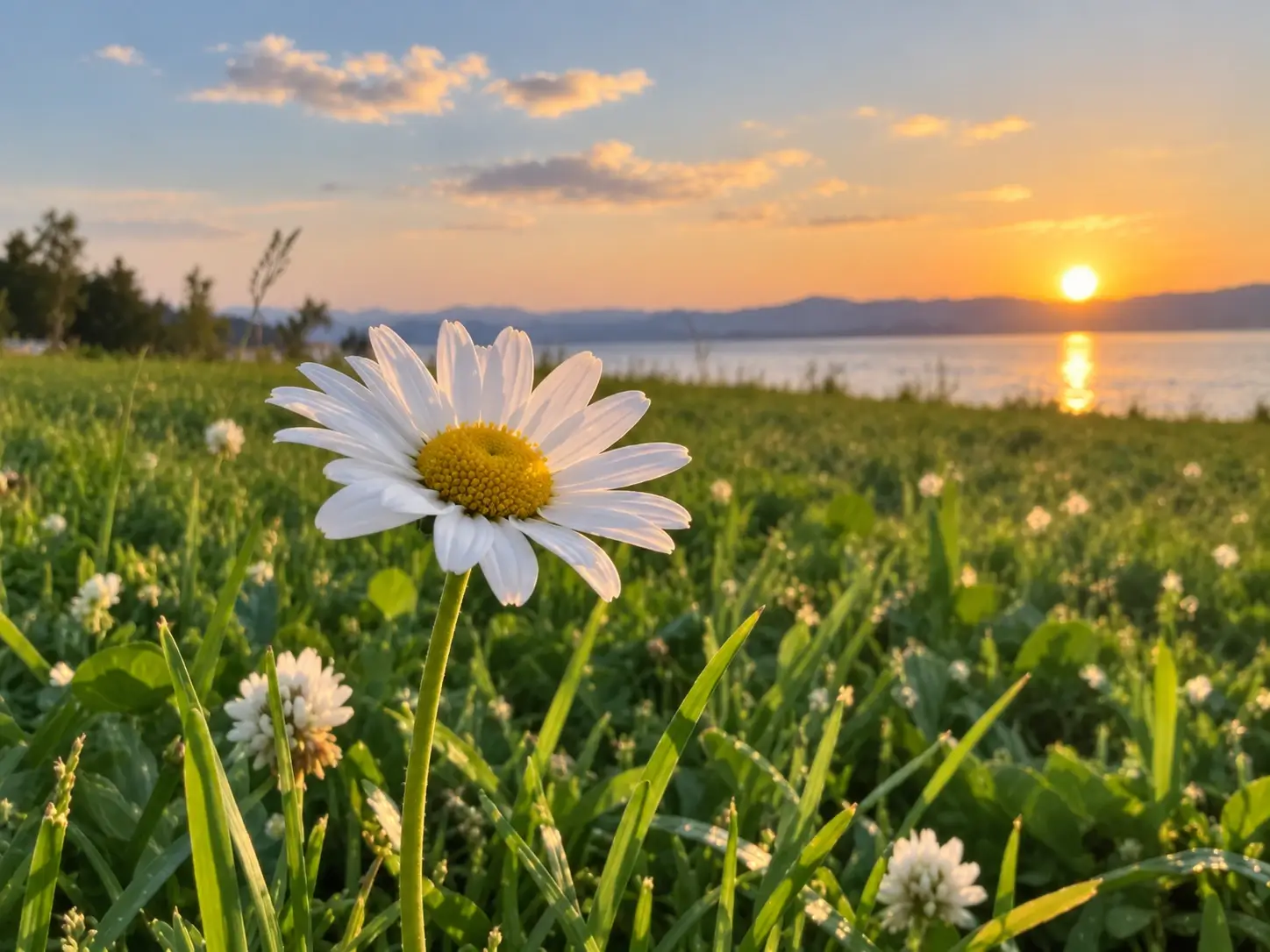
Téléverser une image
Glissez-déposez ou cliquez pour parcourir
Importez de 1 à 20 images.Traitement par lots réservé aux .
Pourquoi votre photo est-elle floue ? 4 causes que vous reconnaîtrez
Le flou de mouvement gâche l'instant
Un enfant, un animal ou un sportif en mouvement laisse le sujet estompé alors que le fond reste net. Vous ne vous en apercevez qu'en zoomant — et l'instant semble gâché, jusqu'à ce que vous puissiez déflouter vos souvenirs photo avec l'IA.
La mise au point manquée adoucit les visages
L'appareil se verrouille sur le fond plutôt que sur le sujet. Les portraits et photos produit ont un décor net mais un visage ou un objet flou — la mollesse que vous voudrez corriger ensuite pour rendre la photo nette.
La faible lumière ajoute du bruit et du flou
Les photos de nuit, d'intérieur ou à main levée en mauvaise lumière deviennent granuleuses et molles, les détails disparaissent et l'image paraît terne. C'est l'une des raisons les plus courantes de vouloir nettoyer une photo floue chez soi.
Les images partagées perdent en qualité
Les photos enregistrées depuis les messageries, les réseaux ou les e-mails sont compressées à répétition, arrivant plus molles et floues que l'original — exactement le type de photo à déflouter avant de la partager.
Comment déflouter une image en 3 étapes faciles
Étape 1 : Importer
Importez une photo floue JPG, PNG ou WebP jusqu'à 18 Mo. Aucun compte, aucune installation, aucun logiciel à télécharger.
Étape 2 : Un clic
Cliquez une fois et l'IA défloute l'image, reconstruit le détail pour un rendu net et naturel en quelques secondes.
Étape 3 : Télécharger
Téléchargez votre image nette en JPG, PNG ou WebP. Sans filigrane, sans paiement, prête à partager, imprimer ou publier.
Déflouter une photo en un clic avec l'IA
Déflouter en un clic avec l'IA
Importez une photo floue et notre outil pour déflouter l'image, un moteur IA de netteté, supprime le flou automatiquement. Aucune compétence ni masque manuel — un clic rend la photo nette, gratuitement et en ligne.
Rendez vos photos floues nettes
Notre modèle de netteté traite le flou de mouvement, la mise au point manquée et la mollesse compressée en une passe. Il reconstruit les contours et la texture pour une lecture claire — le moyen le plus simple d'améliorer la netteté d'une photo sans installer quoi que ce soit.
Récupérez le détail, pas seulement la netteté
La reconstruction intelligente restitue les fines textures au lieu d'une simple accentuation, évitant le bruit et les artefacts durs. Contrairement aux outils qui ne font que durcir les bords flous, notre moteur nettoie la photo floue proprement et n'accentue jamais trop.
Des résultats naturels
Le résultat net reste naturel — visages, textes et textures paraissent réels, pas surtravaillés ni plastique. Quelques secondes suffisent pour corriger le flou et poursuivre.
Déflouter l'image
Avant / Après
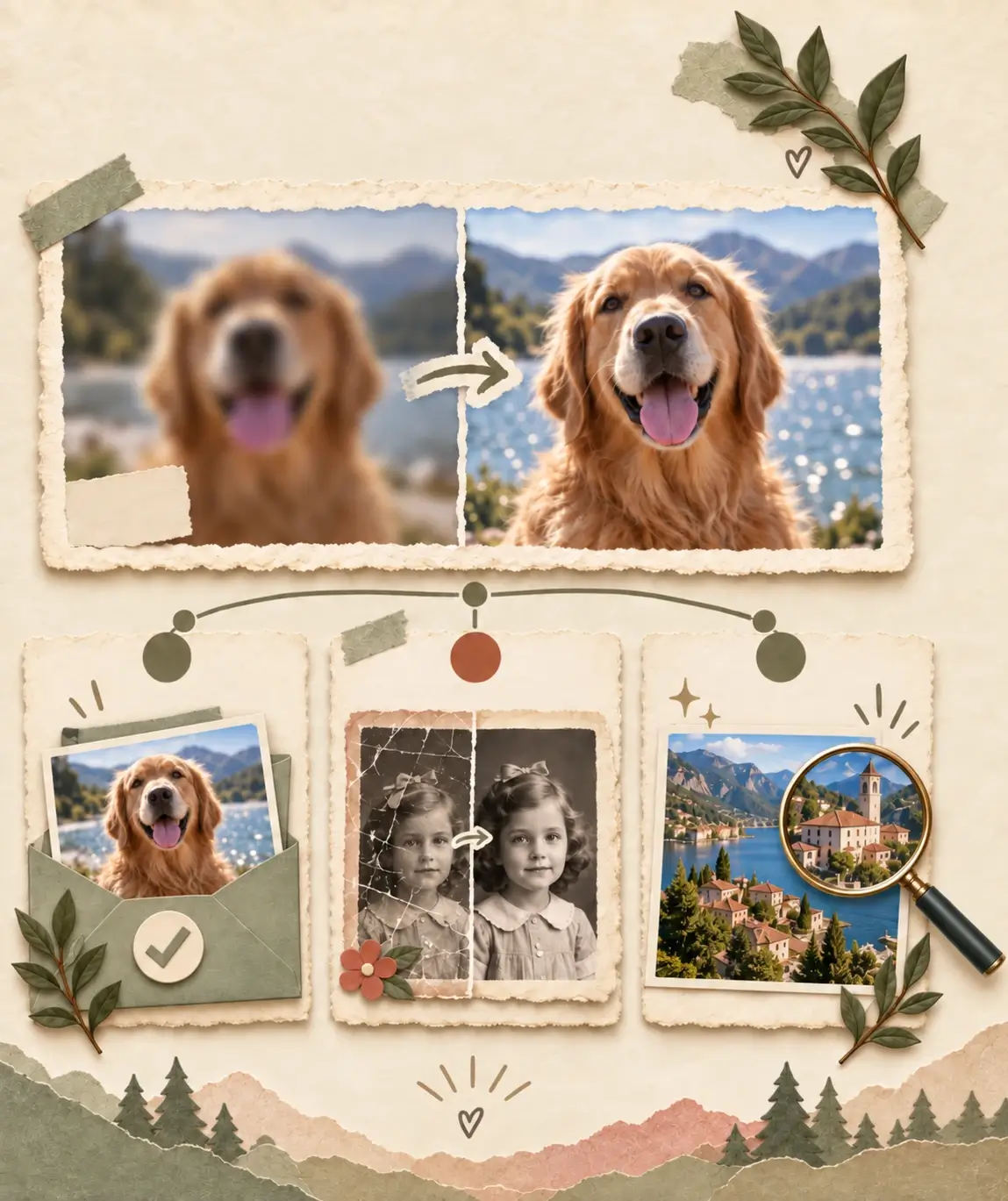
De vraies photos floues rendues nettes par notre outil de netteté et des résultats propres. Chaque paire montre le même cliché avant et après l'IA — flou de mouvement, tremblement, mise au point molle et basse résolution devenus des images naturelles et utilisables.

Défloutage en un clic gratuit pour les créateurs, vendeurs et photos du quotidien
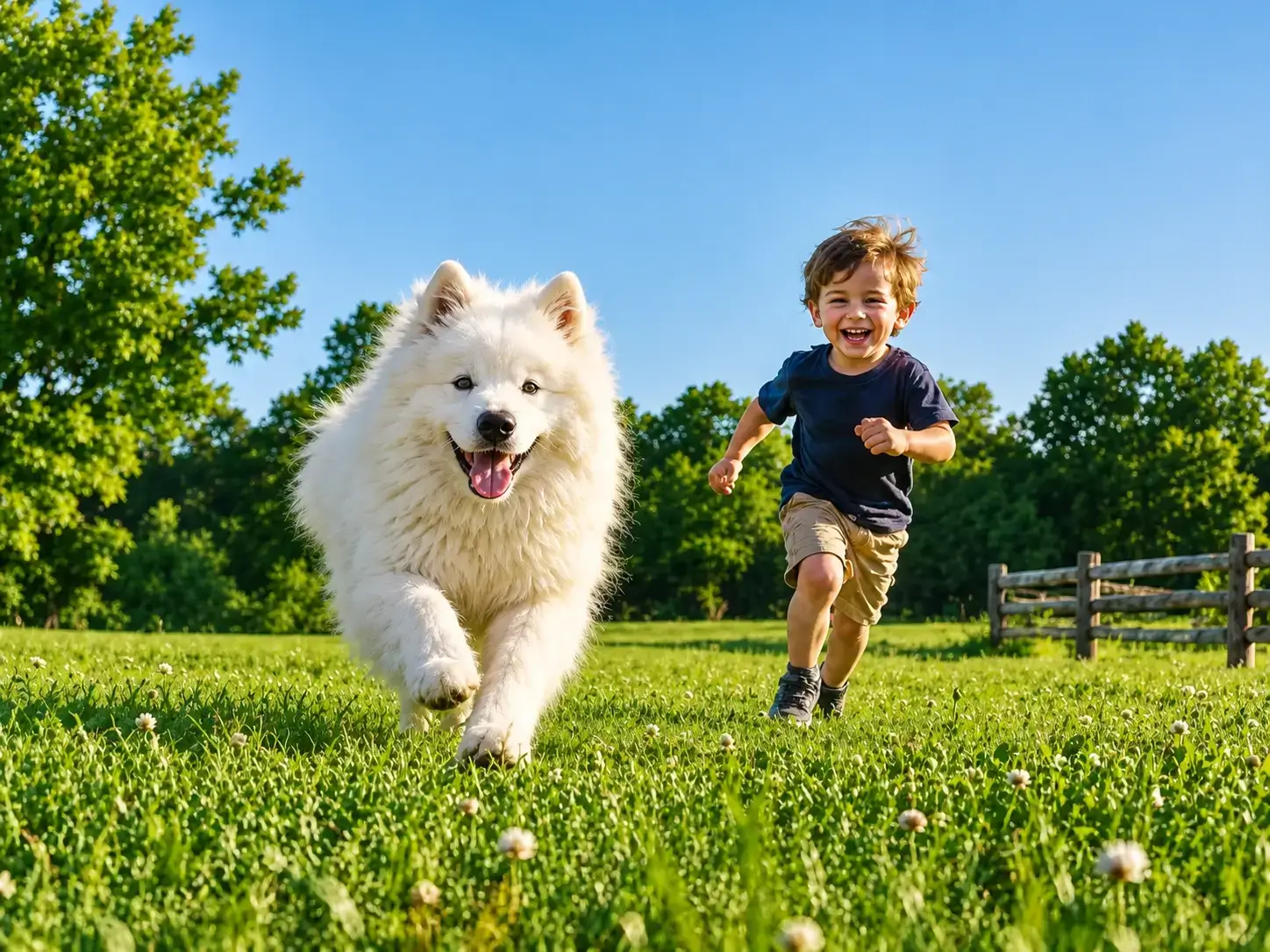
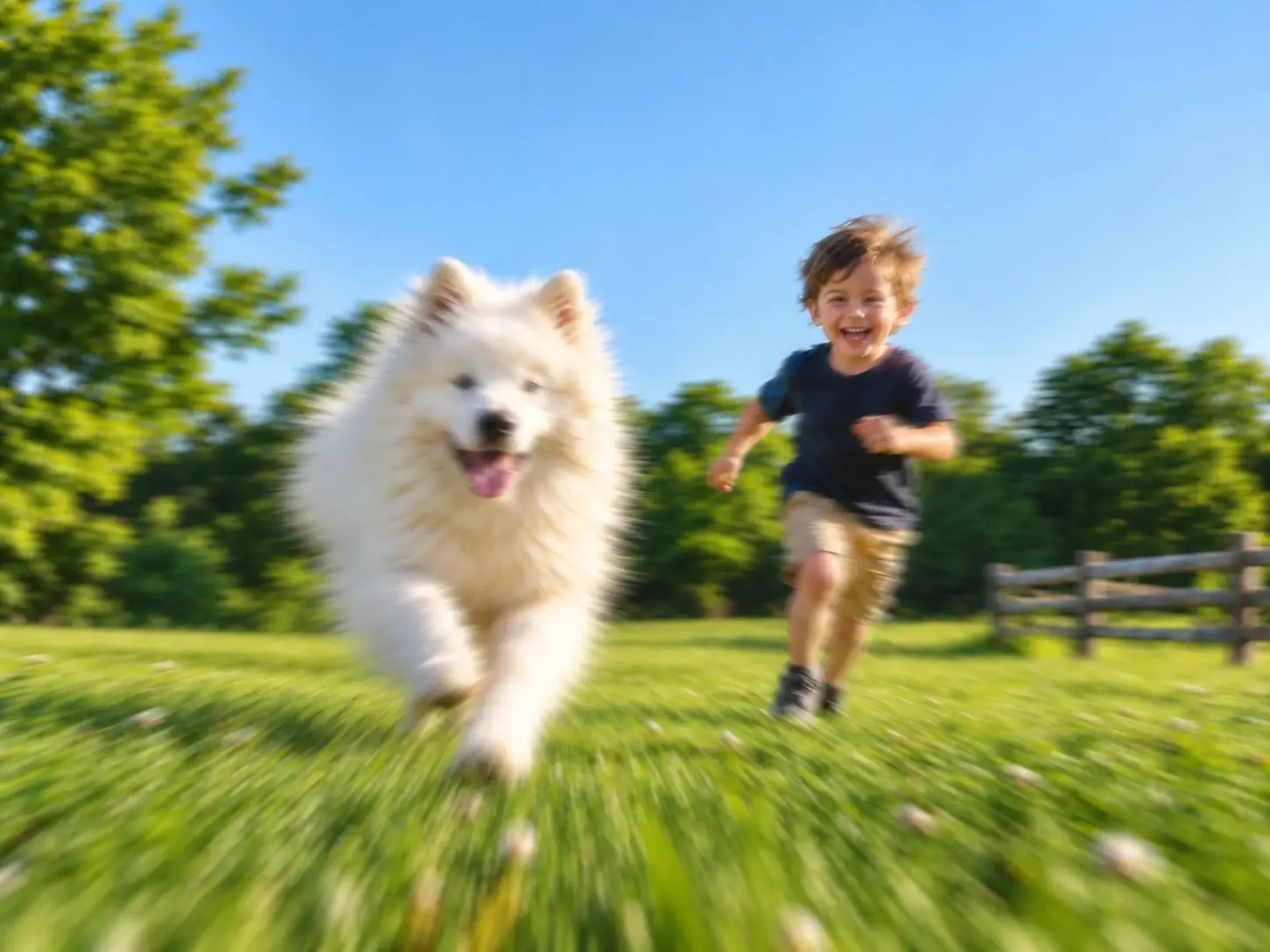
Déflouter une photo d'animal en mouvement
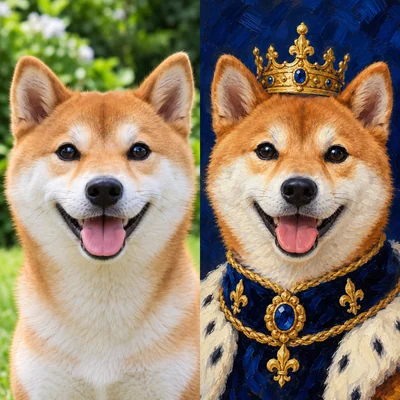
Un chien joueur ou un enfant courant a laissé le cadre estompé. Notre IA de netteté retrouve des yeux et une fourrure plus nets tout en gardant le portrait naturel. Un défloutage rapide et fiable — l'IA affine les zones floues sans aspect cassant.
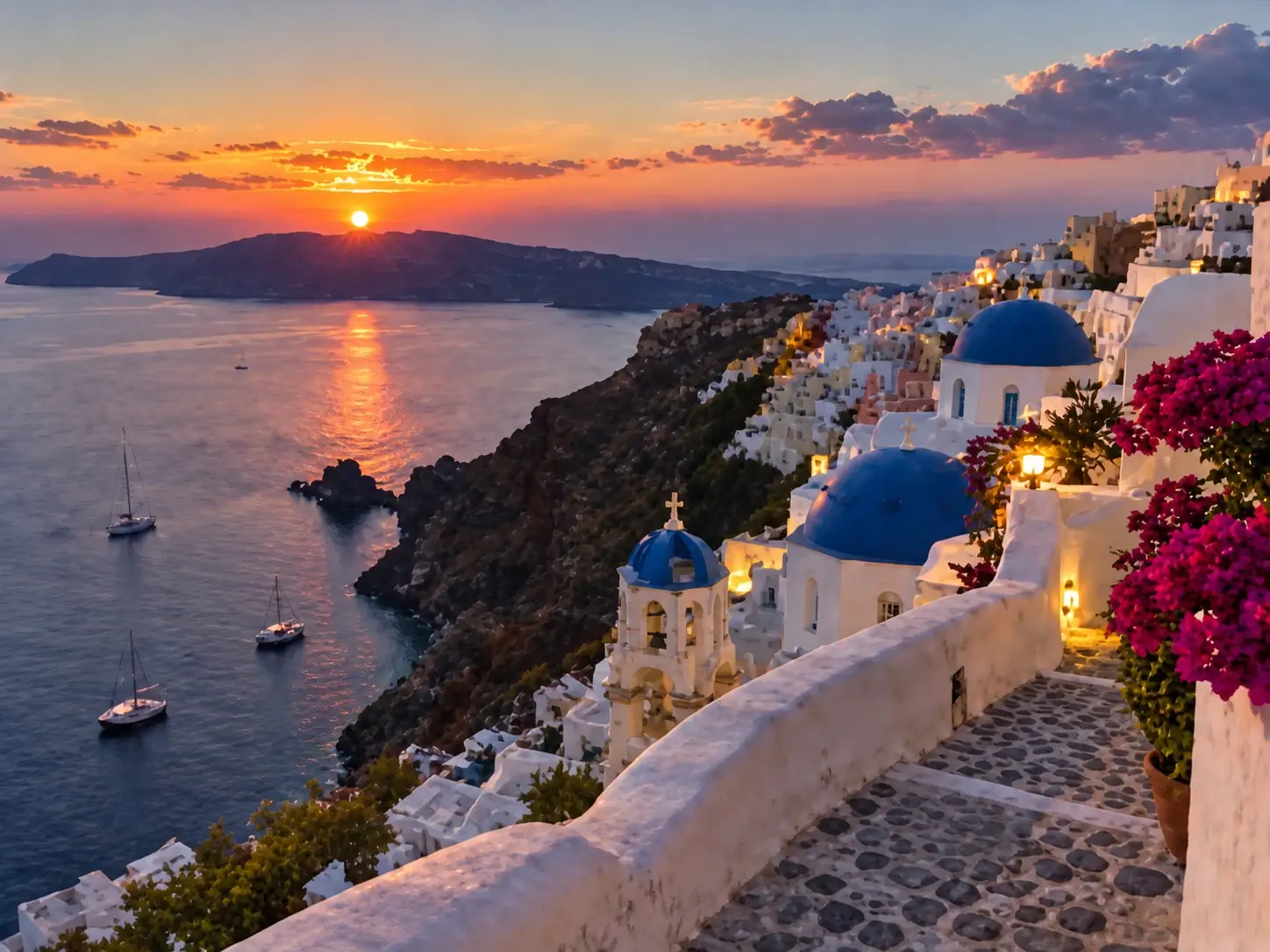
Corriger un paysage de voyage tremblé
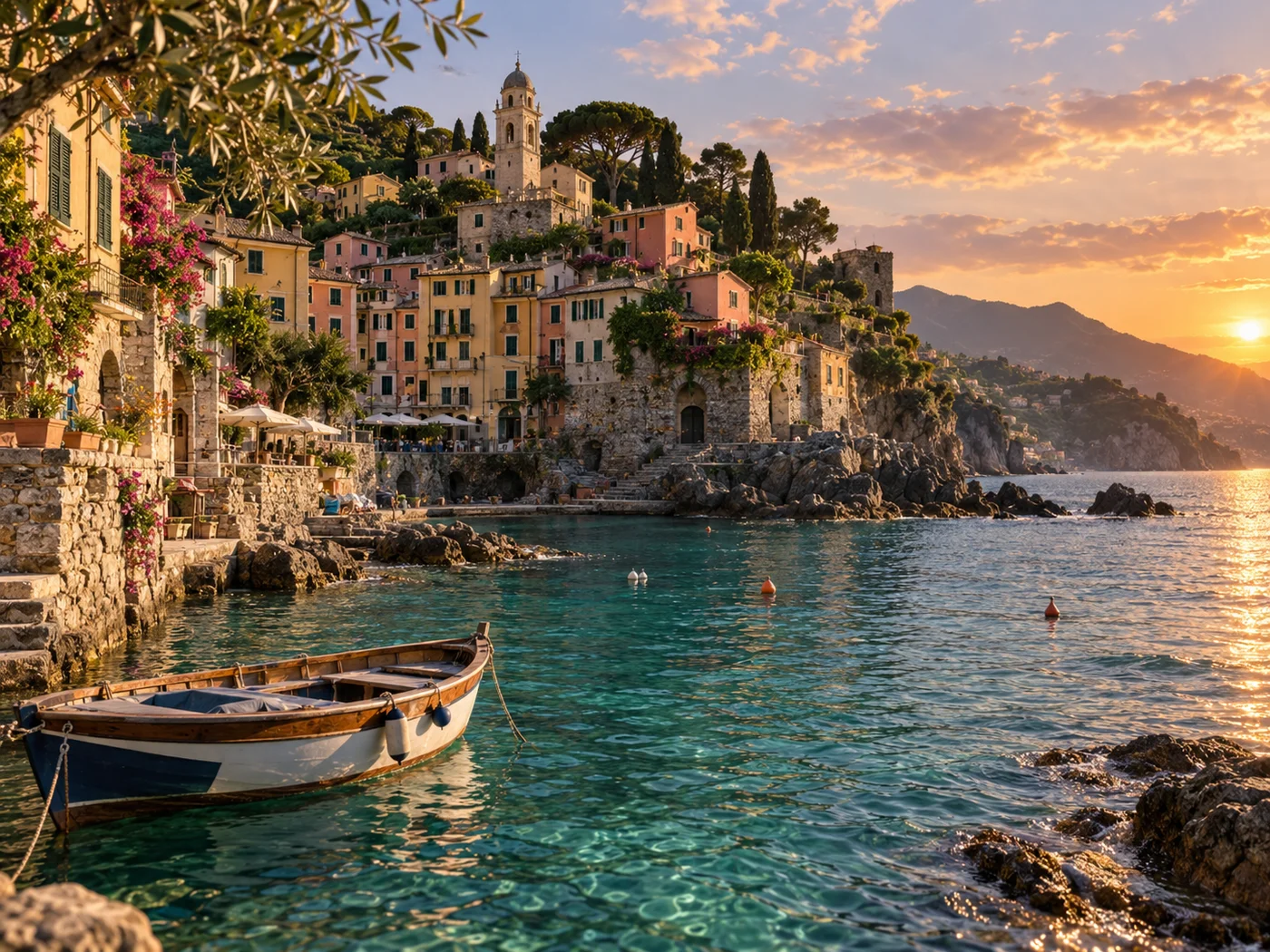
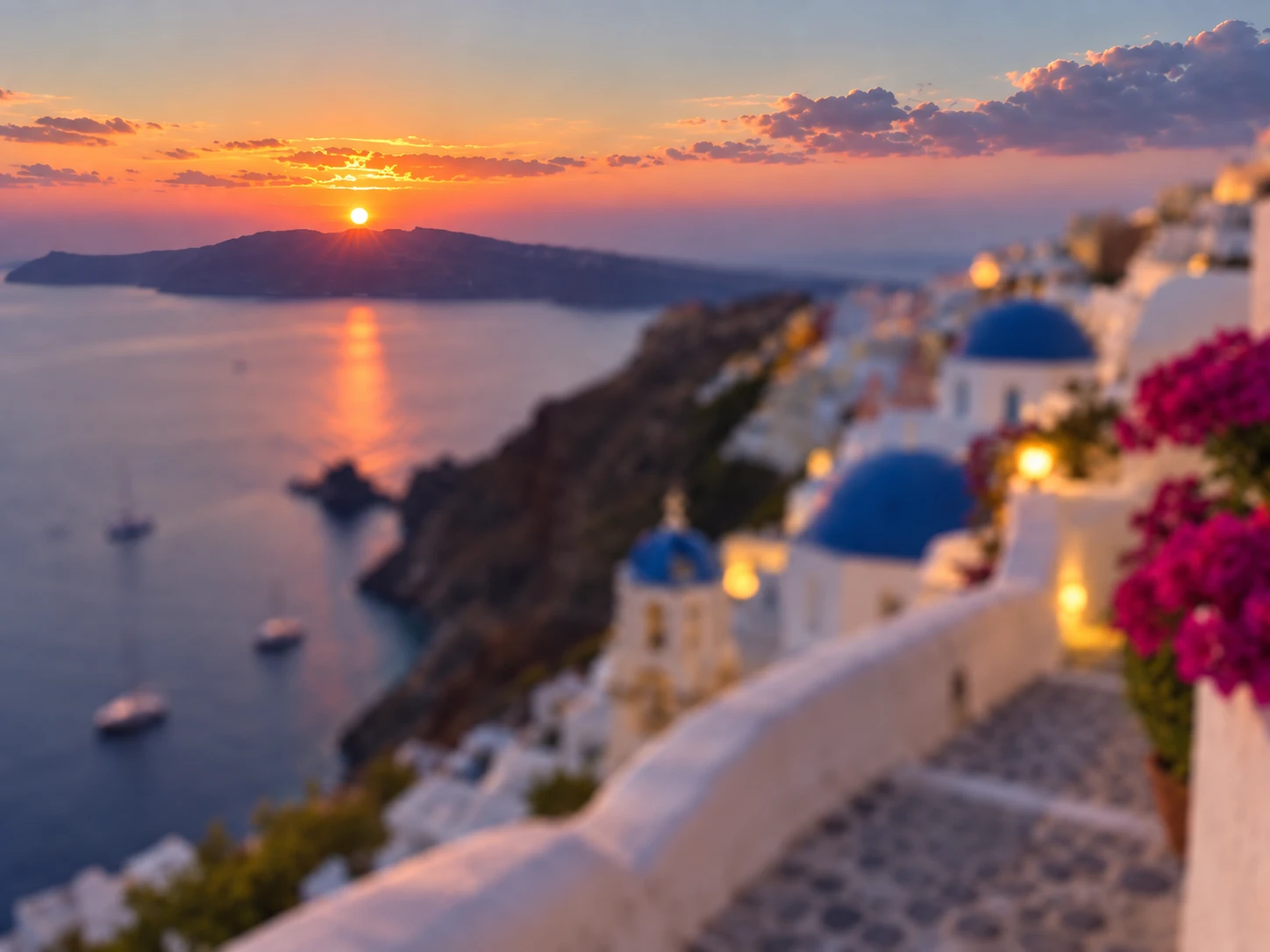
Le tremblement ou la mise au point ratée transforme un beau moment en flou. Notre outil de netteté reconstruit les contours pour que villes et montagnes redeviennent lisibles — sans Photoshop.
Corriger une capture ou une photo produit molle
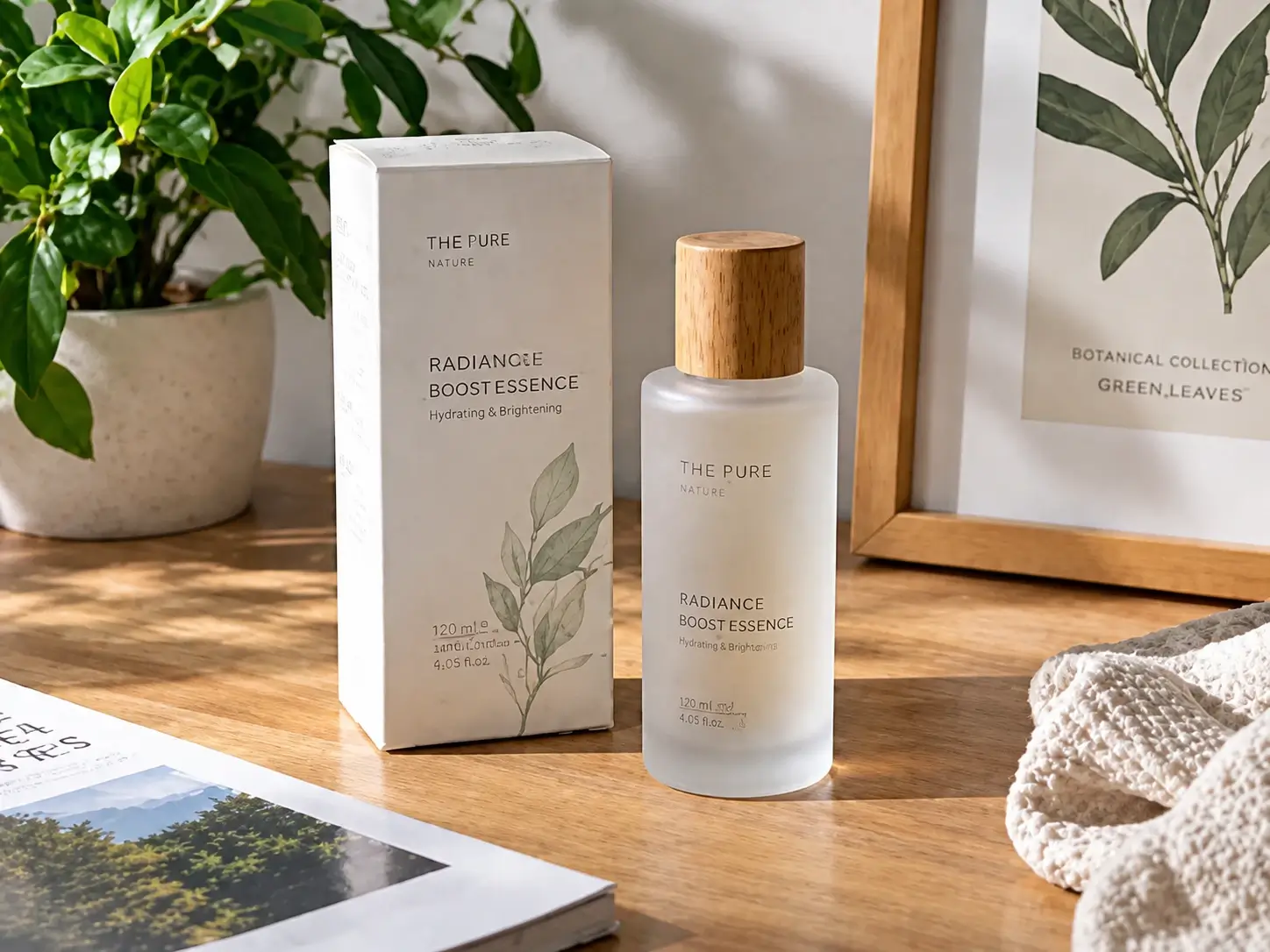
Les photos produit compressées et les captures partagées paraissent souvent floues. Notre outil rend l'image nette pour des annonces, vignettes et publications plus crédibles — la bonne façon de rendre nette une capture avant de la partager.
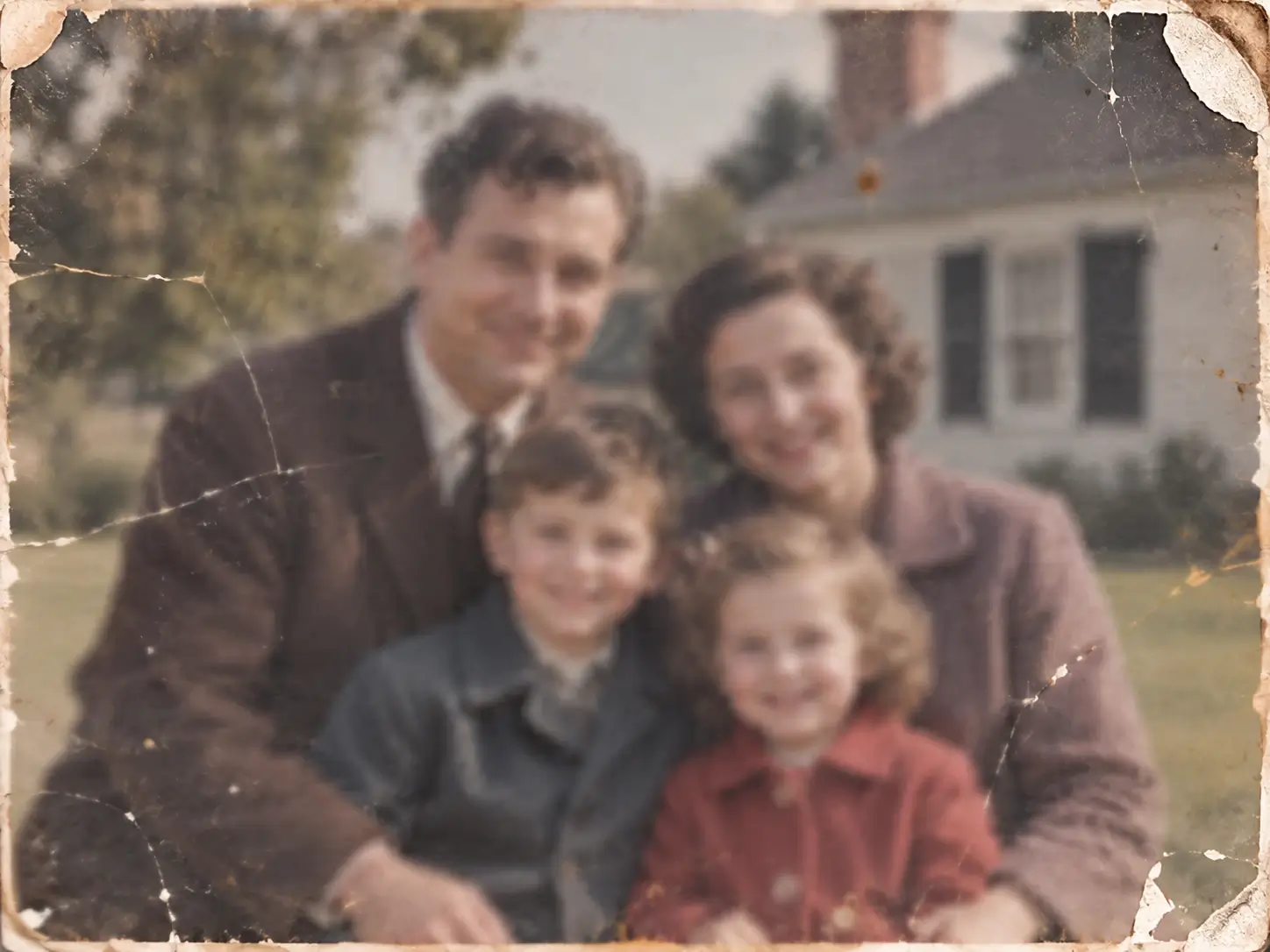
Nettoyer une vieille photo de famille floue
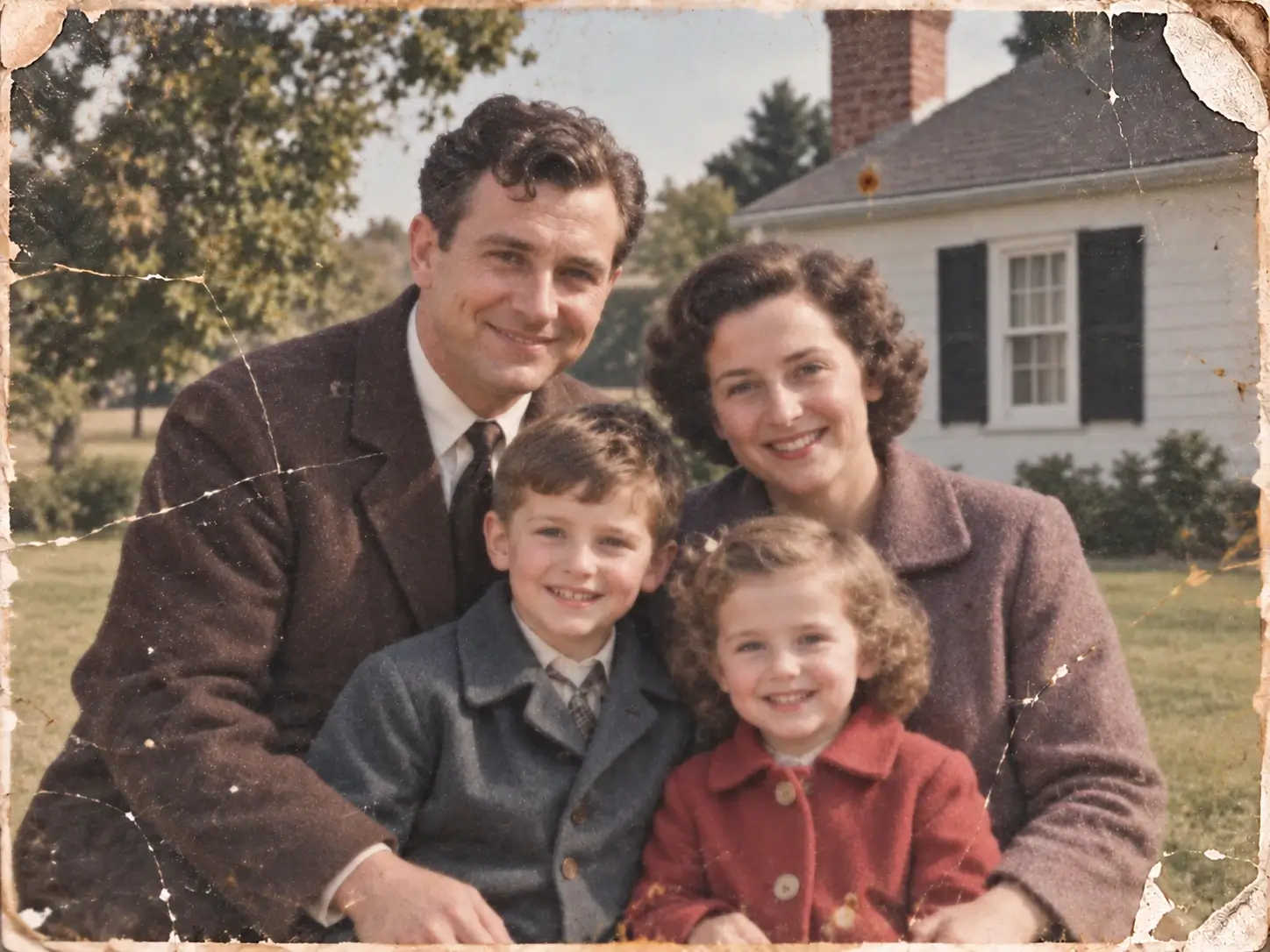
Les anciens scans et tirages perdent leur netteté avec le temps. Notre outil de netteté fait réapparaître les détails pour albums et archives ; vous pourrez restaurer les dégâts à l'étape suivante si besoin.
Pourquoi utiliser notre outil de netteté en ligne ?
Aucune compétence requise
Conçu pour tous. Pas de calques, filtres ou réglages — si vous savez importer un fichier, vous pouvez déflouter une photo sans expérience.
Traitement en un clic
Une tape lance tout le pipeline IA. Pas de réglage ni de bascule avant/après — vous importez et recevez une image nette finie.
En ligne, gratuit et rapide
Fonctionne dans votre navigateur — aucun logiciel, compte ou paiement. Résultat net en quelques secondes, avec un crédit gratuit quotidien pour chaque visiteur qui veut nettoyer une photo floue.
Résultats naturels et privés
La sortie reste crédible, pas trop accentuée. Vos fichiers sont traités pour la tâche et gérés selon notre politique de suppression, pour déflouter en toute sérénité.
Après avoir déflouté l'image : que faire ensuite ?
Votre photo est maintenant nette à sa taille actuelle. S'il reste une limite précise, passez à l'outil suivant qui corrige exactement ce problème — conservez la version défloutée comme point de départ propre.
- 01
Déflouter pour rendre net
Utilisez Déflouter l'image pour transformer un original flou en photo nette et naturelle, en un clic, gratuitement et en ligne dans votre navigateur.
- 02
Besoin de réparer une vieille photo
Si l'original est une vieille photo avec rayures, déchirures ou décoloration, réparez les dégâts avec Restaurer les Photos après le défloutage, puis gardez la version réparée comme nouveau point de départ.
- 03
Besoin d'une image plus lumineuse ou plus grande
Si l'image nette a besoin de couleurs ou de lumière plus riches, affinez-la avec Améliorateur d'image. Si elle est encore trop petite pour imprimer ou afficher, continuez avec Agrandir les Images avant d'enregistrer le fichier final.
D'autres outils photo IA gratuits à essayer après le défloutage
Après avoir déflouté vos images ici, continuez avec un outil connexe uniquement si le résultat a besoin d'être réparé, colorisé ou peaufiné avant d'enregistrer ou partager.
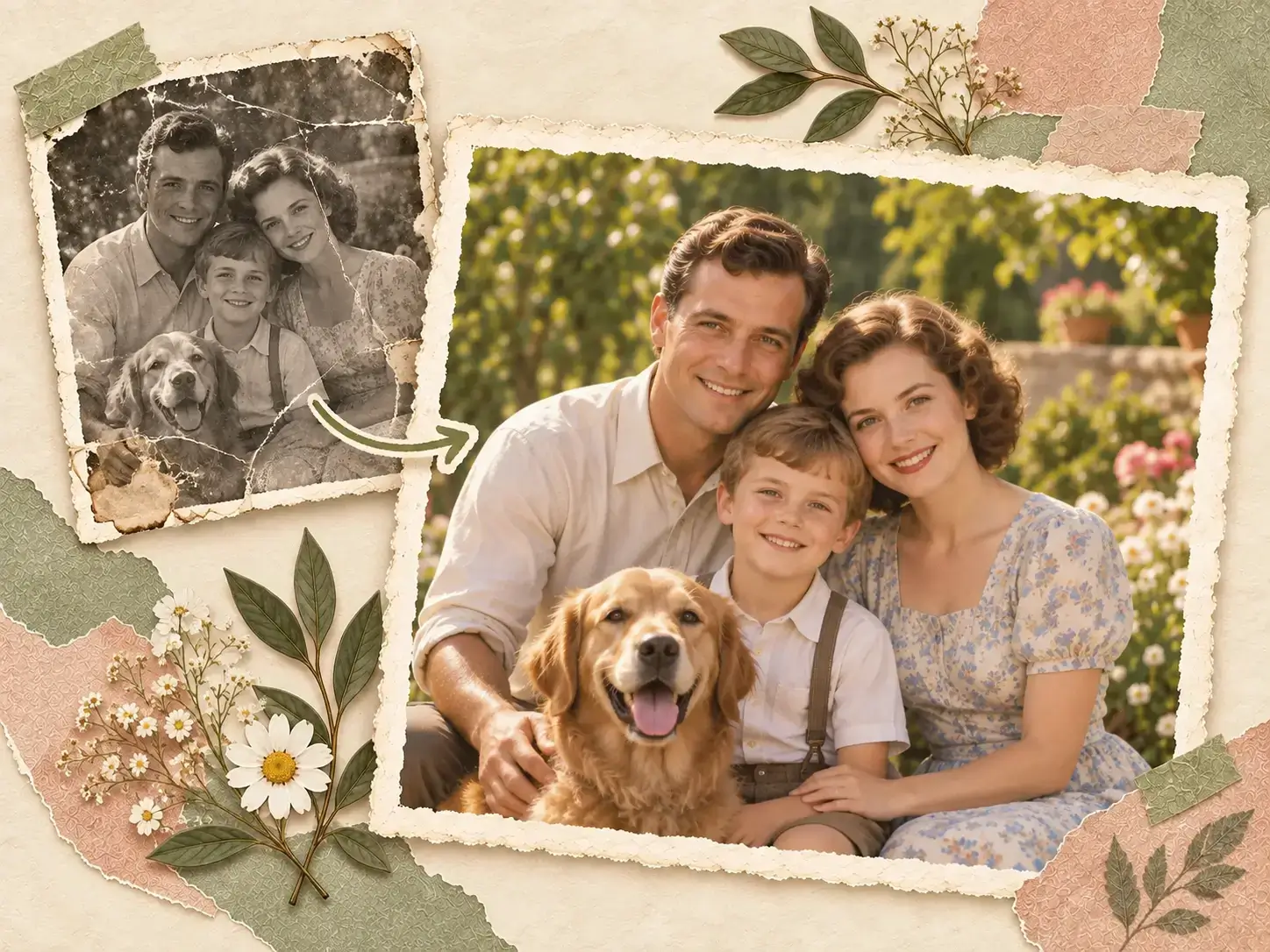
Réparez les vieilles photos abîmées avec Restaurer les Photos
Si la photo défloutée montre des rayures, déchirures ou décoloration, utilisez Restaurer les Photos pour réparer les dégâts liés à l'âge avant d'enregistrer ou imprimer.
Restaurer les Photos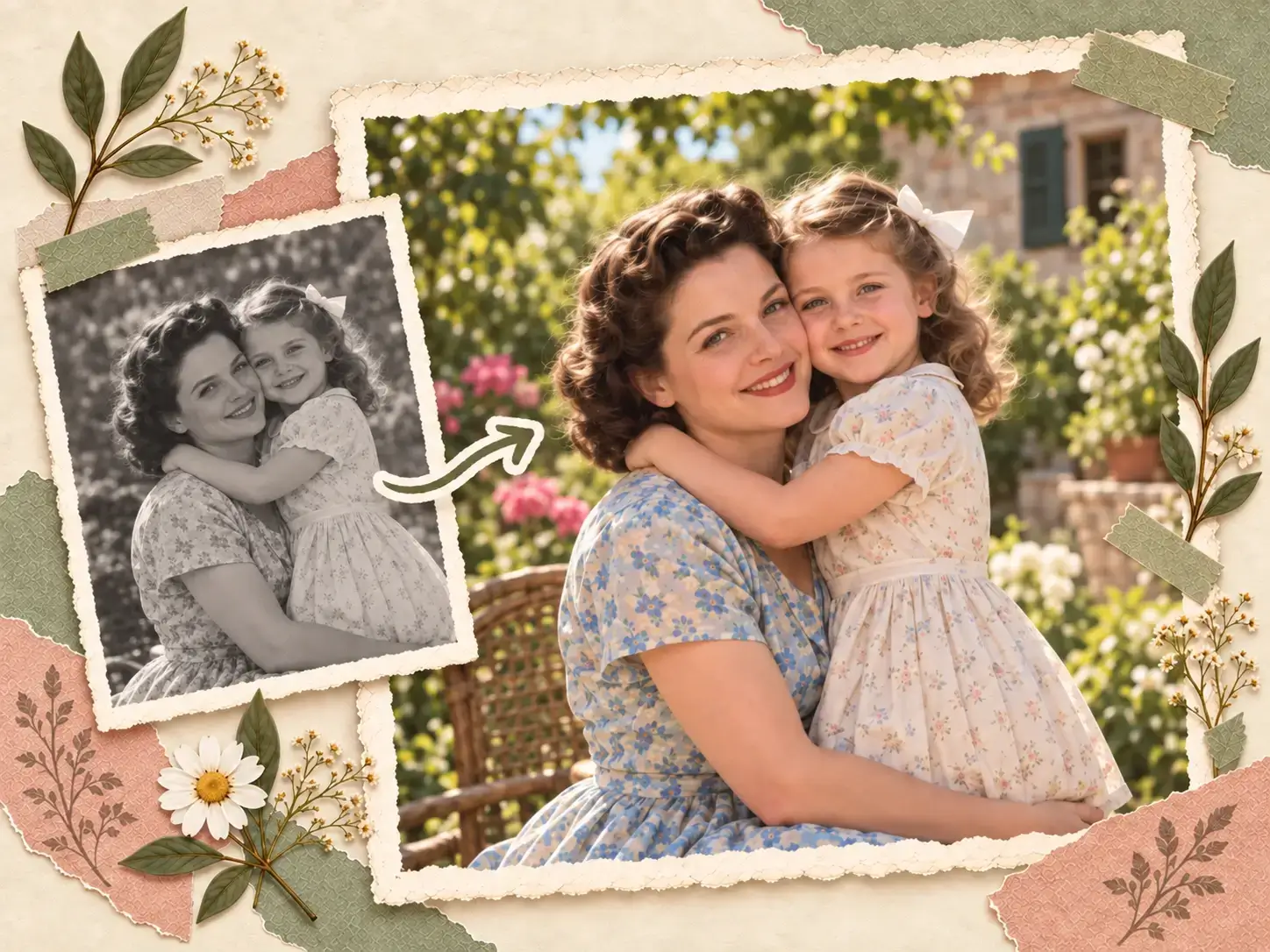
Ajoutez des couleurs naturelles aux anciennes images avec Coloriseur de Photos
Après avoir déflouté un ancien scan noir et blanc, utilisez Coloriseur de Photos pour ajouter des couleurs crédibles et donner vie au souvenir.
Coloriser la photo
Affinez les couleurs et la lumière avec Améliorateur d'image
Après le défloutage, affinez la couleur, la lumière et la texture de l'image nette avec Améliorateur d'image quand vous voulez un rendu plus soigné.
Améliorer l'image