














Mewarnai Foto Hitam Putih: Panduan Hadiah Natal
Foto keluarga lama sering menyimpan makna yang lebih besar daripada kualitas gambarnya. Potret pernikahan yang pudar, acara keluarga hitam putih, atau foto bekas album kakek-nenek yang bergores bisa menjadi hadiah Natal yang berkesan bila dipulihkan dan diwarnai dengan cermat.
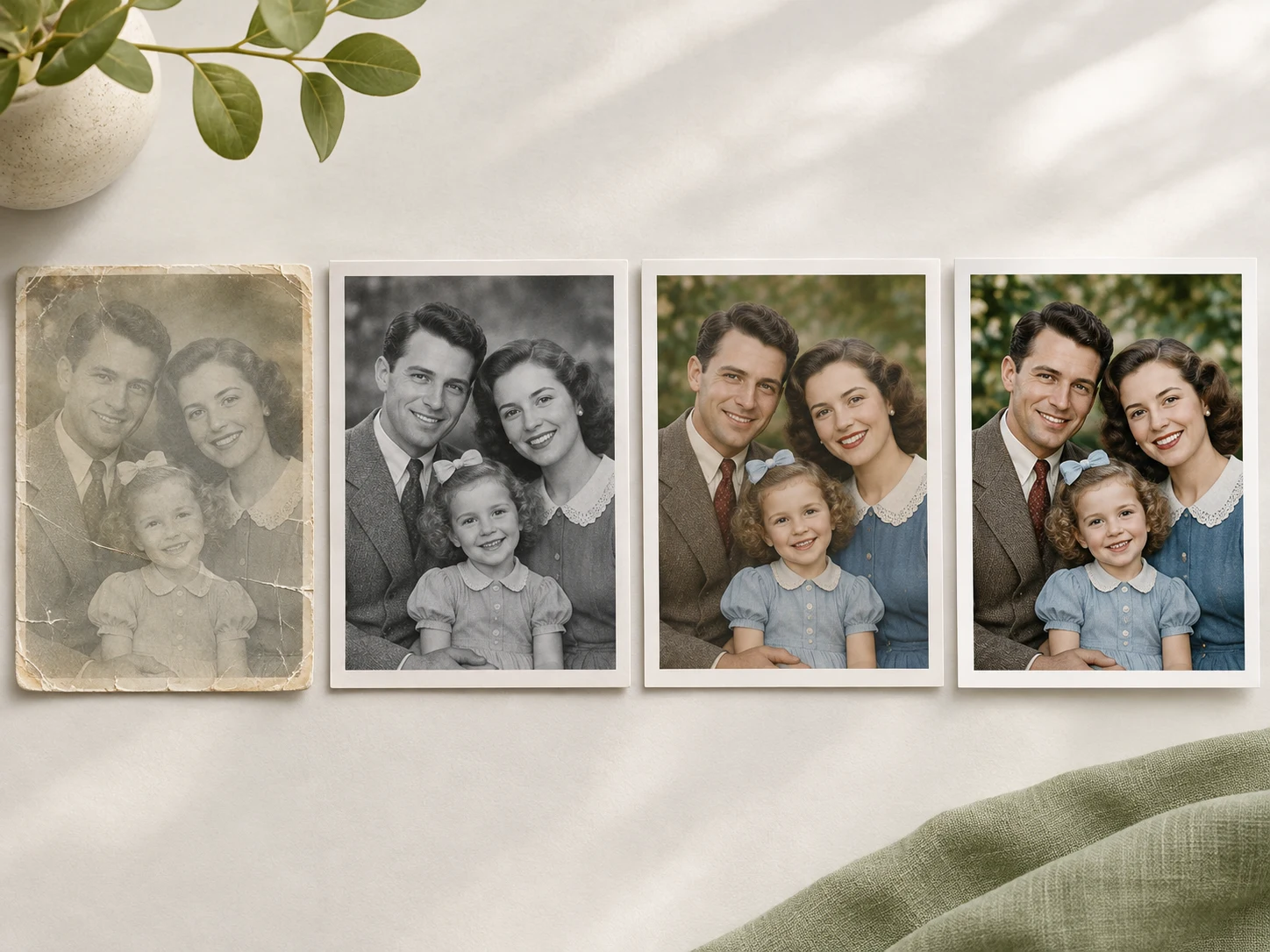
Hasil terbaik tidak lahir dari langsung menambah warna. Mulailah dari scan yang bersih, perbaiki kerusakan besar, warnai gambarnya, lalu periksa hasilnya sebelum mencetak atau membagikannya ke keluarga.
Jawaban Singkat
Untuk mewarnai foto hitam putih keluarga lama sebelum Natal, scan gambar aslinya dengan kualitas tinggi, bekerja dari salinan, perbaiki goresan parah dan warna yang pudar, terapkan pewarnaan AI, tanyakan tone yang meragukan kepada kerabat, perbagus atau perbesar gambar akhir, lalu cetak atau bagikan. Pewarnaan AI menghasilkan tafsir yang masuk akal atas warna yang hilang, bukan catatan pasti tentang kenyataan historis. (Dalam bahasa Inggris proses ini disebut "colorize old family photos".)
Yang Perlu Disiapkan Sebelum Mulai
Sebelum mewarnai foto hitam putih milik keluarga, siapkan:
- Foto asli
- Scan atau jepretan kamera berkualitas tinggi
- Permukaan datar dengan cahaya merata
- Alat restorasi foto atau peningkat gambar
- Pewarna foto AI
- Printer atau tujuan berbagi digital
Tangani foto lama dengan hati-hati. Hindari menekuknya, menggosok permukaannya, atau meletakkannya di bawah sinar matahari langsung. Bila foto asli rapuh, bekerja dari hasil scan daripada memegang cetakan fisik berulang kali.
Scan berkualitas tinggi sangat penting ketika foto memuat wajah kecil, tulisan tangan, detail pakaian, atau objek latar belakang. Semakin banyak informasi pada gambar sumber, semakin berguna hasil pewarnaannya.
Untuk panduan penanganan dan penyimpanan tambahan, lihat panduan Library of Congress tentang merawat bahan fotografis.
Langkah 1: Scan Foto Keluarga dengan Hati-hati
Langkah pertama adalah membuat salinan digital.
Gunakan resolusi setinggi mungkin. Untuk foto yang kelak ingin dicetak, scan sekitar 300–600 DPI umumnya lebih berguna daripada jepretan ponsel beresolusi rendah. Jaga gambar tetap datar dan pastikan seluruh foto terlihat.
Periksa hasil scan untuk:
- Sudut yang terpotong
- Pantulan cahaya
- Bayangan yang keras
- Debu di kaca pemindai
- Bingkai miring
- Pantulan dari cetakan mengkilap
- Tepi yang hilang
Bila memakai ponsel, letakkan foto di dekat jendela dengan cahaya tidak langsung. Pegang ponsel sejajar dengan foto agar wajah dan tepian tidak melengkung.
Simpan scan asli secara terpisah. Buat salinan kerja kedua untuk restorasi foto lama dan pewarnaan.
Langkah 2: Perbaiki Kerusakan Sebelum Menambah Warna
Banyak foto lama punya goresan, debu, warna pudar, noda, buram, atau tepi yang robek. Mewarnai gambar yang rusak berat terlebih dahulu bisa membuat cacatnya makin terlihat.
Perbaiki masalah yang paling mengganggu sebelum pewarnaan:
- Hilangkan debu dan goresan kecil.
- Perbaiki kontras bila gambar terlihat pudar.
- Pulihkan detail bayangan dan sorotan sebisa mungkin.
- Kurangi buram tanpa menciptakan detail wajah buatan.
- Pangkas tepian rusak hanya bila tidak memuat informasi penting.
Jangan mengedit gambar secara berlebihan pada tahap ini. Tujuannya adalah membuat sumber yang lebih bersih untuk pewarnaan, bukan membuat foto tampak sepenuhnya baru.
Misalnya, potret keluarga hitam putih yang pudar mungkin butuh penyesuaian kontras lembut dan penghapusan goresan. Foto kelompok yang robek mungkin butuh rekonstruksi lebih hati-hati sebelum warna ditambahkan.
Langkah 3: Mewarnai Foto Hitam Putih Keluarga Lama
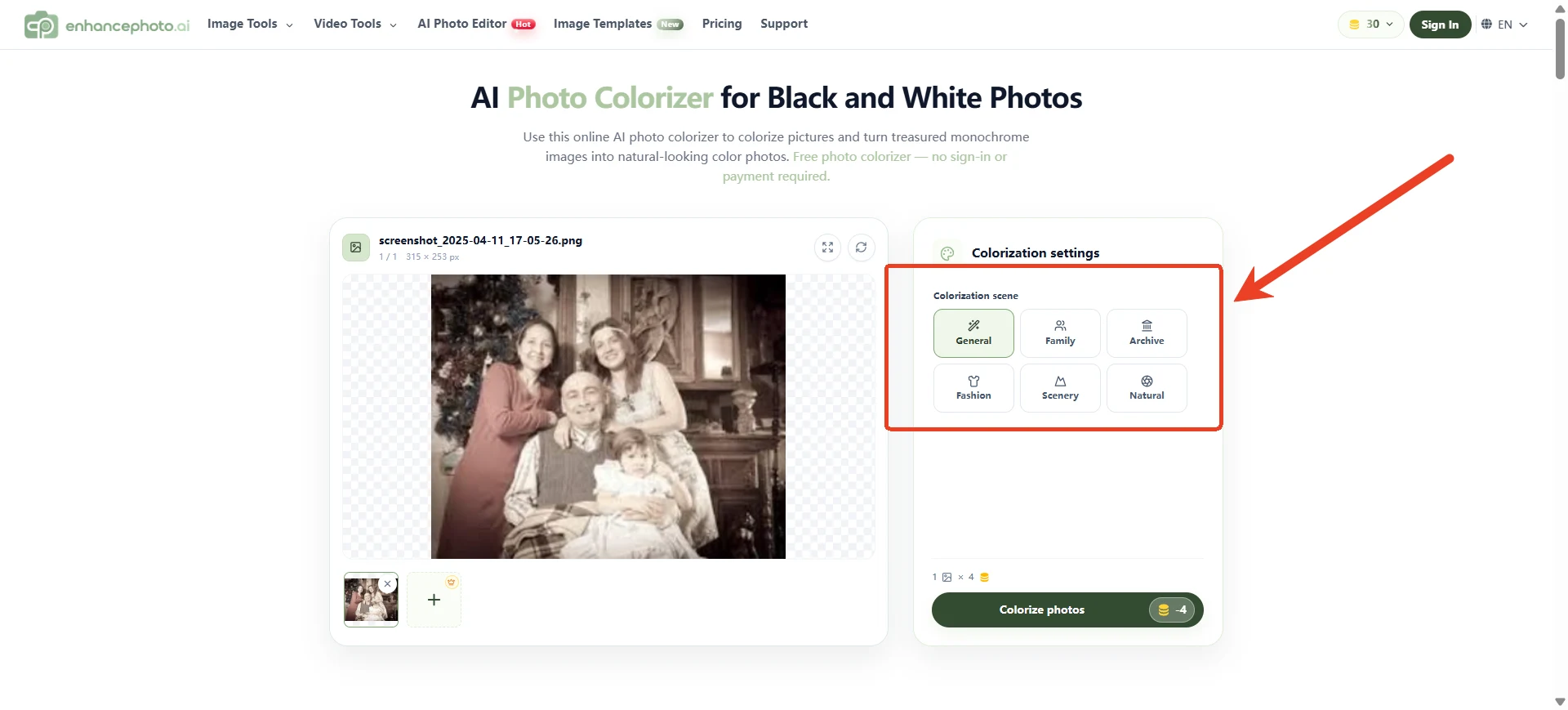
Setelah gambarnya cukup bersih, unggah salinan kerja ke alat mewarnai foto hitam putih berbasis AI.
Dengan Pewarna Foto AI EnhancePhoto, Anda bisa mengolah gambar keluarga hitam putih atau yang pudar secara online dan gratis, lalu membuat versi berwarna yang tampak alami tanpa mewarnai setiap area secara manual.
Pewarna bisa memperkirakan:
- Nada kulit
- Warna rambut
- Pakaian
- Nada dinding dan perabot
- Tanaman hijau luar ruangan
- Warna langit dan latar belakang
- Kehangatan kertas atau foto
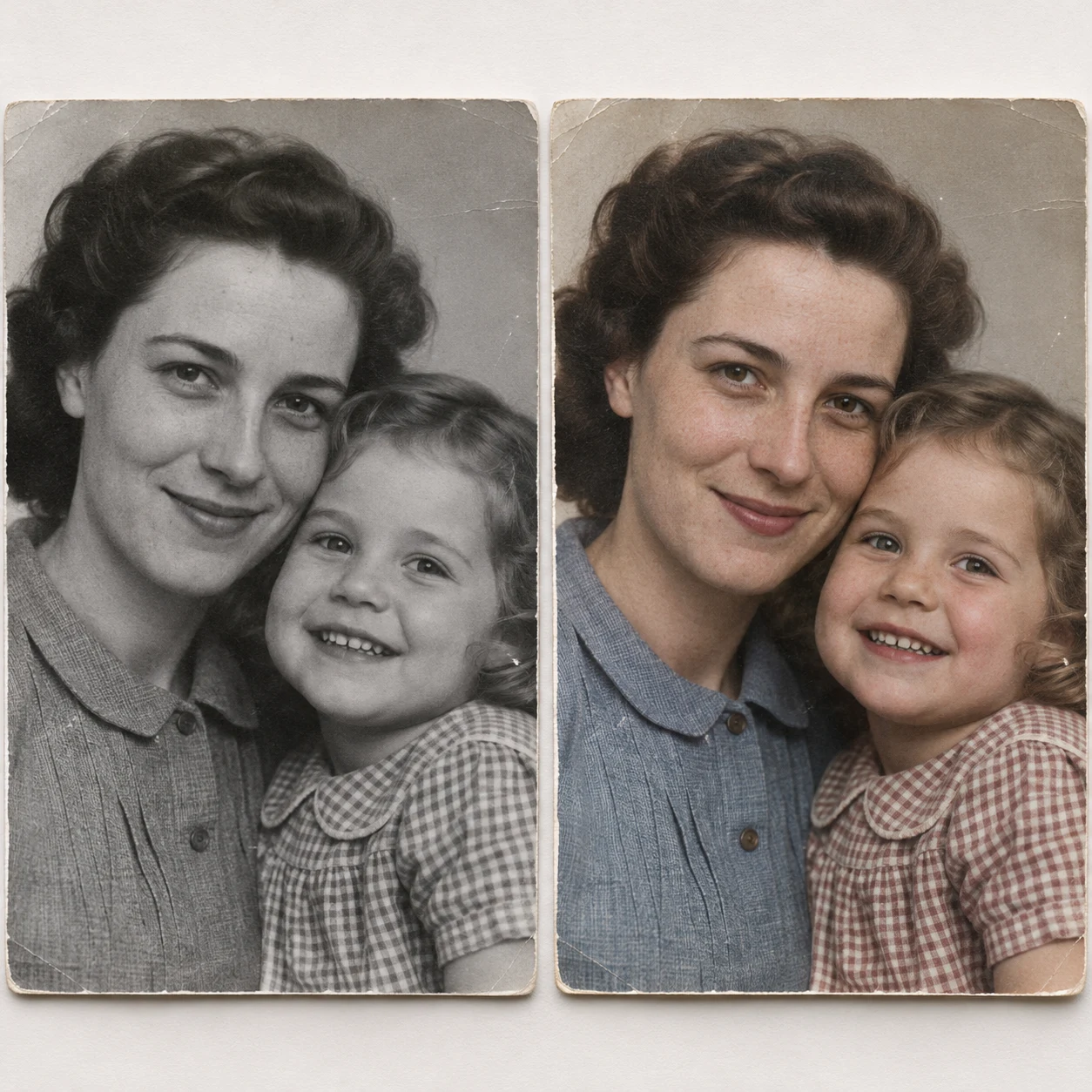
Hasilnya adalah tafsiran, bukan catatan pasti atas warna asli. Sebuah foto biasanya tidak memuat cukup informasi untuk membuktikan apakah sebuah gaun berwarna biru, hijau, atau merah marun. Perlakukan hasil pertama sebagai titik awal yang dihasilkan dengan hati-hati.
Panduan Adobe untuk mewarnai foto lama juga menyarankan menyiapkan gambar sebelum pewarnaan dan memeriksa hasilnya, alih-alih menganggap setiap warna yang dihasilkan akurat secara historis. Lihat panduan mewarnai foto lama Adobe untuk alur kerja profesional terkait.
Langkah 4: Periksa Warnanya Sebelum Dibagikan
Pewarnaan AI bisa menghasilkan gambar yang meyakinkan, tetapi tetap harus diperiksa oleh orang yang memahami konteks keluarga atau sejarahnya.
Perhatikan dari dekat:
- Nada kulit
- Warna rambut dan mata
- Seragam militer atau sekolah
- Pakaian pernikahan
- Pusaka keluarga
- Bendera, papan, dan logo
- Dinding dan perabot di latar belakang
- Detail musiman seperti bunga atau daun
Tanyakan kepada kerabat apakah mereka mengingat warnanya. Seorang anggota keluarga mungkin tahu bahwa gaun tertentu berwarna kuning, bahwa rumah punya daun jendela hijau, atau bahwa seragam militer memakai pola khusus.
Bila warna aslinya tidak pasti, jangan menyajikan hasilnya sebagai bukti sejarah. Catatan sederhana seperti "tafsiran hasil pewarnaan AI" membantu menjaga pembeda antara sejarah terdokumentasi dan pemulihan visual.
Langkah 5: Perbagus atau Perbesar Hasilnya
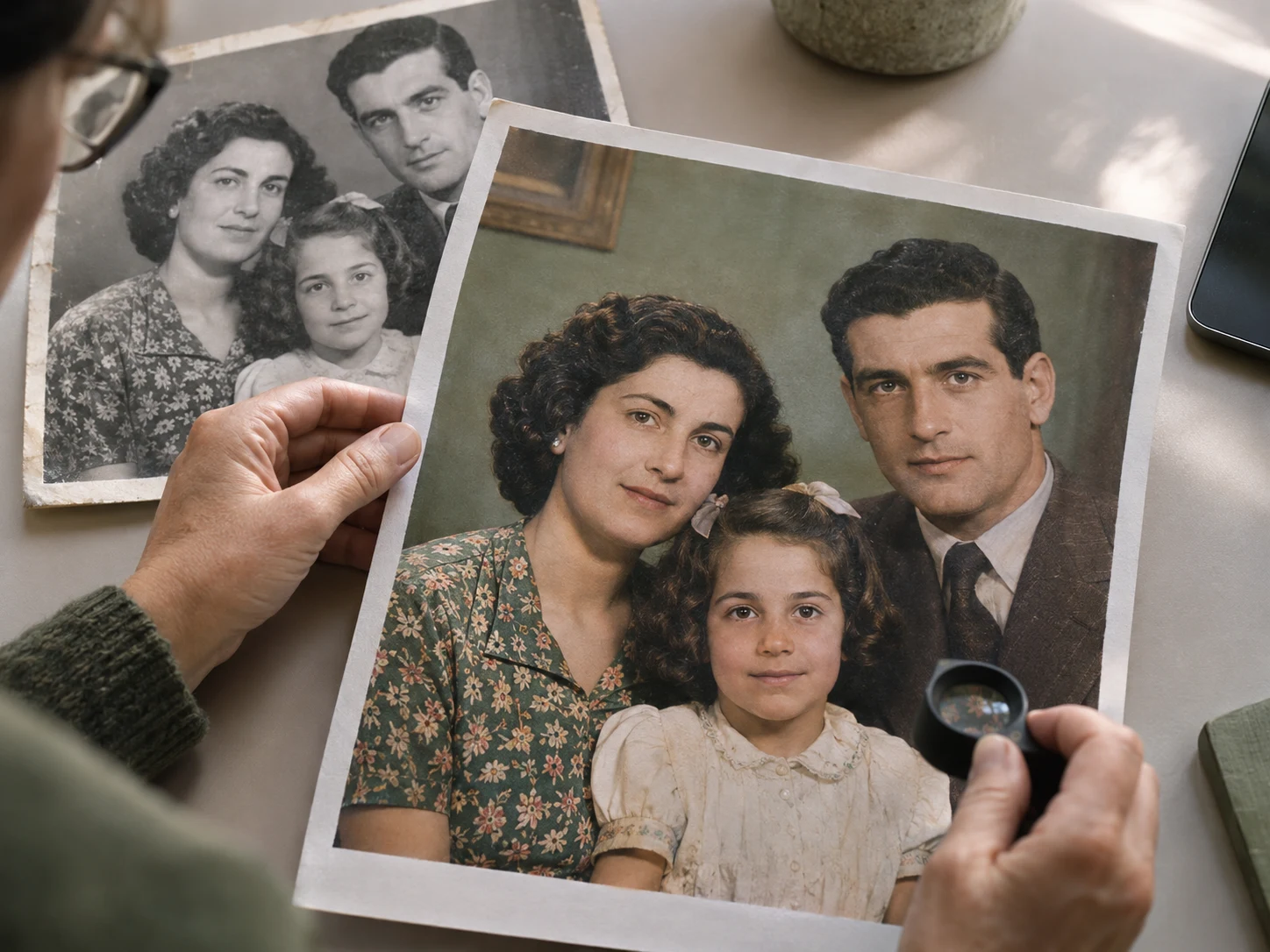
Setelah pewarnaan, periksa gambar pada ukuran penuh.
Hasil pewarnaan mungkin masih perlu:
- Peningkatan detail
- Pengurangan noise
- Penajaman
- Perapian wajah
- Peningkatan resolusi
Ini terutama penting bila Anda berencana mencetak fotonya. Hasil yang bagus di layar ponsel bisa tampak lembut ketika dicetak lebih besar.
Gunakan peningkatan dengan hati-hati. Penajaman berlebihan bisa membuat halo di sekitar wajah, sementara rekonstruksi wajah yang agresif bisa membuat kerabat tampak tidak seperti diri mereka sendiri.
Alur kerja yang baik:
- Amankan scan asli.
- Simpan salinan yang sudah diperbaiki.
- Simpan salinan berwarna.
- Buat versi cetak yang sudah ditingkatkan atau diperbesar.
- Beri label jelas pada semua versi.
Untuk persiapan cetak, Anda bisa memakai peningkat gambar AI EnhancePhoto dan Pembesar Gambar AI setelah langkah pewarnaan.
Langkah 6: Pilih Format Natal yang Tepat
Hasil foto hitam putih jadi berwarna bisa menjadi lebih dari sekadar file digital. Pikirkan bagaimana keluarga Anda akan memakainya.
Potret Keluarga Tercetak
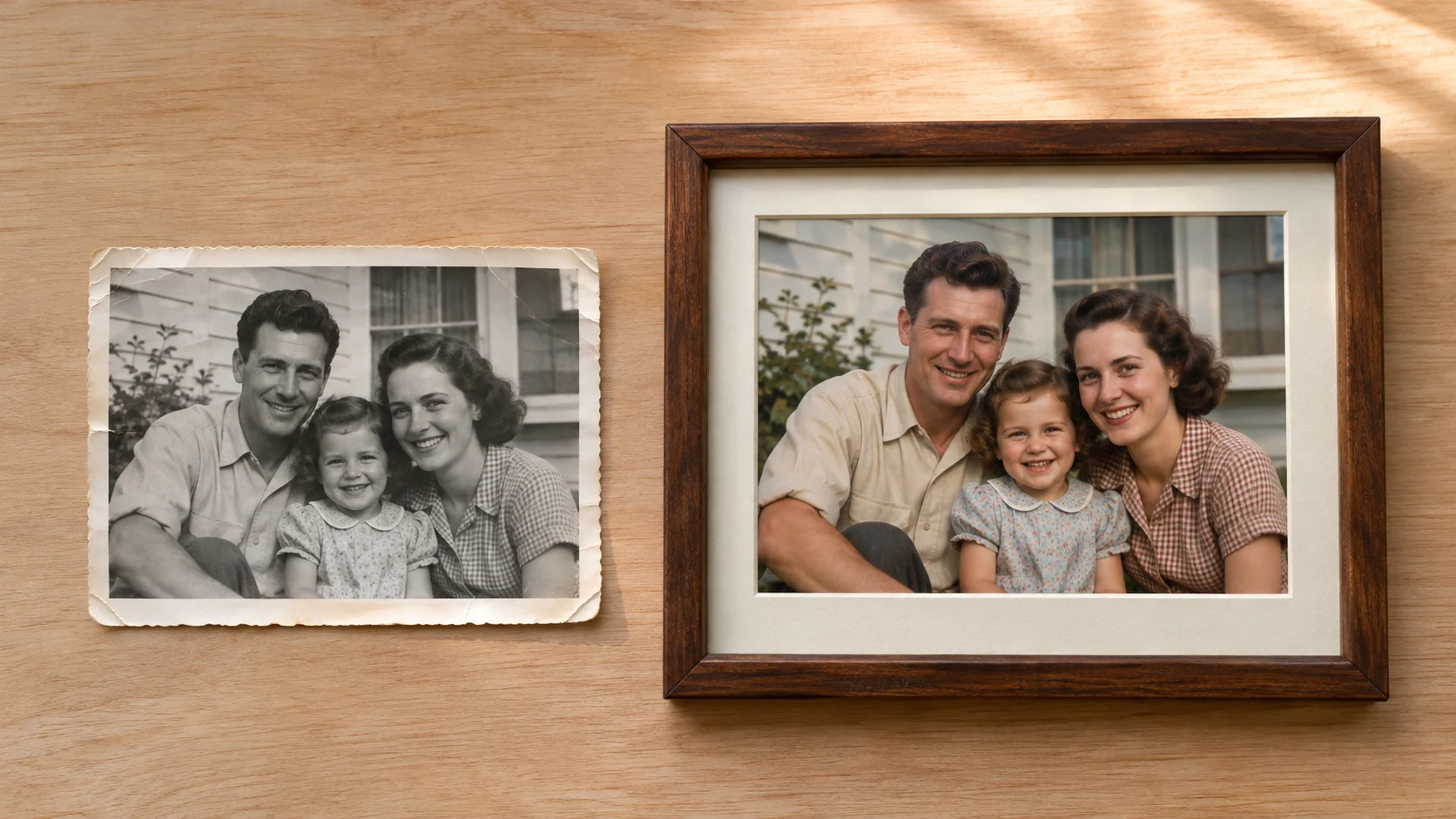
Cetak satu foto yang sudah dipulihkan dalam bingkai sederhana. Ini cocok untuk kakek-nenek, orang tua, dan kerabat yang menyukai kenang-kenangan fisik. Tentukan ukuran dan kualitasnya sebelum melihat biaya cetak foto.
Album Foto Keluarga
Gabungkan beberapa foto berwarna dengan nama, perkiraan tanggal, lokasi, dan kenangan singkat. Jangan menebak-nebak detail. Tandai tanggal atau identitas yang meragukan dengan jelas.
Pajangan Meja Natal
Cetak beberapa foto kecil dan letakkan di dekat meja atau buku tamu. Tambahkan keterangan singkat tentang orang atau peristiwanya.
Album Keluarga Digital
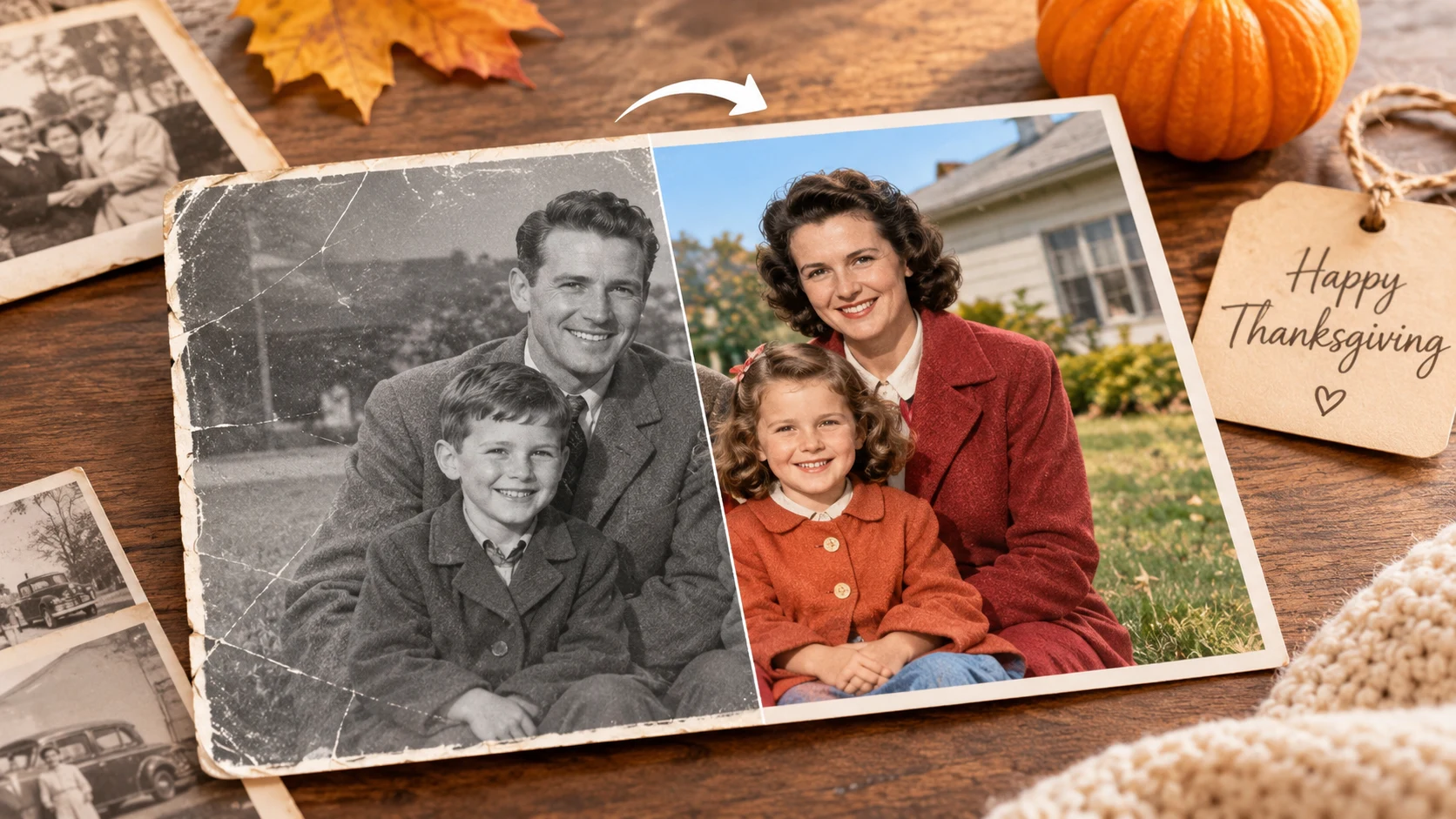
Buat album bersama berisi versi asli, versi yang diperbaiki, dan versi berwarna. Menampilkan tahapannya membantu kerabat memahami apa saja yang diubah.
Penyajian Sebelum-Sesudah
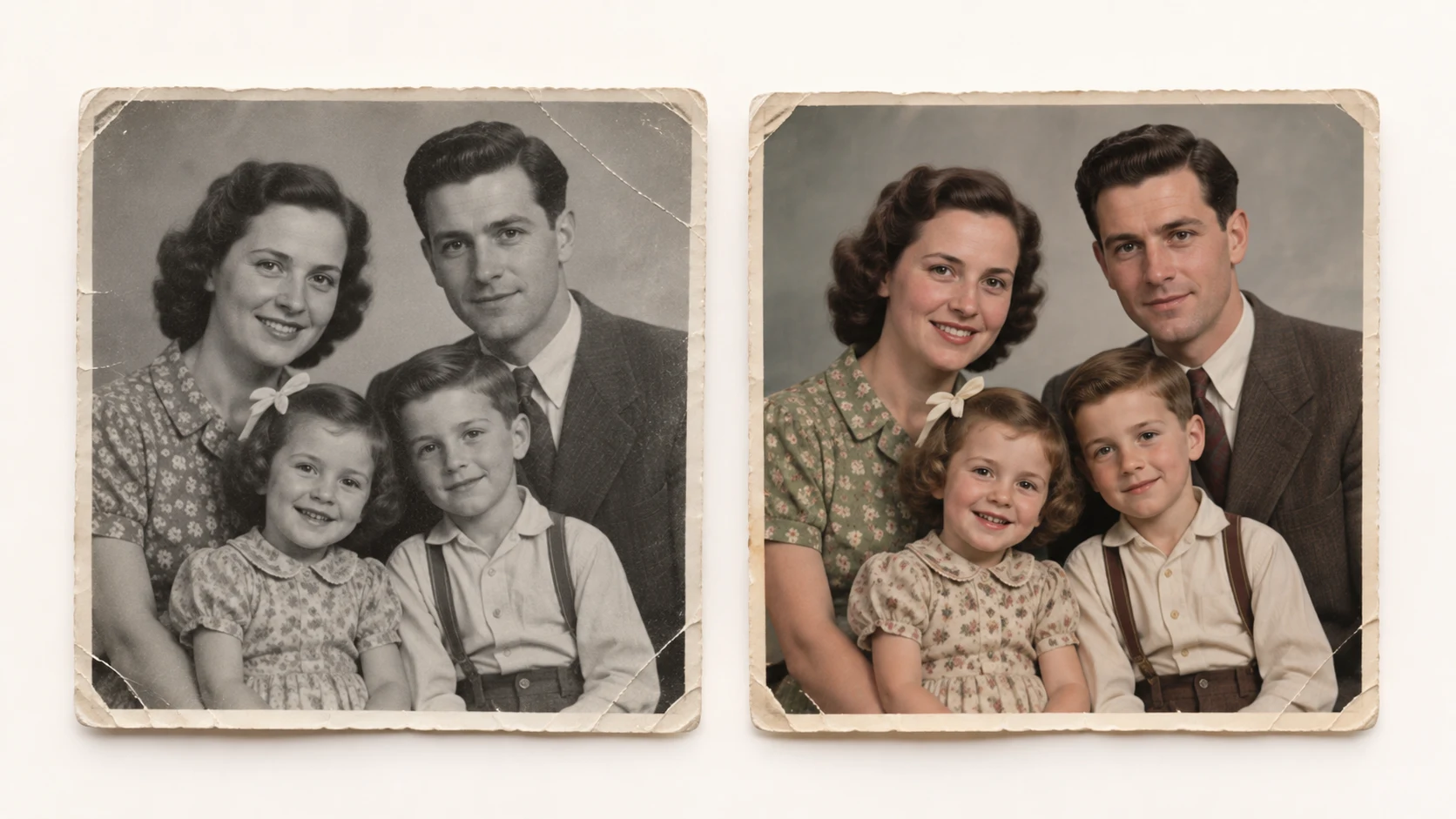
Letakkan foto hitam putih asli di samping hasil berwarnanya. Ini membuat proses pemulihan mudah diapresiasi dan memberi anggota keluarga kesempatan membahas apakah warnanya terasa akrab.
Kesalahan Umum yang Perlu Dihindari
Mewarnai Scan yang Buruk
Scan berkualitas rendah membatasi jumlah detail yang bisa ditafsirkan AI. Perbagus sumbernya terlebih dahulu bila memungkinkan.
Menghapus Ketidaksempurnaan yang Berarti
Goresan dan lipatan bisa menjadi bagian dari sejarah sebuah foto. Hapus kerusakan yang mengganggu, tetapi hindari membuat gambar tampak sempurna secara artifisial.
Menganggap Warna Hasil Estimasi sebagai Fakta
Pewarnaan AI menghasilkan warna yang masuk akal. Ia tidak selalu bisa memulihkan palet asli secara persis.
Terlalu Memperbagus Wajah
Penajaman atau rekonstruksi berlebihan bisa mengubah fitur wajah. Bandingkan hasilnya dengan foto asli di setiap tahap.
Hanya Menyimpan Versi Akhir
Simpan scan asli dan file antara. Alat di masa depan mungkin menghasilkan hasil lebih baik, dan anggota keluarga mungkin menyukai versi lain nantinya.
Lupa Kualitas Cetak
Periksa dimensi akhir, ketajaman, dan warna sebelum memesan cetakan. Pratinjau di layar tidak selalu mencerminkan hasil cetak.
Bagaimana EnhancePhoto Mendukung Alur Ini
EnhancePhoto bisa masuk ke alur foto keluarga yang sederhana:
- Gunakan Pewarna Foto AI untuk menambah warna pada gambar hitam putih atau pudar.
- Gunakan Restorasi Foto AI bila gambar asli punya goresan, robekan, atau kerusakan yang terlihat.
- Gunakan peningkat gambar AI untuk memperbaiki ketajaman setelah pewarnaan.
- Gunakan Pembesar Gambar AI saat menyiapkan cetakan lebih besar.
- Gunakan Editor foto AI untuk pemangkasan dan pembingkaian akhir.
Urutan pentingnya bukan "unggah dan terima hasil pertama". Urutannya: scan, pulihkan, warnai, periksa, perbagus, lalu bagikan.
Pertanyaan yang Sering Diajukan
Bagaimana cara mewarnai foto hitam putih keluarga secara online?
Bisa. Pewarna AI daring bisa menambahkan warna yang masuk akal pada foto hitam putih atau yang pudar tanpa pengecatan manual.
Haruskah saya memperbaiki foto lama sebelum mewarnainya?
Biasanya, ya. Menghapus goresan parah, debu, warna pudar, dan buram memberi pewarna gambar sumber yang lebih bersih.
Apakah AI tahu warna aslinya?
Tidak selalu. AI memperkirakan warna dari pola visual dan konteks. Ia bisa membuat hasil yang tampak alami, tetapi tidak bisa membuktikan warna historis setiap objek.
Bisakah saya mencetak foto keluarga hasil pewarnaan AI?
Bisa, tetapi periksa resolusi dan ketajaman akhirnya dulu. Gunakan langkah peningkatan atau perbesaran gambar saat menyiapkan cetakan lebih besar.
Mana yang lebih baik: mewarnai scan asli atau salinannya?
Selalu amankan scan asli dan bekerja dari salinan. Dengan begitu Anda punya cadangan bersih bila ingin mencoba gaya restorasi lain nantinya.
Foto lama seperti apa yang paling bagus untuk diwarnai?
Foto dengan wajah jelas, pakaian terlihat, kontras baik, dan kerusakan terbatas biasanya menghasilkan hasil paling berguna. Foto yang sangat buram atau rusak berat mungkin perlu restorasi dulu sebelum mewarnai foto hitam putih.
Daftar Periksa Akhir
Sebelum membagikan foto Natal Anda, pastikan:
- Scan asli tersimpan aman.
- Versi yang diperbaiki tersimpan terpisah.
- Hasil berwarna sudah diperiksa pada ukuran penuh.
- Warna yang tidak pasti tidak disajikan sebagai fakta sejarah.
- File akhir punya resolusi yang cukup untuk tujuannya.
- Cetakan atau album digital memuat nama dan tanggal yang diketahui.
- Anggota keluarga mendapat kesempatan mengoreksi atau menambah konteks.
Foto yang diwarnai dengan cermat bukan sekadar peningkatan gambar. Ia adalah cara membuat kisah keluarga lama lebih mudah dilihat, dibicarakan, dan dilestarikan.
Perbesar Resolusi Foto untuk Dicetak: Panduan 2026
Cara memperbesar resolusi foto untuk dicetak: hitung pixel, pilih 2× atau 4×, pakai 300 dpi, dan jaga detail tetap alami. Gratis, tanpa login.
Memperbaiki Foto Buram Halloween yang Diambil Malam Hari
Cara memperbaiki foto buram dari malam Halloween: bedakan goyangan kamera, salah fokus, dan noise, lalu edit perlahan agar hasil tetap natural dan jernih.