
















Canva Penyempurna Video untuk Rekaman Siap Desain
Tingkatkan video produk, klip kampanye, dan rekaman presentasi untuk desain berikutnya. Tingkatkan rekaman · Buat desain · Bagikan
Unggah Video
Seret & lepas atau klik untuk menelusuri
Format yang didukung
- MP4
- MOV
- M4V
- AVI
Pisahkan Masalah Rekaman dari Masalah Desain
Identifikasi apa yang terlihat salah
Klip yang gelap dan klip beresolusi rendah memerlukan keputusan yang berbeda. Tinjau pencahayaan, dimensi sumber, dan kompresi sebelum memilih alat.
Siapkan resolusi terlebih dahulu
Tata letak yang lebih besar dapat mengekspos video sumber yang kecil. Proses klip yang memenuhi syarat pada 1080p atau 2K, lalu nilai tampilannya pada ukuran desain yang diinginkan.
Tambahkan grafis setelah pemrosesan
Biarkan judul dan tipografi merek tetap dapat diedit di Canva. Tingkatkan rekaman sumber sebelum menempatkan teks dan elemen tata letak di atasnya.
Tinjau desain yang sudah selesai
Unduh klip yang diproses, unggah ke proyek Canva Anda, dan periksa potongannya. Lebih banyak piksel keluaran tidak menjamin detail yang dipulihkan.
Rekaman untuk Kampanye, Presentasi, dan Bisnis Kecil
Peluncuran produk
Periksa garis besar dan permukaan produk sebelum menempatkan klip dalam tata letak promosi.
Undangan lokakarya
Siapkan demonstrasi singkat yang memberikan fokus visual yang jelas pada desain acara Anda.
Promosi bisnis lokal
Tinjau rekaman kafe, toko, atau studio sebelum menggabungkannya dengan jam buka dan penawaran.
Sisipan presentasi
Nilai klip pada ukuran salindianya. Memperbesar sumber berkualitas rendah dapat membuat batasannya lebih terlihat.
Masukan yang Lebih Baik
Untuk Desain Anda
Bandingkan rekaman produk, lokakarya, dan kafe sebelum menambahkannya ke desain Anda. Gerakkan penggeser untuk memeriksa adegan, lalu tinjau klip Anda yang telah diproses pada ukuran yang dibutuhkan tata letak Canva Anda.
Klip produk untuk peluncuran
Periksa tekstur keramik dan siluet produk sebelum menempatkan rekaman di samping judul. Biarkan logo dan penawaran sebagai elemen desain yang dapat diedit.
Momen lokakarya untuk undangan
Demonstrasi jarak dekat memberikan konteks acara kepada pemirsa. Periksa tangan dan bahan yang bergerak sebelum menggunakannya dalam presentasi atau undangan.
Adegan kafe untuk promosi lokal
Gunakan latar visual yang jelas di belakang jam buka atau pengumuman. Tambahkan detail tersebut di Canva setelah menyiapkan rekaman.
Perjelas visual promosi toko bunga
Tepi kelopak, batang, dan lipatan pembungkus dapat terlihat lembut saat video memenuhi desain. Tinjau buket saat bergerak, lalu tambahkan penawaran dan informasi toko sebagai teks yang dapat diedit di Canva.
Cara Meningkatkan Video Sebelum Menambahkannya ke Canva
Pilih rekaman sumber
Unggah video yang didukung dengan durasi minimal 3 detik. Gunakan klip tanpa judul atau hamparan yang sudah jadi jika memungkinkan.
Proses dan periksa pratinjau
Pilih 1080p atau 2K dan tinjau perkiraan kredit. Periksa produk, orang, dan tepi pada ukuran yang akan digunakan desain Anda.
Selesaikan desain di Canva
Unduh MP4, unggah ke Canva, dan tambahkan tata letak, judul, serta elemen merek Anda. Tinjau desain yang diekspor secara keseluruhan.
Tiga Pemeriksaan Sebelum Kampanye Ditayangkan
Periksa potongan akhir
Pastikan subjek Anda bertahan dari potongan tata letak. Peningkatan tidak menciptakan ruang yang hilang di sekitar bingkai.
Biarkan teks dapat diedit
Tambahkan judul setelah pemrosesan. Buat ulang label produk yang tidak dapat dibaca sebagai elemen desain terpisah hanya jika Anda mengetahui teks yang benar.
Periksa pada ukuran penayangan
Tonton presentasi atau postingan sosial yang diekspor. Pratinjau sumber yang bagus tidak menjamin bahwa kompresi selanjutnya akan mempertahankannya.
Rencanakan Langkah Peningkatan
Pratinjau segmen yang berguna
Mode pratinjau memproses 15 detik awal pada 1080p atau 10 detik pada 2K. Pangkas sumber Anda sebelumnya jika momen penting terjadi belakangan.
Anggaran per klip
1080p membutuhkan 1 kredit per detik dan 2K membutuhkan 2. Pratinjau juga dikenakan biaya; kredit gratis harian mungkin cukup untuk pengujian singkat.
Jaga agar klip kampanye mudah dikelola
Mode penuh memproses hingga 90 detik pada 1080p atau 60 detik pada 2K. Ini tidak meningkatkan proyek Canva multi-salindia secara penuh.
Hargai ukuran sumber
Klip dengan sisi pendek 960–1439px menggunakan 2K. Masukan pada 1440px atau lebih tidak diterima untuk peningkatan lebih lanjut.
Siapkan Gambar Diam untuk Kampanye Canva Anda
Bawa foto produk, gambar acara, dan visual bisnis lokal ke dalam kampanye yang sama. Siapkan setiap gambar diam sebelum menggabungkannya dengan video, teks, dan tata letak Anda di Canva.
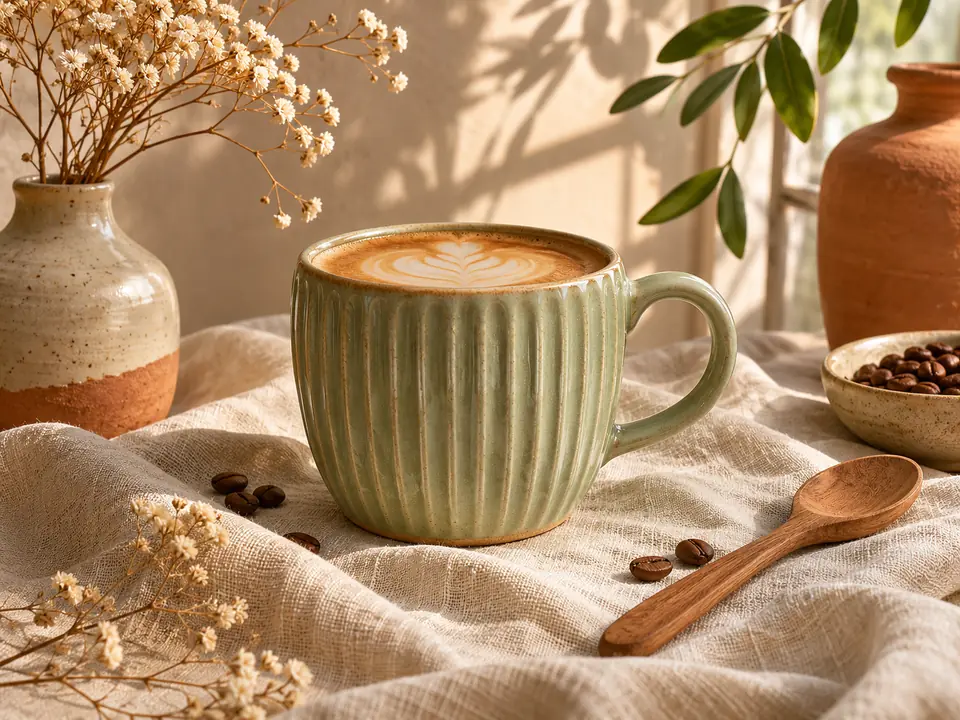
Tingkatkan skala gambar produk untuk tata letak
Jika kampanye juga memerlukan foto produk yang lebih besar, gunakan peningkat skala gambar untuk aset diam tersebut. Kembali ke sini untuk rekaman bergerak.
Tingkatkan Skala Gambar Produk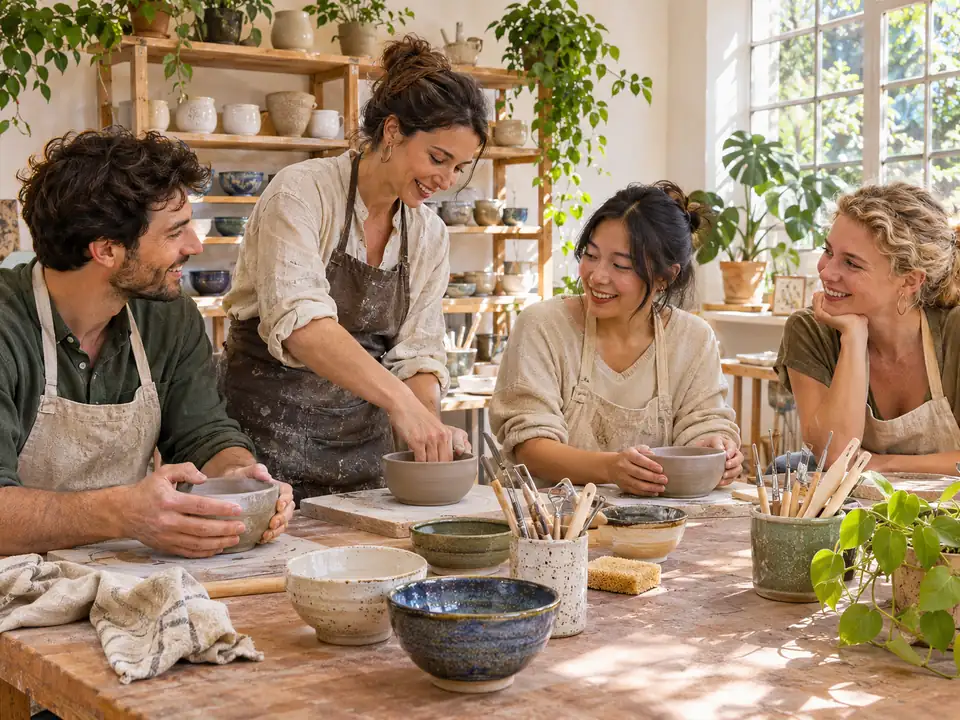
Sempurnakan foto lokakarya untuk undangan
Siapkan foto diam yang lebih tajam dan seimbang untuk menyertai video lokakarya. Sempurnakan gambar terlebih dahulu, lalu bawa ke Canva bersama judul acara, jadwal, dan detail pemesanan Anda untuk undangan yang konsisten.
Sempurnakan Foto Acara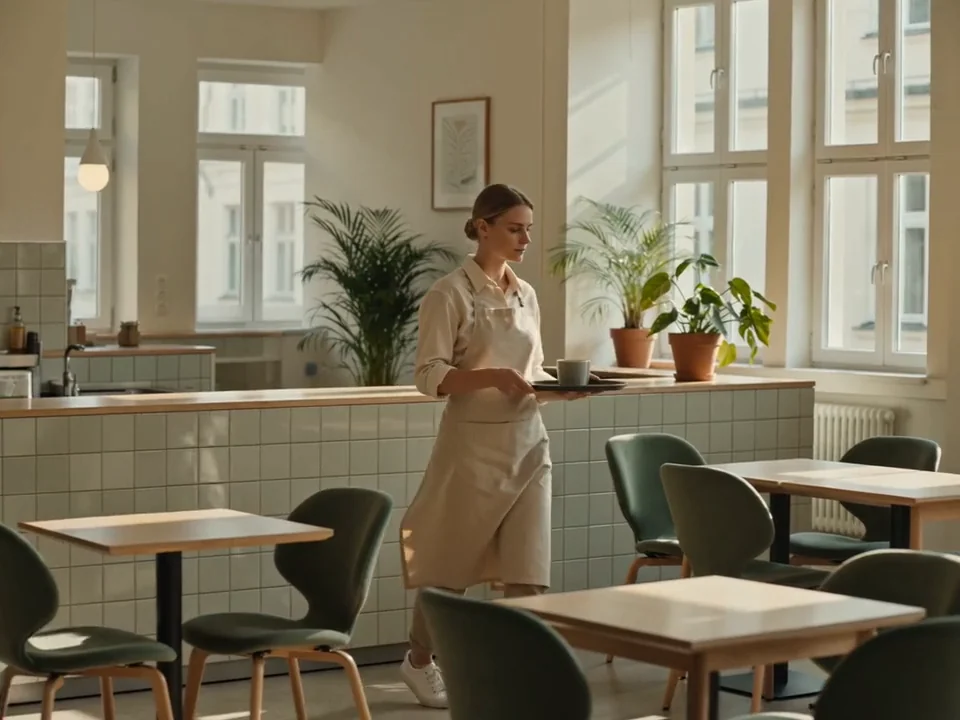
Perjelas foto kafe yang buram untuk kampanye lokal
Perbaiki foto kafe atau toko yang kurang tajam sebelum menggunakannya dalam tata letak promosi. Tinjau tepi, furnitur, dan wajah pada ukuran desain yang diinginkan, lalu tambahkan jam buka dan penawaran sebagai teks yang dapat diedit di Canva.
Perjelas Foto Kampanye