















Gratis Online Gambar Jadi Video dengan AI: Hidupkan Foto Anda
Ubah foto jadi video dengan AI. Unggah gambar, jelaskan gerakannya, lalu lihat pratinjau klip sebelum mengunduh. Gunakan kredit gratis yang tersedia di akun Anda untuk menghidupkan foto secara online.
Gambar ke Video
Unggah Gambar
Lihat Hasil
Riwayat
Klik untuk memilih video
Apa yang Membuat Foto Sulit Dihidupkan?
Ada Foto, tetapi Tidak Ada Rekaman Video
Peluncuran produk, cerita perjalanan, atau perkenalan karakter bisa dimulai dari satu gambar. Tanpa rekaman, Anda tetap perlu menambahkan gerakan agar penonton tertarik mengikuti ceritanya.
Transisi Berganti, Adegan Tetap Diam
Slideshow berpindah dari satu foto ke foto lain. Namun, ombak yang pecah atau gestur karakter membutuhkan gerakan di dalam gambar. Transisi saja belum bisa menghadirkan momen tersebut.
Animasi Manual Memerlukan Waktu
Menganimasikan foto secara manual bisa melibatkan keyframe, layer, dan proses penyuntingan terpisah. Anda ingin membuat foto bergerak tanpa menyusun setiap gerakan sendiri.
Satu Potongan Tidak Cocok untuk Semua Format
Foto horizontal dapat kehilangan detail penting saat dipotong menjadi vertikal. Subjek dan gerakannya memerlukan ruang dalam format akhir video.
Gambar Jadi Video dalam Tiga Langkah
Langkah 1: Tambahkan Gambar
Pilih model dan unggah foto atau ilustrasi yang jelas. Pastikan subjek utama mudah dibedakan dari latar belakang.
Langkah 2: Jelaskan Gerakannya
Tentukan apa yang bergerak dan bagaimana kamera berpindah. Atur format serta durasi klip, lalu periksa perkiraan kredit.
Langkah 3: Buat dan Tinjau
Buat klip, amati gerakannya, lalu unduh hasil yang ingin Anda gunakan.
Atur Gerakan dengan Animasi Gambar AI
Gambar Anda Menentukan Titik Awal
Gunakan generator gambar jadi video AI ini untuk menganimasikan foto dan ilustrasi. Gambar Anda memandu subjek, latar, dan komposisi sehingga gerakan memiliki titik awal visual yang jelas.
Pilih Apa yang Bergerak dalam Bingkai
Buat ombak bergulung, tirai bergoyang, atau kamera mendekati objek yang diam. Fokuskan setiap prompt gambar jadi video pada gerakan yang Anda inginkan.
Pandu Adegan dengan Frame dan Referensi
Sesuai dukungan model, gunakan gambar awal, frame pertama dan terakhir, atau gambar referensi. Frame memandu komposisi pembuka dan penutup; referensi membantu menentukan subjek serta adegan.
Sesuaikan Klip dengan Tempat Penggunaannya
Pilih durasi, resolusi, dan rasio aspek untuk penggunaan yang direncanakan, baik unggahan produk maupun cerita perjalanan. Opsi audio tersedia pada model yang mendukungnya sehingga Anda dapat merencanakan klip sebelum membuatnya.
Gambar Jadi Video
Sebelum dan Sesudah
Lihat contoh untuk produk, perjalanan, karakter ilustrasi, dan interior. Setiap contoh gambar jadi video memasangkan gambar sumber dengan hasil bergeraknya untuk menunjukkan perubahan dari animasi dan gerakan kamera.
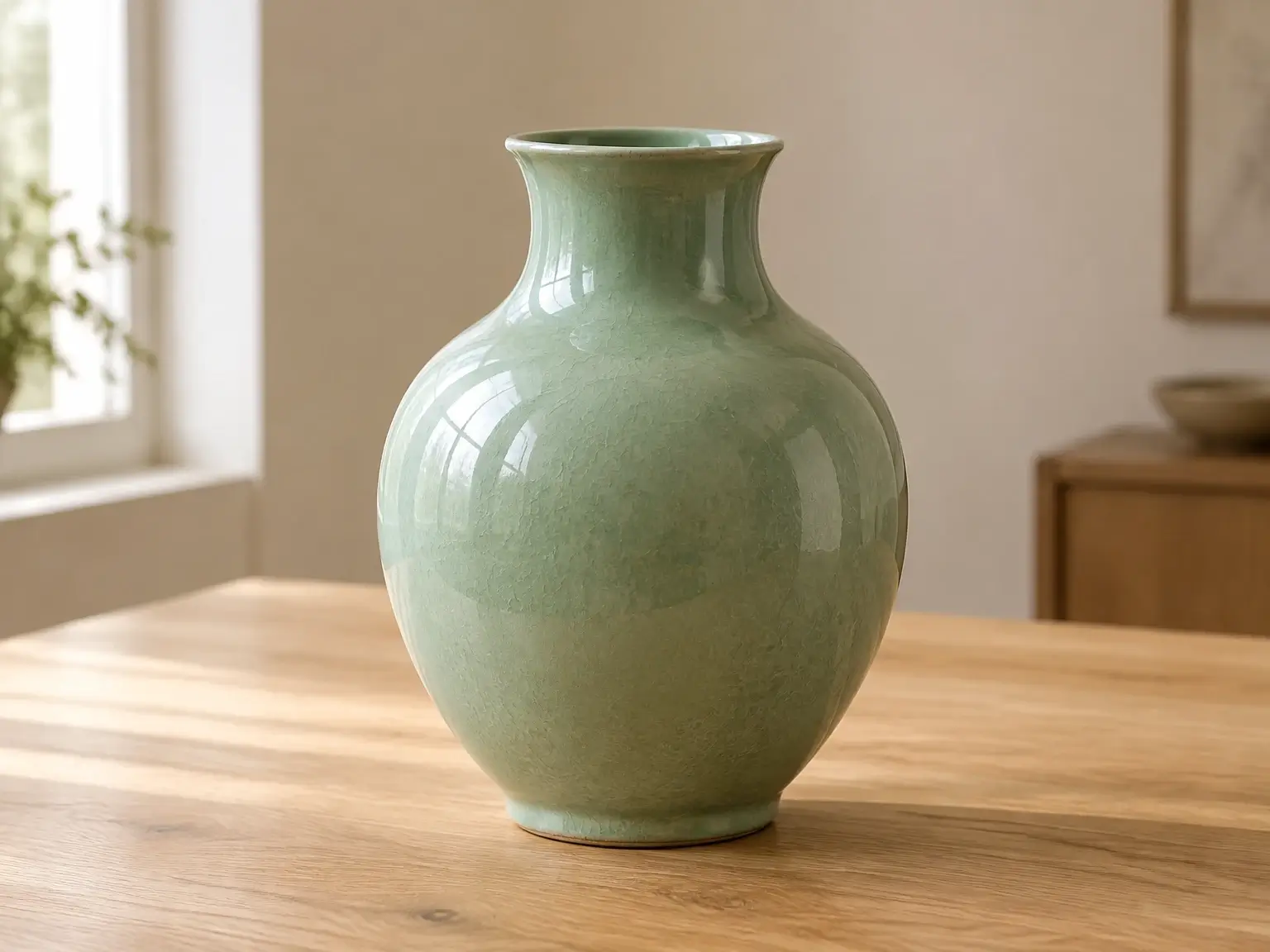
Foto Produk Menjadi Klip Promosi
Kamera bergerak mendekat secara perlahan, menonjolkan bibir dan glasir vas keramik, sementara produknya tetap diam. Contoh gambar jadi video ini mengubah foto sederhana menjadi presentasi yang berfokus pada detail.
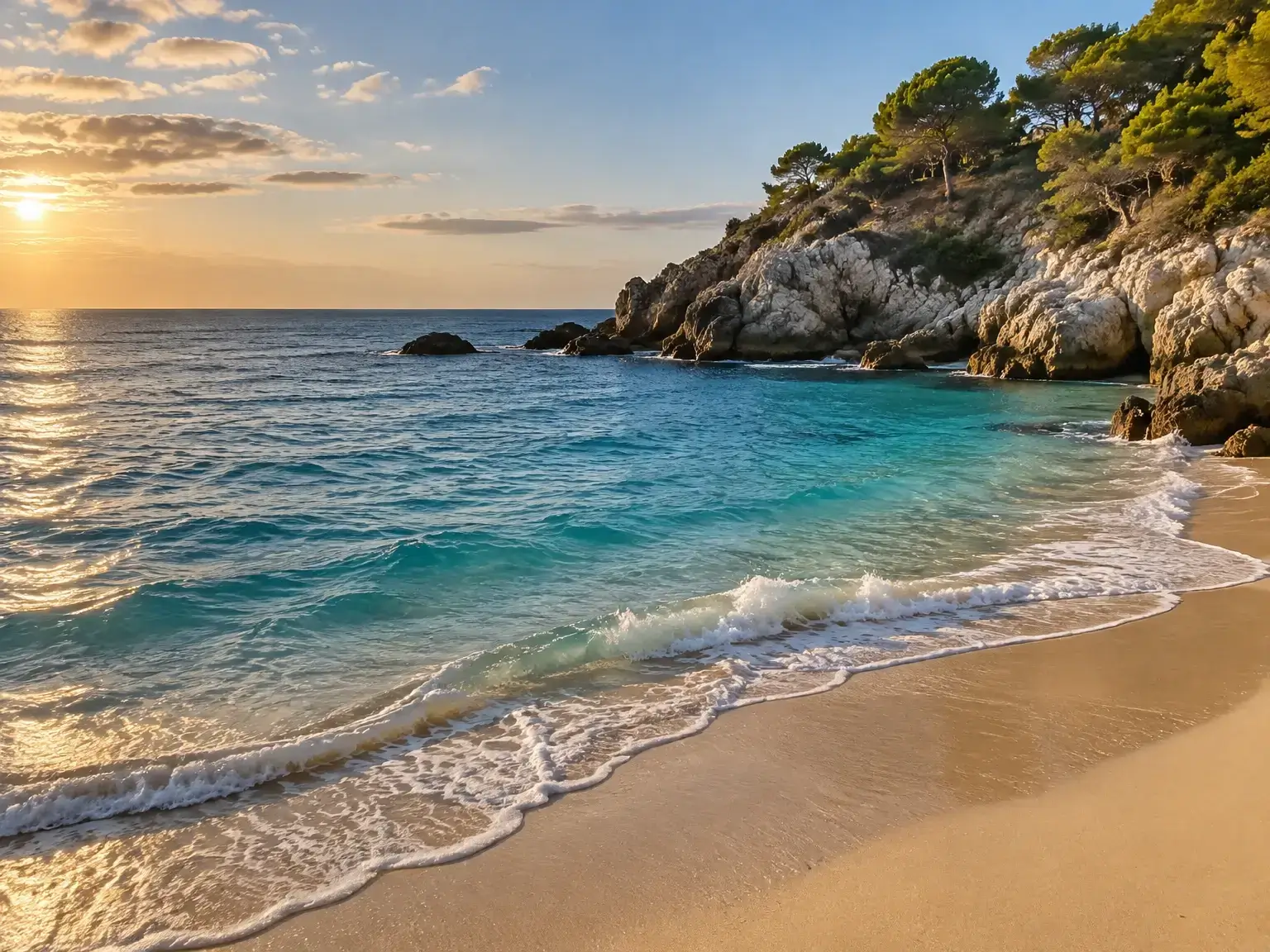
Foto Pantai Menjadi Cerita Perjalanan
Ombak dan gerakan kamera menyamping yang lembut mengubah foto pantai menjadi adegan perjalanan singkat. Gerakan tersebut menghadirkan suasana lokasi untuk pengenalan destinasi atau cerita perjalanan.
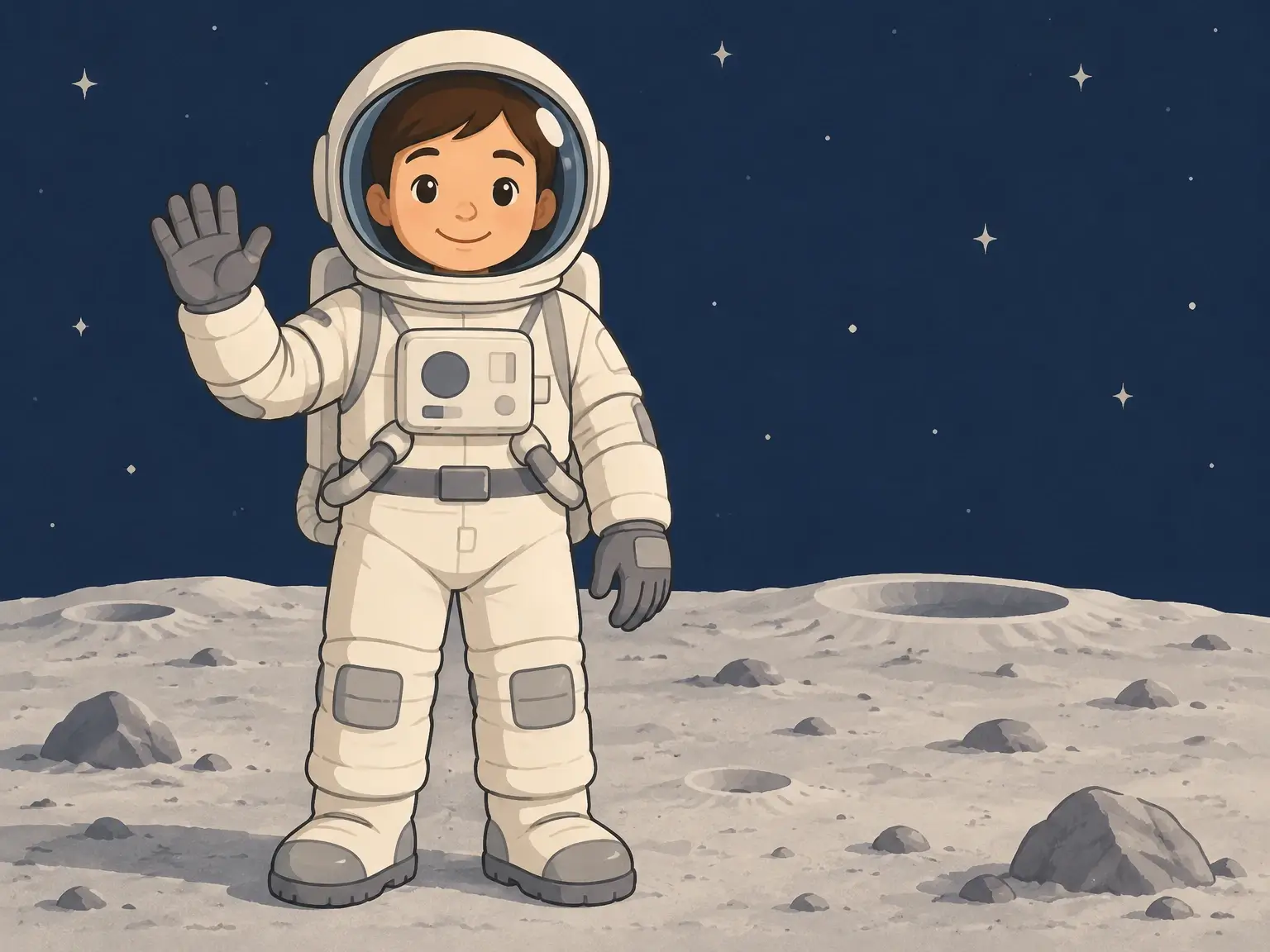
Karakter Ilustrasi Menyapa Penonton
Astronaut dalam ilustrasi melambaikan tangan dalam klip perkenalan singkat. Contoh gambar jadi video ini menunjukkan bagaimana satu gestur memberi ilustrasi diam sebuah momen dalam cerita.
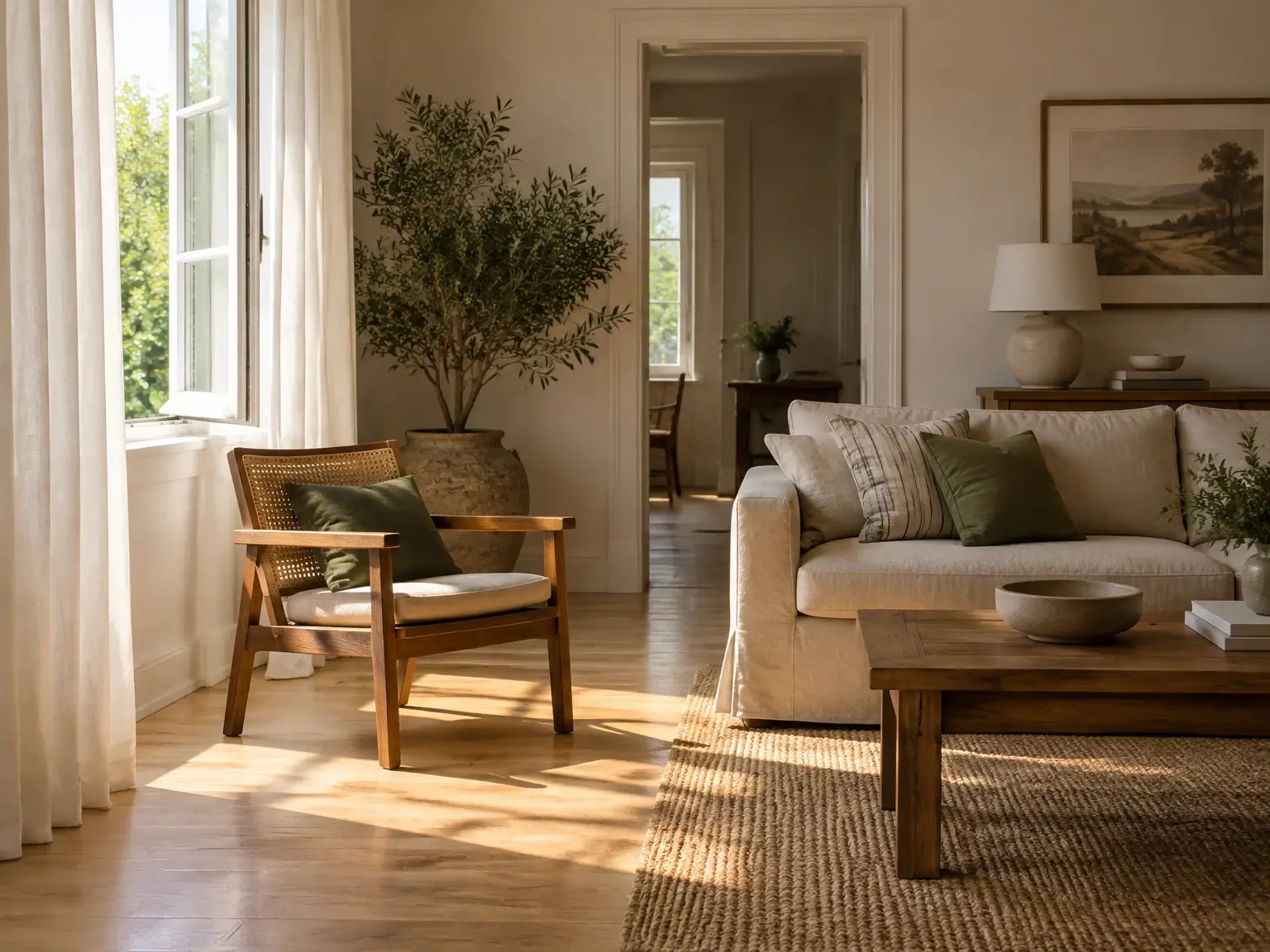
Foto Interior Menjadi Klip Suasana
Tirai bergoyang di ruangan yang terkena sinar matahari, sementara kamera tetap diam. Animasi halus ini menambah suasana pada tur atau presentasi interior tanpa mengalihkan perhatian dari ruangannya.
Dari Gambar ke Klip dengan Alur Lebih Mudah
Mulai Langsung di Browser
Buat video dari gambar di browser, mulai dari unggahan hingga pratinjau akhir. Hidupkan foto tanpa menambahkan perangkat lunak animasi desktop ke alur kerja Anda.
Bandingkan Model dalam Satu Ruang Kerja
Coba ide gambar jadi video yang sama dengan model berbeda di antarmuka yang sudah Anda kenal. Bandingkan gerakan kamera, konsistensi subjek, dan detail klip yang dihasilkan.
Lihat Biaya Sebelum Membuat
Periksa perkiraan kredit sebelum memulai. Perubahan pengaturan akan memperbarui perkiraan agar Anda bisa memilih konfigurasi sesuai kredit yang tersedia.
Lihat Pratinjau Sebelum Mengunduh
Tonton seluruh klip untuk memeriksa ekspresi, gerakan, dan pembingkaian. Unduh animasi foto AI yang sesuai dengan kebutuhan Anda, siap digunakan untuk unggahan atau proyek berikutnya.
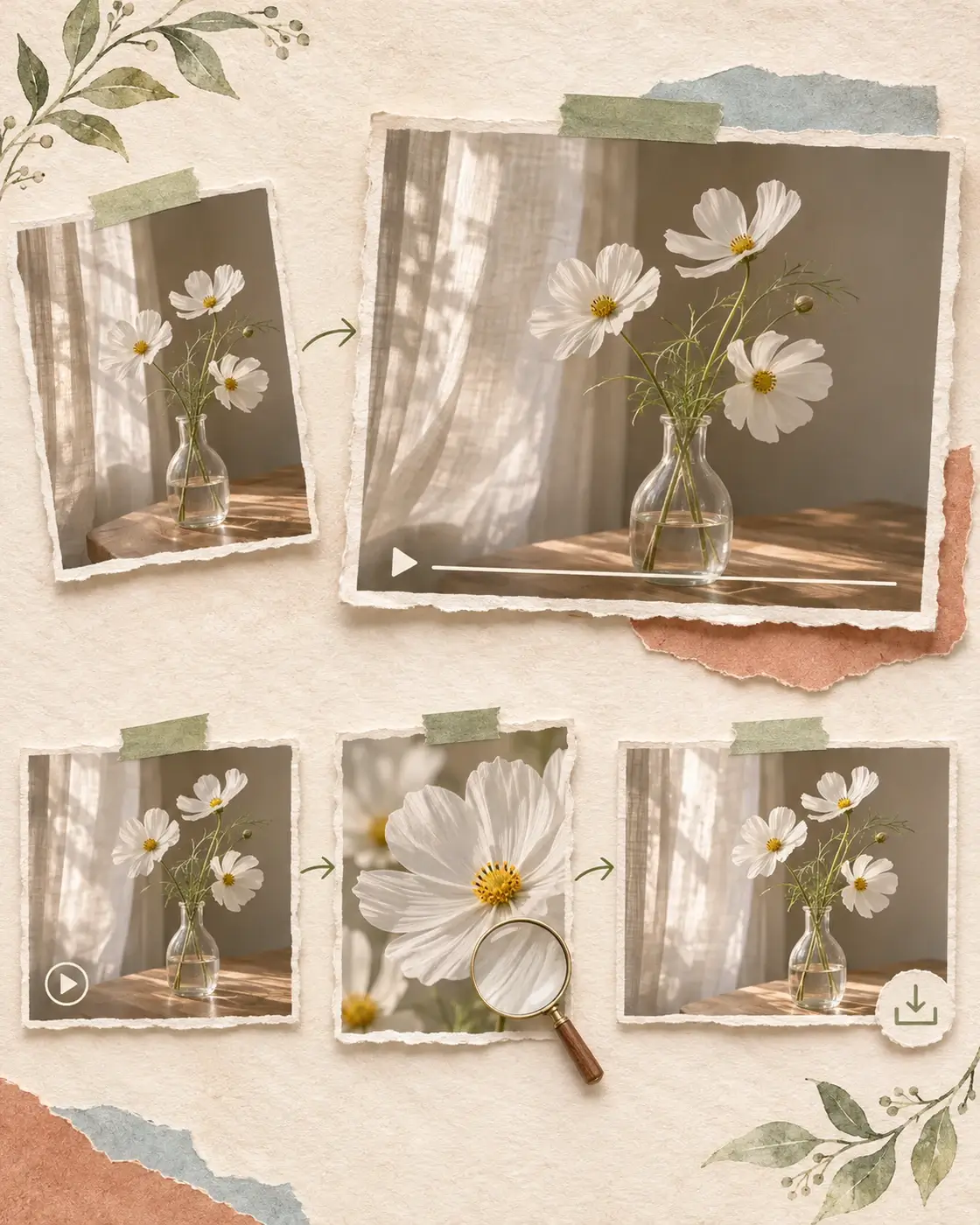
Sempurnakan Klip Gambar Jadi Video Anda
Setelah mengubah gambar jadi video, periksa apakah gerakannya sesuai, tingkatkan kejernihan bila perlu, lalu simpan klip untuk proyek Anda.
- 01
Tinjau Gerakan yang Dihasilkan
Tonton klip gambar jadi video dari awal hingga akhir. Periksa wajah, bentuk produk, dan gerakan kamera. Jika perlu diubah, perbaiki prompt dan buat ulang sebelum melanjutkan ke proses berikutnya.
- 02
Tingkatkan Kejernihan Video
Gerakannya sudah sesuai, tetapi ingin detail lebih jelas atau resolusi lebih tinggi? Unduh klip dan unggah ke penjernih video. Bandingkan pratinjau yang ditingkatkan dengan video asli sebelum menyimpan.
- 03
Simpan Versi yang Ingin Digunakan
Simpan versi yang sesuai untuk unggahan media sosial, presentasi produk, atau proyek penyuntingan video Anda. Simpan hasil generasi awal bersama versi yang ditingkatkan agar keduanya dapat dibandingkan.
Lanjutkan Proyek Gambar Jadi Video Anda
Siapkan gambar sumber untuk animasi foto atau sempurnakan klip yang sudah selesai. Alat-alat ini mendukung proyek gambar jadi video Anda sebelum dan sesudah membuat video.
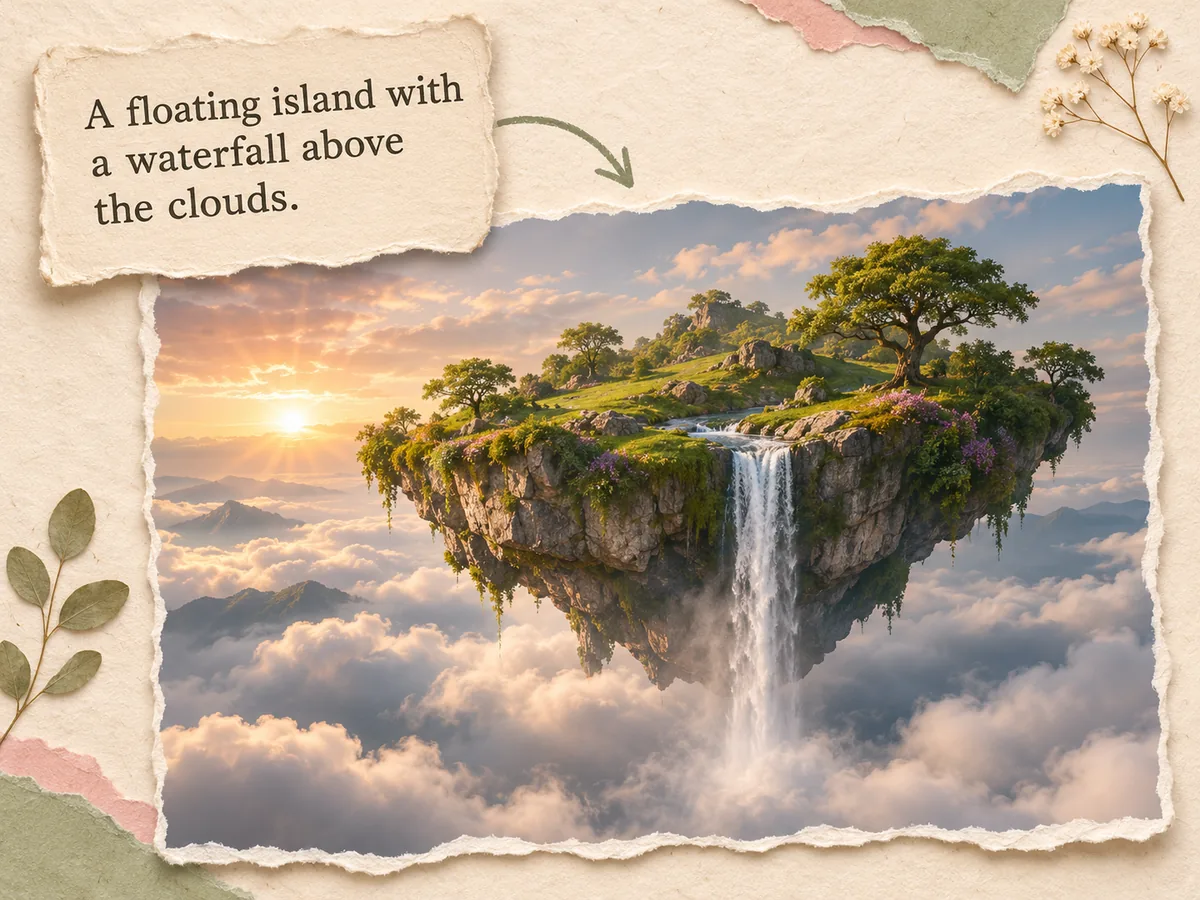
Buat Gambar Awal dari Ide Anda
Buat adegan yang Anda bayangkan dari prompt teks. Bawa gambar yang dihasilkan kembali ke halaman ini sebagai titik awal proyek gambar jadi video Anda.
Buat Gambar Awal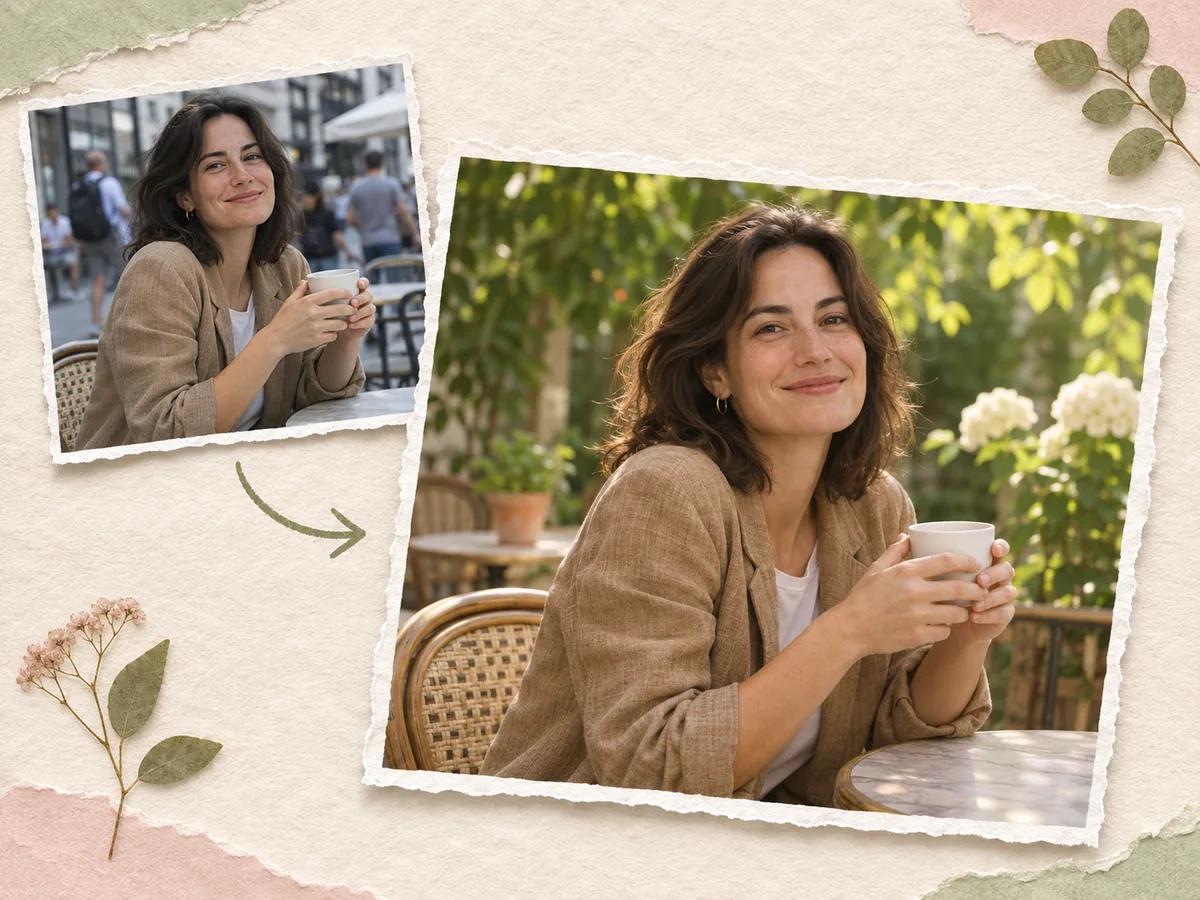
Edit Gambar Sebelum Dianimasikan
Sesuaikan latar belakang yang mengganggu, perbaiki pencahayaan, atau ubah gaya sebelum menganimasikan foto. Gambar sumber yang dipersiapkan memberi klip berikutnya arah visual yang lebih jelas.
Edit Gambar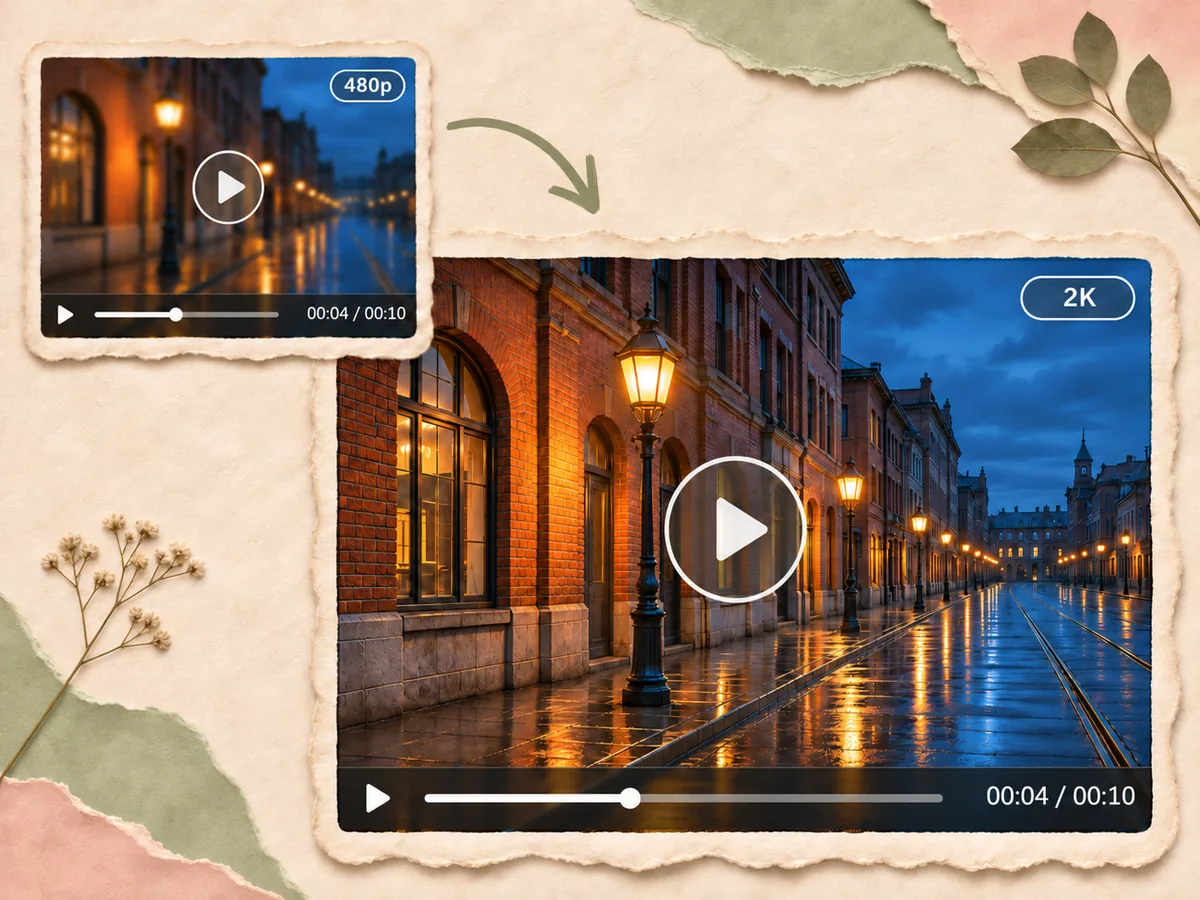
Perjelas Video yang Sudah Dibuat
Berikan tampilan lebih jernih pada animasi foto Anda dengan penjernih video. Perbaiki detail yang buram dan tingkatkan resolusi agar klip yang sudah selesai siap dibagikan.
Perjelas Video