
















CapCut Penyempurna Video untuk Klip Sosial
Tingkatkan vlog dan klip media sosial sebelum menambahkan takarir, musik, dan efek. Tanpa instalasi · Kredit gratis harian · Pratinjau memakai kredit
Unggah Video
Seret & lepas atau klik untuk menelusuri
Format yang didukung
- MP4
- MOV
- M4V
- AVI
Tahap Peningkatan Kejernihan Terfokus Sebelum Pengeditan CapCut Anda
Mulai dengan file kamera
Gunakan rekaman ponsel atau kamera asli alih-alih unduhan postingan sosial. Ekspor berulang dapat menghilangkan detail bahkan sebelum peningkatan dimulai.
Pilih ukuran output yang berguna
Pilih 1080p untuk klip yang lebih kecil atau 2K saat Anda membutuhkan lebih banyak piksel. Input mendekati 1080p menggunakan 2K; alat ini tidak menghasilkan 4K atau 8K.
Periksa orang yang bergerak
Putar pratinjau yang diproses dan periksa mata, rambut, serta tangan yang bergerak. Bingkai diam yang lebih tajam saja tidak memberi tahu Anda bagaimana tampilan vlog nantinya.
Lanjutkan pengeditan kreatif Anda
Unduh hasilnya, lalu impor ke editor Anda untuk mengatur tempo, takarir, dan musik. Peningkatan menangani klip sumber; keputusan pengeditan tetap ada di tangan Anda.
Untuk Kreator yang Sudah Mengetahui Pengeditan Mereka
Vlog perjalanan
Tinjau wajah dengan latar belakang yang mendetail sebelum menyusun rekap perjalanan berikutnya.
Klip jalanan dan gaya hidup
Periksa pagar, etalase toko, dan subjek bergerak dalam rekaman genggam yang buram.
Reel makanan dan kafe
Periksa tepi cangkir, uap, dan bahan-bahan sebelum menambahkan judul dan musik.
Penerbitan yang mengutamakan ponsel
Sumber potret dan lanskap mengikuti aturan resolusi sisi pendek yang sama. Pembingkaian akhir dan ekspor platform tetap dilakukan di editor Anda.
Sebelum Pengeditan
Periksa Sumber
Bandingkan klip perjalanan, jalanan, dan makanan dengan penggeser. Tinjau wajah, detail latar belakang, dan tepi sebelum membawa rekaman yang telah diproses ke dalam pengeditan CapCut.
Wajah dengan latar belakang garis pantai yang mendetail
Dalam vlog perjalanan, periksa orang tersebut serta pemandangannya. Periksa konsistensi wajah dan dedaunan halus saat klip diputar.
Rekaman jalanan dengan tepi yang bergerak
Arsitektur bisa terlihat tajam di satu bingkai dan berkilau di bingkai berikutnya. Tinjau tepi yang bergerak dan sisakan ruang yang cukup untuk pemotongan akhir Anda.
Tampilan jarak dekat untuk reel makanan
Periksa tepi cangkir, uap, dan sorotan cahaya yang berubah. Tambahkan takarir setelah peningkatan agar tipografinya tetap bersih.
Perjelas detail hewan saat bergerak
Perhatikan mata, bulu, dan kaki anjing saat mendekati kamera. Bandingkan klip sebelum menambahkan teks, musik, dan menyelesaikan suntingan di CapCut.
Cara Menyiapkan Klip untuk Proyek CapCut Anda
Unggah klip asli
Pilih MP4, MOV, M4V, atau AVI, dengan durasi minimal 3 detik. Gunakan rekaman sumber alih-alih unduhan platform sosial.
Pilih output dan pratinjau
Pilih 1080p atau 2K, periksa estimasi kredit, dan proses pratinjau singkat. Rekaman mendekati 1080p secara otomatis menggunakan 2K.
Unduh dan lanjutkan pengeditan
Perhatikan gerakan dan wajah, unduh MP4 yang diproses, dan impor ke CapCut untuk takarir, pengaturan tempo, dan ekspor akhir.
Pertahankan Kualitas Hingga Ekspor Akhir
Simpan file asli yang belum diubah
Pertahankan file kamera agar Anda dapat membandingkan klip yang diproses pada ukuran pemutaran yang sama.
Tinjau lebih dari sekadar ketajaman
Periksa kulit, rambut, dan gerakan untuk melihat detail yang tidak wajar. Fokus yang meleset dan keburaman gerakan yang kuat mungkin tetap terlihat.
Periksa unggahan yang dipublikasikan
Platform sosial mungkin mengompresi file akhir. Tinjau postingan sebenarnya setelah mengekspor dari editor Anda.
Ketahui Batas Pemrosesan Sebelum Anda Memulai
Pratinjau singkat
Pratinjau hingga 15 detik pada 1080p atau 10 detik pada 2K. Baik pratinjau maupun pemrosesan penuh menggunakan kredit.
Hanya segmen pembuka
Mode penuh menangani hingga 90 detik pertama pada 1080p atau 60 detik pada 2K. Pisahkan cerita yang lebih panjang di editor Anda terlebih dahulu.
Estimasi kredit yang terlihat
1080p menggunakan 1 kredit per detik yang diproses; 2K menggunakan 2. Tinjau estimasi terhadap saldo Anda yang tersedia.
Resolusi sadar-sumber
Sisi pendek 960–1439px menggunakan 2K. Sumber pada atau di atas 1440px berada di luar jangkauan peningkatan alat ini.
Siapkan Visual di Sekitar Pengeditan CapCut Anda
Buat gambar sampul dan gambar mini yang menyertai klip Anda. Siapkan setiap foto diam dengan alat gambar yang tepat sebelum menambahkan judul dan memublikasikannya.
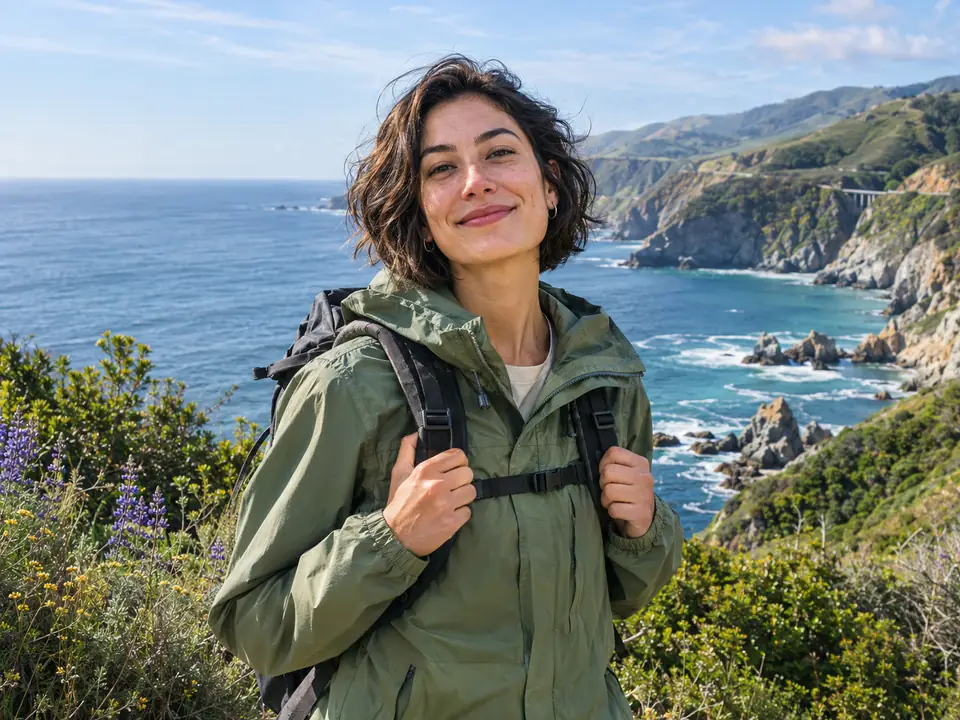
Sempurnakan gambar sampul perjalanan
Tingkatkan foto diam untuk sampul vlog Anda, lalu tambahkan judul Anda di editor. Alat gambar memproses foto, sementara ruang kerja video di atas memproses gerakan.
Tingkatkan Foto Sampul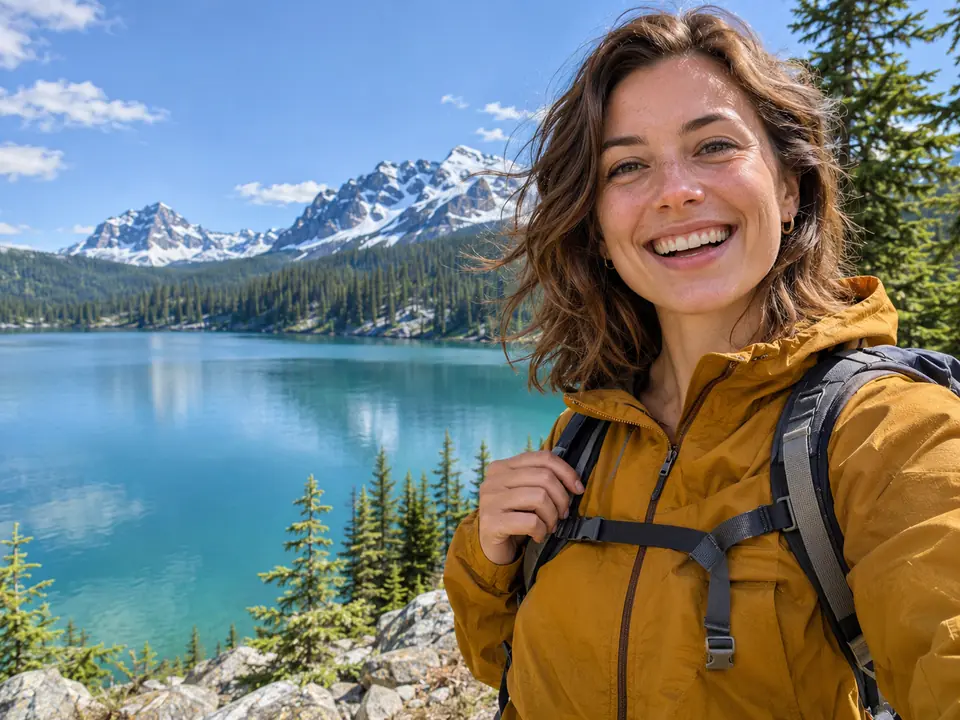
Tingkatkan resolusi gambar mini untuk video akhir Anda
Siapkan gambar diam yang lebih besar untuk gambar mini video, halaman saluran, atau tata letak sampul. Gunakan Peningkat Resolusi Gambar pada foto, periksa wajah dan tekstur halus, lalu tambahkan judul Anda di CapCut atau editor desain Anda.
Tingkatkan Resolusi Gambar Mini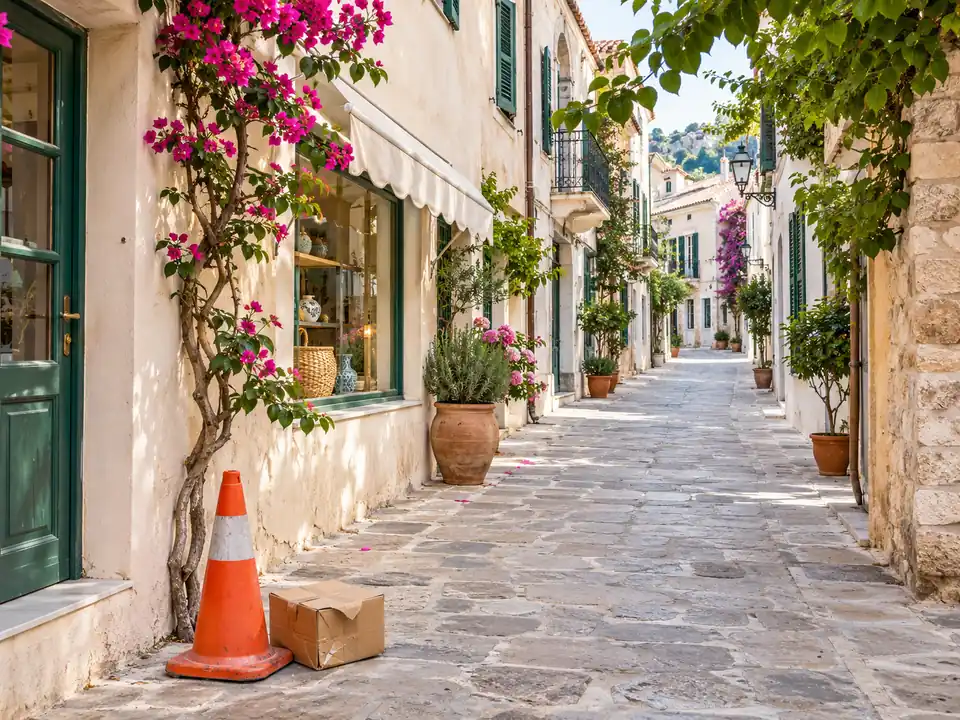
Hapus gangguan dari sampul pemandangan jalanan
Bersihkan objek yang tidak diinginkan pada foto sampul sebelum menambahkan judul Anda. Gunakan Penghapus Objek foto pada gambar diam, periksa area yang terisi, dan simpan versi aslinya untuk perbandingan.
Bersihkan Foto Sampul