









印刷向けに画像の解像度を上げる方法:AIで高画質化【2026年版】
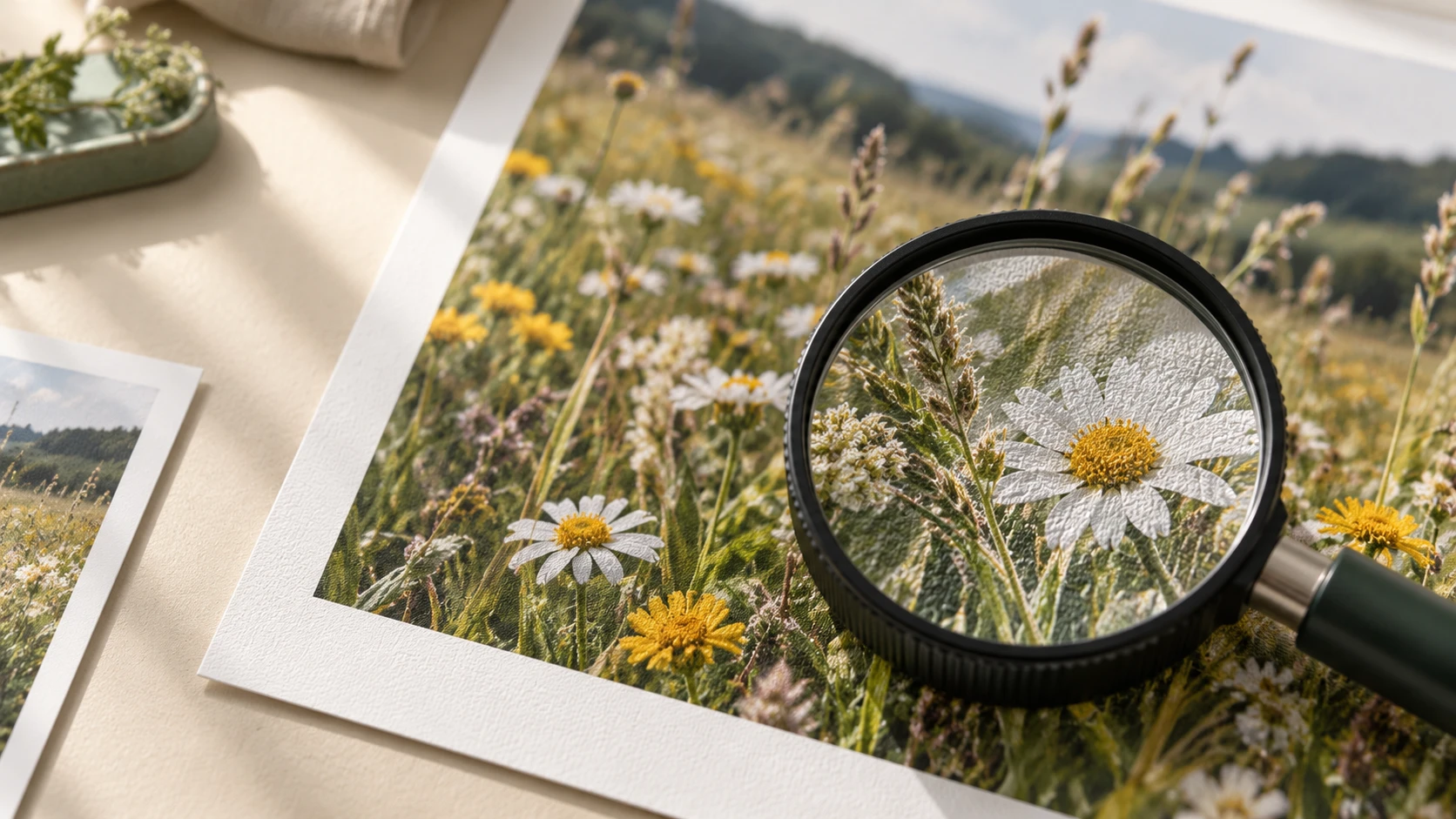
スマホではきれいに見える写真が、8 × 10 インチ(六切)のプリントではぼやけて見えることがあります。原因は多くの場合シンプルで、トリミング後に、求めるサイズに対してピクセル数が足りていないのです。印刷向けのAI画像アップスケーリングは、より大きなファイルを作り、見た目のディテールを高められます。ただし最も良い結果は、現実的なサイズ目標から始まり、慎重な目視チェックで終わります。
簡単な答え: プリントの幅と高さ(インチ)に、目標の解像度(1 インチあたりのピクセル数=PPI)を掛け、その数値をトリミング後の画像と比べます。近くで見るプリントなら、300 PPI が妥当な出発点です。拡大は必要な分だけにとどめ、100% 表示と実際のプリントサイズの両方で結果を確認し、大きなサイズを注文する前に小さなテストプリントを作りましょう。
プリントサイズから始める(「4K」という表示ではなく)
「4K」は画像のある一方向の寸法を表すだけで、その画像が特定のプリントに合うかどうかは教えてくれません。幅 4,000 ピクセルの横位置写真も、大きくトリミングすると、あるプリント形状には合い、別の形状には合わなくなります。大事なのは次の計算です。
必要な画素数 = プリントの寸法(インチ)× 目標 PPI。
Adobe の印刷解像度ガイドは、近くで見るプリントの高品質な目標として 300 PPI を挙げています。離れて見る大きな作品なら、より低い実効 PPI でも十分なことがあります。仕上がりが重要なときは、必ずプリント店にファイル仕様を確認してください。
| 仕上がりサイズ | 300 dpi の画素数 | 200 dpi の画素数 |
|---|---|---|
| L判 — 89 × 127 mm(3.5 × 5 インチ) | 1,050 × 1,500 | 700 × 1,000 |
| 2L判 — 127 × 178 mm(5 × 7 インチ) | 1,500 × 2,100 | 1,000 × 1,400 |
| 六切 — 203 × 254 mm(8 × 10 インチ) | 2,400 × 3,000 | 1,600 × 2,000 |
| 四切 — 254 × 305 mm(10 × 12 インチ) | 3,000 × 3,600 | 2,000 × 2,400 |
これらは計画の目安であり、必ずきれいに仕上がる保証ではありません。ノイズが多い、圧縮されている、ピントが甘い 3,000 ピクセルのファイルは、画素数の少ないクリーンな写真より悪く印刷されることがあります。用紙、鑑賞距離、プリンターの設定も結果に影響します。
トリミング後に残った画素数で判断する
拡大倍率を決める前に、最終的なトリミングを確認します。たとえば 2,000 × 1,500 ピクセルの写真を、横位置の 10 × 8 インチのプリント用に 1,500 × 1,200 ピクセルへトリミングしたとします。300 PPI なら、そのプリントには 3,000 × 2,400 ピクセルが必要です。トリミング後のファイルは両辺とも 2× の拡大が必要になります。トリミング前の元ファイルで計算してしまうと、最終的な構図では支えられないプリントサイズを選んでしまうかもしれません。
PPI のメタデータは画素数を増やさない
ファイルの解像度欄を 72 PPI から 300 PPI に変えても、リサンプリングしなければ画素数は変わりません。変わるのは、その画素をどれだけの大きさで印刷するかという割り当てだけです。画素数の多いファイルを作るには、リサンプリングか拡大(アップスケール)が必要です。Adobe の画像サイズとリサンプリングの解説がその違いを明確にしています。
印刷向けのAI画像アップスケーリングが役立つ場面
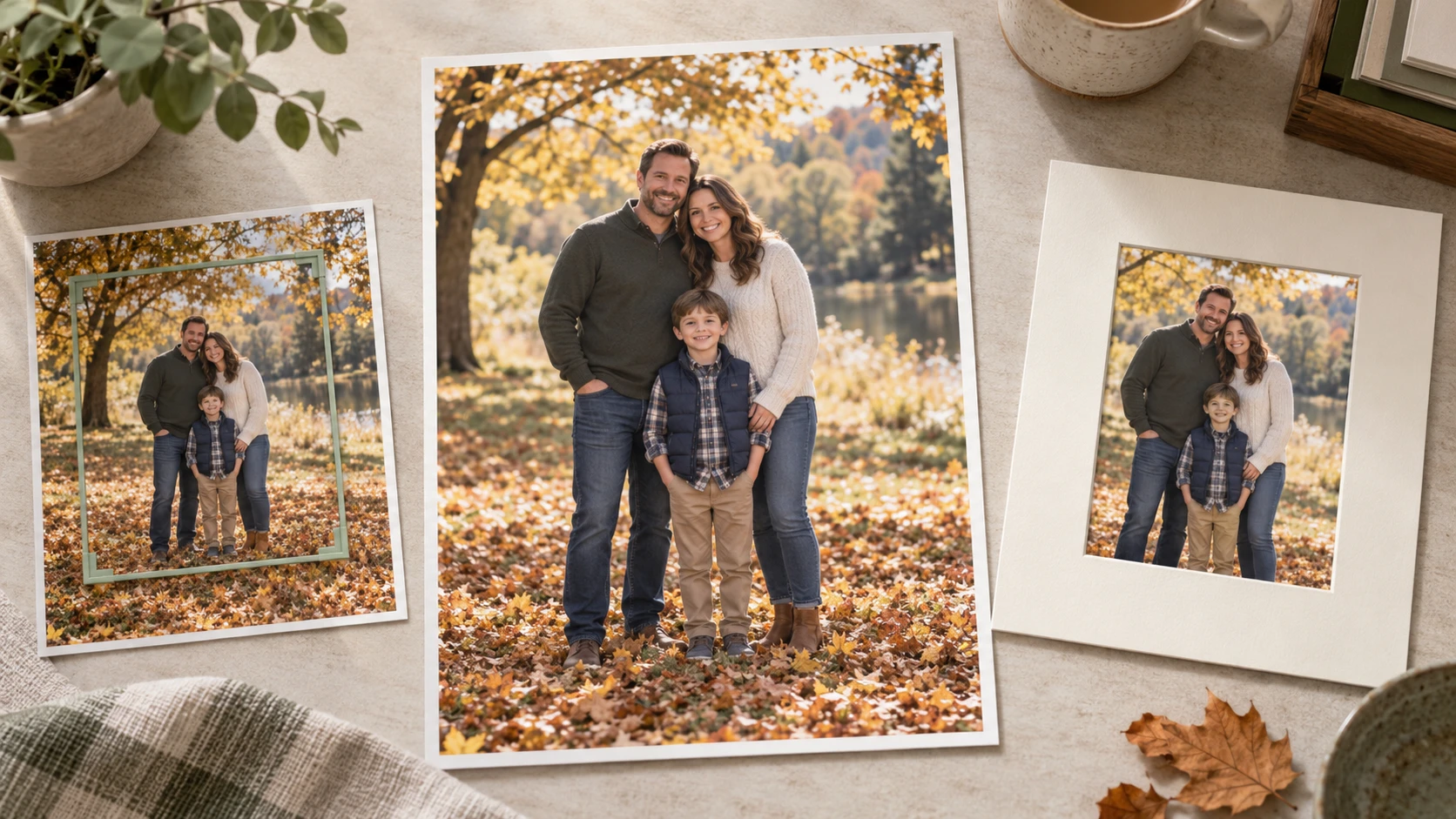
印刷向けのAI画像アップスケーリングは、良い画像が用途に対して少しだけ小さいときに役立ちます。トリミングした家族写真、ディスプレイ用に必要な物撮り、アルバムに入れたい旅行写真、拡大したいスキャン済みのプリントなどです。こうした写真を高画質化してから印刷に回すのが、この工程の目的です。ギザギザしたエッジをなめらかにし、画素数を増やしながら、もっともらしいテクスチャを推測して補います。
これは今や一般的な写真編集の実用的な一部です。2026 年に公開された Adobe のチュートリアルは、印刷に足りる画素数が足りない写真を対象に、2× と 4× の拡大を具体的に示しています。ツールが使えるようになっても、目標を計算し結果を確認する必要がなくなるわけではありません。
その推測こそが限界です。ソフトウェアは、カメラが捉えなかったディテールまでは知りようがありません。髪、布地、葉、看板、顔などにテクスチャを捏造することがあります。自然に見えるディテールは、最大限のシャープさよりも価値があります。とくに人物や製品の写真では正確さが重要です。
| 元画像の問題 | まず取るべき行動 | 理由 |
|---|---|---|
| 良い写真だが画素数が足りない | 必要なサイズまで拡大する | 元画像に、拡大を導く使えるディテールがすでにある。 |
| 光が平板、または色が弱い | トーンと色を補正し、その後にサイズを再検討する | 画素数を増やしても、露出の眠さは直らない。 |
| 手ブレ、またはピントの失敗 | 専用のブレ除去を試し、元画像と比較する | 拡大だけではブレが大きくなるか、偽のエッジが生まれる。 |
| 古いスキャンの傷や退色 | 最終拡大の前にダメージを修復する | ファイルが大きいほど欠陥が目立つ。 |
| 極小のスクリーンショットや強圧縮のダウンロード | 可能なら元ファイルを探す | AI が手がかりにできる情報が少ない。 |
自然な仕上がりにするための実践ワークフロー
ツールが用意している最大の書き出しサイズは必要ありません。良いワークフローは、意図したプリントに足りる画素数を作りつつ、画像を見分けられる状態に保ちます。
1. 最良の元ファイルを探す
カメラのオリジナルか、手持ちで最も高品質なスキャンを使います。元ファイルがあるなら、メッセージアプリやSNS、スライドから保存した版は避けましょう。繰り返しの圧縮は、繊細なテクスチャをブロックやハローに変え、拡大ツールがそれを増幅しかねません。最終結果を実物と比較できるよう、手を加えていないコピーを残しておきます。
被写体が古いプリントなら、拡大の前にきれいにスキャンし、傾きを直します。ほこりや傷は、はるかに大きなファイルに増幅される前に手当てするほうが簡単です。大きな修復が必要な写真は、拡大が必要かどうかを判断する前に、復元の工程を済ませましょう。
2. 最終トリミングを行い、目標を計算する
プリントの縦横比を選び、画像をトリミングします。残ったピクセルの幅と高さを読み取ります。近くで見る目標なら、希望するプリント寸法に 300 を掛けます。印刷業者の推奨値を使ってもかまいません。トリミング後のファイルがすでに目標を満たしているなら、拡大は不要です。ピクセルを足しても、自動的にプリントが良くなるわけではありません。
たとえば 1,800 × 1,200 ピクセルの画像は、向きとトリミングが合っていれば 4 × 6 インチのプリントを 300 PPI で満たします。10 × 6.67 インチでは 180 PPI しか出ません。その大きなサイズが許容できるかは、鑑賞距離と画像そのもの次第です。
3. 拡大の前に、見えている品質問題を直す
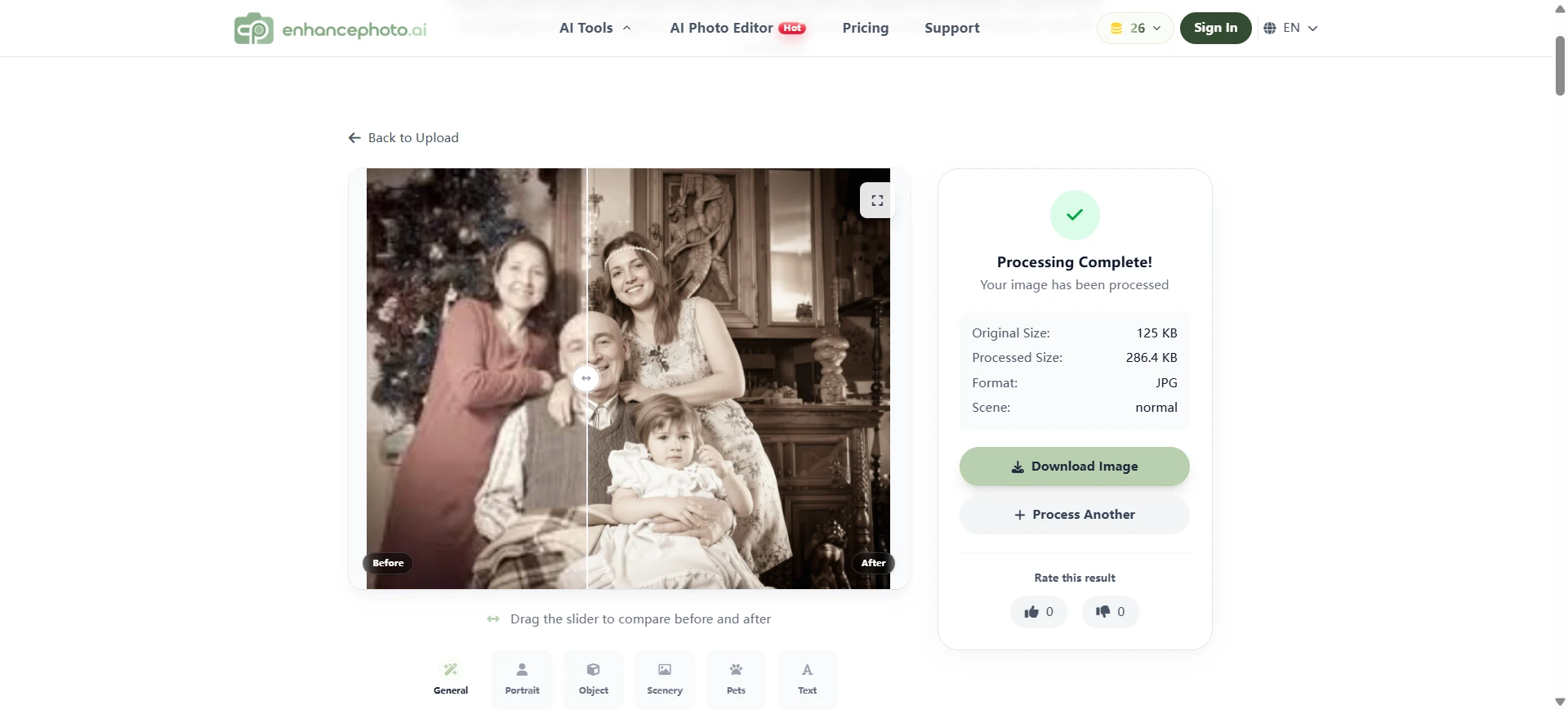
元のサイズで露出・色・ノイズ・ブレを評価します。穏やかな補正が、拡大ツールにとってよりクリーンな元画像になります。EnhancePhoto.ai の画像補正ツールは明瞭さ、明るさ、色、ノイズに向いており、写真復元ツールは古い画像の目に見える経年劣化に対応します。背景を変えたりオブジェクトを消したりする場合は、最終的なサイズ拡大の前に、AI写真エディターでその編集を済ませてください。
この段階で強くシャープをかけないでください。コントラストの強いエッジの周りに出る明るい輪郭は、拡大後にいっそう目立ちます。編集した元画像と、手を加えていないコピーを比べ、より自然に見えるほうを残します。
4. 必要最小限の拡大を選ぶ
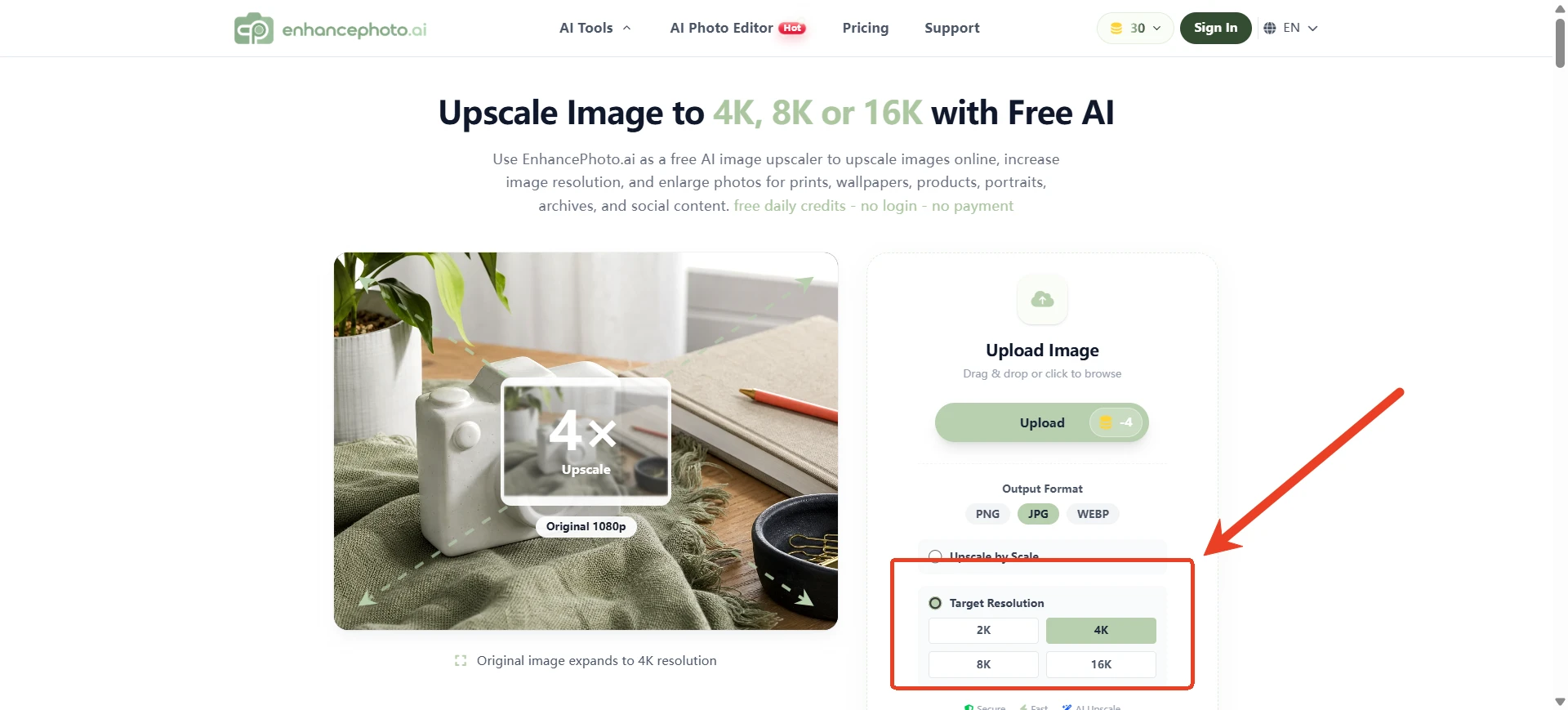
倍率は幅と高さで別々に計算します。トリミング後のファイルが 1,500 × 1,200 ピクセルで、目標が 3,000 × 2,400 なら 2× で足ります。目標が 6,000 × 4,800 なら 4× が必要です。4× 設定は各辺を 4 倍にし、画素数は 16 倍になります。決して控えめな画質向上ではありません。
EnhancePhoto.ai は2× と 4× の画像拡大を提供し、目標解像度の指定や JPG・PNG・WebP でのダウンロードにも対応しています。計算した要件を満たす、より小さい倍率から始めましょう。現在はログインも支払いもなしで毎日無料クレジットが使えるので、候補をまとめて処理する前に、残りのクレジットを確認してください。
5. 2 つの縮尺で確認する
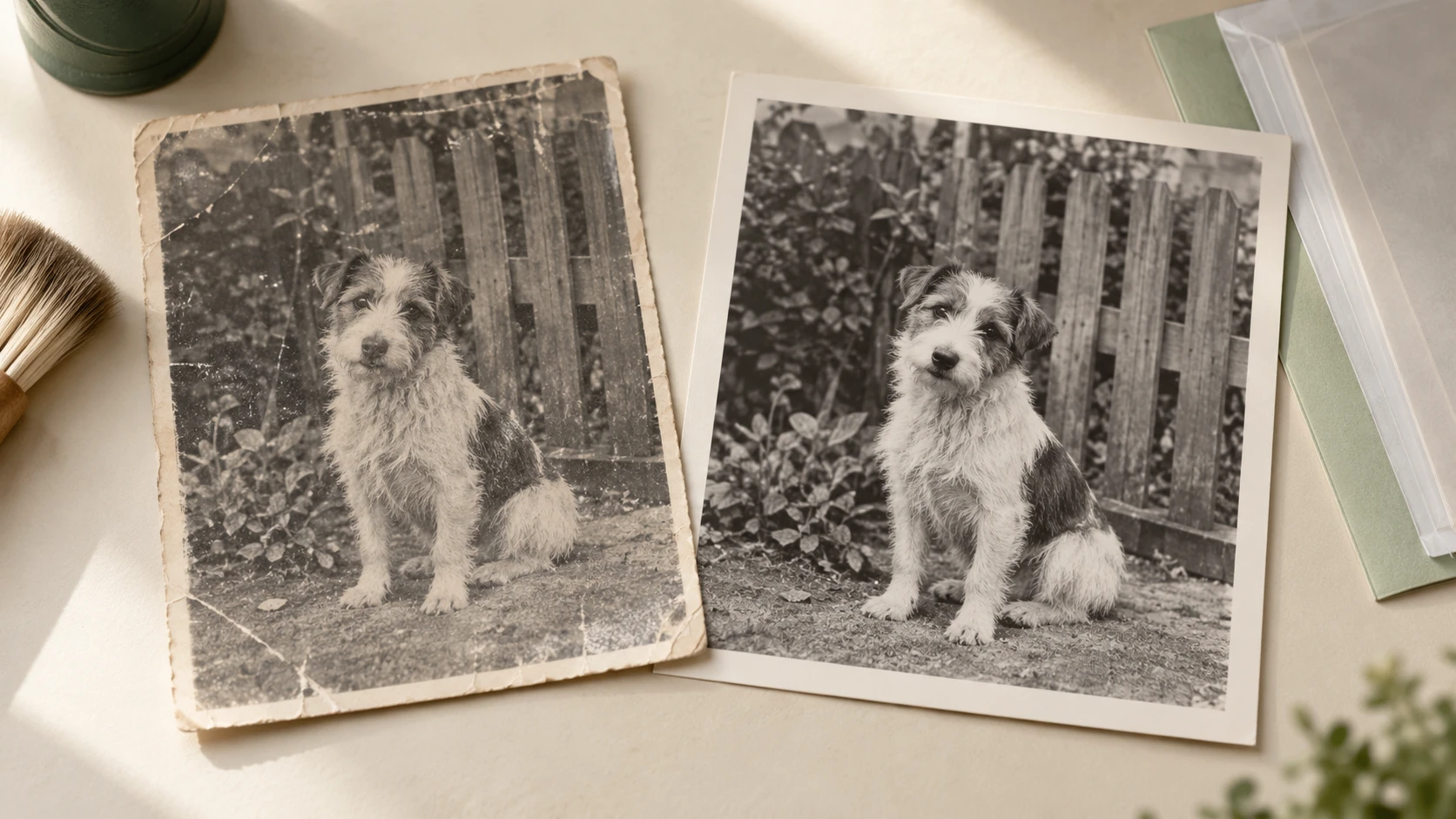
まず 100% の等倍で確認します。顔、髪、文字、製品ラベル、木の枝、れんがの目地、繰り返し模様をよく見ます。ここに、捏造されたディテール、ゆがんだ文字、ろうのような肌、エッジのハローが現れます。次に、意図したプリントの物理サイズ程度で見ます。300% 拡大で目立つ欠陥も、額装したプリントでは消えることがあり、逆に不自然なテクスチャの広い面は気になり続けます。
拡大結果を、通常のリサイズや元画像と比較します。AI 版が常に勝つとは考えないでください。正確なポートレートや、法的に重要な表示がある製品では、余分なディテール感よりも忠実さが優先です。結果が重要な特徴を変えてしまったら、倍率を下げる、よりクリーンな元画像を試す、より小さいプリントにする、あるいは補正せずにおく、といった選択をします。
6. 実際のプリント業者に合わせて書き出す
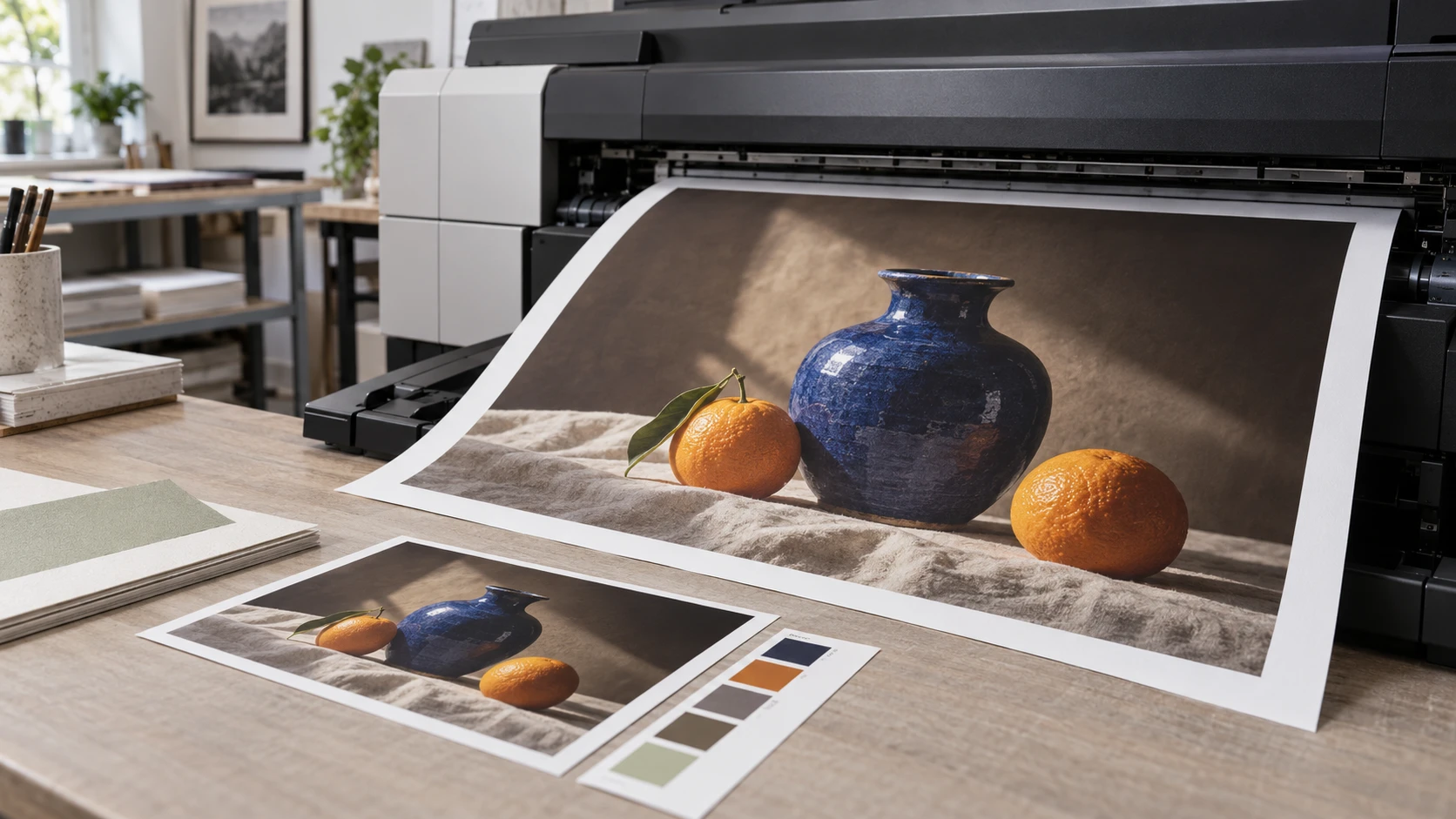
どの形式、カラープロファイル、寸法、シャープ処理を好むかを、プリント店に確認します。JPG は写真プリントで広く受け入れられ、PNG や TIFF を使う工程もあります。業者が求めない限り CMYK に変換しないでください。高品質なファイルを一度だけ書き出し、編集画面のプレビューに頼らず、書き出した画素数とトリミングをもう一度確認します。
プリントが高価または重要な場合は、小さな校正刷りを注文するか、同じ物理スケールで代表的な部分を印刷します。紙は細かなテクスチャを落ち着かせ、明るい画面と比べてコントラストを変えることがあります。校正があると、大型フォーマットに踏み切る前に判断を具体化できます。
例:家族写真を 8 × 10 インチ(六切)のプリントに仕上げる
2,400 × 1,800 ピクセルの家族写真を想像してください。8 × 10 のプリントは 4:5 の比率なので、構図をトリミングする必要があります。人物を収めた後、ファイルは 1,800 × 1,440 ピクセルでした。300 PPI なら目標の出力は 3,000 × 2,400 ピクセルです。2× の拡大で 3,600 × 2,880 ピクセルになり、プリンター側の最終調整の余地が少し残ります。
拡大の前に、元画像ですべての顔がそこそこシャープかを確認します。強い色かぶりを直し、肌の質感は自然に保ちます。2× の処理後は、目、生え際、衣類の柄、背景のエッジを元画像と比べます。誰かの顔がわずかに違って見えるなら、より穏やかな処理を試すか、5 × 7 のプリントに変えましょう。正直な小さいプリントは、顔が変わった大きいプリントより、多くの場合価値があります。
EnhancePhoto.ai が印刷ワークフローにどう関わるか
サイトのツールは、印刷向けAI画像アップスケーリングの異なる問題に対応します。すべてのツールを順に使うのではなく、自分の画像に必要な手順だけを使ってください。
| ニーズ | ツール | 判断ポイント |
|---|---|---|
| 眠い、またはノイズが多い元画像を改善する | 画像補正 | 拡大の前に、トーンや明瞭さの処理が必要か? |
| 経年したスキャンを修復する | 写真復元 | 傷、退色、破れが元画像に含まれるか? |
| 見た目の内容を変える | AI写真エディター | 最終サイズの前に、オブジェクトや背景を変える必要があるか? |
| 印刷に足りる画素数を作る | 画像拡大 | トリミング後のファイルが、目標寸法に届かないか? |
EnhancePhoto.ai では、ブラウザ上で 1 枚ずつ処理し、一般的な形式で結果をダウンロードできます。この作業での利点は、目に見えている欠陥に対して正しいツールを選び、計算したプリントサイズに対してファイルを確認できることです。AI の結果はやはり見直すべきで、元画像にないディテールを忠実に再構成できるオンラインツールはありません。
拡大したプリントが不自然に見える原因
- とりあえず 4× を選ぶ。 2× で必要な寸法を満たすなら、大きなファイルは処理を増やし、捏造されたテクスチャを増やしかねません。
- 圧縮済みのコピーにシャープをかける。 JPEG のブロックやリンギングが、くっきりした欠陥に見えてしまいます。まず元ファイルを探しましょう。
- 極端な拡大表示だけで判断する。 100% と、おおよそのプリントサイズで確認し、品質が重要なときは校正を作ります。
- トリミングを無視する。 使える画素数を決めるのは、トリミング前の元写真ではなく、最終的な構図です。
- PPI の数値だけを変える。 メタデータだけでは、新しい画像情報は作れません。
- AI のディテールを、復元された事実として扱う。 復元した顔や歴史的な画像のテクスチャは、真実ではなく、もっともらしいだけかもしれません。
よくある質問
写真プリントに 300 PPI はいつも必要ですか?
いいえ。近くで見るプリントには有用な目標ですが、離れて見る大きなプリントなら、より低い実効 PPI でもよく見えます。印刷業者の要件に従い、実際の鑑賞距離で校正を判断してください。
幅 1,000 ピクセルの画像を 10 インチで印刷できますか?
はい。ただしリサンプリング前のその幅では、1 インチあたり 100 ピクセルしかありません。近くで見るとぼやけて見えるかもしれません。AI の拡大はより大きなファイルを作れますが、品質は元画像に大きく左右されます。正確さが重要なら、より小さいプリントや、より良い元画像を検討してください。
印刷向けのAI画像アップスケーリングは、元のディテールを復元しますか?
見えている構造を保ち、もっともらしい新しい画素を作ることはできますが、失われたディテールが実際にどうだったかを証明はできません。印刷の前に、顔、文字、製品、繰り返しテクスチャを元画像と比べてください。
補正は、拡大の前と後どちらに行うべきですか?
強い色かぶり、ノイズ、傷、意図した内容の編集といった、明白な元画像の問題を先に直します。目標サイズまで一度だけ拡大し、拡大後の結果がそれを必要とするなら、最後に穏やかな仕上げ調整だけを行います。正確な順序は画像とツールによって変わることがあるので、結果が重要なときは両方の版を比べてください。
プリント店には、どのファイル形式を送ればよいですか?
印刷業者の指定に従ってください。高品質な JPG は写真で一般的で、他の工程では PNG や TIFF が適することもあります。正しいトリミング、画素数、カラープロファイルは、形式の名前だけで選ぶことより重要です。