














Улучшить качество видео нейросетью: что реально исправить
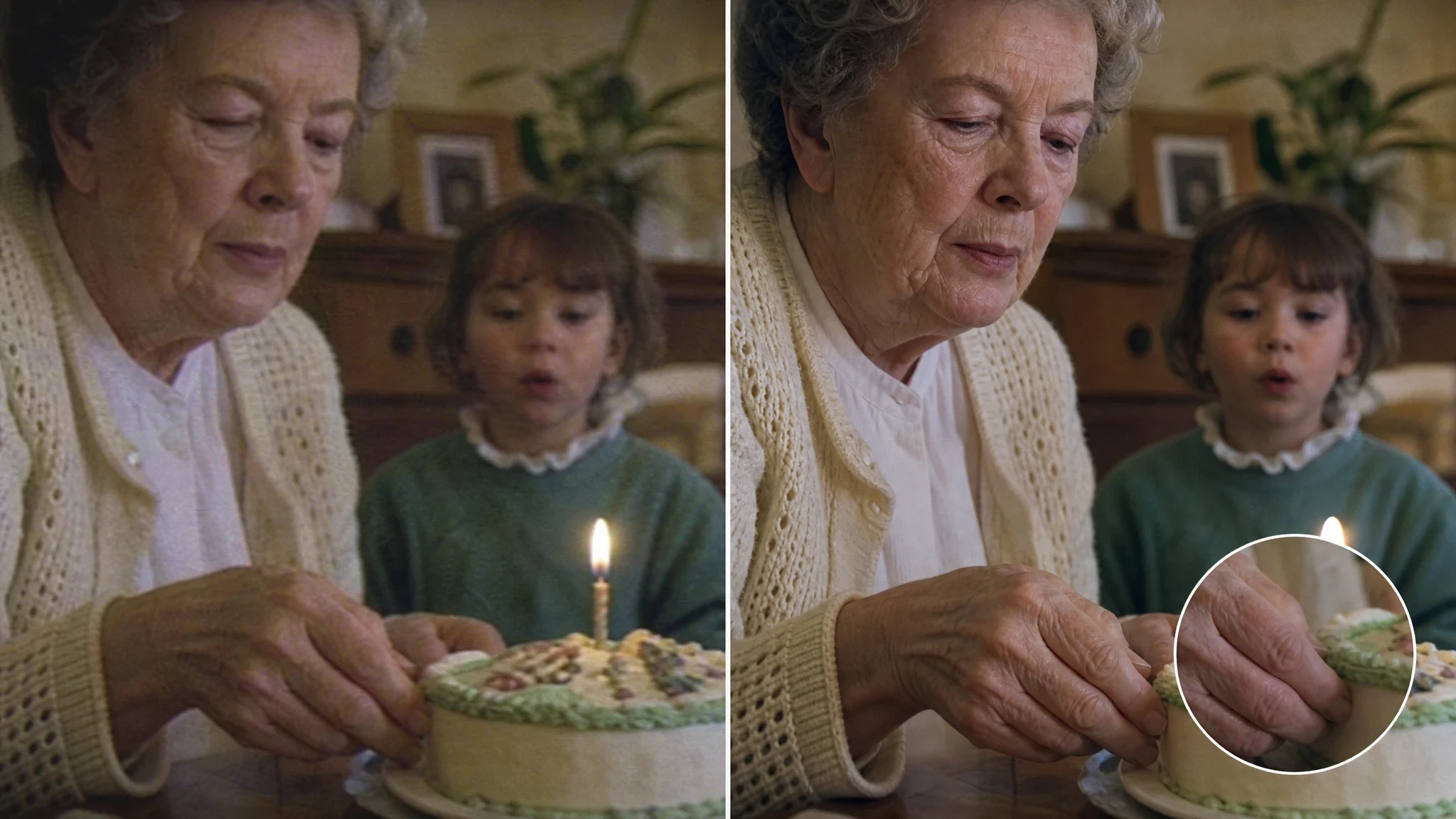
AI Video Enhancer для старых видео делает выцветший семейный фрагмент приятнее для просмотра, но это не машина времени. Он убирает шум, смягчает последствия сжатия и придаёт лёгкой нерезкости более чистый вид. Он не вернёт лицо или предмет, которые камера изначально не сняла чётко.
Это различие важно, потому что «размытость» описывает несколько разных проблем. Один и тот же инструмент может заметно улучшить один фрагмент и выдать странный, слишком гладкий результат на другом. Самый безопасный порядок — взять лучший исходный файл, проверить характерный участок и оценивать результат в движении.
Коротко: улучшение с ИИ исправляет лёгкую нерезкость, шум при слабом свете, артефакты сжатия и воспринимаемую чёткость старых записей. Оно не возвращает информацию, которой никогда не было в файле. Сильное смазывание движения, крошечные лица на фоне, нечитаемый текст и пересвеченные участки могут остаться нечёткими или получить выдуманные детали.
Что AI Video Enhancer для старых видео действительно улучшает
Полезное улучшение начинается с деталей, которые ещё есть в файле. Модель распознаёт закономерности, подчёркивает слабые границы, сравнивает соседние кадры и предполагает, как мог бы выглядеть более чистый кадр. Исследование BasicVSR по суперразрешению видео показывает, как временная информация между кадрами помогает реконструкции; но это всё равно не то же самое, что восстановить точные недостающие пиксели.
| Проблема | Вероятное улучшение | Что проверить |
|---|---|---|
| Лёгкая нерезкость | Границы, одежда и контуры лица могут выглядеть чище | Лица остаются узнаваемыми, кожа сохраняет естественную текстуру |
| Шум при слабом свете | Зерно и цветные точки меньше отвлекают | Мелкие детали не превращаются в размытые пятна |
| Блоки сжатия | Квадраты на небе, стенах и ровных фонах ослабевают | Мелкая текстура и движение остаются стабильными |
| Низкое воспринимаемое разрешение | Фрагмент лучше держится на большом экране | Результат по-прежнему похож на видео, а не на цифровую картину |
| Тусклый цвет и контраст | Умеренная очистка улучшает разделение планов | Оттенки кожи и известные цвета предметов остаются правдоподобными |
Лучшие результаты обычно выглядят как скромное улучшение. Фрагмент 480p может стать комфортнее для просмотра, но удачная обработка не доказывает, что все потерянные детали восстановлены. Это особенно важно, когда объект занимает лишь небольшую часть кадра.
Что восстановить не получится
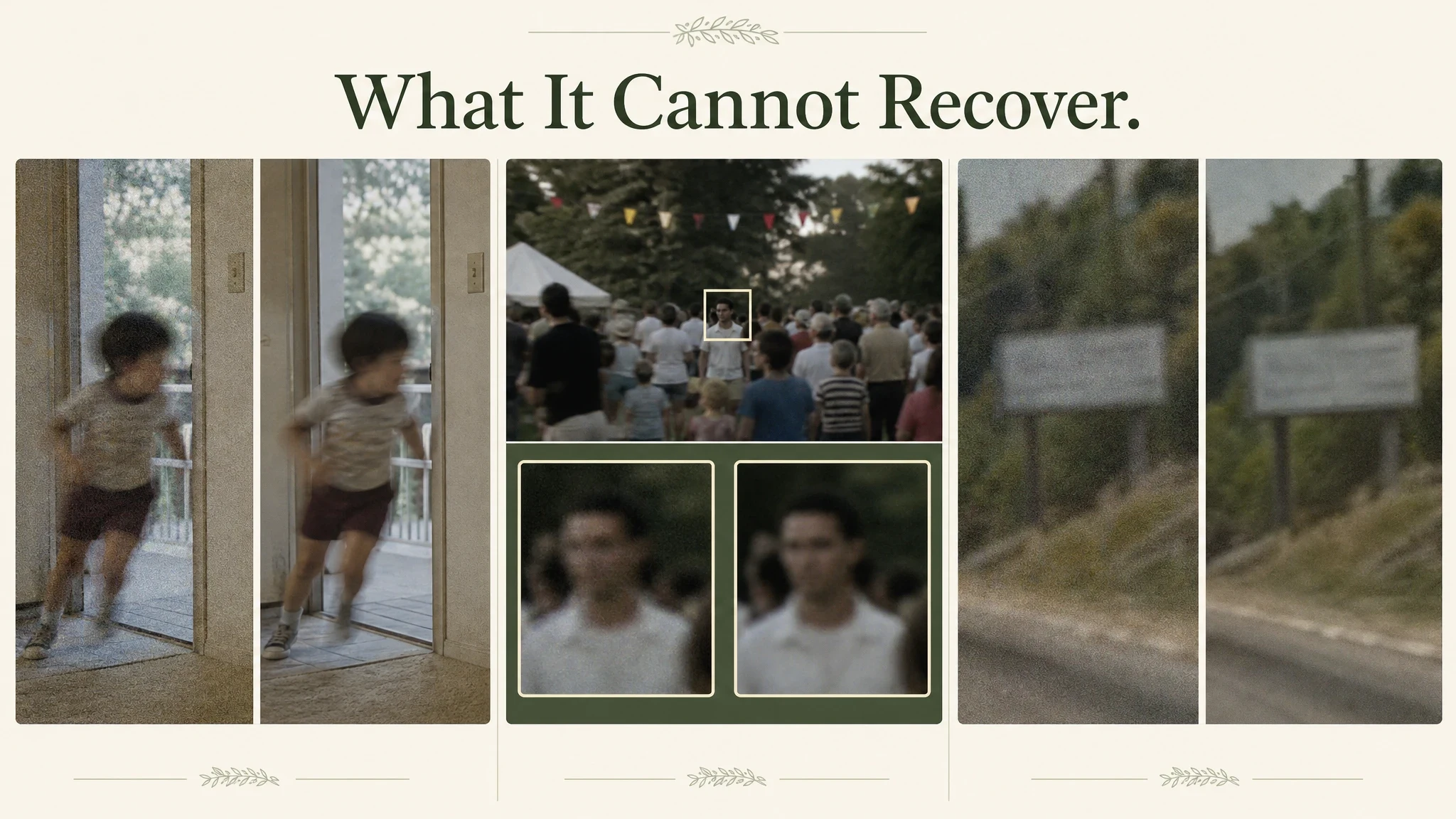
Улучшение с ИИ — это процесс реконструкции. Когда в источнике достаточно данных, модель даёт убедительный результат. Когда данных не хватает, она создаёт правдоподобную догадку. Поэтому более чистый на вид файл может быть менее точным, чем шумный оригинал.
| Проблема в источнике | Почему это сложно | Реалистичный результат |
|---|---|---|
| Сильное смазывание движения | Направление и текстура «запечены» в каждом кадре | Смаз смягчается, но настоящая резкость обычно не возвращается |
| Крошечные лица в толпе | Человека описывают совсем немного пикселей | Модель может создать обобщённые черты вместо настоящего лица |
| Нечитаемый текст | Формы букв не были зафиксированы | Текст останется нечётким или превратится в уверенную бессмыслицу |
| Пересвеченные света или проваленные тени | Тональной информации больше не существует | Светлые или тёмные области могут остаться залитыми |
| Повреждённые кадры или пропущенные участки | Нет исходных данных о недостающем содержимом | Улучшение затронет соседние кадры, но не вернёт событие |
Недавний разбор ограничений улучшения видео с ИИ хорошо формулирует главное: практический вопрос не в том, может ли инструмент «исправить» запись, а в том, сколько достоверной информации осталось для работы. Это и есть правильный критерий оценки старого видео.
Сначала поставьте диагноз, потом выбирайте настройку
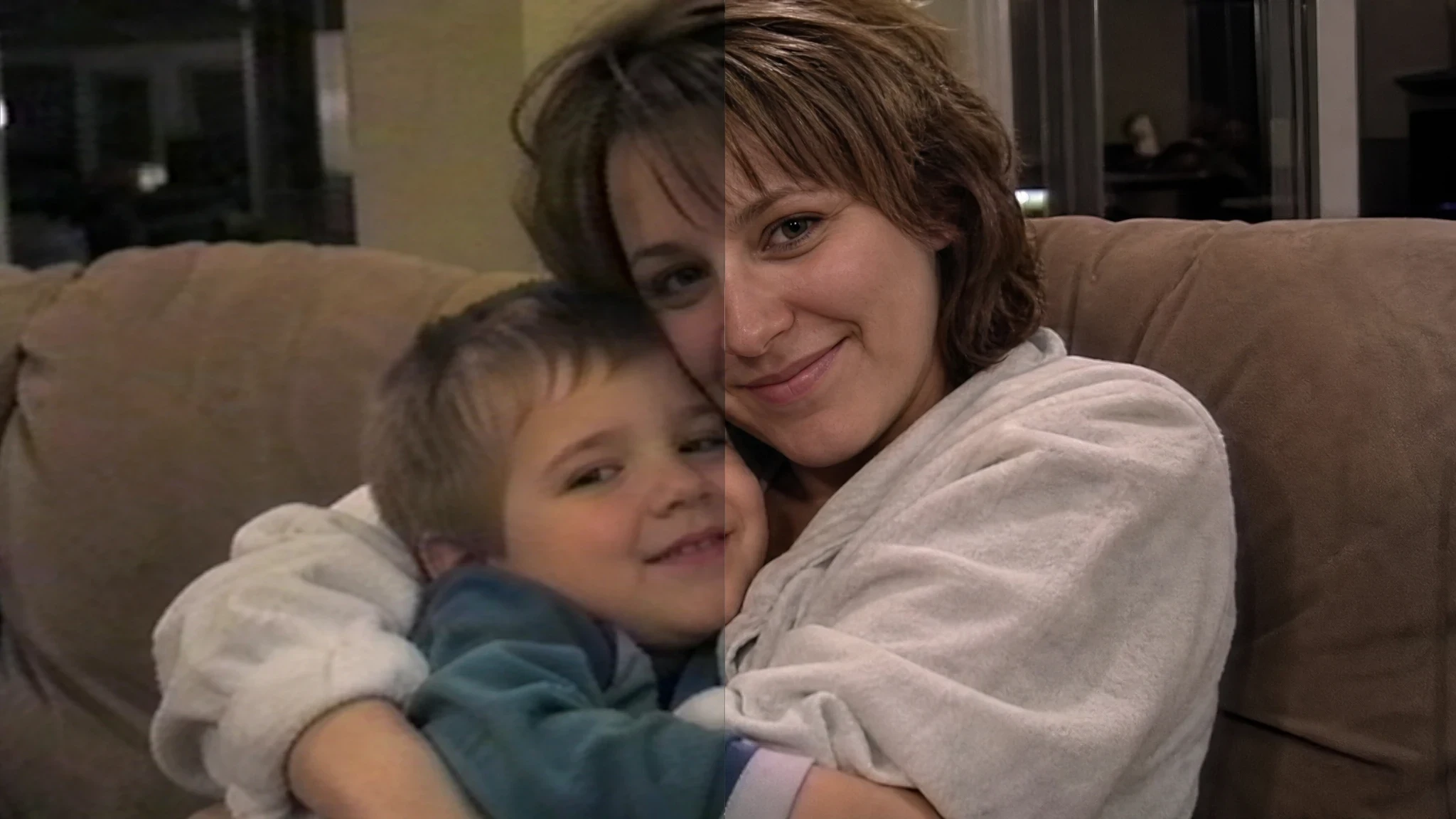
Прежде чем улучшать качество видео нейросетью, разделите мягкий фокус, смазывание движения, низкое разрешение, повреждения от сжатия и слишком мелкий объект. Для каждого случая ожидания разные: иногда просят убрать шум из видео, а на деле мешает смазывание движения.
- Мягкий фокус: детали есть, но они размазаны. Обычно это самая благодарная проблема для улучшения.
- Смазывание движения: движение стёрло детали по всему кадру. Небольшое улучшение реалистично, возвращение фокуса — нет.
- Низкое разрешение: сцена сохранена слишком маленьким числом пикселей. Улучшение домысливает новые детали.
- Повреждения от сжатия: повторные экспорты создали блоки и полосы. Очистка помогает, но агрессивная обработка может стереть текстуру.
- Мелкие объекты: лицо, занимавшее двадцать пикселей, не станет достоверным портретом.
Проверьте исходный файл, прежде чем трогать настройки вывода. Посмотрите фрагмент в его естественном размере воспроизведения, затем приблизьте лица, руки, ткань, вывески и края движущихся объектов. Запишите, какая проблема главная. Такой диагноз спасает от типичной ошибки — выкрутить максимум на записи, которой нужно было лишь мягкое шумоподавление.
Проверьте разрешение и вывод до загрузки
Ярлыки разрешения часто вводят в заблуждение, а «увеличить разрешение видео» не значит «вернуть детали». Важны число пригодных пикселей и размер, на котором результат будут смотреть. Апскейл видео, скачанного из соцсети, не вернёт качество оригинального файла с камеры.
В AI Video Enhancer от EnhancePhoto вывод ограничен 1080p или 2K. Если меньшая сторона источника доходит до 960 пикселей, интерфейс предлагает 2K вместо 1080p, потому что 1080p дал бы результат меньше исходника. Источники, у которых меньшая сторона 1440 пикселей и больше, не обрабатываются. Для вертикальных и горизонтальных видео правило одинаковое.
Поэтому выбор источника важнее погони за самым высоким ярлыком. Берите лучшую доступную копию: исходный файл с камеры, некомпрессированный экспорт или самый ранний перенос с камкордера. Не начинайте с копии, которую уже сжала соцсеть.
Рабочий процесс из шести шагов
Шаг 1. Сохраните оригинал
Сделайте нетронутую копию, прежде чем что-то обрабатывать. Улучшение — не ползунок, который можно откатить. Оригинал ещё понадобится для сравнения, для другого инструмента или для более точного архива.
Шаг 2. Выберите показательный фрагмент
Возьмите короткий участок с теми людьми, движением и предметами, которые вам важны. Не выбирайте только самый чистый момент. Типичный или слегка сложный кадр полезнее для оценки инструмента.
Шаг 3. Подберите вывод под назначение
Можно улучшить видео до 1080p для экрана скромного размера или выбрать 2K, когда это оправдано источником и условиями просмотра. Не считайте, что более высокая настройка всегда даёт лучший результат. Переобработка делает кожу пластиковой и добавляет мерцание.
Шаг 4. Запустите короткое превью
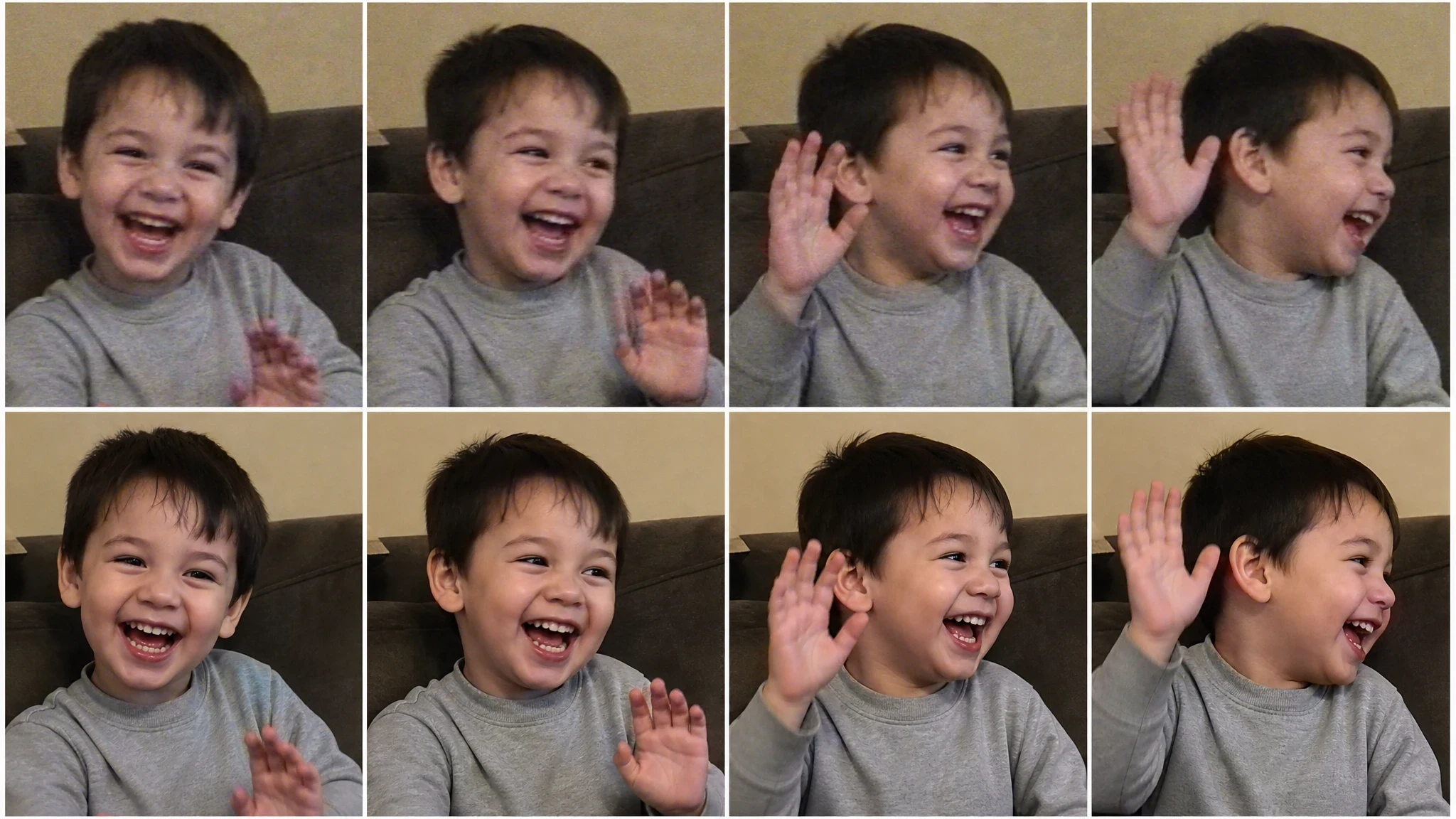
Превью в браузере обрабатывает до 15 секунд в 1080p или до 10 секунд в 2K. Смотрите его целиком, а не судите по одному стоп-кадру. Ищите деталь, которая меняет форму от кадра к кадру.
Шаг 5. Сравнивайте в одном размере
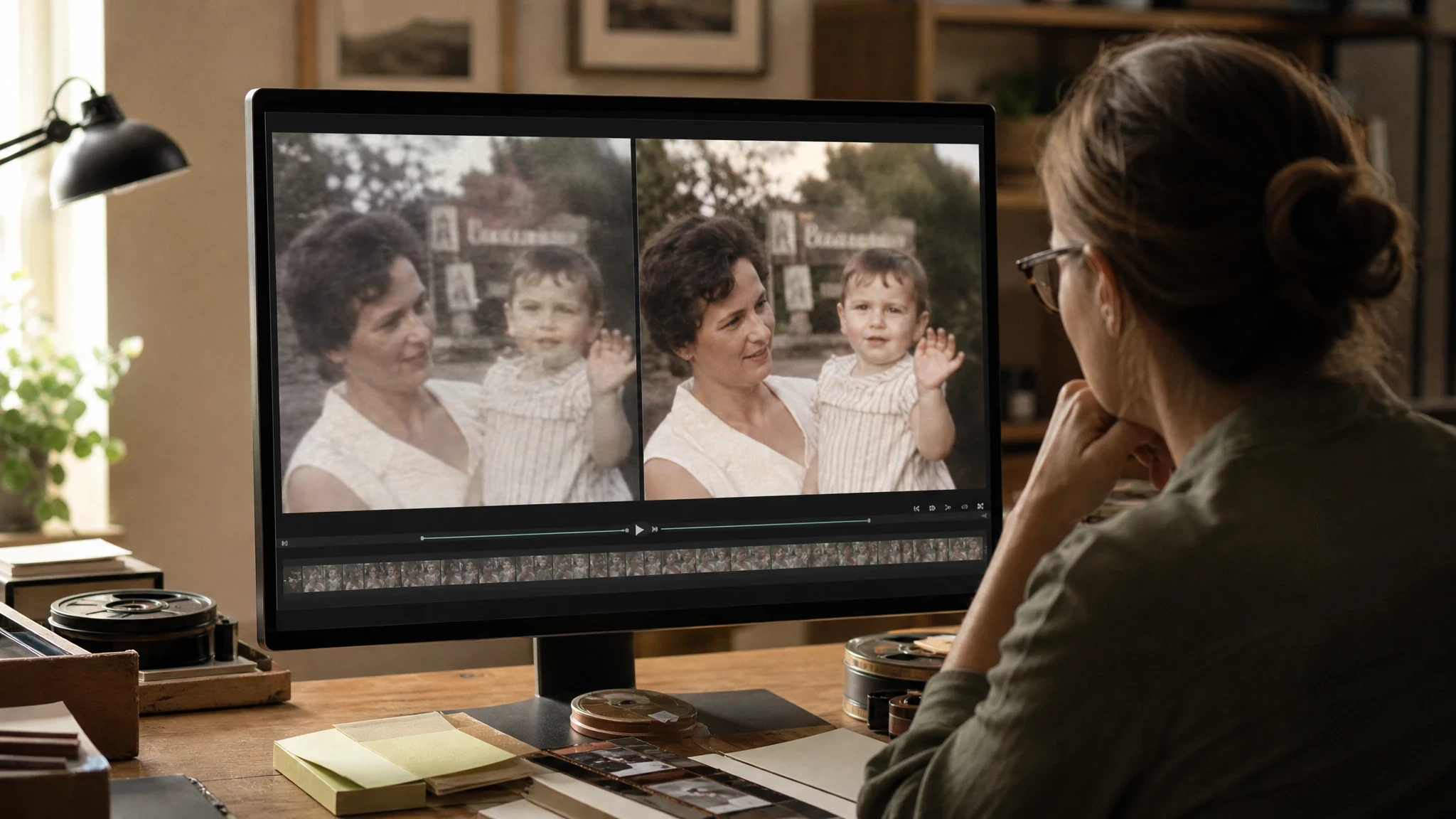
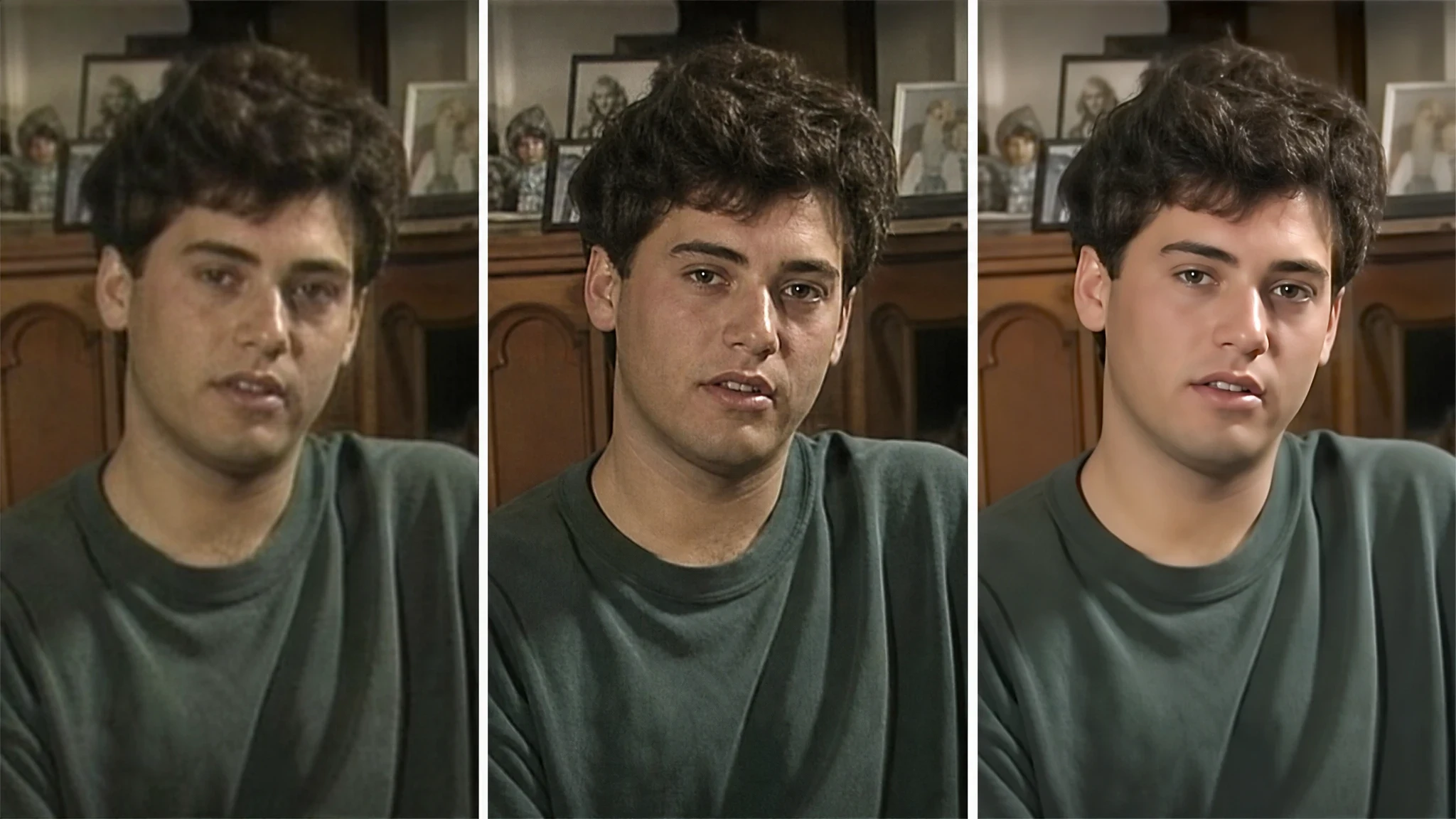
Поставьте оригинал и обработанный фрагмент рядом в одинаковом размере. Затем посмотрите улучшенную версию отдельно. Спросите себя: это более чёткая запись или картина по мотивам записи?
Шаг 6. Проверьте лица, текст и движение
Пролистайте места с движущимися руками, волосами, подписями и границей между передним и задним планом. Откатитесь к более мягким настройкам, если лицо меняет человека, текст превращается в бессмыслицу, а фон «ползёт» и мерцает. Экспортируйте только когда движение выглядит стабильно.
Как EnhancePhoto.ai помогает в этом процессе
Рабочему процессу нужны понятный источник, контролируемая проверка и этап просмотра — именно так можно улучшить качество видео, а не просто нажать кнопку. В EnhancePhoto.ai всё это работает в браузере: загрузите фрагмент, выберите доступный вывод, оцените превью и проиграйте результат до скачивания.
| Что нужно в работе | Возможность инструмента |
|---|---|
| Начать с уже существующей записи | Загрузка видео MP4, MOV, M4V или AVI |
| Работать с вертикальными и горизонтальными роликами с телефона | Те же правила разрешения по меньшей стороне |
| Не запускать долгую обработку вслепую | Превью до 15 секунд в 1080p или 10 секунд в 2K |
| Понимать лимит задачи | До 90 секунд в 1080p или 60 секунд в 2K за задачу |
| Проверить до публикации | Проиграть обработанный фрагмент и оценить движение, лица и текст |
Лимит обработки важен для длинных семейных записей. Инструмент берёт начальный отрезок каждой задачи, поэтому длинную плёнку приходится делить на отдельные фрагменты, если нужно обработать всё. Держите части по порядку и сохраняйте исходные файлы.
EnhancePhoto.ai полезен, когда цель — аккуратная визуальная чистка короткого фрагмента, а не криминалистическая реставрация. Для семейной презентации подойдут ИИ реставрация фото для повреждённых снимков и Улучшить изображение для обложки. Если вы вытаскиваете из видео один важный кадр, отдельная страница Убрать размытие с фото закрывает эту задачу.
Частые ошибки, из-за которых результат выглядит искусственно
- Стартовать со сжатой копии. Берите лучший доступный оригинал.
- Обрабатывать весь фрагмент до проверки превью. Один показательный участок выявляет почти все проблемы.
- Считать резкий стоп-кадр доказательством. Проиграйте весь фрагмент и посмотрите движение.
- Переусердствовать с резкостью на мягкой коже. Мягкое, но живое лицо обычно лучше фарфорового.
- Доверять выдуманным лицам и тексту. Если исходных данных не было, добавленная деталь — вымысел, а не реставрация.
- Использовать обработанное видео как доказательство. В юридической, охранной и журналистской работе нужен оригинал и раскрытие факта обработки.
- Удалять исходник. Храните оригинал, чтобы сравнение оставалось доступным.
Какие старые видео подходят
| Сценарий | Что улучшение может дать разумно |
|---|---|
| Семейный архив | Более чистую и ровную копию для просмотра с сохранением эмоции кадра |
| Репост в соцсети | Более ясные границы и менее заметный шум перед очередным сжатием |
| Презентация или памятный ролик | Лучшую чёткость на большом экране при внимательной проверке выдуманных деталей |
| Черновик для клиента | Быстрое превью возможного, прежде чем обещать финальный результат |
| Доказательства или опознание | Нет. Улучшение не является надёжным способом установить отсутствующие факты |
Лучший сценарий для AI Video Enhancer — источник, который в целом резкий, но с лёгкой нерезкостью, умеренным шумом или повреждениями от сжатия. Фрагмент с сильным смазыванием движения и крошечными лицами всё равно стоит хранить ради эмоциональной ценности, но проверять на нём возможности улучшения бессмысленно.
Частые вопросы
Можно ли сделать размытое видео идеально резким?
Нет. Улучшить можно лёгкую нерезкость и восприятие низкого разрешения, но точные детали, которых не было в записи, не восстановить. Сильное смазывание движения и промах фокуса обычно остаются заметными.
Можно ли улучшить старые семейные видео?
Да, в разумных пределах. Начните с лучшего оригинала и проверьте короткое показательное превью. Умеренное улучшение часто делает старую семейную запись приятнее для просмотра, не делая вид, что она снята сегодня.
Всегда ли выбирать 2K?
Нет. Выбирайте настройку под источник и условия просмотра. В этом инструменте источники с меньшей стороной от 960 пикселей идут в 2K, чтобы результат не оказался меньше, а для небольших источников остаётся 1080p.
Может ли нейросеть восстановить лицо вдали?
Обычно нет. Когда человека описывают всего несколько пикселей, улучшение может дорисовать обобщённые черты. Более чёткое лицо не обязательно настоящее.
Почему обработанный текст выглядит неправильно?
Мелкому тексту часто не хватает форм букв для надёжной реконструкции. Модель создаёт правдоподобные контуры, которые всё равно складываются в другое слово. Не считайте обработанный текст точным.
Можно ли увеличить 480p до 1080p?
Для подходящего источника 480p можно выбрать 1080p. Результат может выглядеть чище, но информации в нём будет не столько же, сколько в записи, снятой сразу в 1080p.
Можно ли улучшить вертикальное видео с телефона?
Да. Для вертикальных и горизонтальных видео действуют одни и те же правила по меньшей стороне. Загрузите поддерживаемый файл и посмотрите превью, особенно лица и подписи на экране.
Почему обработанное видео мерцает?
Мерцание появляется, когда модель немного по-разному достраивает соседние кадры. Ослабьте агрессивные настройки, сравните движение на нормальной скорости и предпочтите стабильный результат более резкому отдельному кадру.
Главное
AI Video Enhancer для старых видео полезнее всего как аккуратный инструмент чистки. Он успокаивает шум, ослабляет артефакты сжатия и делает лёгкую размытость приятнее для просмотра. Он не воссоздаст прошлое с идеальной точностью. Начните с самого сильного источника, проверьте показательную сцену, сравните результат в движении и сохраните оригинал. Мягкая, но честная запись обычно ценнее странно идеальной.
Увеличение фото для печати: разрешение и детали
Увеличение фото для печати онлайн: как рассчитать пиксели, выбрать 2× или 4×, повысить разрешение и сохранить детали. Руководство 2026.
Как раскрасить старое фото: подарок на Новый год
Узнайте, как раскрасить старое семейное фото к Новому году: восстановить повреждения, проверить цвета ИИ и подготовить памятные распечатки.