
















Adobe Video İyileştirici Bir Sonraki Kurgunuz İçin
Kurguya başlamadan önce röportajları, arşiv kliplerini ve ürün videolarını iyileştirin. Çevrimiçi · Önizleme kredi kullanır · En fazla 2K
Video Yükle
Sürükleyip bırakın veya göz atmak için tıklayın
Desteklenen formatlar
- MP4
- MOV
- M4V
- AVI
Adobe’de Kurguya Başlamadan Önce Kaynak Görüntüleri İyileştirin
Daha uzun bir kesitle çalışın
EnhancePhoto.ai, 1080p'de ilk 90 saniyeyi veya 2K'da ilk 60 saniyeyi işleyebilir. Yüklemeden önce tam olarak istediğiniz kesiti kırpın.
Önce daha kısa bir önizlemeyi kontrol edin
Tam işleme karar vermeden önce 15 saniyelik 1080p veya 10 saniyelik 2K önizlemeyi inceleyin. Önizleme işlemleri de kredi harcar.
Yaygın kaynak dosyalarını getirin
MP4, MOV, M4V veya AVI yükleyin. Kapsayıcı desteği tarayıcıda oynatmayı garanti etmez; H.264 MP4 pratik bir inceleme formatıdır.
Kurgu programınızda tamamlamaya devam edin
İşlenmiş MP4'ü indirin ve zaman çizelgeniz, sesiniz ve renk düzenlemenizle devam edin. Bu araç, tam bir post prodüksiyon uygulamasının yerini almaz.
Odaklı Bir Video İşleminin Uygun Olabileceği Yerler
Röportaj kesitleri
Konuşmacı kısa bir yanıt verirken hareket ettikçe yüzleri, saçları ve kıyafetleri inceleyin.
Arşiv eklentileri
Referans için dokunulmamış bir kopyayı saklarken, daha eski ve düşük çözünürlüklü bir kaynağı değerlendirin.
Ürün dokusu çekimleri
Bir detay çekimini kurguda kullanmadan önce kumaş dokusunu ve hareketli parlamaları kontrol edin.
Karma kaynaklı zaman çizelgeleri
Tek bir işlemin her kameraya uyacağını varsaymak yerine her kaynağı bağımsız olarak inceleyin.
Çekimi Değerlendirin
Hareket Halindeyken
Hareketli kaydırıcı ile girdi ve işlenmiş klibi karşılaştırın. Düzenlemenize devam etmeden önce çekim boyunca röportaj yüzlerini, arşiv tarzı görüntüleri ve ürün dokularını inceleyin.
Doğal yüz detaylarına sahip bir röportaj
Göz kırpmaları ve baş hareketleri dahil olmak üzere, bir cümle boyunca konuşmacının yüzünü kontrol edin. İnandırıcı dokuyu aşırı keskin bir görünüme tercih edin.
Arşiv tarzı bir bahçe anı
Orijinali saklayın ve değiştirilmiş detaylar için işlenmiş kopyayı inceleyin. İyileştirme bir yorumdur, tarihi gerçekleri doğrulamanın bir yolu değildir.
Hareketli kumaş ve ince doku
Materyal hareket ettikçe ince dokumadaki parlamalara dikkat edin. Çekimi bir kampanyaya eklemeden önce teslim boyutundaki oynatmayı karşılaştırın.
Kamera hareketinde mimari çizgileri kontrol edin
Kamera odada ilerlerken basamak kenarlarını, korkulukları ve pencere çerçevelerini karşılaştırın. Planı röportaj veya belgesel sahneleri arasına yerleştirmeden önce çizgilerin tutarlılığını inceleyin.
Adobe Video Projeniz İçin Görüntüleri Nasıl İyileştirebilirsiniz?
Tam kesiti hazırlayın
Bir kaynak klibi ihtiyacınız olan bölüme kırpın. Orijinali ayrı tutun ve kısa kenarının 1440px'in altında olduğunu kontrol edin.
Krediyle ödenen bir önizlemeyi inceleyin
Çözünürlüğü seçin ve tahmini inceleyin. Yüzleri, dokuları ve hareketi değerlendirmek için 1080p'de ilk 15 saniyeyi veya 2K'da ilk 10 saniyeyi işleyin.
Zaman çizelgeniz için indirin
Önizleme çekime uygunsa tam işlemeyi çalıştırın, sonucu indirin ve kurgu uygulamanızdaki bitişik kliplerin yanında kontrol edin.
Kullanılabilir Bir Sonuç İçin İnceleme Kriterleri
Yüz tutarlılığı
Hareket boyunca gözleri, dişleri ve cildi inceleyin. Bir röportajı duraklatılmış tek bir kareden değerlendirmeyin.
Zaman içinde doku
Kumaş, bitki örtüsü ve arka planlarda titreme veya uydurulmuş desenler arayın. Daha fazla piksel, sadık bir detayı garanti etmez.
Kurguda süreklilik
Sonucu bitişik çekimlerle kontrol edin. Pozlama, renk, ritim ve ses, tamamlama iş akışınızda hala dikkat gerektirir.
Kısa Bir İşlem Görevi İçin Öngörülebilir Ayarlar
İşleme başlamadan önce tahmin alın
1080p, işlenen her tam saniye için 1 kredi kullanır; 2K ise 2 kredi kullanır. Bu nedenle 30 saniyelik bir görev sırasıyla 30 veya 60 kredi tahmin eder.
Bölüm sınırlarını anlayın
Tam görevler 1080p için 90 saniyede ve 2K için 60 saniyede durur. Daha uzun bir kaynağın geri kalanı hariç tutulur, otomatik olarak sıraya alınmaz.
2K sınırını bilin
960px'ten başlayan kaynak kısa kenarı 2K kullanır. 1440px veya üzerinde, bu araç daha fazla iyileştirmeyi kabul etmez.
Orijinali ve sonucu saklayın
İşlenmiş MP4'ü indirin ve kaynağı saklayın. Sonucu bir müşteri teslimatında veya arşiv projesinde kullanmadan önce değişiklikleri inceleyin.
Adobe Video Projeniz İçin Destekleyici Görseller Hazırlayın
Bir röportajı, arşiv sekansını veya ürün düzenlemesini uygun sabit görüntülerle tamamlayın. Görüntülerinizin yanı sıra konuşmacı portreleri hazırlayın, eski fotoğrafları onarın ve detay çekimlerini yükseltin.
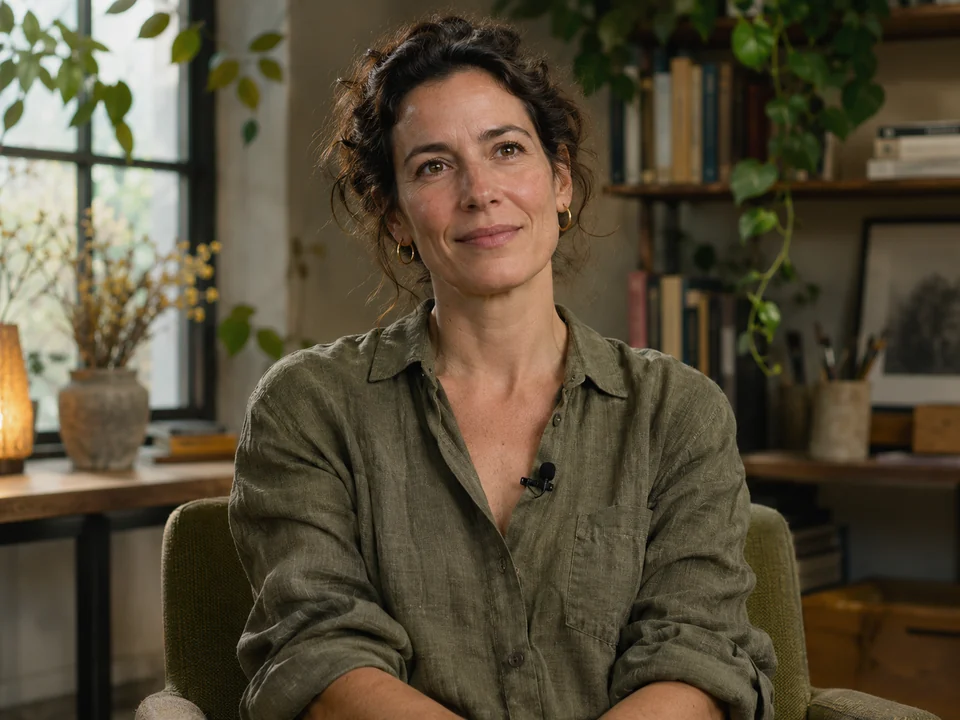
Konuşmacı biyografisi için bir portre oluşturun
Profesyonel bir vesikalık hazırlamak için net bir sabit fotoğraf kullanın, ardından bir etkinlik sayfasına eklemeden önce yüzü ve kırpmayı inceleyin. Yukarıdaki video aracı, hareketli röportaj görüntülerini işler.
Konuşmacı Vesikalığı Oluştur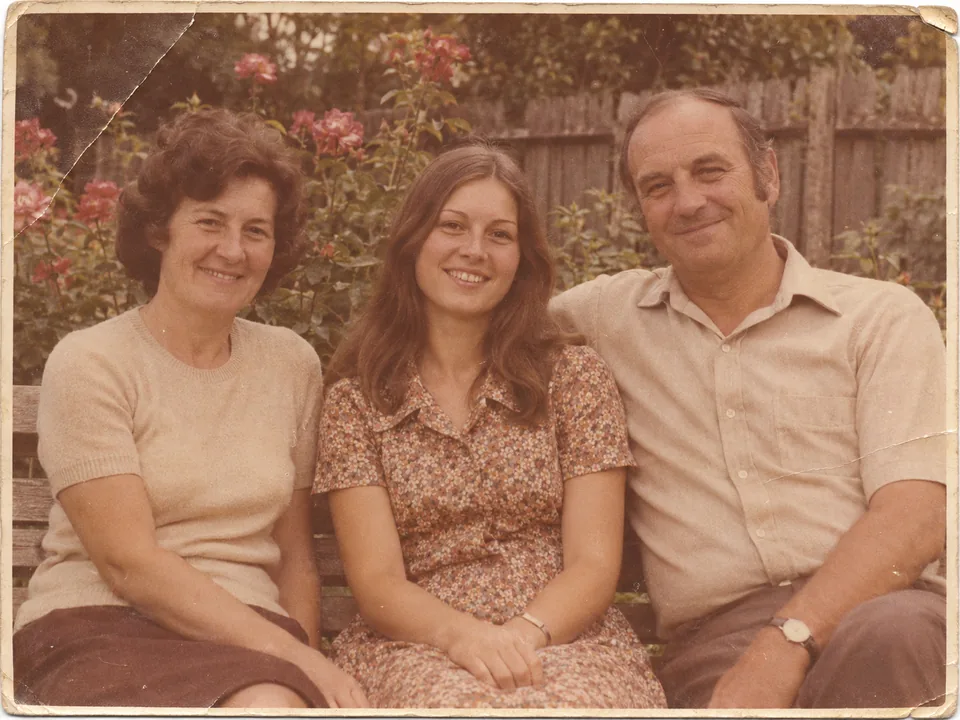
Bir belgesel eklentisi için arşiv fotoğraflarını onarın
Bir röportaj kesmesi, aile filmi veya arşiv sekansı için eski sabit fotoğrafları hazırlayın. Solma ve görünür hasarları gidermek için Fotoğraf Onarımı'nı kullanın, ardından görüntüyü düzenlemenize aktarmadan önce yüzleri ve dokuları inceleyin.
Arşiv Fotoğrafını Onar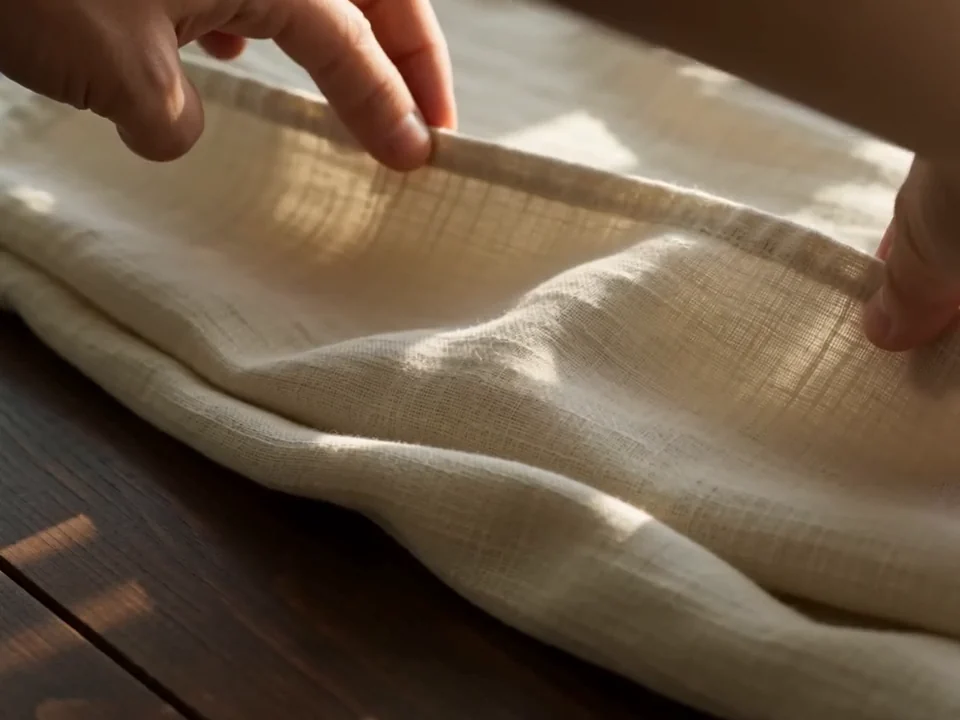
Bir ürün sekansı için detay fotoğraflarını yükseltin
Ürün detayı eklentisi, sunum veya destekleyici grafik için daha büyük bir sabit görüntü hazırlayın. Fotoğrafı görüntülerinizden ayrı olarak yükseltin ve kumaşı, kenarları ve küçük işaretleri son görüntüleme boyutunda inceleyin.
Detay Fotoğrafını Yükselt