















Ücretsiz online Fotoğraftan video — yapay zekâyla fotoğraflarınızı canlandırın
Yapay zekâyla fotoğrafları videoya dönüştürün. Bir görsel yükleyin, hareketi tarif edin ve indirmeden önce klibi önizleyin. Hesabınızdaki kullanılabilir ücretsiz kredilerle fotoğraflarınıza online hareket katın.
Görselden Video
Görsel Yükle
Sonucu Gör
Geçmiş
Videoyu seçmek için tıklayın
Bir fotoğrafa hareket katmak neden zor?
Fotoğraflarınız var, video çekiminiz yok
Bir ürün lansmanı, gezi hikâyesi veya karakter tanıtımı tek bir görselle başlayabilir. Hazır çekim olmadığında izleyicinin dikkatini sürdürmek için sahneye hareket katmanız gerekir.
Geçişler değişir, sahne sabit kalır
Slayt gösterisi fotoğraflar arasında geçiş yapar. Ancak kırılan bir dalga veya karakterin jesti, görüntünün içinde hareket gerektirir. Geçişler tek başına bu anları canlandıramaz.
Elle animasyon hazırlamak zaman alır
Manuel fotoğraf canlandırma; anahtar kareler, katmanlar ve ayrı bir kurgu süreci gerektirebilir. Her hareketi tek tek oluşturmadan fotoğraflarınızı hareketlendirmek istersiniz.
Tek kadraj her formata uymaz
Yatay bir fotoğrafı dikey kırpmak önemli ayrıntıları kesebilir. Hem öznenin hem hareketin, videonun gösterileceği kadrajda yeterli alana ihtiyacı vardır.
Üç adımda fotoğraftan video
1. adım: Görselinizi ekleyin
Bir model seçin ve net bir fotoğraf veya illüstrasyon yükleyin. Ana öznenin arka plandan kolayca ayırt edilmesini sağlayın.
2. adım: Hareketi tarif edin
Neyin hareket edeceğini ve kameranın nasıl ilerleyeceğini açıklayın. Klibin formatını ve süresini ayarlayıp kredi tahminini kontrol edin.
3. adım: Oluşturun ve inceleyin
Klibinizi oluşturun, hareketleri izleyin ve kullanmak istediğiniz sonucu indirin.
Yapay Zekâ ile Görsel Animasyonunun Hareketine Yön Verin
Sahnenin başlangıcını görseliniz belirler
Bu yapay zekâ destekli fotoğraftan video oluşturucuyla fotoğrafları ve illüstrasyonları hareketlendirin. Görseliniz özneye, ortama ve kompozisyona rehberlik ederek hareket için net bir görsel başlangıç noktası sağlar.
Kadrajda neyin hareket edeceğini seçin
Dalgaları kıyıya taşıyın, perdeleri sallandırın veya kamerayı sabit bir özneye yaklaştırın. Her fotoğraftan video istemini istediğiniz harekete odaklayın.
Kareler ve referanslarla çekimi yönlendirin
Modele göre başlangıç görseli, ilk ve son kare ya da referans görseller kullanın. Kareler açılış ve kapanış kompozisyonlarını, referanslar ise özneyi ve sahneyi yönlendirir.
Klibi kullanılacağı yere göre hazırlayın
Ürün paylaşımı, gezi hikâyesi veya başka bir kullanım yeri için süre, çözünürlük ve en-boy oranı seçin. Ses seçenekleri, destekleyen modellerde sunulur; böylece klibi oluşturmadan önce nasıl görüneceğini ve duyulacağını planlayabilirsiniz.
Fotoğraftan video
Öncesi ve sonrası
Ürünler, geziler, çizim karakterler ve iç mekânlar için örnekleri inceleyin. Her fotoğraftan video örneği, hareket ve kameranın sahneyi nasıl değiştirdiğini göstermek için kaynak görselle sonucu eşleştirir.
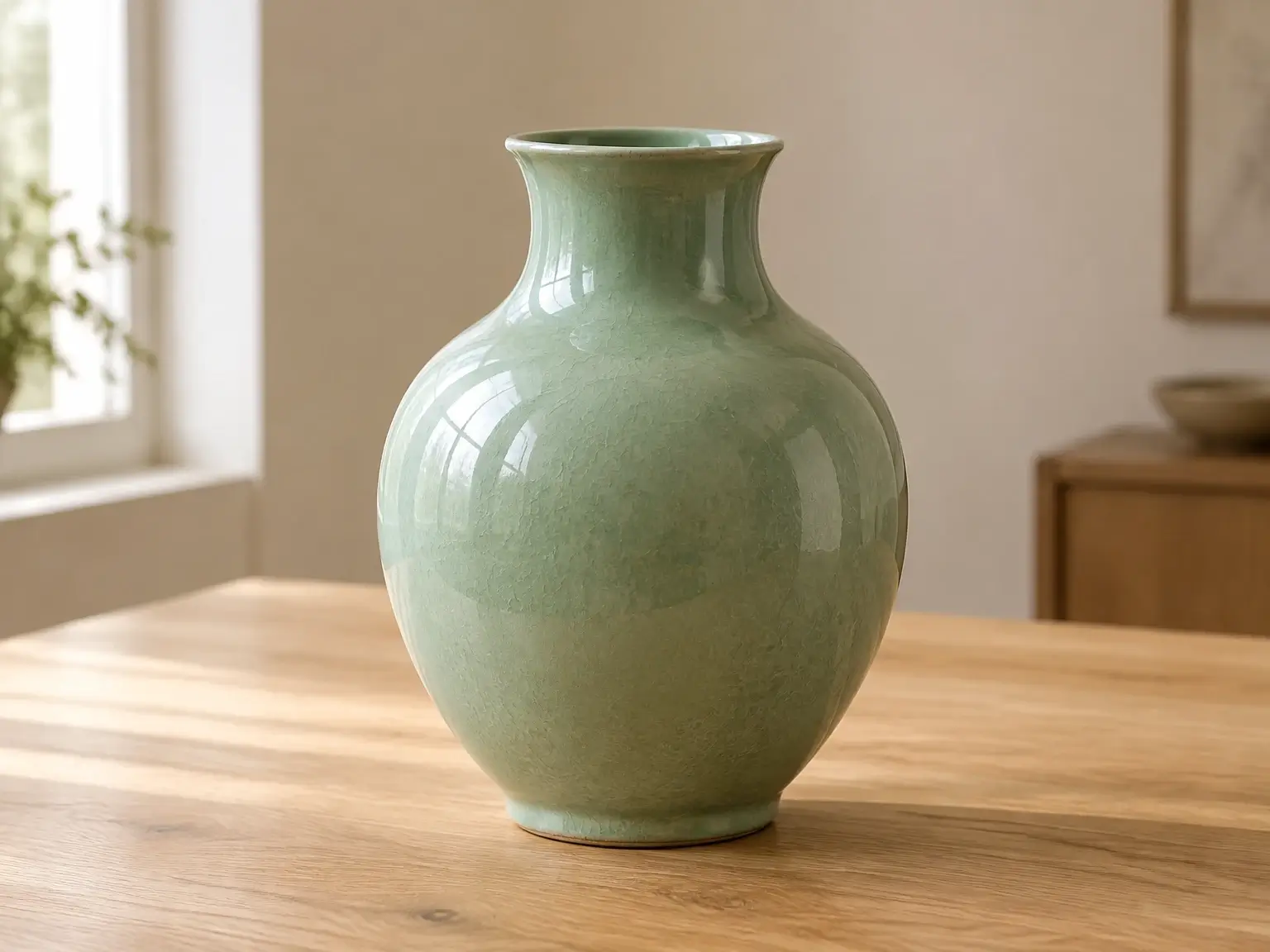
Ürün fotoğrafından tanıtım klibine
Kamera yavaşça yaklaşarak seramik vazonun ağzını ve sır yüzeyini vurgular; ürün sabit kalır. Bu fotoğraftan video örneği, sade bir ürün fotoğrafını ayrıntılara odaklanan tanıtıma dönüştürür.
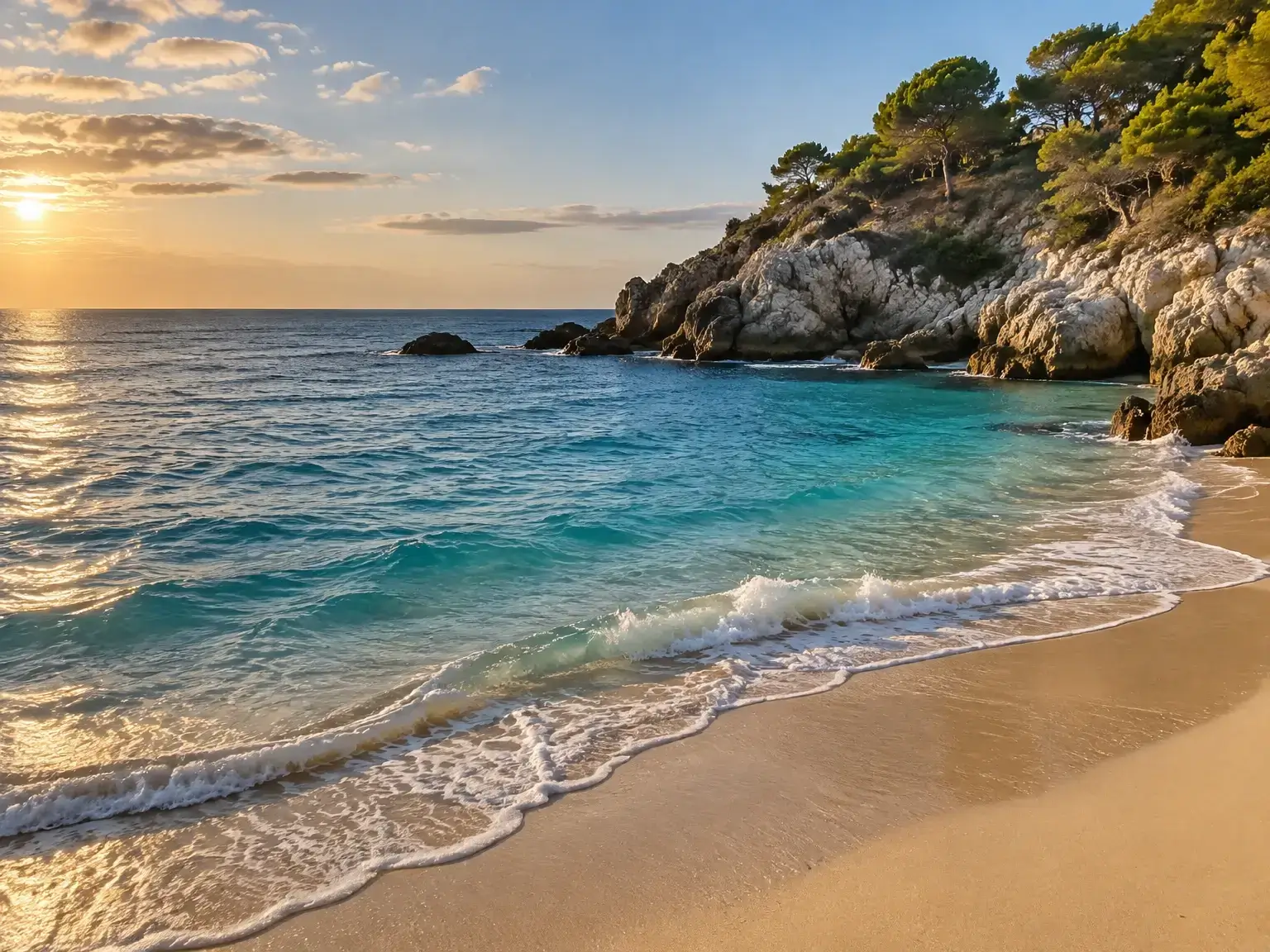
Kıyı fotoğrafından gezi sahnesine
Kıyıya vuran dalgalar ve yumuşak kamera kaydırması, bir sahil fotoğrafını kısa gezi sahnesine dönüştürür. Hareket, destinasyon tanıtımına veya gezi hikâyesine oradaymış hissi katar.
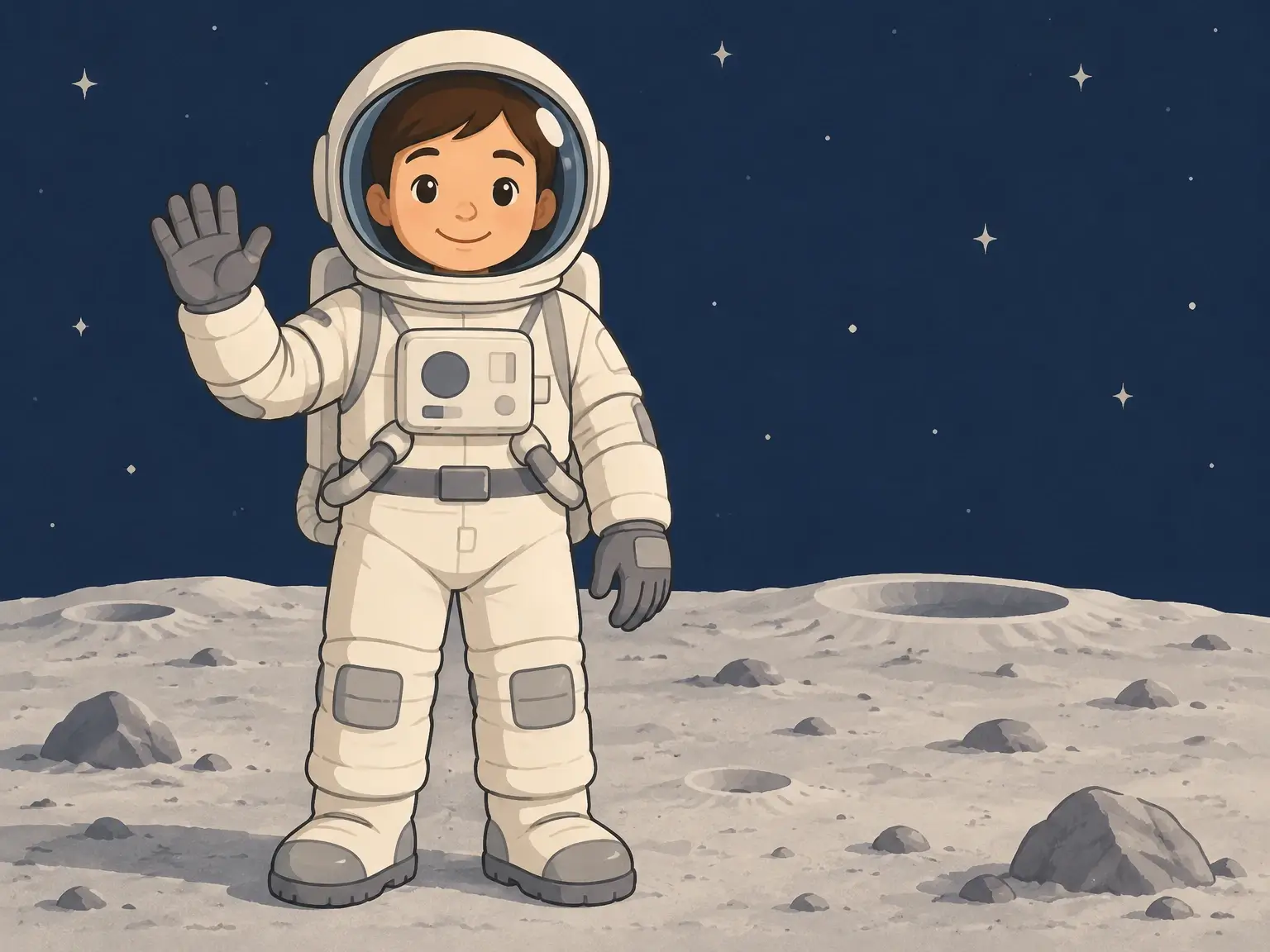
Çizim karakterden hareketli tanıtıma
Çizim bir astronot, kısa karakter tanıtımında el sallar. Bu fotoğraftan video örneği, tek bir jestin sabit illüstrasyona hikâyede nasıl bir an kazandırabileceğini gösterir.
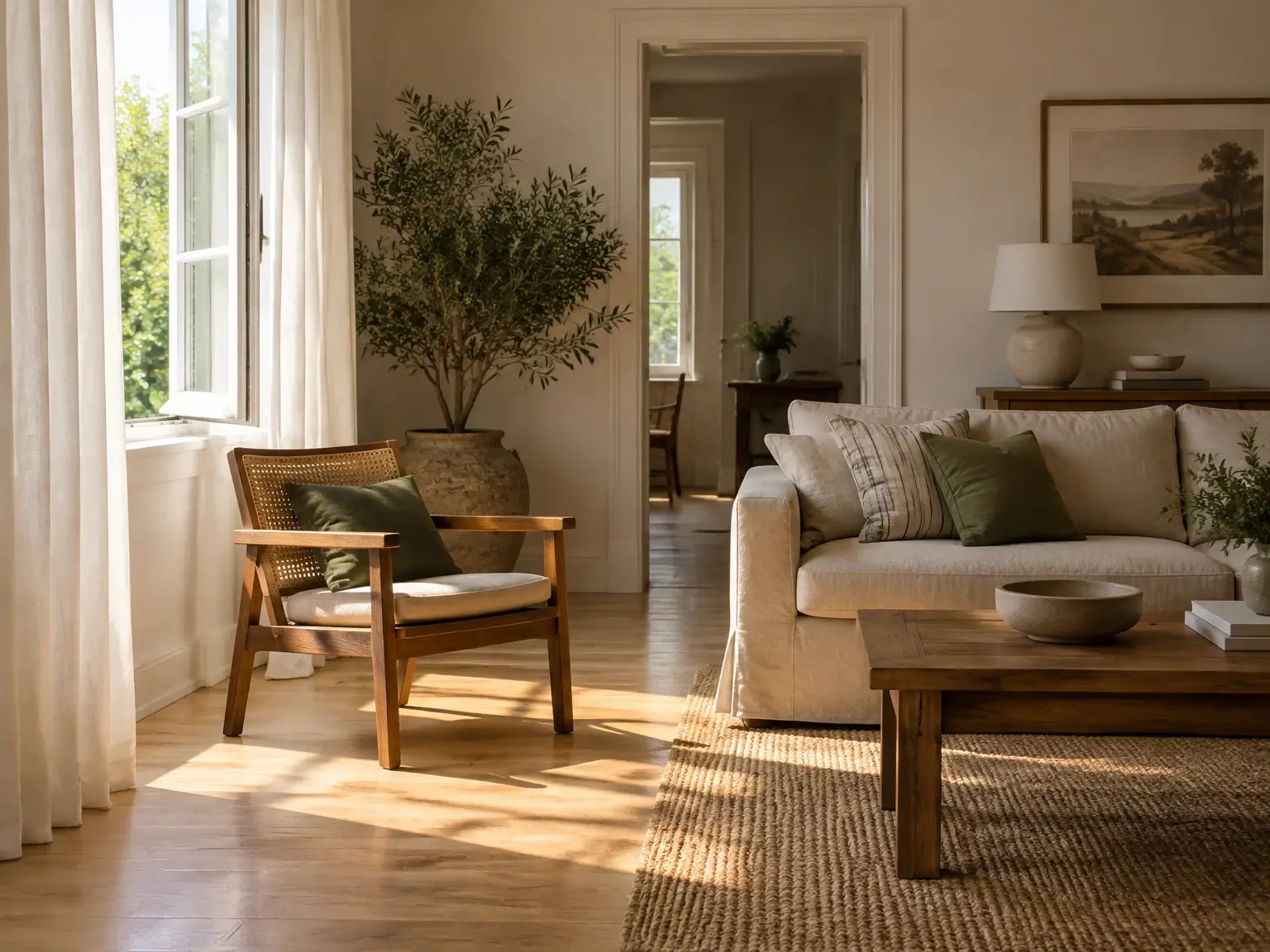
İç mekân fotoğrafından atmosfer klibine
Güneşli odada perdeler hafifçe sallanırken kamera sabit kalır. Bu ince fotoğraf animasyonu, mekândan dikkati uzaklaştırmadan oda turuna veya iç mekân sunumuna atmosfer katar.
Görselden klibe daha kolay bir yol
Tarayıcınızda başlayın
İlk yüklemeden son önizlemeye kadar tarayıcınızda resimden video oluşturun. İş akışınıza masaüstü animasyon yazılımı eklemeden fotoğraflarınıza hareket katın.
Modelleri aynı çalışma alanında karşılaştırın
Aynı fotoğraftan video fikrini, alışık olduğunuz arayüzde farklı modellerle deneyin. Sonuçların kamera hareketini, özne tutarlılığını ve ince ayrıntılarını karşılaştırın.
Oluşturmadan önce maliyeti görün
Başlamadan önce kredi tahminini inceleyin. Ayarlar değiştiğinde tahmin güncellenir; böylece kullanılabilir kredilerinize uygun yapılandırmayı seçebilirsiniz.
İndirmeden önce önizleyin
İfadeleri, hareketleri ve kadrajı kontrol etmek için klibin tamamını izleyin. İhtiyacınıza uyan, sonraki paylaşımınızda veya projenizde kullanıma hazır yapay zekâ destekli fotoğraf animasyonunu indirin.
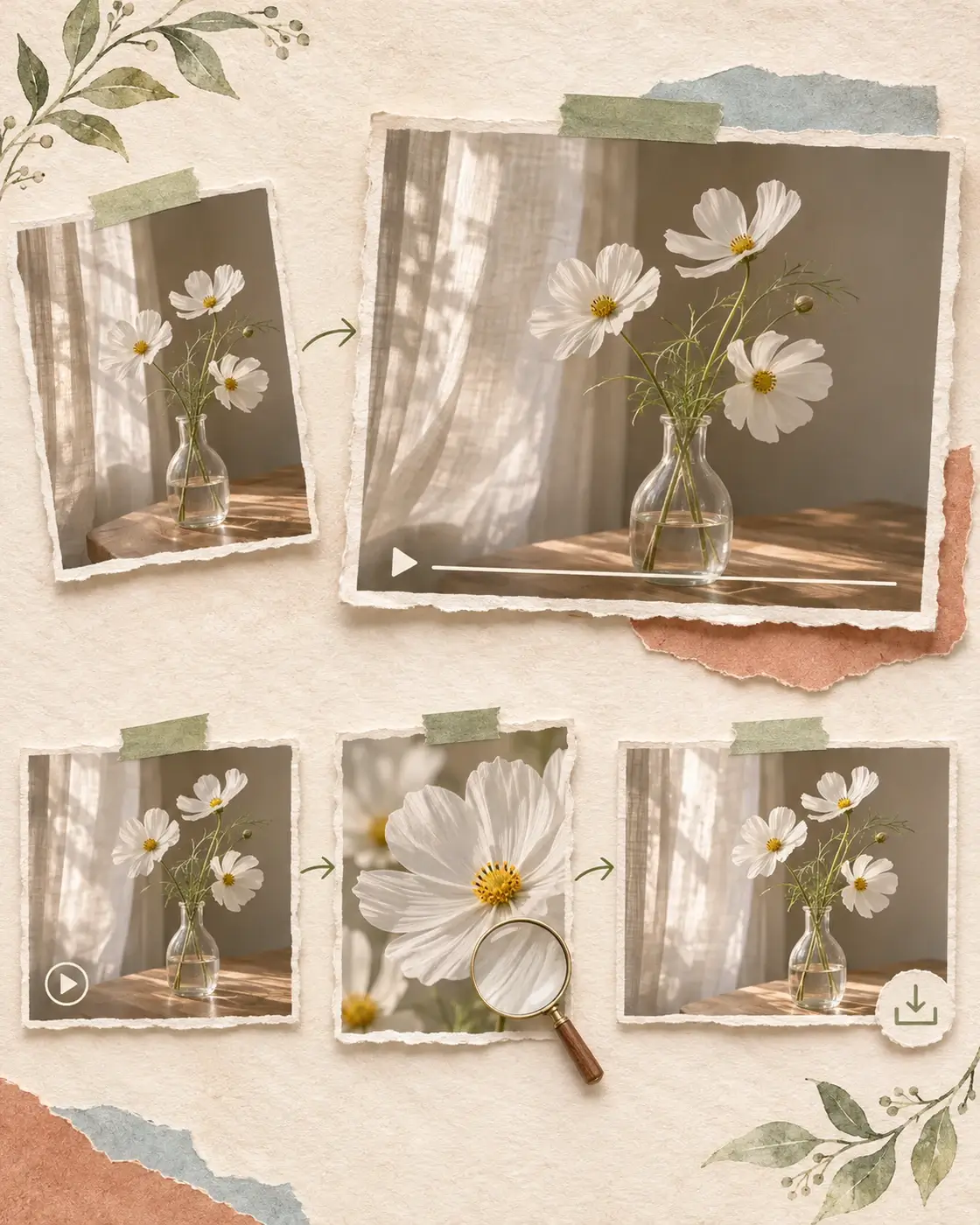
Fotoğraftan video klibinize son dokunuşu yapın
Bir görseli videoya dönüştürdükten sonra hareketin uygunluğunu kontrol edin, gerekiyorsa netliği artırın ve klibi projeniz için kaydedin.
- 01
Oluşturulan hareketi inceleyin
Fotoğraftan video klibinizi baştan sona izleyin. Yüzleri, ürün biçimlerini ve kamera hareketini kontrol edin. Bunlar değişecekse sonraki işleme geçmeden önce istemi düzenleyip klibi yeniden oluşturun.
- 02
Video netliğini artırın
Hareket istediğiniz gibi ama daha net ayrıntılar veya yüksek çözünürlük mü istiyorsunuz? Klibi indirip video iyileştirme aracına yükleyin. Kaydetmeden önce iyileştirilmiş önizlemeyi orijinalle karşılaştırın.
- 03
Kullanmak istediğiniz sürümü kaydedin
Sosyal paylaşımınıza, ürün sunumunuza veya video kurgu projenize uygun sürümü kaydedin. Karşılaştırabilmek için ilk oluşturulan videoyu iyileştirilmiş sürümün yanında saklayın.
Fotoğraftan video projenizi ileri taşıyın
Kaynak görselinizi fotoğraf animasyonu için hazırlayın veya tamamlanan klibi iyileştirin. Bu araçlar fotoğraftan video projenizi video oluşturmadan önce ve sonra destekler.
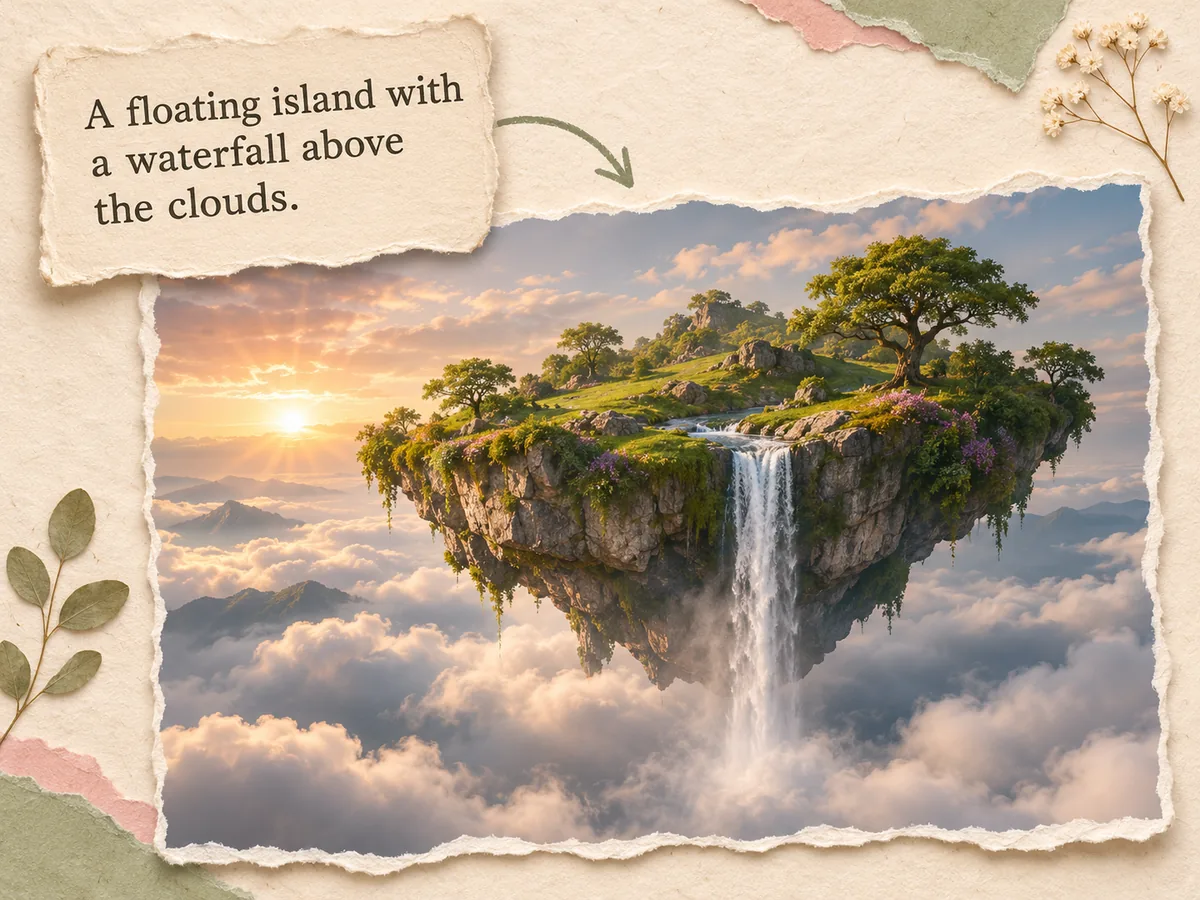
Önce başlangıç görselinizi oluşturun
Aklınızdaki sahneyi bir metin isteminden oluşturun. Üretilen görseli fotoğraftan video projenizin başlangıç noktası olarak kullanmak için buraya geri getirin.
Başlangıç görseli oluştur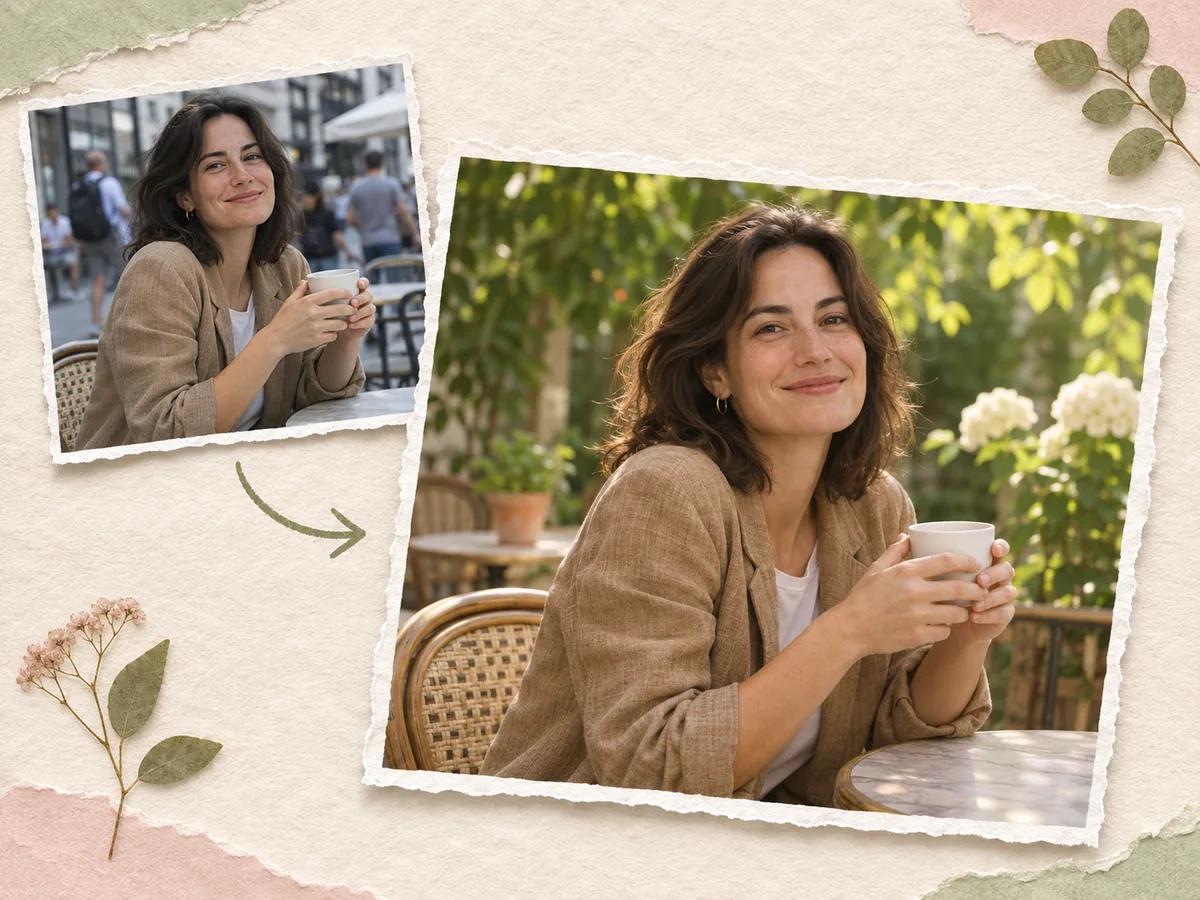
Hareketlendirmeden önce görseli düzenleyin
Fotoğrafı hareketlendirmeden önce dikkat dağıtan arka planı düzenleyin, ışığı iyileştirin veya stili değiştirin. İyi hazırlanmış bir kaynak görsel, sonraki klibin görsel yönünü daha net belirlemenize yardımcı olur.
Görseli düzenle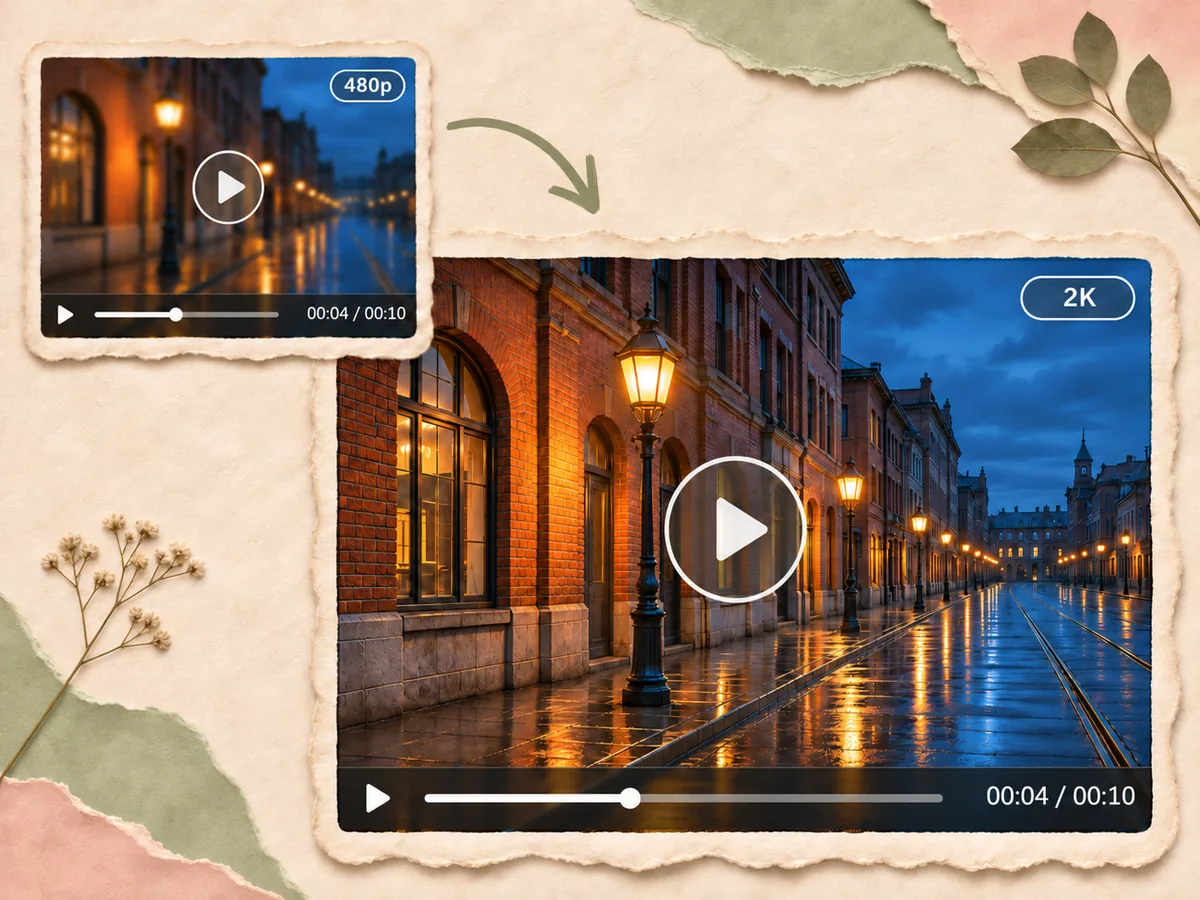
Oluşturduğunuz videoyu netleştirin
Video iyileştirme aracıyla fotoğraf animasyonunuza daha net bir görünüm kazandırın. Bulanık ayrıntıları iyileştirin ve çözünürlüğü artırın; böylece tamamlanan klibiniz paylaşmaya hazır olsun.
Videoyu iyileştir