














Eski Fotoğraf Renklendirme: Yılbaşı Hediyesi Rehberi
Eski aile fotoğrafları, görüntü kalitesinin gösterdiğinden çok daha fazla anlam taşıyabilir. Solmuş bir düğün portresi, siyah beyaz bir aile toplantısı ya da büyükanne-albümünden çizikli bir fotoğraf, özenle restore edilip renklendirildiğinde anlamlı bir yılbaşı hediyesine dönüşebilir. (Bu işlem İngilizcede "colorize old family photos" olarak geçer.)
En iyi sonuçlar, hemen renk eklemekten gelmez. Temiz bir taramayla başlayın, büyük hasarları onarın, görüntüyü renklendirin ve aileyle paylaşmadan ya da yazdırmadan önce sonucu kontrol edin.
Kısa Cevap
Yılbaşından önce eski fotoğraf renklendirme işine girişmek için orijinal aile fotoğraflarını yüksek kalitede tarayın, bir kopya üzerinden çalışın, derin çizikleri ve solmaları onarın, eski fotoğraf renklendirme için yapay zekayı devreye alın, emin olmadığınız renkleri akrabalara sorun, son görüntüyü iyileştirin ya da büyütün ve ardından yazdırıp paylaşın. Yapay zeka renklendirmesi eksik renklerin makul bir yorumunu üretir; geçmişin kaydedilmiş gerçeğinin garantisi değildir.
Başlamadan Önce Neler Gerekli
Eski aile fotoğraflarını renklendirmeden önce şunları hazırlayın:
- Orijinal fotoğraf
- Yüksek kaliteli bir tarama ya da kamera çekimi
- Düz, eşit ışıklı bir yüzey
- Bir fotoğraf restorasyonu ya da iyileştirme aracı
- Yapay zeka tabanlı bir fotoğraf renklendirici
- Bir yazıcı ya da dijital paylaşım hedefi
Eski fotoğrafları dikkatle tutun. Bükmekten, yüzeyi ovuşturmaktan ve doğrudan güneş ışığına bırakmaktan kaçının. Orijinal kırılgansa, basılı çıktıyı tekrar tekrar elden geçirmek yerine tarama üzerinden çalışın.
Yüksek kaliteli bir fotoğraf tarama, fotoğrafta küçük yüzler, el yazısı, kıyafet ayrıntıları ya da arka plan nesneleri varsa özellikle önemlidir. Kaynak görüntüde ne kadar çok bilgi varsa, renklendirme sonucu o kadar kullanışlı olur.
Ek saklama ve koruma önerileri için Library of Congress'in fotoğraf malzemelerinin bakımına dair rehberine bakabilirsiniz.
Adım 1: Aile Fotoğrafını Dikkatle Tarayın
İlk adım dijital bir kopya oluşturmaktır.
Ulaşabildiğiniz en yüksek çözünürlüğü kullanın. Sonradan yazdırmayı düşündüğünüz fotoğraflar için 300–600 DPI civarı bir tarama, hızlı ve düşük çözünürlüklü telefon çekiminden genellikle daha kullanışlıdır. Görüntüyü düz tutun ve fotoğrafın tamamının göründüğünden emin olun.
Taramada şunları kontrol edin:
- Kırpılmış köşeler
- Parlama
- Sert gölgeler
- Tarayıcı camındaki toz
- Eğik kadraj
- Parlak çıktılardan yansımalar
- Eksik kenarlar
Telefon kullanıyorsanız fotoğrafı dolaylı ışık alan bir pencere kenarına koyun. Telefonu fotoğrafa paralel tutun; böylece yüzler ve kenarlar bozulmaz.
Orijinal taramayı ayrı kaydedin. Restorasyon ve renklendirme için ikinci bir çalışma kopyası oluşturun.
Adım 2: Renk Eklemeden Önce Hasarı Onarın
Birçok eski fotoğrafta çizikler, toz, solma, lekeler, bulanıklık ya da yırtık kenarlar vardır. Ağır hasarlı bir görüntüyü önce renklendirmek, kusurları daha belirgin hale getirebilir.
Renklendirmeden önce en dikkat dağıtan sorunları onarın:
- Tozu ve küçük çizikleri temizleyin.
- Görüntü soluk görünüyorsa kontrastı iyileştirin.
- Mümkün olduğunca gölge ve ışık ayrıntısını geri kazanın.
- Yüzde yapay ayrıntılar üretmeden bulanıklığı azaltın.
- Hasarlı kenarları yalnızca önemli bilgi taşımıyorlardan kırpın.
Bu aşamada görüntüyü aşırı düzenlemeyin. Amaç, fotoğrafı bambaşka biri gibi göstermek değil, renklendirme için daha temiz bir kaynak oluşturmaktır.
Örneğin solmuş siyah beyaz bir aile portresi, hafif kontrast düzeltmesi ve çizik temizliği isteyebilir. Yırtık bir toplu fotoğraf ise renk eklenmeden önce daha özenli bir onarım gerektirebilir.
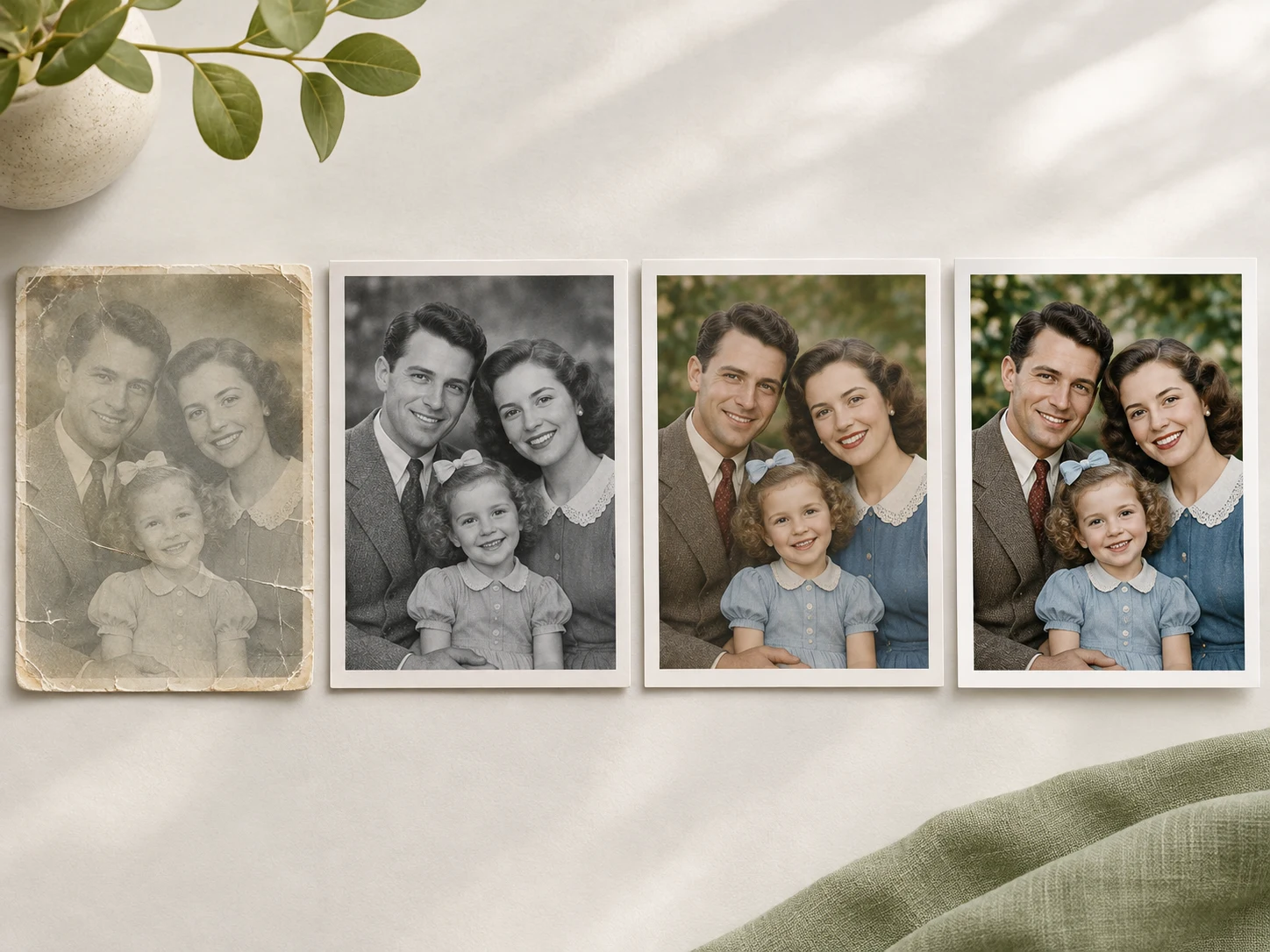
Adım 3: Eski Fotoğraf Renklendirme Nasıl Yapılır
Görüntü yeterince temizlendiğinde çalışma kopyasını, siyah beyaz fotoğraf renklendirme için tasarlanmış yapay zeka tabanlı bir araca yükleyin.
eski fotoğraf renklendirme aracı EnhancePhoto'un Fotoğraf Renklendiricisi ile siyah beyaz ya da solmuş bir aile fotoğrafını online ve ücretsiz işleyebilir ve her alanı elle boyamadan doğal görünen renkli bir sürüm oluşturabilirsiniz.
Renklendirici şunları tahmin edebilir:
- Cilt tonları
- Saç renkleri
- Kıyafet renkleri
- Duvar ve mobilya tonları
- Açık alandaki yeşillikler
- Gökyüzü ve arka plan renkleri
- Kâğıdın ya da fotoğrafın sıcak tonu
Sonuç bir yorumdur; orijinal renklerin kaydedilmiş bir kaydı değildir. Bir elbisenin mavi mi, yeşil mi, bordo mu olduğunu kanıtlayacak bilgi genellikle fotoğrafın içinde yoktur. İlk sonucu dikkatle üretilmiş bir başlangıç noktası olarak görün.
Adobe'nin eski fotoğrafları renklendirme rehberi de renklendirmeden önce görüntüyü hazırlamayı ve üretilen her rengin tarihsel olarak kesin olduğunu varsaymadan sonucu gözden geçirmeyi önerir. İlgili profesyonel akış için Adobe'nin eski fotoğraf renklendirme rehberine bakabilirsiniz.
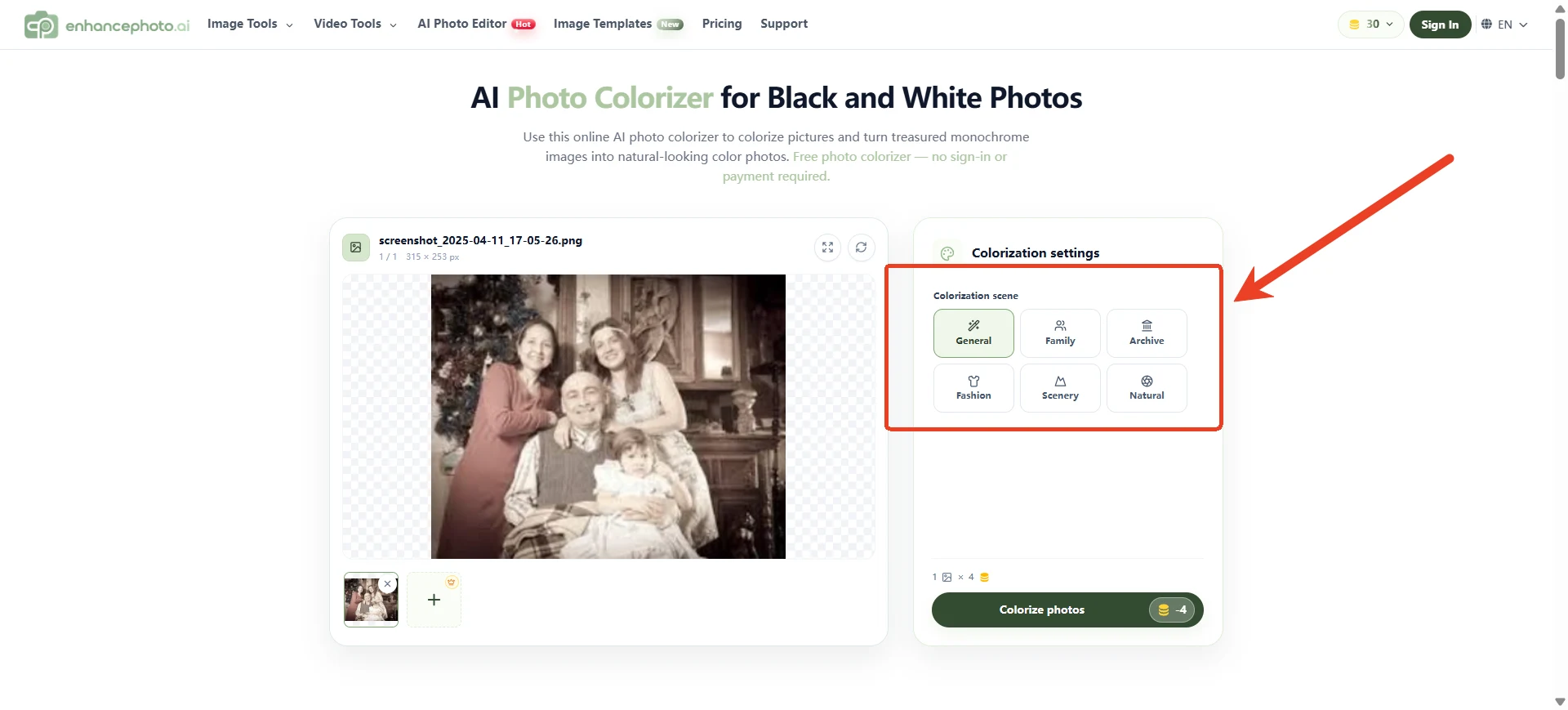
Adım 4: Paylaşmadan Önce Renkleri Kontrol Edin
Yapay zeka renklendirmesi inandırıcı bir görüntü üretebilir; yine de ailenin ya da dönemin bağlamını bilen biri tarafından kontrol edilmesi gerekir.
Yakından inceleyin:
- Cilt tonları
- Saç ve göz renkleri
- Askeri ya da okul üniformaları
- Düğün kıyafetleri
- Aile yadigârları
- Bayraklar, tabelalar ve logolar
- Arka plandaki duvarlar ve mobilya
- Çiçek ya da yaprak gibi mevsim ayrıntıları
Akrabalarınıza bu renkleri hatırlayıp hatırlamadıklarını sorun. Bir aile üyesi, o elbisenin sarı olduğunu, evin panjurlarının yeşil olduğunu ya da askeri üniformanın belirli bir deseni taşıdığını biliyor olabilir.
Orijinal renk emin değilse sonucu tarihsel kanıt gibi sunmayın. "Yapay zeka ile renklendirilmiş yorum" gibi kısa bir not, belgelenmiş tarih ile görsel restorasyon arasındaki farkı korumaya yardımcı olur.
Adım 5: Sonucu İyileştirin ya da Büyütün
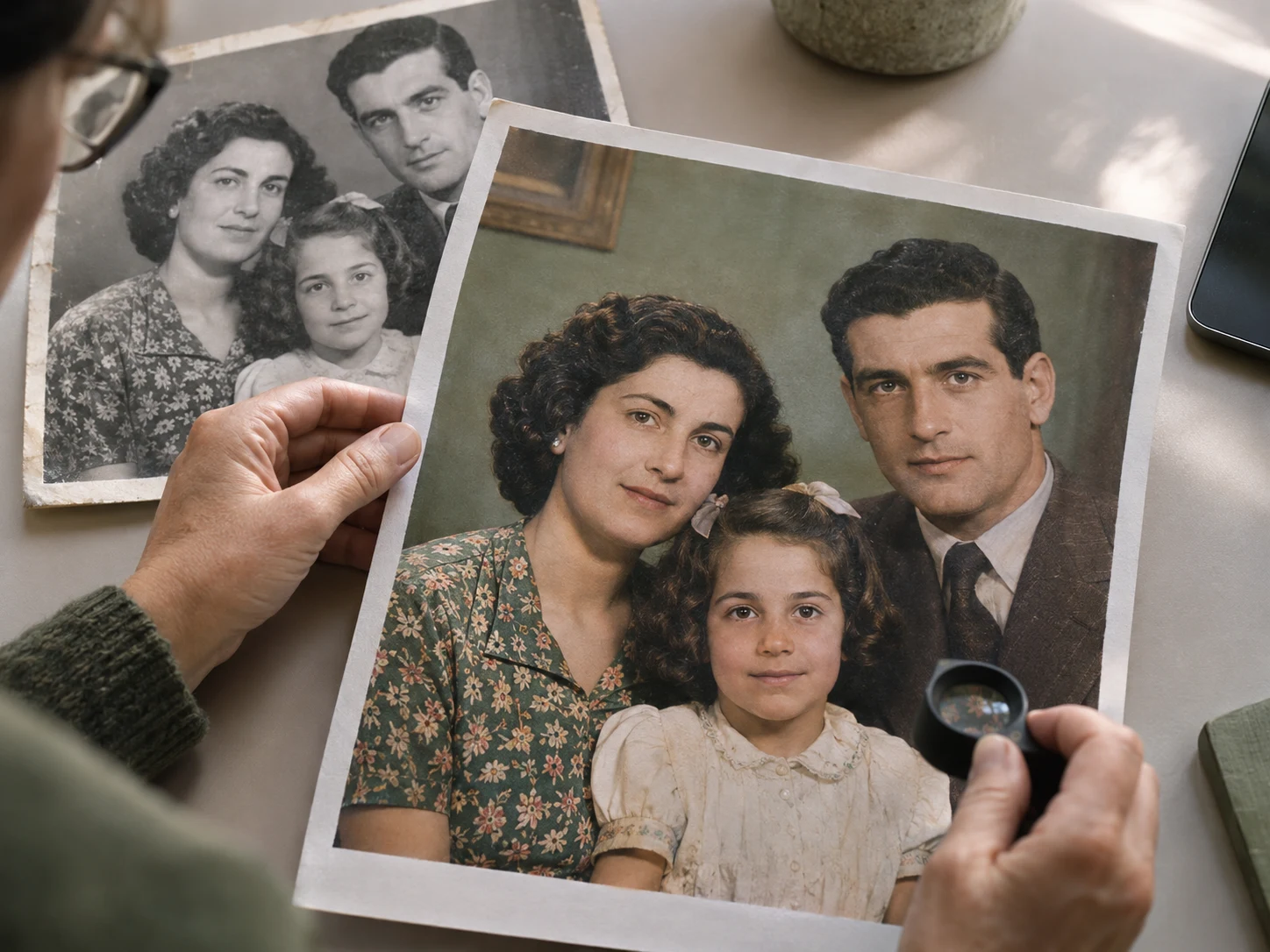
Renklendirmenin ardından görüntüyü tam boyutta inceleyin.
Renklendirilmiş sonuç, fotoğraf iyileştirme aşamasında hâlâ şunları gerektirebilir:
- Ayrıntı iyileştirme
- Gürültü azaltma
- Keskinleştirme
- Yüz rafine etme
- Çözünürlük büyütme
Fotoğrafı yazdırmayı planlıyorsanız bu özellikle önemlidir. Telefonda iyi görünen bir sonuç, büyük boyutta yazdırıldığında yumuşak görünebilir.
İyileştirmeyi dikkatli kullanın. Aşırı keskinleştirme yüzlerin çevresinde halo yaratabilir; agresif yüz onarımı ise akrabaları kendilerine benzemeyen kişilere dönüştürebilir.
İyi bir akış şöyledir:
- Orijinal taramayı koruyun.
- Onarılmış bir kopyayı kaydedin.
- Renklendirilmiş kopyayı kaydedin.
- Yazdırma için iyileştirilmiş ya da büyütülmüş bir sürüm oluşturun.
- Tüm sürümleri açık etiketlerle saklayın.
Baskı hazırlığı için renklendirme adımından sonra EnhancePhoto'un AI Görüntü İyileştiricisi ve Görsel Büyütücü araçlarını kullanabilirsiniz.
Adım 6: Yılbaşı İçin Doğru Sunumu Seçin
Renklendirilmiş bir aile fotoğrafı dijital bir dosyadan öteye gidebilir. Ailenizin onu nasıl kullanacağını düşünün.
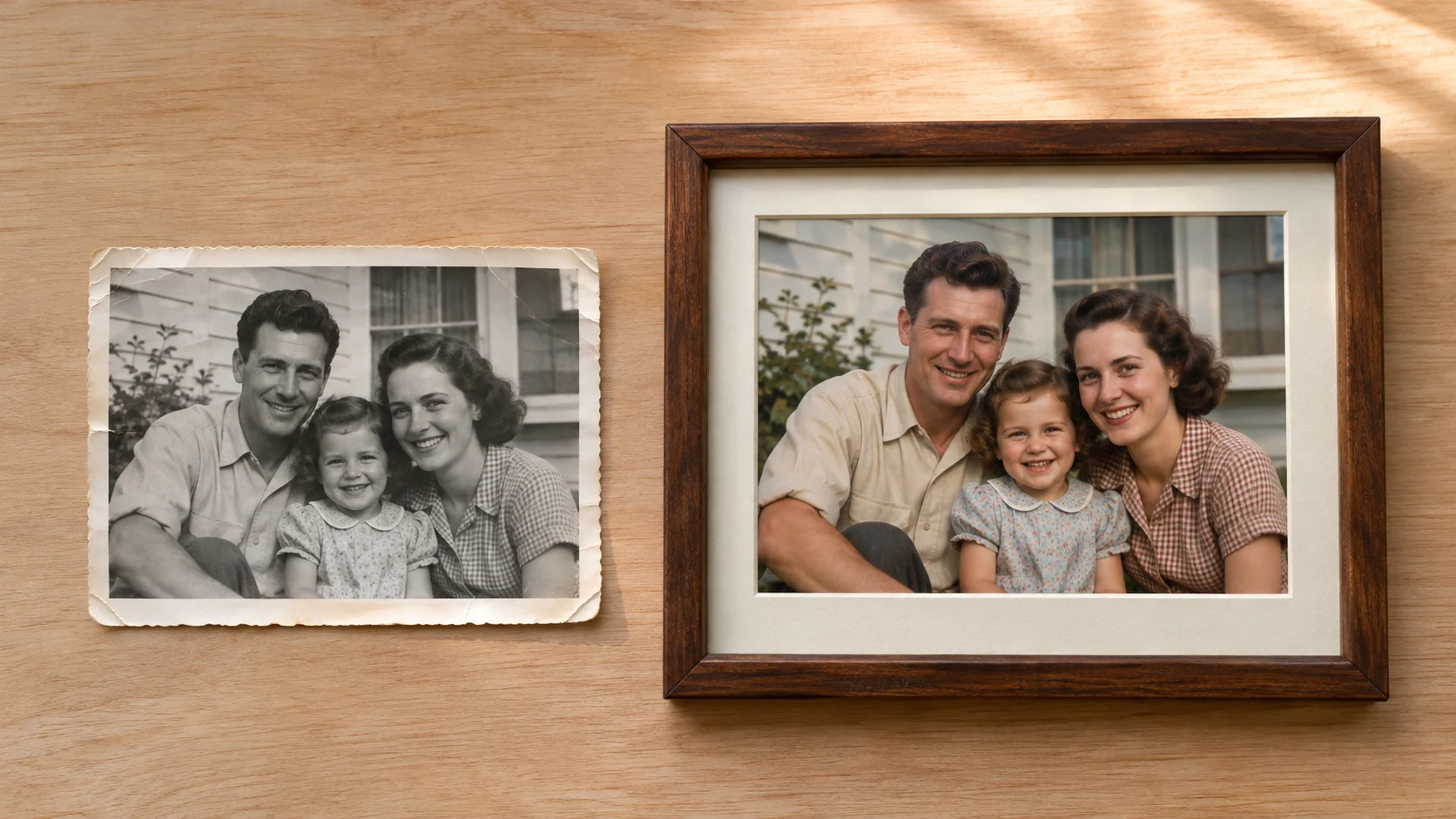
Basılı Aile Portresi
Onarılmış tek bir fotoğrafı sade bir çerçevede yazdırın. Fiziksel anı seven büyükanne, büyükbaba, ebeveyn ve akrabalar için bu iyi çalışır. Fotoğraf bastırma fiyatlarına bakmadan önce çıktı boyutunu ve kalitesini belirleyin.
Aile Fotoğraf Albümü
Birkaç renklendirilmiş fotoğrafı isimler, yaklaşık tarihler, mekânlar ve kısa anılarla birleştirin. Ayrıntıları tahmin etmeyin. Emin olmadığınız tarihleri ya da kimlikleri açıkça işaretleyin.
Yılbaşı Sofrası Sunumu
Birkaç küçük fotoğraf yazdırın ve sofranın ya da misafir defterinin yanına yerleştirin. Kişileri ya da o günü anlatan kısa bir açıklama ekleyin.
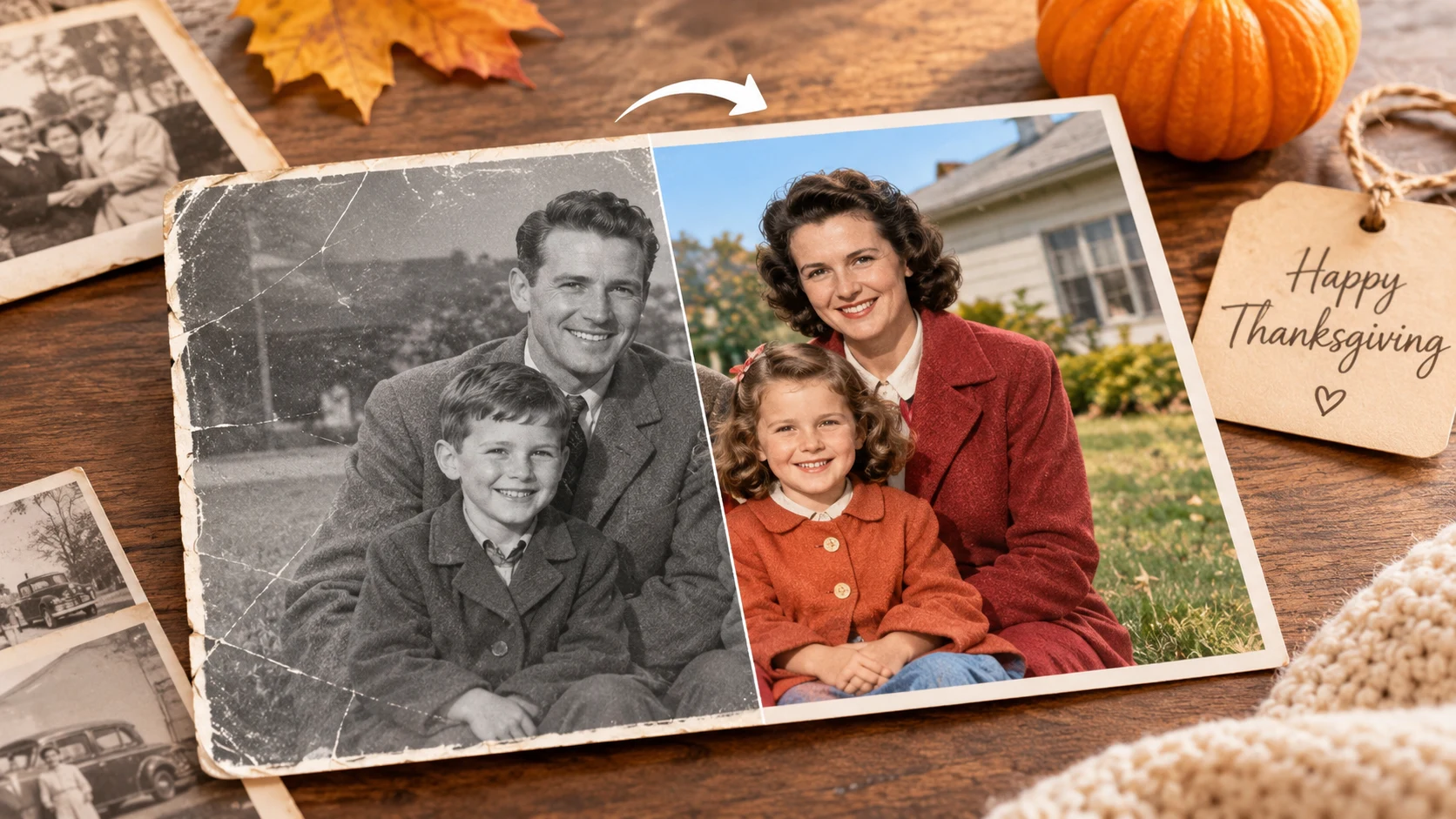
Dijital Aile Albümü
Orijinal, onarılmış ve renklendirilmiş sürümlerle paylaşımlı bir albüm oluşturun. Bu aşamaların gösterilmesi, akrabaların neyin değiştiğini anlamasına yardımcı olur.
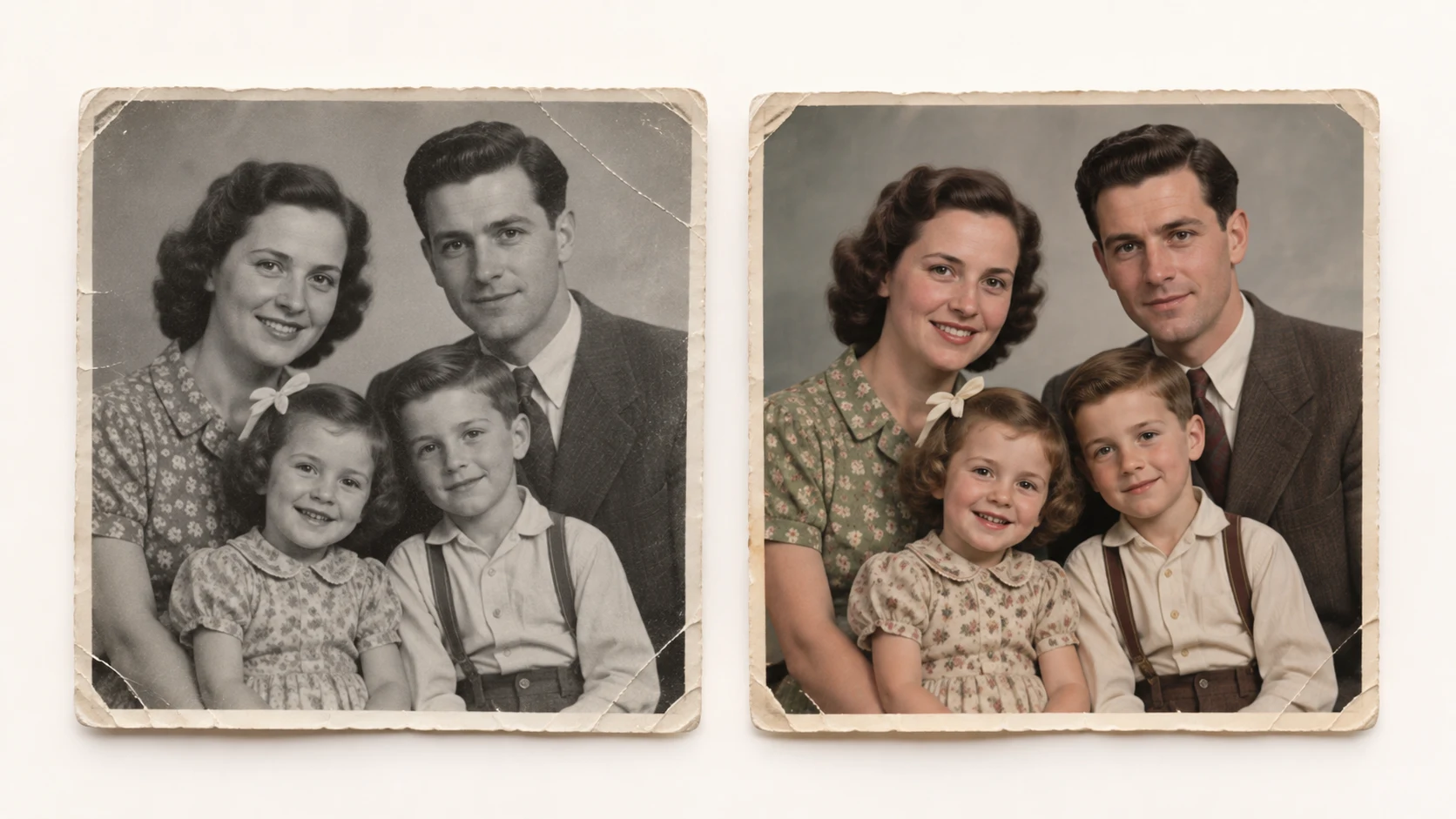
Önce-Sonra Sunumu
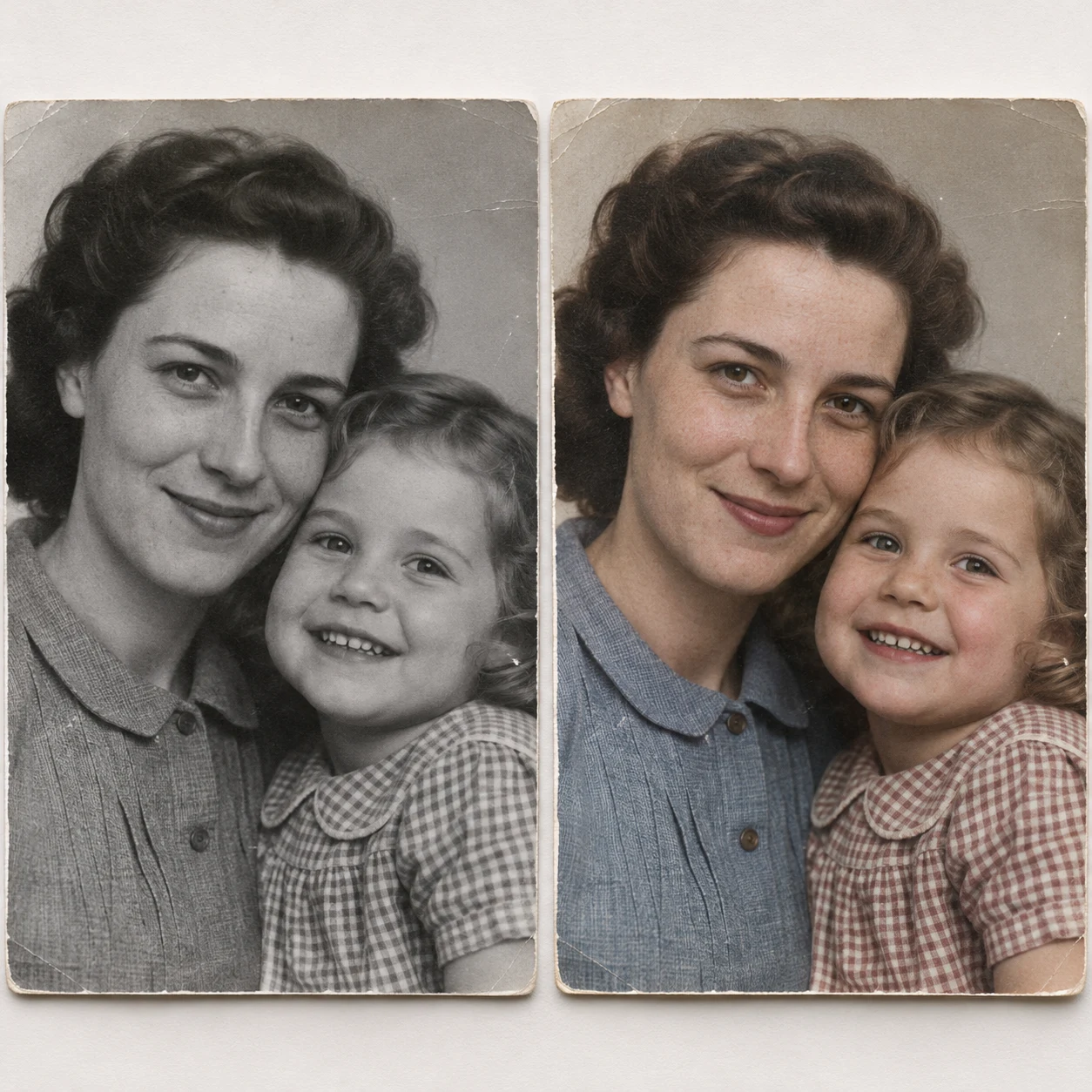
Orijinal siyah beyaz fotoğrafı renklendirilmiş sonucun yanına koyun. Bu, restorasyon sürecini takdir etmeyi kolaylaştırır ve aile üyelerine renklerin tanıdık gelip gelmediğini tartışma fırsatı verir.
Kaçınmanız Gereken Sık Hatalar
Zayıf Taramayı Renklendirmek
Düşük kaliteli bir tarama, yapay zekanın yorumlayabileceği ayrıntı miktarını sınırlar. Mümkün olduğunda önce kaynağı iyileştirin.
Anlamlı Kusurları Silmek
Çizikler ve kırışıklıklar, fotoğrafın geçmişinin bir parçası olabilir. Dikkat dağıtan hasarı kaldırın ama görüntüyü yapay biçimde kusursuz göstermekten kaçının.
Tahmin Edilen Renkleri Gerçek Saymak
Yapay zeka renklendirmesi makul renkler üretir. Orijinal paleti her zaman birebir geri getiremez.
Yüzleri Aşırı İyileştirmek
Fazla keskinleştirme ya da onarım yüz hatlarını değiştirebilir. Her aşamada çıktıyı orijinalle karşılaştırın.
Yalnızca Son Sürümü Saklamak
Orijinal taramayı ve ara dosyaları saklayın. Gelecekteki araçlar daha iyi sonuçlar üretebilir; aile üyeleri de sonradan başka bir sürümü tercih edebilir.
Baskı Kalitesini Unutmak
Baskı siparişi vermeden önce son boyutları, keskinliği ve renkleri kontrol edin. Ekran önizlemesi her zaman güvenilir bir baskı önizlemesi değildir.
EnhancePhoto Bu Akışa Nasıl Uyar
EnhancePhoto, basit bir aile fotoğrafı akışına şu şekilde uyar:
- Siyah beyaz ya da solmuş görüntülere renk katmak için Fotoğraf Renklendiriciyi kullanın.
- Orijinalde çizik, yırtık ya da belirgin hasar varsa AI Fotoğraf Restorasyonunu kullanın.
- Renklendirmeden sonra netliği artırmak için AI Görüntü İyileştiriciyi kullanın.
- Daha büyük baskı hazırlarken Görsel Büyütücüyü kullanın.
- Son kırpma ve çerçeveleme için AI fotoğraf editörünü kullanın.
Önemli olan sıra "yükle ve ilk sonucu kabul et" değildir. Sıra şudur: tara, onar, renklendir, kontrol et, iyileştir ve sonra paylaş.
Sık Sorulan Sorular
Eski aile fotoğraflarını online renklendirebilir miyim?
Evet. Online bir yapay zeka fotoğraf renklendirici, elle boyama gerektirmeden siyah beyaz ya da solmuş fotoğraflara makul renkler ekleyebilir.
Renklendirmeden önce eski fotoğrafı onarmalı mıyım?
Genellikle evet. Ağır çizikleri, tozu, solmayı ve bulanıklığı gidermek, renklendiriciye daha temiz bir kaynak görüntü verir.
Yapay zeka orijinal renkleri bilir mi?
Her zaman bilmez. Yapay zeka renkleri görsel örüntülerden ve bağlamdan tahmin eder. Doğal görünen bir sonuç üretebilir ama her nesnenin tarihsel rengini kanıtlayamaz.
Yapay zeka ile renklendirilmiş aile fotoğrafını yazdırabilir miyim?
Evet, ama önce son çözünürlüğü ve keskinliği kontrol edin. Büyük baskı hazırlarken bir iyileştirme ya da fotoğraf büyütme adımı kullanın.
Orijinal taramayı mı yoksa kopyayı mı renklendirmek daha iyi?
Her zaman orijinal taramayı koruyun ve bir kopya üzerinden çalışın. Böylece sonradan başka bir restorasyon stili denemek isterseniz temiz bir yedeğiniz olur.
Renklendirmeye en uygun eski fotoğraf nasıl bir fotoğraftır?
Yüzleri net, kıyafetleri seçilebilir, kontrastı iyi ve hasarı sınırlı fotoğraflar genellikle en kullanışlı sonuçları verir. Çok bulanık ya da ağır hasarlı fotoğrafların önce restorasyonu gerekebilir. Bu nedenle eski fotoğrafları renklendirme işine daima tarama kalitesiyle başlayın.
Son Kontrol Listesi
Yılbaşı fotoğrafınızı paylaşmadan önce şunları doğrulayın:
- Orijinal tarama güvenle saklanmış.
- Onarılmış sürüm ayrı kaydedilmiş.
- Renklendirilmiş sonuç tam boyutta kontrol edilmiş.
- Emin olunmayan renkler tarihsel gerçek gibi sunulmamış.
- Son dosya, kullanım amacına yetecek çözünürlüğe sahip.
- Baskıda ya da dijital albümde bilinen yerlerde isimler ve tarihler var.
- Aile üyelerinin düzeltme ya da bağlam ekleme şansı olmuş.
Özenle renklendirilmiş bir fotoğraf yalnızca bir görüntü iyileştirme değildir. Eski bir aile hikâyesini görmeyi, tartışmayı ve korumayı kolaylaştıran bir yoldur.
Fotoğraf Büyütme: Çözünürlük Arttırma, Baskıda Doğal Detay
Yapay zeka ile fotoğraf büyütme ve çözünürlük arttırma: baskı için piksel hesabı, 2× veya 4× seçimi ve doğal detayın korunması. 2026 rehberi.
Bulanık Halloween fotoğrafları netleştirme rehberi
Gece çekilen bulanık Halloween fotoğraflarını nasıl düzeltirsiniz: titreme, odak hatası ve gürültüyü ayırt edip doğal sonuç için kontrollü düzenleme yapın.