
















Canva Video İyileştirici Tasarıma Hazır Görüntüler İçin
Bir sonraki tasarımınız için ürün videolarını, kampanya kliplerini ve sunum görüntülerini iyileştirin. Görüntüyü iyileştirin · Tasarlayın · Paylaşın
Video Yükle
Sürükleyip bırakın veya göz atmak için tıklayın
Desteklenen formatlar
- MP4
- MOV
- M4V
- AVI
Video Sorununu Tasarım Sorunundan Ayırın
Neyin yanlış göründüğünü belirleyin
Karanlık bir klip ile düşük çözünürlüklü bir klip farklı kararlar gerektirir. Bir araç seçmeden önce ışıklandırmayı, kaynak boyutlarını ve sıkıştırmayı inceleyin.
Önce çözünürlüğü hazırlayın
Daha büyük bir mizanpaj, küçük bir kaynak videonun kusurlarını ortaya çıkarabilir. Uygun bir klibi 1080p veya 2K'da işleyin, ardından hedeflenen tasarım boyutundaki görünümünü değerlendirin.
Grafikleri işlemden sonra ekleyin
Başlıkları ve marka tipografisini Canva'da düzenlenebilir tutun. Üzerine metin ve mizanpaj öğeleri yerleştirmeden önce kaynak videoyu iyileştirin.
Tamamlanan tasarımı inceleyin
İşlenen klibi indirin, Canva projenize yükleyin ve kırpmayı kontrol edin. Daha fazla çıktı pikseli, ayrıntıların geri kazanılacağını garanti etmez.
Kampanyalar, Sunumlar ve Küçük İşletmeler İçin Videolar
Ürün lansmanları
Klibi tanıtım mizanpajına yerleştirmeden önce ürünün dış hatlarını ve yüzeyini kontrol edin.
Atölye davetiyeleri
Etkinlik tasarımınıza net bir görsel odak sağlayan kısa bir gösteri hazırlayın.
Yerel işletme tanıtımları
Kafe, mağaza veya stüdyo videolarını çalışma saatleri ve bir teklifle birleştirmeden önce inceleyin.
Sunum eklentileri
Bir klibi slayt boyutunda değerlendirin. Düşük kaliteli bir kaynağı büyütmek, sınırlarını daha belirgin hale getirebilir.
Daha İyi Girdiler
Tasarımlarınız İçin
Ürün, atölye ve kafe görüntülerini tasarımınıza eklemeden önce karşılaştırın. Sahneyi incelemek için kaydırıcıyı hareket ettirin, ardından kendi işlenmiş klibinizi Canva düzeninizin ihtiyaç duyduğu boyutta gözden geçirin.
Lansman için bir ürün klibi
Videoyu bir başlığın yanına yerleştirmeden önce seramik dokusunu ve ürün silüetini kontrol edin. Logoyu ve teklifi düzenlenebilir tasarım öğeleri olarak tutun.
Davetiye için bir atölye anı
Yakın çekim bir gösteri, izleyicilere etkinlik için bağlam sağlar. Bir sunumda veya davetiyede kullanmadan önce hareket eden elleri ve malzemeleri inceleyin.
Yerel bir tanıtım için kafe sahnesi
Çalışma saatlerinin veya bir duyurunun arkasında net bir görsel ortam kullanın. Videoyu hazırladıktan sonra bu ayrıntıları Canva'da ekleyin.
Çiçekçi kampanyasında ayrıntıları öne çıkarın
Video tasarımı doldurduğunda taç yaprak kenarları, saplar ve ambalaj kıvrımları bulanık görünebilir. Buketi hareket hâlinde inceleyin, ardından teklifinizi ve mağaza bilgilerini Canva’da düzenlenebilir metin olarak ekleyin.
Canva'ya Eklemeden Önce Bir Video Nasıl İyileştirilir
Kaynak videoyu seçin
En az 3 saniye uzunluğunda desteklenen bir video yükleyin. Mümkün olduğunda tamamlanmış başlıklar veya katmanlar içermeyen bir klip kullanın.
İşleyin ve bir önizlemeyi inceleyin
1080p veya 2K'yı seçin ve tahmini kredileri gözden geçirin. Ürünü, insanları ve kenarları tasarımınızın kullanacağı boyutta kontrol edin.
Tasarımı Canva'da tamamlayın
MP4'ü indirin, Canva'ya yükleyin ve mizanpajınızı, başlığınızı ve marka öğelerinizi ekleyin. Dışa aktarılan tasarımı bir bütün olarak inceleyin.
Bir Kampanya Yayına Girmeden Önce Üç Kontrol
Son kırpmayı kontrol edin
Öznenizin mizanpajın kırpmasından sağ çıktığından emin olun. İyileştirme, çerçevenin etrafında eksik olan boşluğu yaratmaz.
Metni düzenlenebilir tutun
Başlıkları işlemden sonra ekleyin. Okunaksız bir ürün etiketini, yalnızca doğru metni bildiğinizde ayrı bir tasarım öğesi olarak yeniden oluşturun.
Teslimat boyutunda inceleyin
Dışa aktarılan sunumu veya sosyal medya gönderisini izleyin. İyi bir kaynak önizlemesi, daha sonraki sıkıştırmanın onu koruyacağını garanti etmez.
İyileştirme Adımını Planlayın
Faydalı bölümü önizleyin
Önizleme modu, açılıştaki 15 saniyeyi 1080p'de veya 10 saniyeyi 2K'da işler. Önemli an daha sonra gerçekleşiyorsa kaynağınızı önceden kırpın.
Klip başına bütçe
1080p saniyede 1 kredi, 2K ise 2 kredi tutar. Önizlemeler de ücretlendirilir; günlük ücretsiz krediler kısa bir testi karşılayabilir.
Kampanya kliplerini yönetilebilir tutun
Tam mod, 1080p'de 90 saniyeye veya 2K'da 60 saniyeye kadar işler. Çok slaytlı tam bir Canva projesini iyileştirmez.
Kaynak boyutuna dikkat edin
Kısa kenarı 960–1439px olan klipler 2K kullanır. 1440px veya üzerindeki girdiler daha fazla iyileştirme için kabul edilmez.
Canva Kampanyanız İçin Sabit Görüntüleri Hazırlayın
Ürün fotoğraflarını, etkinlik resimlerini ve yerel işletme görsellerini aynı kampanyada bir araya getirin. Her bir sabit görüntüyü Canva'da videonuz, metniniz ve düzeninizle birleştirmeden önce hazırlayın.

Mizanpaj için bir ürün görselini yükseltin
Kampanyanın daha büyük bir ürün fotoğrafına da ihtiyacı varsa, bu sabit varlık için görsel yükselticiyi kullanın. Hareketli videolar için buraya dönün.
Bir Ürün Görselini Yükselt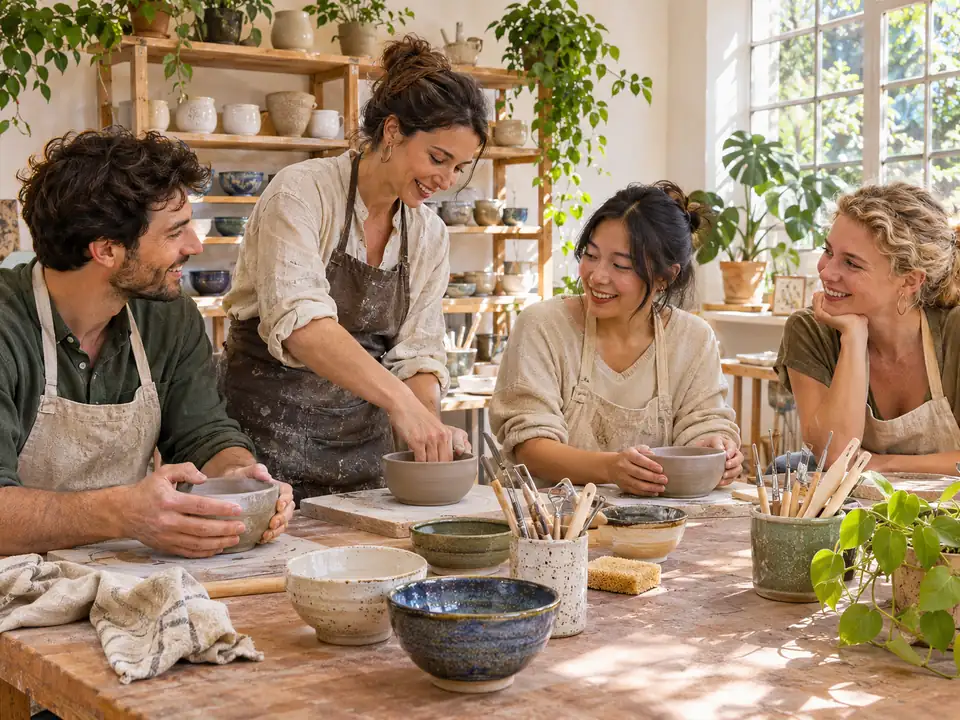
Bir davetiye için atölye fotoğraflarını iyileştirin
Bir atölye videosuna eşlik etmesi için daha keskin, daha dengeli sabit fotoğraflar hazırlayın. Önce görüntüyü iyileştirin, ardından tutarlı bir davetiye için etkinlik başlığınız, programınız ve rezervasyon ayrıntılarınızla birlikte Canva'ya aktarın.
Etkinlik Fotoğrafını İyileştir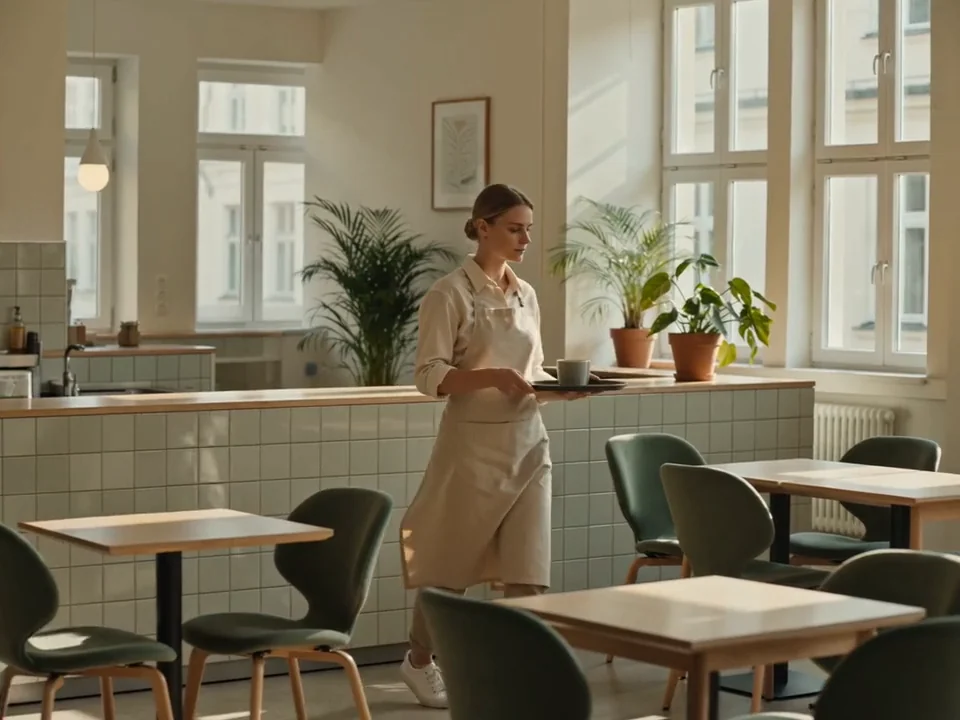
Yerel bir kampanya için kafe fotoğrafındaki bulanıklığı giderin
Yumuşak odaklı bir kafe veya dükkan fotoğrafını tanıtım düzeninde kullanmadan önce geliştirin. Kenarları, mobilyaları ve yüzleri hedeflenen tasarım boyutunda inceleyin, ardından Canva'da açılış saatlerini ve teklifleri düzenlenebilir metin olarak ekleyin.
Kampanya Fotoğrafını Netleştir