
















CapCut Video İyileştirici Sosyal Medya Klipleri İçin
Altyazı, müzik ve efekt eklemeden önce vlog ve sosyal medya kliplerini iyileştirin. Kurulum yok · Günlük ücretsiz kredi · Önizleme kredi kullanır
Video Yükle
Sürükleyip bırakın veya göz atmak için tıklayın
Desteklenen formatlar
- MP4
- MOV
- M4V
- AVI
CapCut Kurgunuzdan Önce Odaklanmış Bir Netlik İşlemi
Kamera dosyasıyla başlayın
İndirilmiş bir sosyal medya gönderisi yerine orijinal telefon veya kamera kaydını kullanın. Tekrarlanan dışa aktarımlar, iyileştirme daha başlamadan ayrıntıları yok edebilir.
Kullanışlı bir çıktı boyutu seçin
Daha küçük klipler için 1080p'yi veya daha fazla piksele ihtiyacınız olduğunda 2K'yı seçin. 1080p'ye yakın girdiler 2K kullanır; bu araç 4K veya 8K üretmez.
Hareket halindeki insanları kontrol edin
İşlenmiş bir önizlemeyi oynatın ve gözleri, saçları ve hareket eden elleri inceleyin. Yalnızca daha keskin bir sabit kare, bir vlogun nasıl görüneceğini size söylemez.
Yaratıcı kurgunuza devam edin
Sonucu indirin, ardından tempo, altyazılar ve müzik için kurgu programınıza aktarın. İyileştirme kaynak klibi işler; kurgu kararlarınız size kalır.
Kurgusunu Zaten Bilen İçerik Üreticileri İçin
Seyahat vlogları
Bir sonraki seyahat özetini bir araya getirmeden önce ayrıntılı arka planlara karşı yüzleri inceleyin.
Sokak ve yaşam tarzı klipleri
Yumuşak el çekimlerinde korkulukları, vitrinleri ve hareketli özneleri kontrol edin.
Yemek ve kafe reels videoları
Başlıkları ve müziği eklemeden önce fincanların kenarlarını, buharı ve malzemeleri inceleyin.
Öncelikle telefon için yayınlama
Dikey ve yatay kaynaklar aynı kısa kenar çözünürlük kurallarını izler. Son çerçeveleme ve platform dışa aktarımı kurgu programınızda kalır.
Kurgudan Önce
Kaynağı Kontrol Edin
Hareketli kaydırıcı ile seyahat, sokak ve yemek kliplerini karşılaştırın. İşlenmiş görüntülerinizi bir CapCut düzenlemesine aktarmadan önce yüzleri, arka plan detaylarını ve kenarları inceleyin.
Ayrıntılı bir sahil şeridine karşı bir yüz
Bir seyahat vlogunda, manzaranın yanı sıra kişiyi de inceleyin. Klip oynatılırken yüz tutarlılığını ve ince yaprakları kontrol edin.
Hareketli kenarlara sahip sokak görüntüleri
Mimari bir karede net görünebilir ve bir sonrakinde parlayabilir. Hareketli kenarları inceleyin ve son kırpmanız için yeterli alan bırakın.
Bir yemek reels videosu için yakın çekim
Fincan kenarlarını, buharı ve değişen vurguları inceleyin. Tipografisini temiz tutabilmek için iyileştirmeden sonra altyazı ekleyin.
Hareketli evcil hayvan klibinde ayrıntıları görün
Köpek kameraya yaklaşırken gözlerini, tüylerini ve hareket eden patilerini inceleyin. CapCut’ta altyazı ve müzik ekleyip kurguyu tamamlamadan önce klibi karşılaştırın.
CapCut Projeniz İçin Bir Klip Nasıl Hazırlanır
Orijinal klibi yükleyin
En az 3 saniye uzunluğunda MP4, MOV, M4V veya AVI seçin. Sosyal platformdan indirilmiş bir dosya yerine kaynak kaydı kullanın.
Çıktıyı seçin ve önizleyin
1080p veya 2K'yı seçin, kredi tahminini kontrol edin ve kısa bir önizleme işleyin. 1080p'ye yakın görüntüler otomatik olarak 2K kullanır.
İndirin ve kurguya devam edin
Hareketi ve yüzleri izleyin, işlenmiş MP4'ü indirin ve altyazılar, tempo ve son dışa aktarım için CapCut'a aktarın.
Son Dışa Aktarıma Kadar Kaliteyi Koruyun
Dokunulmamış bir orijinali saklayın
İşlenmiş klibi aynı oynatma boyutunda karşılaştırabilmek için kamera dosyasını saklayın.
Keskinlikten fazlasını inceleyin
Doğal olmayan ayrıntılar için cildi, saçları ve hareketi kontrol edin. Kaçırılmış odak ve güçlü hareket bulanıklığı görünür kalabilir.
Yayınlanan yüklemeyi kontrol edin
Sosyal platformlar son dosyayı sıkıştırabilir. Kurgu programınızdan dışa aktardıktan sonra asıl gönderiyi inceleyin.
Başlamadan Önce İşlem Sınırlarını Bilin
Kısa önizlemeler
1080p'de 15 saniyeye veya 2K'da 10 saniyeye kadar önizleme yapın. Hem önizleme hem de tam işleme kredi kullanır.
Yalnızca açılış bölümü
Tam mod, 1080p'de ilk 90 saniyeye veya 2K'da 60 saniyeye kadar işler. Daha uzun hikayeleri önce kurgu programınızda bölün.
Görünür kredi tahmini
1080p, işlenen saniye başına 1 kredi kullanır; 2K ise 2 kredi kullanır. Tahmini, mevcut bakiyenize göre inceleyin.
Kaynağa duyarlı çözünürlük
960–1439px'lik bir kısa kenar 2K kullanır. 1440px veya üzerindeki kaynaklar bu aracın iyileştirme aralığının dışındadır.
CapCut Düzenlemeniz İçin Görselleri Hazırlayın
Kliplerinize eşlik edecek kapak resimlerini ve küçük resimleri oluşturun. Başlık ekleyip yayınlamadan önce her bir sabit fotoğrafı doğru görüntü aracıyla hazırlayın.
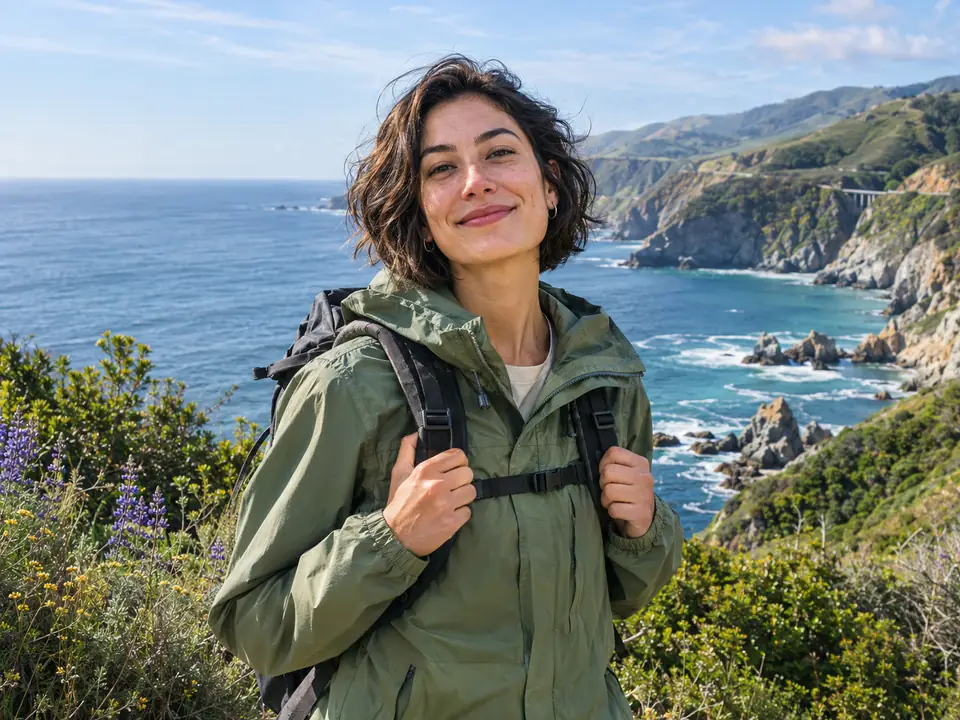
Bir seyahat kapak görselini iyileştirin
Vlog kapağınız için sabit bir fotoğrafı iyileştirin, ardından kurgu programında başlığınızı ekleyin. Görsel aracı fotoğrafları işlerken, yukarıdaki video çalışma tezgahı hareketi işler.
Bir Kapak Fotoğrafını İyileştir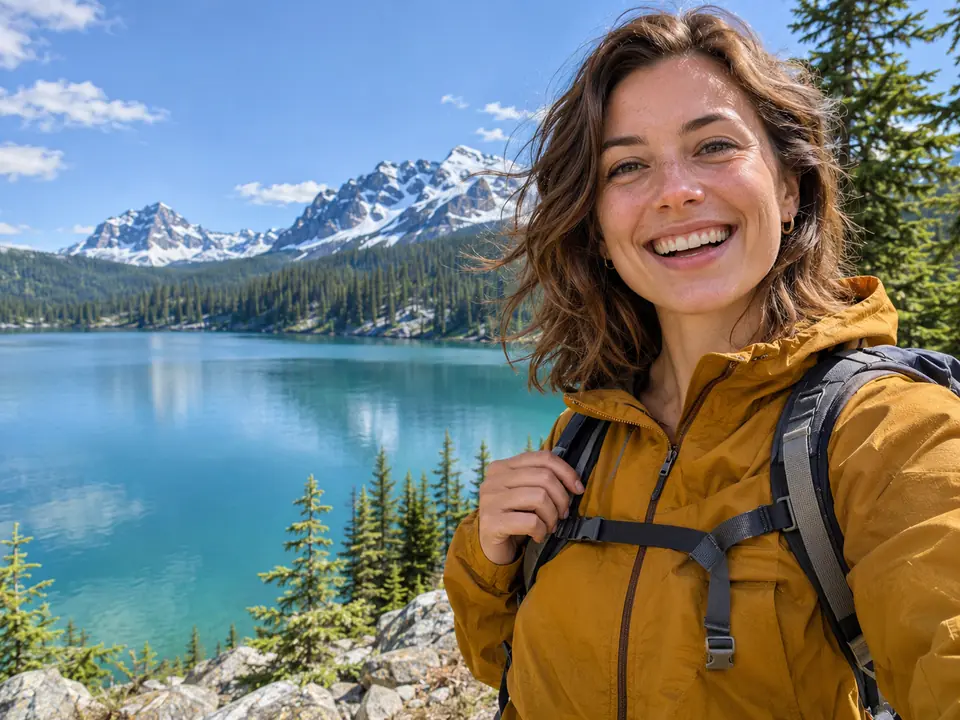
Tamamlanmış videonuz için küçük resmi yükseltin
Video küçük resmi, kanal sayfası veya kapak düzeni için daha büyük bir sabit görüntü hazırlayın. Fotoğraf üzerinde Görüntü Yükseltici'yi kullanın, yüzleri ve ince dokuları kontrol edin, ardından CapCut veya tasarım düzenleyicinizde başlığınızı ekleyin.
Küçük Resmi Yükselt
Sokak manzaralı bir kapaktan dikkat dağıtıcı unsurları kaldırın
Başlığınızı eklemeden önce kapak fotoğrafındaki istenmeyen bir nesneyi temizleyin. Sabit bir görüntü üzerinde fotoğraf Nesne Kaldırıcı'yı kullanın, doldurulan alanı inceleyin ve karşılaştırma için orijinalini saklayın.
Kapak Fotoğrafını Temizle