









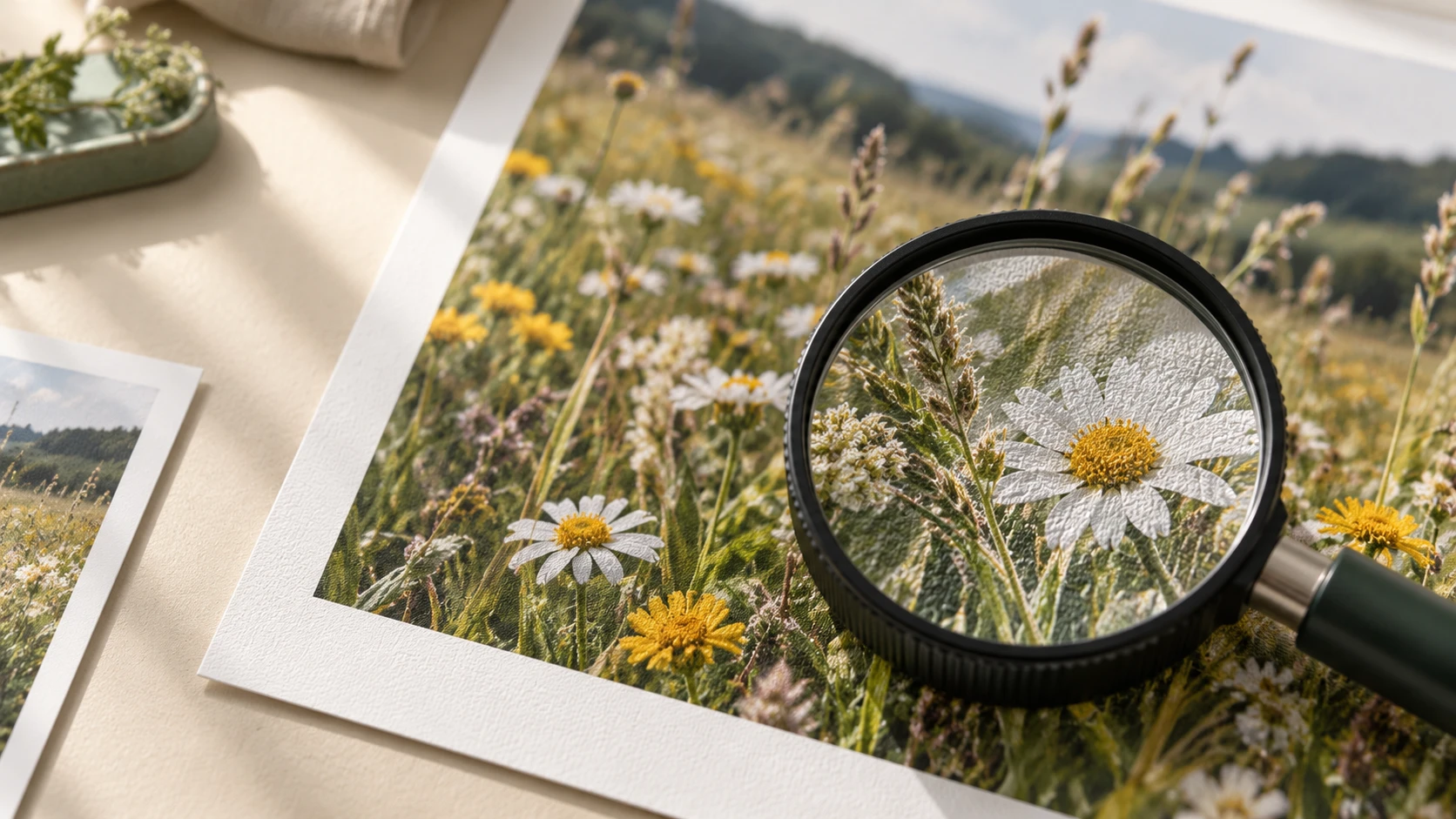
在手机上看着不错的照片,印成 8 × 10 英寸(约 20 × 25 厘米)时可能显得模糊。原因往往很简单:裁剪之后,文件的像素数不够支撑你想要的尺寸。印刷用的 AI 图片放大可以生成更大的文件、提升肉眼可见的细节,但最好的结果始于一个现实的尺寸目标,终于一次仔细的目视检查。
简短回答: 用印刷尺寸(英寸)乘以目标分辨率(每英寸像素数,PPI),再把结果与裁剪后的图片对照。近距离观看的印刷,300 PPI 是稳妥的起点。放大做到够用就好,在 100% 视图和目标印刷尺寸下各检查一遍,下大单之前先做一张小样。
从印刷尺寸出发,而不是看“4K”标称
“4K”只描述图片某一个方向的尺寸,并不能说明它是否适合某个印刷规格。一张 4000 像素宽的横构图照片,大幅裁剪后可能适配一种画幅,却不适合另一种。真正相关的计算是:
所需像素 = 印刷尺寸(英寸)× 目标 PPI。
Adobe 的印刷分辨率指南把 300 PPI 视为近距离观看印刷品的常规高质量目标。观看距离更远的大幅作品,用更低的实际 PPI 也可能够用。成品很重要时,务必向冲印店确认文件规格。
| 成品尺寸 | 300 dpi 所需像素 | 200 dpi 所需像素 |
|---|---|---|
| 5 寸 — 89 × 127 mm(3.5 × 5 英寸) | 1,050 × 1,500 | 700 × 1,000 |
| 6 寸 — 102 × 152 mm(4 × 6 英寸) | 1,200 × 1,800 | 800 × 1,200 |
| 7 寸 — 127 × 178 mm(5 × 7 英寸) | 1,500 × 2,100 | 1,000 × 1,400 |
| 10 寸 — 203 × 254 mm(8 × 10 英寸) | 2,400 × 3,000 | 1,600 × 2,000 |
这些只是规划用的参考值,并不保证图片一定好看。一张噪点多、被压缩过或对焦不准的 3000 像素文件,印出来可能比像素更少但干净的照片还差。纸张、观看距离和打印机设置同样会影响结果。
用裁剪后剩下的像素来判断
决定放大倍数之前,先确认最终裁剪。假设一张 2000 × 1500 像素的照片,为横构图的 10 × 8 英寸印刷裁成 1500 × 1200 像素。按 300 PPI,这张印刷需要 3000 × 2400 像素。裁剪后的文件两边都需要放大约 2×。如果改用未裁剪的原图去算,你可能选到最终构图根本撑不住的印刷尺寸。
改 PPI 不会凭空增加像素
把文件的解像度字段从 72 PPI 改成 300 PPI,只要不重采样,像素尺寸就不会改变。它改变的只是这些像素被指定为多大的印刷尺寸。要生成像素更多的文件,必须重采样或放大。Adobe 对图像尺寸与重采样的说明把这层区别讲得很清楚。
什么时候值得用 AI 图片放大来印刷
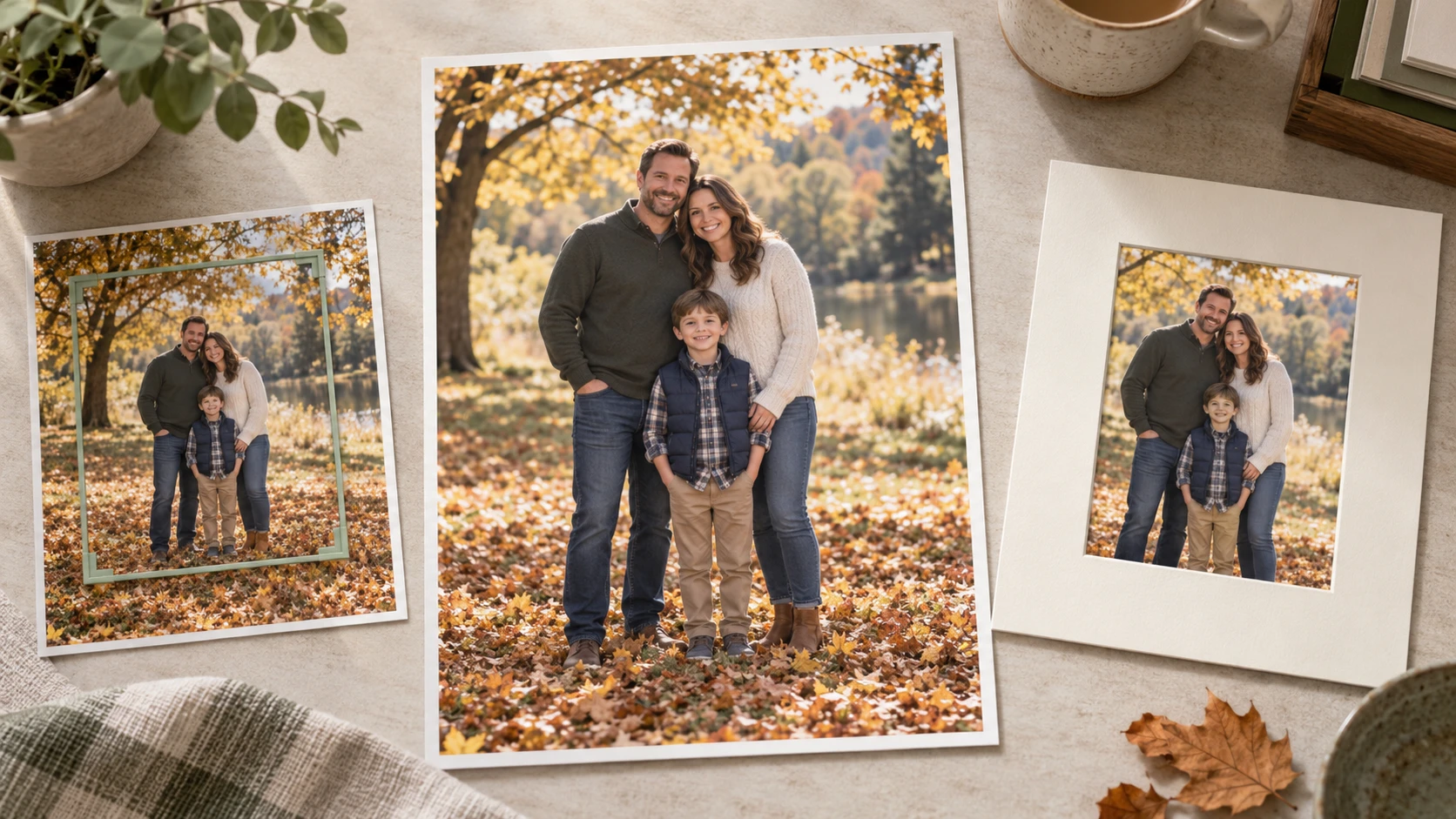
当一张好照片相对用途只是稍微小了一点,印刷用的 AI 图片放大就派得上用场:裁过的家庭合影、需要上墙的产品图、要放进相册的旅行照,或者想放大的扫描件。把这类照片先提升清晰度再交给印刷,正是这个流程的目的。它能在增加像素的同时抹平锯齿边缘,并推断出看起来合理的纹理。
这已经成为主流照片编辑中很实用的一环:Adobe 在 2026 年发布的教程专门针对像素不足以印好的照片,演示了 2× 和 4× 放大。工具可用,并不等于可以不算目标尺寸、不看结果。
这种推断也正是它的局限。软件不可能知道相机从未记录下的每一处细节,它可能在头发、织物、树叶、招牌或人脸处编造纹理。看起来自然的细节,比最大程度的锐利更有价值,在注重真实的人像或产品照片里尤其如此。
| 源图问题 | 更该先做的事 | 原因 |
|---|---|---|
| 照片不错,但像素太少 | 放大到所需尺寸 | 原图本身已有可用来引导放大的细节。 |
| 光线平、色彩弱 | 先优化影调与色彩,再重新评估尺寸 | 多出来的像素救不了发灰的曝光。 |
| 动态模糊或没对上焦 | 先试专门的去模糊步骤,再与原图比较 | 单纯放大只会把模糊放大,或造出假边缘。 |
| 老扫描件有划痕或褪色 | 在最终放大之前先修复损伤 | 文件越大,瑕疵越显眼。 |
| 极小的截图或高度压缩的下载图 | 尽量找回原始文件 | AI 可参考的信息太少。 |
一套让成品更自然的实操流程
你并不需要工具提供的最大导出尺寸。好的流程会为目标的印刷尺寸生成足够的像素,同时让画面依然能认得出。
1. 找到最好的源文件
用相机原图,或手上质量最高的扫描件。如果原图还在,就避免用从聊天软件、社交平台或幻灯片里另存的版本。反复压缩会把细腻纹理变成块状和光晕,而放大工具会把这些一起放大。留一份未经改动的副本,方便把最终结果和真实照片对照。
如果对象是老照片,先干净地扫描并摆正,再放大。灰尘和划痕在还没被放大到数倍大的文件之前处理,会容易得多。需要大幅修复的照片,先走一遍修复流程,再判断是否还需要放大。
2. 做最终裁剪,算出目标
先选好印刷的画幅比例并裁剪。然后读出剩下的像素宽高。要近距离观看,就把目标印刷尺寸乘以 300;也可以直接采用冲印商给出的建议值。如果裁剪后的文件已经达标,就跳过放大 —— 加像素并不会自动让印刷更好。
例如一张 1800 × 1200 像素的图片,只要方向和裁剪吻合,就能以 300 PPI 满足 4 × 6 英寸的印刷。放到 10 × 6.67 英寸时,只剩 180 PPI。这个更大的尺寸能否接受,取决于观看距离和图片本身。
3. 放大之前,先修掉看得见的质量问题
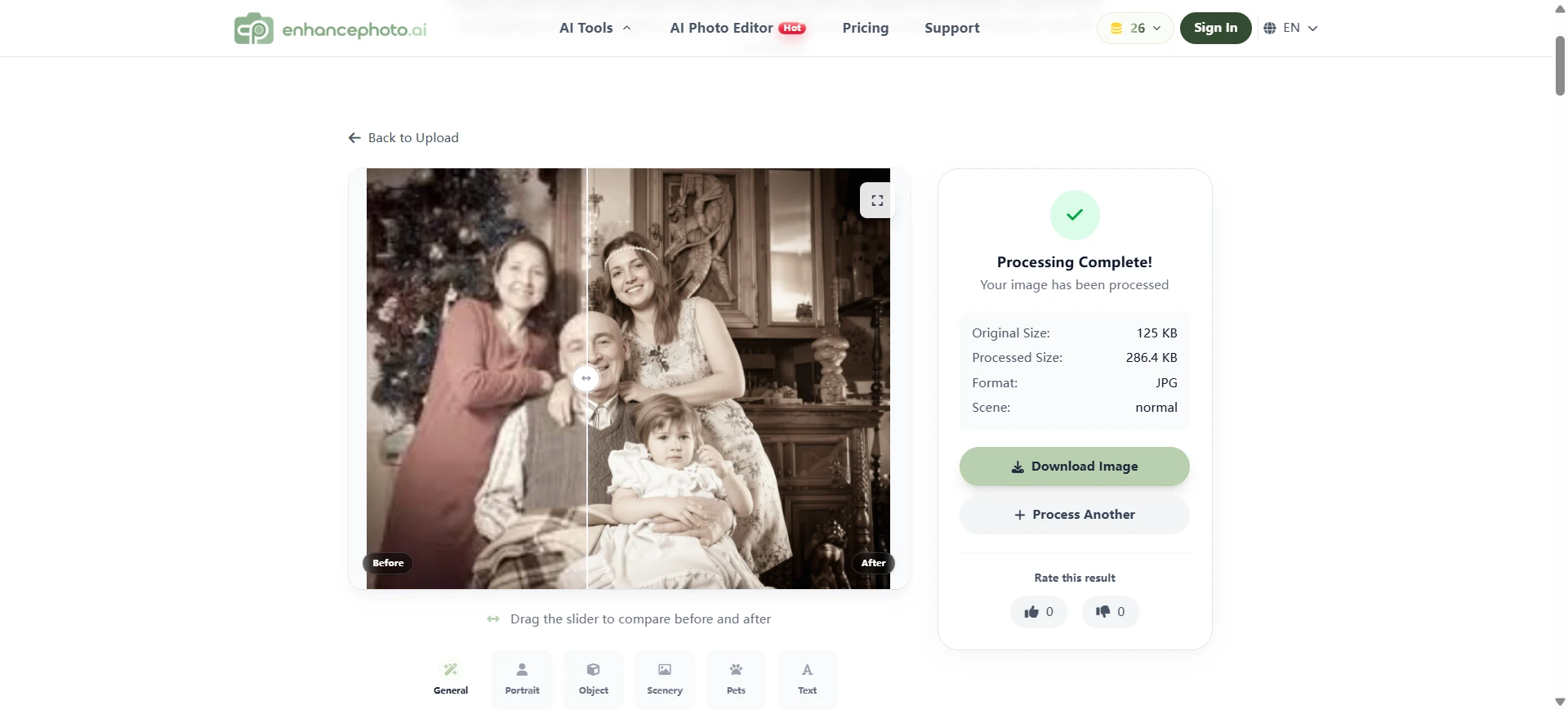
在原始尺寸下评估曝光、色彩、噪点和模糊。温和的校正能为放大工具提供更干净的源图。EnhancePhoto.ai 的图片优化工具适合处理清晰度、亮度、色彩和噪点;照片修复工具针对老照片上可见的年代损伤。如果要改背景或去掉某个物体,请在最终放大之前,用 AI 照片编辑器把这些调整做完。
这一步不要猛加锐化。高对比边缘周围的亮边,在放大后会更加明显。把处理过的源图和未经改动的副本比一比,留下更可信的那一版。
4. 选够用就好的最小放大倍数
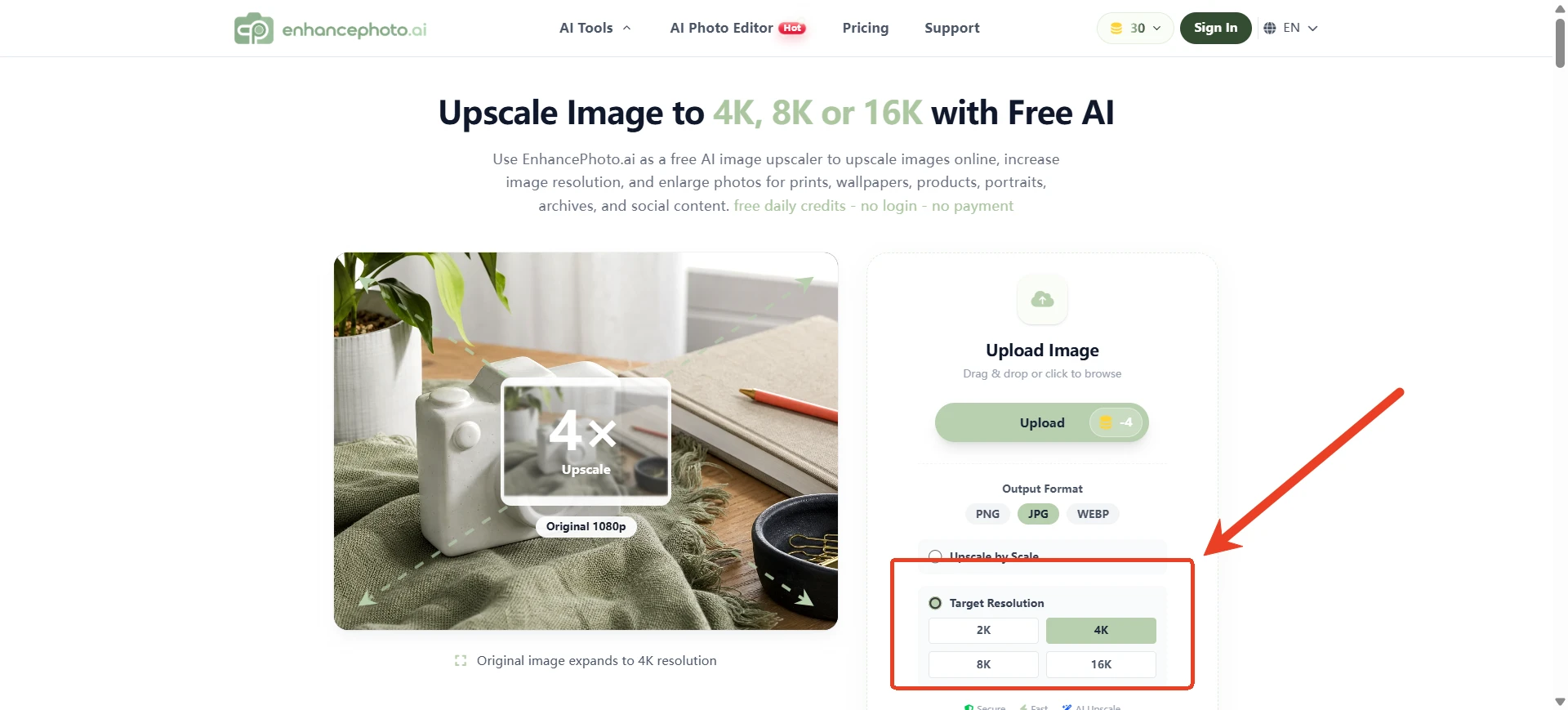
倍数要按宽、高分别计算。裁剪后的文件是 1500 × 1200 像素、目标是 3000 × 2400,2× 就够;目标是 6000 × 4800,才需要 4×。4× 会把每条边都乘 4,像素数量变成 16 倍 —— 它绝不是一次温和的画质提升。
EnhancePhoto.ai 提供2× 和 4× 图片放大,也支持指定目标分辨率,并可下载为 JPG、PNG 或 WebP。先从能刚好满足计算要求的较小倍数开始。目前站点提供每日免费额度,无需登录、无需付款,所以批量处理之前先看一下剩余额度。
5. 在两个比例尺下复查
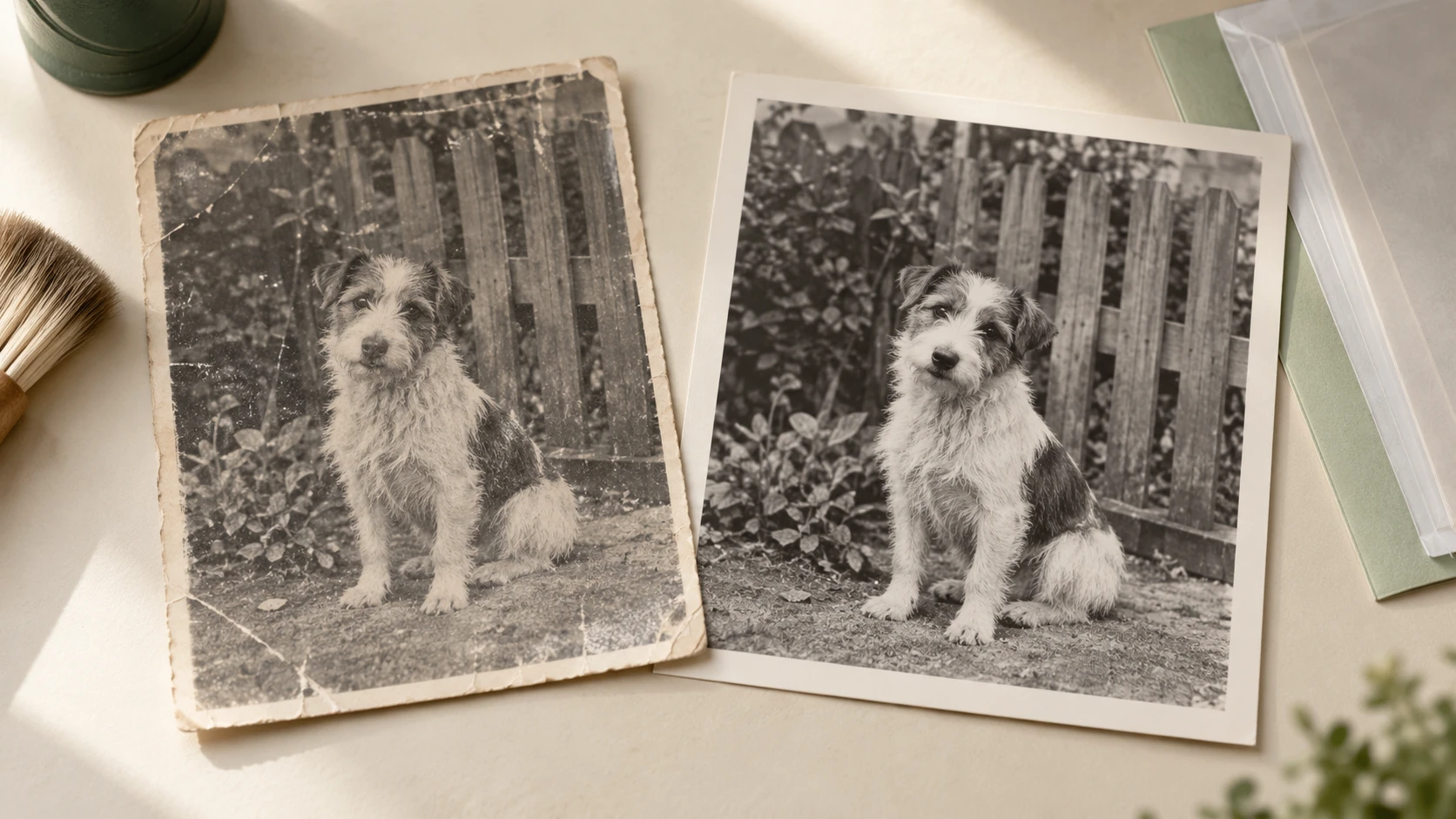
先在 100% 放大下检查。仔细看人脸、头发、文字、产品标签、树枝、砖缝和重复图案 —— 这些地方最容易暴露编造的细节、扭曲的字形、蜡感的皮肤或边缘光晕。然后再按大致的实际印刷尺寸看一遍。在 300% 下触目惊心的瑕疵,装裱后可能就消失了;而一大片不自然的纹理,却会一直碍眼。
把放大结果和常规缩放、以及原图都比一下。不要假设 AI 版本每次都会赢。对于需要准确的人像,或带法律意义上重要标注的产品图,忠实比多出来的细节感更重要。如果结果改变了关键特征,就降低倍数、换更干净的源图、改印小一点,或者干脆不做增强。
6. 按实际冲印商的要求导出
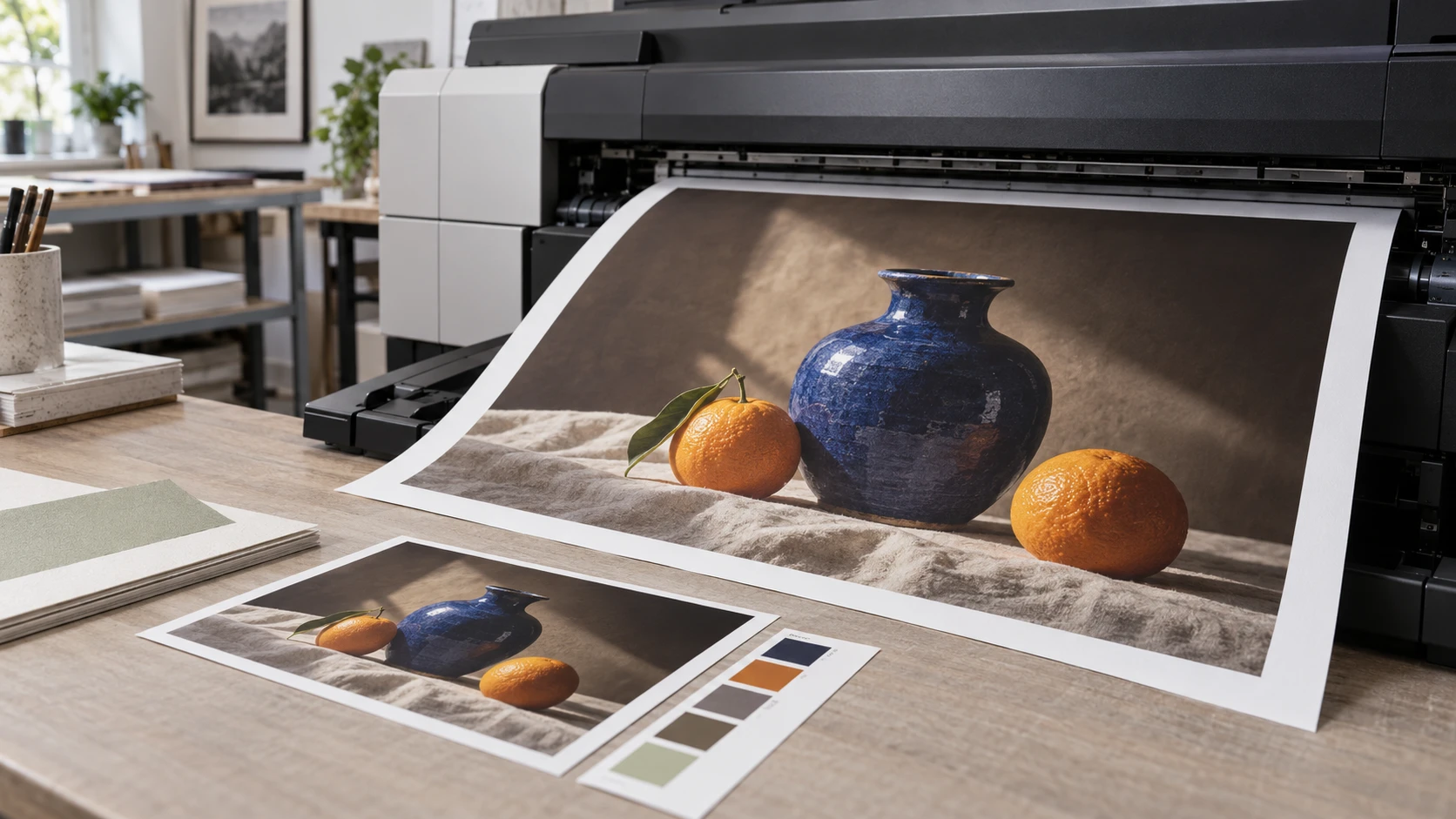
先问冲印店偏好哪种格式、色彩配置文件、尺寸和锐化设置。JPG 在照片冲印里被广泛接受,也有流程接受 PNG 或 TIFF。对方没要求,就不要转成 CMYK。高质量文件只导出一次,然后重新核对导出的像素尺寸和裁剪,不要只信编辑时的预览。
如果这次印刷很贵或很重要,就先订一张小样,或按相同实际尺寸打一小块有代表性的区域。纸张会让细腻纹理变闷,也会让对比度和明亮的屏幕不同。有了打样,在决定开大尺寸之前,判断就变得具体。
示例:把一张家庭合影准备成 8 × 10 英寸印刷
想象一张 2400 × 1800 像素的家庭合影。这个 8 × 10 的印刷是 4:5 比例,所以构图需要裁剪。把人框好之后,文件量到 1800 × 1440 像素。按 300 PPI,期望输出是 3000 × 2400 像素。放 2× 会得到 3600 × 2880 像素,给印刷机的最终裁切留一点余量。
放大之前,先确认源图里每张脸都还算清晰。修正明显的偏色,让皮肤质感保持自然。做完 2× 之后,把眼睛、发际线、衣服花纹和背景边缘与原图对照。如果有人看起来微妙地变了,就试试更温和的流程,或者改成 5 × 7 印刷。一张如实的小照片,往往比一张脸被改过的大照片更有价值。
EnhancePhoto.ai 如何融入印刷流程
站点的工具对应印刷用 AI 图片放大中的不同问题。只做你的图片真正需要的步骤,不必把每个工具都依次用一遍。
| 需求 | 工具 | 判断点 |
|---|---|---|
| 改善发灰或有噪点的源图 | 图片优化 | 放大之前是否需要处理影调或清晰度? |
| 修复年代久远的扫描件 | 照片修复 | 划痕、褪色或撕裂是不是源图的一部分? |
| 改变画面内容 | AI 照片编辑器 | 最终定尺之前是否需要改动物体或背景? |
| 生成印刷所需的像素 | 图片放大 | 裁剪后的文件是否达不到目标尺寸? |
EnhancePhoto.ai 让你在浏览器里逐张处理,并以常见格式下载结果。对这件事来说,关键优势是:针对你真正看得见的缺陷选对工具,再把文件和你算出的印刷尺寸对上。AI 的结果仍然要复查 —— 没有任何在线工具能保证忠实地还原源图中已经缺失的细节。
让放大后的印刷显得假的几个错误
- 默认就用 4×。 如果 2× 已经满足所需尺寸,更大的文件只会增加处理量,还可能编造出更多纹理。
- 对压缩过的副本加锐化。 JPEG 的块状和振铃会变成看起来很“脆”的瑕疵。先去找原始文件。
- 只在极端放大下判断。 在 100% 和大致印刷尺寸下都看一遍,质量重要时再做打样。
- 忽略裁剪。 决定可用像素的是最终构图,而不是未裁剪的原图。
- 只改 PPI 数值。 光靠元数据造不出新的图像信息。
- 把 AI 细节当成复原的事实。 修复过的人脸或历史照片上的纹理,可能只是看起来合理,而非真实。
常见问题
照片印刷一定需要 300 PPI 吗?
不一定。它是近距离观看印刷品的有用目标,但观看距离更远的大幅印刷,用更低的实际 PPI 也能好看。按冲印商的要求来,并在真实的观看距离下判断打样。
1000 像素宽的图片能印到 10 英寸吗?
可以,但在重采样之前,那个宽度只有每英寸 100 像素,近距离看可能发虚。AI 放大能生成更大的文件,但质量很大程度上取决于源图。如果准确性重要,考虑印小一点,或者换一张更好的原图。
印刷用的 AI 图片放大能还原原始细节吗?
它能保住可见的结构,并造出看起来合理的新像素,但无法证明缺失的细节原来是什么样。印刷之前,把人脸、文字、产品和重复纹理与原图对照一遍。
增强应该在放大之前还是之后做?
先修掉明确的源图问题,比如明显偏色、噪点、划痕,或者一次有意的内容修图。然后一次性放大到目标尺寸,只有放大结果确实需要时,才做温和的收尾调整。具体顺序会因图片和工具而异,结果重要时把两版都比一比。
该给冲印店发什么文件格式?
按冲印店的规格来。高质量 JPG 在照片冲印里很常见,其他流程里 PNG 或 TIFF 也可能合适。正确的裁剪、像素尺寸和色彩配置文件,比单看格式名字更重要。