Ein komplettes Outfit ersetzen
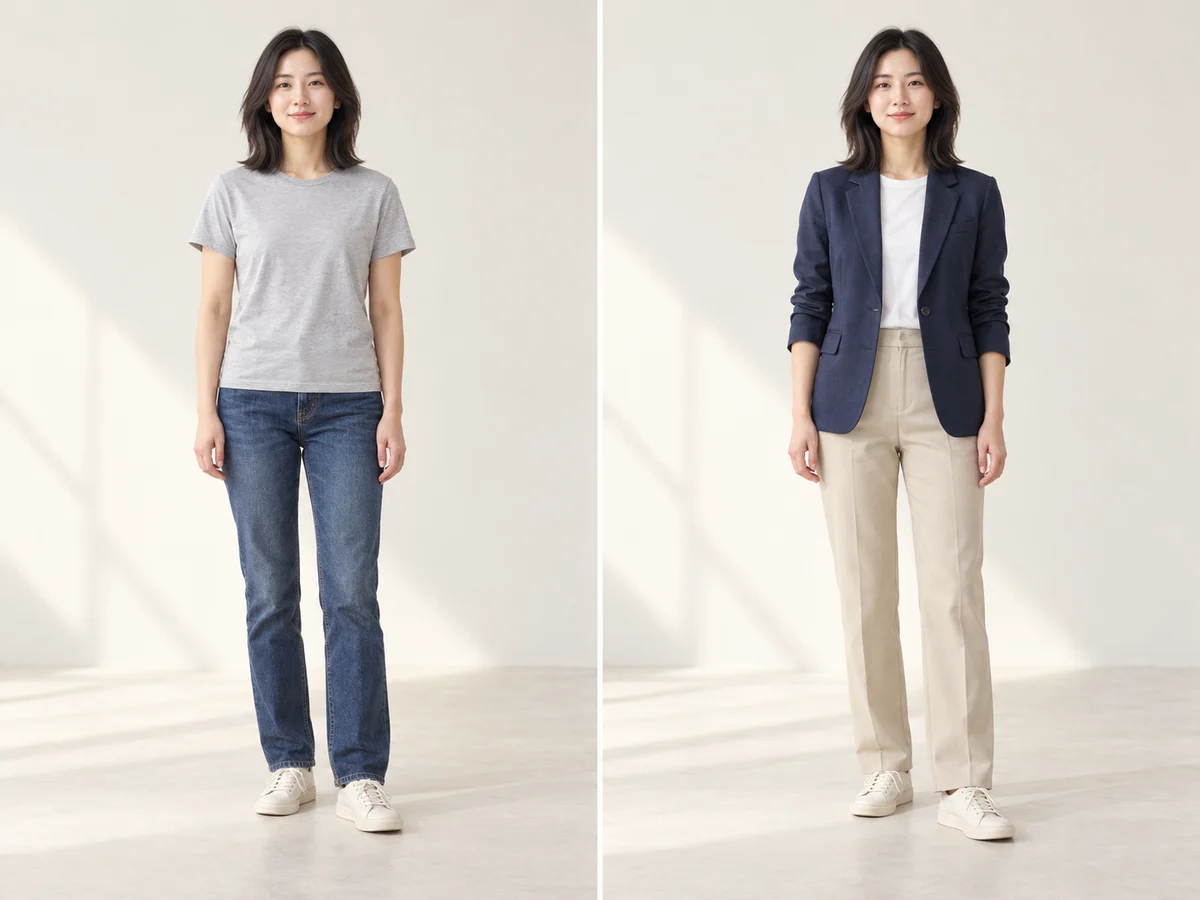
Tauschen Sie T-Shirt und Jeans gegen Blazer, Oberteil und Hose. Bestimmen Sie Farbe und Schnitt jedes Teils in einer Beschreibung.

Bearbeiten und verbessern Sie Fotos mit erweiterten Tools
Probiere Outfits für Porträts oder Social Media. Das Ergebnis erscheint hier.
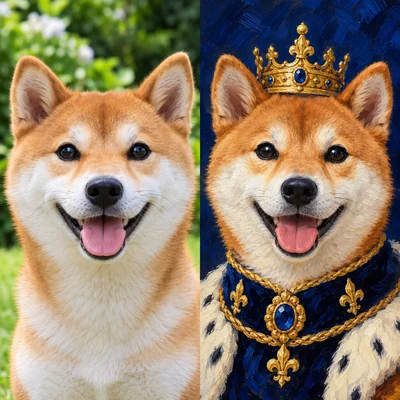
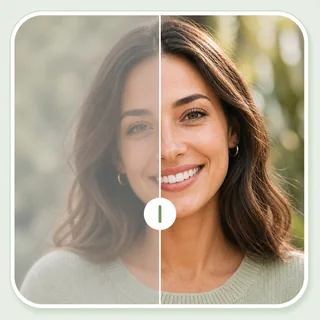
Erstellen Sie ein persönliches Porträt aus Ihrem Haustierfoto
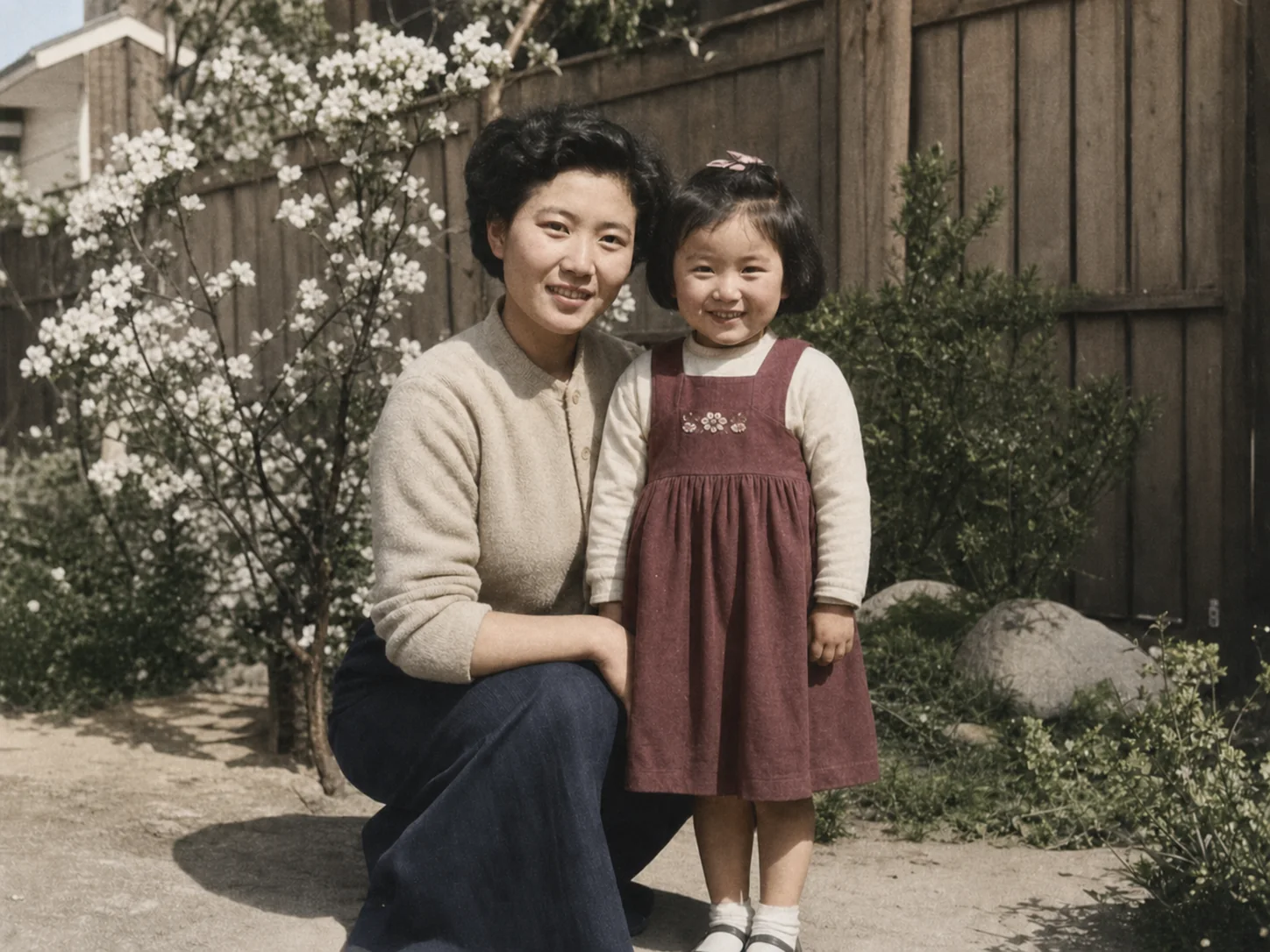
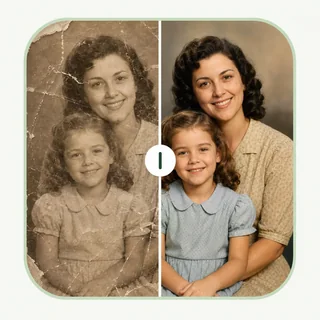
Schwarzweissfotos mit AI natürlich kolorieren

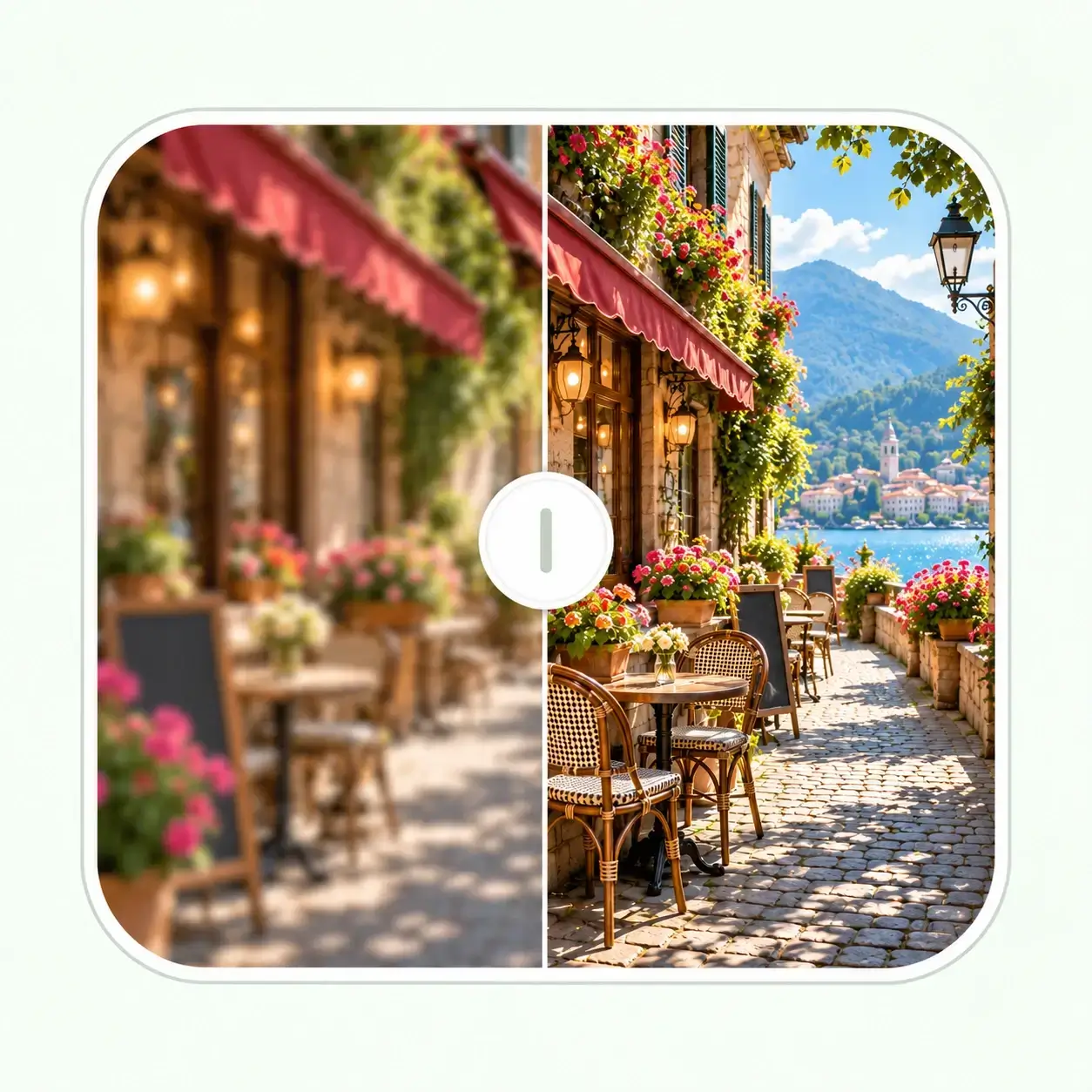
Bilder online aus Text erstellen
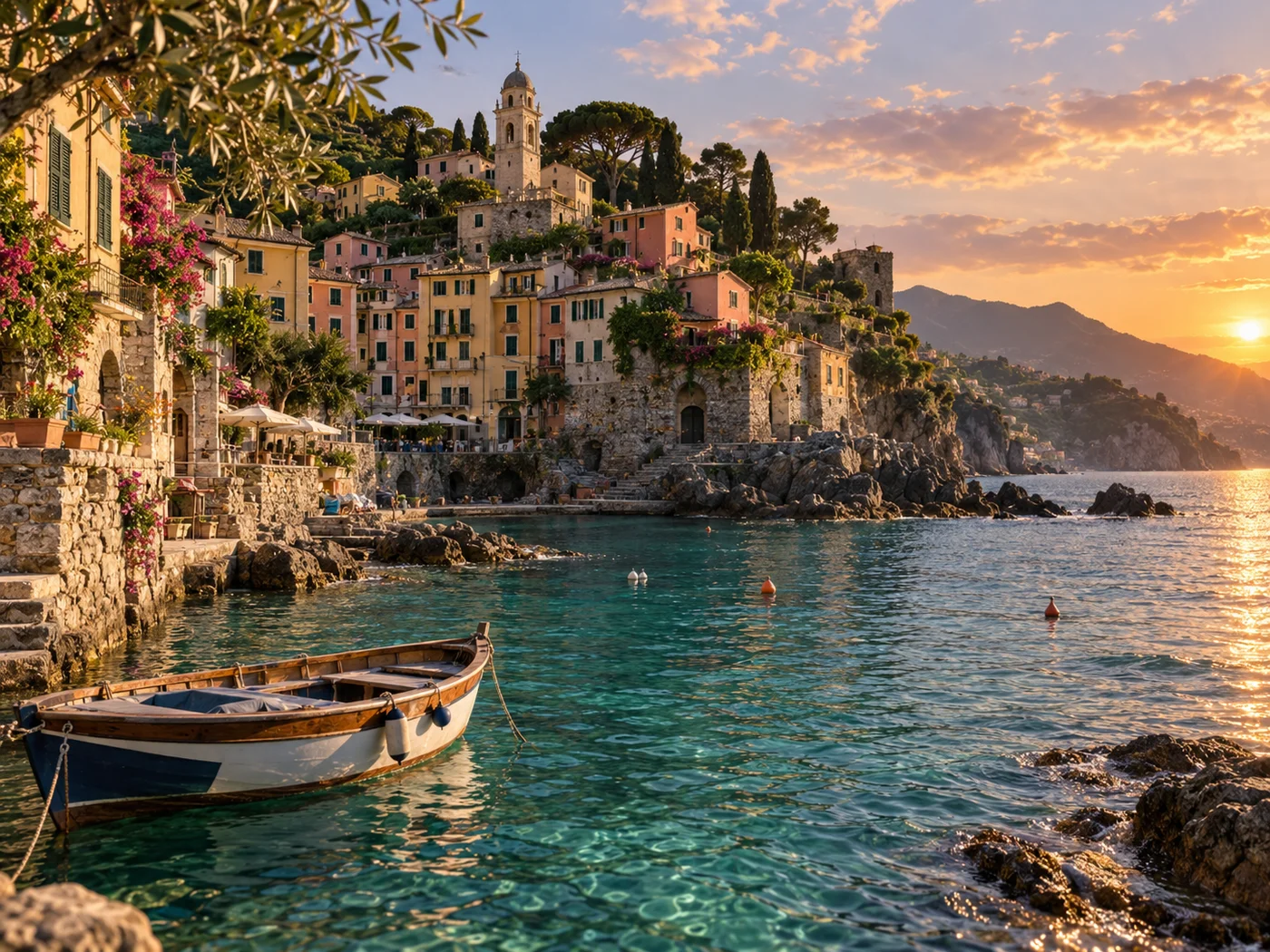
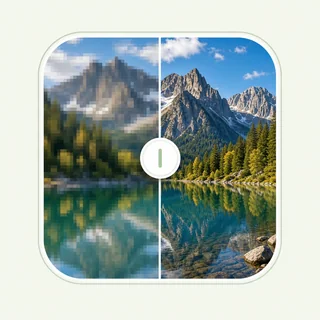
Videoqualität mit KI verbessern, bis zu 2K
Demnächst verfügbar
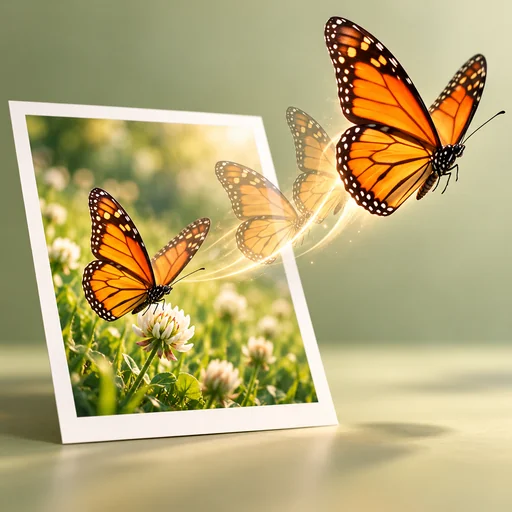
Mit KI Videos aus Text und Bildern erstellen
Lade dein Foto hoch und füge dann Kleidungsbilder hinzu oder beschreibe deinen neuen Look.
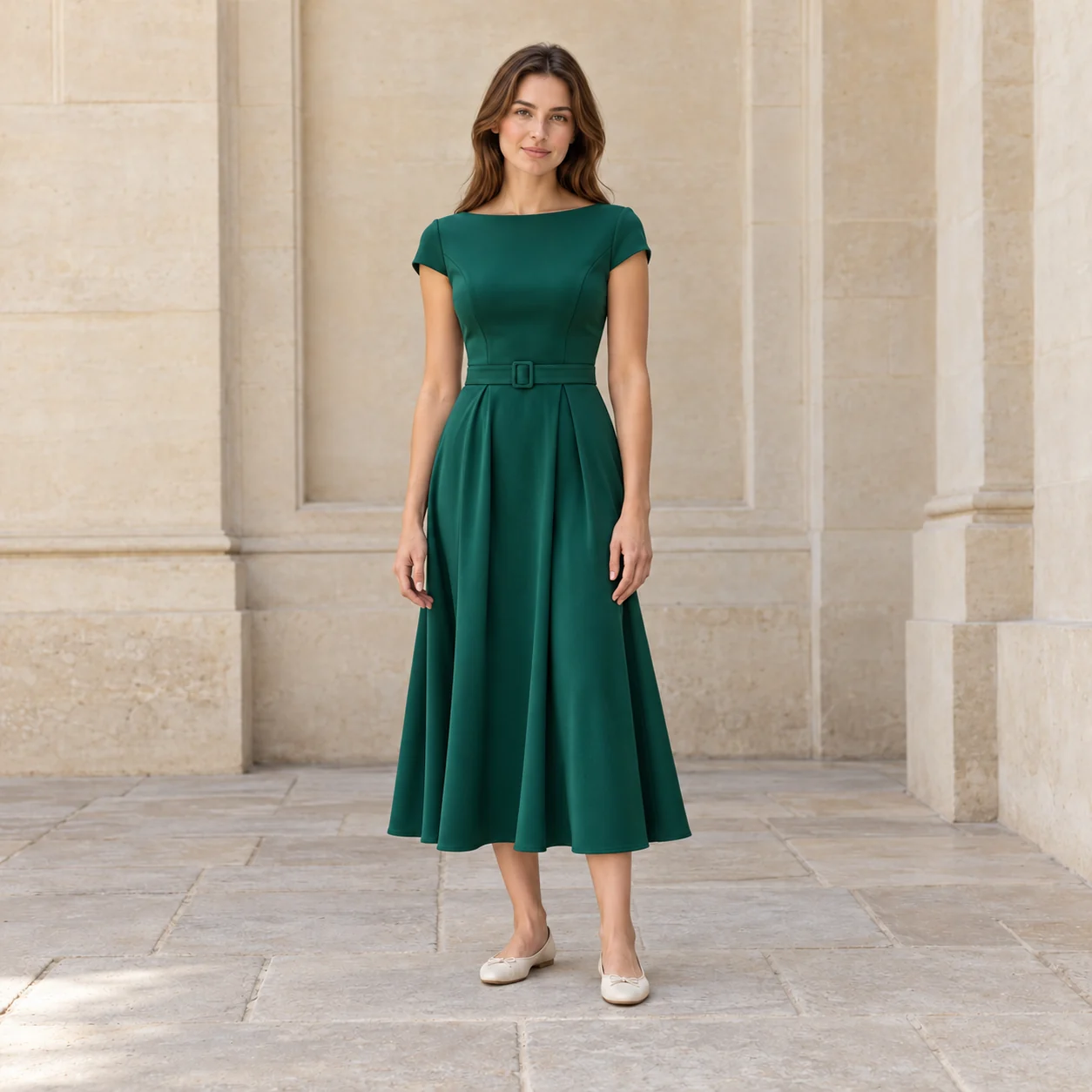
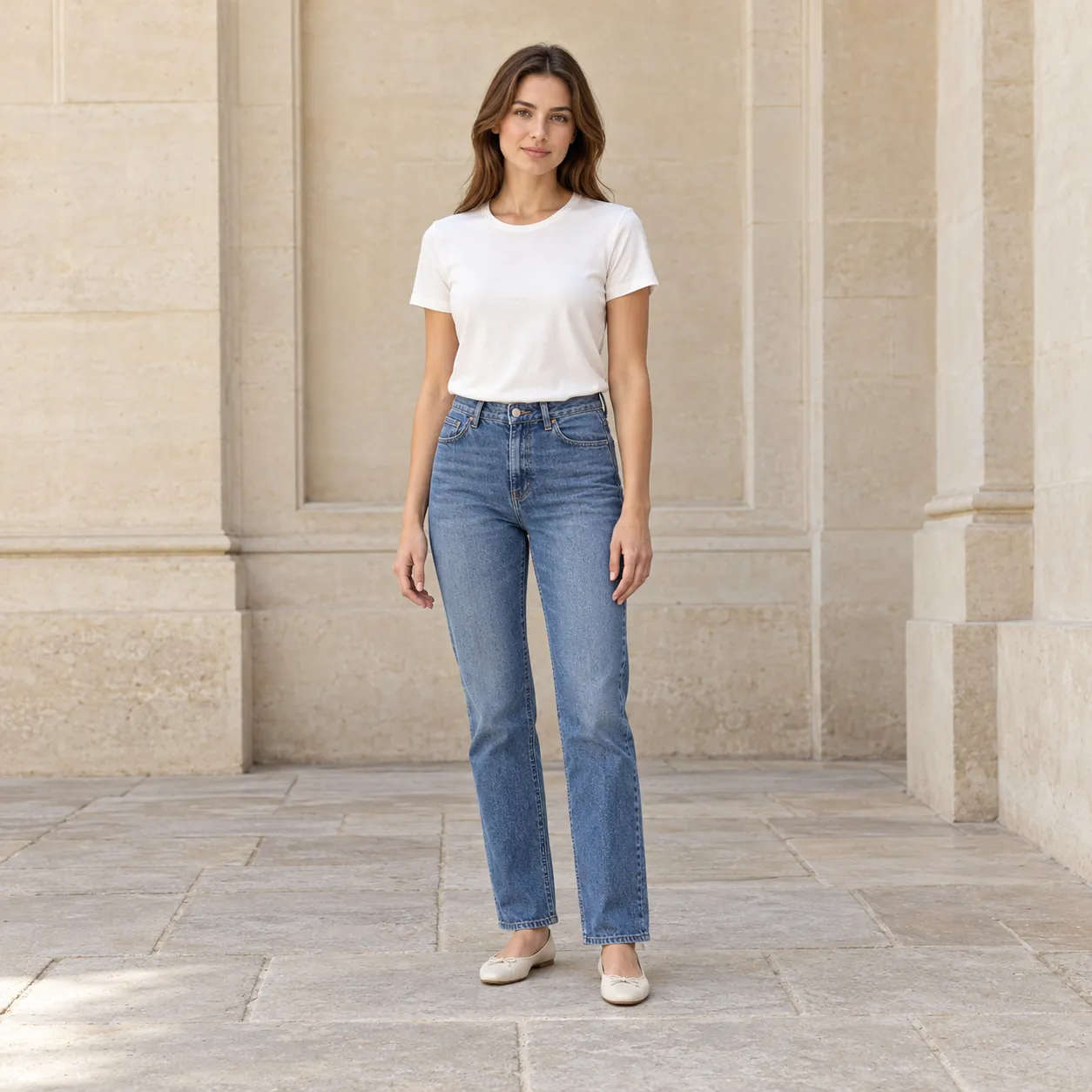
Entdecke die virtuelle Anprobe (virtual-try-on) mit einer anpassbaren Outfit-Beschreibung und deinem Foto. Stimme Farben, Stoffe und Details auf deinen Stil ab.
Tauschen Sie T-Shirt und Jeans gegen Blazer, Oberteil und Hose. Bestimmen Sie Farbe und Schnitt jedes Teils in einer Beschreibung.
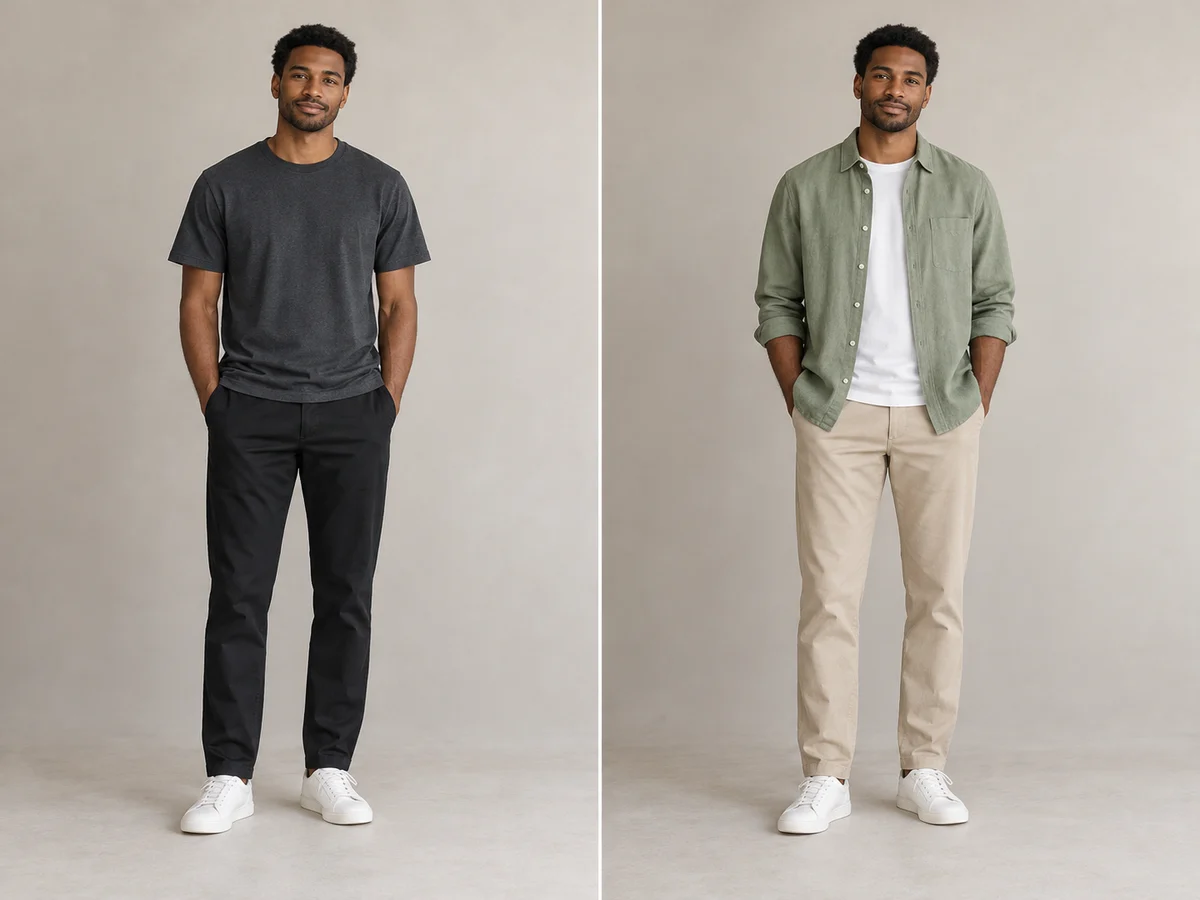
Ergänzen Sie ein T-Shirt um ein Leinenhemd und eine helle Hose, um Farbkombinationen und Lagen zu erkunden.
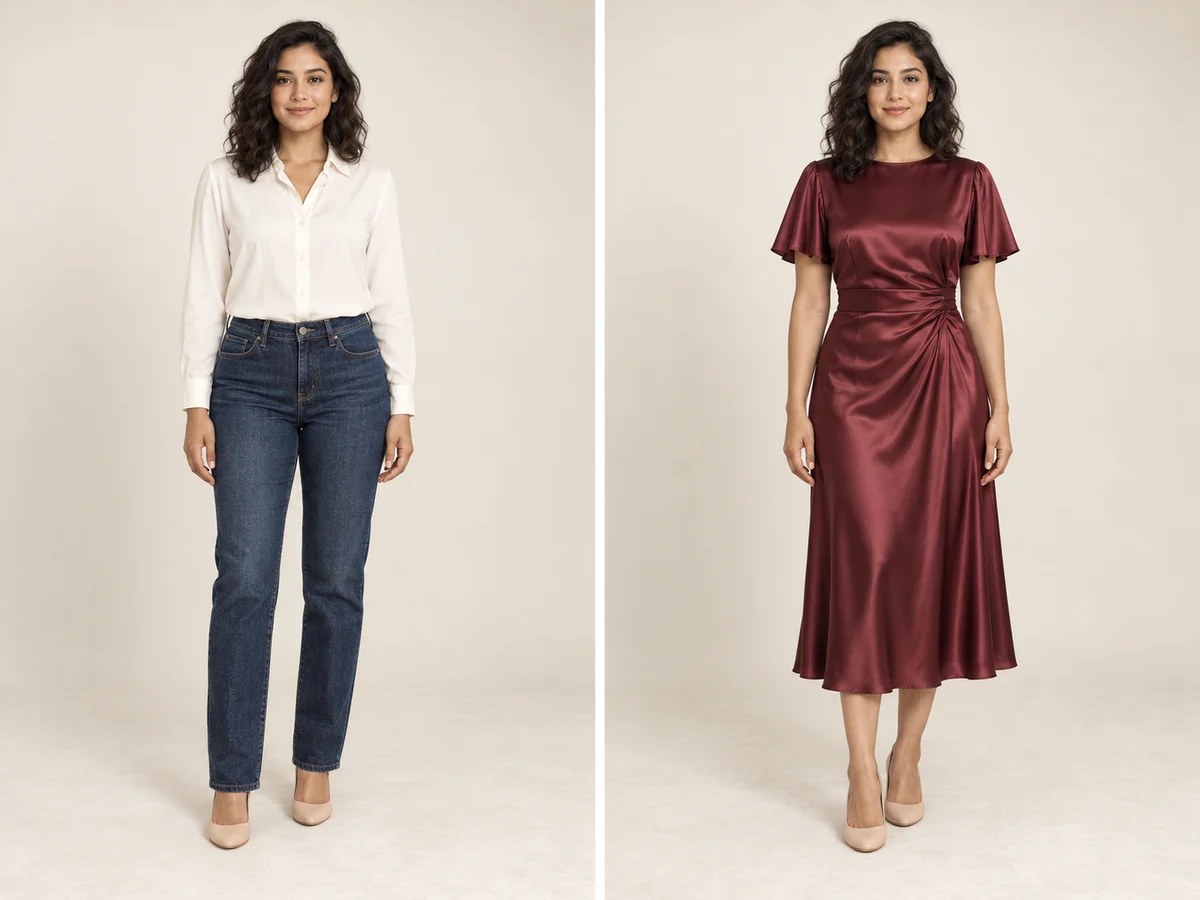
Ersetzen Sie Hemd und Jeans durch ein Satinkleid und bestimmen Sie Länge, Ärmel, Faltenwurf und Glanz.
Mit AI Cloth Swap ersetzt du die Kleidung in deinem Foto anhand von Referenzbildern. Für einen neuen Entwurf beschreibst du das Outfit mit eigenen Worten.
Nenne Kleidungsart, Farbe, Stoff und Schnitt. Eine konkrete Angabe wie ein elfenbeinfarbener Strickpullover gibt der KI eine klare Richtung.
Bitte darum, Gesicht, Pose und Hintergrund beizubehalten. Prüfe das Ergebnis auf unbeabsichtigte Änderungen.
Wähle eine andere Kleidungsreferenz oder passe die Beschreibung an und erstelle eine neue Variante.
Entdecken Sie neue Kleidung für Profilbilder, Creator-Porträts und besondere Anlässe. Ziehen Sie den Regler zum Vergleichen und beschreiben Sie anschließend den gewünschten Look für Ihr eigenes Foto.
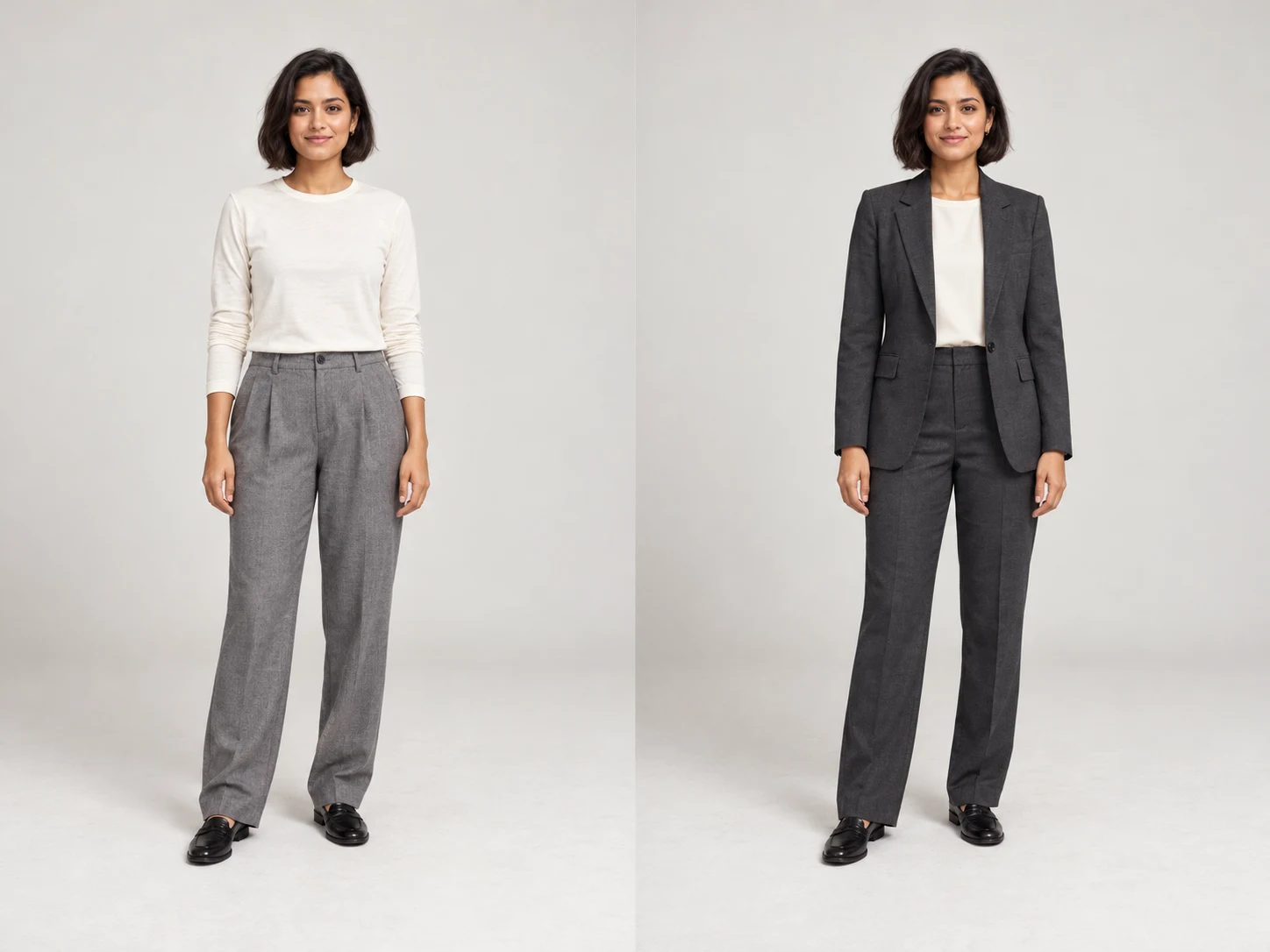
Verwandeln Sie ein elfenbeinfarbenes Oberteil mit grauer Hose in einen anthrazitfarbenen Hosenanzug für Portfolio oder Teamprofil. Beschreiben Sie Schnitt und Hose und bitten Sie darum, Gesicht, Pose und Hintergrund beizubehalten. Prüfen Sie Revers, Ärmel und Taille vor dem Speichern.
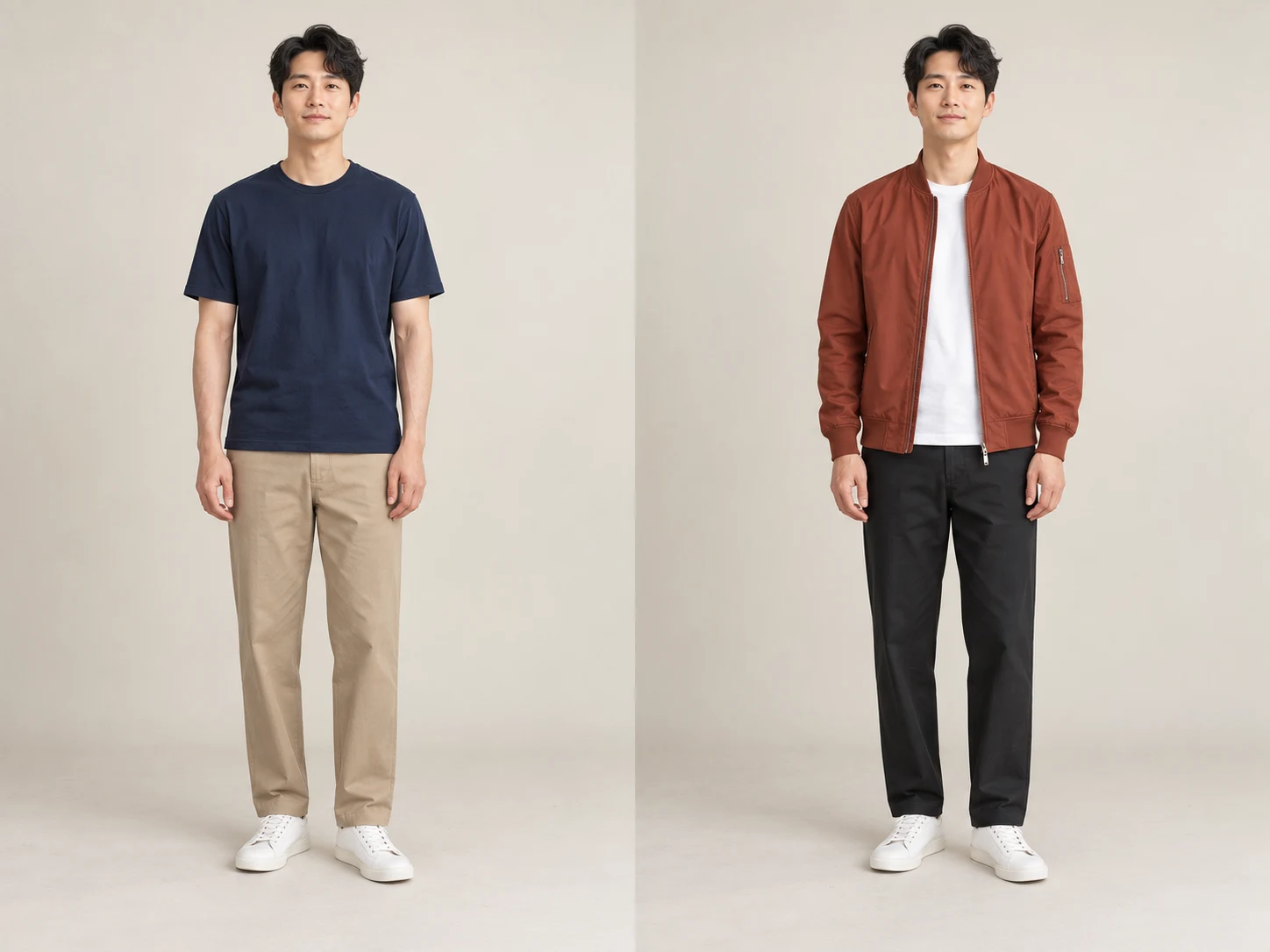
Tausche ein marineblaues T-Shirt gegen eine rostrote Bomberjacke, ein weißes Shirt und eine schwarze Hose. Mit AI Outfit Changer erkundest du neue Farbkombinationen für Social Media oder ein Styleboard. Vergleiche Jackenkanten und Stofflagen mit dem Original.
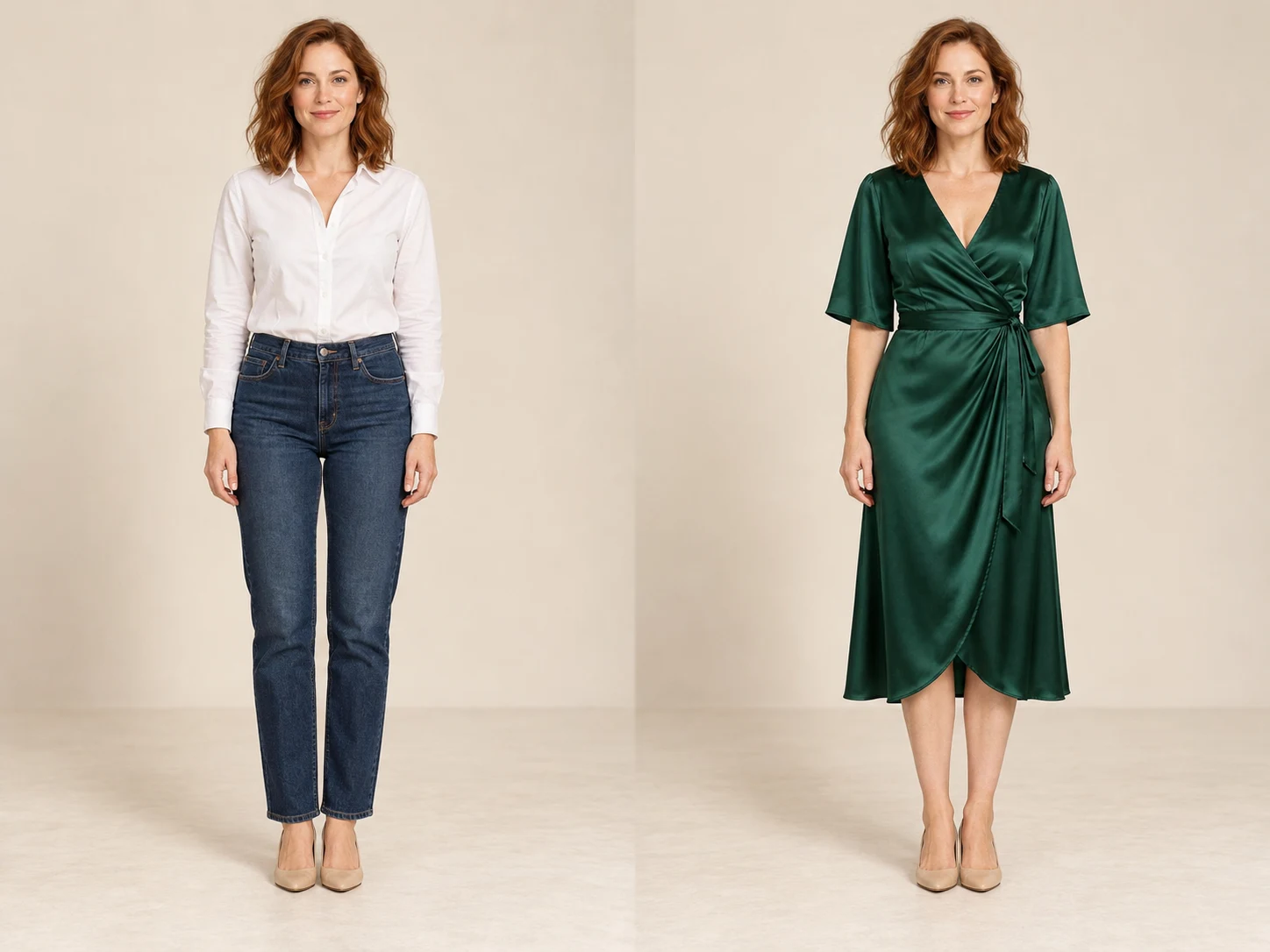
Ersetzen Sie weißes Hemd und Jeans durch ein smaragdgrünes Midikleid aus Satin. Die virtuelle Anprobe hilft, Ausschnitt, Faltenwurf und Silhouette zu vergleichen. Prüfen Sie Hände, Saum und Glanz und nutzen Sie das Bild als Inspiration für Ihre Kleiderwahl.
Laden Sie ein gut beleuchtetes Foto mit sichtbarer Kleidung hoch; für Hosen oder Kleider eignet sich ein Ganzkörperbild. JPG, PNG und WebP werden unterstützt.
Nutzen Sie Kleidungsfotos mit klaren Kanten und ruhigem Hintergrund oder beschreiben Sie Farbe, Stoff und Schnitt. Wählen Sie Modell und Ausgabeoptionen.
Starten Sie den Kleidungswechsel, prüfen Sie Gesicht, Hände, Nähte und Kleidungskanten und laden Sie das gewünschte Ergebnis herunter.
Erkunden Sie passende Kleidung für Portfolio, Teamseite oder persönliche Vorstellung.
Entwickeln Sie mehrere Looks aus einem Foto und vergleichen Sie passende Farben.
Sehen Sie sich Kleid oder Anzug vorab an und sammeln Sie Ideen für Ihre Kleiderwahl.
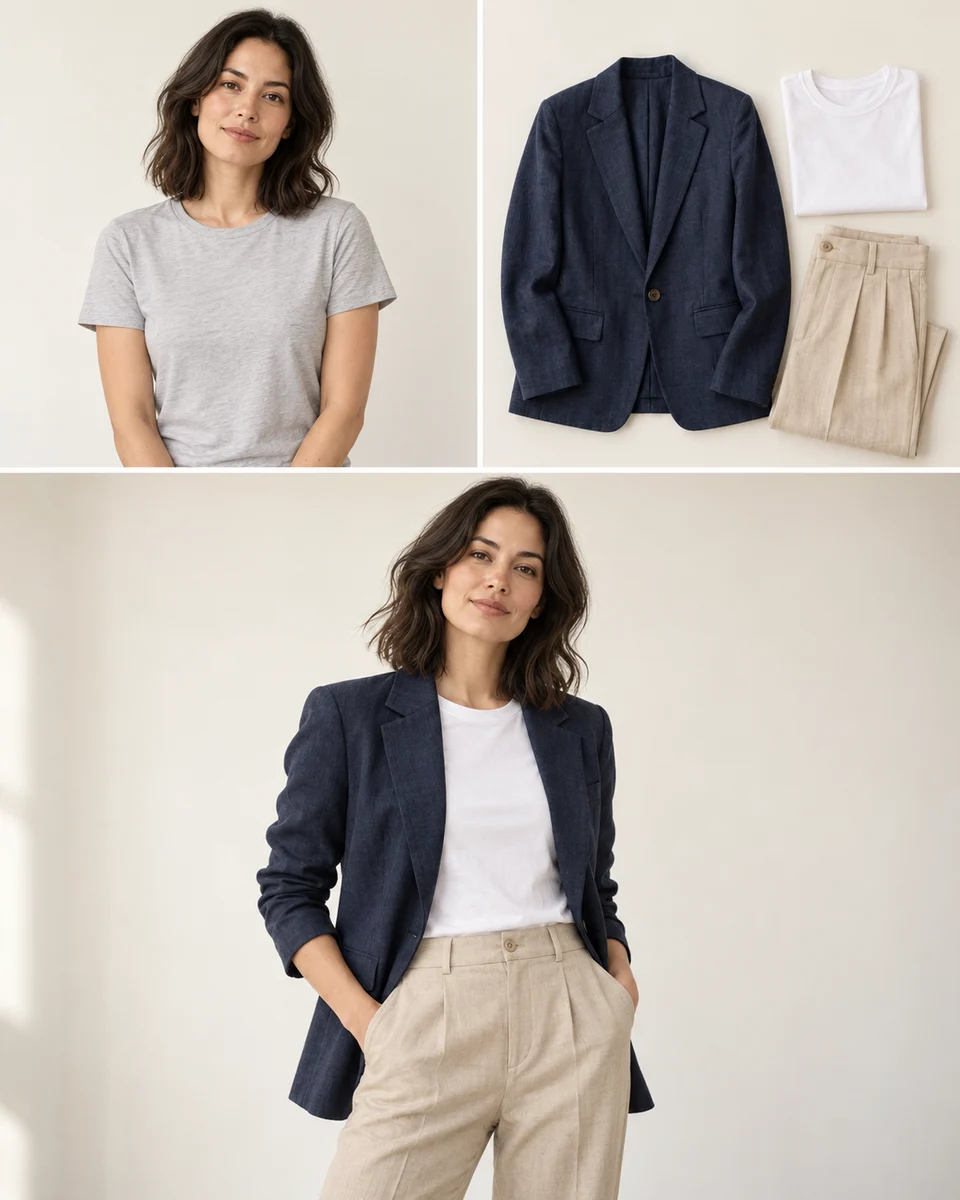
Verbinden Sie ein abgestimmtes Outfit mit einer passenden Umgebung und bereiten Sie die Bildgröße für die Veröffentlichung vor.
Stimmen Sie wie im Beispiel marineblauen Blazer, weißes Oberteil und beige Hose in Farbe und Silhouette aufeinander ab.
Bearbeiten Sie bei Bedarf den Hintergrund im Fotoeditor für einen beruflichen oder alltäglichen Kontext und behalten Sie die gewählte Kleidung bei.
Bestimmen Sie die Größe für Profil, Beitrag oder Layout, vergrößern Sie bei Bedarf und prüfen und speichern Sie das fertige Bild.
Laden Sie ein Foto in einem gängigen Format hoch, ohne eine zusätzliche App zur Kleidungsbearbeitung zu installieren.
Der Credit-Verbrauch für Modell und Ausgabeoptionen wird vor der Generierung angezeigt. So können Sie Ihre Versuche planen.
Wählen Sie die verfügbaren Optionen für Seitenverhältnis, Qualität oder Auflösung für Social-Media-Bilder und Layouts.
Dieser Browser speichert bis zu 12 Ergebnisse für 24 Stunden, damit Sie benötigte Versionen erneut ansehen und herunterladen können.
Ändern Sie Kleidung mit Referenzbildern oder Text und passen Sie bei Bedarf Hintergrund oder Bildgröße an.
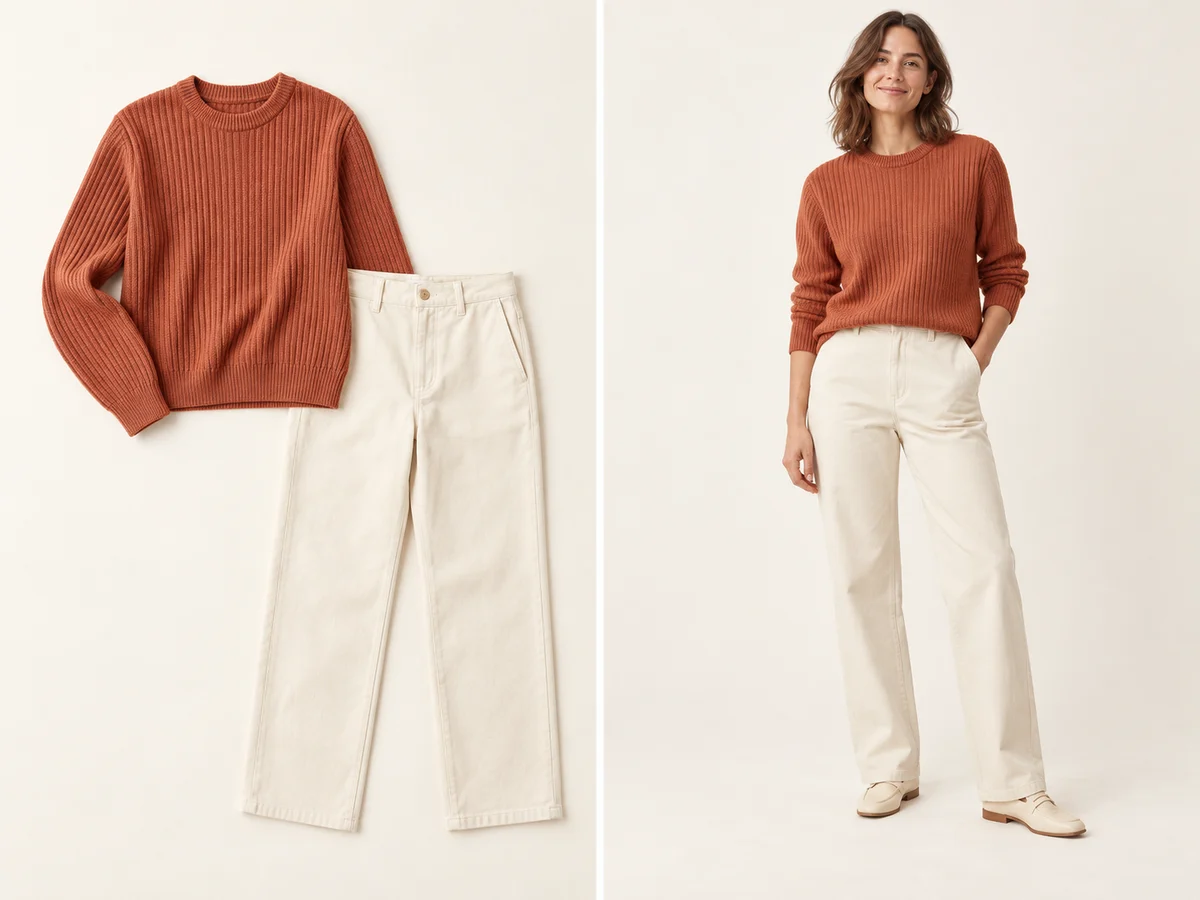
Übertrage die Idee eines Pullovers, Hemdes, Kleides oder kompletten Outfits in dein Foto. Klare Bilder zeigen Farbe, Form und Material. Prüfe bei mehreren Teilen das Referenzlimit des Modells.
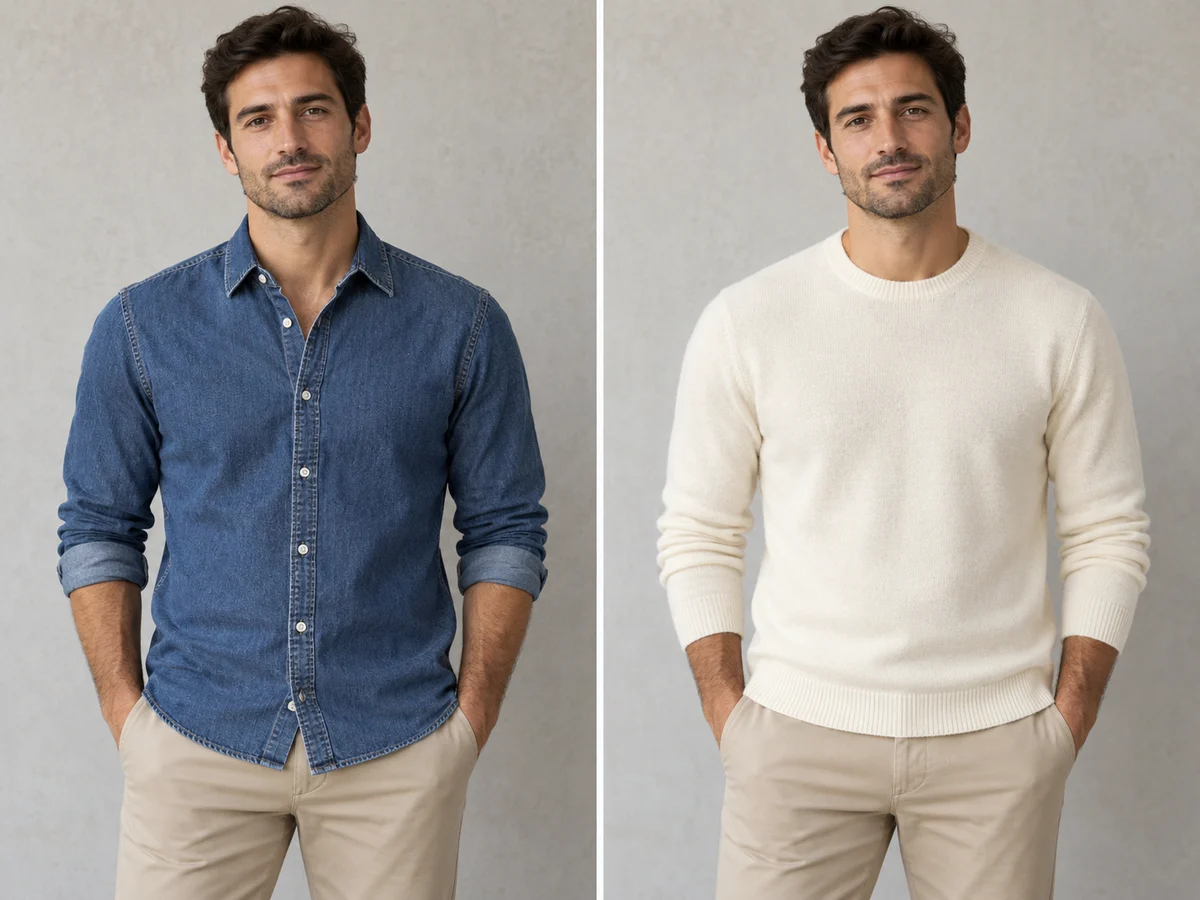
Vom blauen Jeanshemd zum elfenbeinfarbenen Strickpullover: Beschreibe, was sich ändern und was bleiben soll. So kannst du auch ohne Kleidungsfoto einen neuen Look entwerfen.
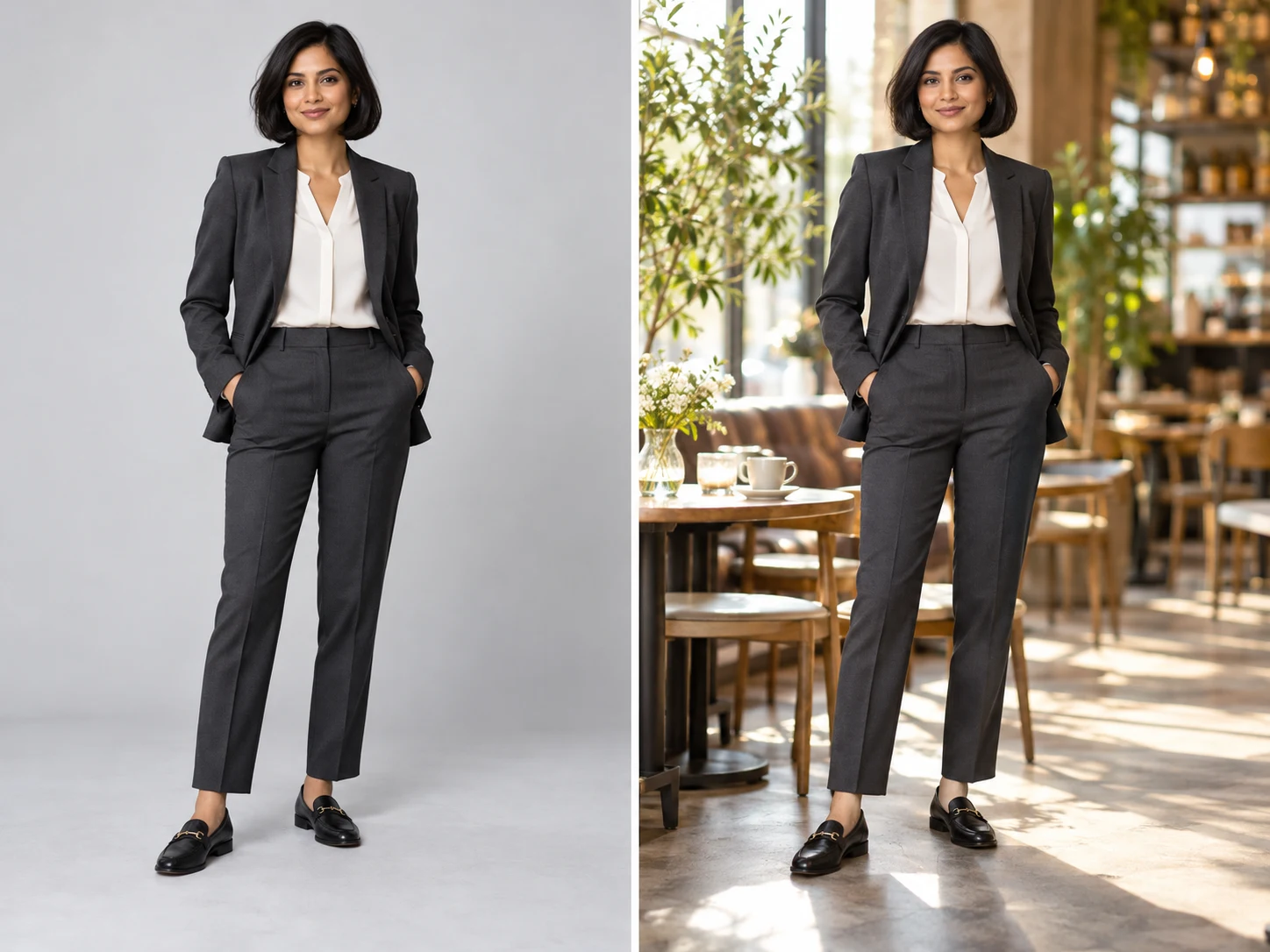
Wählen Sie ein Studio, Café oder einen anderen passenden Hintergrund. Bitten Sie darum, die neue Kleidung und das Gesicht beizubehalten, und prüfen Sie das Ergebnis vor dem Teilen.
Outfit-Foto bearbeiten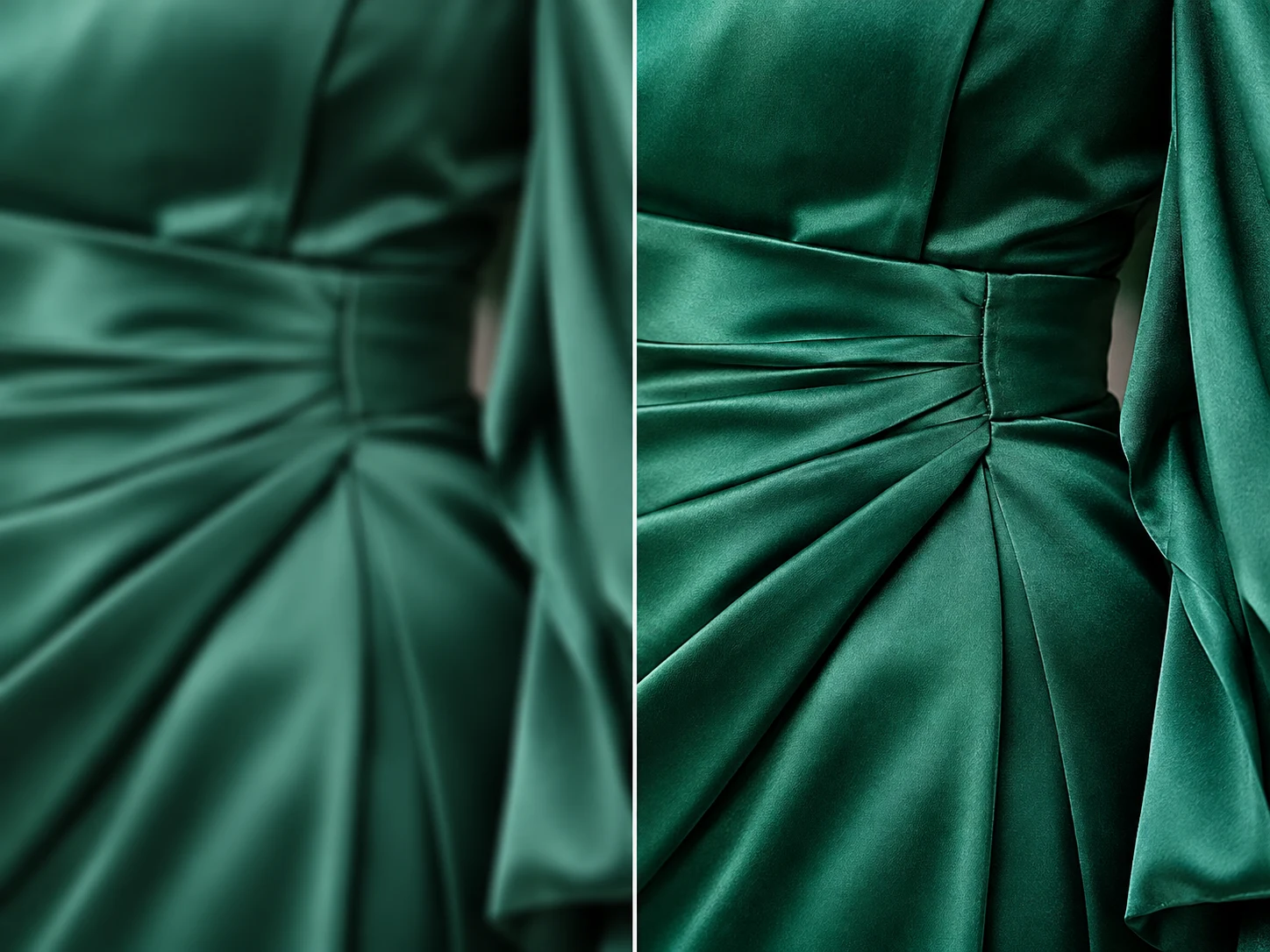
Ist Ihr Outfit-Foto für ein Layout oder Styleboard zu klein, erstellen Sie eine größere Version. Prüfen Sie Nähte und Stoffdetails in der endgültigen Größe. Eine Vergrößerung bestätigt nicht die Genauigkeit der Kleidung.
Outfit-Foto vergrößern