














Colorear fotos antiguas: guía para regalo de Navidad
Las fotos de familia antiguas suelen guardar más significado del que sugiere su calidad de imagen. Un retrato de boda decolorado, una reunión familiar en blanco y negro o una fotografía rayada del álbum de los abuelos puede convertirse en un regalo de Navidad con mucho sentimiento si se restaura y se colorea con cuidado.
Los mejores resultados no llegan por añadir color de inmediato. Empieza con un escaneo limpio, repara los daños importantes, colorea la imagen y revisa el resultado antes de imprimirla o compartirla con la familia.
Respuesta rápida
Para colorear fotos antiguas de familia antes de Navidad, escanea el original con alta calidad, trabaja sobre una copia, repara los arañazos profundos y las zonas decoloradas, aplica la colorización con IA, revisa los colores dudosos con tus familiares, mejora o amplía la imagen final y luego imprímela o compártela. La colorización con IA crea una interpretación verosímil de los colores perdidos, no un registro garantizado de la realidad histórica.
Lo que necesitas antes de empezar
Antes de colorear fotos antiguas de familia, reúne:
- La fotografía original
- Un escaneo o captura con cámara de alta calidad
- Una superficie plana y uniformemente iluminada
- Una herramienta de restauración o mejora de fotos
- Un colorizador de fotos con IA
- Una impresora o un destino digital para compartir
Manipula las fotografías antiguas con cuidado. Evita doblarlas, frotar la superficie o exponerlas a la luz directa del sol. Si el original es frágil, trabaja a partir de un escaneo en lugar de manejar la copia física una y otra vez.
Un escaneo de alta calidad es especialmente importante cuando la foto contiene caras pequeñas, escritura a mano, detalles de ropa u objetos del fondo. Cuanta más información tenga la imagen de origen, más útil será probablemente el resultado de la colorización.
Para más consejos de manipulación y conservación, consulta la guía de la Library of Congress sobre el cuidado de materiales fotográficos.
Paso 1: Escanear fotos antiguas con cuidado
El primer paso es digitalizar fotos antiguas: crear una copia digital.
Usa la resolución práctica más alta disponible. Para fotos que piensas imprimir más adelante, un escaneo de unos 300 a 600 DPI suele ser más útil que una captura rápida con el móvil en baja resolución. Mantén la imagen plana y asegúrate de que toda la fotografía quede visible.
Revisa que el escaneo no tenga:
- Esquinas recortadas
- Reflejos
- Sombras marcadas
- Polvo en el cristal del escáner
- Encuadre torcido
- Reflejos en copias brillantes
- Bordes que faltan
Si usas el móvil, coloca la foto cerca de una ventana con luz indirecta. Mantén el teléfono paralelo a la fotografía para que las caras y los bordes no se deformen.
Guarda el escaneo original por separado. Crea una segunda copia de trabajo para la restauración y la colorización.
Paso 2: Restaurar fotos antiguas antes de añadir color
Muchas fotos antiguas tienen arañazos, polvo, zonas decoloradas, manchas, desenfoque o bordes rotos. Colorear primero una imagen muy dañada hace que los defectos se noten más.
Repara los problemas más llamativos antes de colorizar:
- Elimina el polvo y los arañazos pequeños.
- Mejora el contraste si la imagen se ve lavada.
- Recupera el detalle de sombras y luces cuando sea posible.
- Reduce el desenfoque sin crear detalles faciales artificiales.
- Recorta los bordes dañados solo si no contienen información importante.
No edites la imagen en exceso en esta fase. El objetivo es lograr una fuente más limpia para la colorización, no que la fotografía parezca nueva.
Por ejemplo, un retrato de familia en blanco y negro decolorado suele necesitar un ajuste suave de contraste y eliminación de arañazos. Una fotografía de grupo rota puede requerir una reconstrucción más cuidadosa antes de añadir color. Este orden — restaurar y colorear fotos antiguas — también funciona con las herramientas de IA.
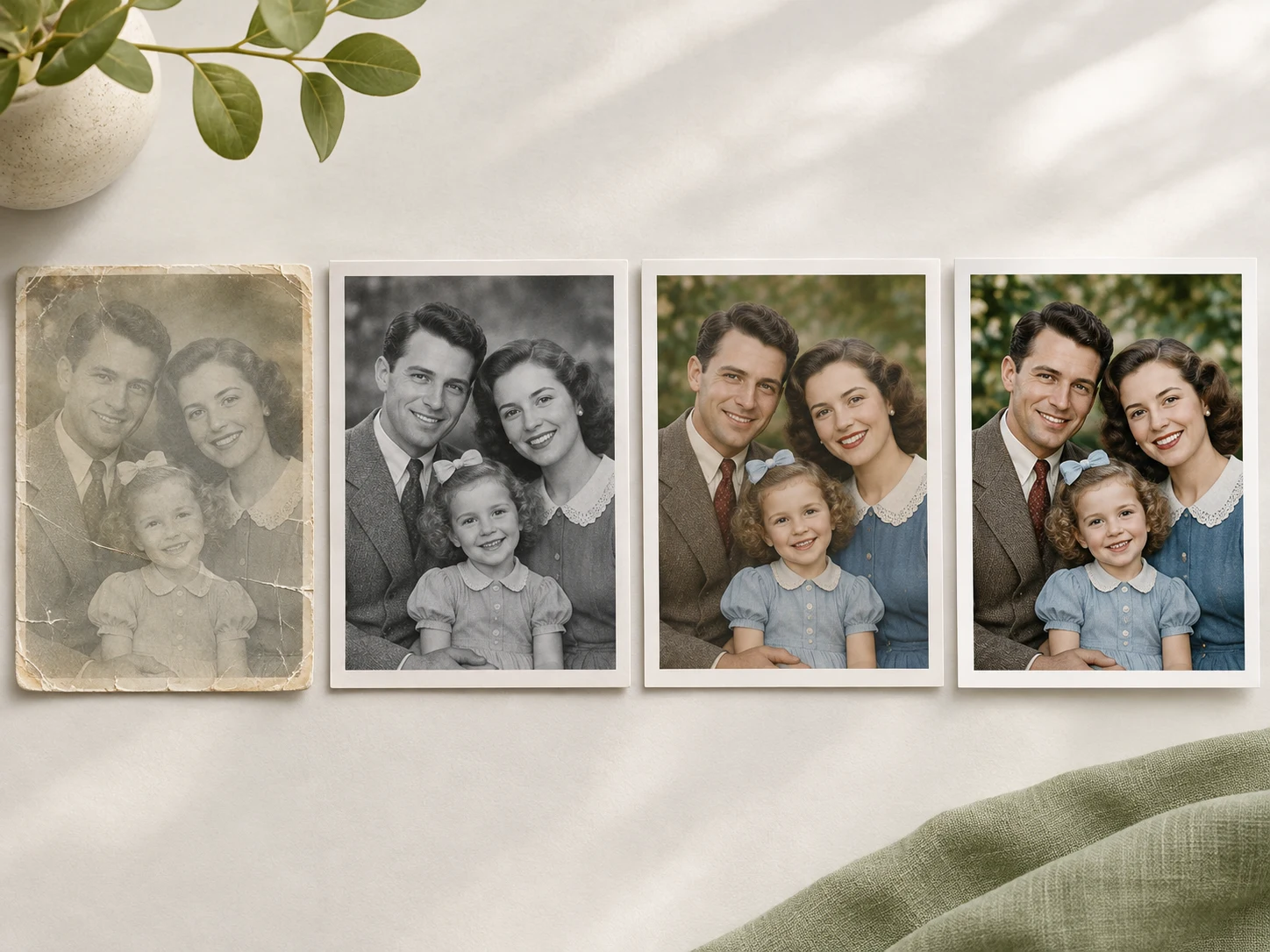
Paso 3: Colorear la foto antigua de familia
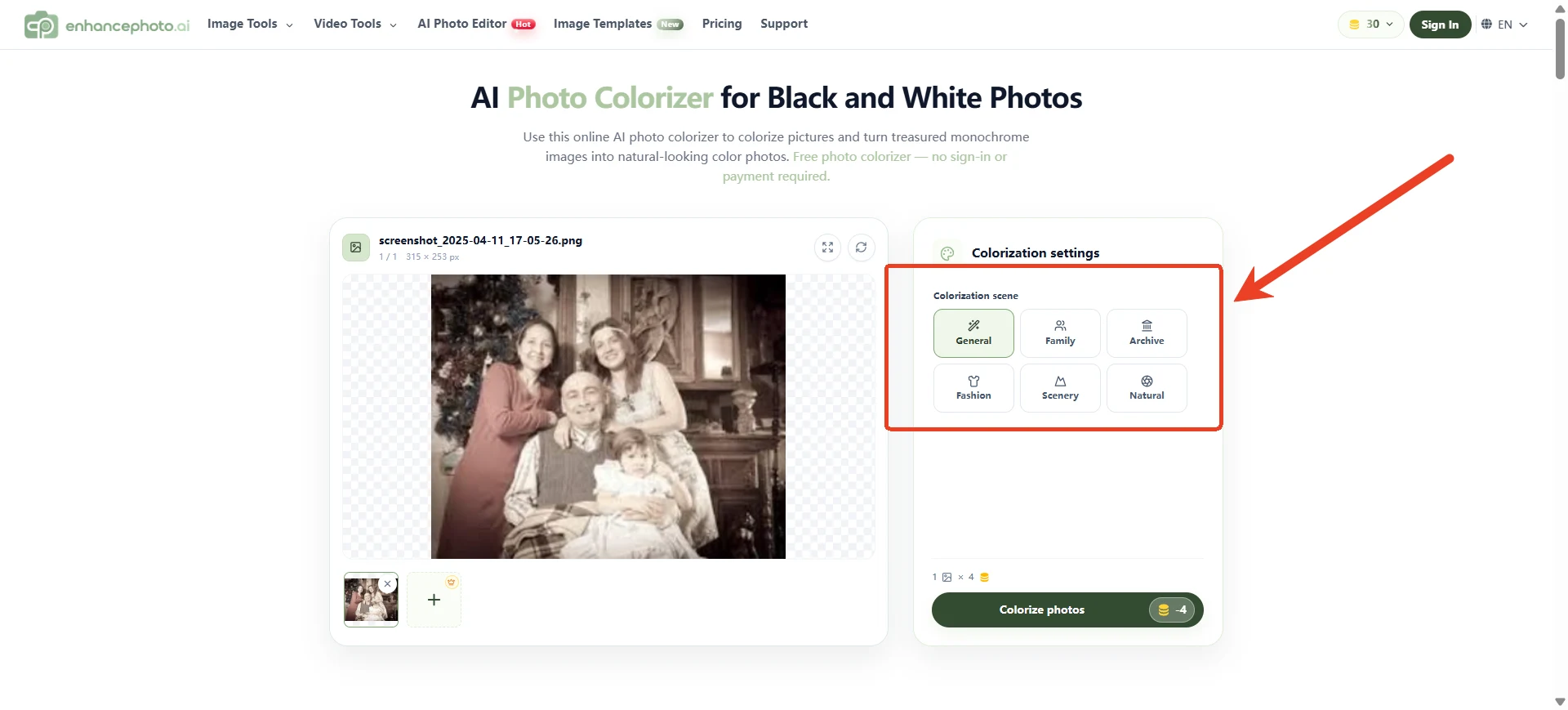
Cuando la imagen esté suficientemente limpia, sube la copia de trabajo a un colorizador de fotos con IA.
Con el Colorizador de fotos con IA (Photo Colorizer) de EnhancePhoto puedes procesar online una imagen familiar en blanco y negro o decolorada y pasar foto en blanco y negro a color de forma natural, sin pintar cada zona a mano.
El colorizador puede estimar:
- Tonos de piel
- Colores de pelo
- Colores de la ropa
- Tonos de paredes y muebles
- Vegetación en exteriores
- Colores del cielo y del fondo
- La calidez del papel o de la copia
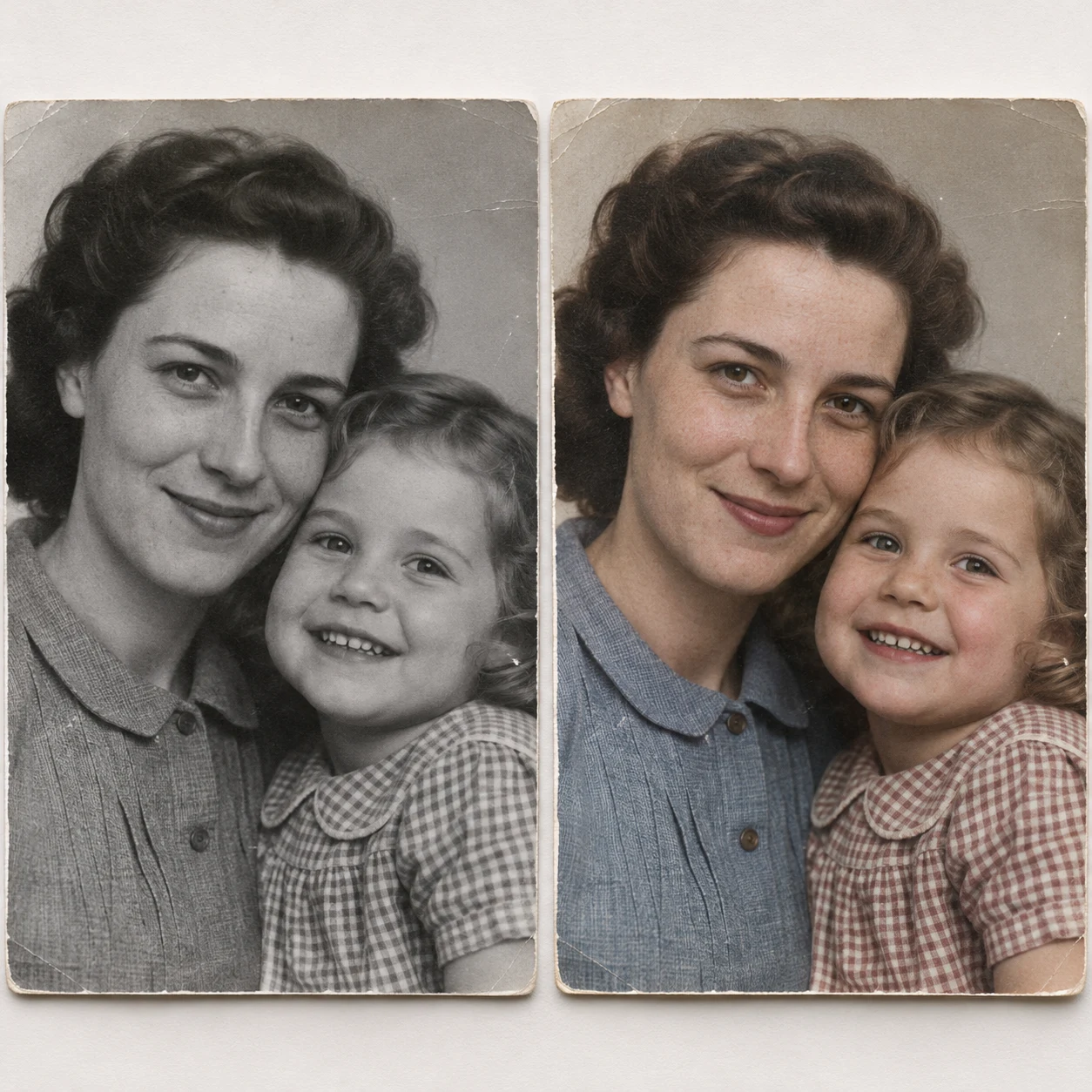
El resultado es una interpretación, no un registro garantizado de los colores originales. Una fotografía normalmente no contiene suficiente información para demostrar si un vestido era azul, verde o granate. Trata el primer resultado como un punto de partida generado con cuidado.
La propia guía de Adobe para colorear fotografías antiguas también recomienda preparar la imagen antes de la colorización y revisar el resultado en lugar de asumir que cada color generado es históricamente exacto. Consulta la guía de Adobe para colorizar fotos antiguas para ver un flujo de trabajo profesional.
Paso 4: Revisar los colores antes de compartir
La colorización con IA puede producir una imagen convincente, pero debe revisarla alguien que conozca el contexto familiar o histórico.
Fíjate bien en:
- Tonos de piel
- Color de pelo y de ojos
- Uniformes militares o escolares
- Ropa de boda
- Objetos de valor familiar
- Banderas, carteles y logotipos
- Paredes y muebles del fondo
- Detalles de temporada como flores u hojas
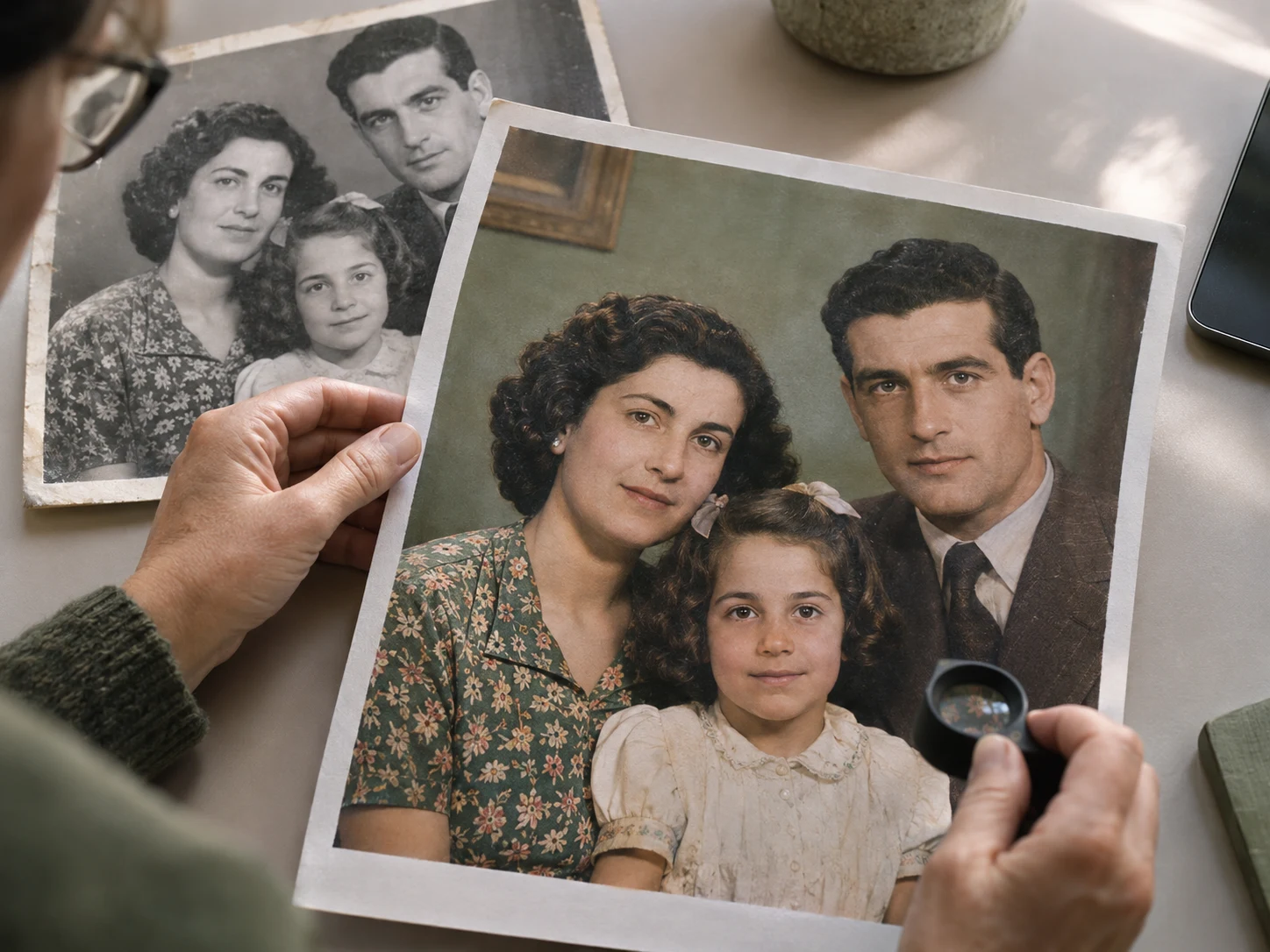
Pregunta a tus familiares si recuerdan los colores. Puede que alguien sepa que un vestido concreto era amarillo, que una casa tenía persianas verdes o que un uniforme llevaba un patrón determinado.
Si el color original es dudoso, no presentes el resultado como prueba histórica. Una nota sencilla como «interpretación coloreada con IA» ayuda a conservar la diferencia entre la historia documentada y la restauración visual.
Paso 5: Mejorar o ampliar el resultado
Después de la colorización, examina la imagen a tamaño completo.
El resultado coloreado puede necesitar todavía:
- Mejora de detalle
- Reducción de ruido
- Más nitidez
- Refinamiento de rostros
- Ampliación de resolución
Esto es especialmente importante si piensas imprimir la foto. Un resultado que se ve bien en la pantalla del móvil puede parecer blando al imprimirlo en un tamaño mayor.
Usa la mejora con moderación. Un exceso de nitidez crea halos alrededor de las caras, y una reconstrucción facial agresiva hace que los familiares no se parezcan a sí mismos.
Un buen flujo de trabajo es:
- Conservar el escaneo original.
- Guardar una copia restaurada.
- Guardar la copia coloreada.
- Crear una versión mejorada o ampliada para imprimir.
- Mantener todas las versiones etiquetadas con claridad.
Para preparar la impresión, puedes usar el Mejorador de imágenes con IA y el Ampliador de imágenes (Image Upscaler) de EnhancePhoto después del paso de colorización.
Paso 6: Elegir el formato adecuado para Navidad
Una foto de familia coloreada puede ser más que un archivo digital: desde la copia impresa hasta el regalo de Navidad personalizado. Piensa en cómo la usará tu familia.
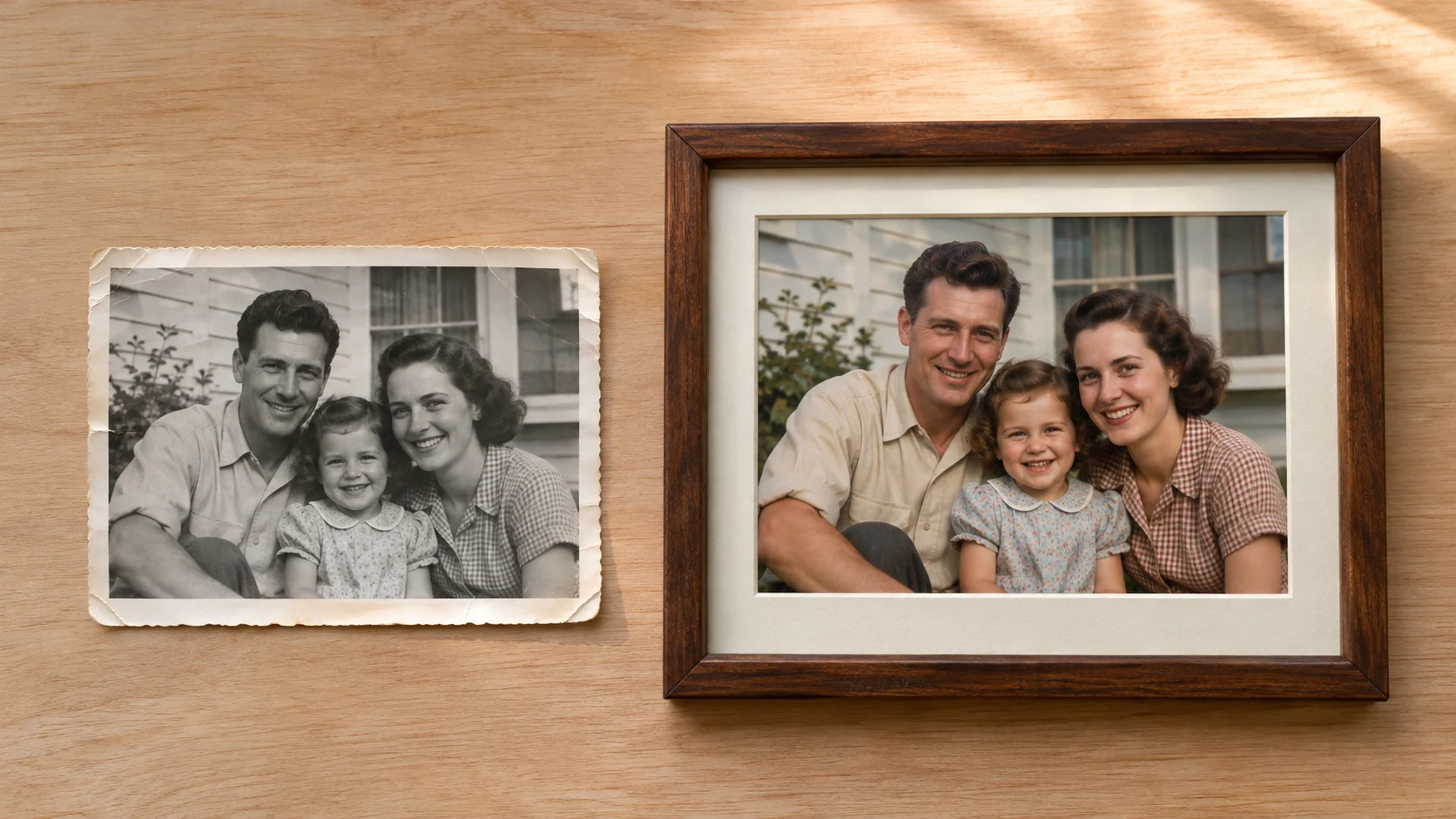
Retrato familiar impreso
Imprime una sola fotografía restaurada en un marco sencillo. Funciona muy bien para abuelos, padres y familiares que prefieren un recuerdo físico.
Cuadernillo de fotos de familia
Combina varias fotos antiguas a color con nombres, fechas aproximadas, lugares y recuerdos breves. Evita adivinar detalles. Marca con claridad las fechas o identidades dudosas.
Decoración de la mesa de Navidad
Imprimir fotos pequeñas y colocarlas cerca de la mesa o del libro de visitas también funciona. Añade un pie de foto breve que describa a las personas o la ocasión.
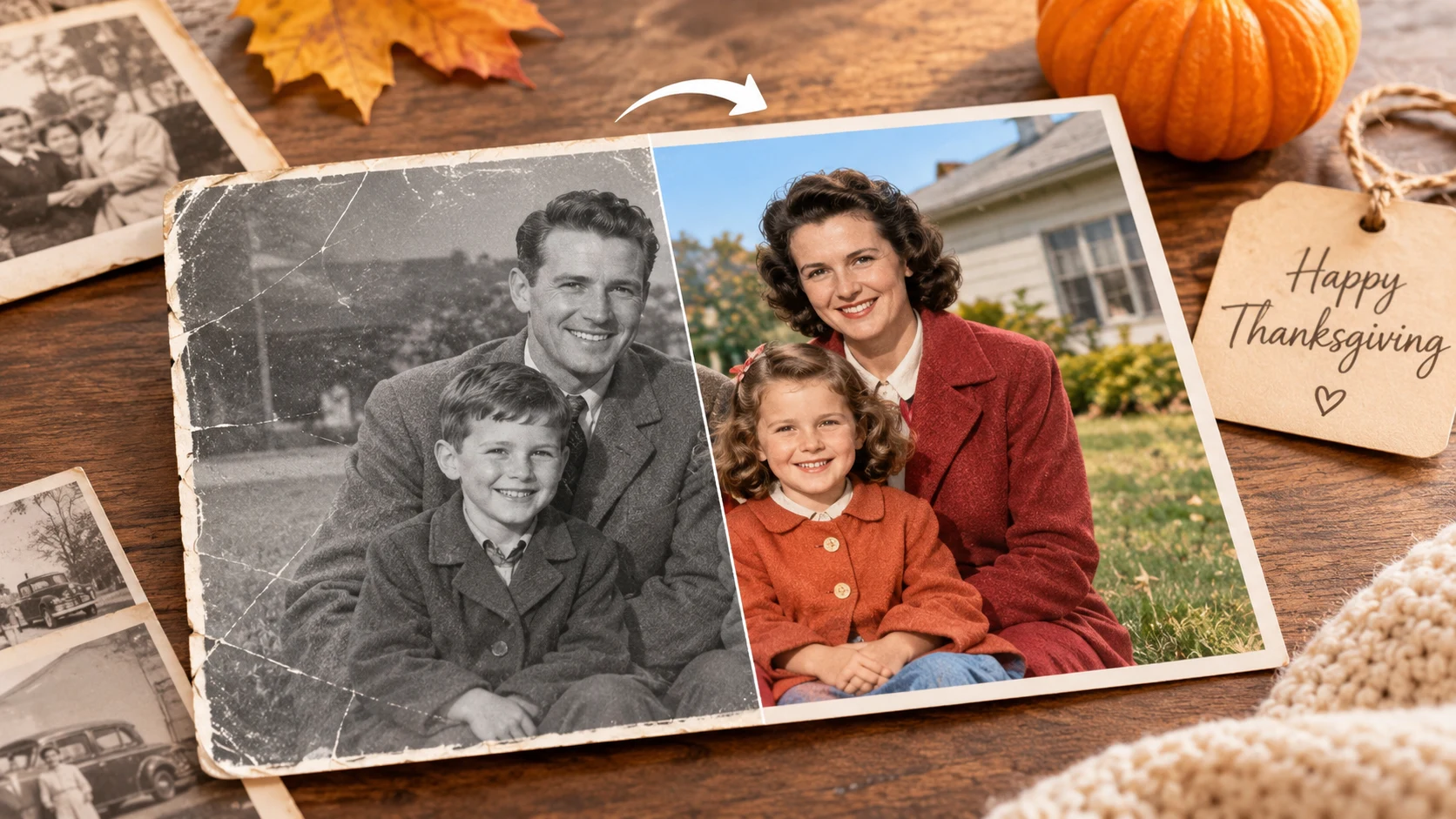
Álbum familiar digital
Crea un álbum compartido con la versión original, la restaurada y la coloreada. Mostrar la progresión ayuda a los familiares a entender qué se ha cambiado.
Presentación de antes y después
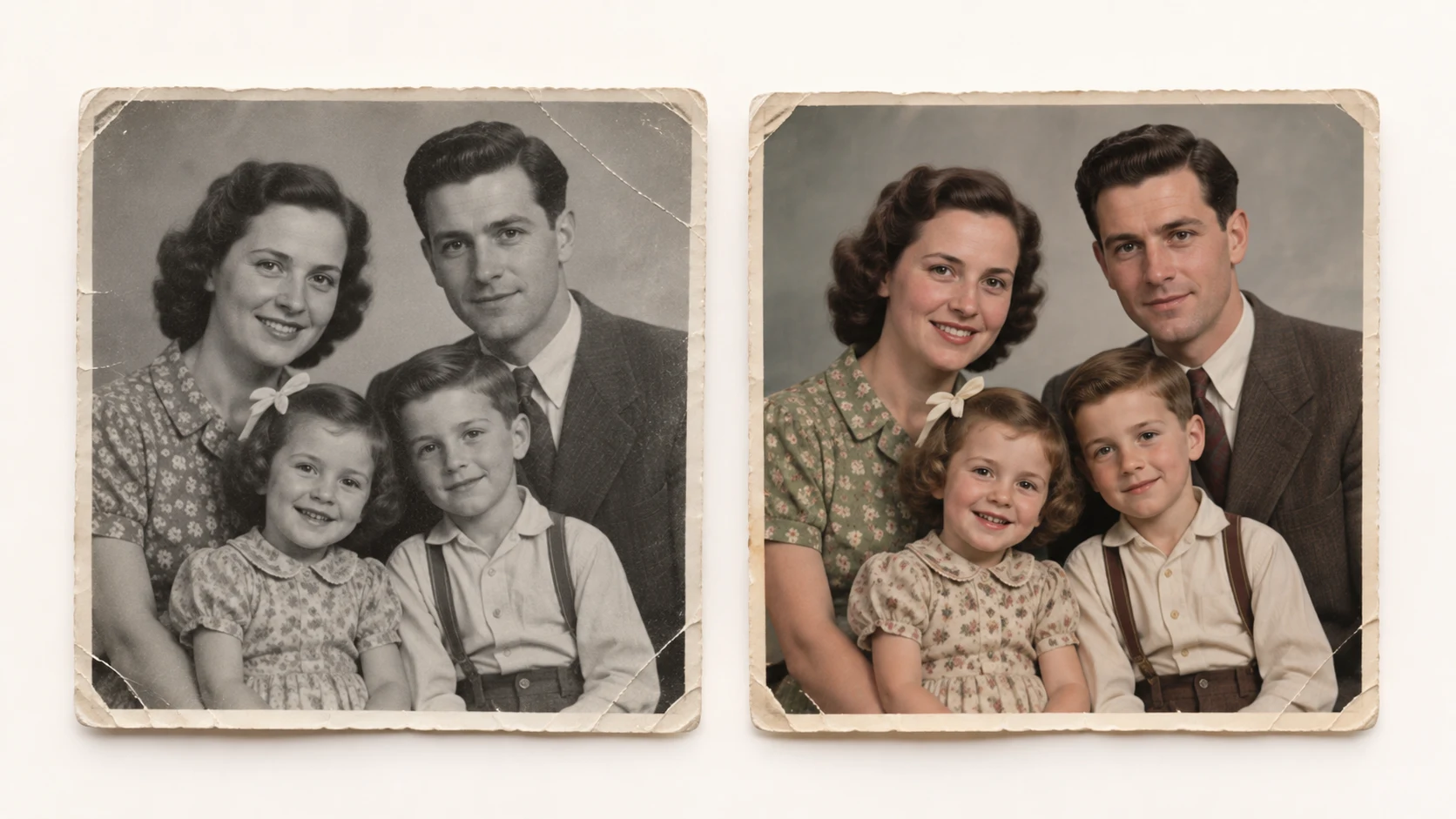
Coloca la foto original en blanco y negro junto al resultado coloreado. Así la restauración se aprecia fácilmente y la familia puede comentar si los colores le resultan familiares.
Errores habituales que debes evitar
Colorear un escaneo pobre
Un escaneo de baja calidad limita el detalle que la IA puede interpretar. Mejora primero la fuente siempre que puedas.
Eliminar imperfecciones con significado
Los arañazos y los pliegues pueden formar parte de la historia de una fotografía. Elimina los daños que distraen, pero evita que la imagen parezca artificialmente perfecta.
Tratar los colores estimados como hechos
La colorización con IA produce colores verosímiles. No siempre puede recuperar la paleta original exacta.
Sobremejorar los rostros
Demasiada nitidez o reconstrucción cambia los rasgos faciales. Compara el resultado con el original en cada fase.
Guardar solo la versión final
Conserva el escaneo original y los archivos intermedios. Las herramientas futuras pueden dar mejores resultados, y a la familia quizá le guste más adelante otra versión.
Olvidar la calidad de impresión
Comprueba las dimensiones finales, la nitidez y el color antes de pedir copias. Una vista previa en pantalla no siempre es una vista previa de impresión fiable.
Cómo apoya este flujo de trabajo EnhancePhoto
EnhancePhoto encaja en un flujo de fotos de familia sencillo:
- Usa el Colorizador de fotos con IA para añadir color a imágenes en blanco y negro o decoloradas.
- Usa la Restauración de fotos con IA cuando el original tenga arañazos, rasgaduras o daños visibles.
- Usa el Mejorador de imágenes con IA para mejorar la nitidez tras la colorización.
- Usa el Ampliador de imágenes (Image Upscaler) al preparar una copia más grande.
- Usa el Editor de fotos IA para el recorte y el enmarcado finales.
La secuencia importante no es «subir y aceptar el primer resultado». Es escanear, restaurar, colorear, revisar, mejorar y luego compartir. Editar fotos con IA hace ese camino más corto.
Preguntas frecuentes
¿Puedo colorear fotos antiguas en línea?
Sí. Un colorizador de fotos con IA en línea puede añadir colores verosímiles a fotografías en blanco y negro o decoloradas sin necesidad de pintar a mano, a menudo gratis.
¿Debo restaurar una foto antigua antes de colorearla?
Normalmente sí. Eliminar arañazos profundos, polvo, zonas decoloradas y desenfoque da al colorizador una imagen fuente más limpia. Restaurar primero y colorear fotos antiguas después da mejores resultados.
¿La IA conocerá los colores originales?
No siempre. La inteligencia artificial estima los colores a partir de patrones visuales y del contexto. Puede crear un resultado de aspecto natural, pero no puede demostrar el color histórico de cada objeto.
¿Puedo imprimir una foto de familia coloreada con IA?
Sí, pero revisa primero la resolución y la nitidez finales. Usa un paso de mejora o ampliación al preparar una copia más grande.
¿Es mejor colorear el escaneo original o una copia?
Conserva siempre el escaneo original y trabaja sobre una copia. Así tendrás una copia de seguridad limpia si más adelante quieres probar otro estilo de restauración.
¿Qué fotos antiguas son las mejores para colorear?
Para colorear fotos antiguas, las fotos con caras claras, ropa visible, buen contraste y pocos daños suelen dar los resultados más útiles. Las fotos muy borrosas o muy dañadas pueden necesitar antes una restauración.
Lista de comprobación final
Antes de compartir tu foto de Navidad, comprueba que:
- El escaneo original está guardado de forma segura.
- La versión restaurada está guardada por separado.
- El resultado coloreado se ha revisado a tamaño completo.
- Los colores dudosos no se presentan como hechos históricos.
- El archivo final tiene suficiente resolución para el uso previsto.
- La copia impresa o el álbum digital incluyen nombres y fechas conocidos.
- Los familiares han podido corregir o añadir contexto.
Una foto coloreada con cuidado no es solo una mejora de imagen. Es una forma de hacer que una historia familiar sea más fácil de ver, de comentar y de conservar.
Aumentar resolución de imagen para imprimir: guía 2026
Cómo aumentar la resolución de una imagen para imprimir: calcula píxeles, elige 2× o 4×, usa 300 dpi o ppp y conserva el detalle natural.
Cómo arreglar fotos borrosas de Halloween de noche
Aprende a arreglar fotos borrosas de Halloween después de anochecer: distingue trepidación, desenfoque y ruido, y edita sin perder el aspecto natural.