















Gratis online Imagen a vídeo con IA: da vida a tus fotos
Pasa de foto a vídeo con IA. Sube una imagen, describe el movimiento y previsualiza el clip antes de descargarlo. Usa tus créditos gratuitos disponibles para dar vida a tus fotos online.
Imagen a vídeo
Subir imagen
Ver resultado
Historial
Haz clic para seleccionar el vídeo
¿Qué dificulta dar movimiento a una foto?
Tienes fotos, pero no material de vídeo
El lanzamiento de un producto, un relato de viaje o la presentación de un personaje puede empezar con una sola imagen. Sin grabaciones, necesitas darle movimiento para mantener la atención.
Las transiciones dejan la escena quieta
Un pase de diapositivas cambia de foto, pero una ola que rompe o el gesto de un personaje necesita movimiento dentro de la escena. Las transiciones por sí solas no dan vida a esos momentos.
Animar a mano lleva tiempo
Animar fotos manualmente puede exigir fotogramas clave, capas y un proceso de edición aparte. Quieres crear movimiento sin tener que construir cada gesto por tu cuenta.
Un encuadre no sirve para todos los formatos
Al recortar una foto horizontal para un formato vertical, puedes perder detalles importantes. Tanto el sujeto como su movimiento necesitan espacio en el encuadre final del vídeo.
De imagen a vídeo en tres pasos
Paso 1: añade tu imagen
Elige un modelo y sube una foto o ilustración nítida. Procura que el sujeto principal se distinga bien del fondo.
Paso 2: describe el movimiento
Explica qué debe moverse y cómo debe desplazarse la cámara. Ajusta el formato y la duración del clip y revisa la estimación de créditos.
Paso 3: genera y revisa
Genera el clip, observa los movimientos y descarga el resultado que quieras utilizar.
Da forma al movimiento con animación de imágenes con IA
Tu imagen establece la escena
Usa este generador de vídeo IA para animar fotos e ilustraciones. Tu imagen guía el sujeto, el entorno y la composición, dando al movimiento un punto de partida visual claro.
Elige qué se mueve en el encuadre
Haz que las olas lleguen a la orilla, que las cortinas se balanceen o que la cámara se acerque a un sujeto inmóvil. Centra cada prompt de imagen a vídeo en el movimiento que buscas.
Guía el plano con fotogramas y referencias
Según el modelo, puedes usar una imagen inicial, un primer y último fotograma o imágenes de referencia. Los fotogramas guían las composiciones de inicio y final; las referencias orientan el sujeto y la escena.
Adapta el clip a su destino
Elige la duración, la resolución y la relación de aspecto para el uso previsto, ya sea una publicación de producto o un relato de viaje. Los modelos compatibles también ofrecen opciones de audio para que puedas planificar el clip antes de generarlo.
Imagen a vídeo
Antes y después
Descubre ejemplos para productos, viajes, personajes ilustrados e interiores. Cada caso de imagen a vídeo combina la imagen original con el resultado en movimiento para mostrar cómo cambia la escena.
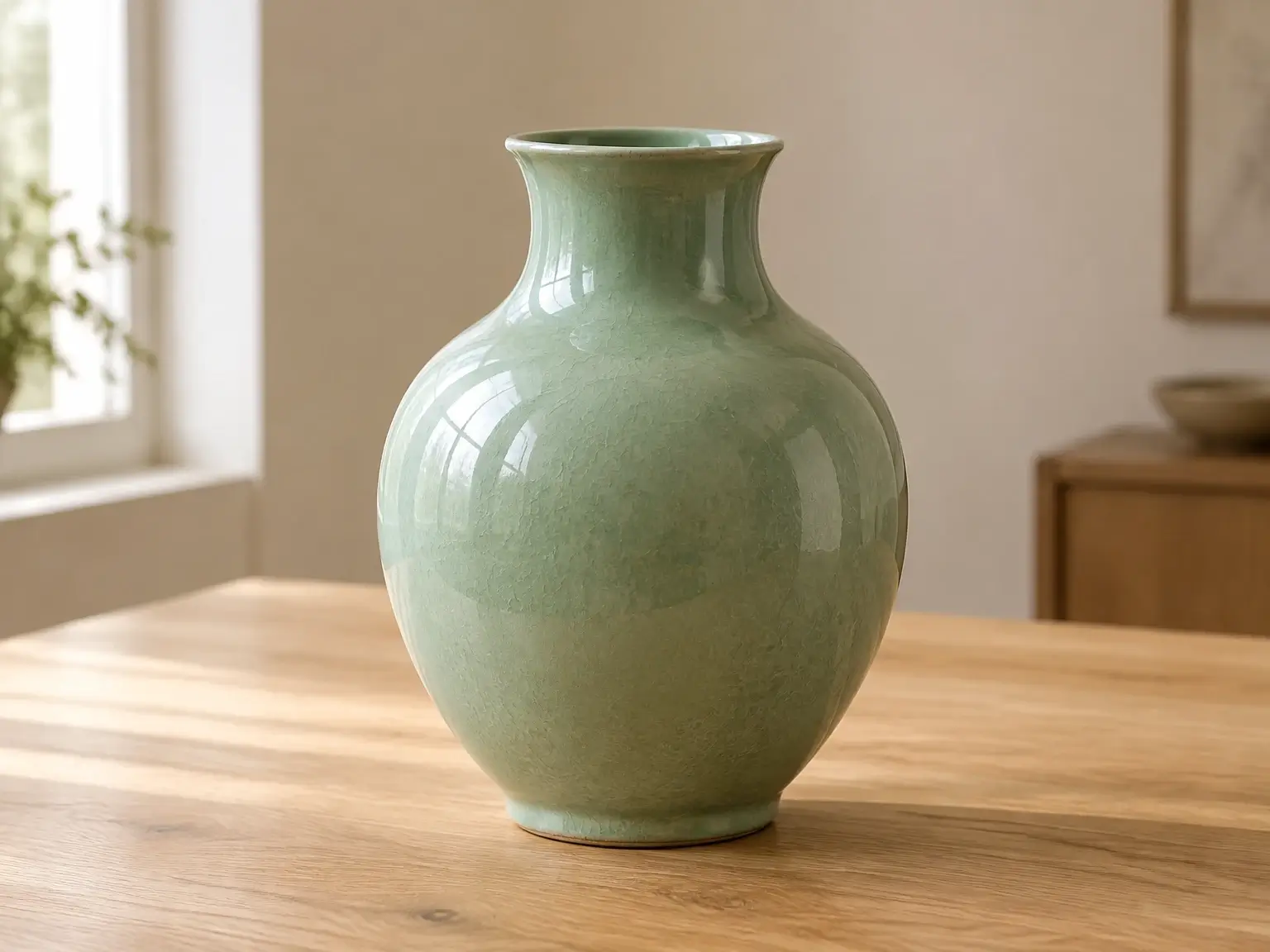
De foto de producto a clip promocional
Un lento acercamiento de cámara destaca el borde y el esmalte de un jarrón de cerámica, mientras el producto permanece quieto. Este caso de imagen a vídeo convierte una foto sencilla en una presentación centrada en los detalles.
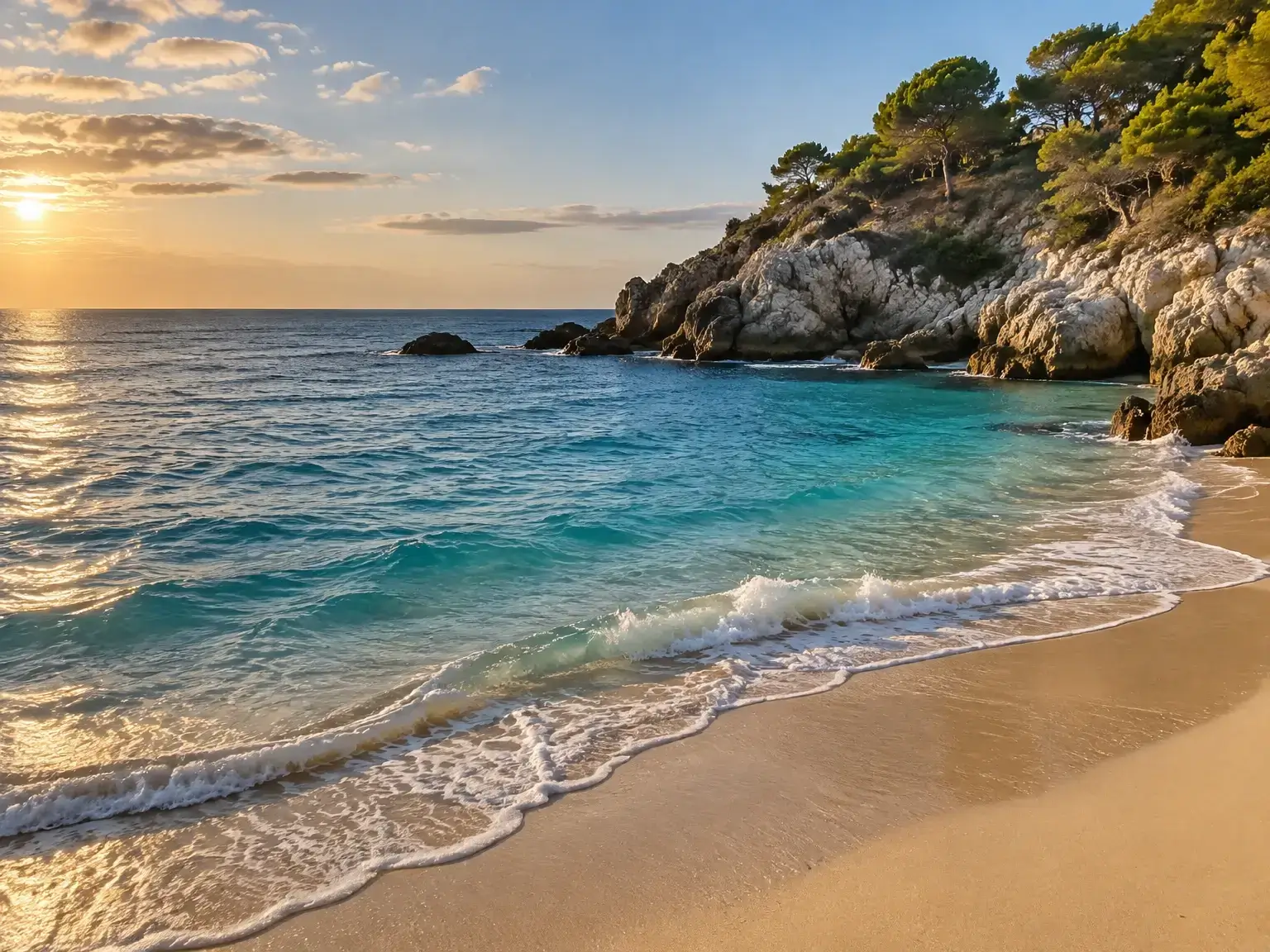
De foto costera a escena de viaje
Las olas y una panorámica suave convierten una fotografía costera en una breve escena de viaje. El movimiento aporta sensación de lugar a la presentación de un destino o a un relato viajero.
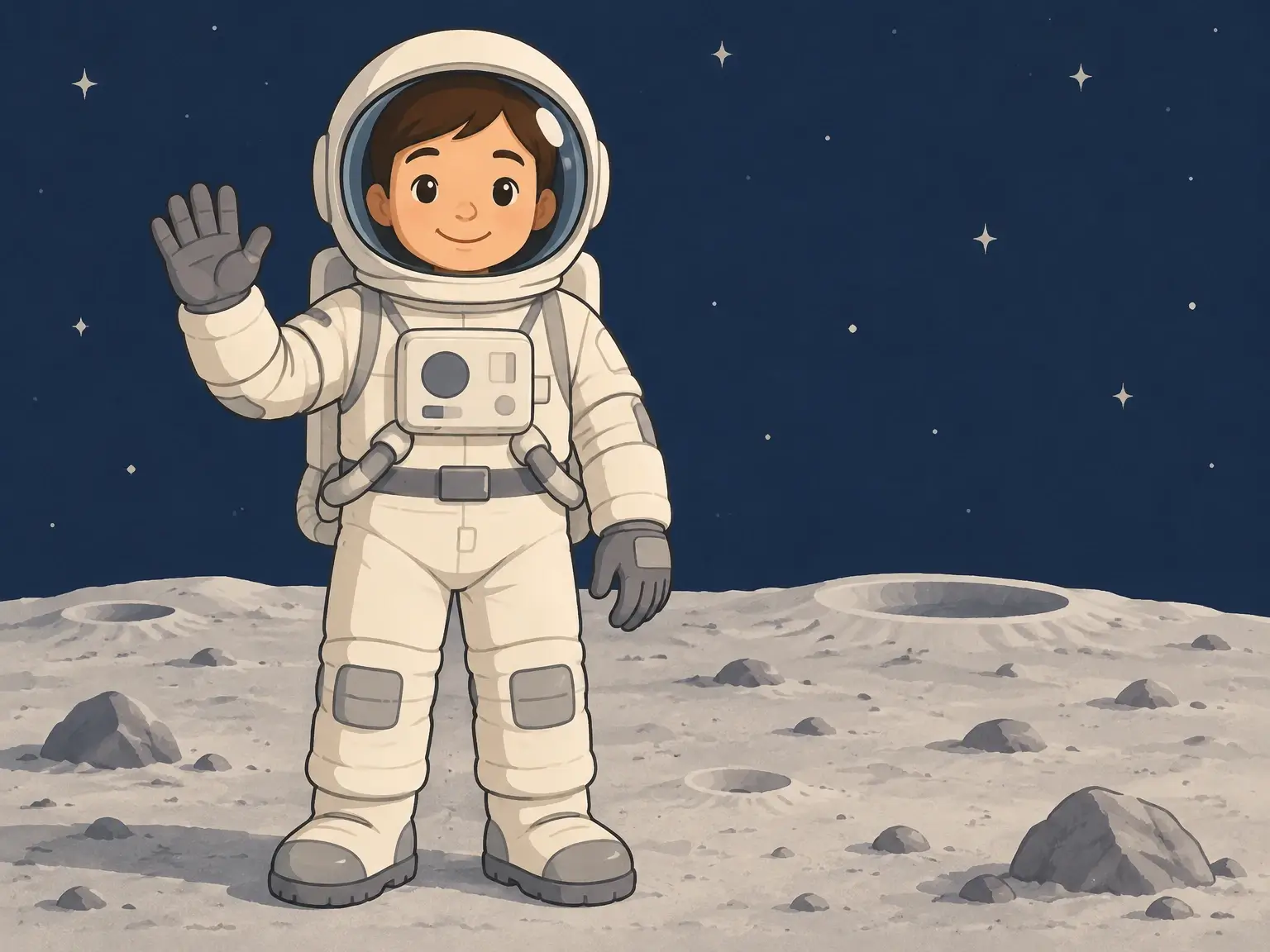
De personaje ilustrado a presentación animada
Un astronauta ilustrado saluda con la mano en un breve clip de presentación. Este ejemplo de imagen a vídeo muestra cómo un gesto puede dar a una ilustración su propio momento en una historia.
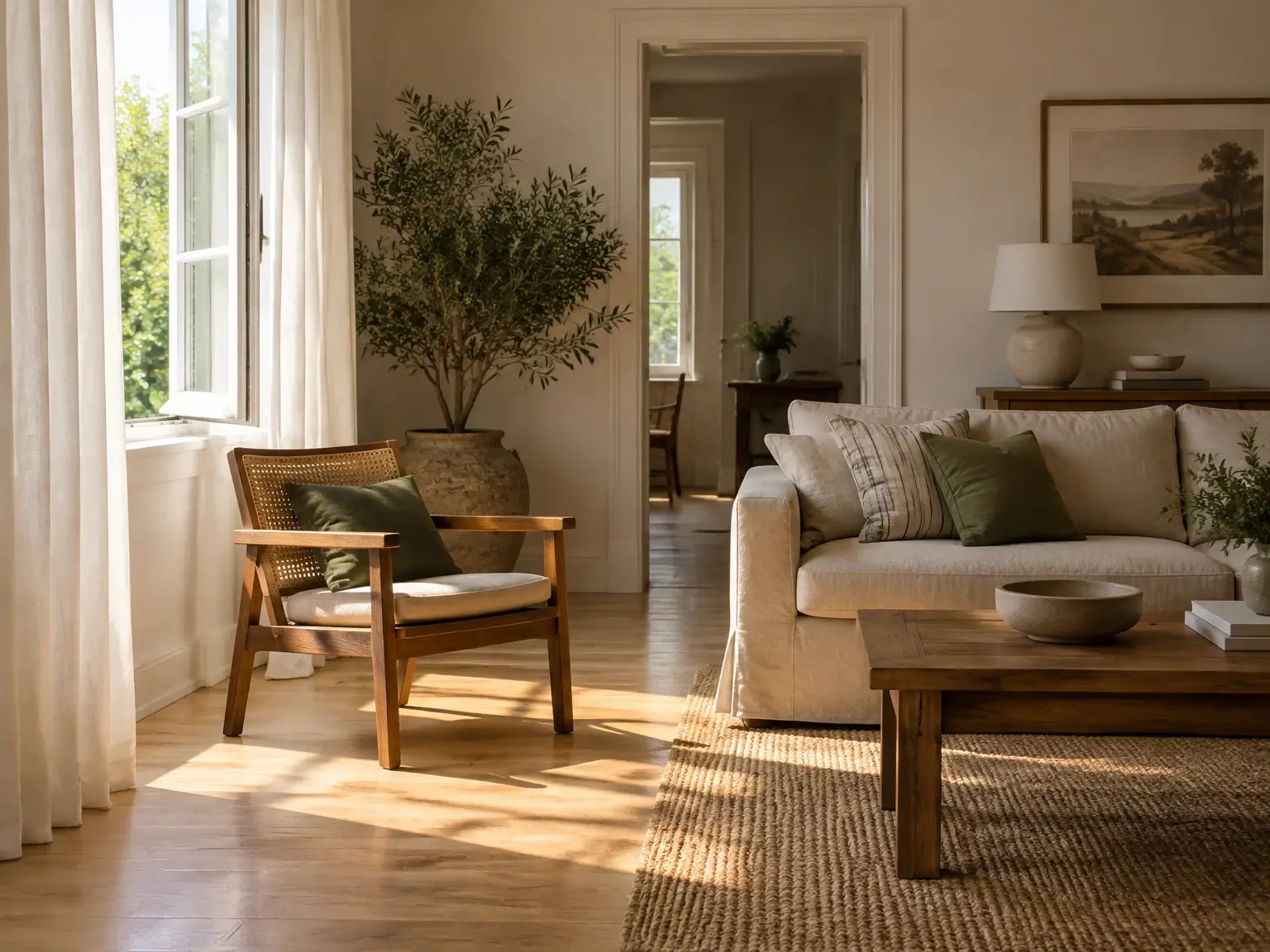
De foto de interior a clip ambiental
Las cortinas se mueven en una habitación soleada mientras la cámara permanece fija. Esta animación sutil aporta ambiente a una visita o presentación de interiores sin restar protagonismo al espacio.
Un camino más sencillo de la imagen al vídeo
Empieza en tu navegador
Crea vídeos a partir de imágenes en tu navegador, desde la primera subida hasta la vista previa final. Da vida a tus fotos sin instalar otro programa de animación.
Compara modelos en un mismo espacio
Prueba una idea de imagen a vídeo con distintos modelos en una interfaz que ya conoces. Compara los movimientos de cámara, la consistencia del sujeto y los detalles de los clips.
Conoce el coste antes de generar
Consulta la estimación de créditos antes de empezar. Al cambiar los ajustes, la estimación se actualiza para ayudarte a elegir una configuración acorde con tu saldo.
Previsualiza antes de descargar
Mira el clip completo para revisar expresiones, movimientos y encuadre. Descarga la animación de fotos con IA que encaje con lo que necesitas, lista para tu próxima publicación o proyecto.
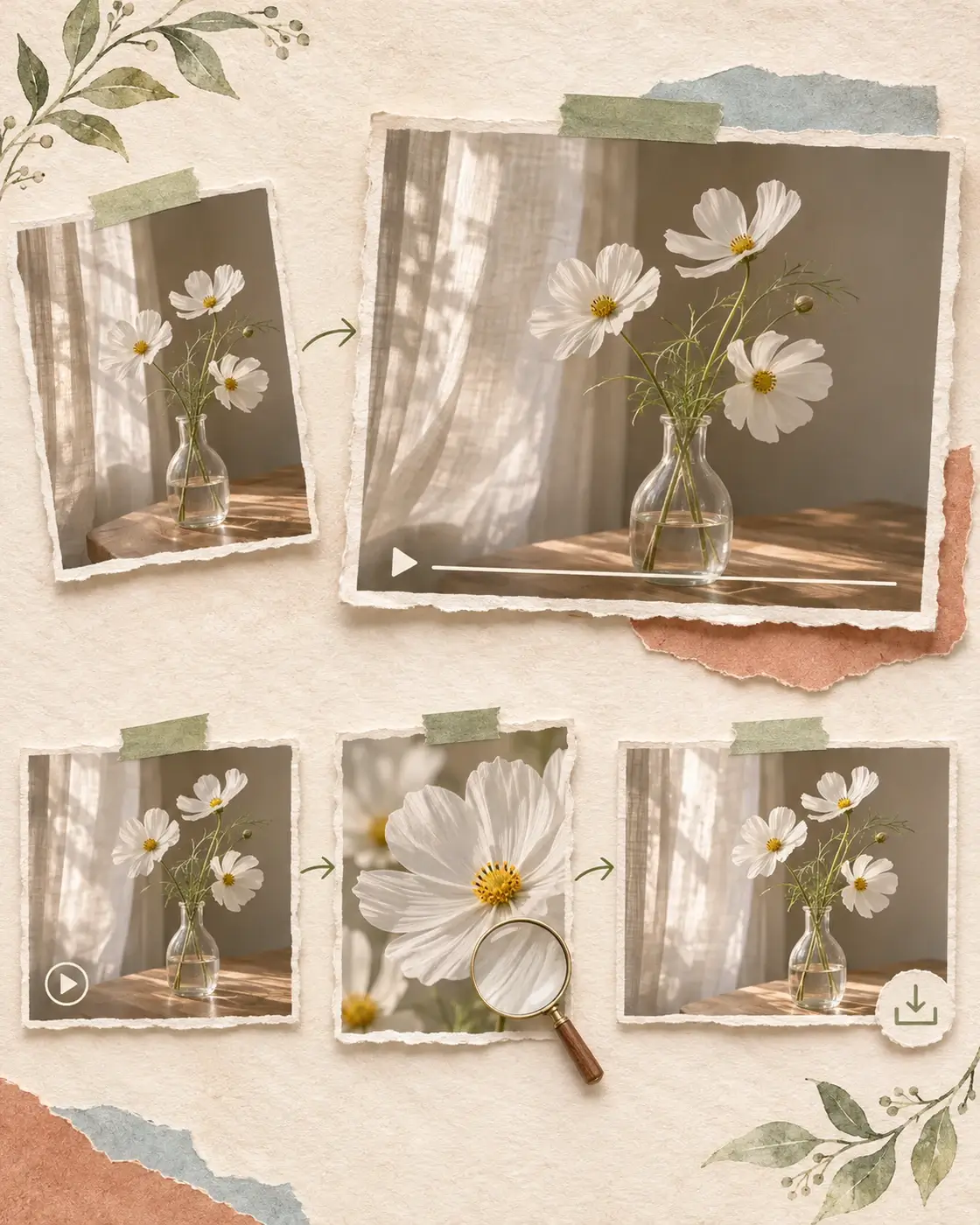
Da el último retoque a tu creación de imagen a vídeo
Tras convertir una imagen en vídeo, comprueba el movimiento, mejora la nitidez si lo necesitas y guarda la versión adecuada para tu proyecto.
- 01
Revisa el movimiento generado
Mira tu clip de imagen a vídeo de principio a fin. Revisa caras, formas de los productos y movimientos de cámara. Si necesitan cambios, ajusta el prompt y vuelve a generar antes de continuar.
- 02
Mejora la nitidez del vídeo
¿El movimiento te gusta, pero buscas más detalle o resolución? Descarga el clip y súbelo a la herramienta de mejora de vídeo. Compara la vista previa mejorada con el original antes de guardarlo.
- 03
Guarda la versión que quieras usar
Guarda la versión que encaje con tu publicación en redes sociales, presentación de producto o proyecto de edición de vídeo. Conserva la generación original junto a cualquier versión mejorada para compararlas.
Lleva más lejos tu proyecto de imagen a vídeo
Prepara la imagen de origen para animar fotos o perfecciona el clip terminado. Estas herramientas acompañan tu proyecto de imagen a vídeo antes y después de la generación.
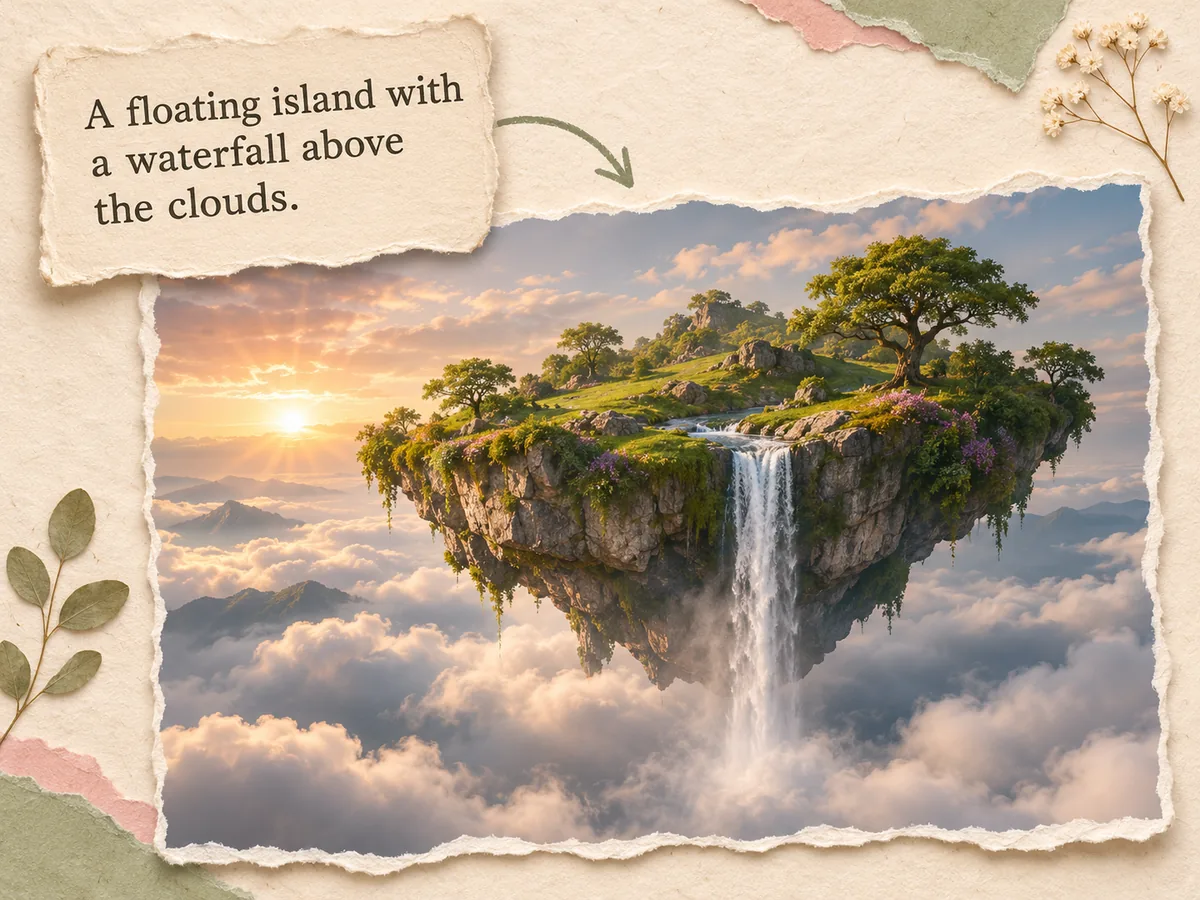
Crea tu imagen inicial
Crea la escena que tienes en mente a partir de un prompt de texto. Vuelve aquí con la imagen generada para usarla como punto de partida de tu proyecto de imagen a vídeo.
Crear mi imagen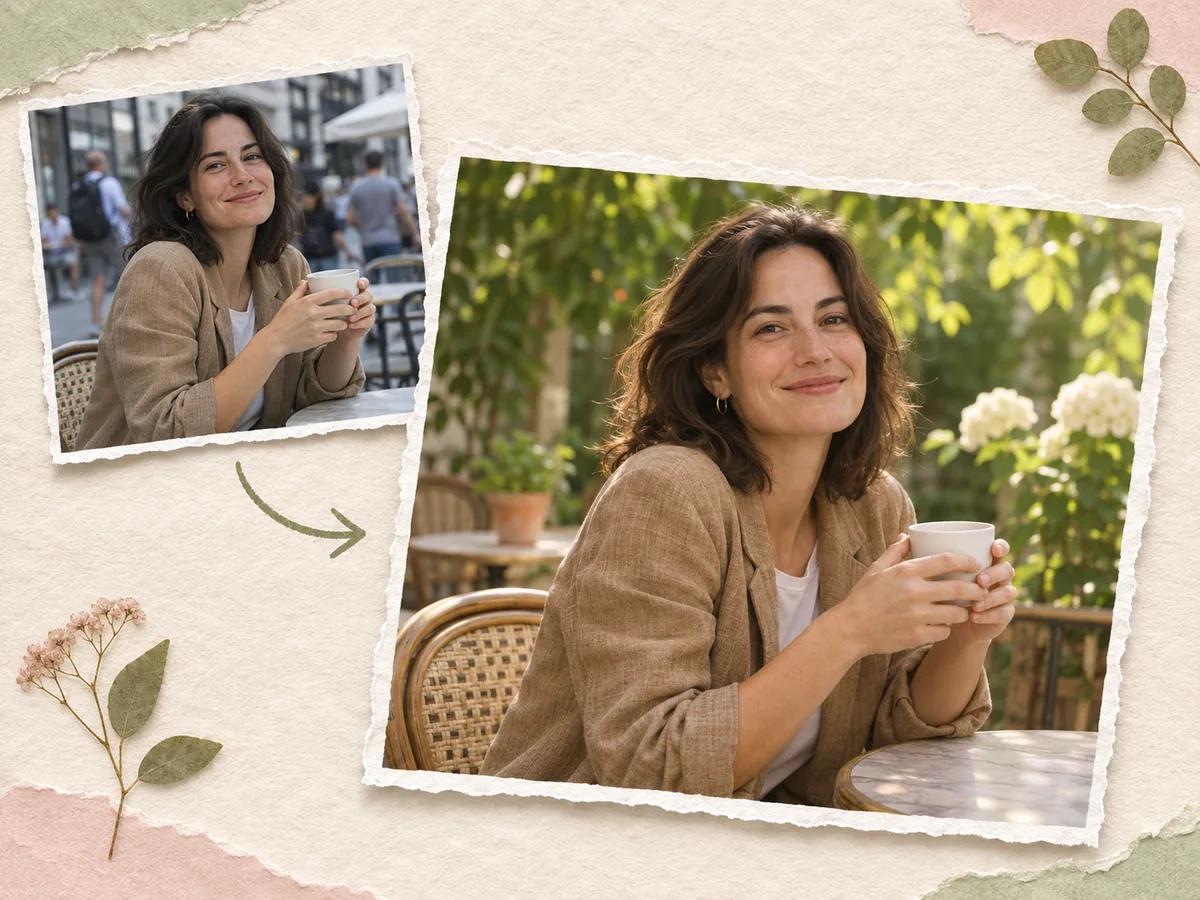
Edita tu imagen antes de animarla
Ajusta un fondo que distraiga, mejora la iluminación o cambia el estilo antes de animar fotos. Una imagen de origen preparada da una dirección visual más clara a tu siguiente clip.
Editar mi imagen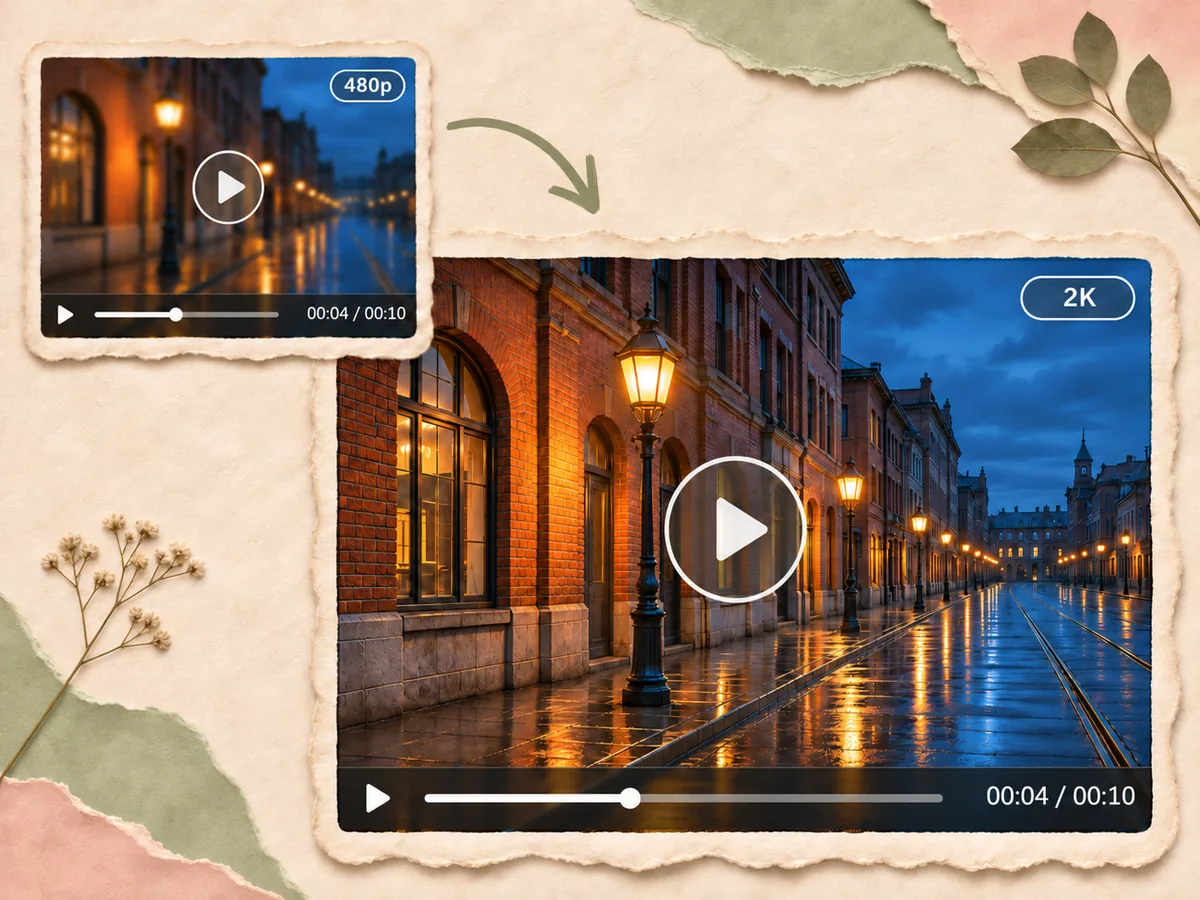
Mejora tu vídeo generado
Da una presentación más nítida a tu animación fotográfica con la herramienta de mejora de vídeo. Mejora los detalles borrosos y aumenta la resolución para que tu clip terminado esté listo para compartir.
Mejorar mi vídeo