














Video Buram Jadi HD: Apa yang Bisa Diperbaiki AI
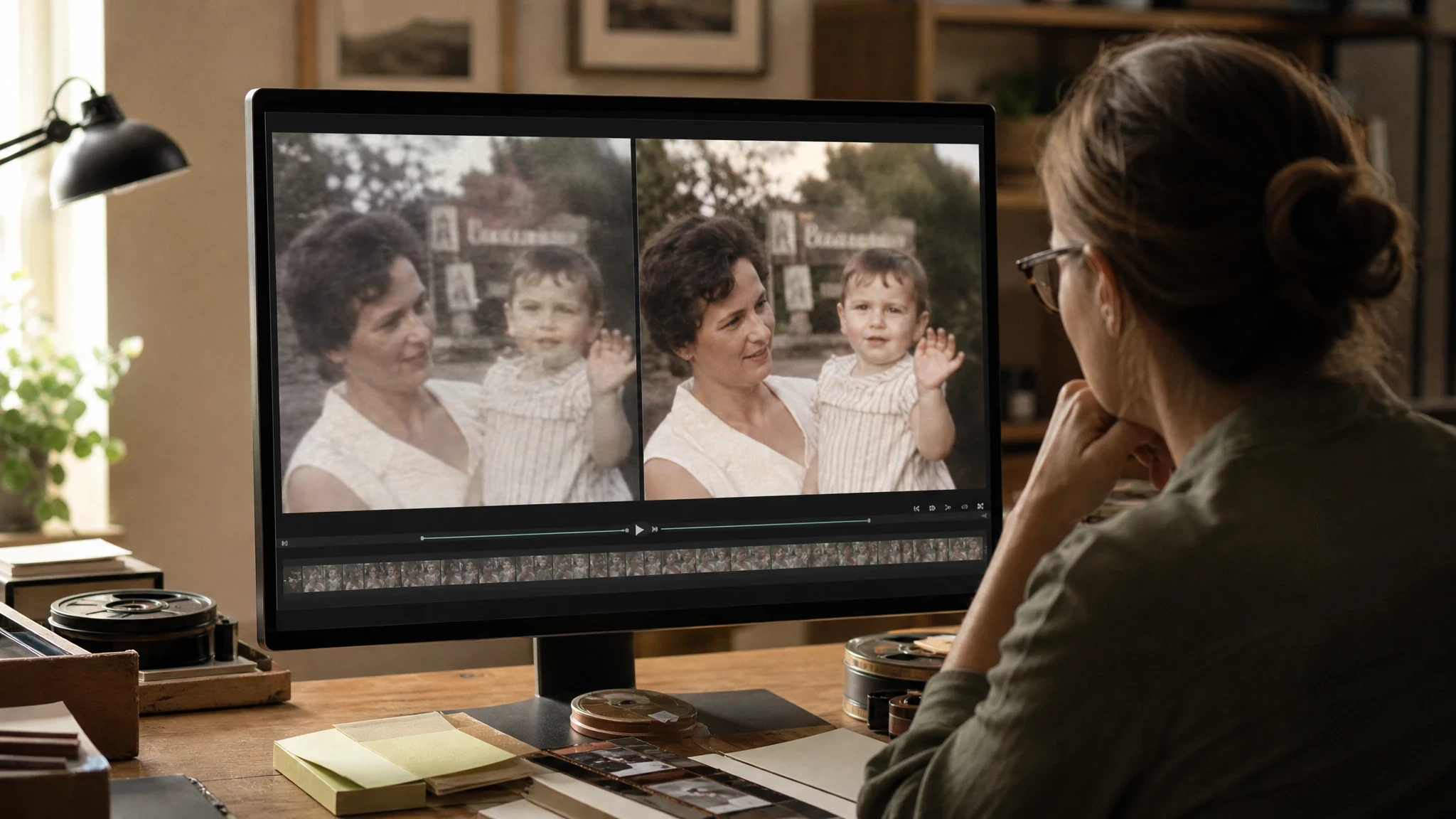
AI Video Enhancer untuk video lama bisa membuat klip keluarga yang memudar lebih nyaman ditonton, tapi ini bukan mesin waktu. Alat ini mengurangi noise, melembutkan kerusakan kompresi, dan membuat buram ringan terlihat lebih bersih. Alat ini tidak bisa mengembalikan wajah atau objek yang sejak awal tidak terekam jelas oleh kamera.
Pembedaan ini penting karena “buram” menggambarkan beberapa masalah yang berbeda. Satu klip bisa naik drastis, sementara klip lain justru jadi aneh dan terlalu halus. Alur paling aman: mulai dari file sumber terbaik, uji satu bagian yang mewakili, lalu nilai hasilnya saat diputar.
Jawaban singkat: peningkatan dengan AI memperbaiki buram ringan, noise (bintik pada gambar) saat minim cahaya, artefak kompresi, dan ketajaman yang dirasakan pada rekaman lama. AI tidak mengembalikan informasi yang tidak pernah terekam. Blur gerakan berat, wajah kecil di latar belakang, teks tak terbaca, dan area terang yang pecah bisa tetap tidak jelas atau berisi detail karangan.
Apa yang Bisa Diperbaiki AI Video Enhancer pada Video Lama
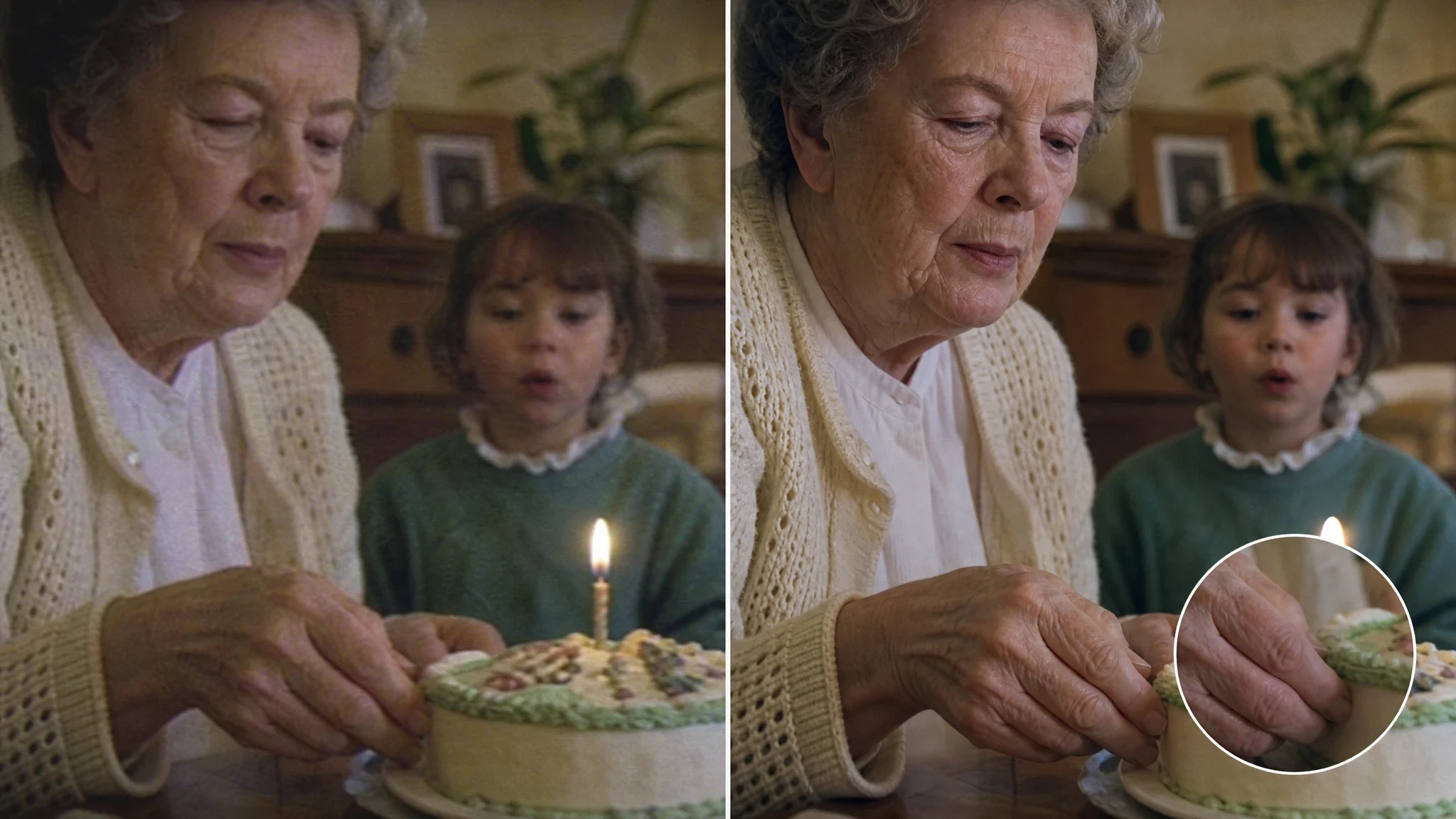
Peningkatan yang berguna dimulai dari detail yang masih ada di file. Model mengenali pola, mempertajam tepi yang lemah, membandingkan frame tetangga, dan memperkirakan seperti apa frame yang lebih bersih. Riset super-resolusi video BasicVSR menunjukkan bagaimana informasi temporal antarframe menopang rekonstruksi; tetap saja itu bukan hal yang sama dengan memulihkan piksel yang hilang.
| Masalah | Perbaikan yang mungkin | Yang perlu dicek |
|---|---|---|
| Buram ringan | Tepi, pakaian, dan garis wajah bisa terlihat lebih bersih | Wajah tetap dikenali dan kulit mempertahankan tekstur alami |
| Noise saat minim cahaya | Grain dan bintik berwarna tidak terlalu mengganggu | Detail kecil tidak berubah jadi bercak melebar |
| Blok kompresi | Blok di langit, dinding, dan latar rata berkurang | Tekstur halus dan gerakan tetap stabil |
| Resolusi tampak rendah | Klip lebih bertahan di layar besar | Hasilnya masih terlihat seperti rekaman, bukan lukisan digital |
| Warna dan kontras kusam | Pembersihan moderat memperbaiki pemisahan | Warna kulit dan warna objek yang dikenal tetap wajar |
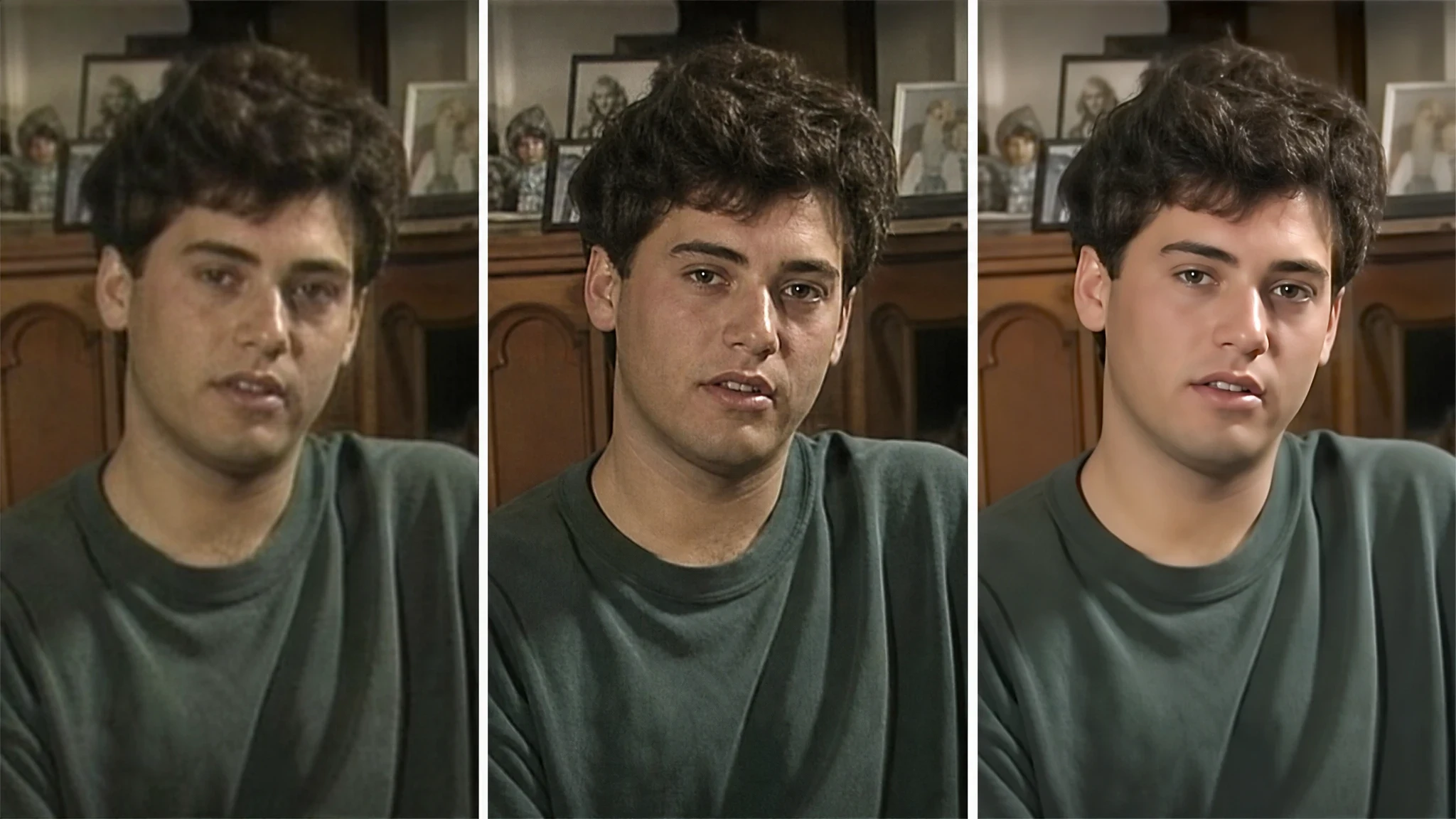
Hasil terbaik biasanya terlihat seperti peningkatan secukupnya. Klip 480p bisa lebih nyaman ditonton, tapi upscale yang berhasil bukan bukti semua detail yang hilang sudah kembali. Ini terutama penting ketika subjek hanya menempati sebagian kecil frame.
Yang Tidak Bisa Dipulihkan
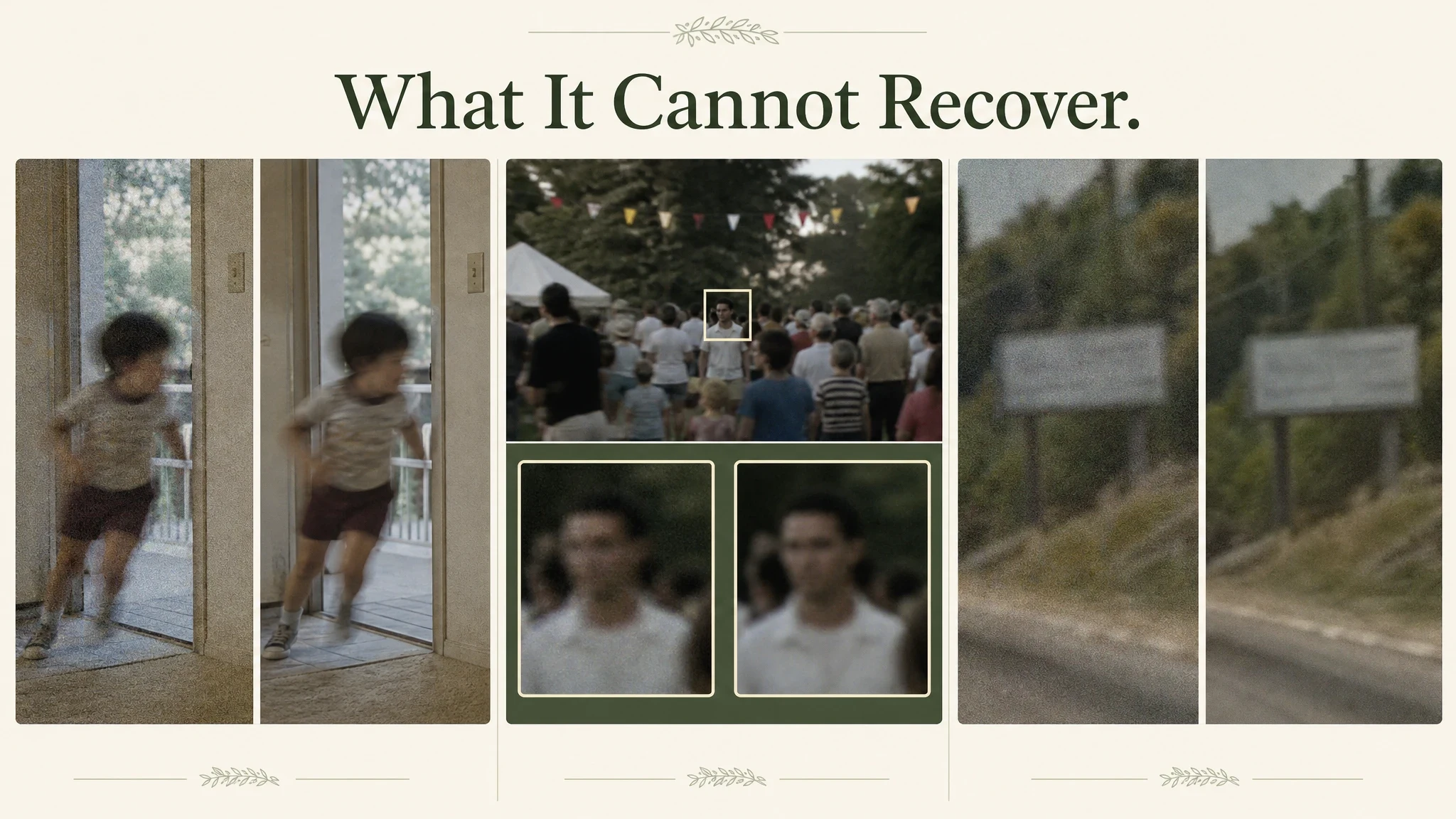
Peningkatan dengan AI adalah proses rekonstruksi. Saat sumber punya bukti yang cukup, model memberi perbaikan yang meyakinkan. Saat bukti tidak ada, model membuat tebakan yang masuk akal. Karena itu hasil yang lebih bersih bisa jadi kurang akurat dibanding aslinya yang berisik.
| Masalah pada sumber | Kenapa sulit | Hasil yang realistis |
|---|---|---|
| Blur gerakan berat | Arah dan tekstur sudah menyatu di setiap frame | Kaburnya melembut, tapi fokus asli biasanya tidak kembali |
| Wajah kecil di keramaian | Sangat sedikit piksel yang menggambarkan orangnya | Model bisa membuat ciri umum, bukan wajah sebenarnya |
| Teks tak terbaca | Bentuk huruf tidak pernah terekam | Teks bisa tetap tidak jelas atau jadi omong kosong yang terlihat yakin |
| Area terang pecah atau bayangan hancur | Informasi tonalnya sudah tidak ada | Bagian terang atau gelap bisa tetap mentok |
| Frame rusak atau bagian hilang | Tidak ada bukti sumber untuk isi yang hilang | Peningkatan membantu frame sekitarnya, tapi tidak mengembalikan kejadiannya |
Penjelasan terbaru soal batas peningkatan video dengan AI memberi poin penting: pertanyaan praktisnya bukan apakah alat bisa “memperbaiki” rekaman, tapi berapa banyak informasi yang masih bisa dipercaya untuk diolah. Itulah standar yang tepat untuk menilai video lama.
Diagnosis Klip Sebelum Memilih Pengaturan
Sebelum memilih pengaturan, ketahui dulu cara memperjelas video yang tepat: pisahkan fokus lembut dari blur gerakan, resolusi rendah, kerusakan kompresi, dan subjek yang terlalu kecil. Setiap kasus menuntut ekspektasi berbeda.
- Fokus lembut: detailnya ada tapi menyebar. Biasanya ini masalah yang paling ramah untuk diperbaiki.
- Blur gerakan: gerakan menghapus detail di seluruh frame. Peningkatan kecil realistis; fokus yang pulih tidak.
- Resolusi rendah: adegan disimpan dengan piksel terlalu sedikit. Peningkatan memperkirakan detail baru.
- Kerusakan kompresi: ekspor berulang menciptakan blok dan garis pita. Pembersihan bisa membantu, tapi proses agresif bisa menghapus tekstur.
- Subjek kecil: wajah yang hanya menempati dua puluh piksel tidak bisa jadi potret yang bisa dipercaya.
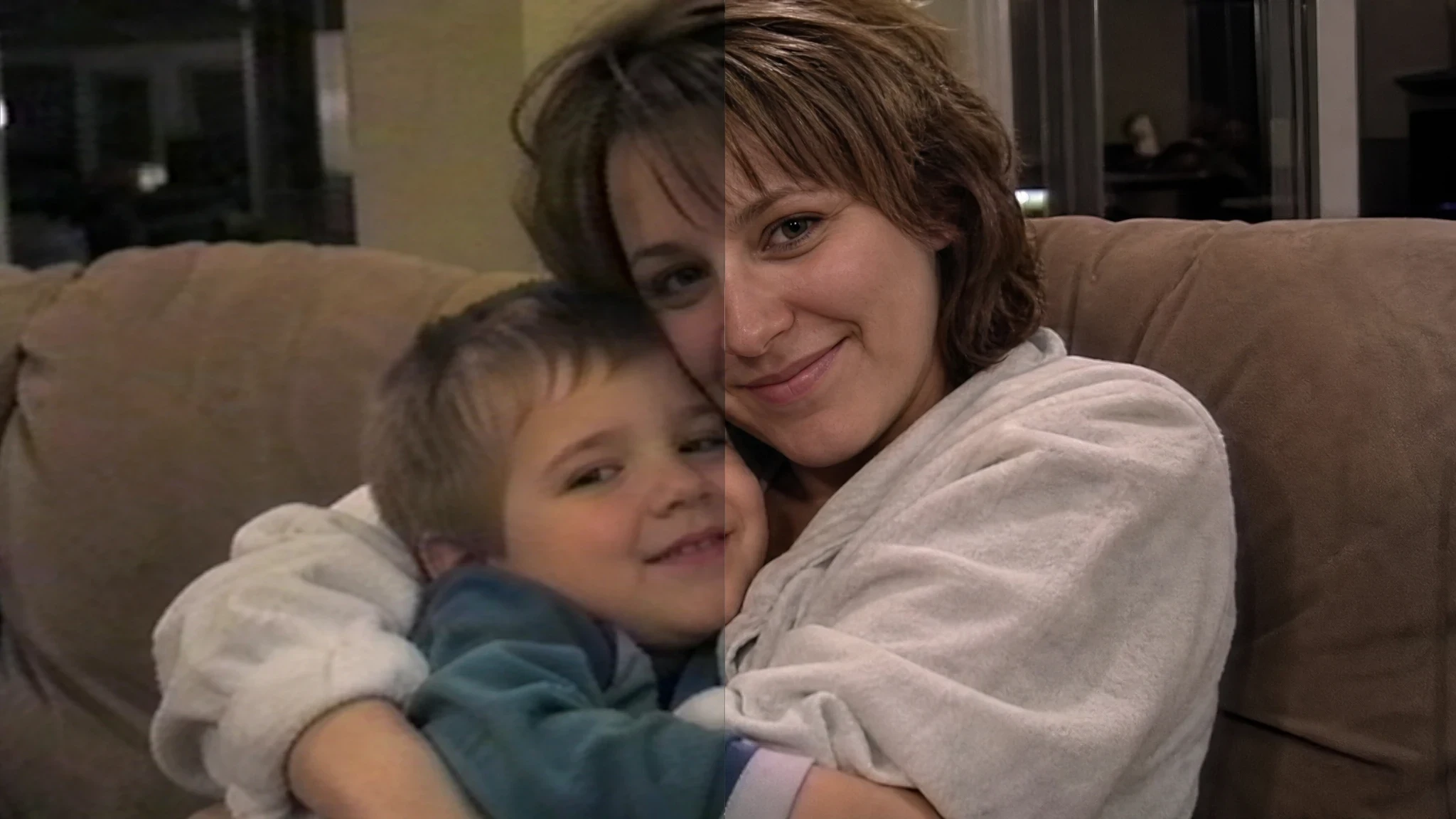
Periksa file asli sebelum menyentuh pengaturan keluaran. Bandingkan klip pada ukuran putar alaminya, lalu perbesar ke wajah, tangan, kain, papan nama, dan tepi objek yang bergerak. Catat masalah mana yang paling dominan. Banyak orang ingin menghilangkan noise video, padahal yang mengganggu sebenarnya blur gerakan atau subjek yang terlalu kecil. Diagnosis ini mencegah kesalahan umum: memakai kekuatan maksimal pada klip yang sebenarnya hanya butuh pengurangan noise ringan.
Cek Resolusi dan Keluaran Sebelum Mengunggah
Label resolusi bisa menyesatkan. Yang penting adalah jumlah piksel yang bisa dipakai dan ukuran layar tempat hasilnya ditonton. Upscale unduhan pendek dari media sosial tidak membuat video jadi HD seperti file kamera aslinya.
Di AI Video Enhancer dari EnhancePhoto, keluaran dibatasi 1080p atau 2K. Kalau sisi terpendek sumber mencapai 960 piksel, antarmuka memakai 2K dan bukan 1080p, karena 1080p akan menghasilkan berkas yang lebih kecil. Sumber dengan sisi terpendek 1440 piksel atau lebih tidak diproses. Video vertikal dan horizontal mengikuti aturan yang sama.
Karena itu memilih sumber lebih penting daripada mengejar label tertinggi. Pakai salinan terbaik yang ada: file asli dari kamera, ekspor tanpa kompresi, atau hasil transfer camcorder paling awal. Jangan mulai dari salinan yang sudah dikompresi platform media sosial.
Alur Kerja Enam Langkah untuk Video Lama
Langkah 1: Simpan File Asli
Simpan salinan yang belum disentuh sebelum memproses apa pun. Peningkatan bukan slider yang bisa dibatalkan. File asli mungkin masih dibutuhkan nanti untuk perbandingan, untuk alat lain, atau untuk arsip yang lebih akurat.
Langkah 2: Pilih Cuplikan yang Mewakili
Ambil bagian pendek yang memuat orang, gerakan, dan objek yang penting bagimu. Jangan hanya memilih momen paling bersih. Adegan yang biasa atau sedikit sulit lebih berguna untuk menilai alat.
Langkah 3: Sesuaikan Keluaran dengan Tujuan
Pilih 1080p untuk layar berukuran sedang atau 2K kalau sumber dan konteks menontonnya mendukung. Jangan anggap pengaturan lebih tinggi selalu berarti hasil lebih baik. Pemrosesan berlebihan membuat kulit terlihat plastik dan memunculkan kedipan.
Langkah 4: Jalankan Pratinjau Singkat
Pratinjau di browser menangani sampai 15 detik pada 1080p atau 10 detik pada 2K. Tonton dari awal sampai akhir, jangan menilai dari satu frame diam. Cari detail yang berubah bentuk dari frame ke frame.
Langkah 5: Bandingkan pada Ukuran Sama
Letakkan klip asli dan hasil peningkatan berdampingan pada ukuran tampil yang sama. Lalu tonton versi hasilnya sendirian. Tanyakan: ini terlihat seperti rekaman yang lebih jelas atau lukisan dari rekaman?
Langkah 6: Periksa Wajah, Teks, dan Gerakan
Geser ke bagian tangan bergerak, rambut, teks di layar, dan batas antara latar depan dan belakang. Turunkan pengaturan kalau wajah berubah jadi orang lain, teks jadi tidak masuk akal, atau latar belakang bergerak aneh dan berkedip. Ekspor hanya setelah gerakannya terlihat stabil.
Bagaimana EnhancePhoto.ai Mendukung Alur Ini
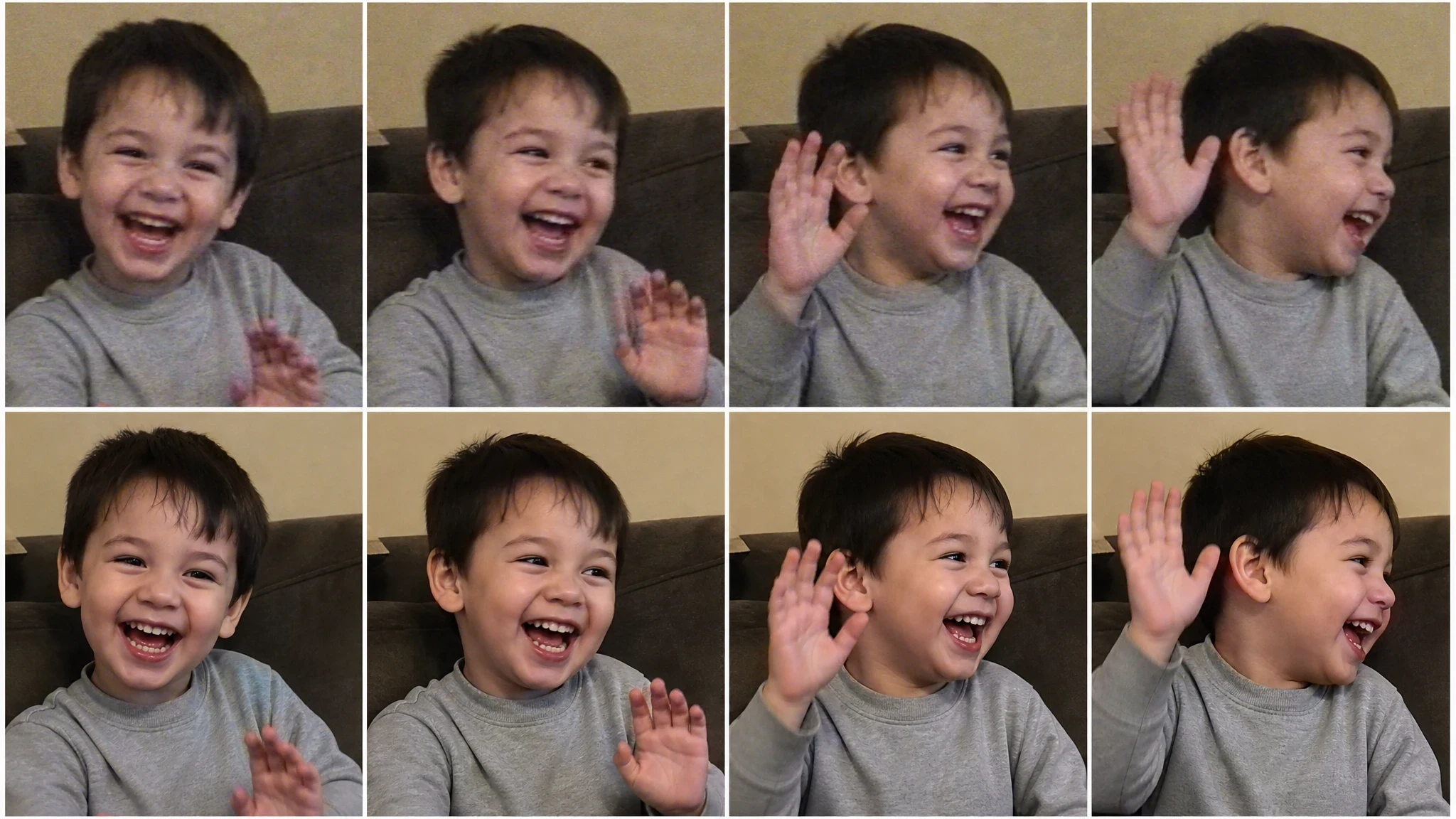
Alur peningkatan video lama yang praktis butuh sumber yang jelas, uji yang terkendali, dan tahap peninjauan. EnhancePhoto.ai menjalankan semuanya di browser: unggah klip, pilih keluaran yang tersedia, tinjau pratinjau, lalu putar hasilnya sebelum mengunduh.
| Kebutuhan alur kerja | Fitur alat |
|---|---|
| Mulai dari rekaman yang sudah ada | Unggah video MP4, MOV, M4V, atau AVI |
| Menangani klip ponsel vertikal dan horizontal | Aturan resolusi berbasis sisi terpendek yang sama |
| Menghindari proses panjang tanpa verifikasi | Pratinjau sampai 15 detik di 1080p atau 10 detik di 2K |
| Memahami batas tugas | Proses sampai 90 detik di 1080p atau 60 detik di 2K per tugas |
| Meninjau sebelum dipublikasikan | Putar klip hasil dan cek gerakan, wajah, serta teks |
Batas pemrosesan penting untuk rekaman keluarga yang panjang. Alat memproses bagian awal setiap tugas, jadi gulungan panjang harus dibagi menjadi beberapa klip kalau seluruh video perlu diolah. Jaga urutan bagiannya dan simpan file sumber.
EnhancePhoto.ai berguna ketika tujuannya pembersihan visual yang hati-hati pada klip pendek, bukan restorasi forensik. Untuk slideshow keluarga, pasangkan dengan restorasi foto AI untuk foto rusak dan tingkatkan gambar untuk sampulnya. Kalau kamu mengambil satu frame penting dari video, halaman penjernih foto buram menangani alur terpisah itu.
Kesalahan Umum yang Membuat Hasil Terlihat Buatan
- Mulai dari salinan terkompresi. Pakai file asli terbaik yang tersedia.
- Memproses seluruh klip sebelum mengecek pratinjau. Satu bagian yang mewakili sudah memperlihatkan hampir semua masalah.
- Menganggap satu frame tajam sebagai bukti. Putar seluruh klip dan periksa gerakannya.
- Terlalu mempertajam kulit yang lembut. Wajah yang lebih lembut tapi wajar biasanya lebih baik daripada hasil seperti porselen.
- Percaya pada wajah atau teks karangan. Kalau bukti aslinya tidak ada, detail tambahan itu cerita, bukan restorasi.
- Memakai rekaman hasil olahan sebagai bukti. Urusan hukum, keamanan, dan jurnalistik harus menyimpan aslinya dan menyatakan bahwa ada pemrosesan.
- Menghapus sumber. Simpan file asli supaya perbandingan tetap bisa dilakukan.
Video Lama Mana yang Layak Dicoba?
| Kasus | Yang bisa diberikan peningkatan secara wajar |
|---|---|
| Arsip keluarga | Salinan tontonan yang lebih bersih dan stabil tanpa kehilangan momen emosionalnya |
| Repost media sosial | Tepi lebih tegas dan noise lebih sedikit sebelum dikompresi lagi |
| Video presentasi atau peringatan | Ketajaman lebih baik di layar besar, dengan pengecekan detail karangan |
| Draf untuk klien | Pratinjau cepat tentang kemungkinan hasil sebelum menjanjikan hasil akhir |
| Bukti atau identifikasi | Tidak. Peningkatan bukan cara yang bisa diandalkan untuk membuktikan fakta yang hilang |
Alur AI Video Enhancer terbaik dimulai dari sumber yang cukup tajam dengan buram ringan, noise sedang, atau kerusakan kompresi. Klip dengan blur gerakan berat dan wajah kecil tetap layak disimpan karena nilai emosionalnya, tapi bukan uji yang adil untuk menilai kemampuan peningkatan.
Pertanyaan yang Sering Diajukan
Apakah AI bisa membuat video buram jadi tajam sempurna?
Tidak. AI bisa memperbaiki buram ringan dan tampilan resolusi rendah, tapi tidak bisa mengembalikan detail persis yang tidak pernah terekam. Blur gerakan berat dan fokus yang meleset biasanya tetap terlihat.
Apakah video keluarga lama bisa ditingkatkan?
Bisa, dalam batas tertentu. Mulai dari file asli terbaik dan uji pratinjau pendek yang mewakili. Peningkatan moderat sering membuat klip keluarga lama lebih nyaman ditonton tanpa berpura-pura direkam hari ini.
Apakah selalu harus memilih 2K?
Tidak. Pilih pengaturan yang cocok dengan sumber dan cara menontonnya. Di alat ini, sumber dengan sisi terpendek 960 piksel atau lebih memakai 2K agar hasilnya tidak lebih kecil, sementara 1080p tetap tersedia untuk sumber kecil.
Bisakah AI mengembalikan wajah orang di kejauhan?
Biasanya tidak. Kalau hanya beberapa piksel yang menggambarkan orangnya, peningkatan bisa membuat detail wajah yang umum. Wajah yang terlihat lebih jelas belum tentu wajah sebenarnya.
Kenapa teks hasil peningkatan terlihat salah?
Teks kecil sering tidak punya bentuk huruf yang cukup untuk rekonstruksi yang andal. Model bisa membuat tepi yang masuk akal tapi tetap membentuk kata yang salah. Jangan anggap teks hasil peningkatan akurat.
Bisakah 480p di-upscale ke 1080p?
Untuk sumber 480p yang kompatibel, 1080p bisa dipilih. Hasilnya mungkin terlihat lebih bersih, tapi informasinya tidak akan sama dengan rekaman yang sejak awal 1080p.
Bisakah video vertikal dari ponsel ditingkatkan?
Bisa. Video vertikal dan horizontal memakai aturan resolusi sisi terpendek yang sama. Unggah file yang didukung dan tinjau pratinjaunya, terutama di sekitar wajah dan teks di layar.
Kenapa video hasil peningkatan berkedip?
Kedipan muncul saat model membuat tebakan yang sedikit berbeda antarframe. Turunkan pengaturan agresif, bandingkan gerakannya pada kecepatan normal, dan pilih hasil yang lebih stabil daripada satu frame yang lebih tajam.
Kesimpulan
Video buram jadi HD tidak selalu berarti sempurna: AI Video Enhancer paling berguna sebagai alat pembersihan yang hati-hati. Alat ini menenangkan noise, mengurangi artefak kompresi, dan membuat buram ringan lebih nyaman ditonton. Alat ini tidak bisa menciptakan ulang masa lalu dengan akurasi sempurna. Mulai dari sumber terkuat, pratinjau adegan yang mewakili, bandingkan hasilnya saat diputar, dan simpan file aslinya. Klip yang lebih lembut tapi jujur biasanya lebih bernilai daripada klip yang aneh sempurna.
Perbesar Resolusi Foto untuk Dicetak: Panduan 2026
Cara memperbesar resolusi foto untuk dicetak: hitung pixel, pilih 2× atau 4×, pakai 300 dpi, dan jaga detail tetap alami. Gratis, tanpa login.
Mewarnai Foto Hitam Putih: Panduan Hadiah Natal
Pelajari cara mewarnai foto hitam putih keluarga sebelum Natal: perbaiki kerusakan, periksa warna AI, dan siapkan cetakan atau hadiah yang bermakna.