
















Cara Memperjelas Kualitas Video untuk Shorts dan Reels
Video pendek sering direkam dengan cepat, diedit di ponsel, dan diunggah ke beberapa platform. Alur kerja itu bisa menimbulkan blur, artefak kompresi, detail yang lembut, pemotongan yang buruk, dan warna yang tidak konsisten.
Untuk memperjelas kualitas video YouTube Shorts dan Instagram Reels Anda, mulailah dari file asli yang paling bersih, temukan masalah kualitas yang sebenarnya, tingkatkan gambar secara terukur, lindungi subjek utama di dalam bingkai vertikal, dan periksa file hasil ekspor sebelum dipublikasikan.
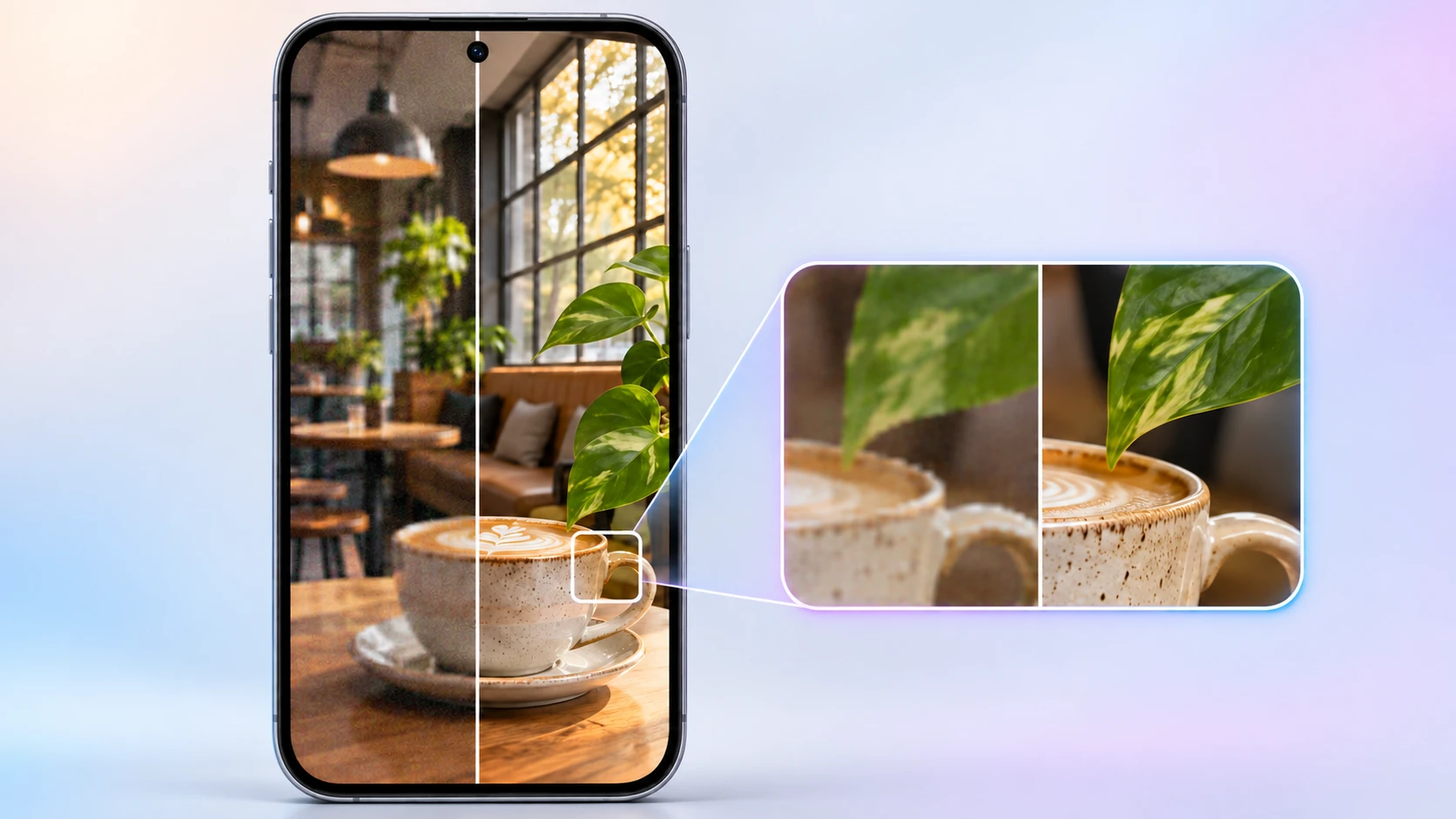
Mengapa Video Pendek Kehilangan Kualitas
Video bisa terlihat tajam di galeri kamera dan menjadi jauh lebih lembut setelah diedit atau diunggah. Penyebab umumnya meliputi:
- Materi sumber beresolusi rendah
- Beberapa putaran ekspor dan kompresi ulang
- Memotong video horizontal menjadi format vertikal
- Zoom digital pada wajah atau produk
- Ketajaman berlebihan saat mengedit
- Pencahayaan buruk dan noise berlebihan
- Teks atau takarir terlalu dekat dengan tepi
Langkah pertama adalah menentukan apakah masalahnya resolusi, blur, noise, kompresi, atau pembingkaian. Setiap masalah butuh solusi yang berbeda.
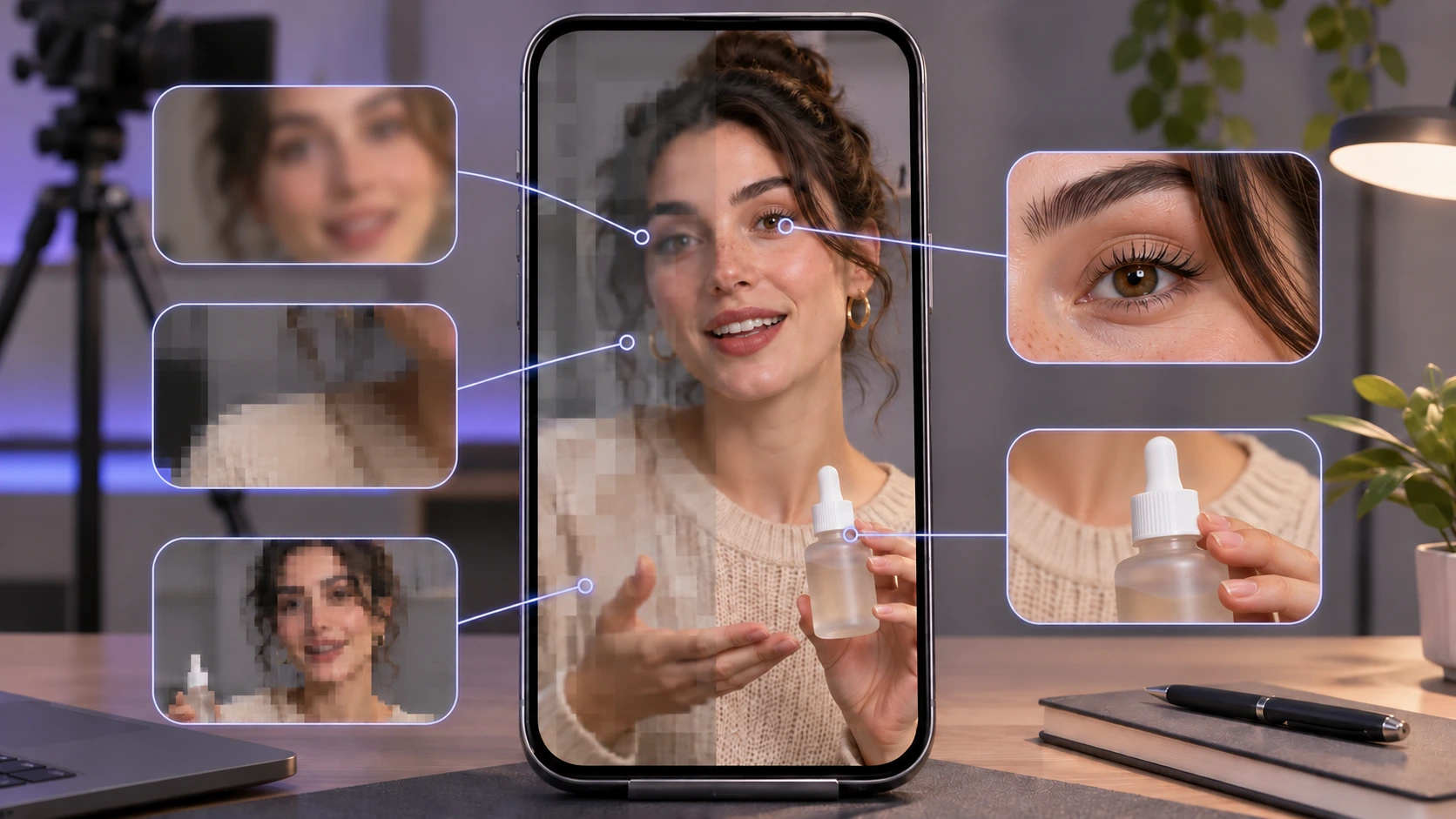
1. Mulai dari Sumber Terbaik yang Tersedia
Peningkatan bekerja paling baik saat video sumber sudah memuat informasi visual yang berguna. Sebelum memproses klip, cari file asli dari kamera, bukan versi yang diunduh dari aplikasi pesan atau platform sosial.
Gunakan sumber berkualitas tertinggi yang tersedia dan hindari mengedit file yang sama berulang kali. Setiap ekspor bisa menambah kompresi, terutama jika file sudah beberapa kali diunggah dan diunduh.
Jika Anda hanya punya salinan beresolusi rendah, peningkat video AI bisa mempertegas tepi, mengurangi noise yang terlihat, dan menghasilkan keluaran yang lebih bersih. Ia tidak dapat membuat ulang setiap detail yang tidak pernah terekam.
2. Diagnosis Masalah Kualitas Utama
Sebelum meningkatkan video, jeda di beberapa frame dan periksa subjeknya.
Detail lembut atau buram
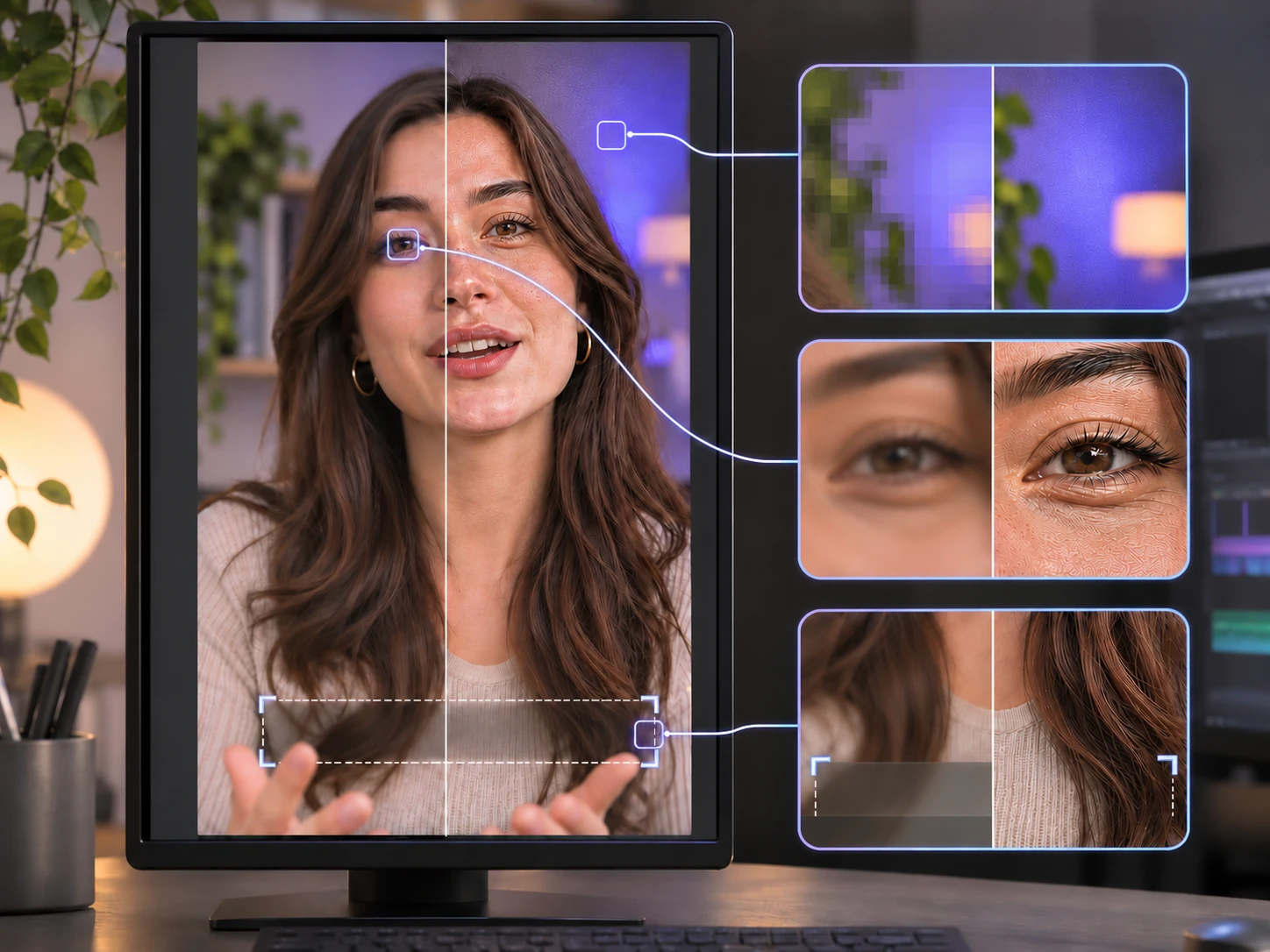
Jika wajah, tepi produk, atau teks terlihat lembut, gunakan peningkatan untuk memperkuat ketajaman yang tampak. Jangan berlebihan dengan ketajaman, karena pemrosesan berlebihan bisa menciptakan halo di sekitar objek.
Artefak kompresi
Area berbentuk blok, noise mosquito, dan pita warna sering muncul setelah ekspor berulang. Masalah ini butuh pengurangan noise dan artefak sebelum penajaman.
Resolusi rendah
Jika video terlalu kecil untuk platform yang dituju, gunakan langkah peningkatan skala setelah peningkatan dasar. Memperbesar ukuran menaikkan dimensi keluaran, sementara peningkatan membuat detail yang ada lebih tampak.
Pencahayaan buruk
Sumber yang gelap atau ber-noise harus dikoreksi dengan hati-hati. Menerangkan bayangan terlalu kuat bisa membuat warna kulit tampak kelabu dan menambah noise latar.
3. Tingkatkan Sebelum Memperbesar
Alur kerja yang berguna:
- Bersihkan noise yang terlihat dan kompresi.
- Perjelas kejernihan dan ketegasan tepi.
- Sesuaikan kecerahan dan kontras bila perlu.
- Perbesar video yang sudah diproses.
- Periksa ekspor akhir dalam ukuran penuh dan di layar ponsel.
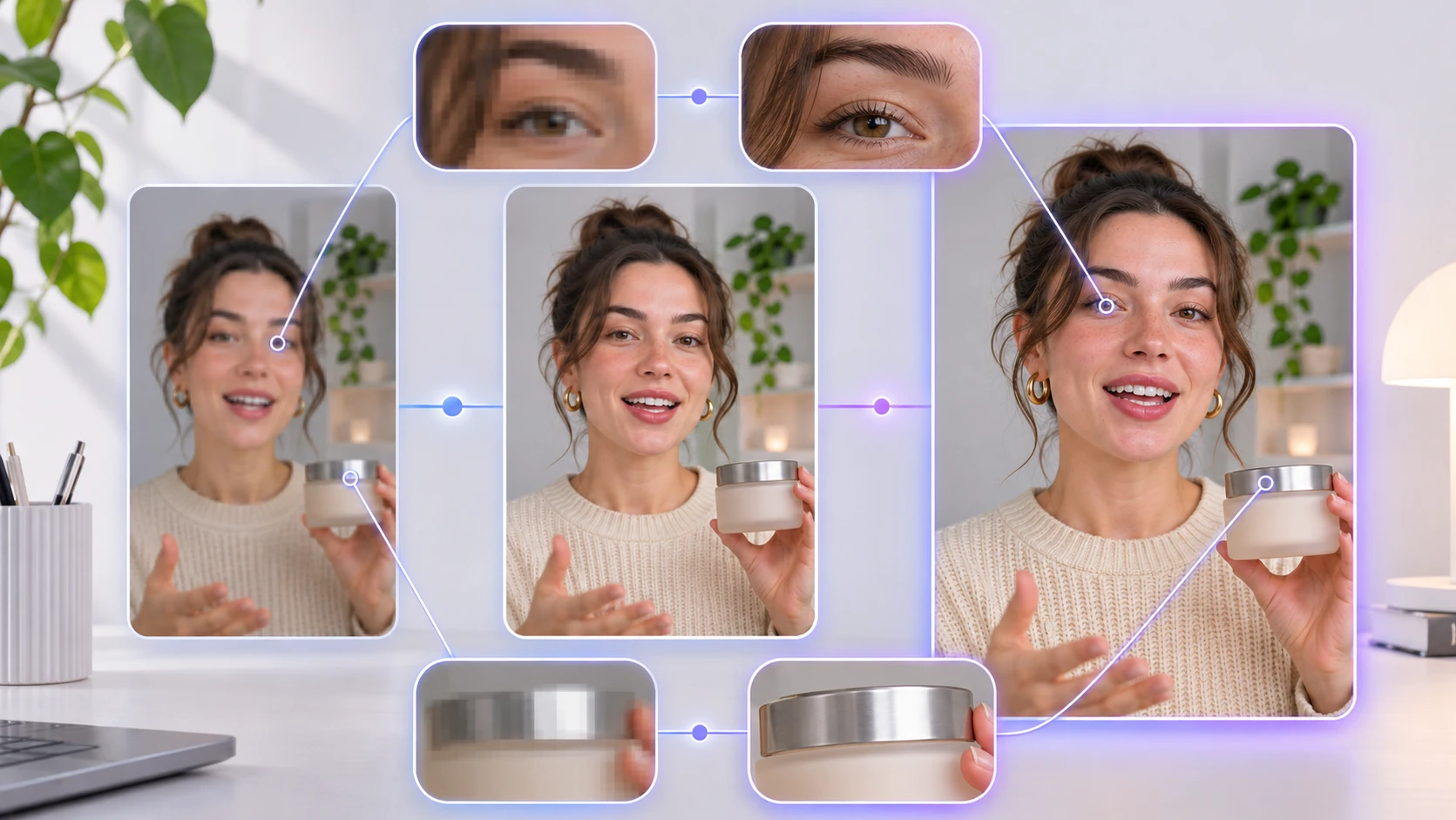
Urutan ini membantu upscaler bekerja dengan sumber yang lebih bersih. Jika Anda memperbesar klip yang sangat terkompresi terlebih dahulu, artefaknya juga ikut membesar.
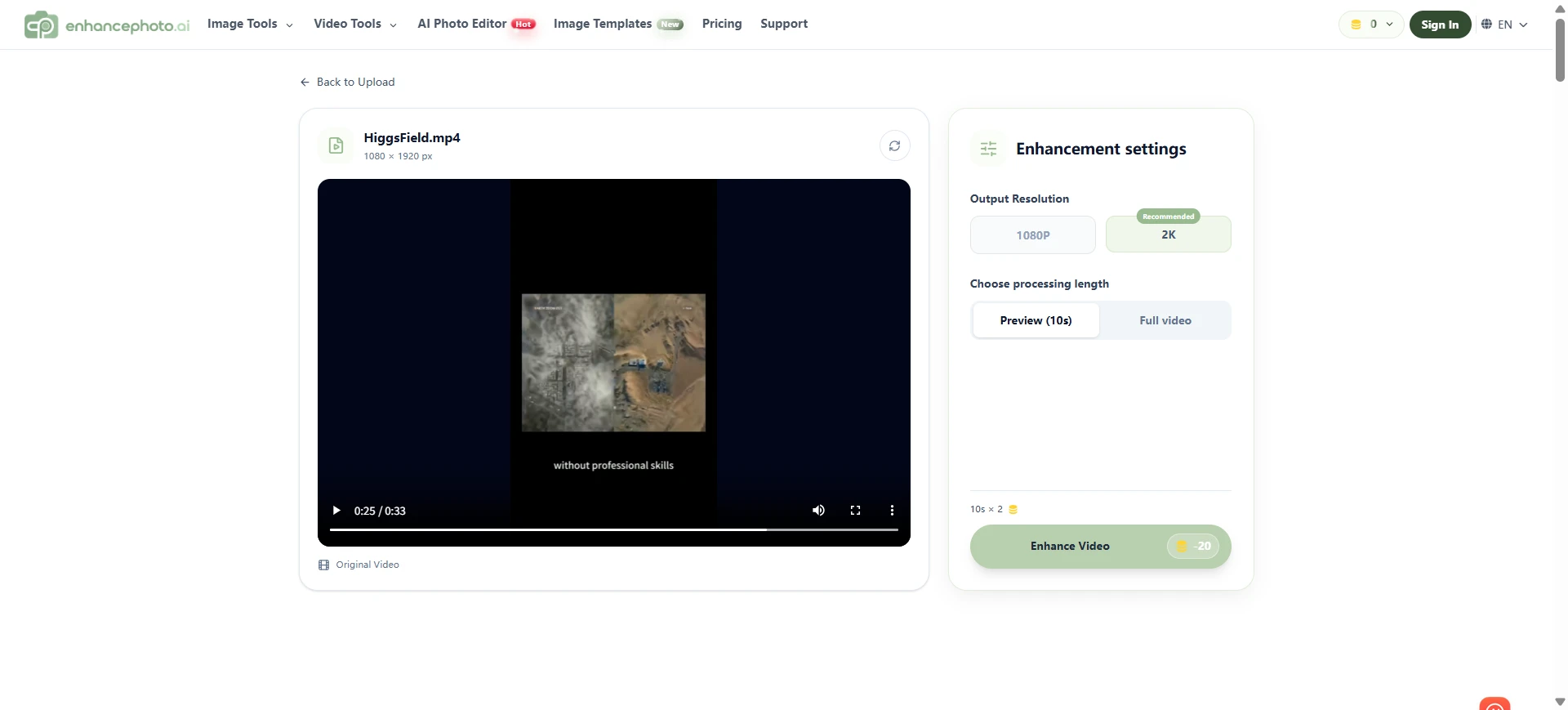
Video Enhancer dari EnhancePhoto.ai dirancang untuk alur kerja semacam ini: meningkatkan kejernihan video dan mengekspor hasil yang ditingkatkan hingga 1080p atau 2K, tergantung sumber dan keluaran yang dipilih.
4. Jaga Subjek Utama Tetap di Dalam Bingkai Vertikal
Video horizontal bisa memuat detail penting di dekat tepi kiri dan kanan. Saat dipotong untuk Shorts atau Reels, detail itu bisa hilang.
Sebelum mengekspor, periksa:
- Wajah atau produk tetap dekat dengan pusat visual.
- Takarir tidak berada di bawah tombol antarmuka platform.
- Logo atau label penting tidak menyentuh tepi.
- Subjek tetap cukup besar untuk dikenali di ponsel.
- Frame pertama menyampaikan topik dengan cepat.
Untuk alur kerja lintas platform, buat satu master vertikal yang bersih, lalu periksa pratinjau di dalam setiap platform. Gunakan panduan pratinjau dan unggahan terbaru dari platform saat menyiapkan ekspor akhir.
5. Lindungi Wajah, Teks, dan Detail Produk
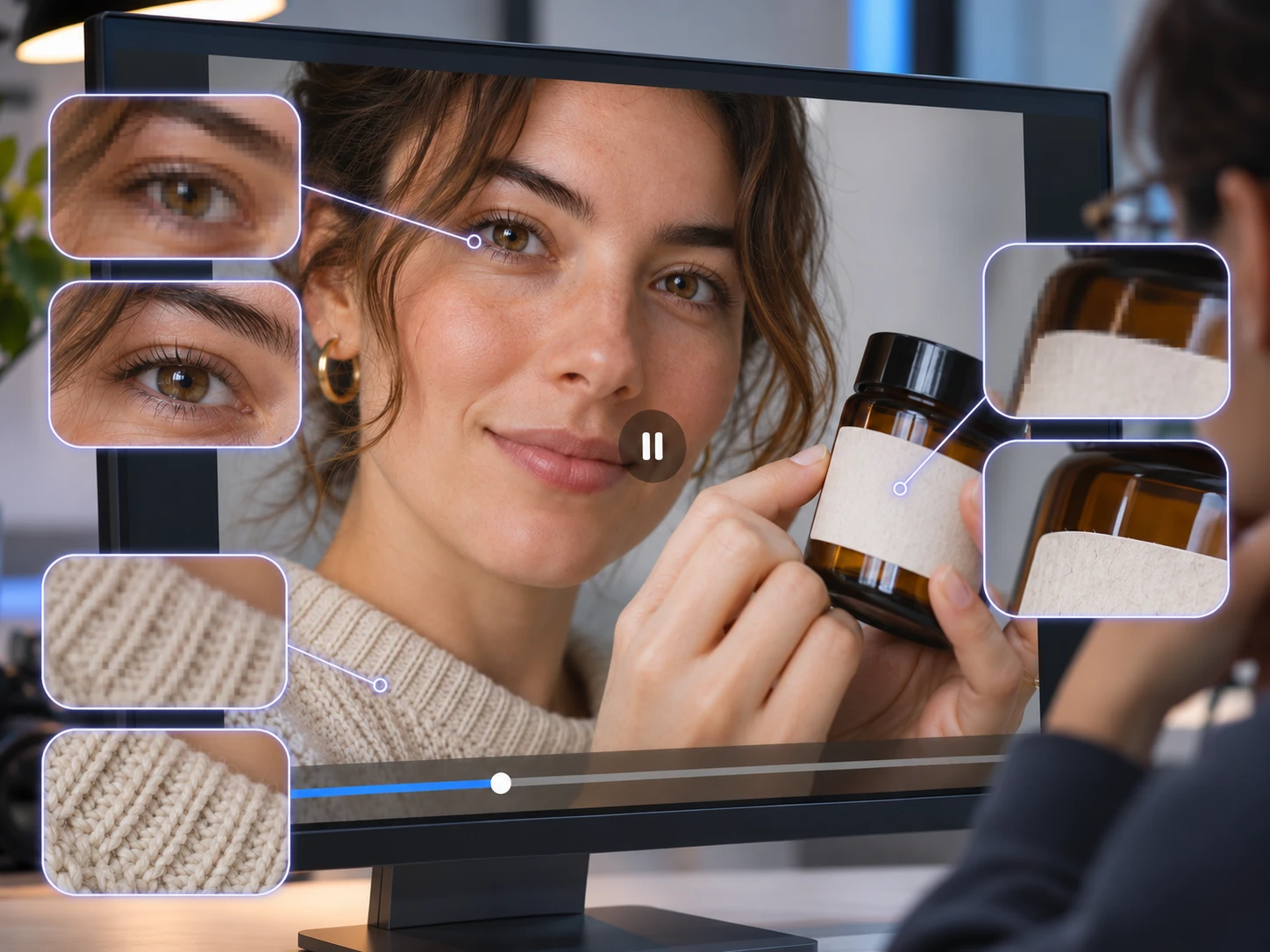
Peningkatan AI harus memperjelas gambar sambil mempertahankan identitas dan struktur subjek.
Untuk orang, periksa:
- Mata dan bulu mata
- Tepi rambut
- Gigi dan tekstur kulit
- Perhiasan dan aksesori kecil
- Gerakan wajah yang cepat
Untuk produk, periksa:
- Label cetak
- Tekstur halus
- Tombol kontrol kecil
- Refleksi
- Warna merek
- Tepi dan sudut yang lurus
Jika wajah mulai tampak seperti plastik atau label produk berubah bentuk, kurangi kekuatan pemrosesan dan bandingkan hasilnya dengan yang asli.
6. Ekspor Master yang Siap untuk Platform
Ekspor yang bersih memberi Anda lebih banyak fleksibilitas saat mempublikasikan ke platform berbeda.
| Pemeriksaan | Rekomendasi |
|---|---|
| Orientasi | Mulai dari master vertikal untuk Shorts dan Reels |
| Komposisi bingkai | Jaga subjek dan takarir di dalam area aman |
| Sumber file | Ekspor dari proyek asli bila memungkinkan |
| Tinjauan kualitas | Tonton seluruh file setelah ekspor |
| Tinjauan seluler | Periksa hasilnya di ponsel sebelum mempublikasikan |
| Penggunaan lintas platform | Unggah master yang bersih secara terpisah ke setiap platform |
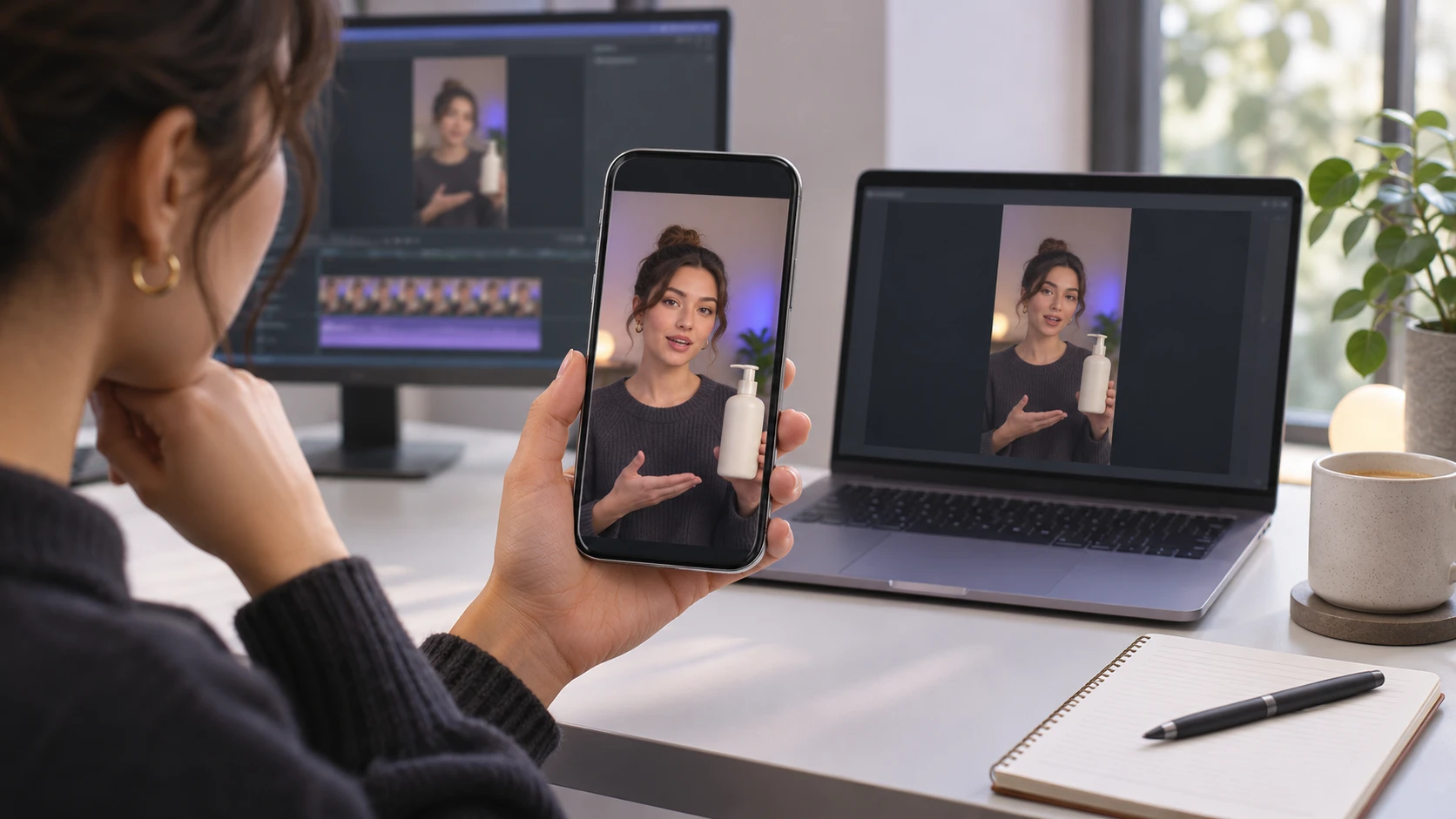
YouTube mengumumkan fitur thumbnail Shorts baru pada 24 Juli 2026, sehingga frame video yang jernih lebih berguna untuk alur publikasi kreator. Lihat pembaruan resmi YouTube tentang thumbnail Shorts untuk konteks platformnya. Untuk persyaratan unggahan terkini, lihat Bantuan YouTube: mengunggah YouTube Shorts.
Bagaimana EnhancePhoto.ai Cocok dengan Alur Ini
EnhancePhoto.ai dapat mendukung beberapa tahap proses produksi video pendek:
| Masalah produksi | Alur kerja yang berguna |
|---|---|
| Wajah atau detail produk yang lembut | Gunakan Video Enhancer untuk memperjelas |
| Sumber beresolusi rendah | Tingkatkan dulu, lalu perbesar |
| Gambar diam dipakai dalam video | Perbaiki gambar sebelum dianimasikan |
| Proyek gambar ke video | Siapkan gambar sumber, lalu hasilkan atau sempurnakan gerakannya |
| Klip vertikal akhir | Tinjau hasil yang ditingkatkan di layar seluler |
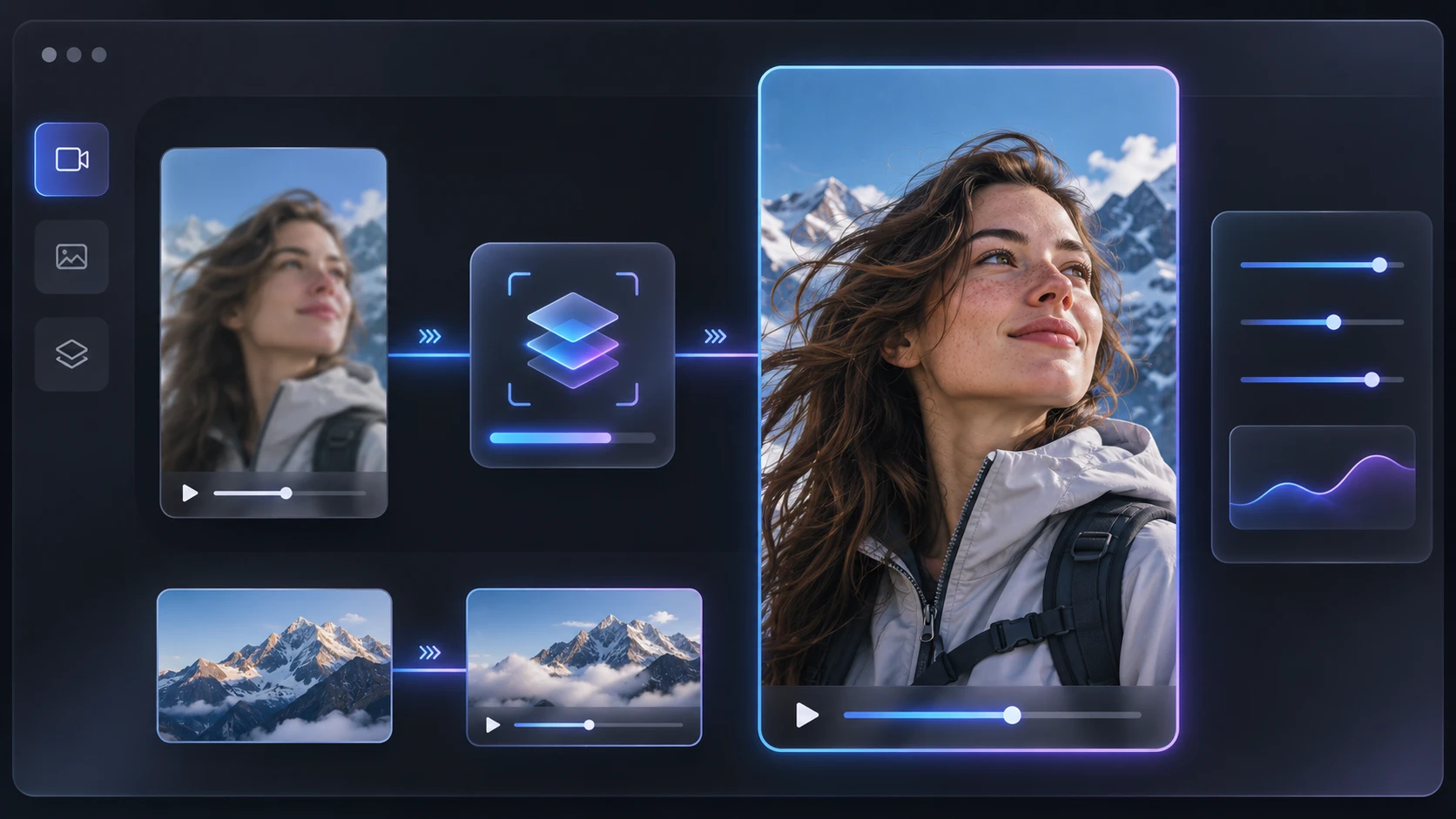
Platform ini juga menyertakan alur kerja Image to Video, yang berguna saat kreator mulai dari gambar produk, potret, foto perjalanan, atau grafis promosi sebelum mengubahnya menjadi konten bergerak.
Hasil terbaik biasanya datang dari memperlakukan peningkatan sebagai langkah produksi yang terkendali. Terapkan pemrosesan secukupnya untuk memperbaiki keterbacaan dan detail, lalu berhenti sebelum gambar mulai tampak buatan.
Kesalahan Umum yang Perlu Dihindari
Meningkatkan salinan media sosial yang diunduh
Video yang diunduh sering mengandung kompresi tambahan. Sedapat mungkin, kembali ke file asli dari kamera.
Memperbesar sebelum memperbaiki kompresi
Memperbesar bisa membuat artefak blok lebih terlihat. Bersihkan sumbernya sebelum memperbesar ukurannya.
Menajamkan wajah secara berlebihan
Penajaman yang kuat bisa menciptakan tekstur kulit yang kasar, garis tepi terang, dan mata yang tidak alami.
Memotong tanpa memeriksa takarir
Takarir yang tampak aman di timeline pengeditan bisa tertutup oleh elemen antarmuka platform.
Mengekspor sekali dan menganggap semua platform tampil sama
YouTube Shorts dan Instagram Reels bisa memproses file yang sama secara berbeda. Tinjau hasil unggahan di setiap platform.
Menggunakan tingkat peningkatan yang sama untuk setiap klip
Video wajah yang gelap, demonstrasi produk, dan klip cepat di luar ruangan mungkin butuh tingkat pembersihan yang berbeda.
FAQ
Bisakah saya memperjelas video buram untuk YouTube Shorts?
Bisa. Peningkatan dapat memperkuat ketajaman yang tampak dan mengurangi noise yang terlihat, terutama saat video asli masih memuat detail yang dikenali. Ia tidak dapat memulihkan setiap detail yang hilang karena blur atau kompresi berat.
Haruskah saya meningkatkan video sebelum memperbesarnya?
Pada umumnya, ya. Membersihkan dan meningkatkan sumbernya lebih dulu memberi langkah peningkatan skala masukan yang lebih baik dan bisa mengurangi keterlihatan artefak kompresi.
Bisakah saya memakai video yang sudah ditingkatkan untuk Shorts dan Reels?
Anda bisa memakai master bersih yang sama, tetapi periksa pemotongan, takarir, area aman antarmuka, dan kompresi akhir secara terpisah di setiap platform.
Apakah peningkat video AI mengubah video beresolusi rendah menjadi 4K?
Upscaler bisa menghasilkan file keluaran yang lebih besar, tetapi resolusi lebih tinggi tidak menjamin detail baru yang sungguhan. Gunakan sumber berkualitas tertinggi yang tersedia dan nilai hasil akhirnya secara visual.
Bisakah saya memperbaiki video yang dibuat dari foto?
Bisa. Alur kerja yang berguna: tingkatkan dulu foto sumbernya, ubah menjadi gerakan, lalu periksa video hasilnya untuk kelembutan, kedipan, dan artefak tepi.
Checklist Akhir
Sebelum mempublikasikan Short atau Reel, tanyakan:
- Apakah ini file sumber terbersih yang tersedia?
- Apakah saya sudah menemukan masalah kualitas yang sebenarnya?
- Apakah saya sudah meningkatkan sebelum memperbesar?
- Apakah wajah, label, dan takarir masih tampak alami?
- Apakah subjek berada di dalam area aman vertikal?
- Apakah saya memeriksa file hasil ekspor di ponsel?
- Apakah saya meninjau unggahan akhir di setiap platform?
Saat sumbernya terbatas, alur peningkatan yang cermat bisa menjadi pembeda antara klip yang lembut dan terkompresi dengan video pendek yang lebih bersih dan lebih nyaman ditonton.
Cara EnhancePhoto.ai mendukung proses ini: gunakan Video Enhancer untuk klip, Image Upscaler saat keluaran butuh resolusi lebih tinggi, dan Image to Video saat proyek dimulai dari gambar diam.
Mewarnai Foto Hitam Putih: Panduan Hadiah Natal
Pelajari cara mewarnai foto hitam putih keluarga sebelum Natal: perbaiki kerusakan, periksa warna AI, dan siapkan cetakan atau hadiah yang bermakna.
Memperbaiki Foto Buram Halloween yang Diambil Malam Hari
Cara memperbaiki foto buram dari malam Halloween: bedakan goyangan kamera, salah fokus, dan noise, lalu edit perlahan agar hasil tetap natural dan jernih.