

全身のコーディネートを変更
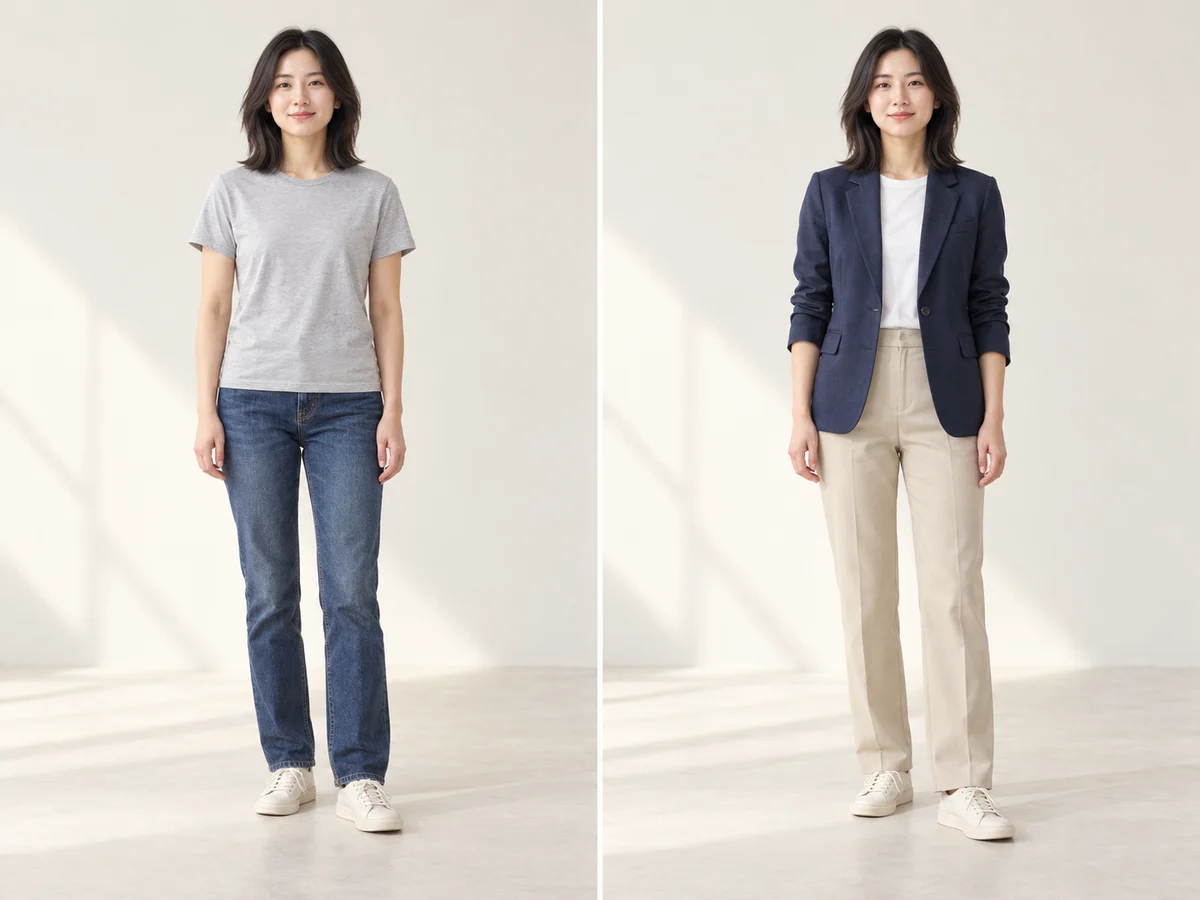
Tシャツとジーンズをジャケット、インナー、パンツに変更。一つの文章で各アイテムの色と形を指定できます。
写真をアップロードし、服の画像を追加するか、希望の新しいスタイルを説明してください。
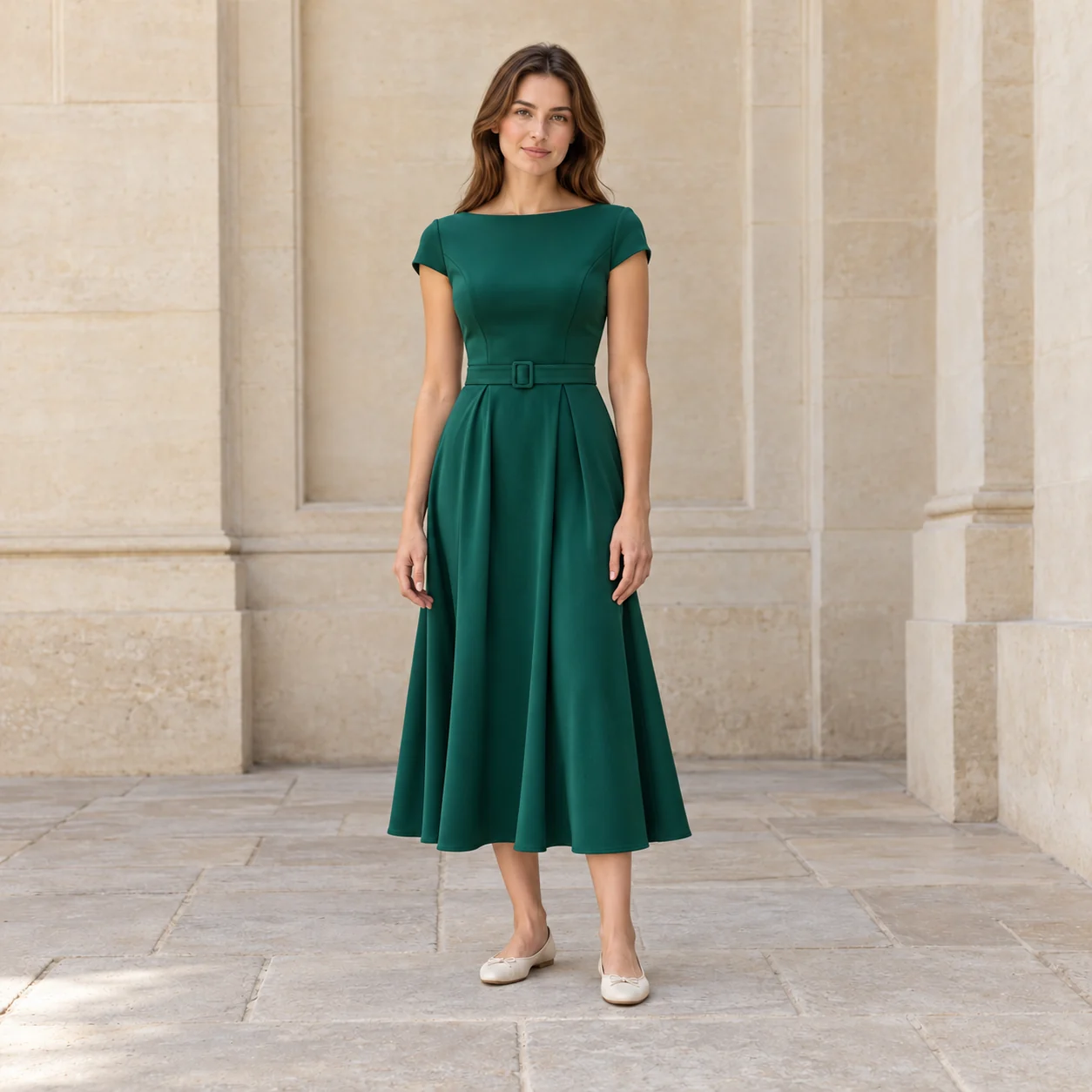
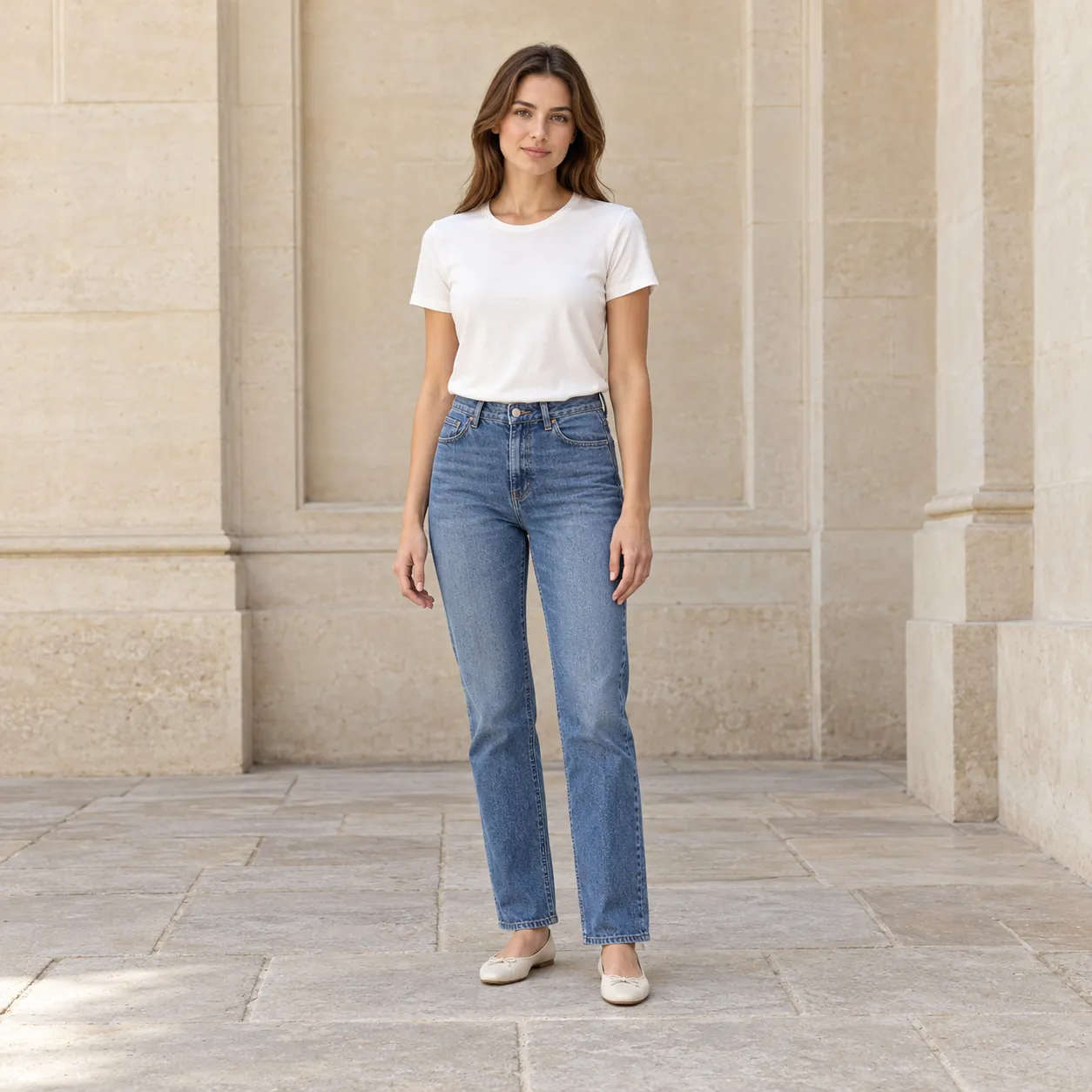
バーチャル試着(virtual-try-on)で、新しいコーデをプレビュー。編集できる服装の説明を選び、写真を追加して、色や素材、細部を自分らしく調整しましょう。
Tシャツとジーンズをジャケット、インナー、パンツに変更。一つの文章で各アイテムの色と形を指定できます。
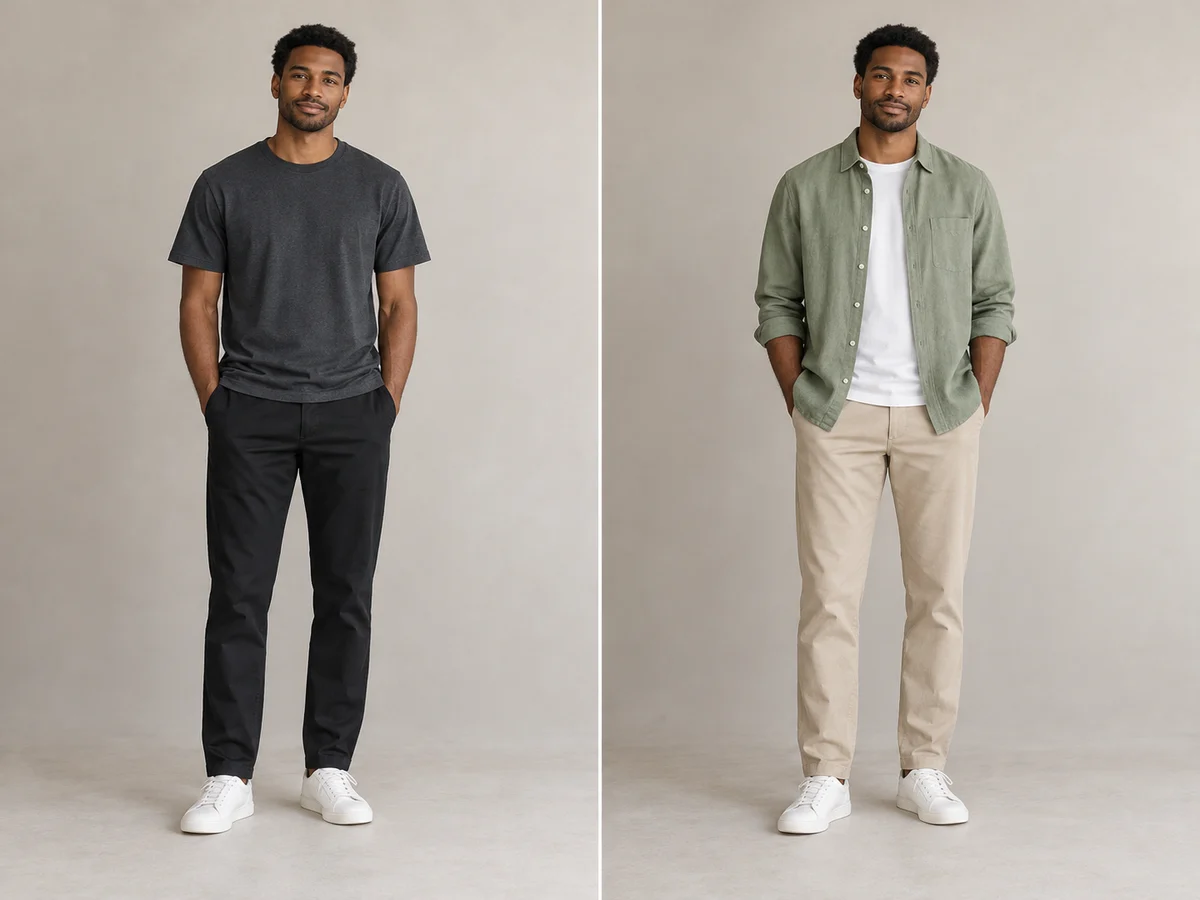
Tシャツにリネンのシャツを羽織り、明るいパンツを合わせて色の組み合わせや重ね着を検討できます。
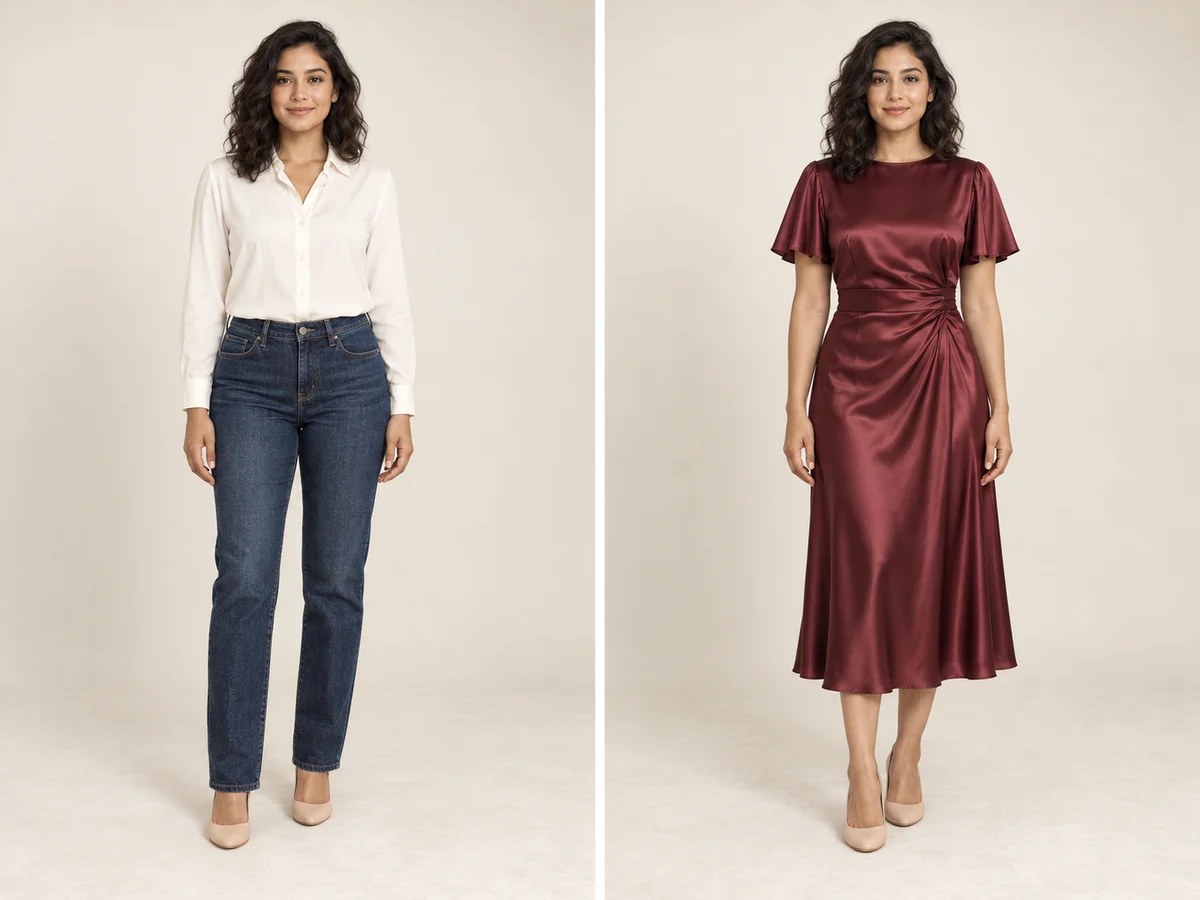
シャツとジーンズをサテンのドレスに変更し、丈、袖、ウエストのドレープ、光沢を指定できます。
AI Cloth Swapで写真の服装を変更。着たい服が決まっていれば参考画像を追加し、新しいコーデを考えたいときは文章で説明できます。
服の種類、色、素材、形を書きましょう。「アイボリーのニット」のような具体的な説明が編集の方向性を伝えます。
服装を変えながら顔、ポーズ、背景を保つよう指定できます。意図しない変化がないか結果を確認してください。
別の服装の参考画像を選ぶか説明を変更して、新しいバリエーションを生成します。
プロフィール写真、SNSのポートレート、特別な日の装い。スライダーで服装の変化を比較し、自分の写真でも具体的な指示で新しいコーディネートを試してみましょう。
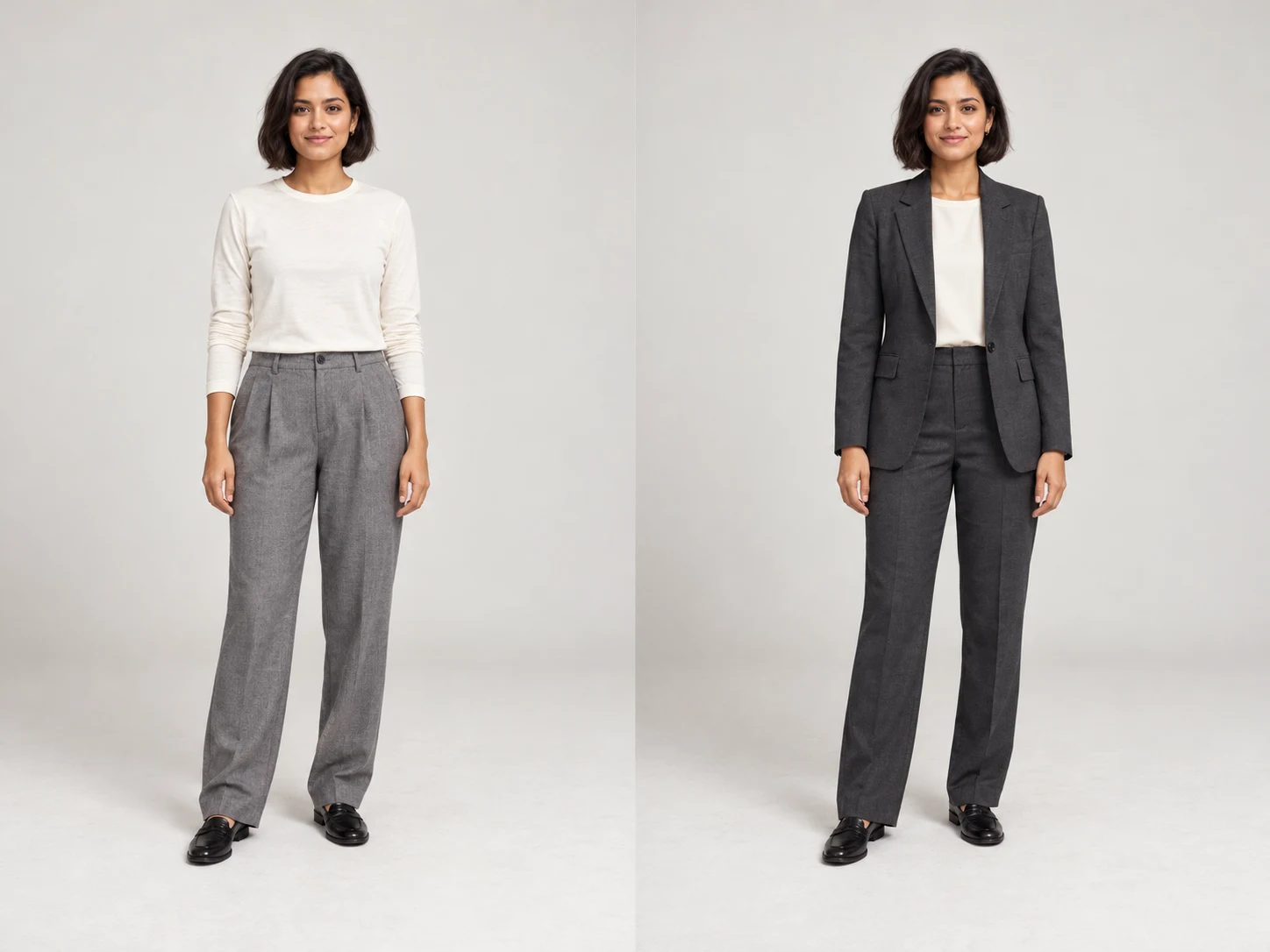
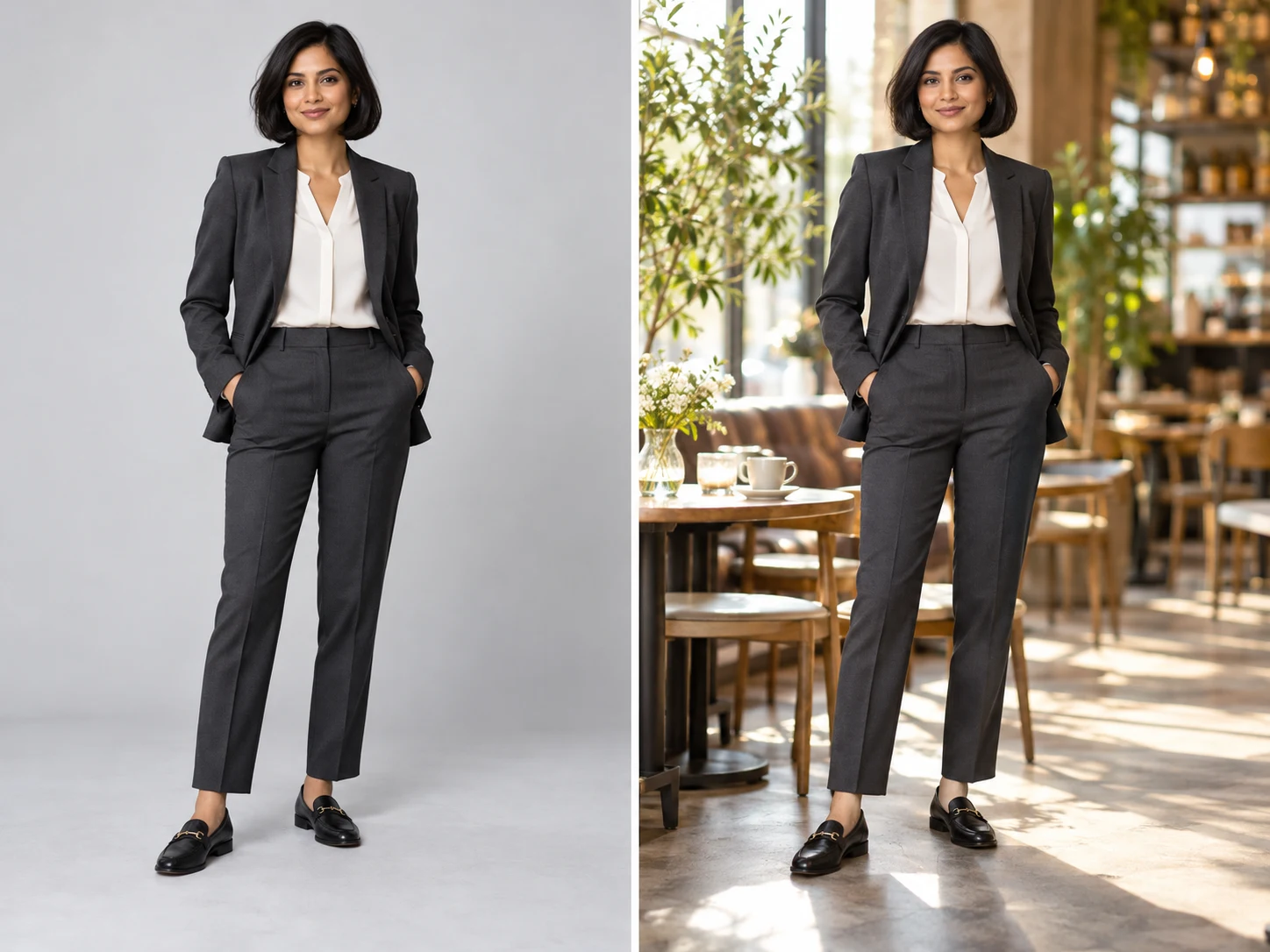
アイボリーのトップスとグレーのパンツを、チャコールグレーのスーツに変更。作品集やチーム紹介の写真に使うなら、ジャケットの形やパンツを指定し、顔・ポーズ・背景を保つよう伝えます。保存前に襟や袖、ウエストを確認しましょう。
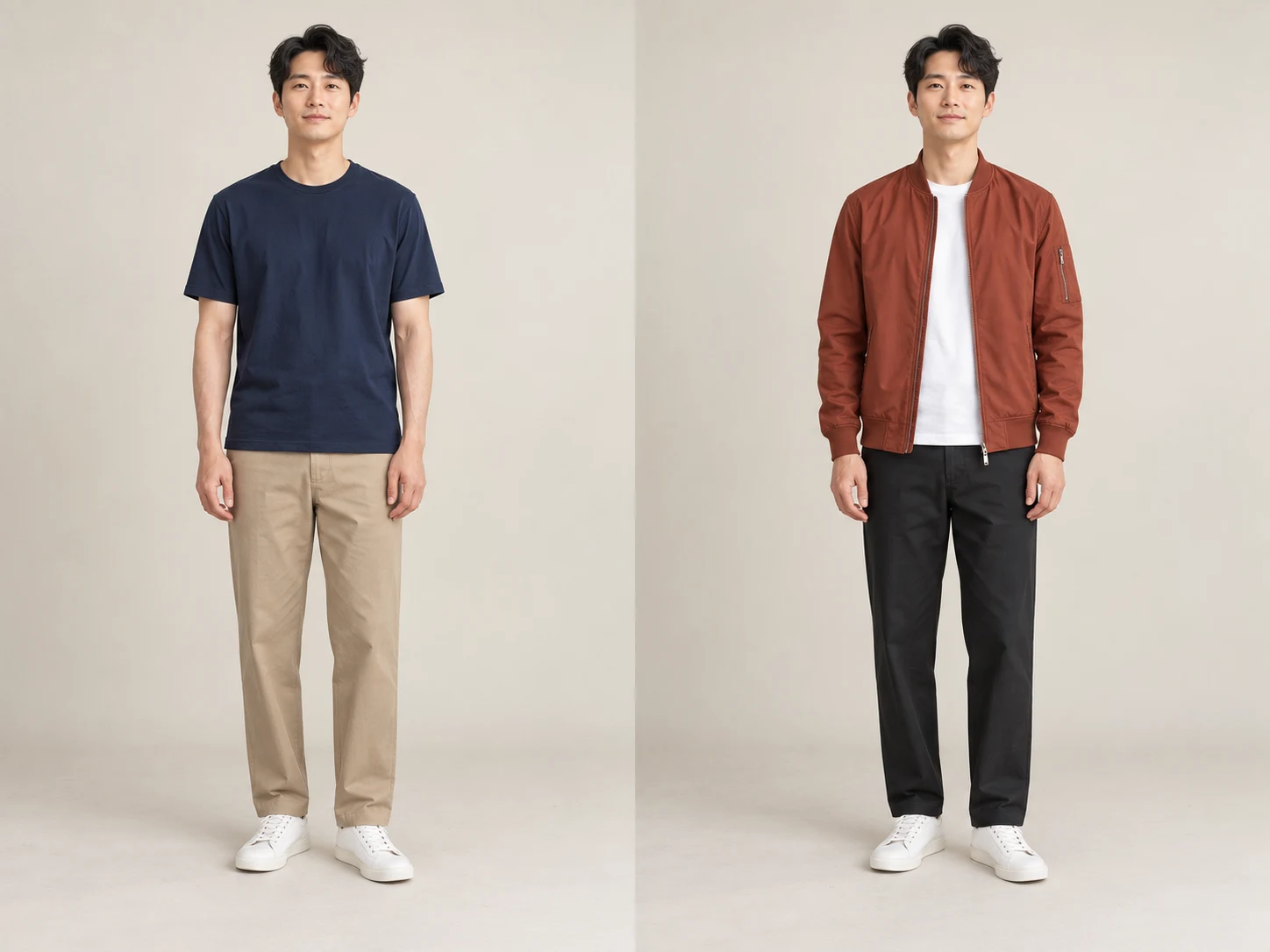
ネイビーのTシャツを、赤茶色のブルゾンと白いTシャツ、黒いパンツに変更。AI Outfit Changerなら、同じ写真からSNS投稿やスタイルボード向けの配色を試せます。元の写真と比べて、上着の輪郭や重ね着の自然さを確認してください。
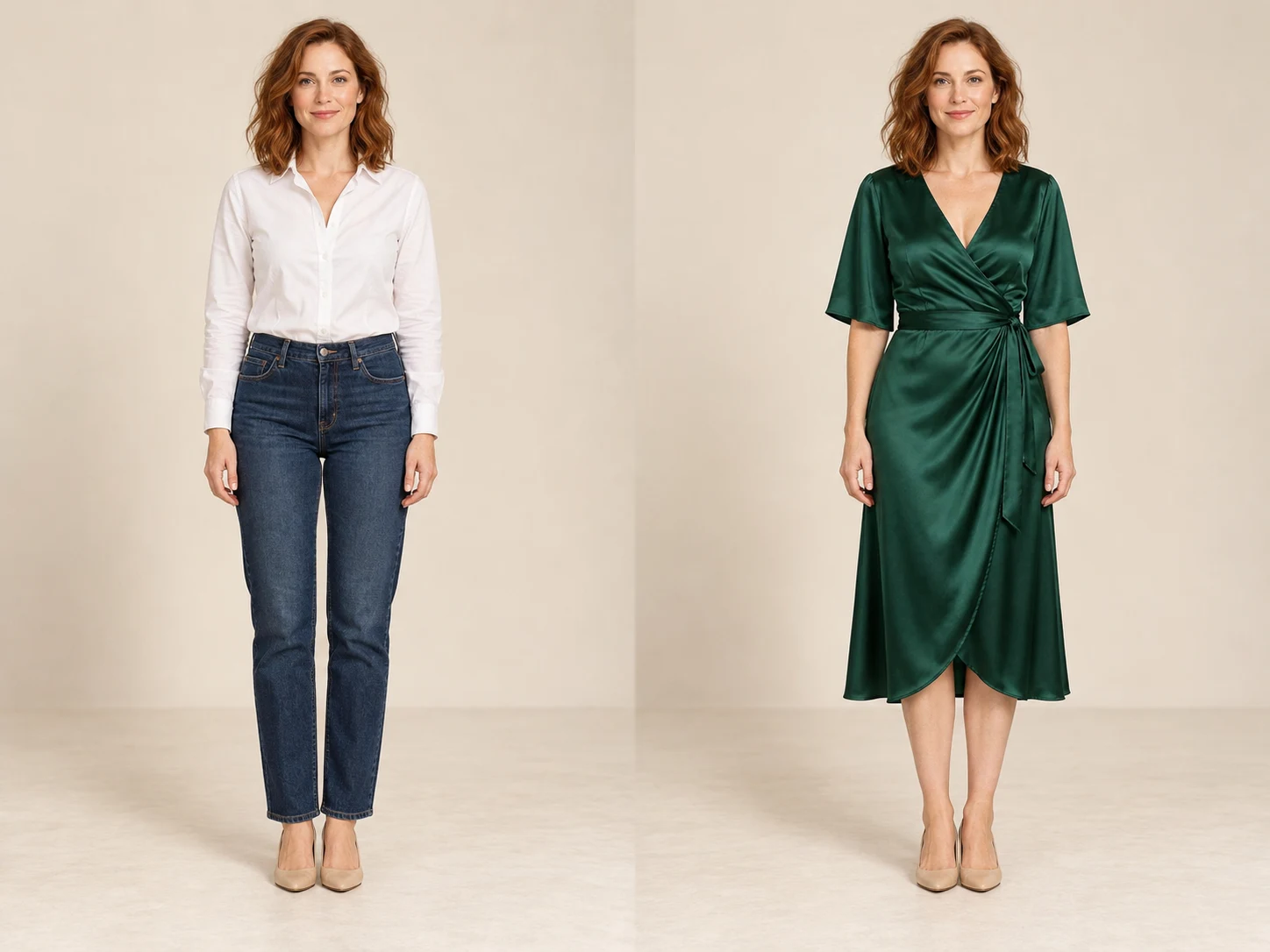
白いシャツとジーンズを、エメラルドグリーンのサテンのミディドレスに変更。バーチャル試着で襟元やドレープ、全体のシルエットを比較できます。手や裾、光沢を確認し、スタイル選びの参考として活用しましょう。
服がはっきり見える明るい写真をアップロード。パンツやドレスには全身写真がおすすめです。JPG、PNG、WebPに対応しています。
背景がシンプルで輪郭が明確な服の参考画像を追加するか、色・素材・形を文章で指定し、モデルと出力設定を選びます。
着せ替えを実行し、顔、手、縫い目、服の輪郭を確認してから、気に入った画像をダウンロードします。
作品集やチーム紹介、自己紹介に合うコーディネートを検討できます。
一枚の写真から複数の装いを試し、コンテンツに合う色を比較できます。
ドレスやスーツを事前にイメージし、着る服を決める前に参考画像を保存できます。
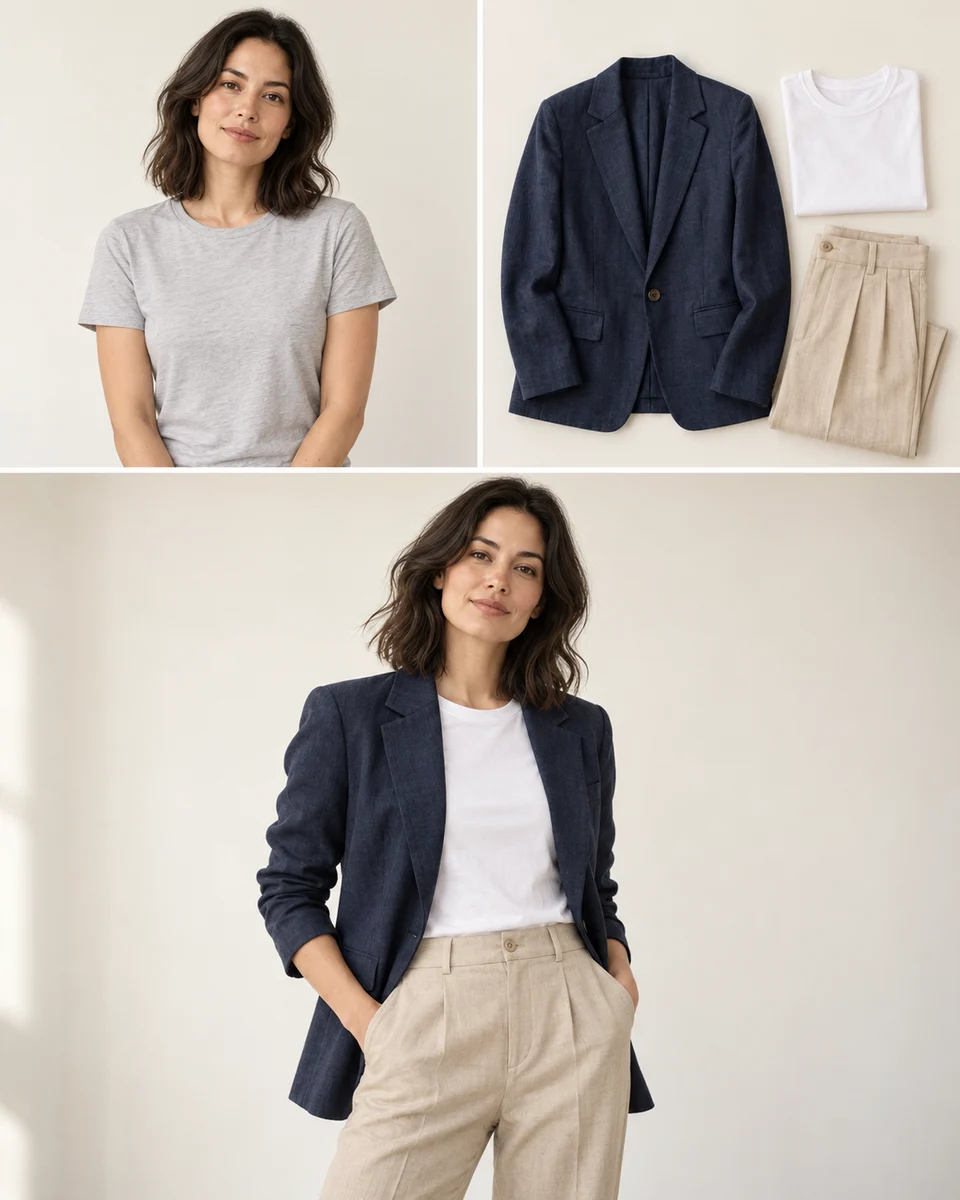
仕上げたコーディネートに合う背景を選び、掲載先に必要な画像サイズを整えましょう。
例のネイビーのジャケット、白いインナー、ベージュのパンツで配色とシルエットを整え、服装を決めます。
仕事や日常のシーンに合わせたいときは、選んだ服を保ちながらフォトエディターで背景を調整します。
プロフィール、SNS、レイアウトに必要なサイズを決め、必要に応じて拡大し、確認して保存します。
専用の着せ替えアプリをインストールせず、一般的な画像形式の写真をアップロードして始められます。
選んだモデルと出力設定に応じた消費クレジットが事前に表示され、試す前に予算を考えられます。
モデルで利用できる縦横比、画質、解像度を選び、SNS投稿やレイアウトに合う画像を用意できます。
このブラウザに最大12件の結果を24時間保存。必要なバージョンを見返してダウンロードできます。
参考画像や文章で服装を変え、必要に応じて背景や画像サイズを整えましょう。
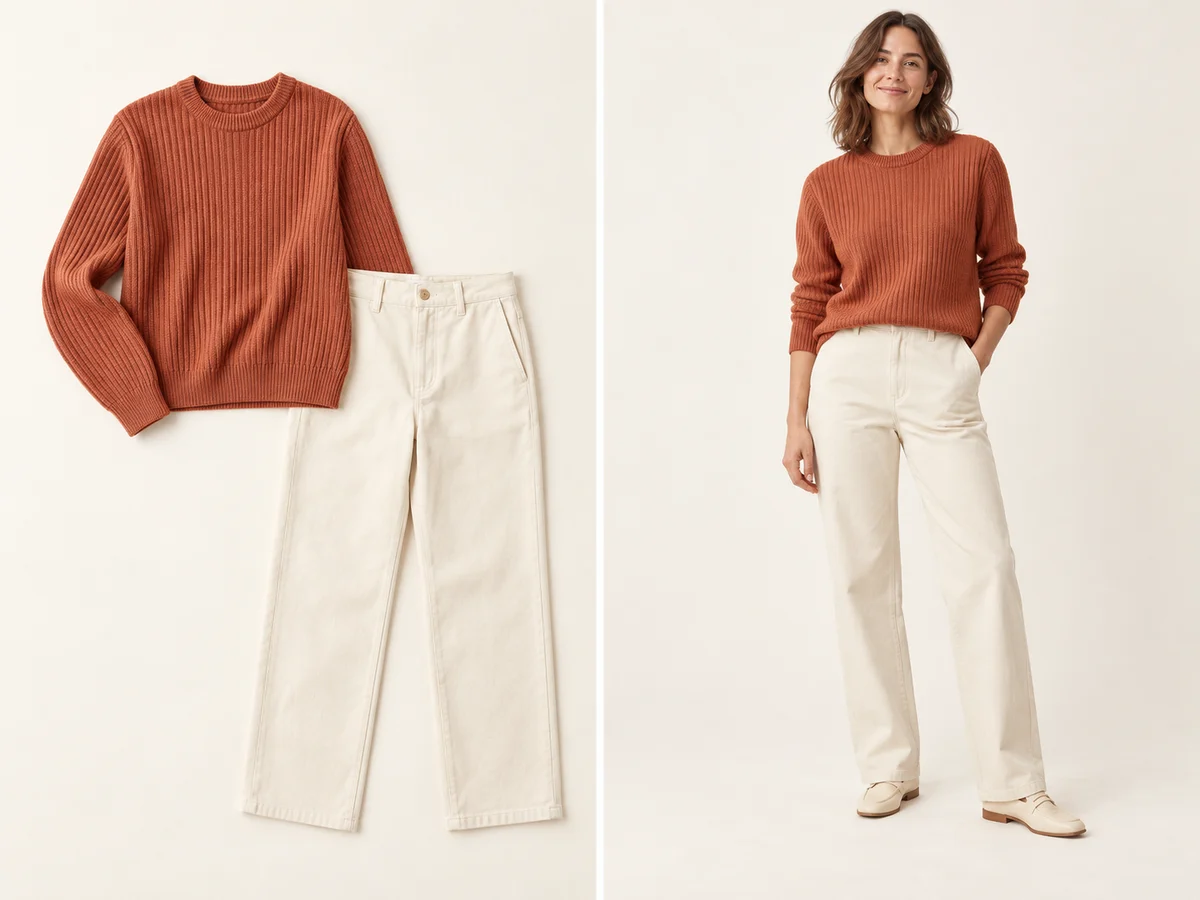
セーター、シャツ、ドレスや上下の組み合わせを写真に。色、形、素材が見える画像を選び、複数の服を使う場合はモデルの枚数制限を確認してください。
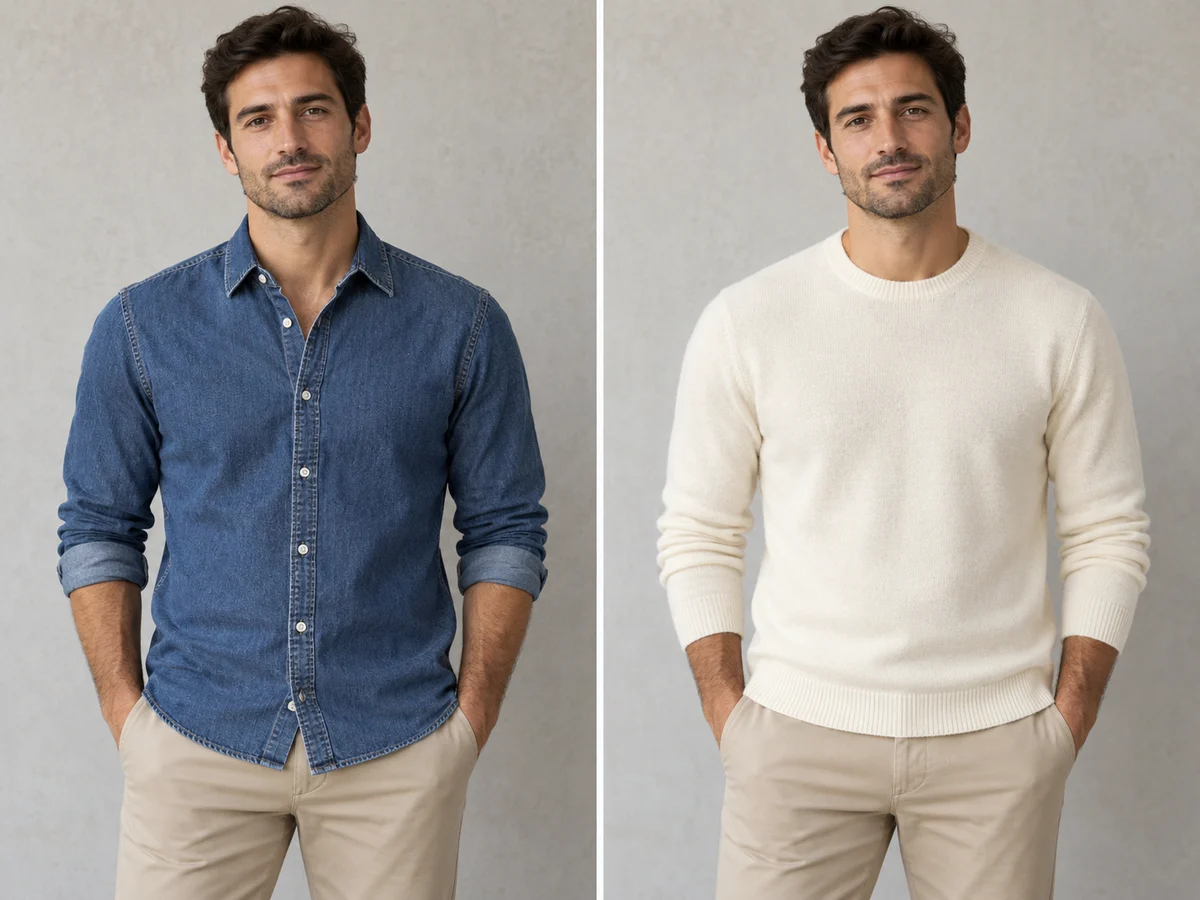
青いデニムシャツからアイボリーのニットへ。変える部分と残す部分を具体的に説明すれば、服の参考画像がなくても新しい装いを試せます。
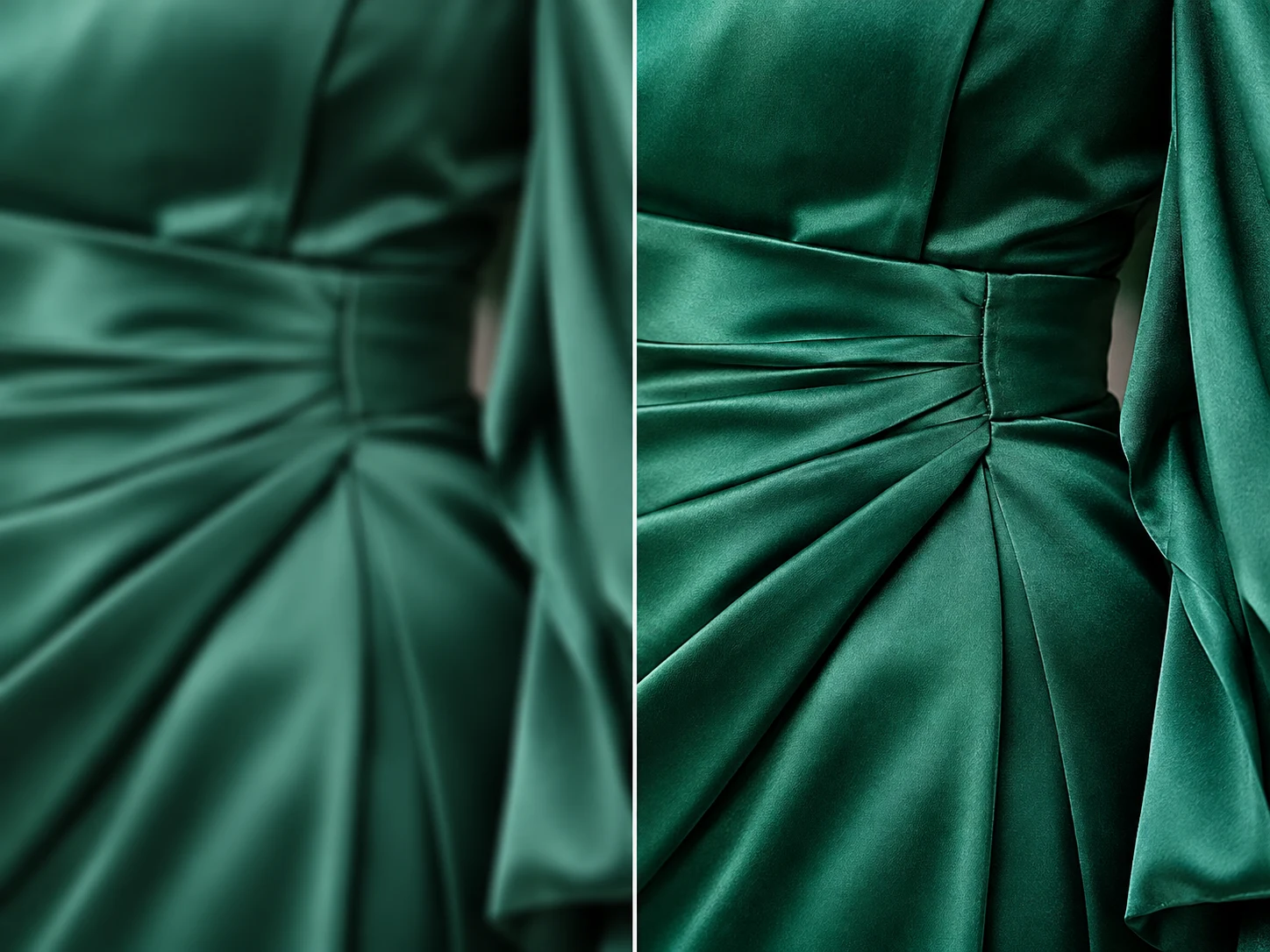
レイアウトやスタイルボードに画像が小さすぎる場合は、画像拡大ツールを使えます。最終サイズで縫い目や素材感を確認してください。拡大によって服の正確さが保証されるわけではありません。
着せ替え写真を拡大