
無料オンライン 動画高画質化
AI で動画をオンラインでより鮮明に。 1080p・2K · オンラインでプレビューとダウンロード
動画をアップロード
ドラッグ&ドロップまたはクリックして参照
対応フォーマット
- MP4
- MOV
- M4V
- AVI
AI動画高画質化ツールを使う理由
フレームごとに動画の画質を改善
AI動画高画質化ツールで、低解像度の映像の輪郭や質感を見やすくします。フレームごとに処理した後、再生して動きの中で仕上がりを確認してください。
動画の解像度を1080p・2Kに上げる
AIアップスケーリングで低解像度の動画をより大きな解像度で出力できます。1080pに近い元動画は自動で2Kを使用し、出力は最大2Kです。
低画質の動画を改善
オンラインで動画の鮮明さを改善し、輪郭の甘さを抑えます。できるだけ元の録画を使ってください。強い圧縮、ピンぼけ、動きによるぼけは復元できる細部を制限します。
オンラインで動画を高画質化
オンラインの動画画質改善ツールに動画をアップロードし、設定を選んでブラウザから結果をダウンロードできます。パソコン用の動画処理ソフトは不要です。
身近な動画の画質を改善
旅行・家族の動画
低解像度の旅行動画や家族の録画で、風景や顔、日常の瞬間を見やすくします。
YouTube動画・SNSの短い動画
YouTube動画、Instagram Reels、その他のSNS動画を公開前に高画質化できます。元ファイルをアップロードし、結果の顔、字幕、細かな描写を確認してください。
商品紹介・クリエイター動画
商品デモ、チュートリアル、作品集の動画をより鮮明に。用途に合わせて1080p・2Kを選べます。
授業・プレゼン・研修の録画
録画した授業や操作説明、研修動画を共有する前に見やすく整えます。小さなラベルや画面上の文字は最終サイズで確認してください。判読できない文字を正確に復元できるとは限りません。
AI動画高画質化
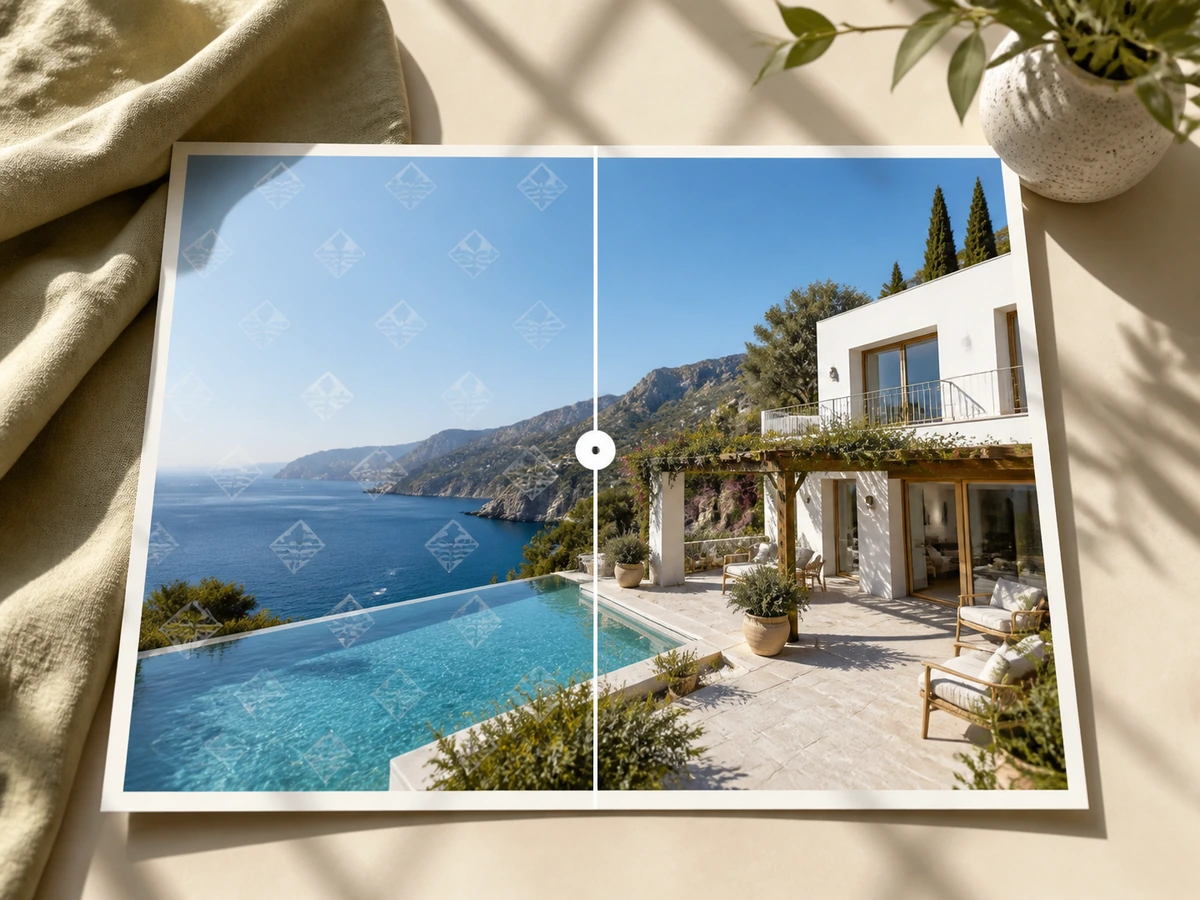
より鮮明な映像
旅行、人物、商品、家族動画での活用方法をご紹介します。元動画に合わせて 1080p または 2K を選び、処理済みプレビューで動きや細部を確認しましょう。
シーンの細部を引き出す
低解像度の動画の輪郭や質感を改善します。実際の処理結果を再生し、鮮明さと自然さを確認してください。
短い動画の人物を見やすく
鮮明さが足りない旅行Vlog、インタビュー、SNS動画の画質を改善します。共有前に処理済みプレビューで顔立ち、髪、動く輪郭を確認してください。
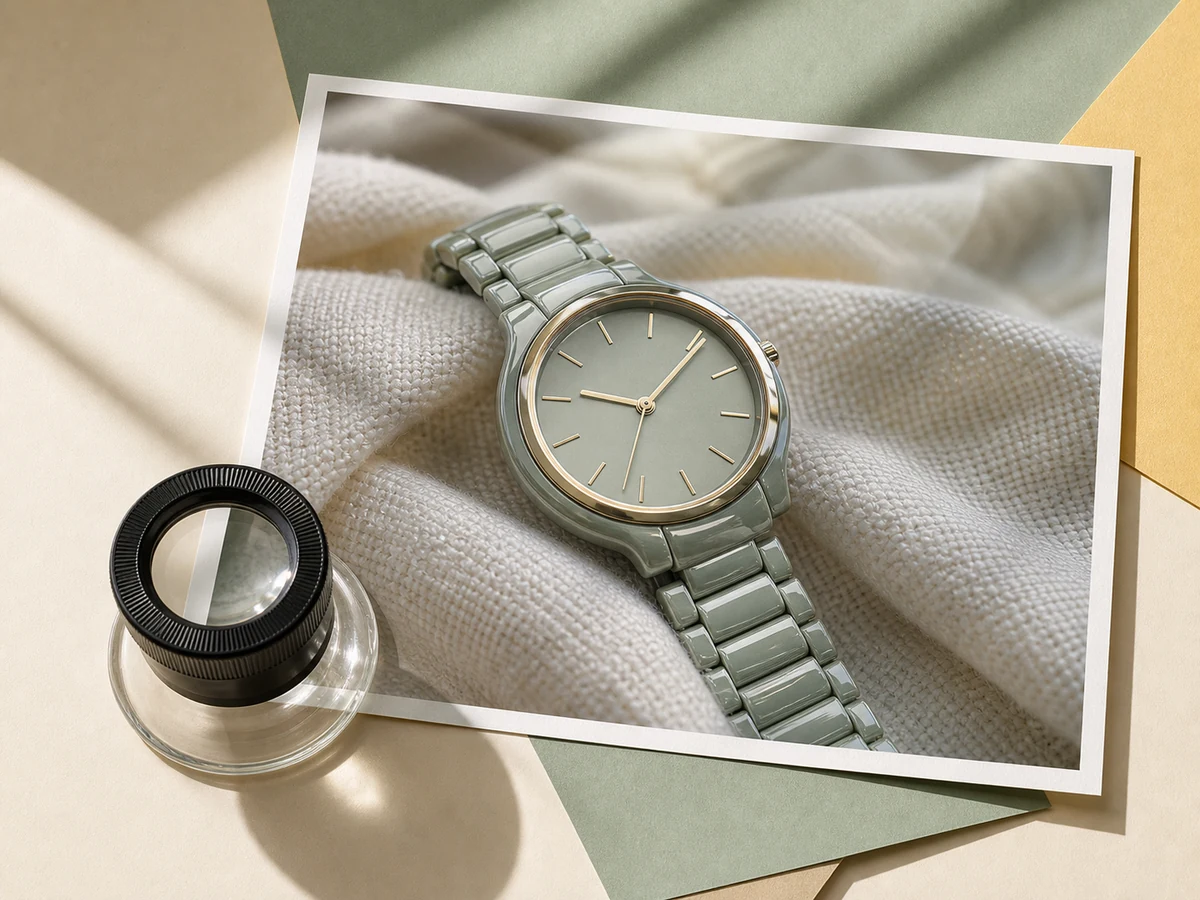
商品デモをより見やすく
低解像度の商品動画を、商品紹介、チュートリアル、プレゼン向けに整えます。輪郭、素材の質感、小さなラベルを確認し、比較用に元ファイルも残してください。
昔の家族動画を見返す
デジタル化した録画や古いスマートフォンのホームビデオを高画質化できます。最も品質のよいコピーを使い、一時停止した画像だけでなく顔や動きも確認しましょう。
オンラインで動画を高画質化する方法
動画をアップロード
MP4、MOV、M4V、AVIを選択。処理前に動画の長さとサイズを読み取ります。
動画を1080p・2Kにアップスケール
より高い解像度で出力するには2Kを選びます。480p・720pの元動画は1080pも選択できます。消費クレジットの見積もりを確認し、「効果をプレビュー」または「動画全体」を選んでください。
プレビューしてダウンロード
改善後の動画を再生し、鮮明さを確認してからダウンロードします。
動画をより鮮明にするには
できるだけ良い元動画を使う
動画をより鮮明にするには、何度も圧縮したコピーではなく元の録画を使ってください。強いぼけがあると、AIが復元できる細部は限られます。
元動画に合った出力を選ぶ
1080pに近い動画は2Kを使用します。短辺がすでに2K以上の動画は処理できません。
動きと細部を確認する
公開前に動く被写体、顔、文字を確認しましょう。解像度が上がっても全細部の復元は保証されません。
動画処理の範囲を確認
まず短いプレビューを試す
1080pは最大15秒、2Kは最大10秒のプレビューで効果を確認できます。プレビューもクレジットを消費します。
処理される区間を把握
1回の処理は1080pで最大90秒、2Kで最大60秒です。長い動画では冒頭の区間だけを処理し、残りの部分は対象外になります。
開始前に必要クレジットを確認
選択した解像度と処理時間に基づく見積もりを確認してから開始できます。1080p は 1 秒あたり 1 クレジット、2K は 2 クレジットです。
処理結果を再生してダウンロード
処理後の動画を再生して鮮明さや動きを確認し、結果をダウンロードできます。
動画制作に役立つAI写真ツール
動画制作で静止画も使いますか?関連ツールでサムネイル、カバー画像、保存用の写真を整え、映像には動画高画質化ツールをご利用ください。