免费在线使用 AI 职业头像生成器
用一张自拍生成自然得体的职业头像,无需预约拍摄。选择风格、背景、服装和画面比例,生成后还可裁切结果。 让招聘人员、客户和新认识的人一眼认出你。
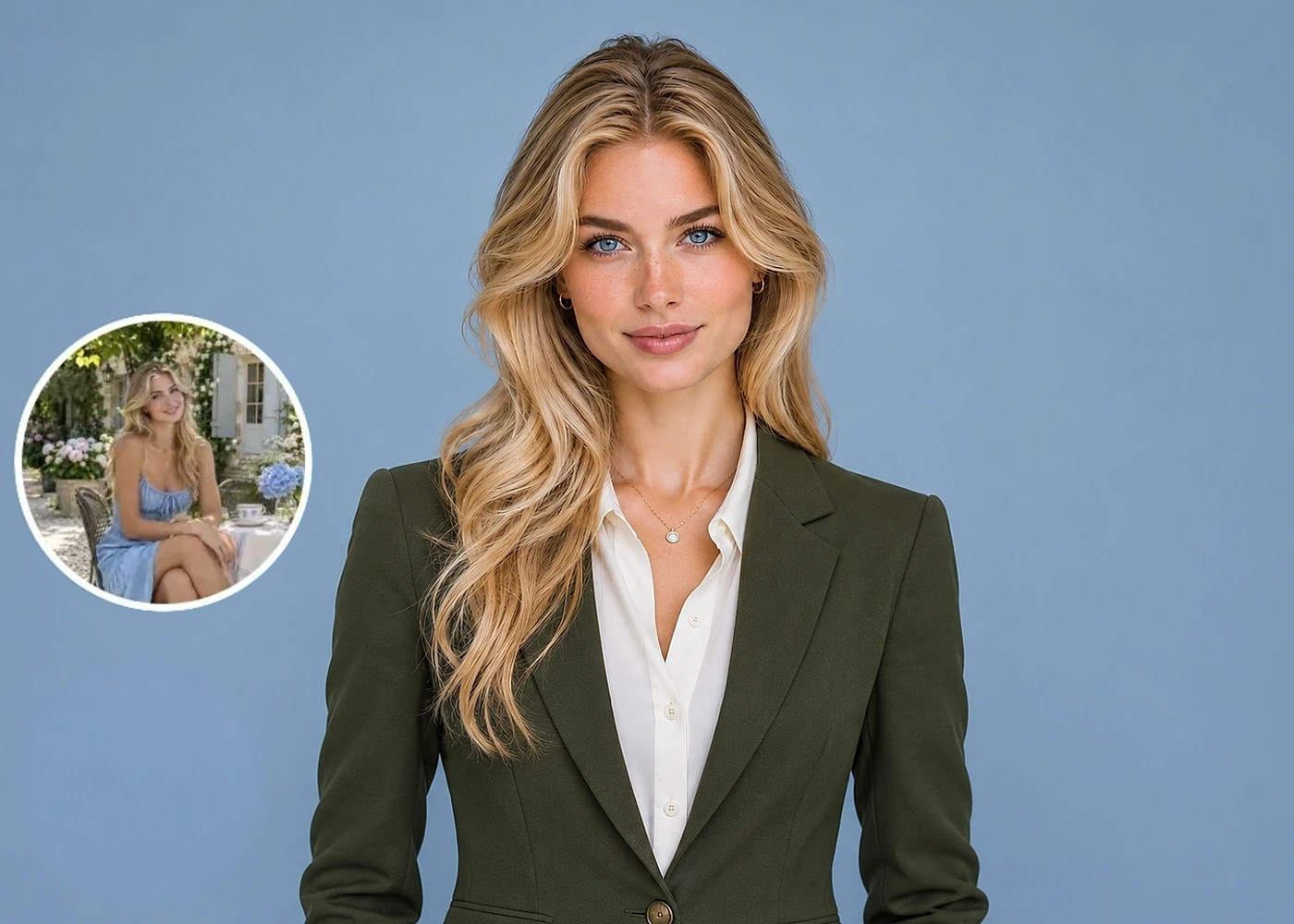
上传图片
拖拽或点击浏览
一次可上传 1–20 张图片批量处理需
按自己的想法制作职业头像
使用 AI 职业头像生成器选择风格;背景和服装可用预设或参考图。生成前设置画面比例,生成后再按用途裁切。
一张自拍就能开始
上传一张近期拍摄、面部清晰的照片,即可制作职业头像,无需准备多个角度的照片或安排摄影。
选择适合自己的职业风格
AI 职业头像生成器提供正式商务、商务休闲和创意风格。根据你的职业和个人形象挑选合适的造型。
选择背景和服装
生成前可分别选择背景和服装预设,也可以为任一项上传参考图片。
按展示位置选择构图
为 LinkedIn、公司简介或个人网站选择方形、竖版或横版生成比例。生成后可在下载界面调整裁切区域。
如何使用 AI 职业头像生成器
1. 上传照片
选择一张近期拍摄、面部清晰的照片,为 AI 职业头像生成器提供可靠的参考。
2. 选择造型
选择风格、背景和服装;背景与服装可用预设或上传参考图,再按用途选择生成比例。
3. 生成并保存头像
将生成的头像与原图对照,检查面部和服装。打开下载界面调整裁切,再保存适合用途的版本。
选对照片,让职业头像更像你
AI 职业头像生成器会参考你上传照片中的面部特征。清晰的原图更有助于保留能让人认出你的细节。
从清晰的照片开始
尽量选眼睛和五官清晰的照片。模糊照片或低分辨率截图缺少细节,放大后更难辨认。
让面部受光均匀
柔和、均匀的光线更容易展现面部细节。避免逆光或深重阴影遮住半边脸。
保留你真实的模样
尽量不用重度美颜滤镜。能反映你当前脸型、发型和五官的近照,更适合作为参考。
选择单人照片
选择没有其他人入镜、墨镜或物品遮挡面部的照片。想要经典职业照效果,最好让头部和肩膀都清楚入镜。
用于 LinkedIn、职场与个人网站的
职业头像
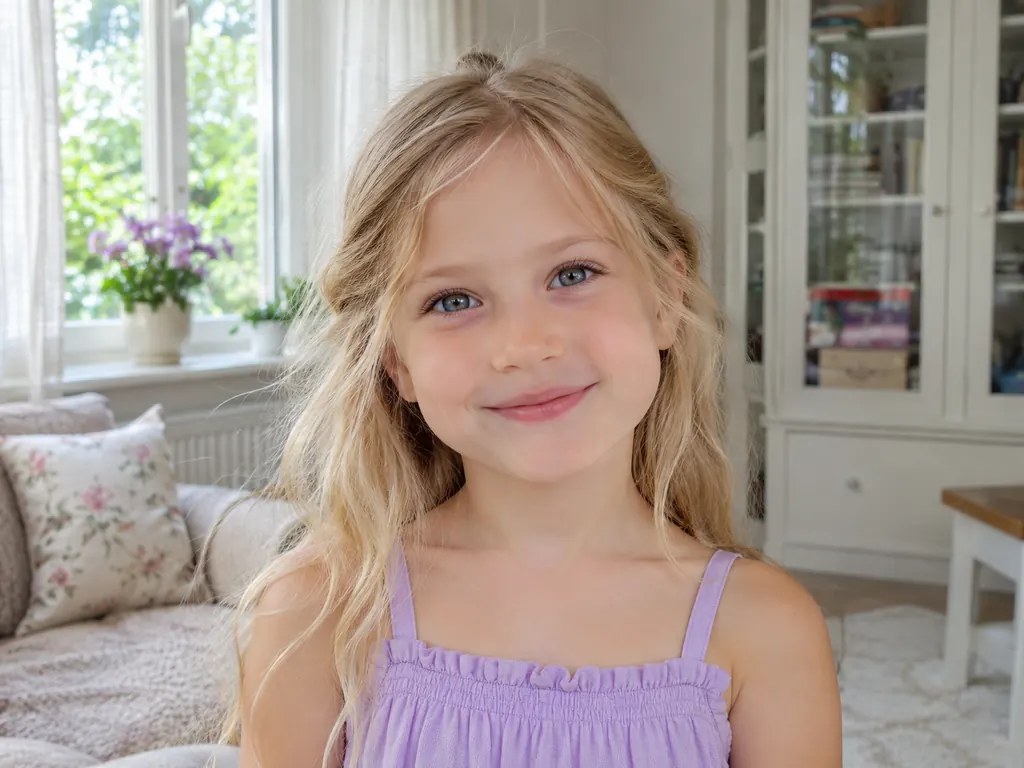
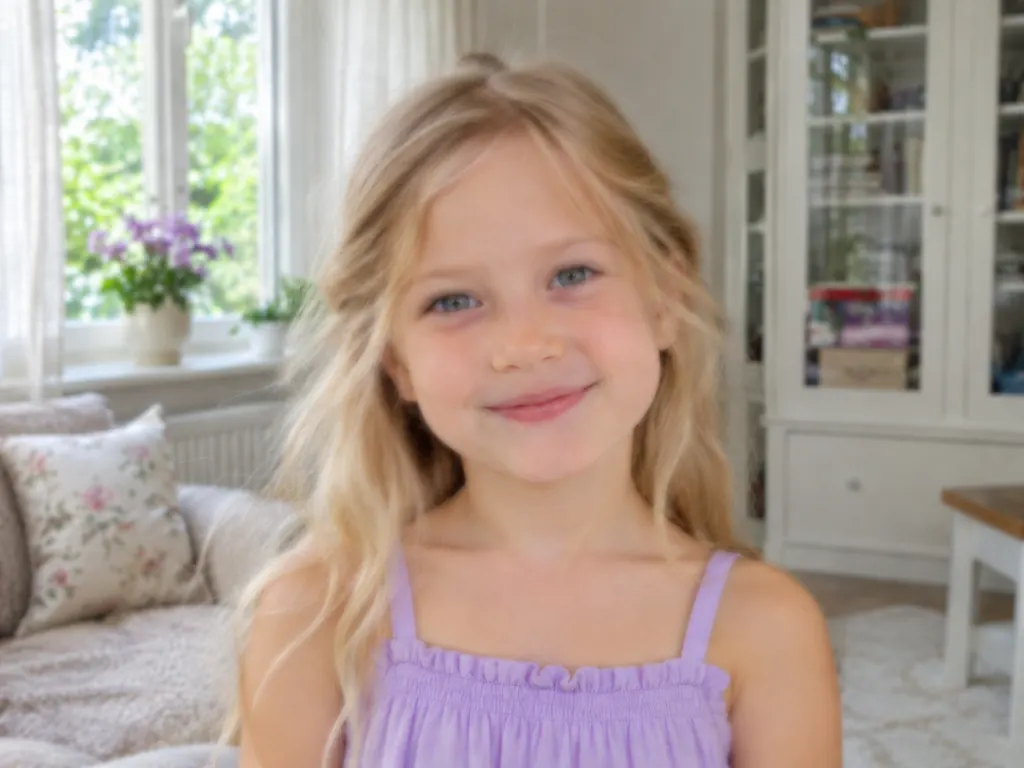
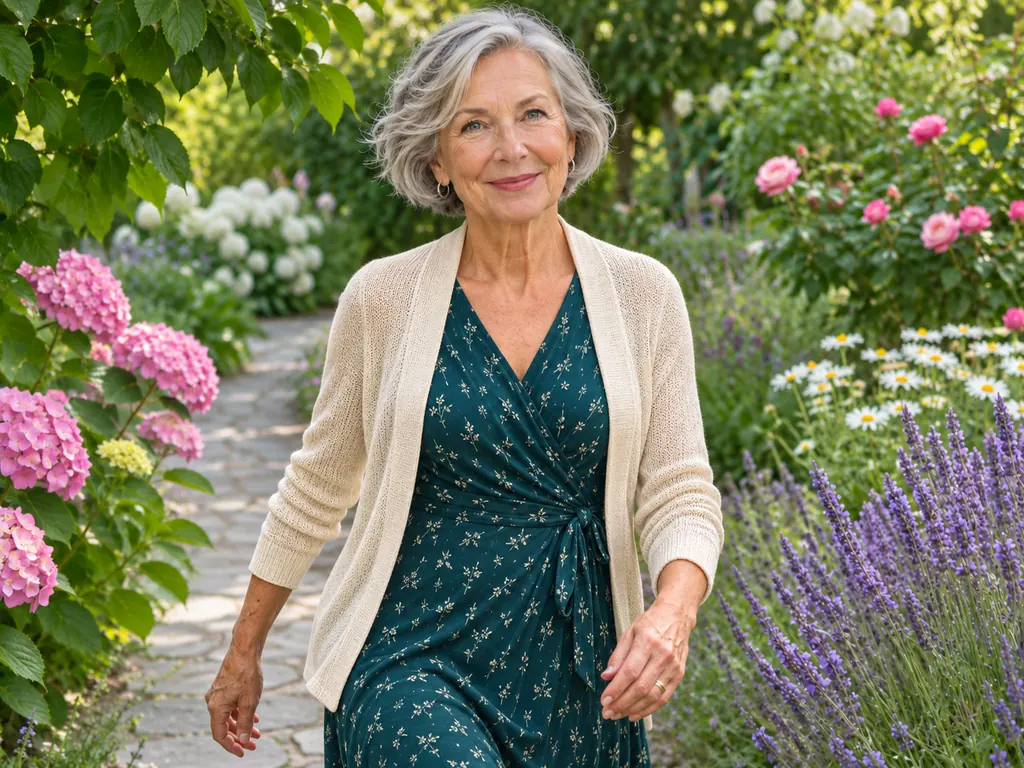
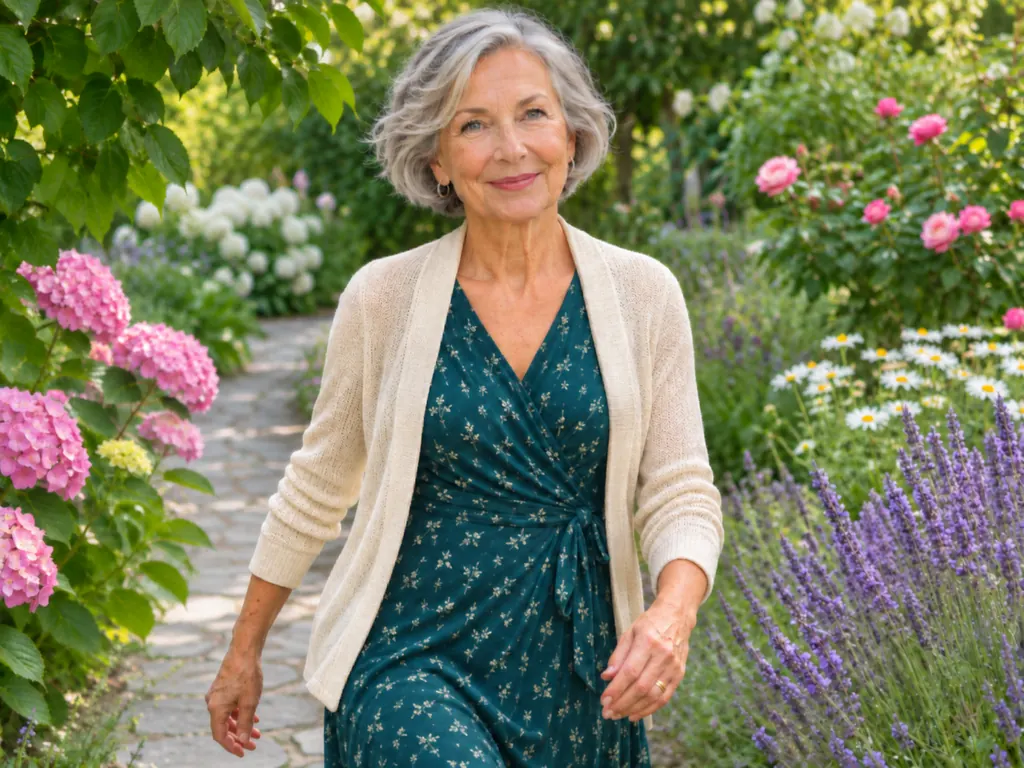
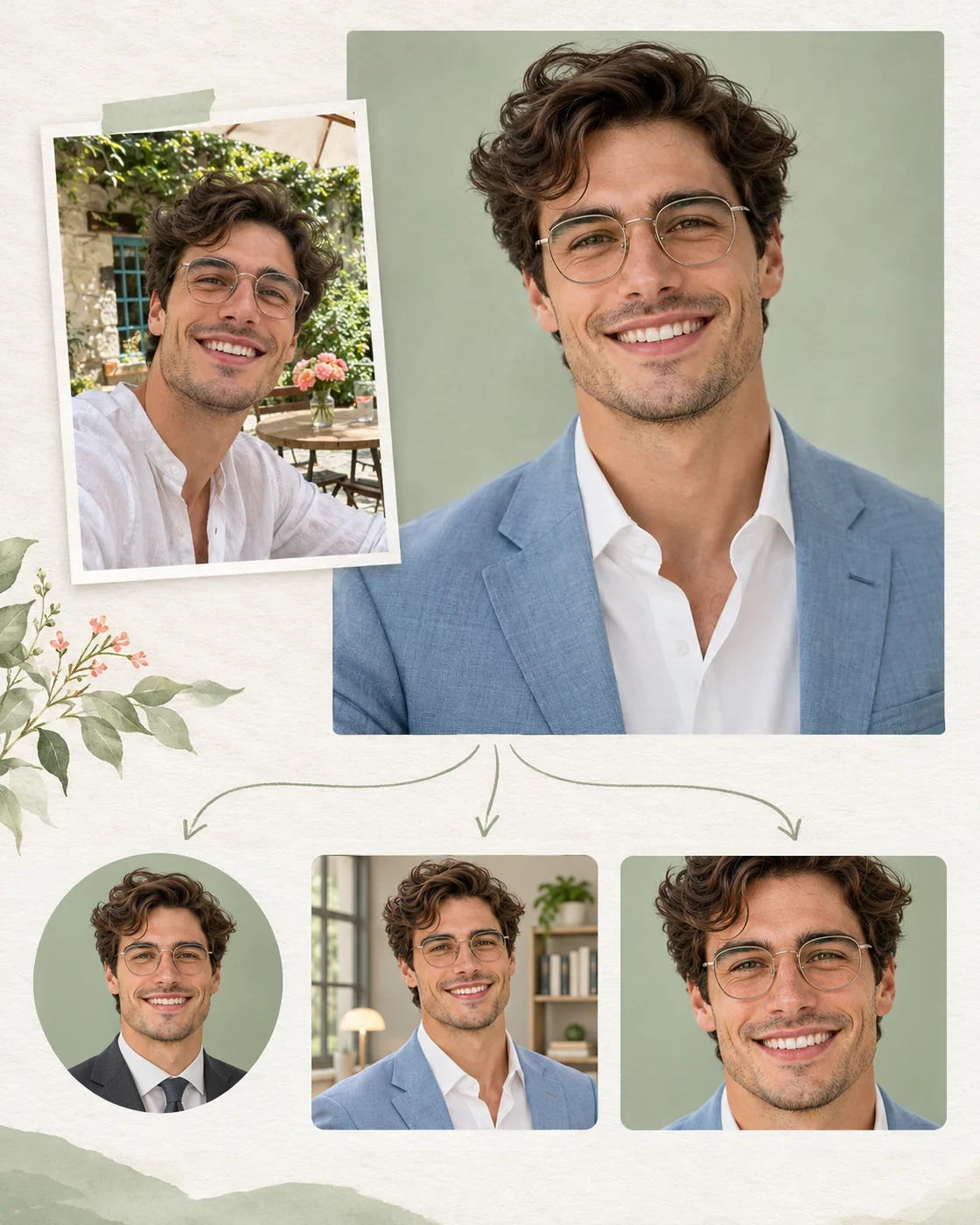
制作职业头像时,先想想照片将用在哪里。看看日常原图如何对应不同用途的头像。以下 AI 生成示例仅供参考,实际效果可能有所不同。
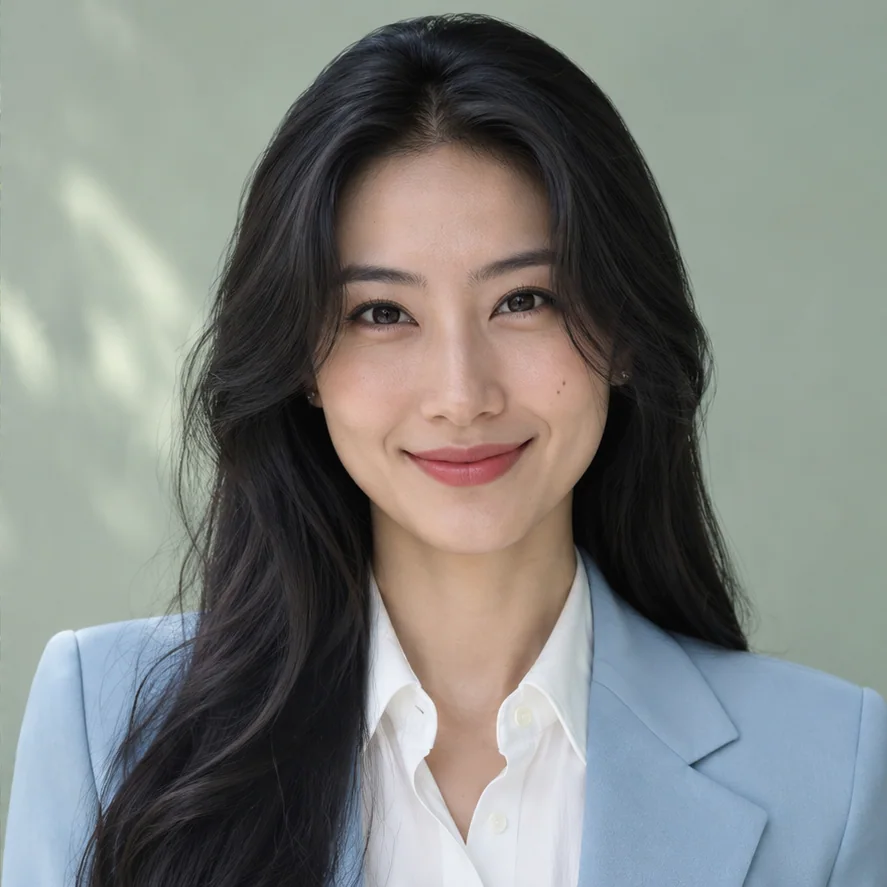
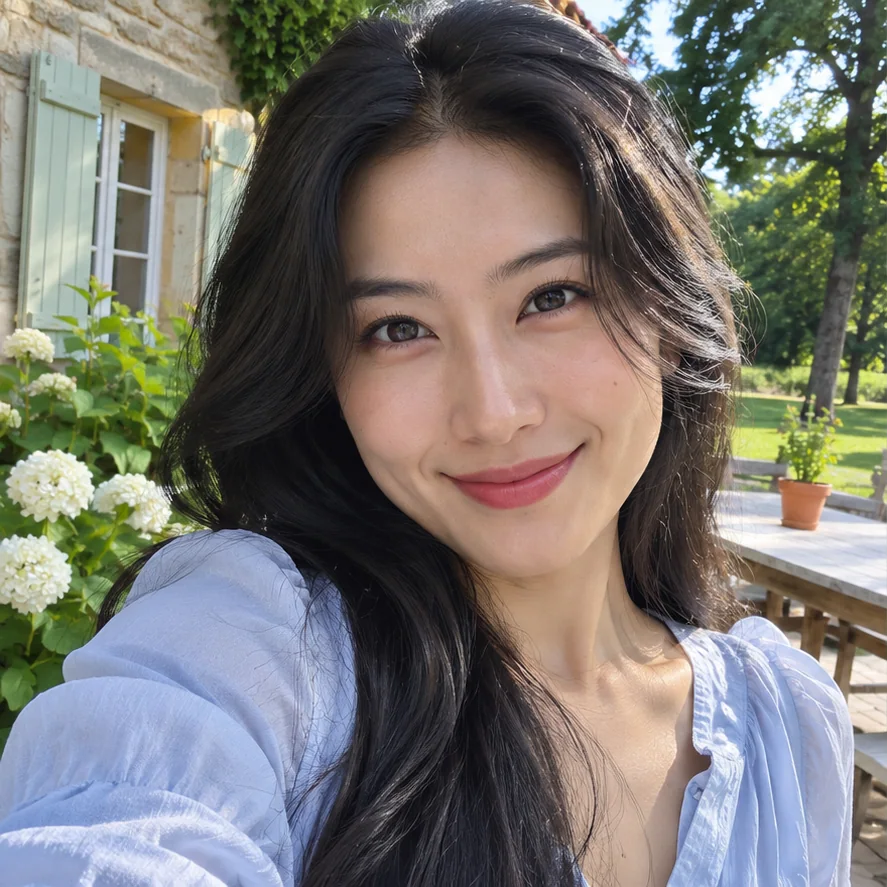
LinkedIn 职业头像
用近期制作的职业头像替换旧自拍或从合照中裁出的头像,让招聘人员、同事和新联系人清楚地认出你。
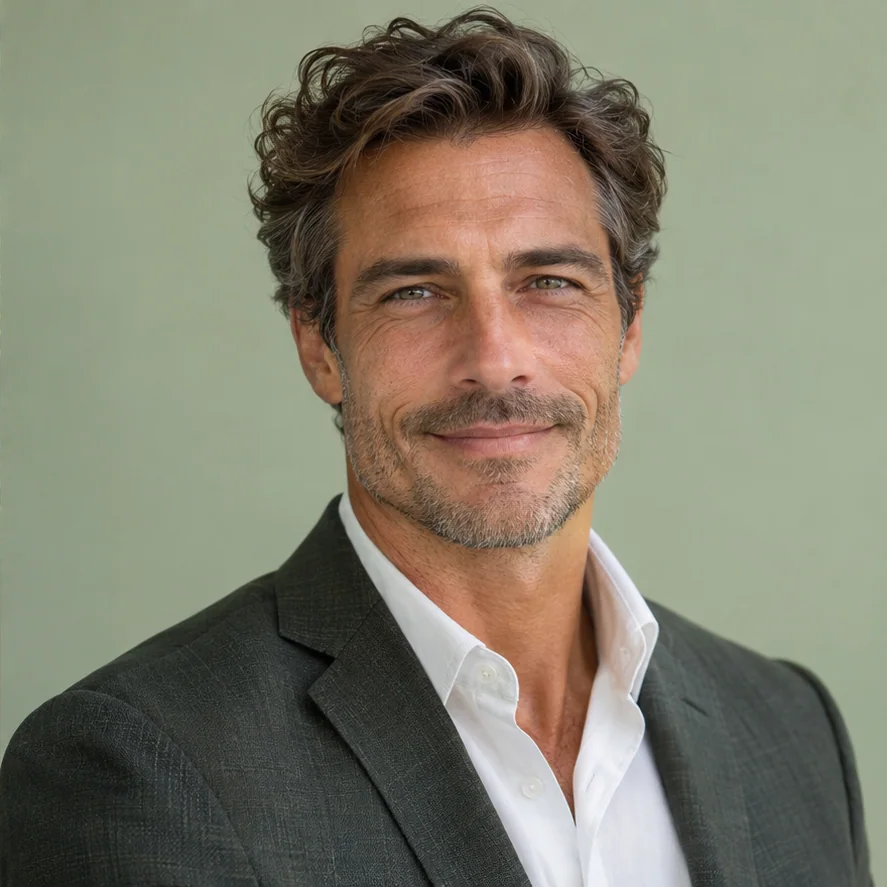 商务头像
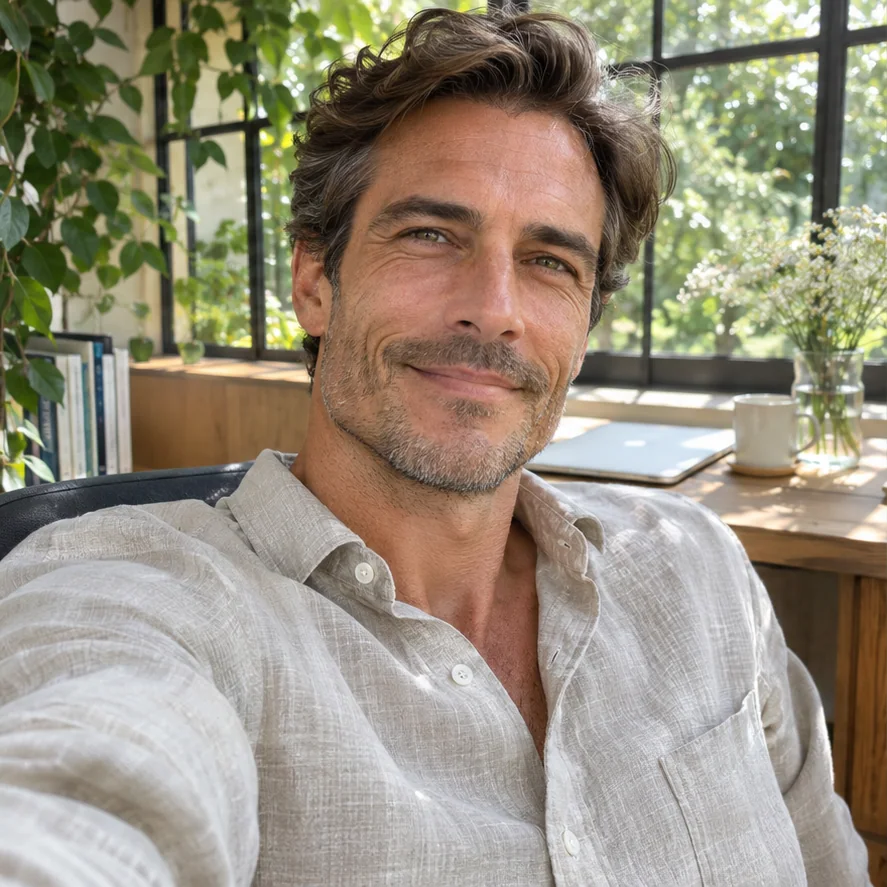
商务头像
在线制作适合你职业身份的头像,给潜在客户留下清晰的第一印象。
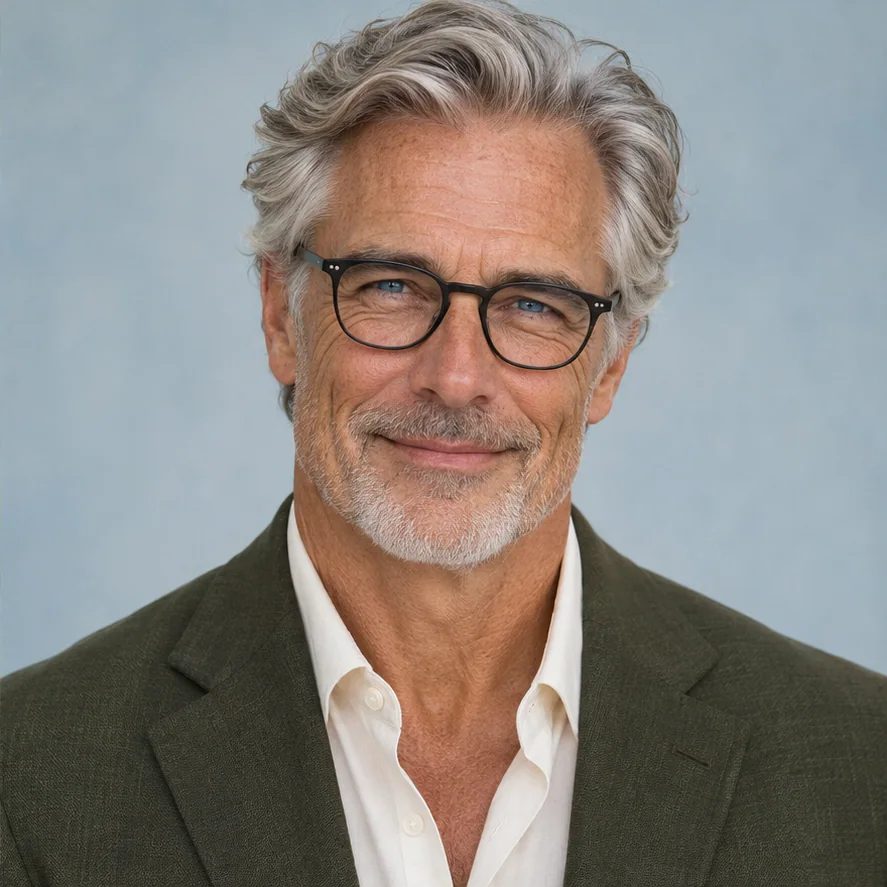
讲者与作者头像
活动主办方和出版方常需要一张近期肖像,用在活动介绍、播客页面或作者简介中。提前制作一张专用头像,接到邀请时就不用再翻找私人照片。
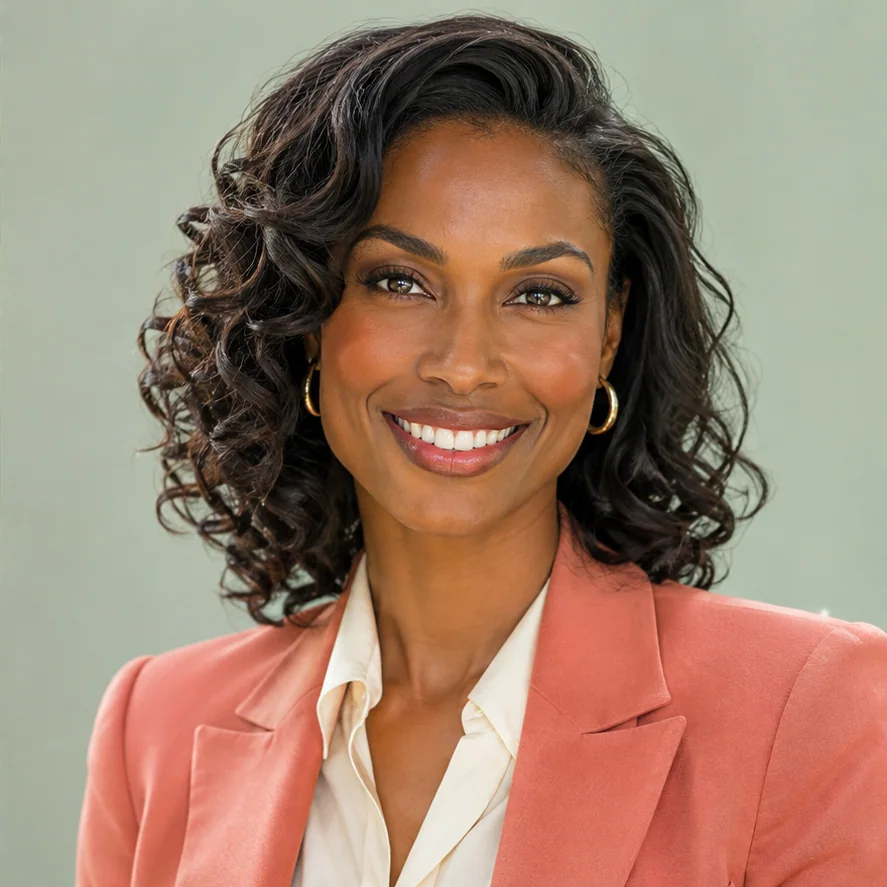
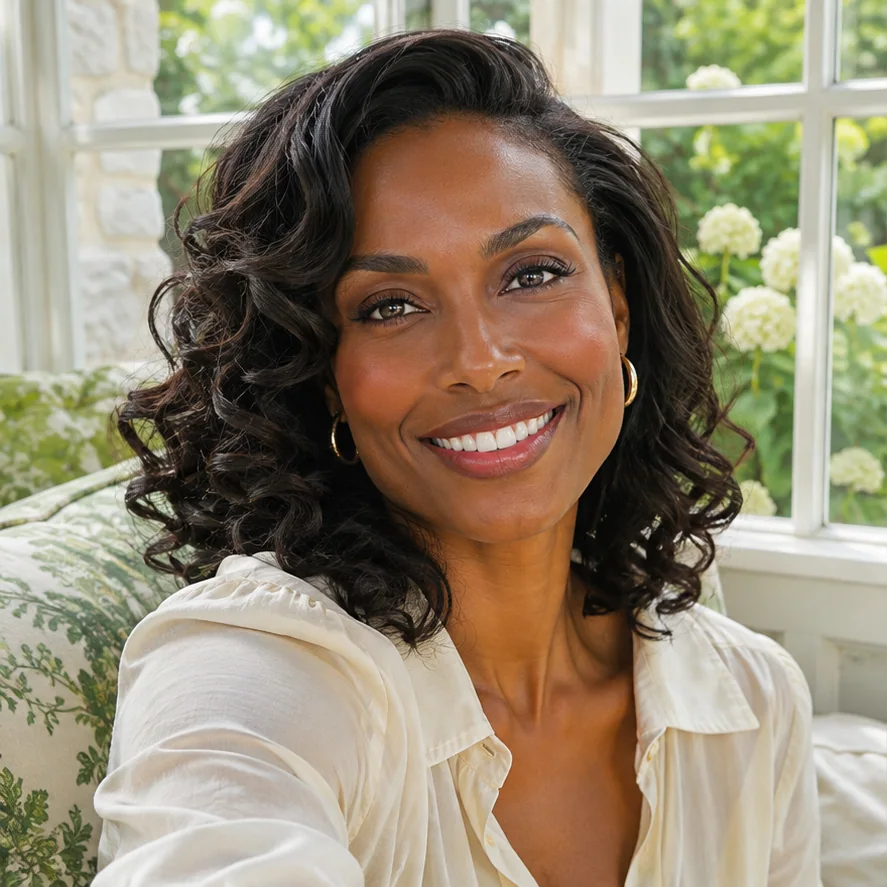
公司网站团队头像
为团队介绍或管理层页面制作肖像。选择适合团队的风格、背景和服装,生成后裁切成与同事头像一致的构图。
为什么使用 EnhancePhoto AI 职业头像生成器?
不只是裁切一张自拍
以你的面部特征为参考,通过预设风格在线将自拍制作成职业头像。
按用途选择造型
生成前选择风格、背景、服装和画面比例,让头像适配 LinkedIn、公司简介、简历或个人网站。
对照原图,检查是否还像你
发布前将新头像与原图对比,仔细看眼睛、脸型、头发、眼镜和服装等细节。
了解照片如何被处理
我们的隐私政策说明照片如何处理和存储,以及你对个人数据享有哪些权利。
让职业头像适应更多用途
先在本页选择适合用途的服装和背景,再生成职业头像。保存后如需精细调整或更大尺寸,可继续使用下方工具。