














Kostenloser Online- KI-Headshot-Generator
Mach aus einem Selfie ein professionelles Business-Porträt. Wähle Stil, Hintergrund, Kleidung und Bildformat. Das Ergebnis kannst du vor dem Download zuschneiden. Damit Recruiter, Kunden und neue Kontakte dich auf einen Blick erkennen.
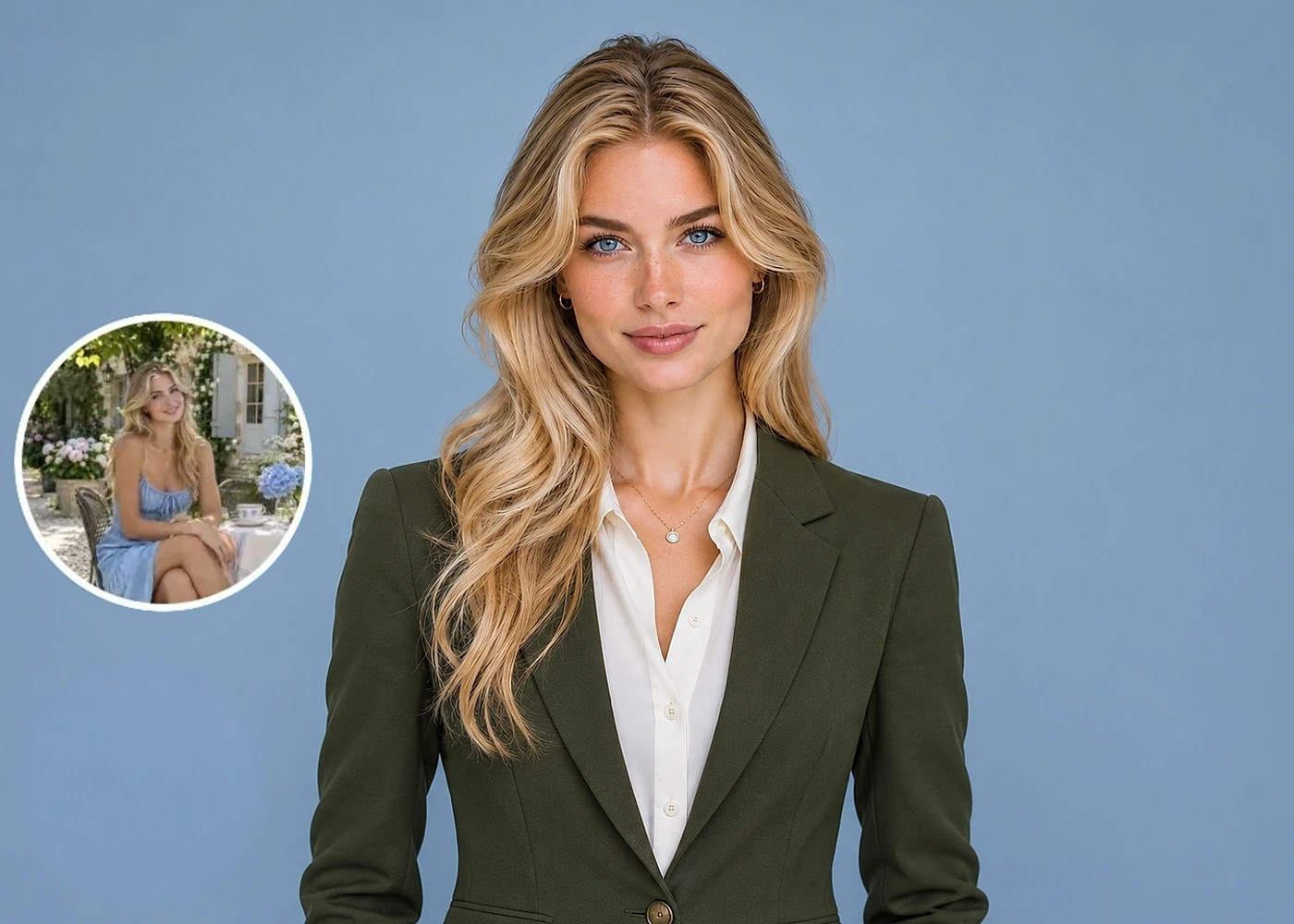
Bild hochladen
Ziehen & Ablegen oder zum Durchsuchen klicken
1–20 Bilder hochladen.Stapelverarbeitung nur für .
Erstelle dein Business-Porträt nach deinen Vorstellungen
Mit dem KI-Headshot-Generator wählst du einen Stil und legst Hintergrund und Kleidung per Vorlage oder Referenzbild fest. Bestimme vor der Erstellung das Seitenverhältnis und schneide das Ergebnis anschließend passend zu.
Ein Business-Porträt aus einem Selfie
Ein aktuelles, klares Foto reicht aus. Du brauchst weder mehrere Aufnahmen aus verschiedenen Winkeln noch einen Fototermin.
Stile für professionelle Porträts
Wähle zwischen formellem Business-Look, Business Casual und kreativen Stilen, passend zu deinem Beruf und deinem Auftritt.
Hintergrund und Kleidung auswählen
Wähle jeweils eine Vorlage für Hintergrund und Kleidung oder lade dafür eigene Referenzbilder hoch.
Ein Bildausschnitt für dein Profil
Wähle ein quadratisches, hochkantiges oder breites Format für LinkedIn, deine Teamseite oder Website. Nach der Erstellung kannst du den Ausschnitt im Download-Fenster anpassen.
So verwendest du den KI-Headshot-Generator
1. Foto hochladen
Wähle ein aktuelles Foto, auf dem dein Gesicht deutlich zu sehen ist. Es dient dem Generator als Vorlage.
2. Look auswählen
Wähle Stil, Hintergrund und Kleidung. Für Hintergrund und Kleidung kannst du Vorlagen oder eigene Referenzbilder verwenden. Lege danach das Bildformat fest.
3. Porträt erstellen
Vergleiche dein Porträt mit dem Original. Passe den Ausschnitt im Download-Fenster an und speichere die passende Version.
Wähle das passende Foto als Vorlage
Der Generator nutzt dein Foto als Referenz für dein Gesicht. Ein klares Bild hilft dabei, die Merkmale zu erhalten, an denen man dich erkennt.
Mit einem scharfen Foto beginnen
Augen und Gesichtszüge sollten deutlich erkennbar sein. Vermeide verschwommene Bilder und niedrig aufgelöste Screenshots, denen beim Vergrößern Details fehlen.
Gleichmäßiges Licht nutzen
Weiches, gleichmäßiges Licht zeigt dein Gesicht besser. Gegenlicht oder tiefe Schatten können eine Gesichtshälfte verdecken.
Dir selbst ähnlich bleiben
Verzichte möglichst auf starke Beautyfilter. Ein aktuelles Foto mit deiner heutigen Gesichtsform, Frisur und deinen Gesichtszügen ist die bessere Grundlage.
Ein Foto nur von dir verwenden
Wähle ein Bild ohne weitere Personen, Sonnenbrille oder Gegenstände vor dem Gesicht. Für ein klassisches Porträt sollten Kopf und Schultern sichtbar sein.
Business-Porträts für
LinkedIn, Beruf und Website
Überlege, wo dein Porträt erscheinen soll. Vergleiche ein Alltagsfoto mit einem Bild, das auf diesen Zweck zugeschnitten ist. Die KI-Beispiele dienen zur Veranschaulichung; Ergebnisse können abweichen.
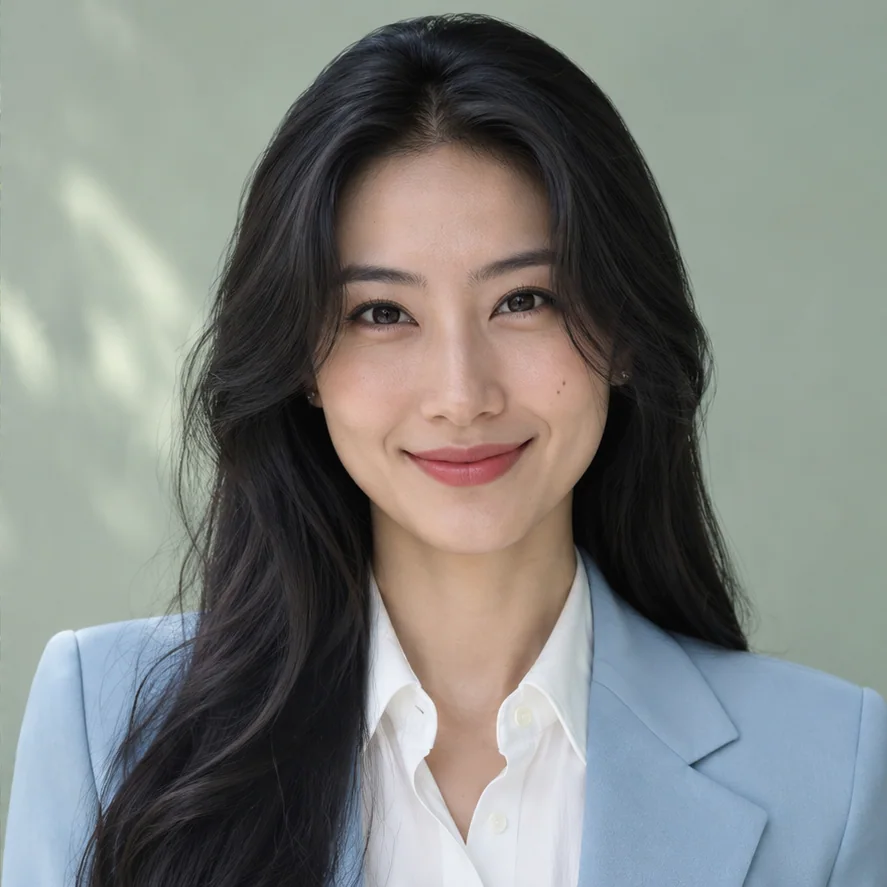
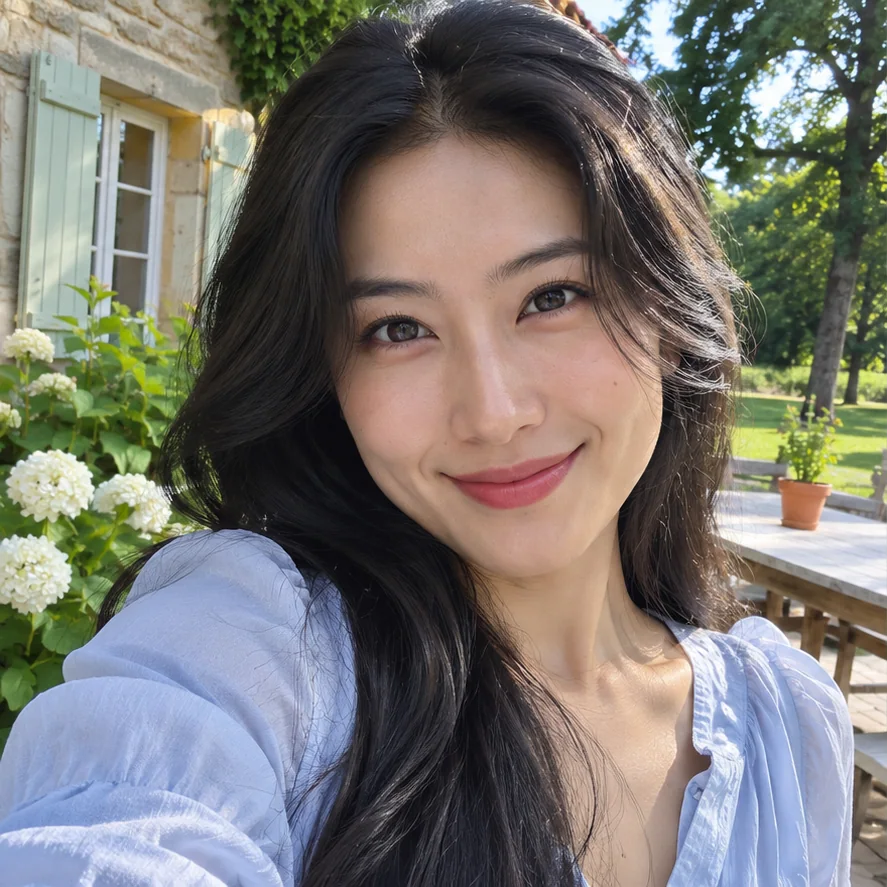
LinkedIn-Profilbilder
Ersetze ein altes Selfie oder einen Ausschnitt aus einem Gruppenfoto durch ein aktuelles Profilbild. So können Recruiter, Kollegen und neue Kontakte dich leichter erkennen.
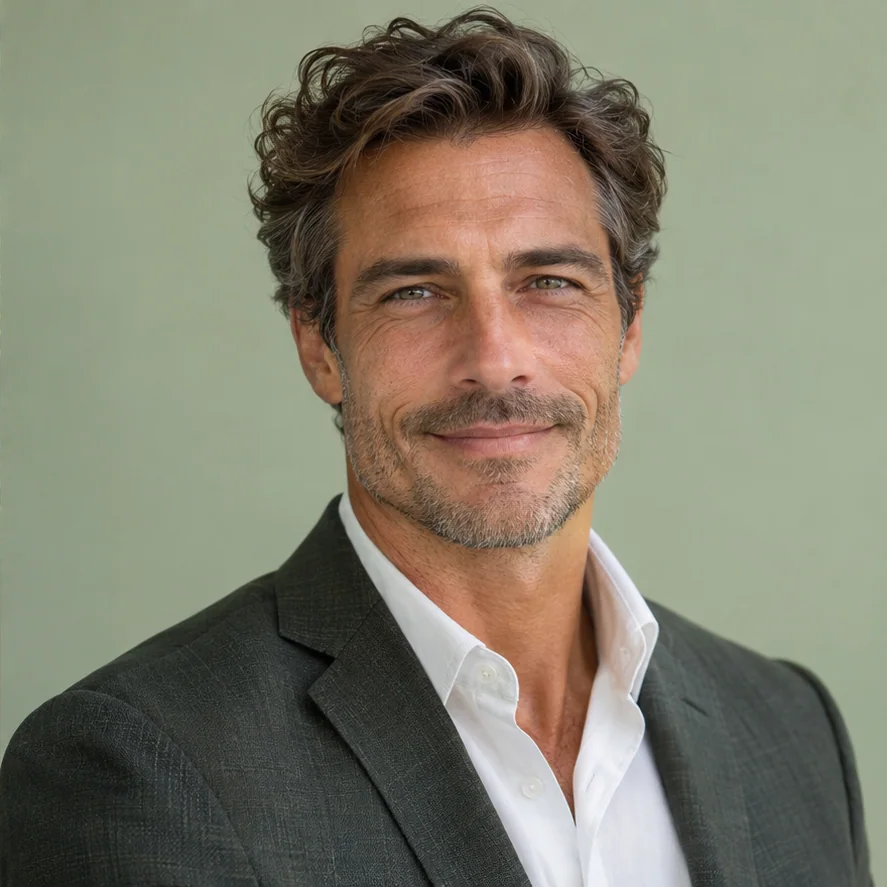 Business-Porträt
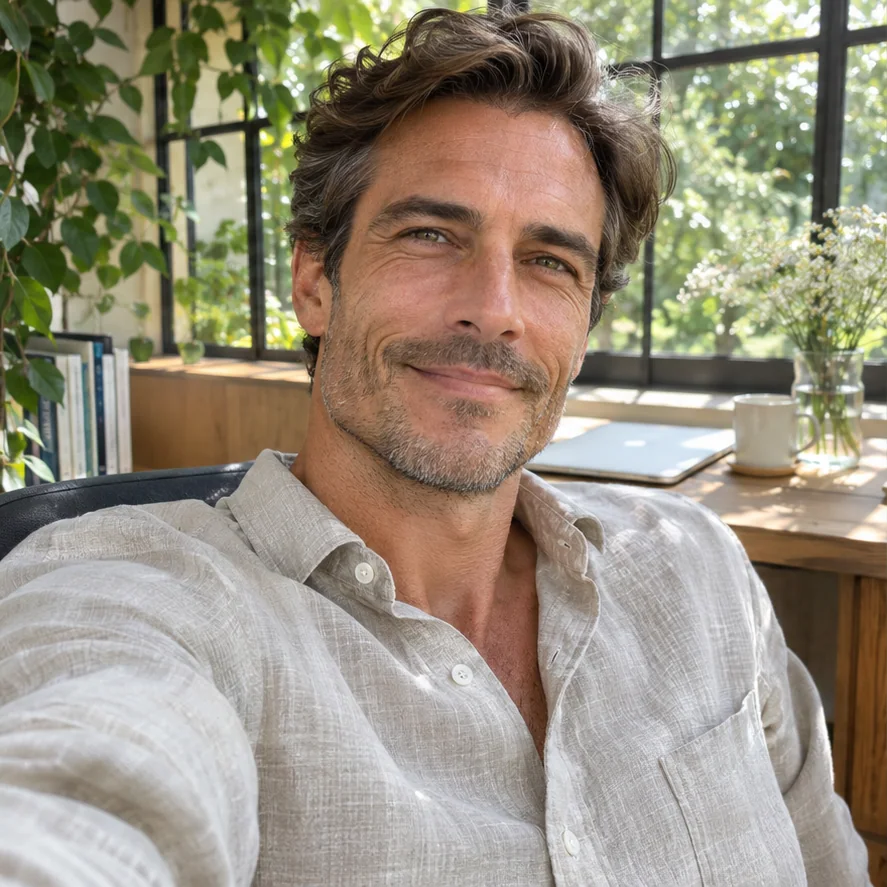
Business-Porträts
Erstelle ein professionelles Porträt, das zu deiner Tätigkeit passt und potenziellen Kunden einen klaren ersten Eindruck vermittelt.

Porträts für Vortragende und Autoren
Veranstalter und Verlage benötigen oft ein aktuelles Porträt für Programme, Podcast-Seiten und Autorenprofile. Mit einem eigens erstellten Bild musst du bei einer Einladung nicht jedes Mal private Fotos durchsuchen.
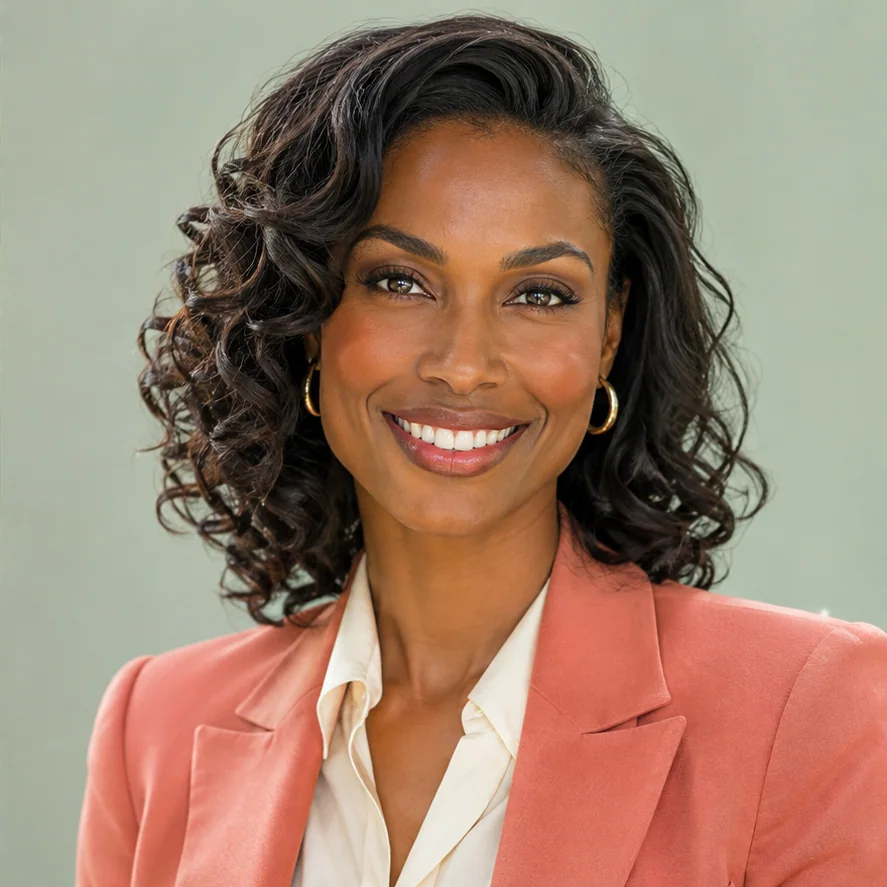
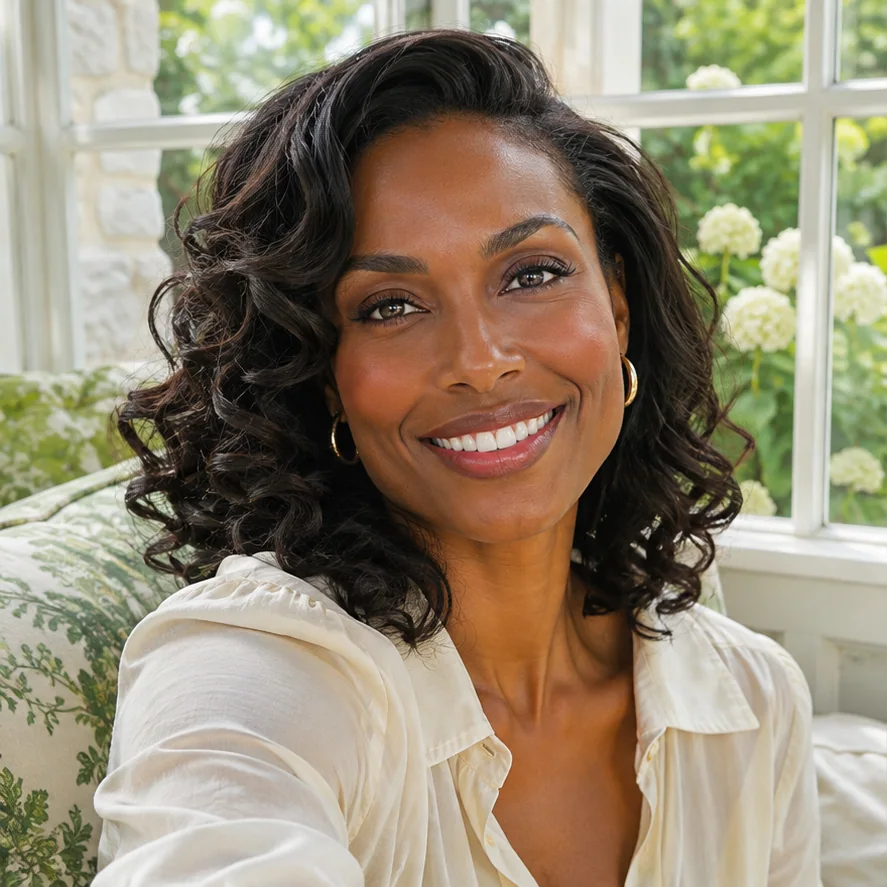
Porträts für die Unternehmenswebsite
Erstelle ein Porträt für deine Team- oder Führungsseite. Wähle Stil, Hintergrund und Kleidung passend zum Team und schneide das Ergebnis auf einen einheitlichen Ausschnitt zu.
Warum den KI-Headshot-Generator von EnhancePhoto nutzen?
Mehr als ein zugeschnittenes Selfie
Nutze dein Gesicht als Vorlage und wähle einen Stil für dein professionelles Porträt.
Ein Look für deinen nächsten Schritt
Wähle vor der Erstellung Stil, Hintergrund, Kleidung und Bildformat für LinkedIn, Teamprofil, Lebenslauf oder Website.
Prüfen, ob du noch wie du selbst aussiehst
Vergleiche das neue Porträt mit dem Original. Achte vor der Veröffentlichung auf Augen, Gesichtsform, Haare, Brille und Kleidung.
Wissen, was mit deinem Foto geschieht
Unsere Datenschutzerklärung erläutert, wie Fotos verarbeitet und gespeichert werden und welche Rechte du an deinen persönlichen Daten hast.
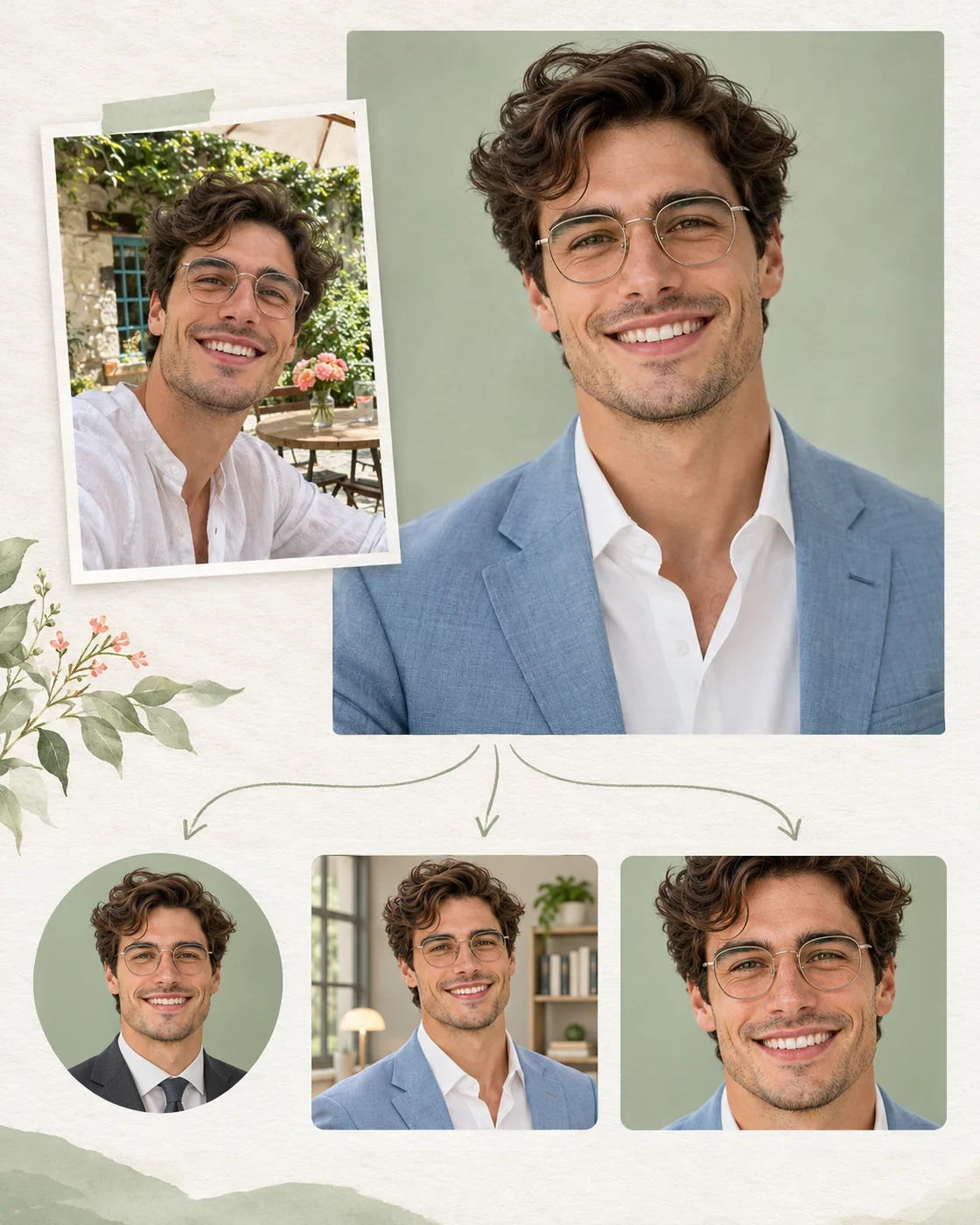
Nutze dein Business-Porträt vielseitig
Wähle Kleidung und Hintergrund direkt auf dieser Seite, bevor du dein Porträt erstellst. Für feinere Anpassungen oder eine größere Version kannst du danach die folgenden Werkzeuge nutzen.
- 01
Kleidung an den Beruf anpassen
Wähle vor dem Erstellen direkt auf dieser Seite eine Kleidungsvorlage oder lade ein Referenzbild für die Kleidung hoch. Für weitere Änderungen an Stil oder Details lade das gespeicherte Porträt in den KI-Kleiderwechsler hoch. Beschreibe die gewünschte Kleidung und vergleiche das Ergebnis mit dem Original. Prüfe dabei Gesicht, Haare und Ausdruck.
- 02
Verfeinere die Details deines Porträts
Um Licht, Hautton, Frisur, Kleidung oder Hintergrund weiter anzupassen, lade dein erstelltes Porträt in den KI-Fotoeditor hoch. Beschreibe, welche Details du ändern und welche Elemente du beibehalten möchtest, damit das Ergebnis besser zu deinem beruflichen Auftritt und Verwendungszweck passt.
- 03
Ein größeres Porträt vorbereiten
Ist das gespeicherte Bild für eine Vortragsseite, Pressemappe oder Druckvorlage zu klein, nutze den Bild-Upscaler. Prüfe Augen, Haarkanten und Hautstruktur in der endgültigen Darstellungsgröße.
Weitere Werkzeuge für dein Profilbild
Ein klareres Ausgangsfoto liefert dem Generator mehr Details. Danach kannst du das fertige Porträt für seinen Einsatzort anpassen.
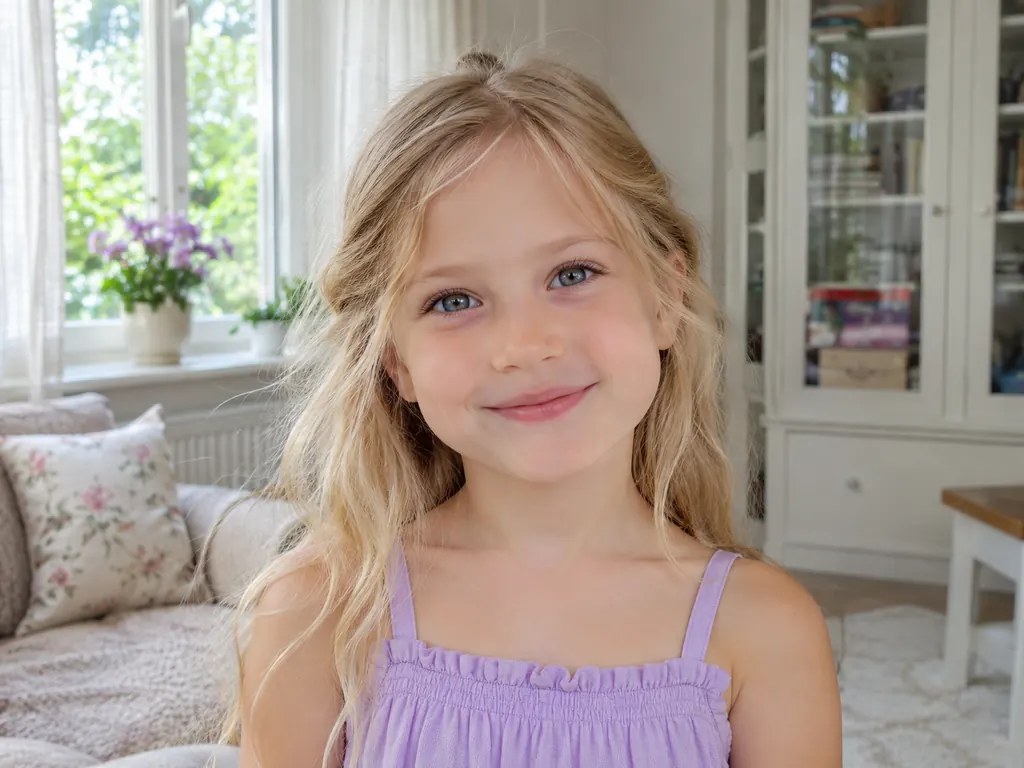
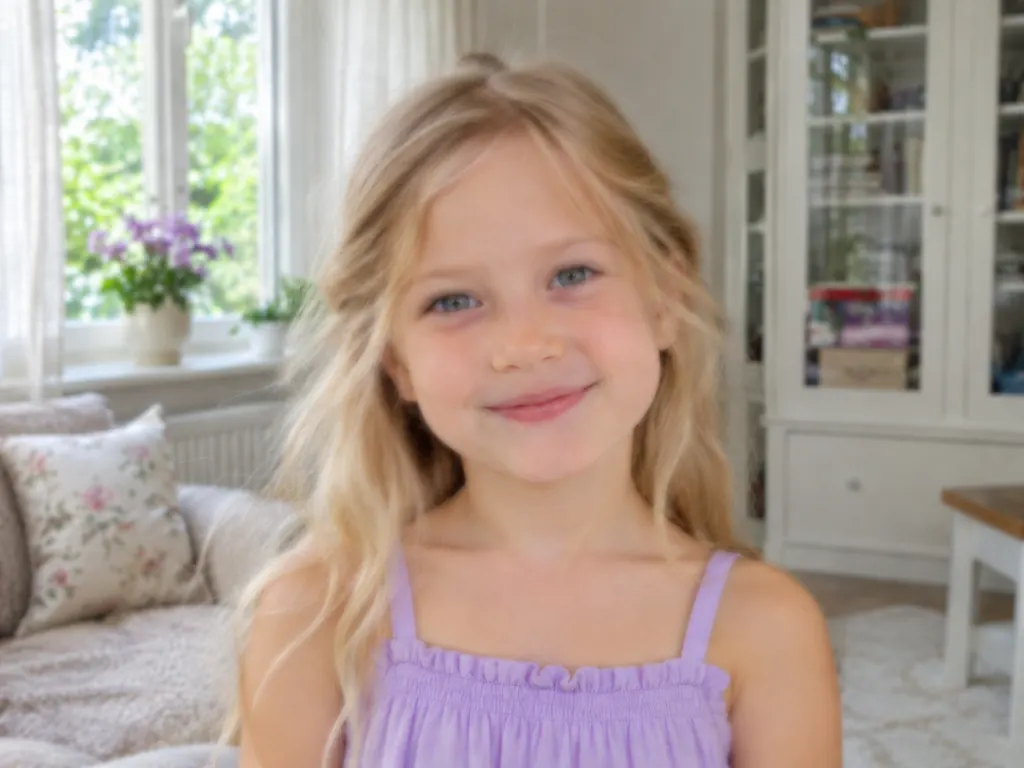
Ein leicht unscharfes Selfie klären
Ist dein aktuelles Lieblings-Selfie etwas unscharf, verbessere es vor dem Hochladen mit dem Werkzeug zum Entschärfen. Prüfe anschließend, ob Augen und Haare natürlich wirken.
Foto schärfen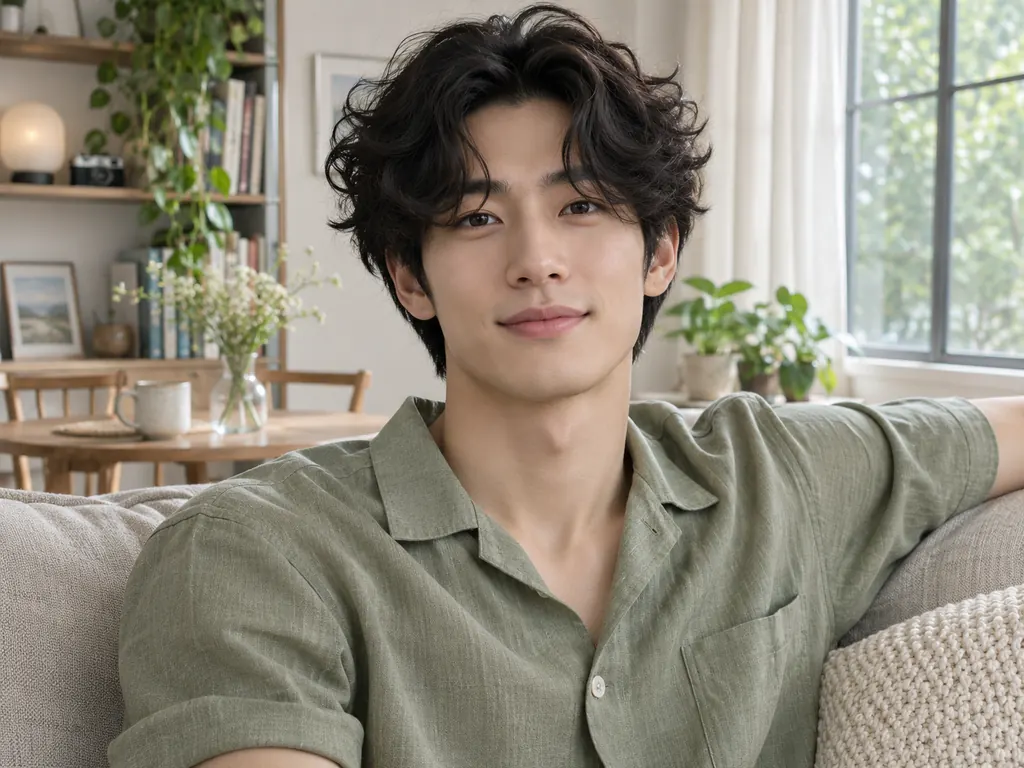

Ein dunkles Porträt aufhellen
Bringe mit dem Bildverbesserer Licht und Farben eines dunklen Business-Porträts ins Gleichgewicht. Prüfe Hautton und Gesichtsdetails, bevor du es im Profil verwendest.
Porträt aufhellen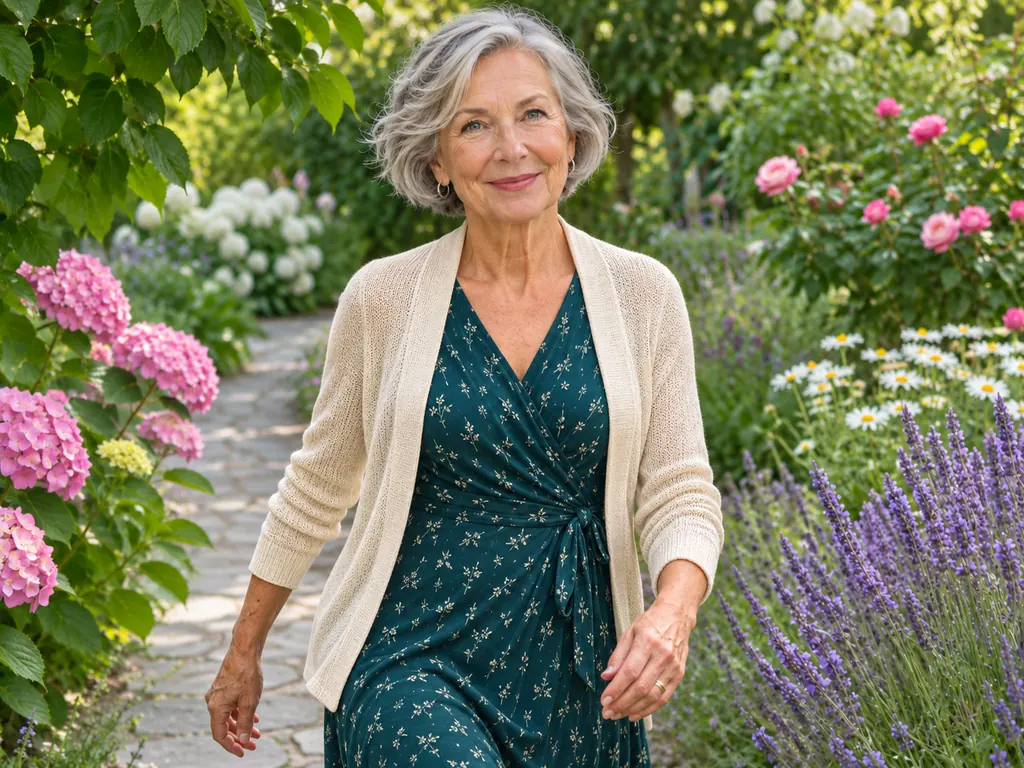
Eine größere Version erstellen
Für eine Teamseite oder Biografie braucht ein kleines Porträt möglicherweise mehr Pixel. Vergrößere es und prüfe die Wirkung in der endgültigen Darstellungsgröße.
Porträt vergrößern