














Mejorar la calidad de video antiguo con IA: qué se corrige
Un AI Video Enhancer permite mejorar videos antiguos con IA: puede hacer que un clip familiar descolorido se vea más fácil, pero no es una máquina del tiempo. Puede reducir el ruido, suavizar el daño de la compresión y hacer que un desenfoque leve se vea más limpio. No puede recuperar una cara o un objeto que la cámara nunca captó con claridad.
Esa distinción importa porque «borroso» describe varios problemas distintos. La misma herramienta puede mejorar mucho un clip y producir en otro un resultado extrañamente suavizado. El flujo más seguro empieza con el mejor archivo original, prueba un tramo representativo y juzga el resultado en movimiento.
Respuesta rápida: la mejora con IA puede corregir una suavidad leve, el ruido con poca luz, los artefactos de compresión y la nitidez percibida de un video antiguo. No puede recuperar información que nunca se grabó. Un desenfoque de movimiento fuerte, caras diminutas en el fondo, texto ilegible o luces muy quemadas pueden seguir sin verse claros o contener detalle inventado.
Qué puede mejorar un AI Video Enhancer
Una mejora útil empieza por el detalle que todavía existe en el archivo. Un modelo reconoce patrones, afila bordes débiles, compara fotogramas vecinos y estima cómo se vería un fotograma más limpio. La investigación de BasicVSR sobre superresolución de video muestra cómo la información temporal entre fotogramas sostiene la reconstrucción; aun así no es lo mismo que recuperar los píxeles exactos que faltan.
| Problema | Mejora probable | Qué revisar |
|---|---|---|
| Suavidad leve | Bordes, ropa y contornos faciales pueden verse más limpios | Las caras siguen siendo reconocibles y la piel conserva textura |
| Ruido con poca luz | El grano y las motas de color pueden molestar menos | Los detalles pequeños no se convierten en manchas difusas |
| Bloques de compresión | El bloqueo en cielos, paredes y fondos planos se calma | La textura fina y el movimiento se mantienen estables |
| Resolución aparente baja | El clip aguanta mejor en una pantalla grande | El resultado sigue pareciendo video, no una pintura digital |
| Color y contraste apagados | Una limpieza moderada mejora la separación | Los tonos de piel y los colores conocidos siguen creíbles |
Los mejores resultados suelen parecer una mejora modesta. Un clip de 480p puede volverse más cómodo de ver, pero un escalado exitoso no demuestra que se haya restaurado cada detalle perdido. Esto importa especialmente cuando el sujeto ocupa solo una parte pequeña del encuadre.
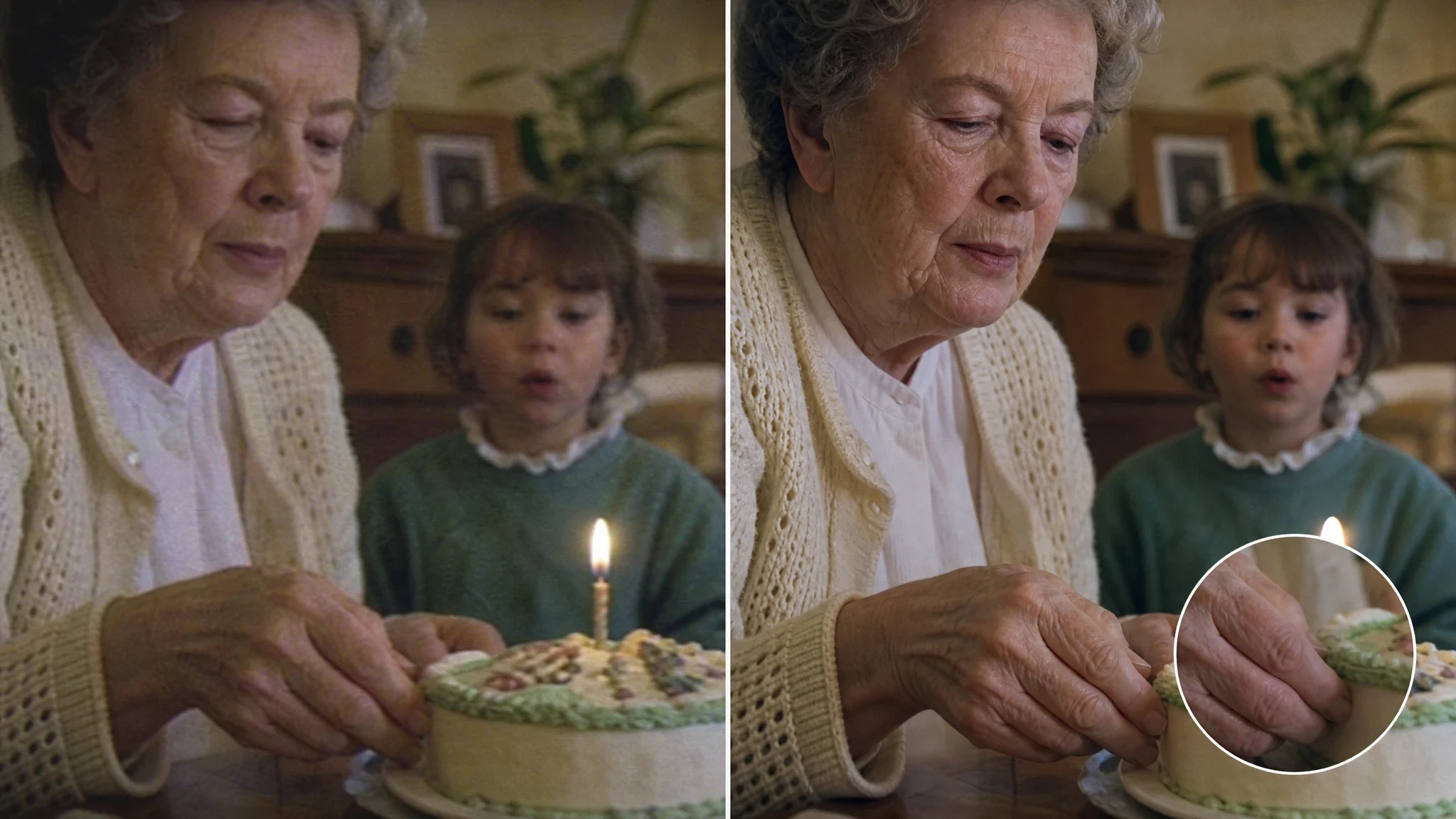
Lo que no puede recuperar
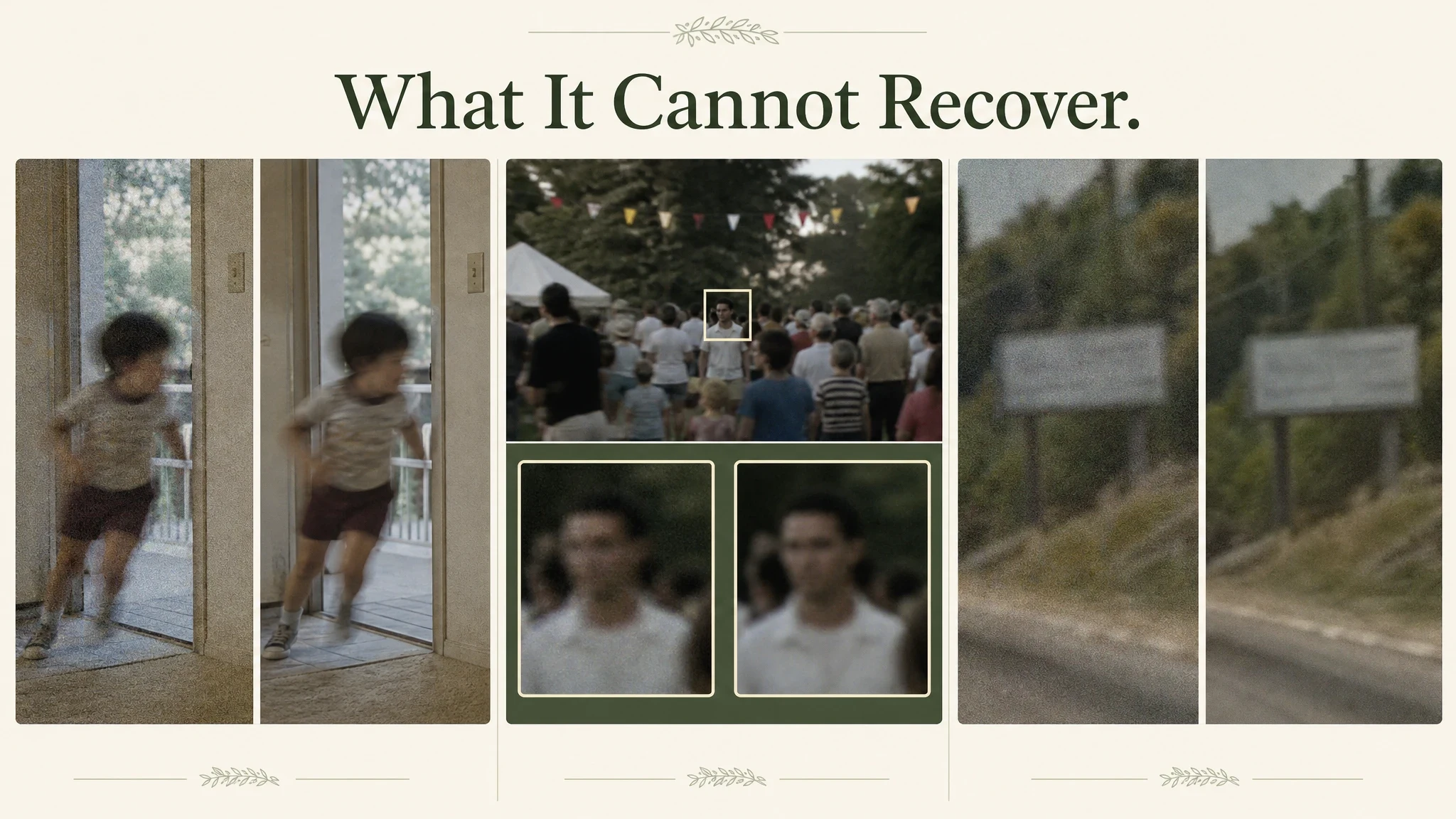
La mejora con IA es un proceso de reconstrucción. Cuando la fuente tiene suficiente evidencia, el modelo logra una mejora convincente. Cuando falta esa evidencia, crea una conjetura plausible. Por eso un resultado más limpio puede ser menos fiel que el original ruidoso.
| Problema de origen | Por qué es difícil | Resultado realista |
|---|---|---|
| Desenfoque de movimiento fuerte | La dirección y la textura están fijadas en cada fotograma | El arrastre se suaviza, pero el enfoque real no suele volver |
| Caras diminutas en una multitud | Muy pocos píxeles describen a la persona | El modelo puede crear rasgos genéricos en lugar de la cara real |
| Texto ilegible | Las formas de las letras no se captaron | El texto puede seguir borroso o volverse un sinsentido seguro de sí mismo |
| Altas luces quemadas o sombras tapadas | La información tonal ya no existe | Las zonas claras u oscuras pueden quedarse bloqueadas |
| Fotogramas dañados o tramos perdidos | No hay evidencia del contenido que falta | La mejora ayuda a los fotogramas cercanos, no a recuperar el suceso |
Una explicación reciente de los límites de la mejora de video con IA plantea un punto útil: la pregunta práctica no es si una herramienta puede «arreglar» el material, sino cuánta información fiable queda para trabajar. Ese es el criterio correcto para evaluar un video antiguo.
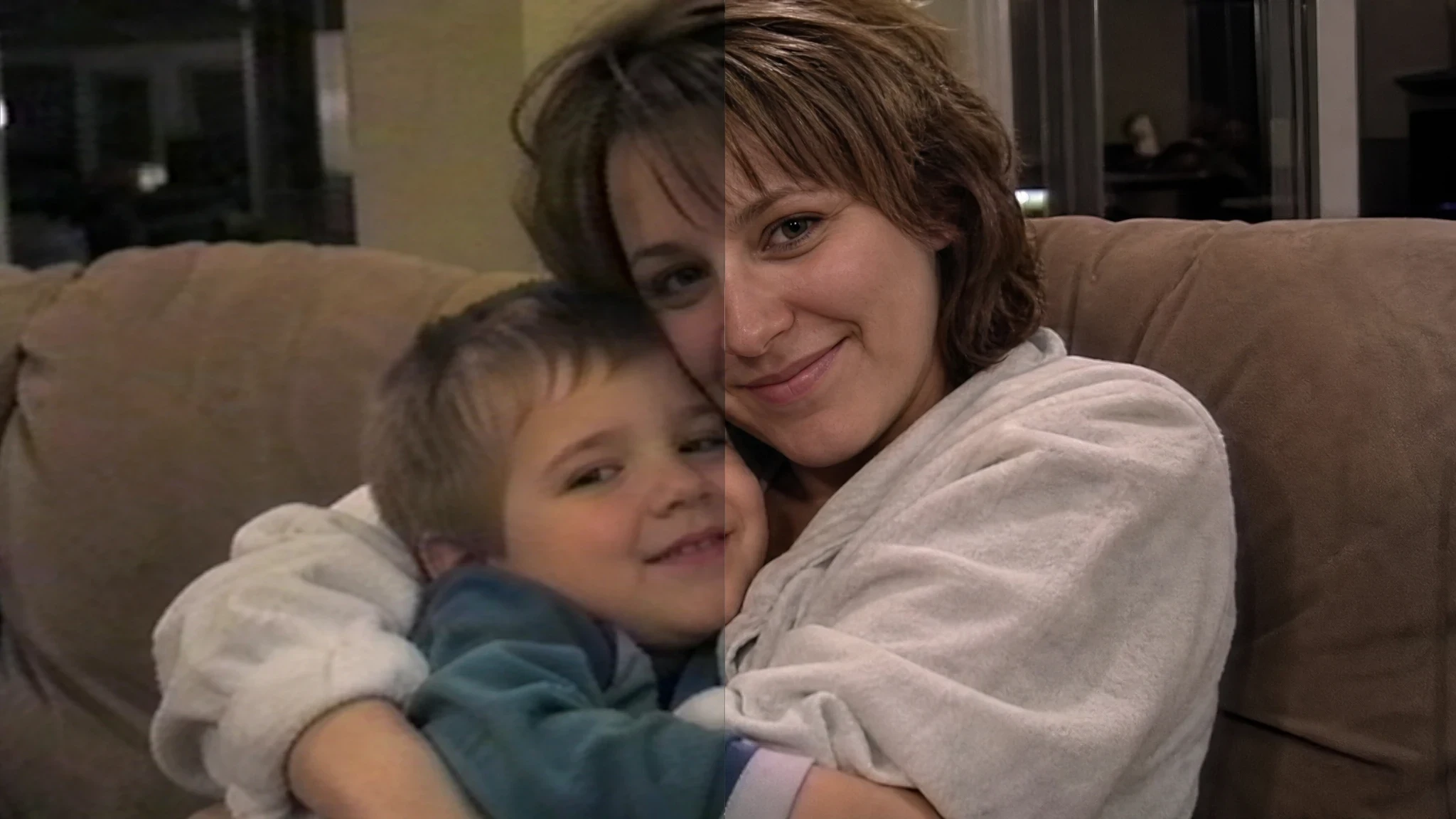
Diagnostica el clip antes de elegir un ajuste
Pasar un video borroso a nítido no consiste en subir un control, sino en saber qué tipo de borrosidad hay. Antes de mejorar la calidad de video de una grabación antigua, separa la falta de foco del desenfoque de movimiento, la baja resolución, el daño de compresión y los sujetos demasiado pequeños. Cada uno exige expectativas distintas.
- Falta de foco: el detalle está, pero está extendido. Suele ser el problema más agradecido.
- Desenfoque de movimiento: el movimiento borró el detalle en todo el encuadre. Una mejora pequeña es realista; recuperar el foco, no.
- Baja resolución: la escena se guardó con muy pocos píxeles. La mejora estima detalle nuevo.
- Daño de compresión: las exportaciones repetidas crearon bloques y bandas. La limpieza ayuda, pero un procesado agresivo borra la textura.
- Sujetos diminutos: una cara que ocupaba veinte píxeles no se convierte en un retrato fiable.
Revisa el archivo original antes de tocar cualquier ajuste de salida. Mira el clip a su tamaño natural de reproducción y luego amplía caras, manos, telas, carteles y los bordes de los objetos en movimiento. Anota qué problema domina. Ese diagnóstico evita el error habitual de aplicar la fuerza máxima a un clip que solo necesitaba quitar ruido de un video con suavidad.
Revisa la resolución y la salida antes de subir
Las etiquetas de resolución pueden engañar. Lo que importa es el número de píxeles utilizables y el tamaño al que se verá el resultado. Escalar una descarga corta de redes sociales no devuelve la calidad del archivo original de la cámara.
En el AI Video Enhancer de EnhancePhoto, la salida está limitada a 1080p o 2K. Si el lado corto de la fuente llega a 960 píxeles, la interfaz usa 2K en lugar de ofrecer 1080p, porque 1080p produciría un resultado más pequeño. Las fuentes con un lado corto de 1440 píxeles o más no se procesan. Los videos verticales y horizontales siguen la misma regla.
Cambiar la resolución de un video no basta: elegir bien la fuente importa más que perseguir la etiqueta más alta. Usa la mejor copia disponible, el archivo original de la cámara, una exportación sin comprimir o el primer volcado de cinta que encuentres. No empieces con una copia que una plataforma social ya comprimió.
Un flujo de seis pasos para videos antiguos
Paso 1: conserva el original
Guarda una copia intacta antes de procesar nada. La mejora no es un control reversible. Puede que más adelante quieras el original para comparar, probar otra herramienta o guardar un archivo más fiel.
Paso 2: elige una vista previa representativa
Selecciona un tramo corto que incluya a las personas, el movimiento y los objetos que te importan. Evita elegir solo el momento más limpio. Un plano típico o algo difícil es más útil para juzgar la herramienta.
Paso 3: ajusta la salida al destino
Elige 1080p para una pantalla de tamaño moderado, o 2K cuando la fuente y el contexto de visualización lo justifiquen. No des por hecho que un ajuste más alto siempre da mejor resultado. El procesado excesivo deja la piel con aspecto de plástico e introduce parpadeo.
Paso 4: ejecuta una vista previa corta
La vista previa del navegador admite hasta 15 segundos en 1080p o 10 segundos en 2K. Mírala de principio a fin en lugar de juzgar un solo fotograma. Busca algún detalle que cambie de forma entre fotogramas.
Paso 5: compara al mismo tamaño
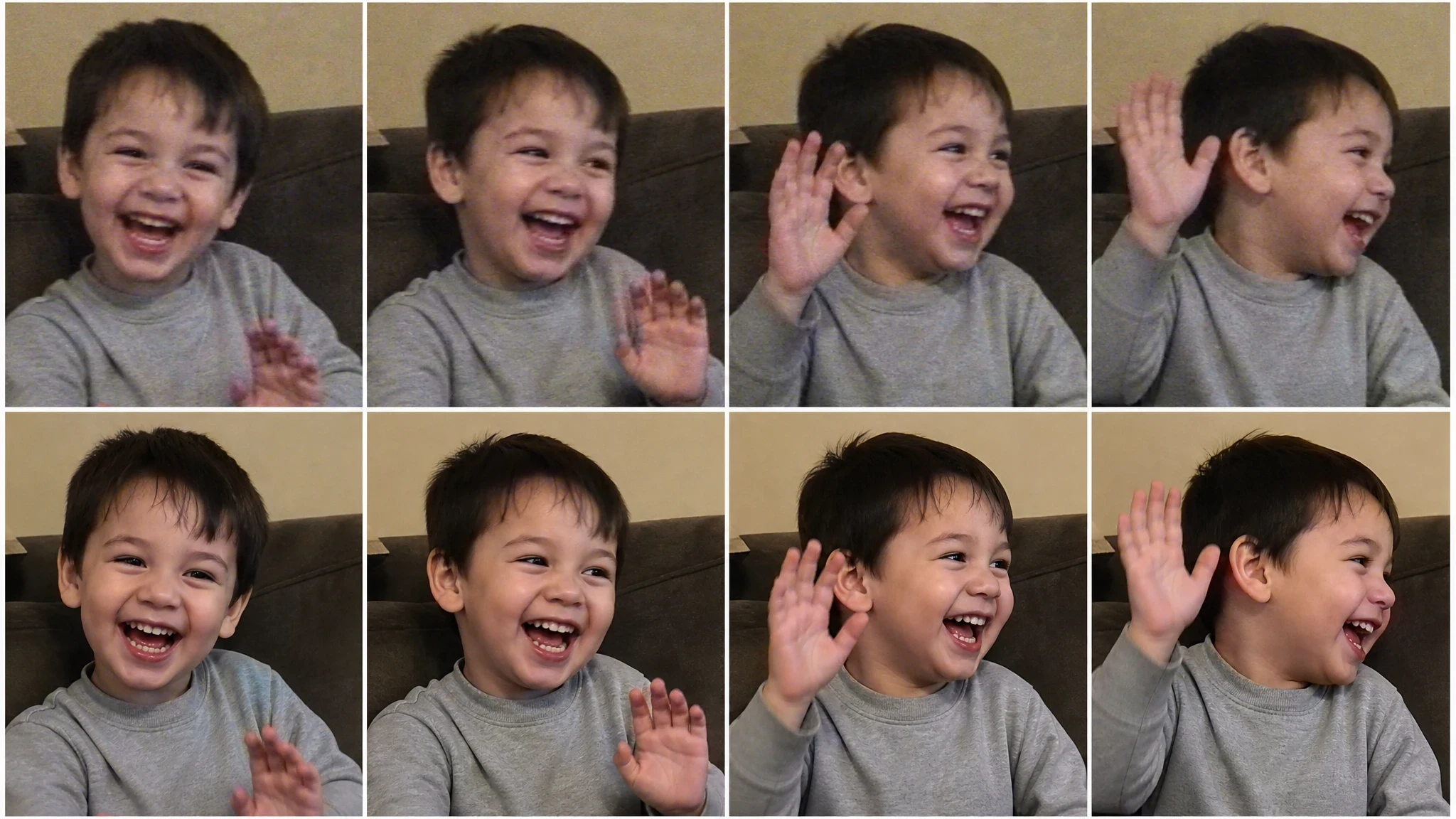
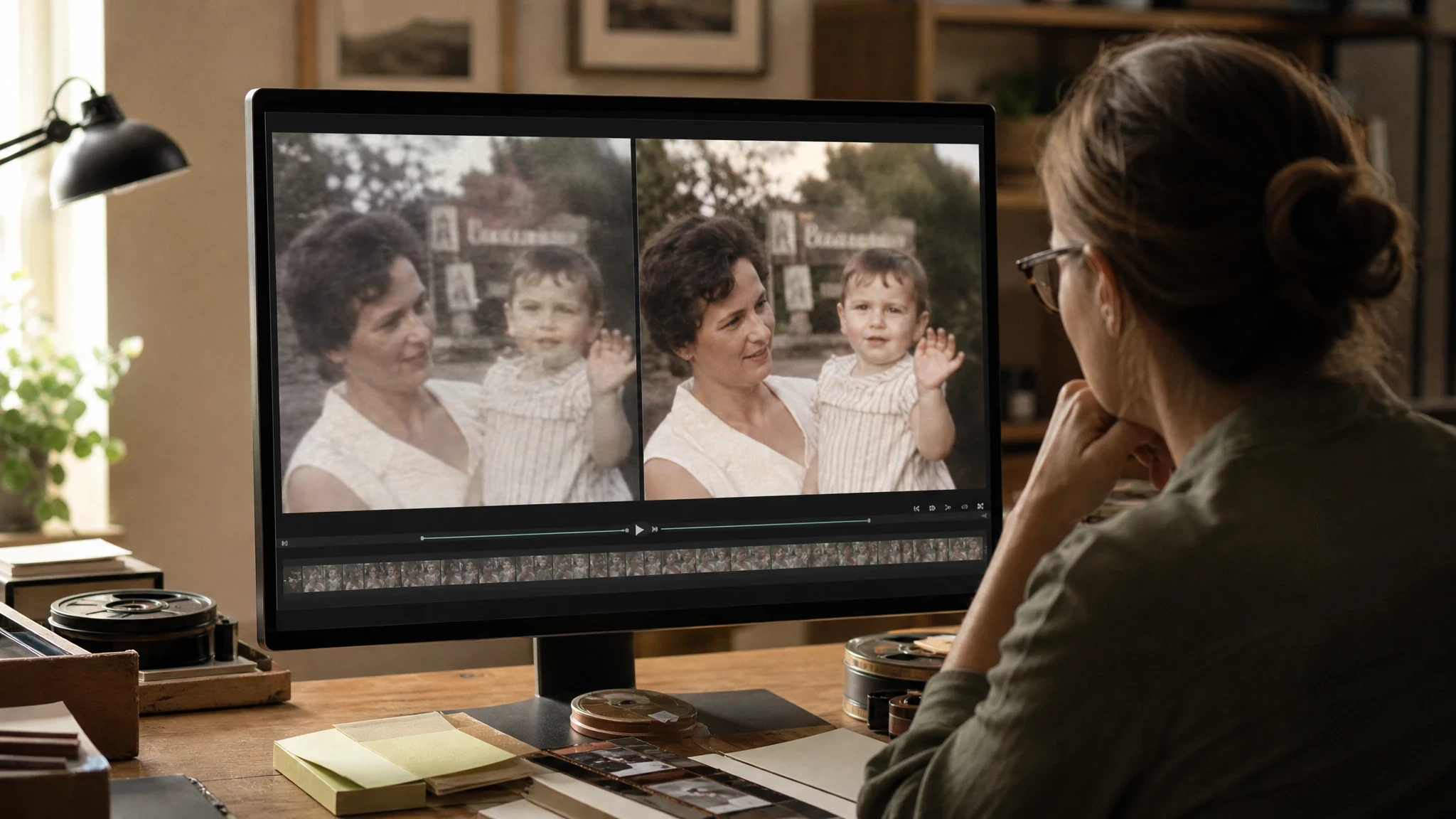
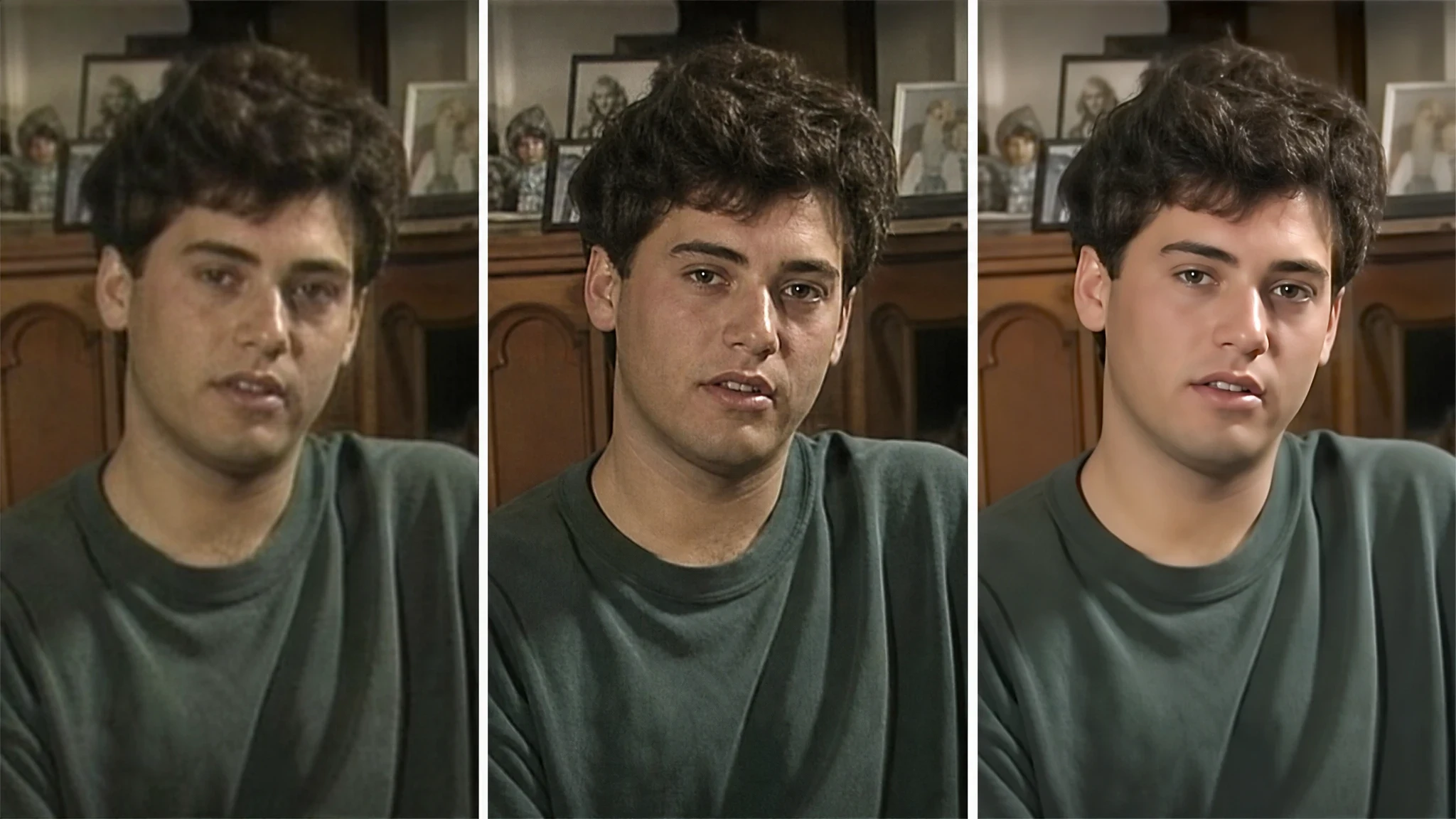
Coloca el clip original y el mejorado uno al lado del otro al mismo tamaño de visualización. Luego mira solo la versión mejorada. Pregúntate si parece metraje más claro o una pintura del metraje.
Paso 6: revisa caras, texto y movimiento
Recorre manos en movimiento, pelo, subtítulos y el límite entre primer plano y fondo. Retrocede si una cara cambia de identidad, el texto se vuelve absurdo o el fondo se arrastra y parpadea. Exporta solo cuando el movimiento se vea estable.
Cómo EnhancePhoto.ai apoya el flujo de trabajo
Un flujo práctico con un AI Video Enhancer necesita una fuente clara, una prueba controlada y una etapa de revisión. EnhancePhoto.ai mantiene ese flujo en el navegador: sube un clip, elige la salida disponible, revisa una vista previa y reproduce el resultado antes de descargar.
| Necesidad del flujo | Función de la herramienta |
|---|---|
| Partir de una grabación existente | Subir video MP4, MOV, M4V o AVI |
| Trabajar con clips verticales u horizontales | Usar las mismas reglas de resolución por lado corto |
| Evitar una ejecución larga sin verificar | Vista previa de hasta 15 s en 1080p o 10 s en 2K |
| Entender el límite por tarea | Procesar hasta 90 s en 1080p o 60 s en 2K por tarea |
| Revisar antes de publicar | Reproducir el clip mejorado y comprobar movimiento, caras y texto |
El límite de procesado importa en grabaciones familiares largas. La herramienta procesa el tramo inicial de cada tarea, así que una cinta más larga debe dividirse en clips separados cuando hace falta tratar todo el video. Mantén esas secciones en orden y conserva los archivos originales.
EnhancePhoto.ai resulta útil cuando el objetivo es una limpieza visual cuidadosa de un clip corto, no una restauración forense. Para un pase de diapositivas familiar, combínalo con la Restauración de fotos para las fotos fijas dañadas y el Mejorador de imágenes para la portada. Si extraes un fotograma importante del video, la página dedicada Mejorar fotos borrosas cubre ese flujo aparte.
Errores habituales que crean un resultado artificial
- Empezar con una copia comprimida. Usa el mejor archivo original disponible.
- Procesar todo el clip antes de revisar una vista previa. Un tramo representativo revela casi todos los problemas.
- Tomar un fotograma nítido como prueba. Reproduce el clip completo e inspecciona el movimiento.
- Sobreafilar una piel suave. Una cara más suave pero creíble suele ser mejor que un acabado de porcelana.
- Confiar en caras o textos inventados. Si faltaba la evidencia original, el detalle añadido es ficción, no restauración.
- Usar material mejorado como prueba. El trabajo legal, de seguridad y periodístico debe conservar el original y declarar el procesado.
- Borrar la fuente. Guarda el original para que la comparación siga disponible.
Qué videos antiguos son buenos candidatos
| Caso de uso | Qué puede ofrecer razonablemente la mejora |
|---|---|
| Archivo familiar | Una copia de visionado más limpia y estable, conservando el momento emocional |
| Republicación social | Mejor definición de bordes y menos ruido visible antes de otra compresión |
| Presentación o video homenaje | Más claridad en pantalla grande, con revisión de detalles inventados |
| Borrador para cliente | Una vista rápida de lo que podría ser posible antes de prometer un resultado |
| Prueba o identificación | No. La mejora no es una forma fiable de establecer hechos que faltan |
Los mejores candidatos son fuentes algo suaves, con ruido moderado o daño de compresión. Un clip con desenfoque de movimiento severo y caras diminutas puede merecer conservarse por su valor emocional, pero no es una buena prueba de lo que la mejora puede lograr.
Preguntas frecuentes
¿La IA puede volver perfectamente nítido un video borroso?
No. Puede mejorar la suavidad leve y la apariencia de baja resolución, pero no restaurar el detalle exacto que nunca se grabó. El desenfoque de movimiento fuerte y el foco fallido suelen seguir viéndose.
¿Puedo mejorar videos familiares antiguos?
Sí, con límites. Empieza por el mejor archivo original y prueba una vista previa corta y representativa. Una mejora moderada suele hacer más fácil de ver un clip familiar antiguo sin fingir que se grabó hoy.
¿Debo elegir siempre 2K?
No. Elige el ajuste que encaje con la fuente y el contexto de visualización. En esta herramienta, las fuentes con un lado corto de 960 píxeles o más usan 2K para evitar una salida más pequeña; en fuentes menores, 1080p sigue disponible.
¿Puede un AI Video Enhancer recuperar una cara lejana?
Normalmente no. Cuando solo unos pocos píxeles describen a la persona, la mejora puede generar rasgos faciales genéricos. Una cara que parece más clara no es necesariamente la cara real.
¿Por qué el texto mejorado se ve mal?
El texto pequeño suele carecer de suficientes formas de letras para una reconstrucción fiable. El modelo crea bordes plausibles que aun así forman otra palabra. No trates el texto mejorado como exacto.
¿Puedo escalar 480p a 1080p?
Puedes elegir 1080p para una fuente de 480p compatible. El resultado puede verse más limpio, pero no contendrá la misma información que una grabación nativa en 1080p.
¿Puedo mejorar un video vertical grabado con el móvil?
Sí. Los videos verticales y horizontales usan las mismas reglas de lado corto. Sube un archivo compatible y revisa la vista previa, sobre todo alrededor de las caras y los subtítulos en pantalla.
¿Por qué parpadea el video mejorado?
El parpadeo aparece cuando el modelo hace estimaciones ligeramente distintas entre fotogramas. Retrocede a ajustes más suaves, compara el movimiento a velocidad normal y prefiere un resultado estable antes que un fotograma más nítido.
Conclusión
Un AI Video Enhancer para videos antiguos es más útil como herramienta de limpieza cuidadosa. Puede calmar el ruido, reducir los artefactos de compresión y hacer más fácil de ver un desenfoque leve. No puede recrear el pasado con precisión perfecta. Empieza por la fuente más fuerte, previsualiza una escena representativa, compara el resultado en movimiento y guarda el original a salvo. Un clip más suave pero honesto suele valer más que uno extrañamente perfecto.
Aumentar resolución de imagen para imprimir: guía 2026
Cómo aumentar la resolución de una imagen para imprimir: calcula píxeles, elige 2× o 4×, usa 300 dpi o ppp y conserva el detalle natural.
Colorear fotos antiguas: guía para regalo de Navidad
Aprende a colorear fotos antiguas, reparar daños, revisar los colores de la IA y preparar impresiones o regalos digitales con significado para Navidad.