









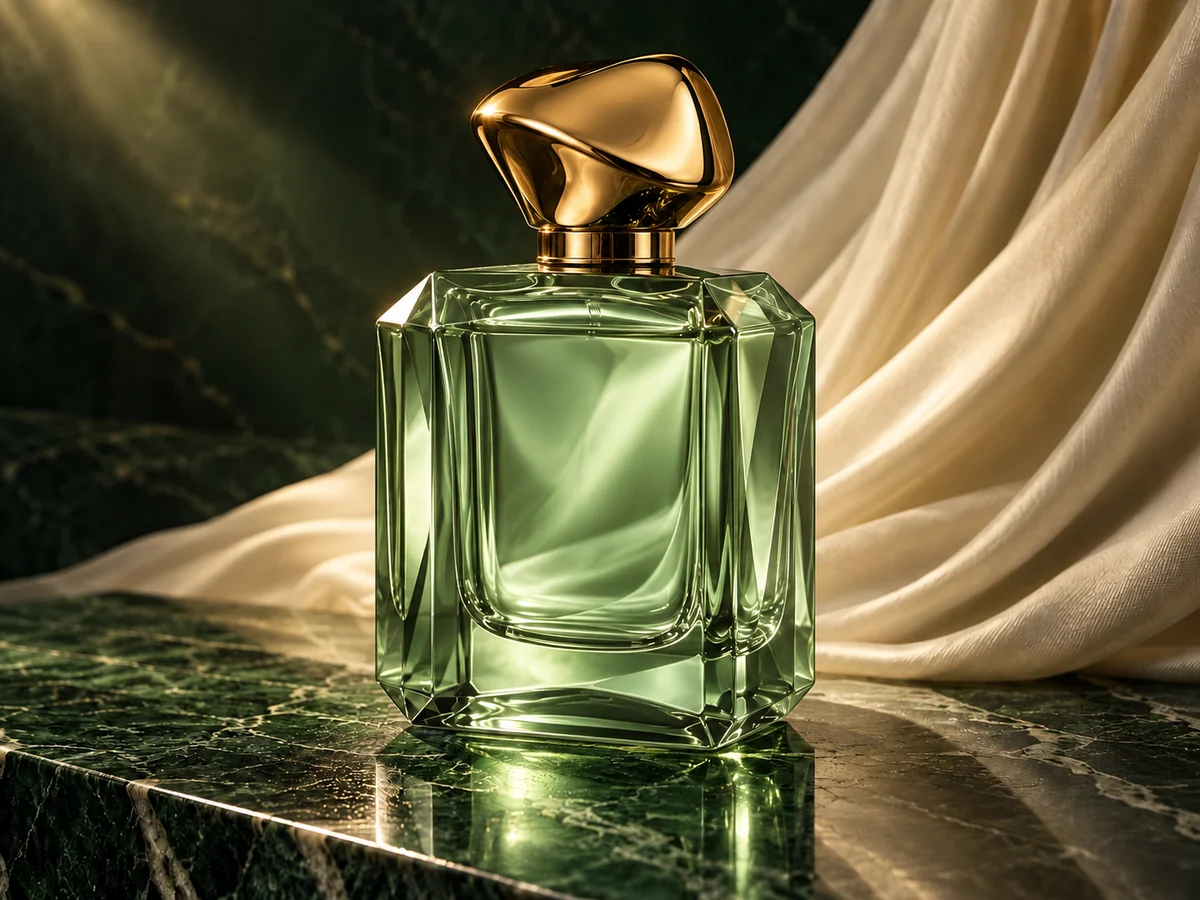
Publicité de parfum vert sauge
Explorez une campagne de parfum où le verre, la lumière et les textures donnent le ton.
Décrivez l’image que vous avez en tête, choisissez un modèle et les options de sortie disponibles, puis créez un nouveau visuel. Produits, affiches et illustrations commencent ici par une simple consigne. Écrivez une consigne · Explorez les modèles · Téléchargez votre image
Les images générées sont conservées pendant 1 jour.
Découvrez une sélection d’exemples de photographie, d’illustration et de design. Cliquez sur le bouton au bas d’une carte pour charger sa consigne dans le générateur d’images IA et créer votre propre image.
Explorez une campagne de parfum où le verre, la lumière et les textures donnent le ton.
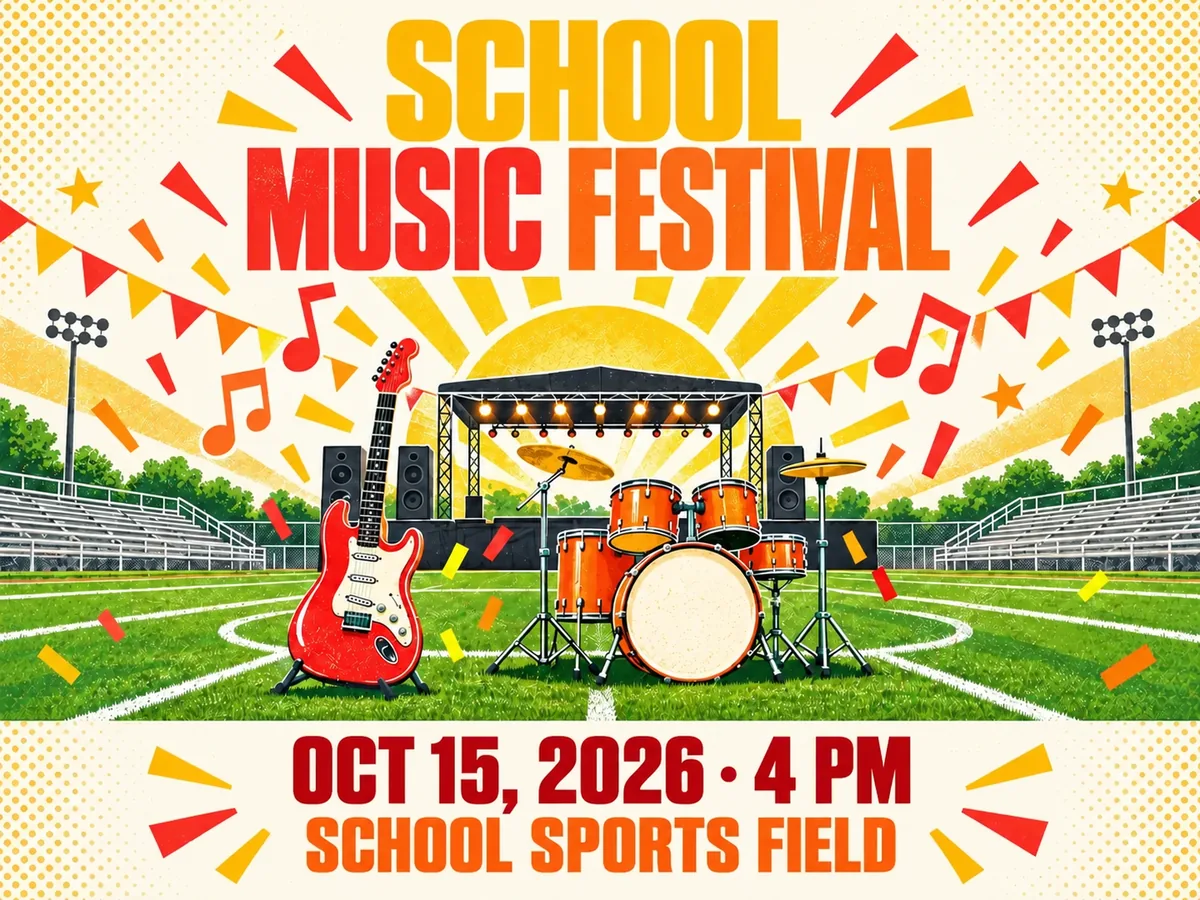
Imaginez une affiche de concert d’été et vérifiez soigneusement la date et le lieu.
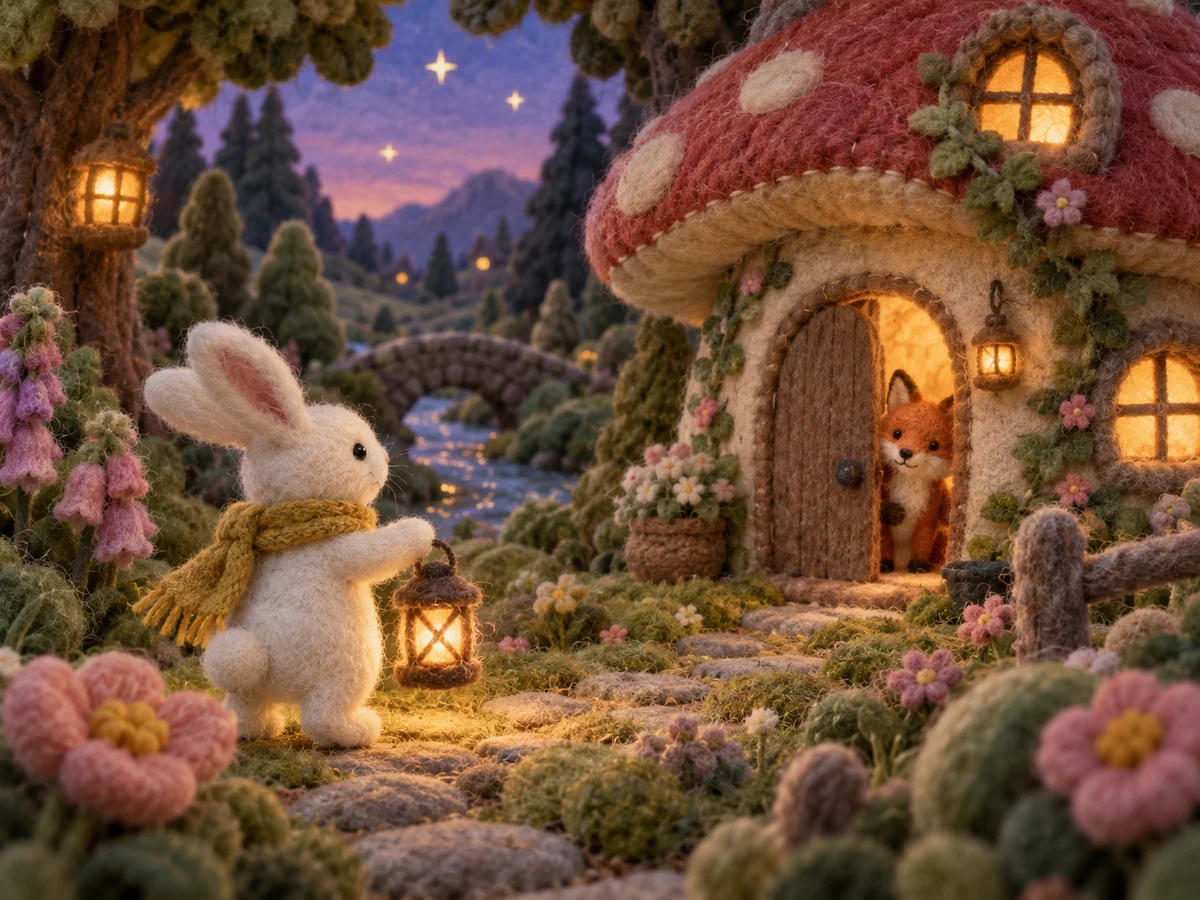
Transformez une idée de conte en scène chaleureuse au charme artisanal de la laine.
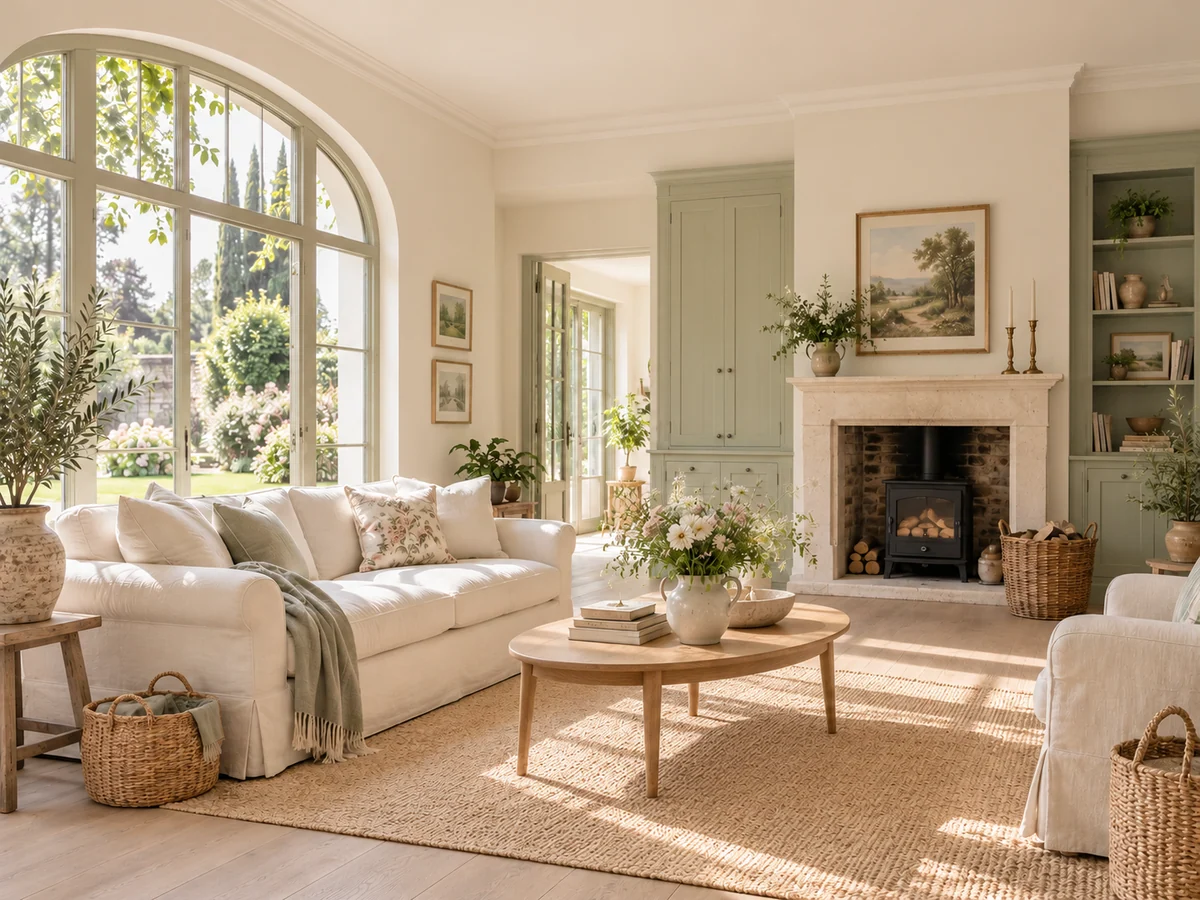
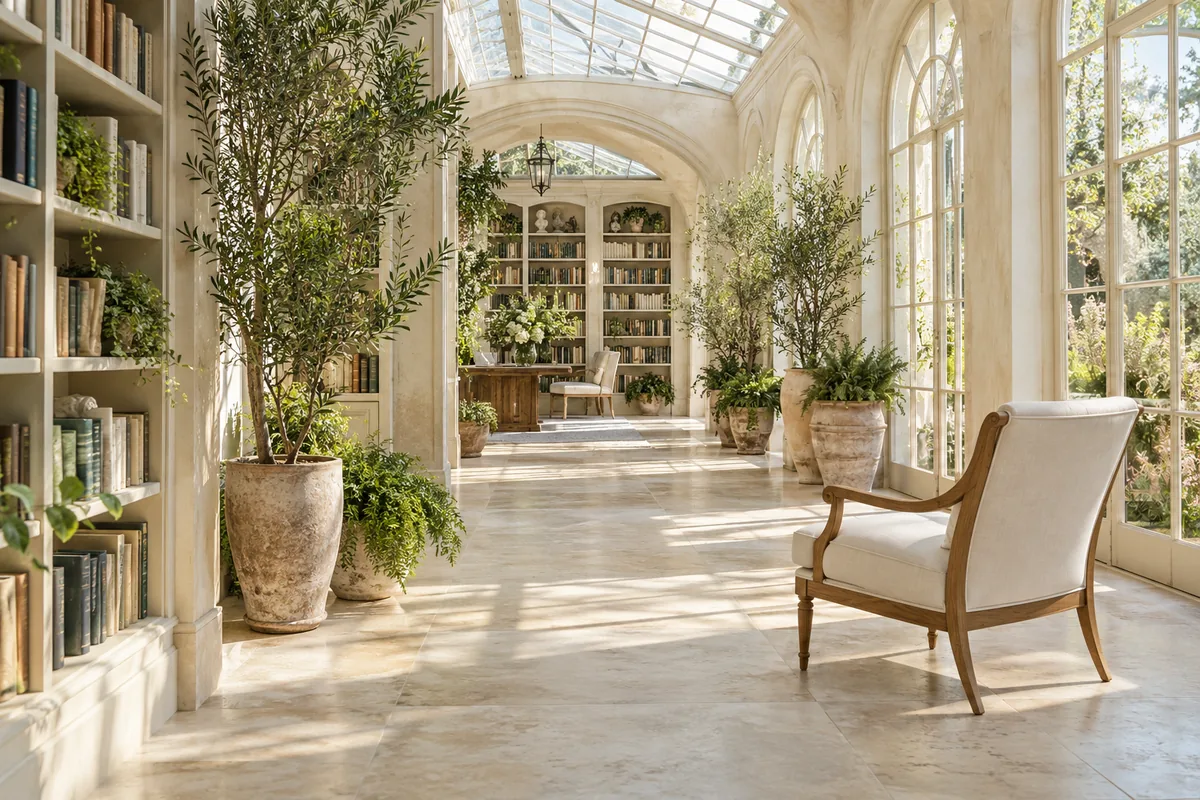
Explorez un intérieur champêtre aéré pour un concept d’aménagement ou un moodboard.
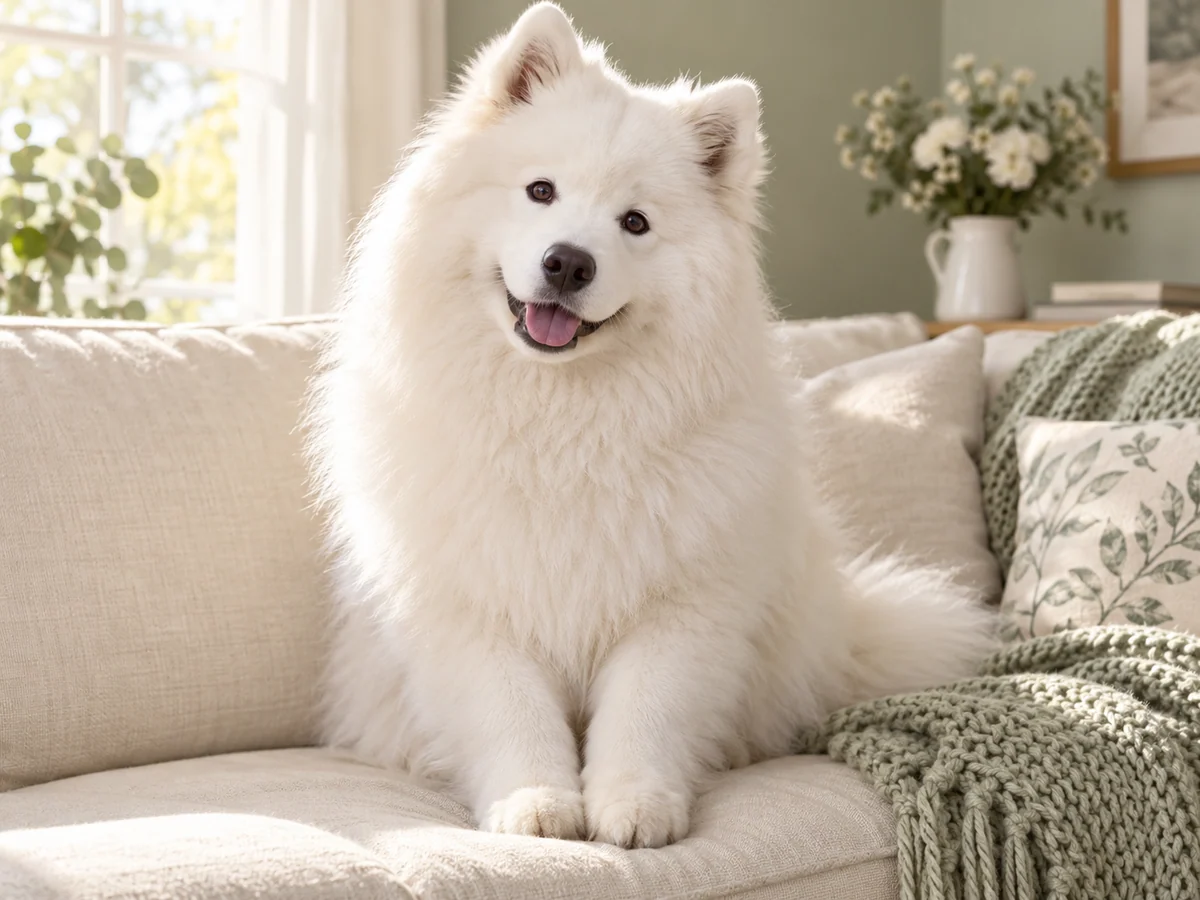
Créez un portrait d’animal pour des souvenirs, cartes ou publications sociales.
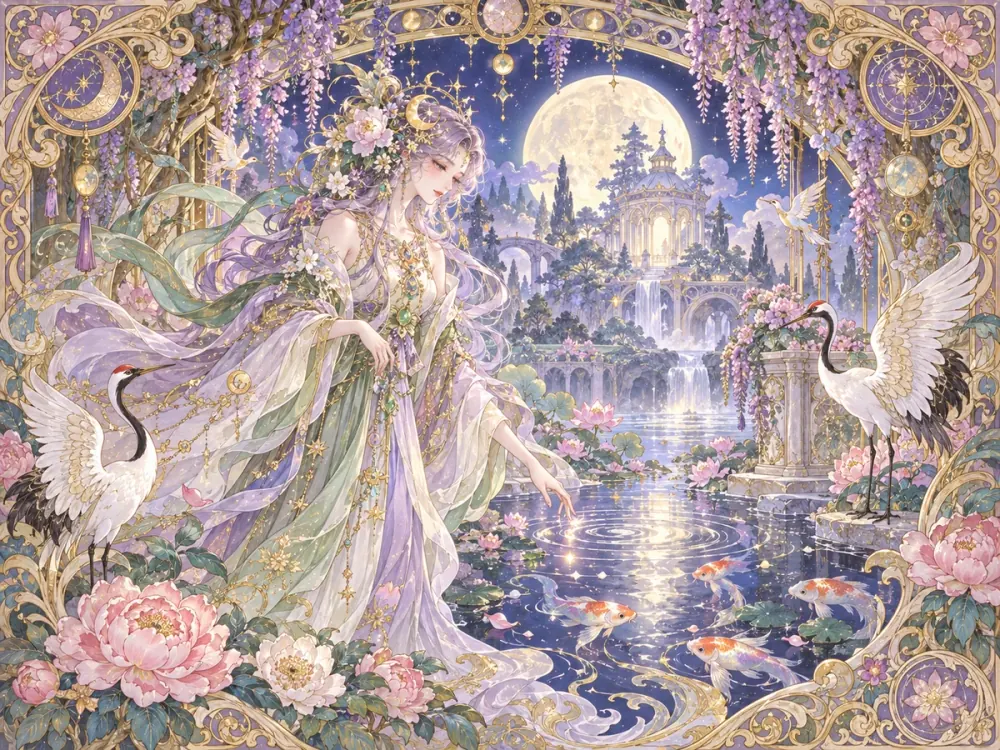
Explorez des illustrations fantastiques ornées pour couvertures et projets éditoriaux.
Nommez d’abord le sujet, puis précisez décor, composition, lumière, style et détails à inclure ou éviter.
Sélectionnez un modèle et un cadrage disponibles selon votre objectif. Vérifiez le coût en crédits avant de lancer la génération.
Examinez le résultat en taille réelle. Modifiez la consigne pour une autre piste ou téléchargez la version choisie.
Suivez une publicité fictive de parfum de luxe à travers six choix réutilisables pour vos propres idées.
Écrivez d’abord « un flacon de parfum sculptural en verre clair facetté avec bouchon noir mat ». Le produit reste le point focal.
Placez le flacon sur un socle de pierre sombre près d’une soie ivoire et indiquez qu’il s’agit d’une campagne de parfum haut de gamme.
Cadrez le flacon légèrement à gauche en plan rapproché et laissez de la place à droite pour un titre. Préférez un format large pour une bannière.
Ajoutez « projecteur chaud depuis le coin supérieur gauche, ombres douces, tons charbon et champagne ». Cela dirige les reflets du verre.
Choisissez « photographie éditoriale de parfum haut de gamme » pour le verre, la pierre et la soie. Une direction claire unit les matières.
Terminez par « aucun logo, texte lisible ou flacon supplémentaire ». Vérifiez les lettres parasites et ajoutez la vraie marque au montage final.
Explorez publicité, événements, art conceptuel, édition, intérieurs et contenu social.
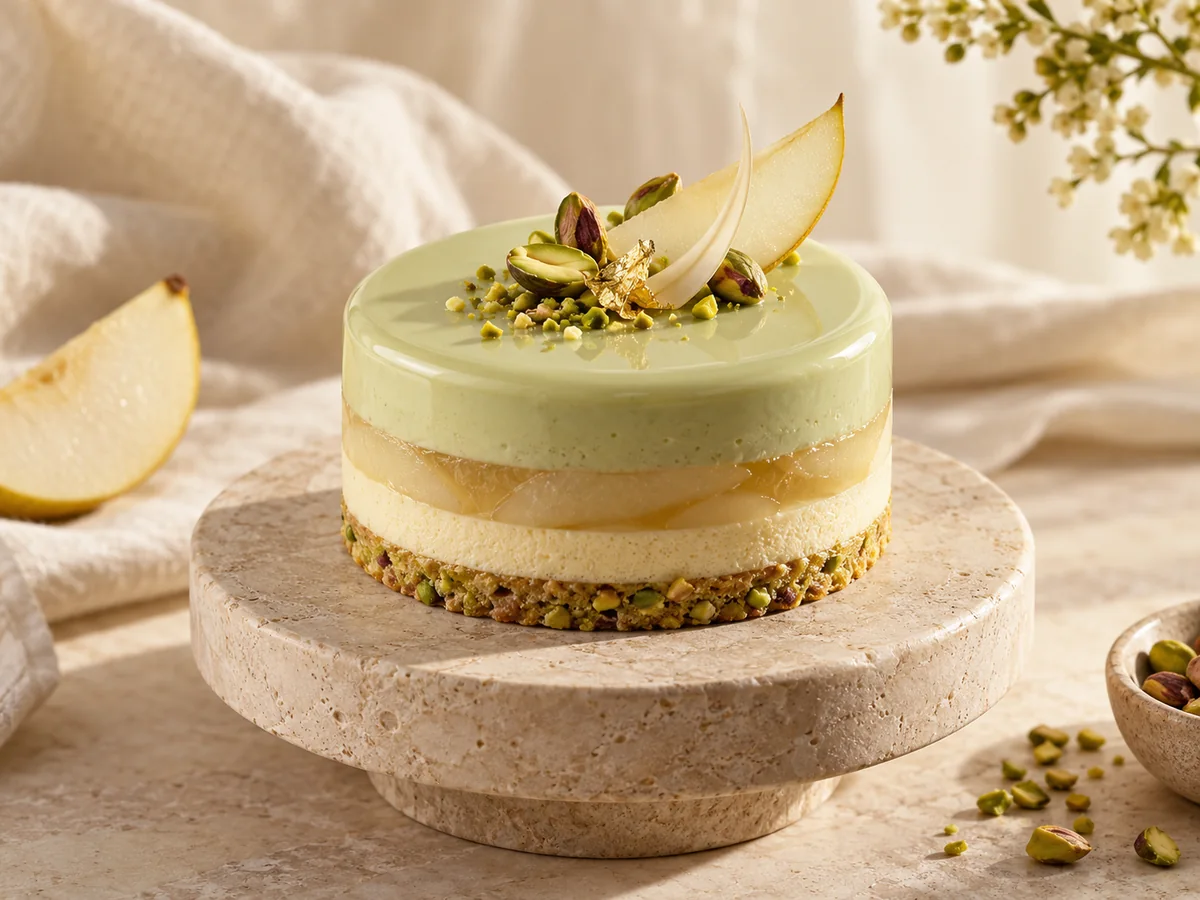
Explorez photos principales de produit, visuels de campagne, bannières e-commerce et annonces display.
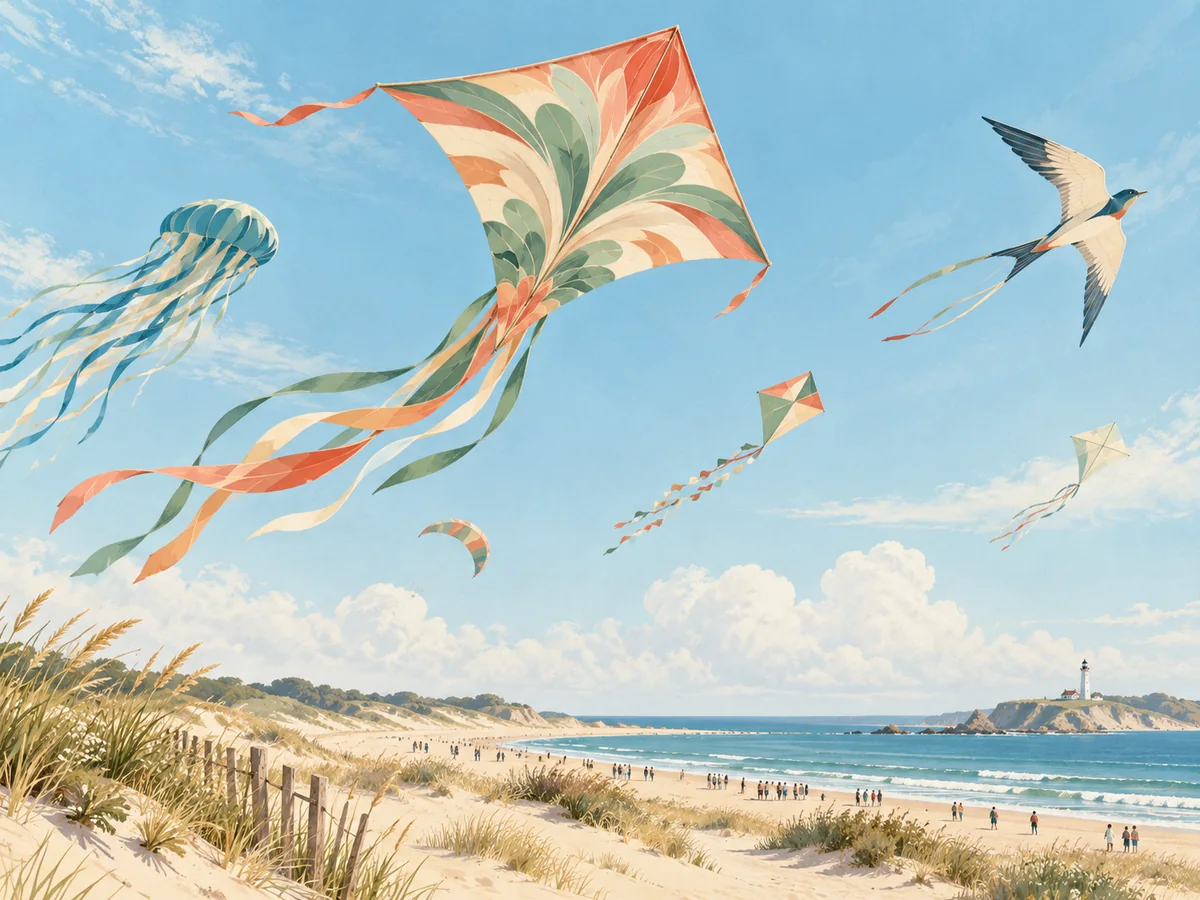
Essayez annonces, invitations et visuels de billets pour concerts, expositions et événements locaux.
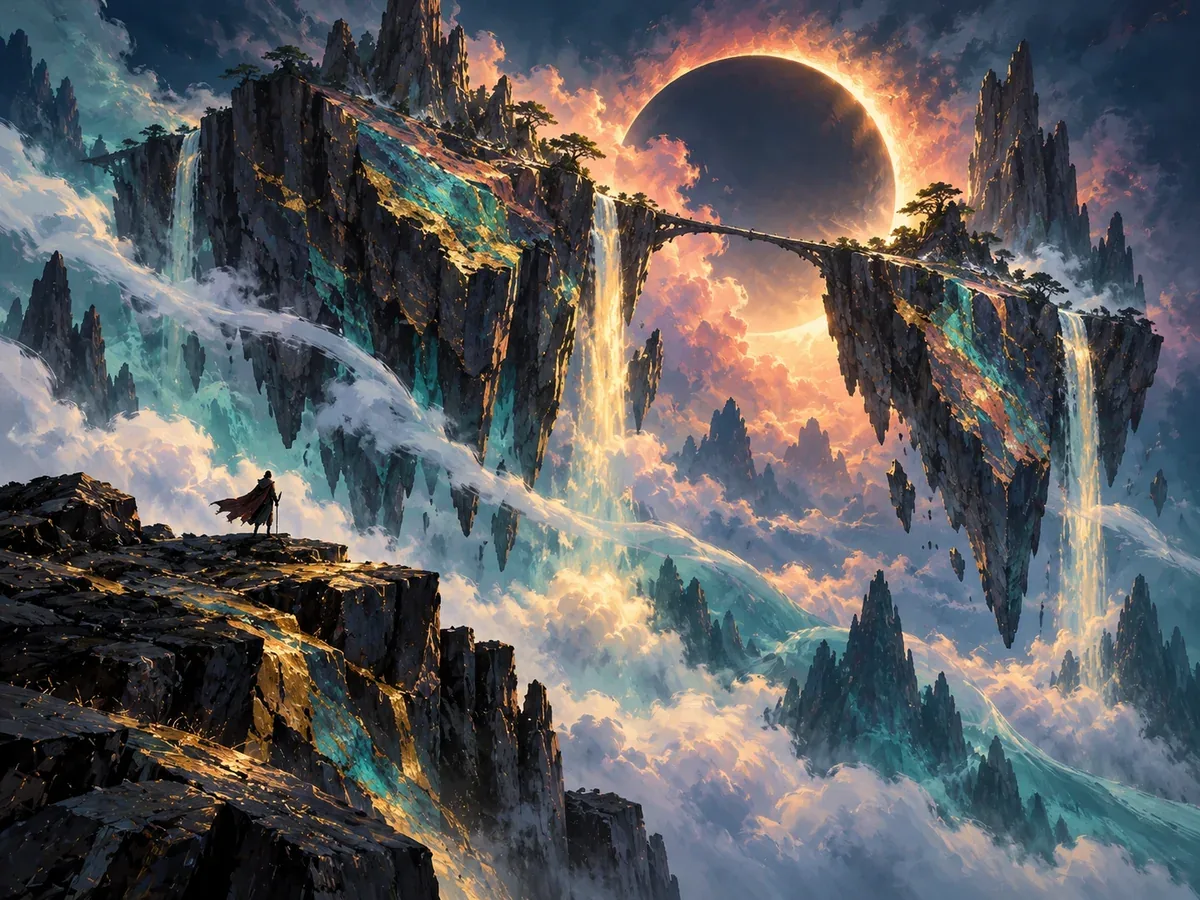
Esquissez personnages, environnements et accessoires pour jeux, films et premières présentations créatives.
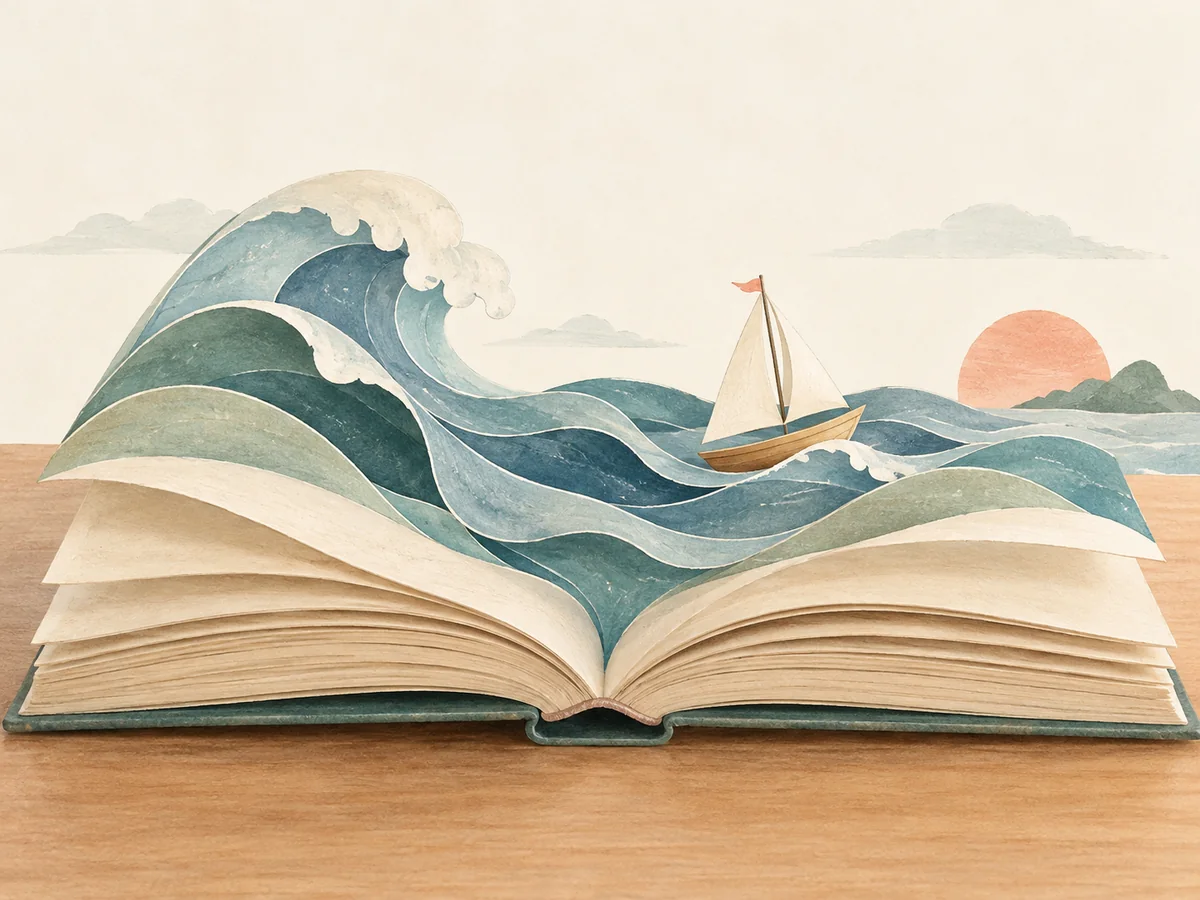
Illustrez scènes et métaphores visuelles pour articles, livres, newsletters et couvertures.
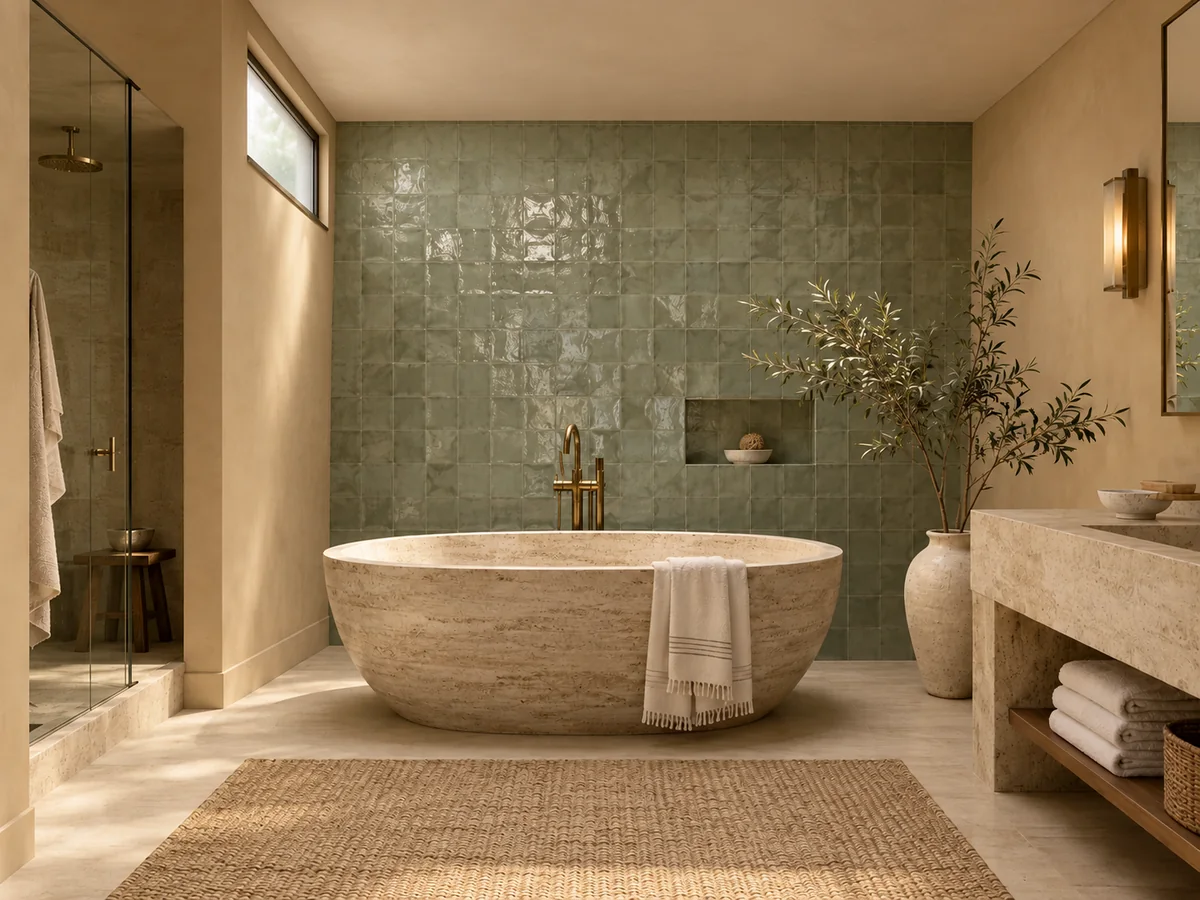
Comparez styles de pièce, matières, mobilier et ambiances pour propositions et moodboards clients.
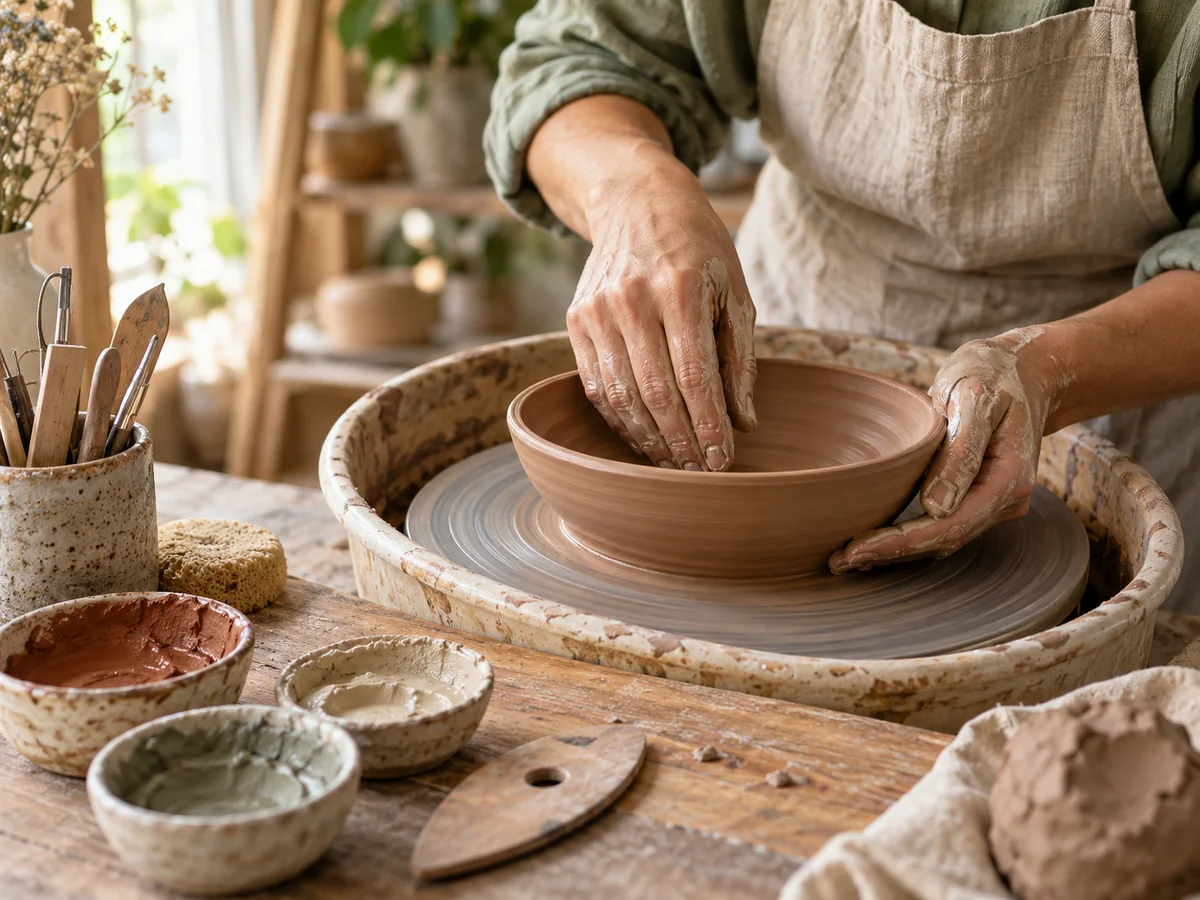
Créez images de posts, miniatures, bannières de chaîne et couvertures de séries.
Comparez les modèles disponibles selon la direction visuelle. Produit, illustration expressive et mise en page avec texte peuvent appeler des choix différents.
Utilisez les formats et proportions disponibles pour un post carré, un portrait, un paysage ou un concept panoramique.
Comparez vos pistes dans l’historique récent et reprenez une consigne tant qu’elle reste disponible. Téléchargez les images à conserver.
Contrôlez visages, mains, motifs fins, formes de produits et lettres visibles. Corrigez ou retouchez les détails importants.
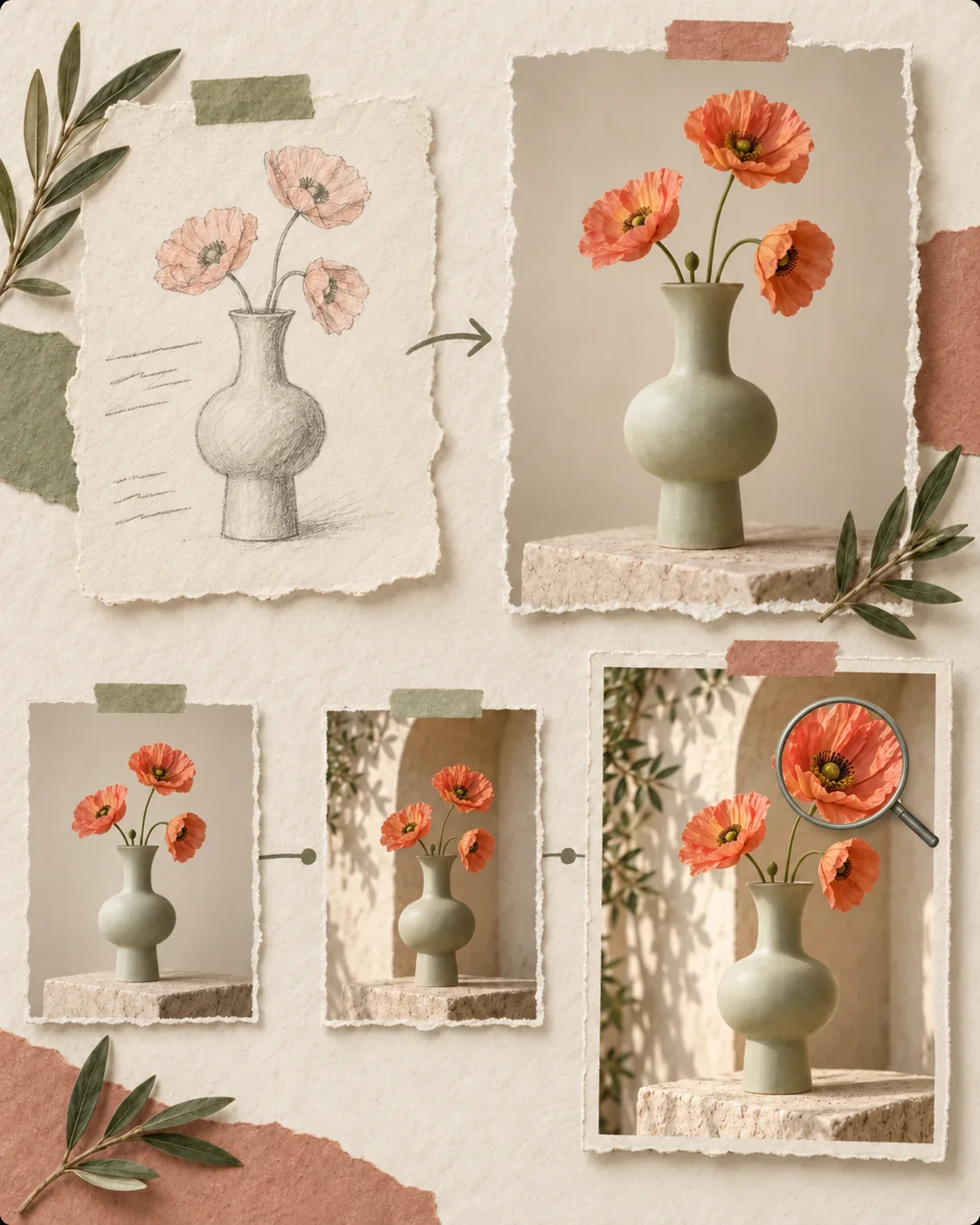
Utilisez le générateur d’images IA pour trouver une piste, puis un outil adapté pour modifier le contenu, gagner en netteté ou agrandir.
Générez une image avec une consigne claire. Comparez-la à votre projet et ajustez le texte avant de poursuivre.
Besoin de changer un objet, un fond ou un détail ? Ouvrez l’Éditeur de photos IA et décrivez précisément la modification sans perdre le reste de vue.
Utilisez l’Améliorateur de photos pour la netteté et la couleur, puis l’Agrandisseur d’images si le projet demande un fichier plus grand.
La génération n’est qu’un début. Ces outils facilitent les ajustements d’une image déjà créée.
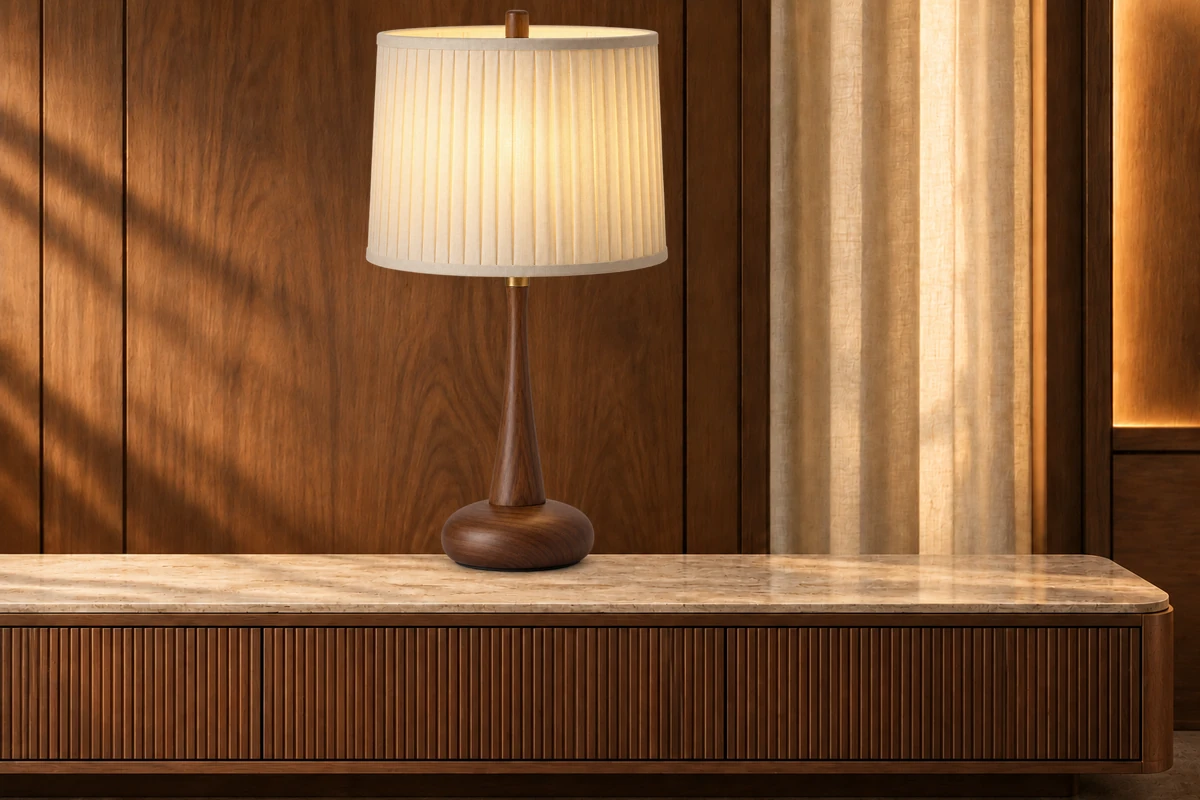
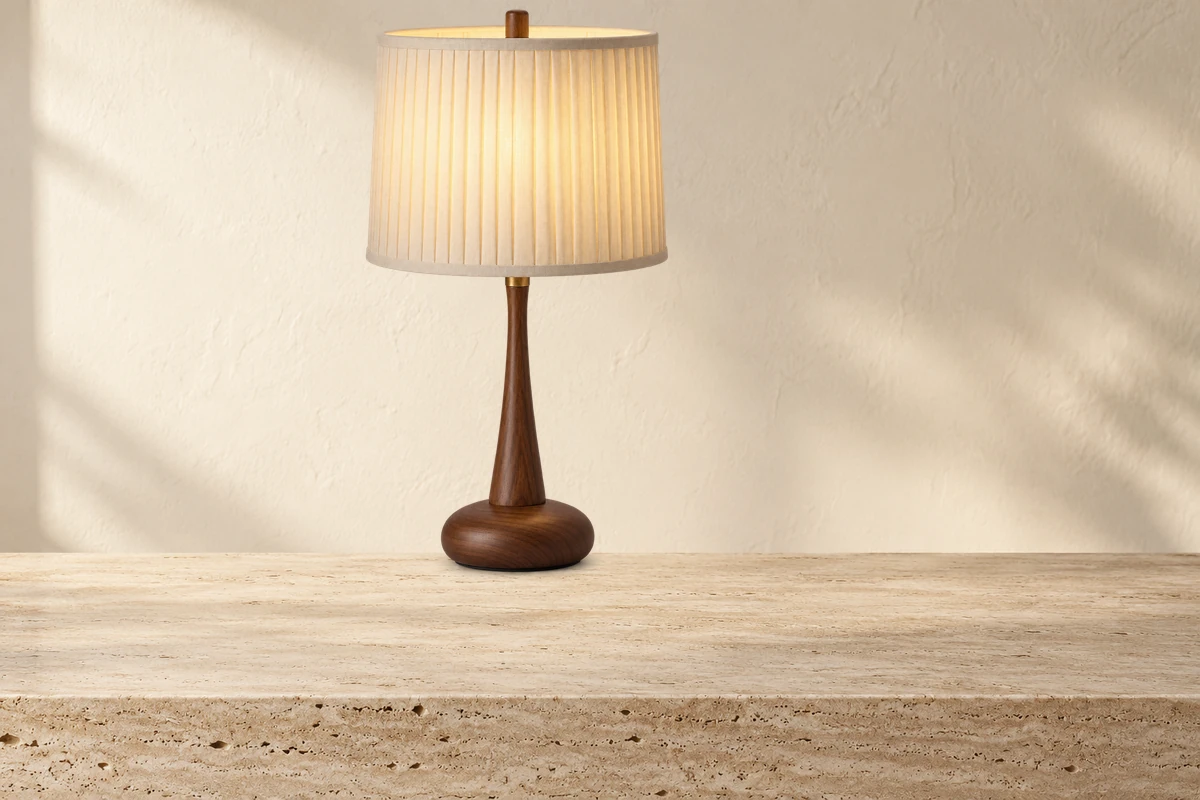
Utilisez l’Éditeur de photos IA si l’idée fonctionne mais que fond, sujet ou petit détail doit changer.
Affiner l’image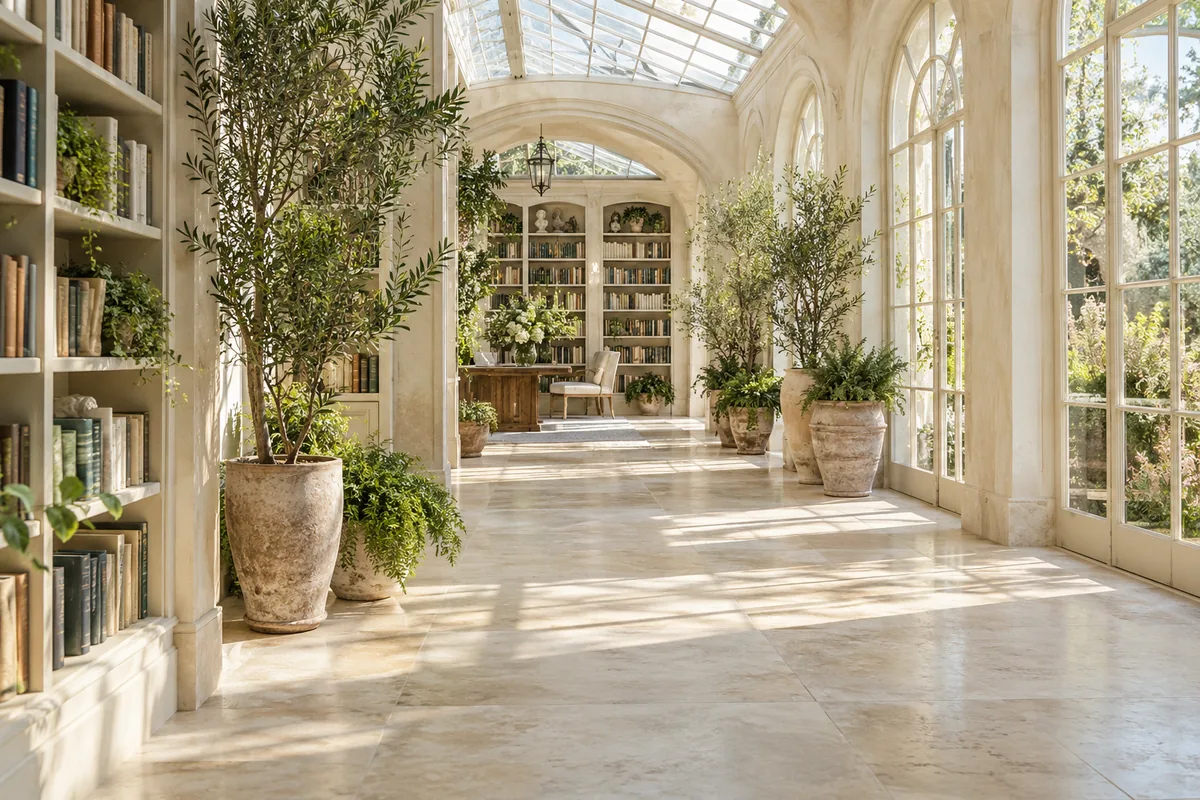
Marquez l’élément indésirable avec l’outil de suppression d’objets et vérifiez le résultat.
Supprimer un objet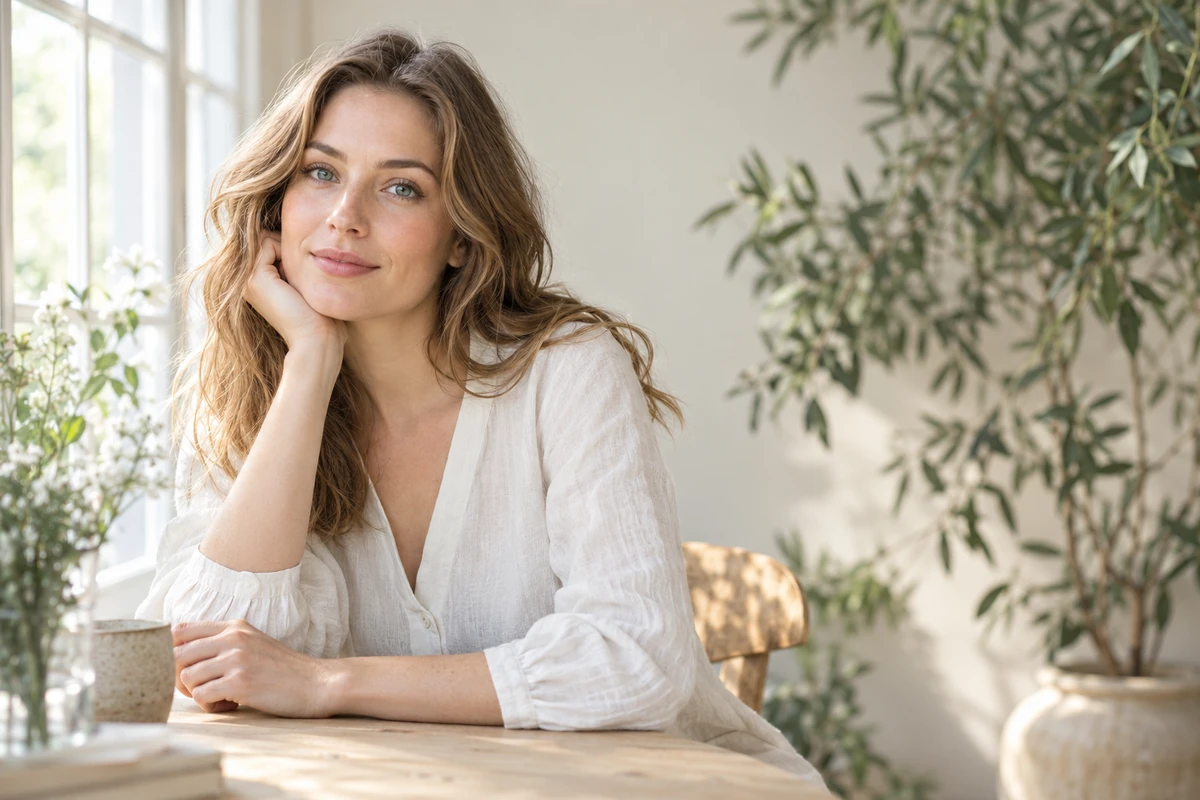
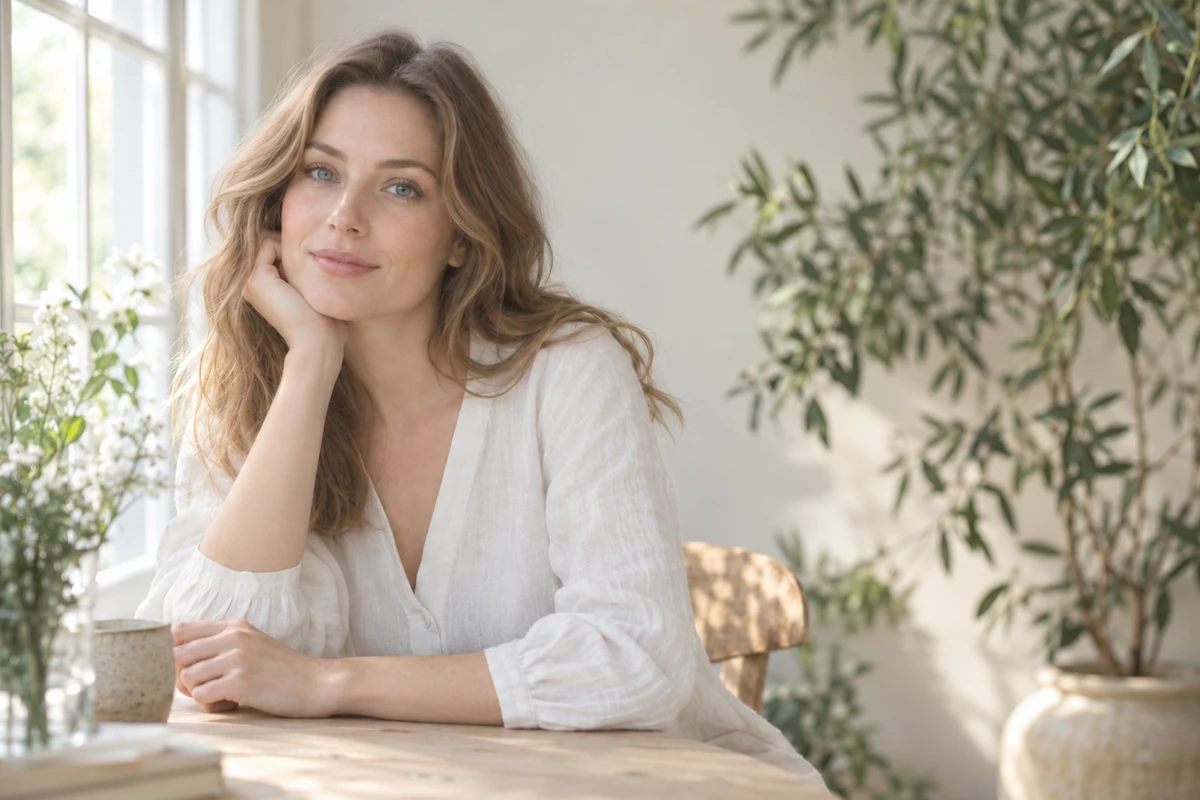
Si la composition convient mais que le rendu manque de clarté ou d’équilibre, utilisez l’Améliorateur de photos.
Améliorer l’image