









Agrandir une image pour impression : résolution et détails
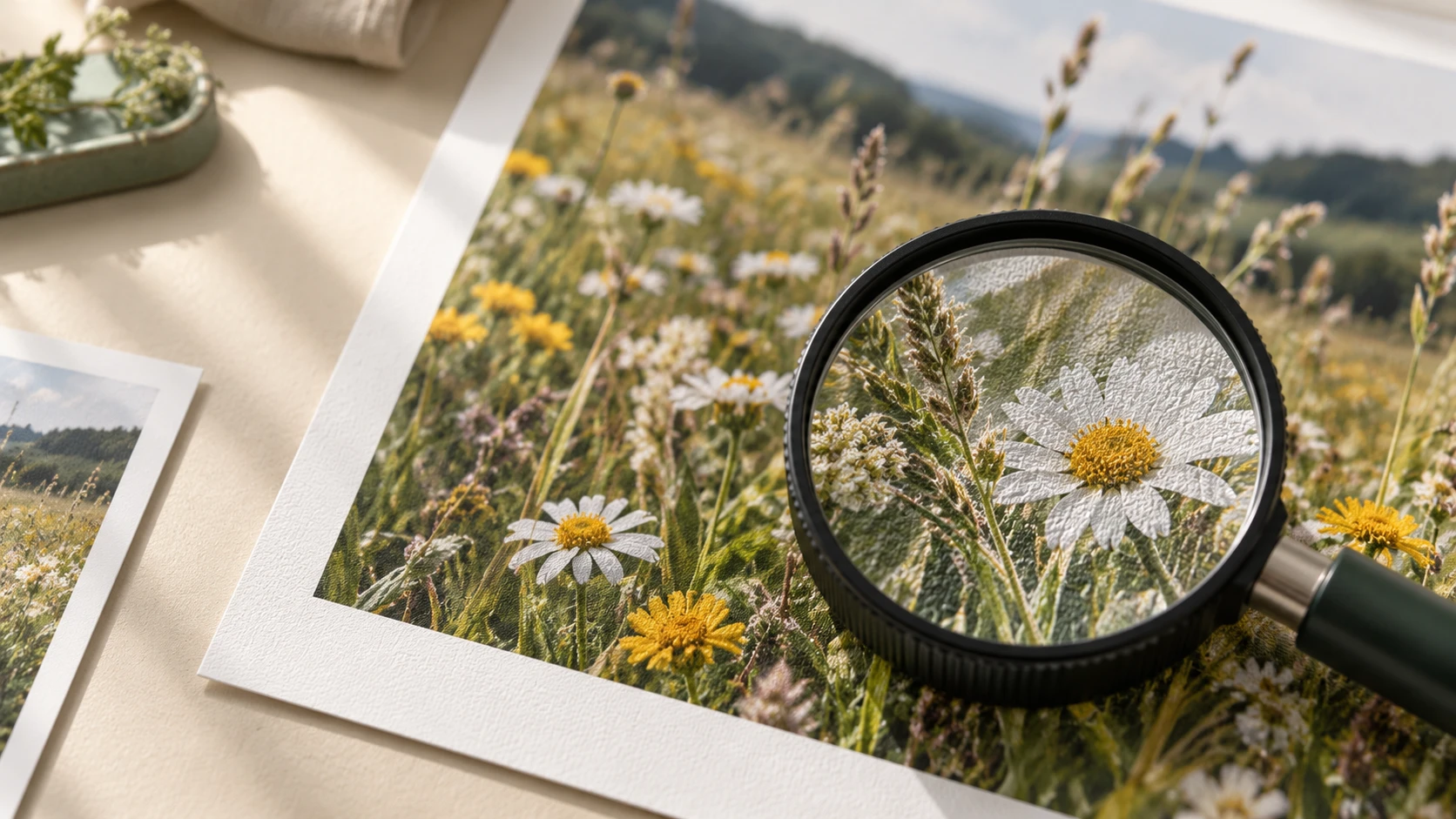
Une photo qui paraît nette sur un téléphone peut sembler molle sur un tirage 20 × 25 cm (8 × 10 po). Le problème est souvent simple : après le recadrage, le fichier n'a plus assez de pixels pour la taille visée. Agrandir une image avec l'IA en vue d'une impression permet de créer un fichier plus grand et d'améliorer son détail apparent ; mais le meilleur résultat commence par un objectif de taille réaliste et se termine par un contrôle visuel attentif.
Réponse rapide : multipliez la largeur et la hauteur du tirage en pouces par la résolution visée en pixels par pouce — le ppp, que l'imprimerie appelle plus souvent dpi —, puis comparez ces chiffres à l'image recadrée. Pour un tirage regardé de près, 300 ppp (300 dpi) constituent un point de départ utile. N'agrandissez que le nécessaire, inspectez le résultat à 100 % et à la taille de tirage prévue, et faites un petit tirage d'essai avant de commander un grand format.
Partez de la taille de tirage, pas d'une étiquette « 4K »
« 4K » ne décrit qu'une seule dimension d'une image ; cela ne dit pas si elle convient à un tirage donné. Un paysage de 4 000 pixels de large peut très bien convenir à un format et mal s'adapter à un autre après un recadrage sévère. Le calcul utile est le suivant :
Pixels nécessaires = dimension du tirage en pouces × résolution visée en ppp.
Le guide d'Adobe sur la résolution d'impression retient 300 ppp comme objectif de haute qualité habituel pour les tirages regardés de près. Les grands formats observés de plus loin peuvent se contenter d'une résolution effective plus basse. Demandez toujours ses spécifications de fichier à votre laboratoire photo quand l'enjeu est important.
| Tirage final | Pixels à 300 ppp | Pixels à 200 ppp |
|---|---|---|
| 10 × 15 cm (4 × 6 po) | 1 200 × 1 800 | 800 × 1 200 |
| 20 × 25 cm (8 × 10 po) | 2 400 × 3 000 | 1 600 × 2 000 |
| 28 × 35 cm (11 × 14 po) | 3 300 × 4 200 | 2 200 × 2 800 |
| 40 × 50 cm (16 × 20 po) | 4 800 × 6 000 | 3 200 × 4 000 |
Ce sont des objectifs de planification, pas la garantie qu'agrandir une image donnera un beau résultat. Un fichier de 3 000 pixels bruité, compressé ou mal net peut s'imprimer moins bien qu'une photo propre comptant moins de pixels. Le papier, la distance d'observation et les réglages de l'imprimante jouent aussi un rôle.
Utilisez les pixels qui restent après le recadrage
Vérifiez votre recadrage final avant de choisir un facteur d'agrandissement. Supposons qu'une photo de 2 000 × 1 500 pixels soit recadrée à 1 500 × 1 200 pixels pour un tirage paysage 25 × 20 cm (10 × 8 po). À 300 ppp, ce tirage réclame 3 000 × 2 400 pixels. Le fichier recadré demande donc un agrandissement ×2 dans les deux sens. Si vous calculez à partir de l'original non recadré, vous risquez de choisir une taille que la composition finale ne peut pas assumer.
Changer la résolution affichée n'ajoute aucun pixel
Passer le champ de résolution d'un fichier de 72 ppp à 300 ppp sans rééchantillonnage laisse ses dimensions en pixels inchangées. Cela modifie seulement la taille à laquelle ces pixels sont affectés à l'impression. Il est inutile de zoomer dans votre visionneuse ou de changer le nombre de ppp affiché : aucun pixel nouveau n'apparaît pour autant. Pour augmenter la résolution d'une photo, il faut la rééchantillonner ou l'agrandir. L'explication d'Adobe sur la taille d'image et le rééchantillonnage rend cette distinction limpide.
Quand agrandir une image avec l'IA pour l'impression est utile
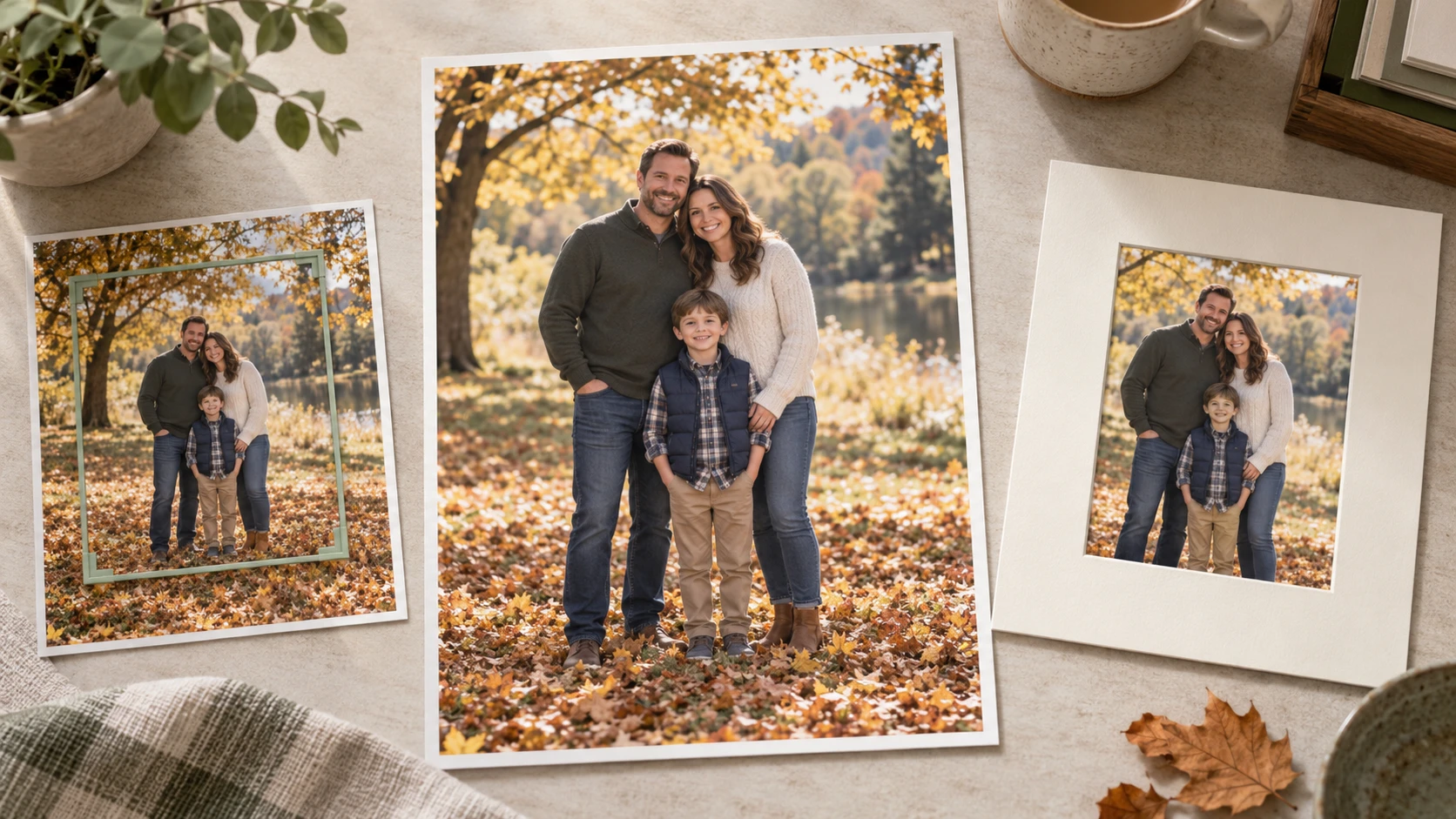
Agrandir une image avec l'IA en vue d'une impression est utile lorsqu'une bonne photo est légèrement trop petite pour sa destination : un portrait de famille recadré, une image produit destinée à un visuel, une photo de voyage à encadrer ou un tirage scanné que vous voulez agrandir. L'outil peut lisser les bords en escalier et déduire une texture plausible tout en augmentant les dimensions en pixels.
C'est désormais une pratique courante de la retouche photo grand public : un tutoriel Adobe publié en 2026 montre des agrandissements ×2 et ×4 destinés précisément aux photographies qui n'ont pas assez de pixels pour bien s'imprimer. Le fait que l'outil existe ne dispense pas de calculer la cible ni d'examiner le résultat.
Cette déduction est justement la limite. Le logiciel ne peut pas connaître un détail que l'appareil n'a jamais capté. Il peut inventer de la texture dans les cheveux, les tissus, le feuillage, les enseignes ou les visages. Un détail d'apparence naturelle a plus de valeur qu'une netteté maximale, surtout sur des photos de personnes ou de produits où l'exactitude compte.
| Problème à la source | Meilleure première étape | Pourquoi |
|---|---|---|
| Bonne photo, trop peu de pixels | Agrandir à la taille requise | La source contient déjà un détail exploitable pour guider l'agrandissement. |
| Lumière plate ou couleurs faibles | Corriger la tonalité et la couleur, puis revoir la taille | Des pixels supplémentaires ne rattrapent pas une exposition terne. |
| Flou de mouvement ou mise au point manquée | Tenter une étape de défloutage dédiée ; comparer à l'original | L'agrandissement seul peut amplifier le flou ou créer de faux contours. |
| Rayures ou décoloration sur un scan ancien | Réparer les dégâts avant l'agrandissement final | Un fichier plus grand rend les défauts plus visibles. |
| Capture d'écran minuscule ou téléchargement très compressé | Retrouver le fichier d'origine si possible | L'IA dispose de moins d'informations fiables pour travailler. |
Comment agrandir une image pour un tirage naturel
Vous n'avez pas besoin du plus grand export proposé par un outil. Une bonne méthode pour agrandir une image destinée à l'impression produit assez de pixels pour le tirage visé tout en gardant l'image reconnaissable.
1. Trouvez le meilleur fichier source
Partez de l'original de l'appareil ou du scan de la meilleure qualité dont vous disposez. Évitez une version enregistrée depuis une messagerie, un fil social ou une présentation si l'original existe. Des compressions répétées transforment une texture subtile en blocs et en halos qu'un agrandissement risque d'amplifier. Conservez une copie intacte pour pouvoir comparer le résultat final à la photographie réelle.
Si le sujet est un tirage ancien, scannez-le proprement et redressez-le avant de l'agrandir. La poussière et les rayures sont plus faciles à traiter lorsqu'elles ne sont pas multipliées sur un fichier beaucoup plus grand. Si vous devez restaurer une vieille photo, faites-le avant de juger si un agrandissement est nécessaire.
2. Faites le recadrage final et calculez la cible
Choisissez le rapport d'aspect du tirage photo et recadrez l'image. Relevez ensuite la largeur et la hauteur restantes en pixels. Multipliez les dimensions de tirage souhaitées par 300 pour une cible regardée de près, ou utilisez la recommandation de votre laboratoire. Si le fichier recadré atteint déjà la cible, sautez l'agrandissement : ajouter des pixels ne rend pas automatiquement le tirage meilleur.
Par exemple, une image de 1 800 × 1 200 pixels correspond au format photo 10x15 cm à 300 ppp si l'orientation et le recadrage correspondent. Sur un tirage de 25 × 17 cm, elle ne fournira que 180 ppp. L'acceptabilité de ce format plus grand dépend de la distance d'observation et de l'image elle-même.
3. Corrigez les défauts visibles avant d'agrandir
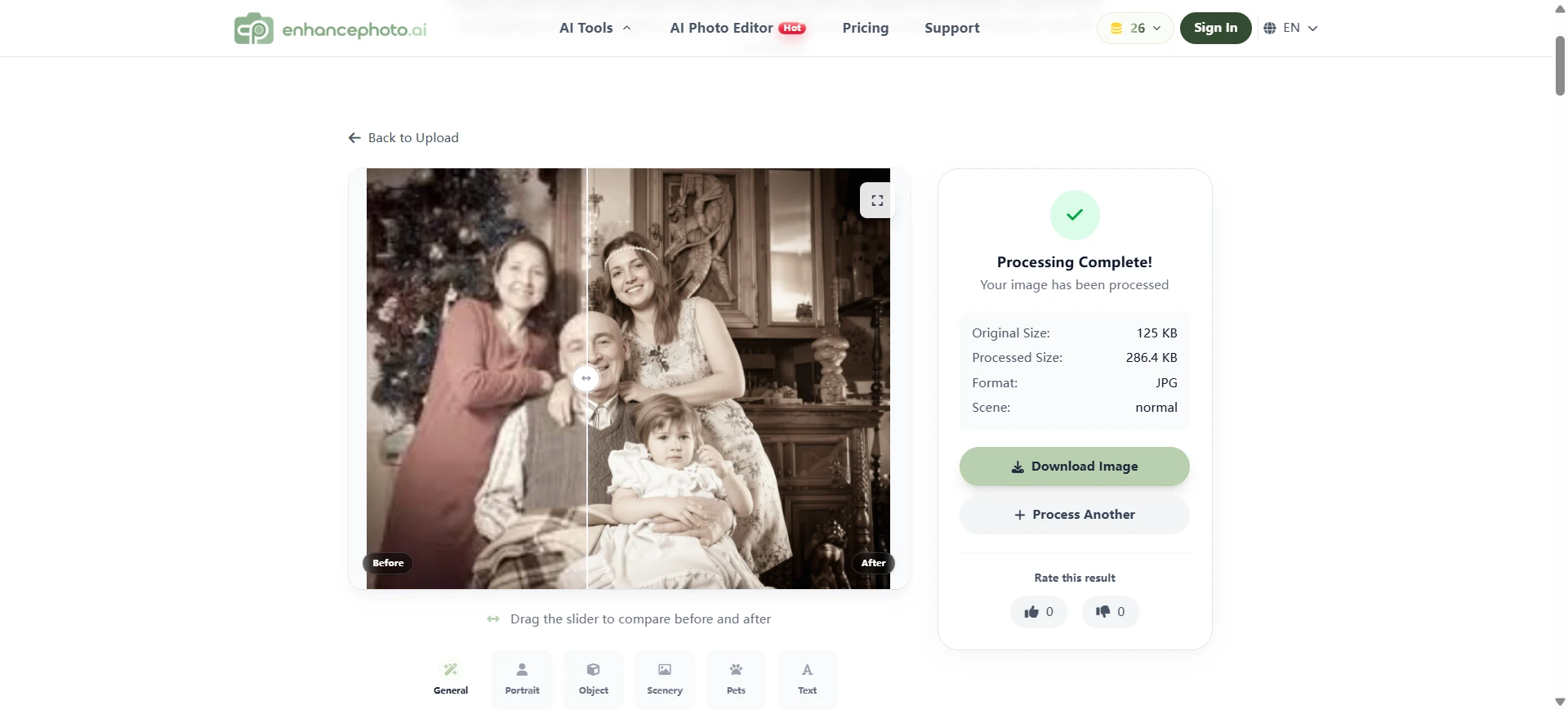
Évaluez l'exposition, la couleur, le bruit et le flou à la taille d'origine. Une correction douce donne une source plus propre à l'agrandissement. L'outil pour améliorer les photos d'EnhancePhoto.ai convient à la clarté, à la lumière, à la couleur et au bruit ; son outil de restauration de photos traite les dommages visibles des images anciennes. Si vous devez changer un arrière-plan ou supprimer un objet, terminez cette modification volontaire avant l'agrandissement final avec l'éditeur de photos IA.
Ne forcez pas l'accentuation à ce stade. Les contours clairs autour des transitions très contrastées deviennent plus visibles après agrandissement. Comparez la source retouchée avec la copie intacte et gardez la version la plus crédible.
4. Choisissez le plus petit agrandissement utile
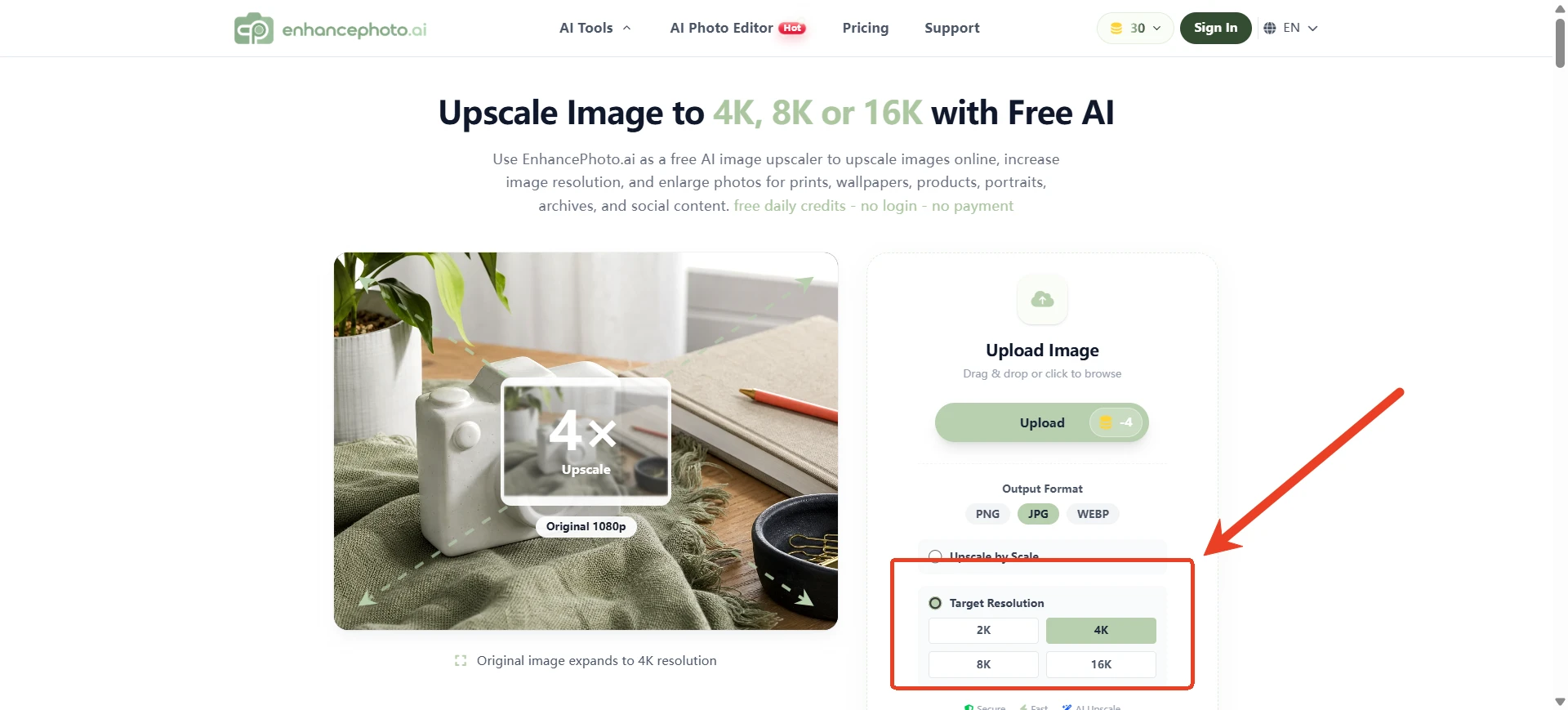
Calculez le facteur séparément pour la largeur et pour la hauteur. Si votre fichier recadré fait 1 500 × 1 200 pixels et que la cible est 3 000 × 2 400, un ×2 suffit. Si la cible est 6 000 × 4 800, il faut un ×4. Un réglage ×4 multiplie chaque dimension par quatre, soit seize fois plus de pixels : ce n'est pas un simple coup de pouce à la qualité.
EnhancePhoto.ai permet d'agrandir une image en ×2 ou ×4, avec des options de résolution cible et des téléchargements JPG, PNG ou WebP. Commencez par le plus petit facteur qui couvre le besoin que vous avez calculé. Le site offre actuellement des crédits gratuits quotidiens, sans connexion ni paiement : vous pouvez donc agrandir une image gratuitement, mais vérifiez le nombre de crédits disponibles avant de traiter une série de candidates.
5. Examinez l'image à deux échelles
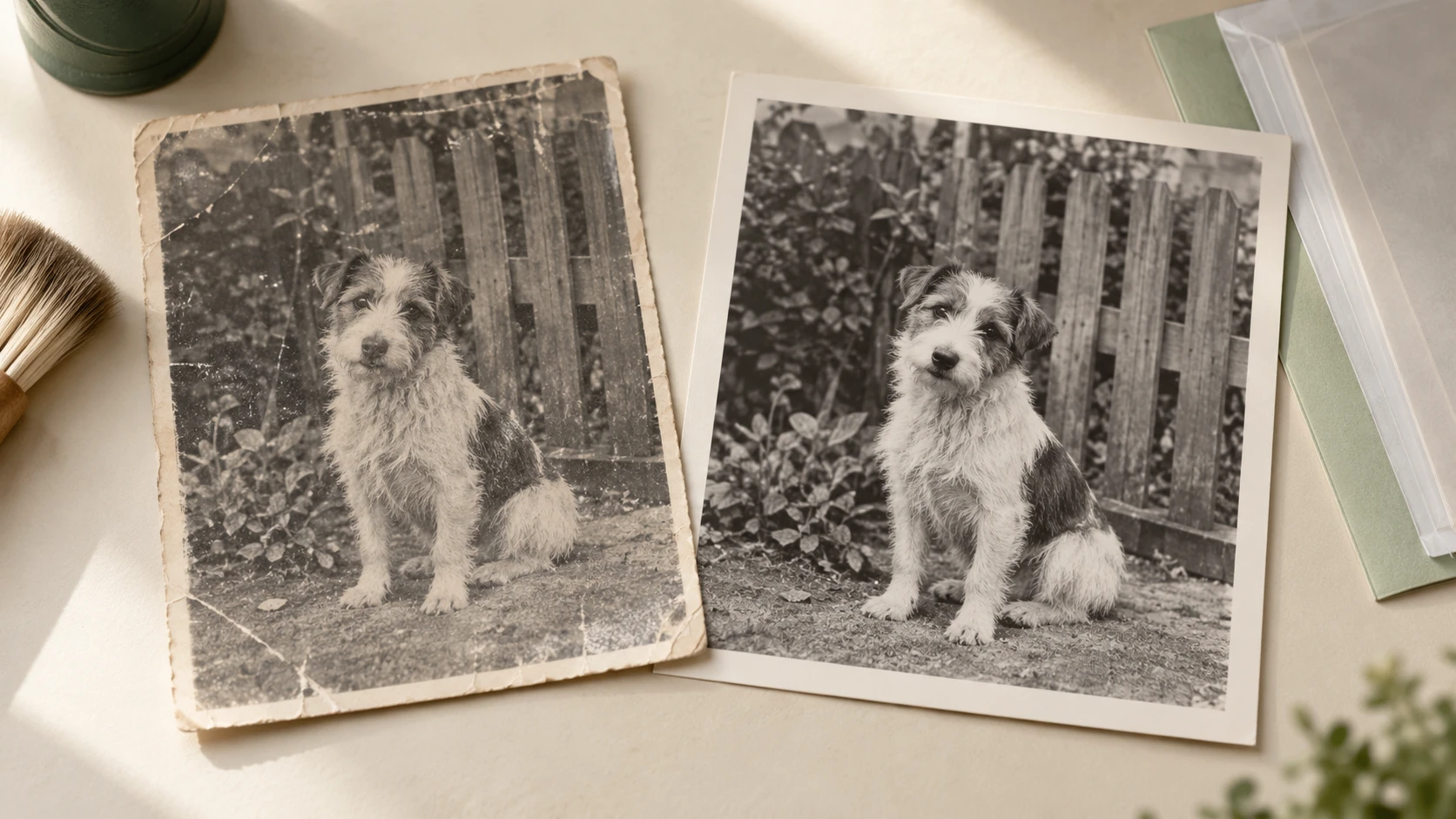
Inspectez d'abord à 100 % de grossissement. Regardez de près les visages, les cheveux, les lettrages, les étiquettes de produit, les branches d'arbre, les appareillages de brique et les motifs répétés. Ces zones révèlent un détail inventé, des lettres déformées, une peau cireuse ou des halos sur les contours. Regardez ensuite l'image à peu près à la taille physique de tirage prévue. Un défaut spectaculaire à 300 % peut disparaître sur un tirage encadré, tandis qu'une large zone de texture artificielle reste gênante.
Comparez l'agrandissement avec un redimensionnement classique et avec l'original. Ne partez pas du principe que la version IA gagne à tous les coups. Pour un portrait fidèle ou un produit dont l'étiquetage a une valeur légale, la fidélité doit primer sur l'apparence de détail supplémentaire. Si le résultat modifie des traits importants, réduisez le facteur, essayez une source plus propre, choisissez un tirage plus petit ou laissez l'image sans amélioration.
6. Exportez pour le laboratoire réel
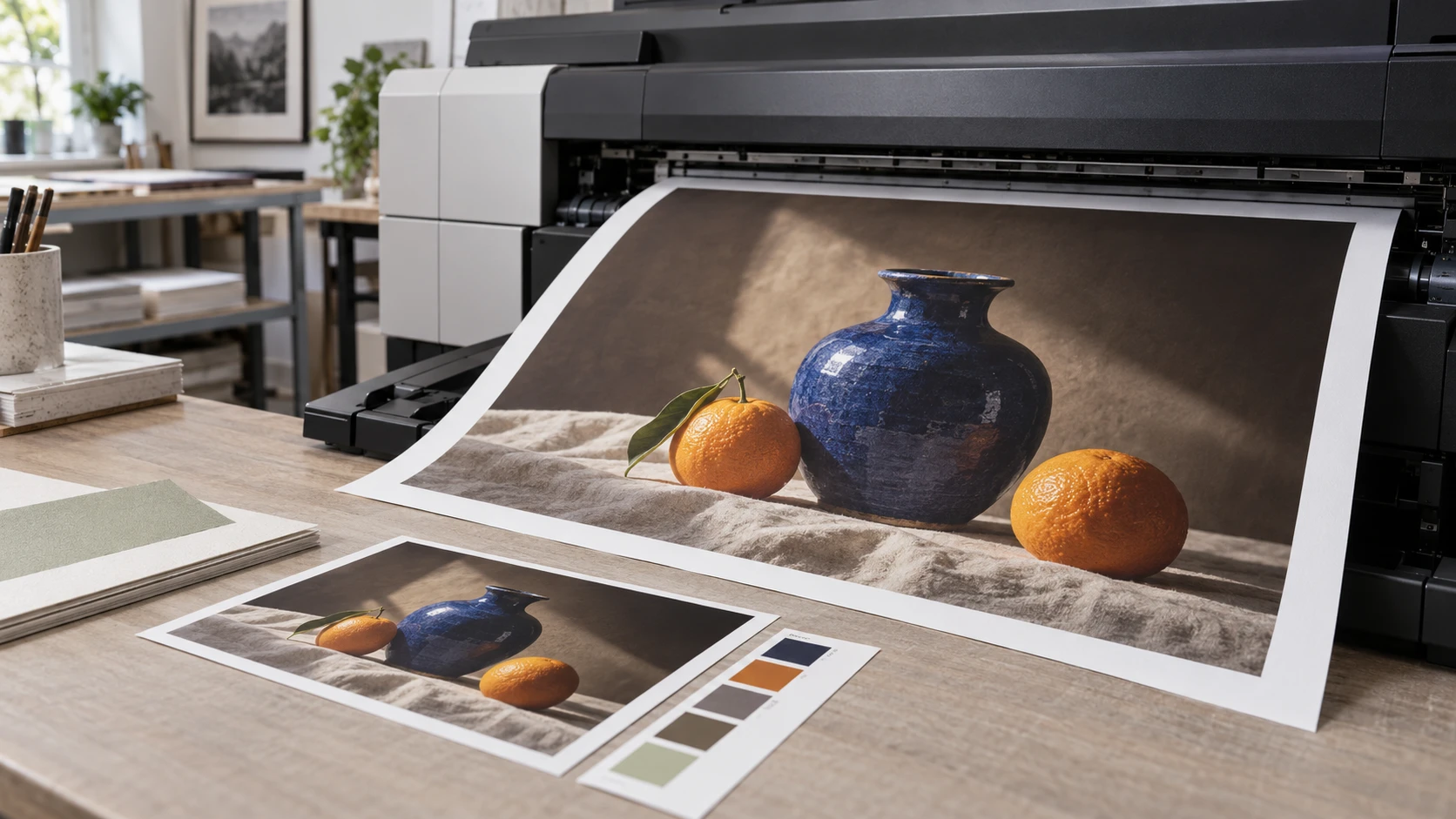
Avant de faire développer une photo, demandez au laboratoire quel format, quel profil colorimétrique, quelles dimensions et quelle accentuation il préfère. Le JPG est largement accepté pour les tirages photographiques ; certains flux acceptent le PNG ou le TIFF. Ne convertissez pas en CMJN sauf si le prestataire le demande. Exportez une seule fois un fichier de haute qualité, puis vérifiez à nouveau les dimensions en pixels et le recadrage exportés plutôt que de vous fier à l'aperçu de l'éditeur.
S'il s'agit d'imprimer une photo coûteuse ou importante, commandez une épreuve réduite ou faites tirer un recadrage représentatif à la même échelle physique. Le papier peut atténuer une texture fine et modifier le contraste par rapport à un écran lumineux. Une épreuve rend la décision concrète avant de s'engager sur un grand format.
Exemple : préparer une photo de famille pour un tirage 20 × 25 cm
Imaginez une photo de famille de 2 400 × 1 800 pixels. Cet exemple d'agrandissement pour l'impression part d'un tirage 20 × 25 cm, de rapport 4:5 : la composition doit donc être recadrée. Après avoir cadré les personnes, le fichier mesure 1 800 × 1 440 pixels. À 300 ppp, la sortie souhaitée est de 3 000 × 2 400 pixels. Un agrandissement ×2 produit 3 600 × 2 880 pixels, ce qui laisse une petite marge pour le calage final du laboratoire.
Avant d'agrandir, vérifiez que chaque visage est raisonnablement net sur la source. Corrigez toute dominante colorée marquée et gardez une texture de peau naturelle. Après le passage ×2, comparez les yeux, les racines de cheveux, les motifs des vêtements et les contours de l'arrière-plan avec l'original. Si quelqu'un paraît légèrement différent, essayez un traitement plus doux ou faites plutôt un tirage 13 × 18 cm. Un petit tirage fidèle vaut souvent mieux qu'un grand tirage au visage modifié.
Comment EnhancePhoto.ai s'intègre à la chaîne d'impression
Les outils du site répondent à des problèmes distincts lorsqu'il s'agit d'agrandir une image pour l'impression. N'enchaînez que les étapes dont votre image a besoin, plutôt que d'appliquer chaque outil l'un après l'autre.
| Besoin | Outil | Point de décision |
|---|---|---|
| Améliorer une source terne ou bruitée | Améliorer les Photos | L'original a-t-il besoin d'un travail de tonalité ou de clarté avant l'agrandissement ? |
| Réparer un scan abîmé | Restaurer les Photos | Des rayures, une décoloration ou des déchirures font-elles partie de la source ? |
| Modifier le contenu visuel | Éditeur de Photos | Un objet ou un arrière-plan doit-il changer avant le calage final ? |
| Obtenir assez de pixels pour l'impression | Agrandir les Images | Le fichier recadré est-il en dessous des dimensions cibles ? |
EnhancePhoto.ai est un image upscaler (aussi appelé photo upscaler) qui traite une image à la fois directement dans le navigateur et qui permet de télécharger le résultat dans les formats courants. L'avantage clé ici : choisir le bon outil pour le défaut que vous voyez réellement, puis confronter le fichier à la taille de tirage que vous avez calculée. Ses résultats IA doivent malgré tout être relus ; aucun outil en ligne ne peut garantir une reconstruction authentique d'un détail absent de la source.
Les erreurs qui rendent un tirage agrandi artificiel
- Choisir ×4 par défaut. Si ×2 suffit aux dimensions requises, un fichier plus grand ajoute du traitement et peut créer davantage de texture inventée.
- Accentuer une copie compressée. Les blocs JPEG et les contours en anneau deviennent des défauts très nets. Cherchez d'abord l'original.
- Juger uniquement à un grossissement extrême. Inspectez à 100 % et à la taille de tirage approximative, puis faites une épreuve quand la qualité compte.
- Ignorer le recadrage. C'est la composition finale, et non la photo d'origine non recadrée, qui détermine les pixels disponibles.
- Changer seulement le nombre de ppp. Les métadonnées seules ne créent aucune information d'image.
- Prendre le détail IA pour un fait retrouvé. La texture d'un visage restauré ou d'une image historique peut être plausible sans être vraie.
Questions fréquentes
300 ppp sont-ils toujours nécessaires pour un tirage photo ?
Non. C'est un objectif utile pour un tirage regardé de près, mais un grand format observé de plus loin peut rester convaincant à une résolution effective plus basse. Suivez les exigences de votre laboratoire et jugez une épreuve à la distance d'observation réelle.
Puis-je imprimer une image de 1 000 pixels de large sur 25 cm ?
Oui, mais elle ne compterait que 100 pixels par pouce sur cette largeur avant rééchantillonnage. Elle risque de paraître molle de près. L'agrandissement par IA peut créer un fichier plus grand, mais sa qualité dépend largement de la source. Envisagez un tirage plus petit ou un meilleur original si l'exactitude compte.
L'agrandissement par IA restaure-t-il le détail d'origine ?
Il peut préserver une structure visible et créer des pixels nouveaux plausibles, mais il ne peut pas prouver à quoi ressemblait réellement le détail manquant, et aucun outil ne garantit un agrandissement sans perte de qualité. Comparez les visages, les textes, les produits et les textures répétées avec l'original avant d'imprimer.
Faut-il améliorer avant ou après l'agrandissement ?
Corrigez d'abord les problèmes évidents de la source : fortes dominantes colorées, bruit, rayures ou modification volontaire du contenu. Agrandissez une seule fois à la taille cible, puis ne faites que de légers ajustements de finition si le résultat agrandi en a besoin. L'ordre exact peut varier selon l'image et l'outil : comparez donc les deux versions quand le résultat compte.
Quel format de fichier envoyer à un laboratoire photo ?
Utilisez la spécification du laboratoire. Un JPG de haute qualité est courant pour les photographies, tandis que le PNG ou le TIFF peuvent convenir dans d'autres flux. Le bon recadrage, les dimensions en pixels et le profil colorimétrique comptent davantage que le choix d'un format sur son seul nom.