無料で作る AIビジネスプロフィール写真
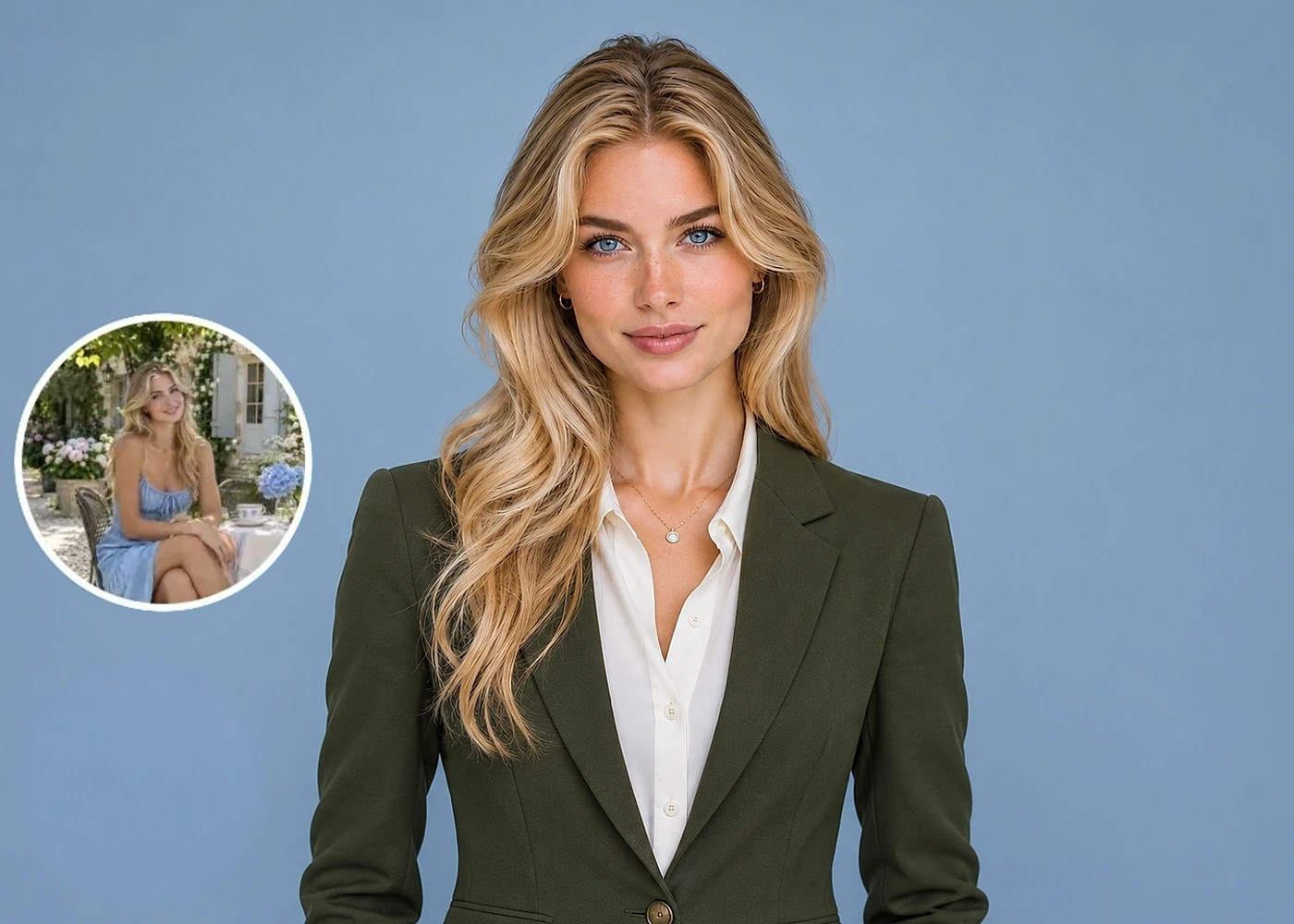
自撮り写真からビジネス向けのプロフィール写真を作成。スタイル、背景、服装、画像比率を選び、生成後は切り抜いてダウンロードできます。 採用担当者や取引先、新しいつながりに、ひと目であなたと分かる写真を。
画像をアップロード
ドラッグ&ドロップまたはクリックして参照
1~20枚をアップロードできます。一括処理は限定です。
自分らしいビジネス写真を作成
AIビジネスプロフィール写真生成ツールでは、スタイルを選び、背景と服装をプリセットまたは参考画像で指定できます。生成前に比率を設定し、完成後に用途に合わせて切り抜けます。
自撮り写真1枚から作成
顔がはっきり写った最近の写真を1枚用意するだけ。複数の角度から撮り直したり、撮影を手配したりする必要はありません。
職業に合うスタイル
フォーマル、ビジネスカジュアル、クリエイティブなスタイルから、職種や見せたい印象に合うものを選べます。
背景と服装を選択
背景と服装は、それぞれプリセットから選ぶか参考画像をアップロードできます。
掲載先に合う構図
LinkedIn、会社紹介、個人サイトに合わせて正方形、縦長、横長の生成比率を選択。生成後はダウンロード画面で切り抜き範囲を調整できます。
AIビジネスプロフィール写真の作り方
1. 写真をアップロード
顔がはっきり見える最近の写真を1枚選び、AIに参考画像として渡します。
2. スタイルを選択
スタイル、背景、服装を選択。背景と服装はプリセットか参考画像を使い、掲載先に合う生成比率を設定します。
3. 生成して保存
生成した写真を元画像と比較。ダウンロード画面で切り抜き範囲を調整し、用途に合う画像を保存します。
参考にする写真の選び方
AIはアップロードした写真の顔を参考にします。鮮明な写真ほど、本人だと分かる特徴を確認しやすくなります。
鮮明な写真を使う
目元や顔の特徴がはっきり写った写真を選びましょう。ぼけた画像や低解像度のスクリーンショットは、拡大すると細部が分かりにくくなります。
顔に均一な光を当てる
柔らかく均一な光なら顔が見えやすくなります。逆光や片側を隠す濃い影は避けましょう。
今の自分に近い写真を選ぶ
強い美肌フィルターは避け、現在の輪郭、髪型、顔立ちが分かる最近の写真を使いましょう。
一人で写った写真を使う
ほかの人やサングラス、顔を隠す物が写っていない写真を選びましょう。定番のビジネス写真には、頭と肩が見える構図が向いています。
LinkedIn、仕事、サイトに使える
ビジネスプロフィール写真
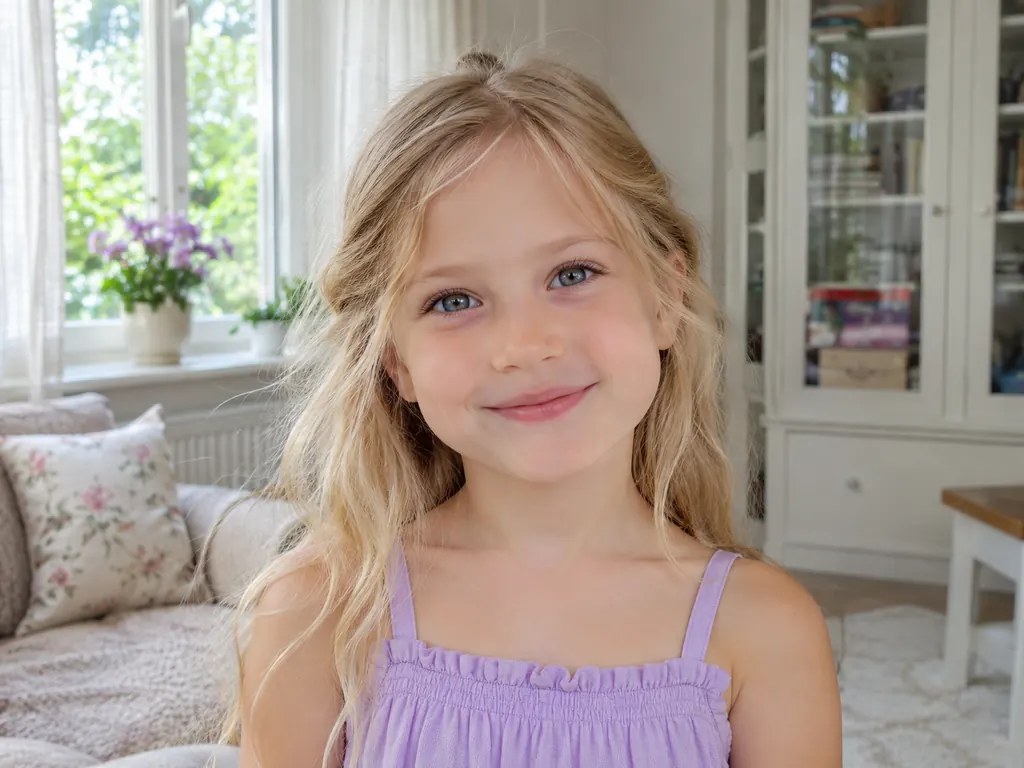
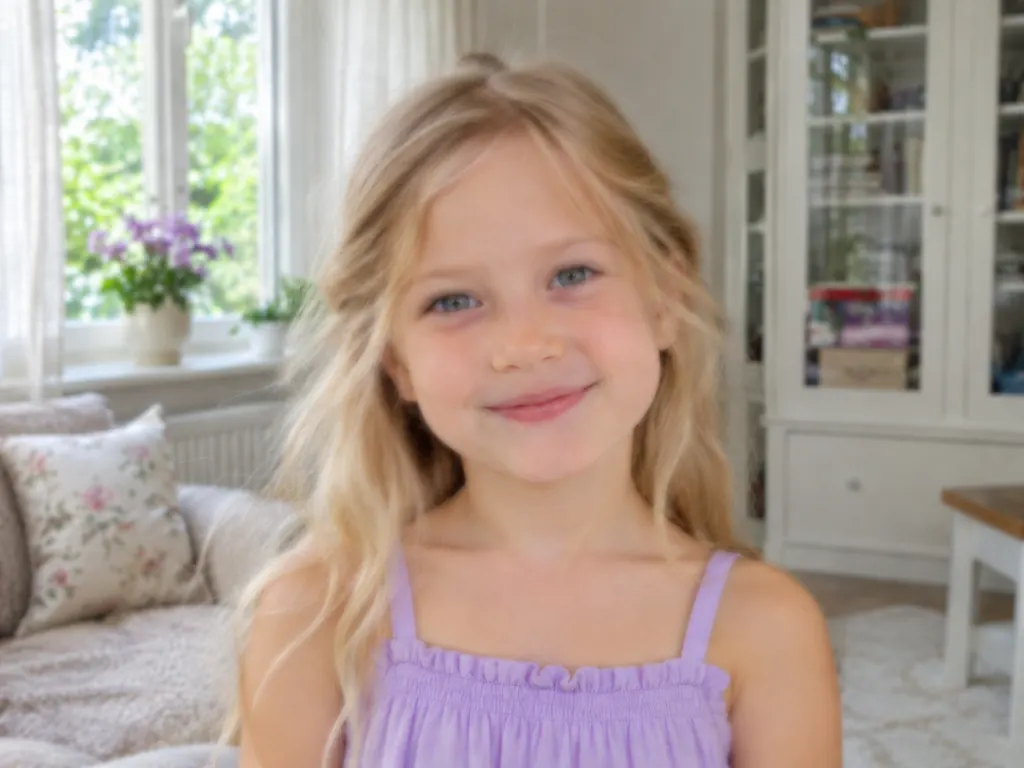
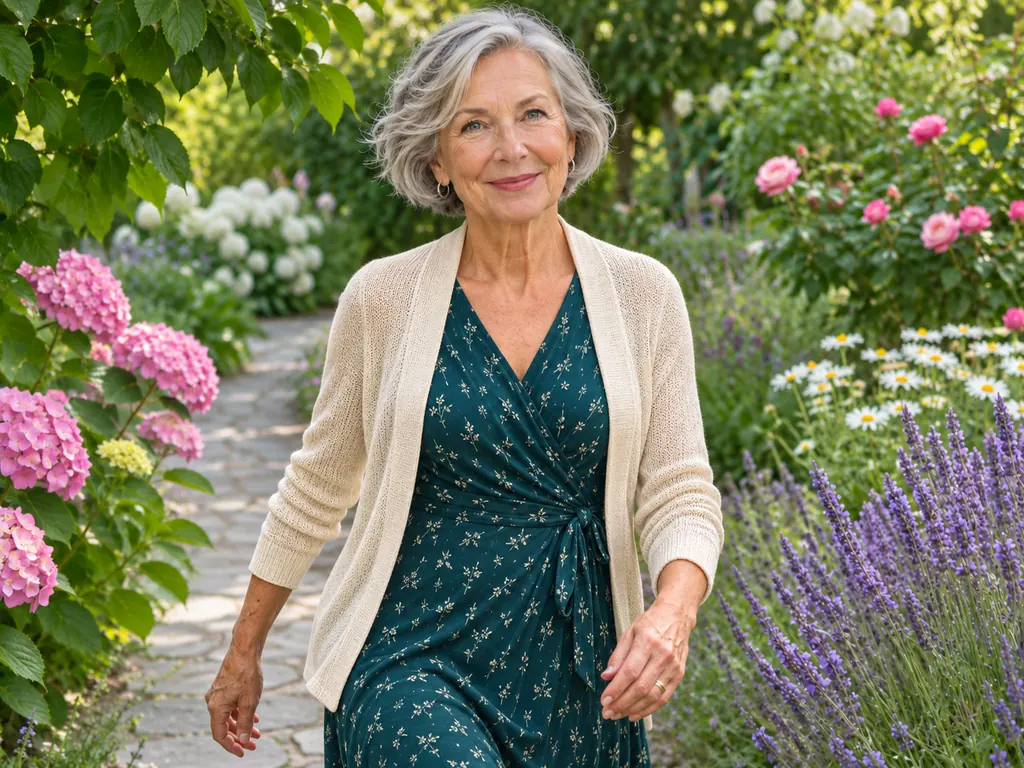
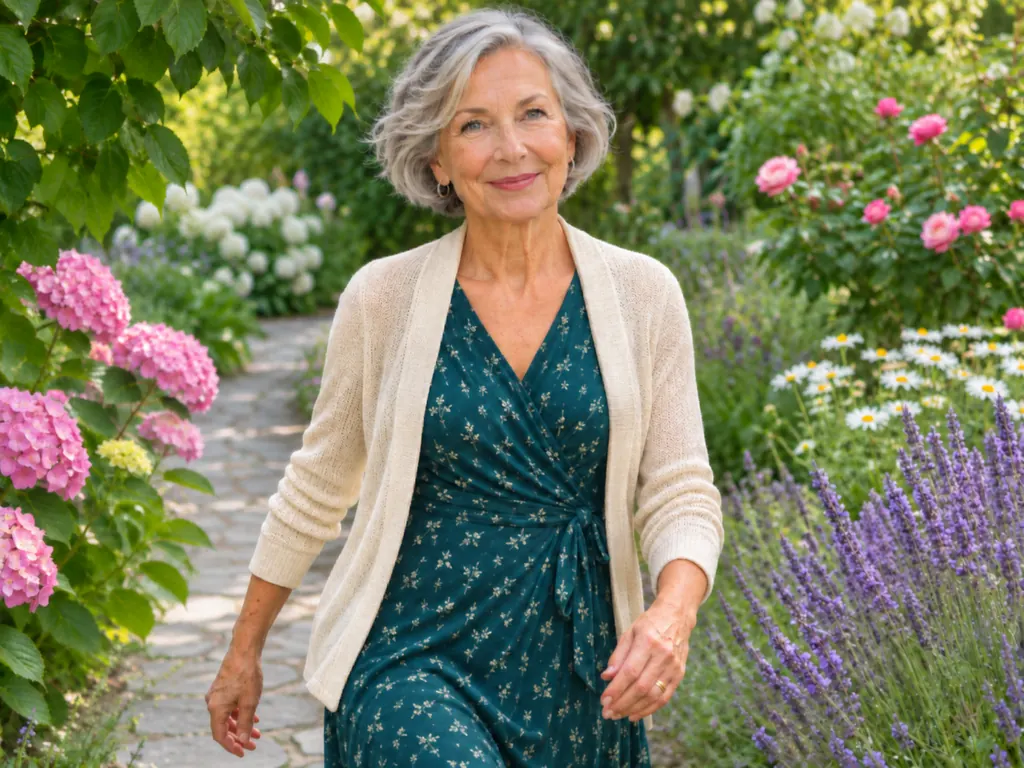
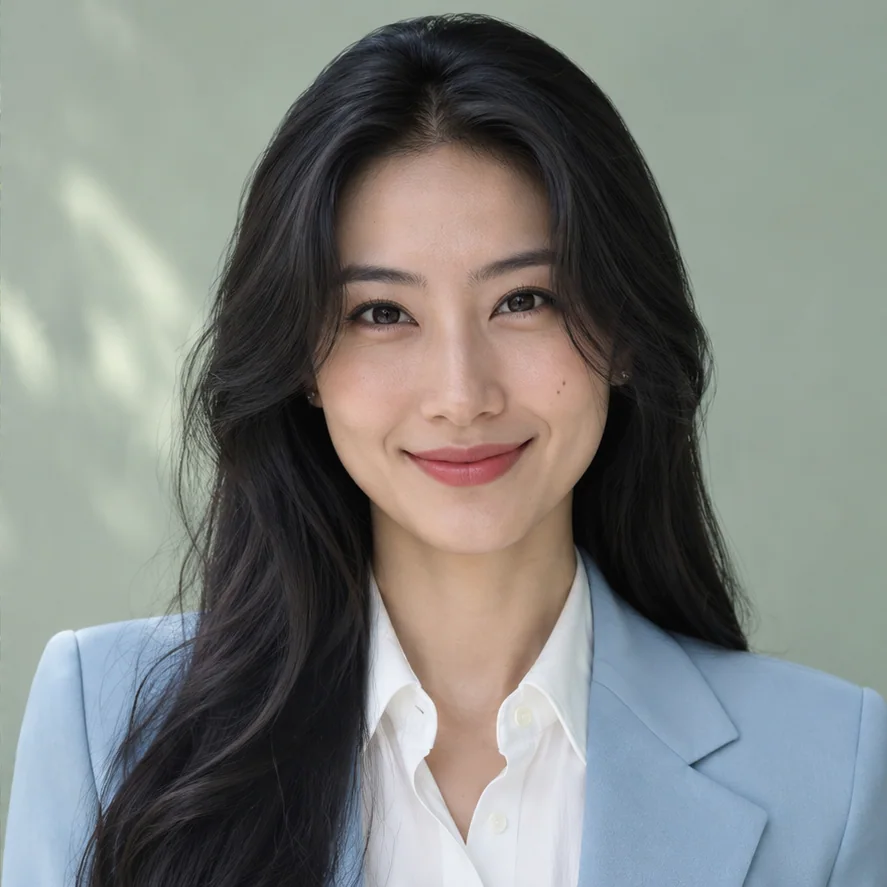
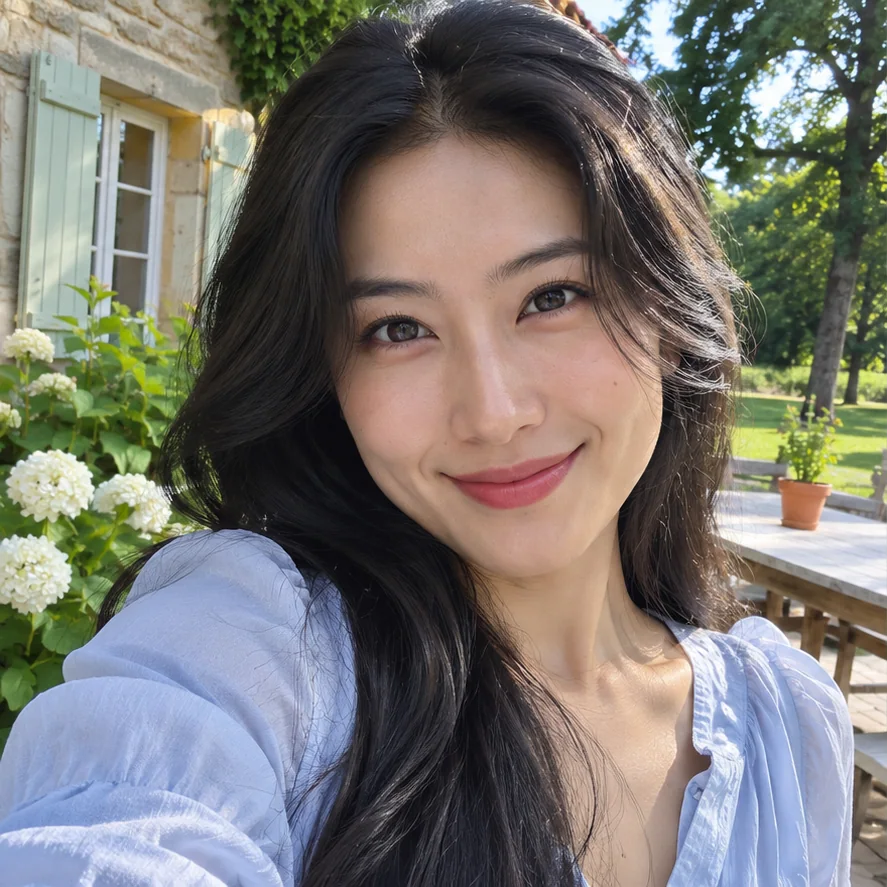
写真をどこに掲載するかを考え、日常の元画像と用途に合わせた仕上がりを比べてみましょう。AI生成例はイメージです。実際の結果は異なる場合があります。
LinkedIn用プロフィール写真
古い自撮り写真や集合写真の切り抜きを、最近のプロフィール写真に変更。採用担当者や同僚、新しいつながりに顔を覚えてもらいやすくなります。
 ビジネス写真
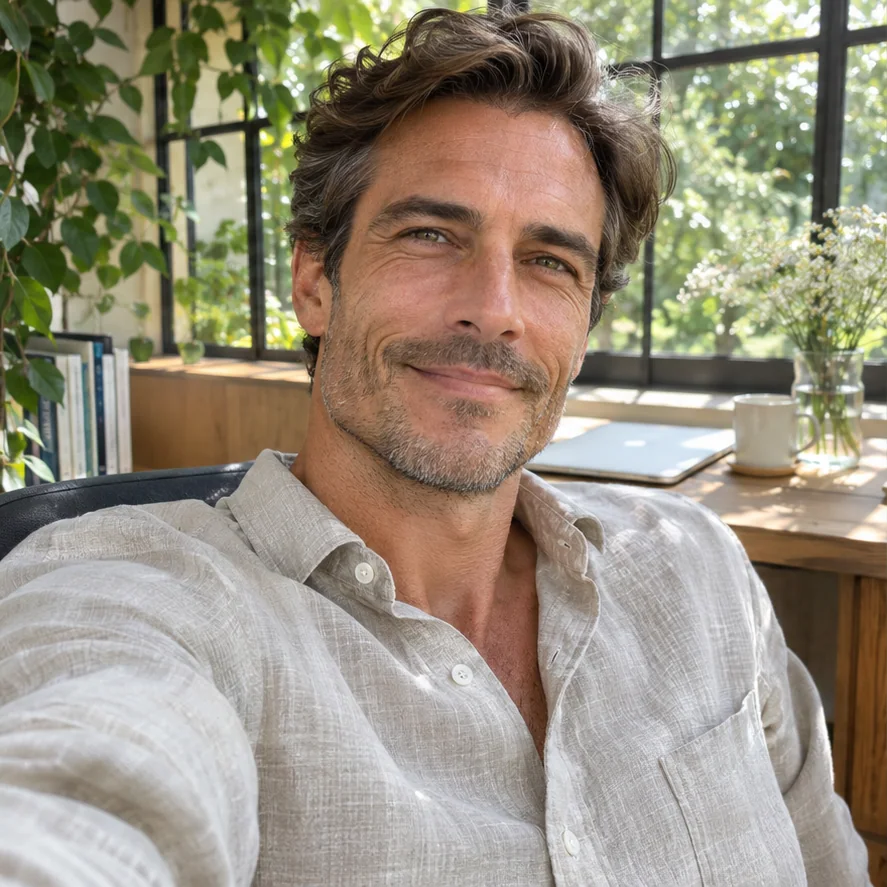
ビジネス用の写真
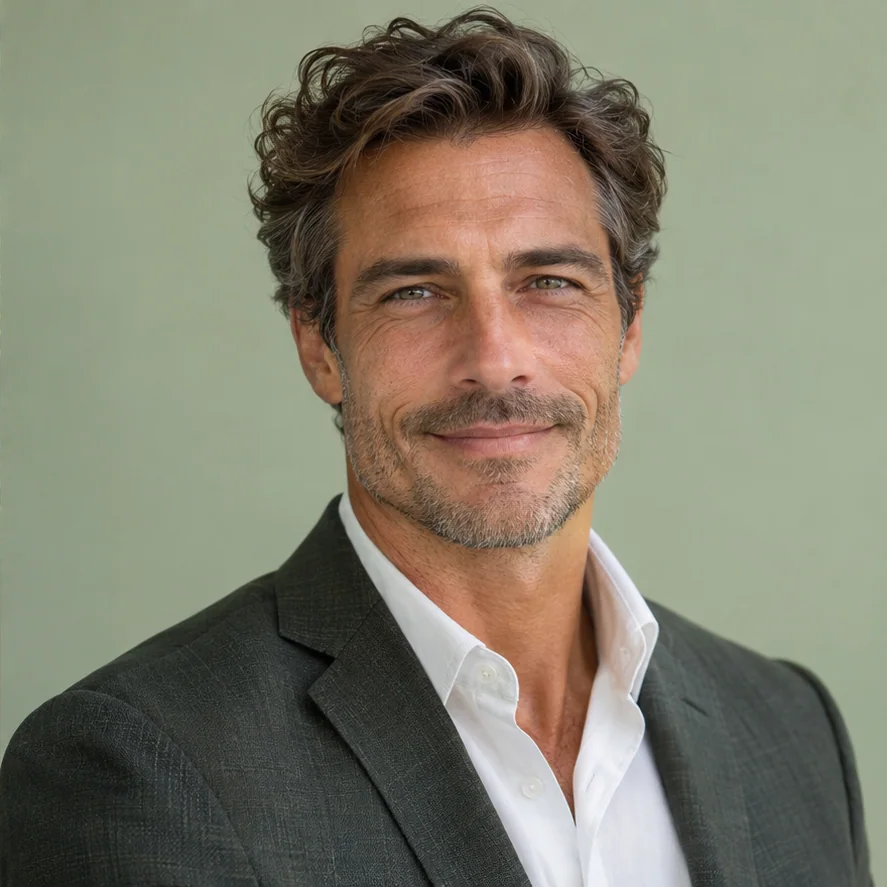
職種に合うプロフィール写真を作り、見込み客に分かりやすい第一印象を伝えましょう。
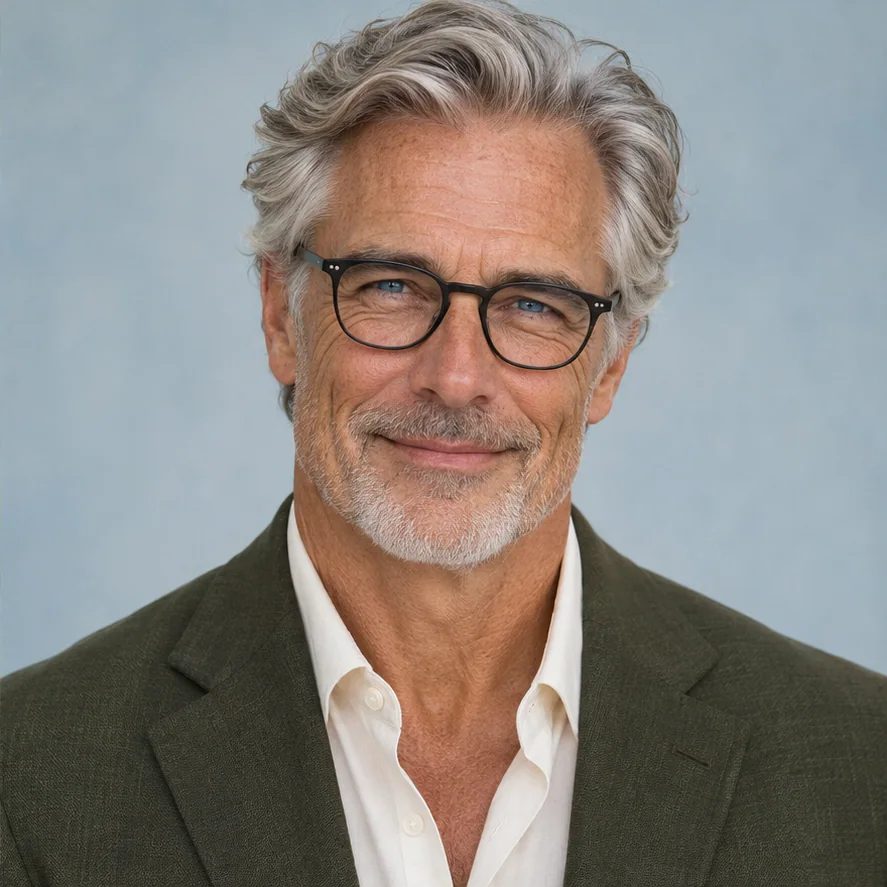
登壇者・著者の写真
イベント主催者や出版社は、プログラム、ポッドキャスト、著者紹介に最近の写真を求めます。専用の写真を用意しておけば、依頼のたびに私的な写真を探さずに済みます。
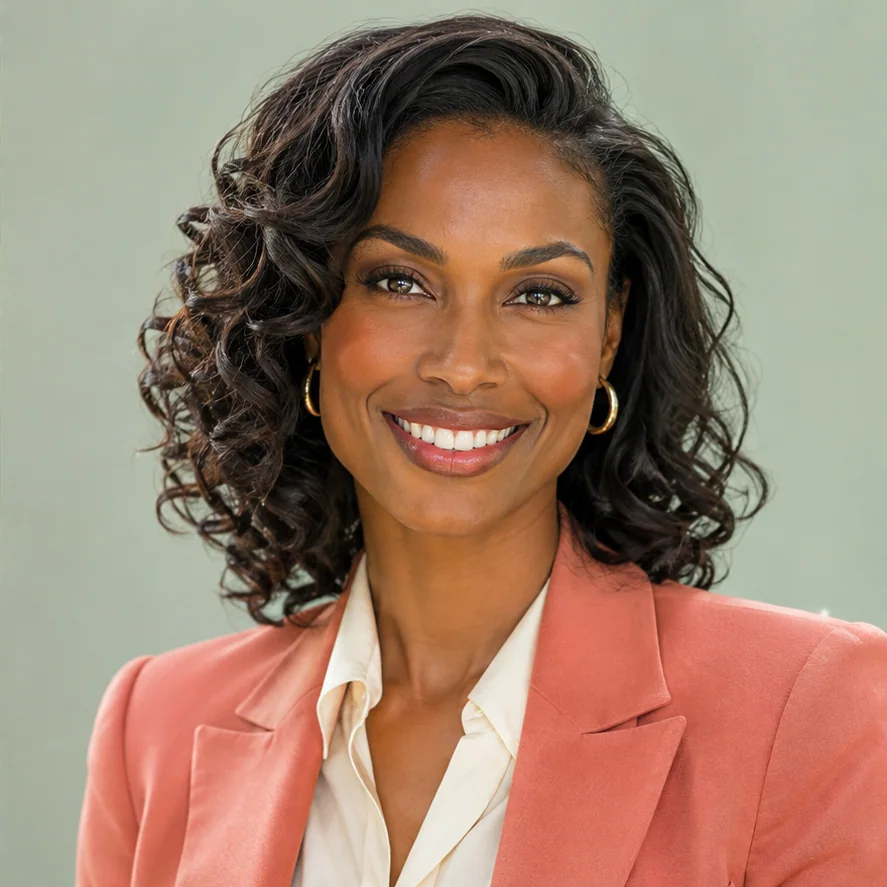
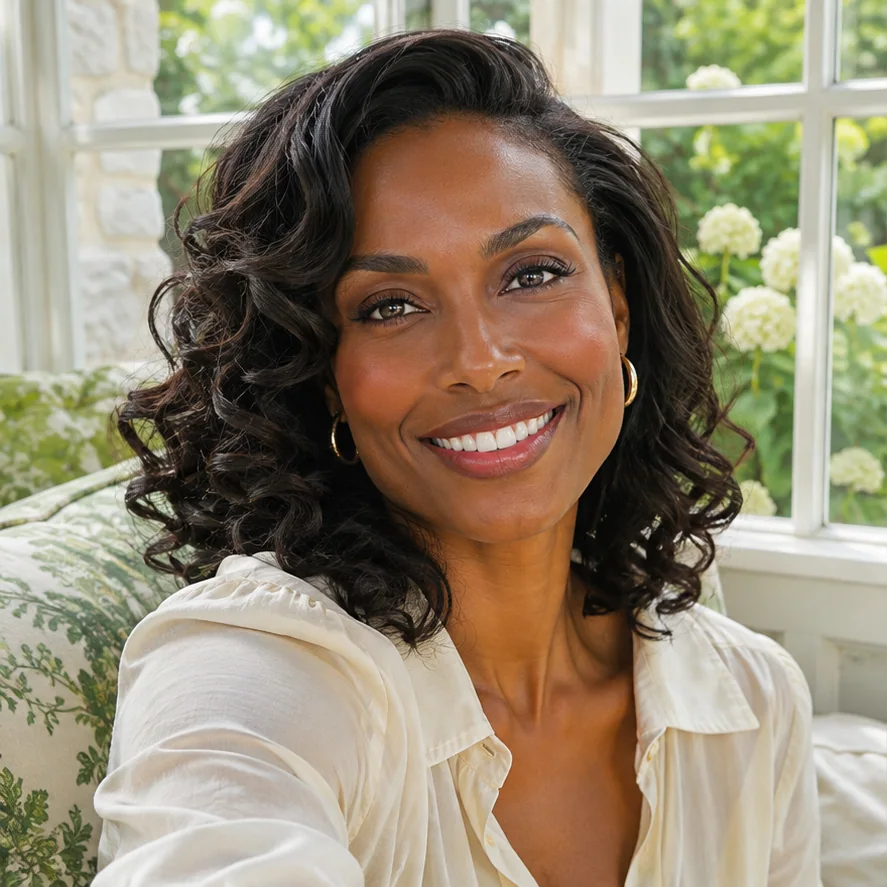
会社サイトのチーム写真
チーム紹介や役員紹介用の写真を作成。チームに合うスタイル、背景、服装を選び、生成後にほかの写真と同じ構図に切り抜けます。
EnhancePhotoでビジネス写真を作る理由
自撮りを切り抜くだけではない
顔を参考にしながら、プリセットスタイルでプロフィール写真の雰囲気を決められます。
目的に合う見た目を選べる
生成前にスタイル、背景、服装、画像比率を選び、LinkedIn、会社紹介、履歴書、個人サイトに合わせられます。
自分に似ているか確認できる
公開前に元画像と比べ、目元、輪郭、髪、眼鏡、服装を確認しましょう。
写真の取り扱いを確認できる
プライバシーポリシーには、写真の処理・保存方法と個人情報に関する権利を記載しています。
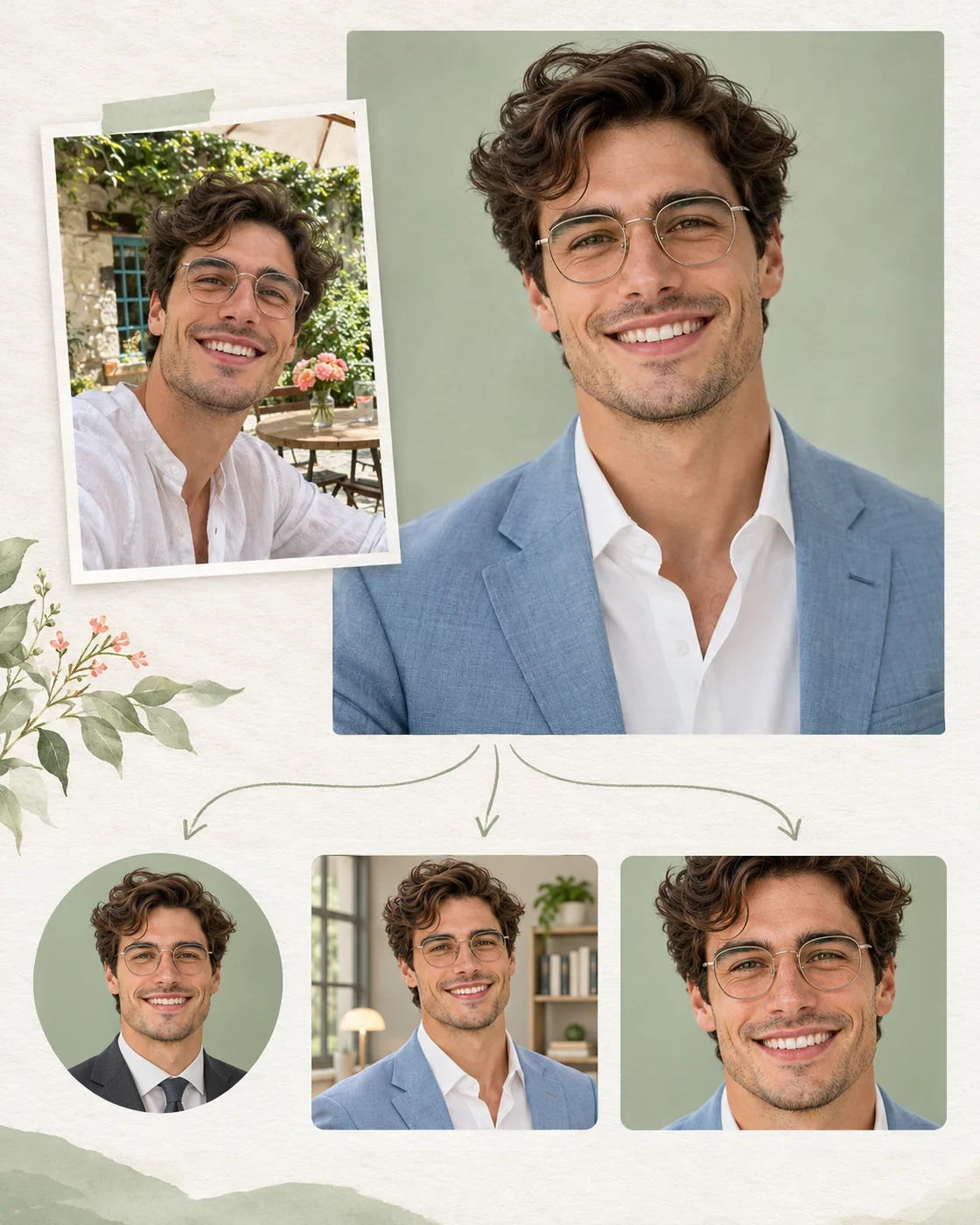
完成した写真を用途に合わせて調整
生成前にこのページで服装と背景を選びましょう。保存後に細かな編集やサイズの拡大が必要な場合は、以下のツールを利用できます。
- 01
仕事に合う服装へ
生成前にこのページで服装のプリセットを選ぶか、服装の参考画像をアップロードできます。生成後にスタイルや細部をさらに調整したい場合は、保存した写真をAI着せ替えにアップロード。希望の服装を伝え、元画像と比較して顔、髪、表情が保たれているか確認します。
- 02
プロフィール写真の細部を調整
光の当たり方、肌の色合い、髪型、服装、背景などをさらに調整したい場合は、生成した写真をAI写真編集にアップロード。変更したい細部と残したい部分を言葉で伝え、仕事で見せたい印象や用途に合う仕上がりを目指せます。
- 03
大きな画像を用意
登壇者ページ、メディア資料、印刷物に使うには画像が小さすぎる場合は、画像拡大ツールで大きくできます。最終表示サイズで目元、髪の輪郭、肌の質感を確認してください。
プロフィール写真を整えるほかのツール
元画像が鮮明なら、AIが参考にできる細部も増えます。完成後は掲載先に合わせて仕上げましょう。