









ハロウィン夜の写真がブレた・ぼけたときの直し方
せっかくの仮装写真が、スマホの画面ではくっきり見えたのに拡大したら残念だった、ということはよくあります。玄関の照明、光るかぼちゃ、じっとしていない子ども、慌てて撮った集合写真。どれもカメラにとっては難しい条件です。ハロウィン写真のブレを直したいときは、まず不具合の種類を見分けてください。暗い写真、ノイズの多い写真、ピンボケした写真は、それぞれ必要な補正が違います。
短い答え: いちばん状態のよい元データを選び、ブレの原因がカメラの揺れ・被写体の動き・ピントのずれのどれなのかを確認します。そして、まだ形が判別できる部分が残っているときだけぼかし除去を使ってください。明るさとノイズは別の工程で補正します。仕上がりは等倍で元画像と見比べ、とくに顔・衣装の柄・かぼちゃの輪郭を確認します。強いブレは改善できても、カメラが記録していない情報を編集で確かめることはできません。
ハロウィンのピンボケ写真を直す前に、原因を見分ける
編集の前に、いちばん大事な被写体を100%表示で拡大します。目やマスクの縁、衣装の生地、手、コントラストの強い飾りを見てください。原因を先に決めておくと、無駄な補正を重ねずに済みます。
| 見え方 | 考えられる原因 | 最初にやること |
|---|---|---|
| 画面のほとんどに光の筋や二重の輪郭が出ている | 長時間露光中のカメラの揺れ | より安定したコマを探し、そのうえで弱いぼかし除去を試す |
| 動いた人物だけが流れ、玄関はくっきりしている | 被写体の動き | 2枚目のコマを探し、いちばんよい候補でぼかし除去を試す |
| 背景はくっきりしているのに顔がやわらかい | ピンボケ(ピントのずれ) | ピンボケ補正は可能なら別のコマを選び、AIは慎重に使う |
| ざらつきとまだらな暗部があるが、輪郭はある程度出ている | 高ISOのノイズ、または露出不足 | シャープさを判断する前に、明るさとノイズを補正する |
| チャットアプリで送ったあとに全体がやわらかくなった | 圧縮、または小さいサイズのコピー | 編集の前にカメラの元データを探す |
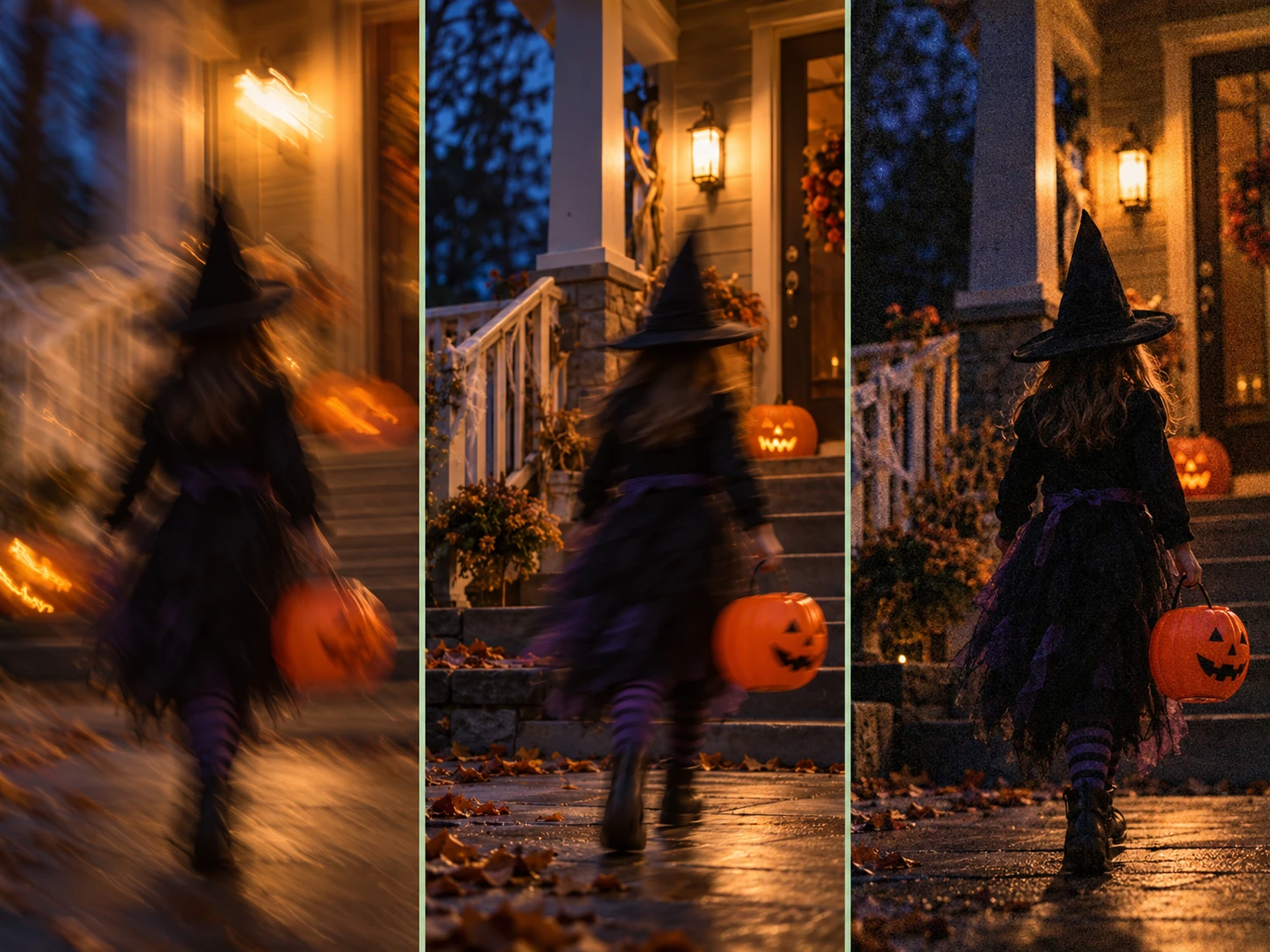
意図して背景をぼかした写真と、失敗した写真を混同しないでください。仮装した子どもにくっきりピントが合い、後ろの玄関の灯りがやわらかくにじんでいるなら、その分離こそが写真を成立させている場合があります。ハロウィン写真のブレを効率よく直すには、まず被写体のシャープさを判断の出発点にしてください。
1. いちばん状態のよい元ファイルを探す
カメラロールを開いてください。誰かがグループに送った画像だけを見ないことです。スマホは1回のシャッターの前後で何枚も撮っていることがあり、隣のコマのほうが表情がよく動きも少ない場合があります。連写を使ったなら、最も悪い1枚を修理する前にそれらを比べてください。
元ファイルはそのまま残します。作業は複製に対して行い、ファイルのピクセル数を控えます。4000ピクセルの元データは、SNSから落とした小さい画像よりはるかに多くの情報を編集に渡せます。上書き保存を繰り返したり、大きくトリミングしたりすると、ノイズや不自然な模様が目立ちます。
背景が明るい別のコマがあっても、大切な被写体がいちばん判別しやすいコマを選んでください。少し暗い顔のほうが、画面の中で大きく流れてしまった顔より、説得力のある形で改善できることが多いのです。
2. 拡大する前に、まずブレを取る
輪郭がはっきりしているのに、その線がやわらかいときは、ぼかし除去から始めます。EnhancePhoto.ai のぼやけた写真を鮮明にするツールは、アップロードした写真に対して、動きによるブレ、ピンボケによるやわらかさ、圧縮による甘さに働きかけます。出力は別バージョンとして保存し、元画像と比べられるようにしてください。
まずは見る人が最初に気にする部分を拡大します。
- 顔とマスク: 目、縫い目、プリントの柄は自然なままか
- 手と小道具: 指が増えていないか、お菓子のバケツの形が変わっていないか
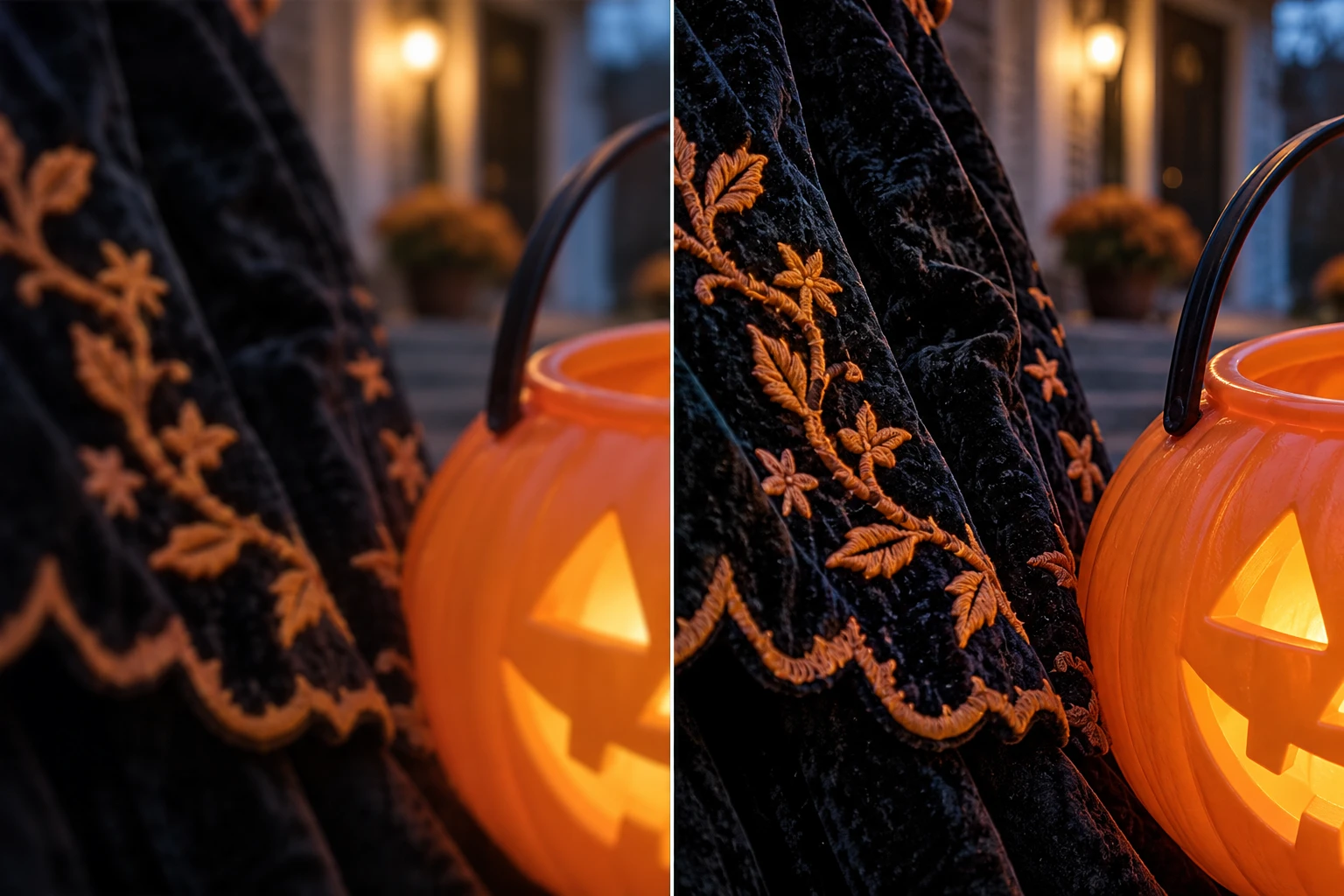
- 光: 玄関の電球やかぼちゃの切り抜きが、白い光のにじみなくきれいになっているか
- 細かい質感: 布が塗った柄ではなく、布らしく見えているか
顔が少しやわらかいだけなら、くっきりした結果は役に立つかもしれません。形のない帯状の流れなら、AIがもっともらしい特徴を作り出すことがあります。その場合は別のコマを使うか、表示サイズを小さくして受け入れてください。
3. 暗さとノイズは別の工程で直す
ブレていることと暗いことは関係していますが、同じ不具合ではありません。明るくしてもカメラの揺れは消えません。ぼかし除去だけでは、緑がかった街灯の色かぶりや濁った影は直りません。
被写体が無理なく見えるところまで来たら、写真補正で光・色・見えるディテールを控えめに整えます。衣装が見える範囲で暗部を持ち上げ、そのうえで夜の写真だと分かる雰囲気は残してください。かぼちゃの中のあたたかい明かりは保ちます。画面全体を明るいオレンジにしてしまえば、覚えておきたかった空気感が失われます。暗くなってから撮ったハロウィン写真を直すときも、明るくした結果が夜の写真に見えることが大切です。
暗い壁、髪、空を見て、まだらなノイズがないか確かめます。次に明るい部分を見て、白飛びしていないか確認します。かぼちゃが模様のないオレンジの塊になったら、補正を戻すか、よりよい元データに戻ってください。
そもそも、なぜ写真がブレたのか
暗い場所では、カメラがシャッターを開けている時間が長くなります。その間のわずかな動きがブレとして記録されます。一方でピンボケは、暗さそのものより、コントラストの低い被写体にピントが合いにくいことが原因です。Nikonのハロウィン向け低照度撮影ガイドは、カメラを安定させる、使える光を増やす、被写体が動くならISOを上げる、という3点をすすめています。撮影時のこの判断が、編集の限界を説明しています。いちばんきれいな解決策は、すでに撮ってある、よりくっきりしたコマであることが多いのです。
4. ハロウィンの色と質感を不自然にしない
夜の写真は、オレンジの電球、青い夕暮れ、緑の飾り、暗い衣装が混ざりがちです。自動補正はその混ざりを平らにして、昼間のような見た目にしてしまうことがあります。編集後は、通常の表示サイズと100%表示の両方で比較してください。
短いチェックリストを使います。
- 衣装の色と素材は、実際のまま残っているか
- どの光が暖かく、どの光が冷たかったか、まだ見分けられるか
- 夜の雰囲気を残すだけの暗さが影にあるか
- もともと見えなかった文字、顔のパーツ、飾りの形が足されていないか
目指すのは、同じ場面をより鮮明に覚えておくための写真であって、新しく想像した衣装ではありません。子どもの写真や、本人と分かる肖像では、派手な変身より控えめな改善を選んでください。
5. 背景の余計なものだけを取り除く
明るいゴミ箱、通りがかりの人、置き忘れたバッグが、せっかくの写真から注意を奪うことがあります。被写体と離れているものであれば、EnhancePhoto.ai のオブジェクト削除で、物・人・文字の上をなぞり、ダウンロード前に埋まった範囲を確認できます。
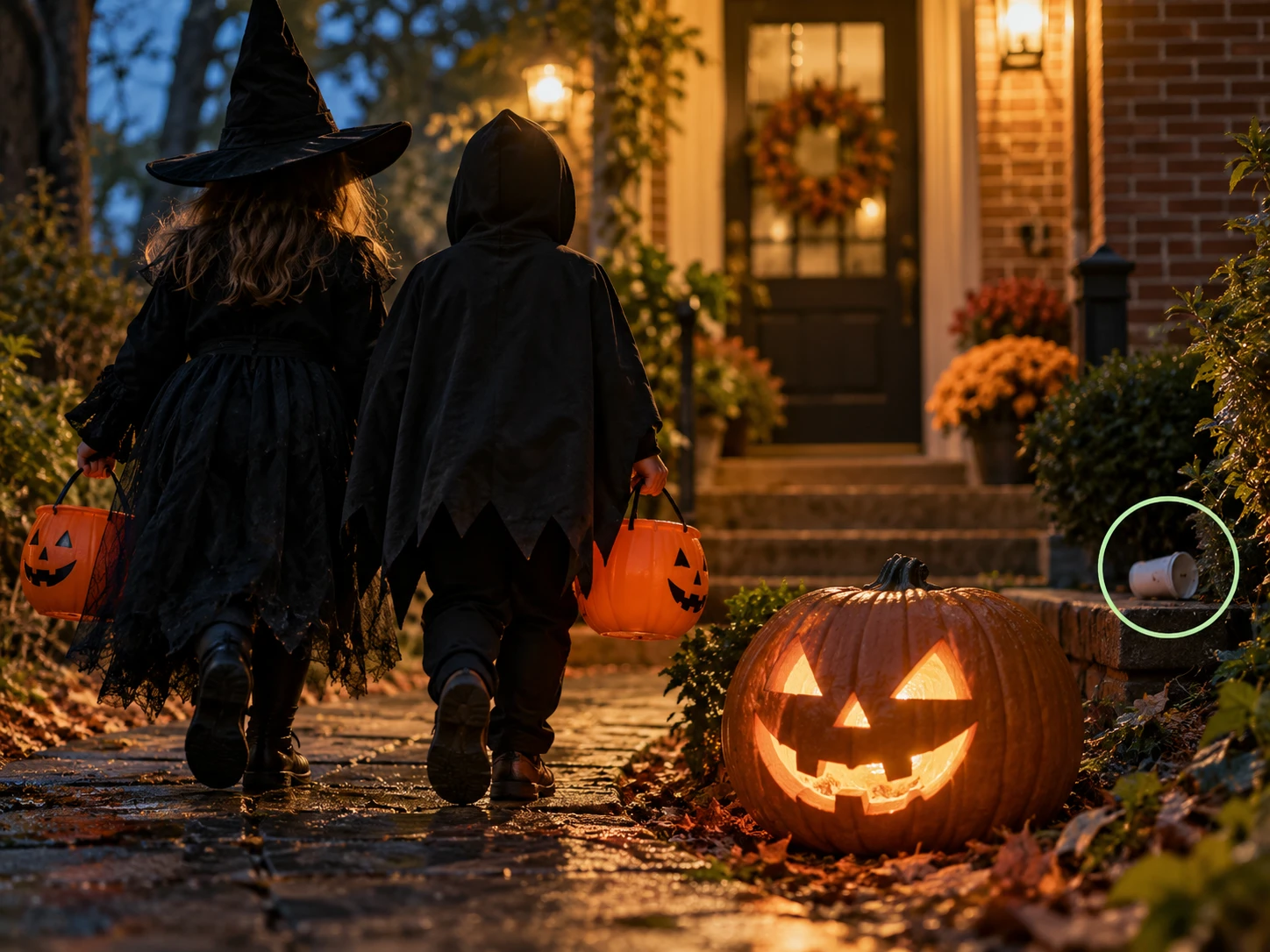
いちばんよいコマを選んだあとに行い、修復した背景を等倍で確認してください。レンガ、手すり、葉、影は、埋め方が悪いとすぐにばれます。その場の出来事の一部になっているものや、実際に起きたことを変えてしまうものは消さないようにします。にぎやかな通りを、空っぽの通りにしなくても、写真は十分に残す価値があります。
物を消すと人の衣装やかぼちゃの輪郭に食い込む場合は、少し寄ったトリミングのほうが自然に見えます。トリミングなら、複雑に重なった部分を作り直すようソフトに頼まずに済みます。家族の記録として残すハロウィン写真のブレを直すときは、この控えめさが効いてきます。
6. 写真がどこで見られるかに合わせて書き出す
どこまで編集するかは、最終的な用途で決めます。家族のチャット用、SNS投稿用、額に入れて飾るプリントでは、同じファイルである必要はありません。実際に見るサイズで結果を確認し、小さい書き出しを作る前に高品質のマスターを残してください。
| 用途 | 書き出す前に確認すること |
|---|---|
| 家族のチャット | スマホで顔が判別でき、光のまわりに目立つにじみがない |
| SNS投稿 | サムネイルでも主要な衣装や集合が切れていない |
| フォトブック | 予定のプリントサイズで、布・髪・かぼちゃの縁が自然に見える |
| 大きなプリント | トリミング後のファイルに十分なピクセルがある。必要なら試し焼きをする |
ピクセル数が用途に対して少なすぎる場合だけ拡大します。AI画像拡大は、すでに編集が済み、拡大する価値のある写真に対する後工程です。拡大しても、写っていない顔や衣装のディテールを確かめることはできません。プリントサイズの計算は、サイトの印刷向けAI画像拡大のガイドを参照してください。
7. 次はもっとくっきり撮る
玄関やパーティーで次に撮る前に、いくつか工夫するだけで、あとで必要な修理を減らせます。夜の写真の撮り方は、特別な機材より「止める・固定する・何枚か撮る」の3つに集約されます。明かりの近くで一瞬だけ止まってもらう、スマホやカメラを安定したものに当てる、何枚か続けて撮る。動く子ども、ペット、踊っている人がいるなら、カメラに設定があれば速いシャッターを優先します。
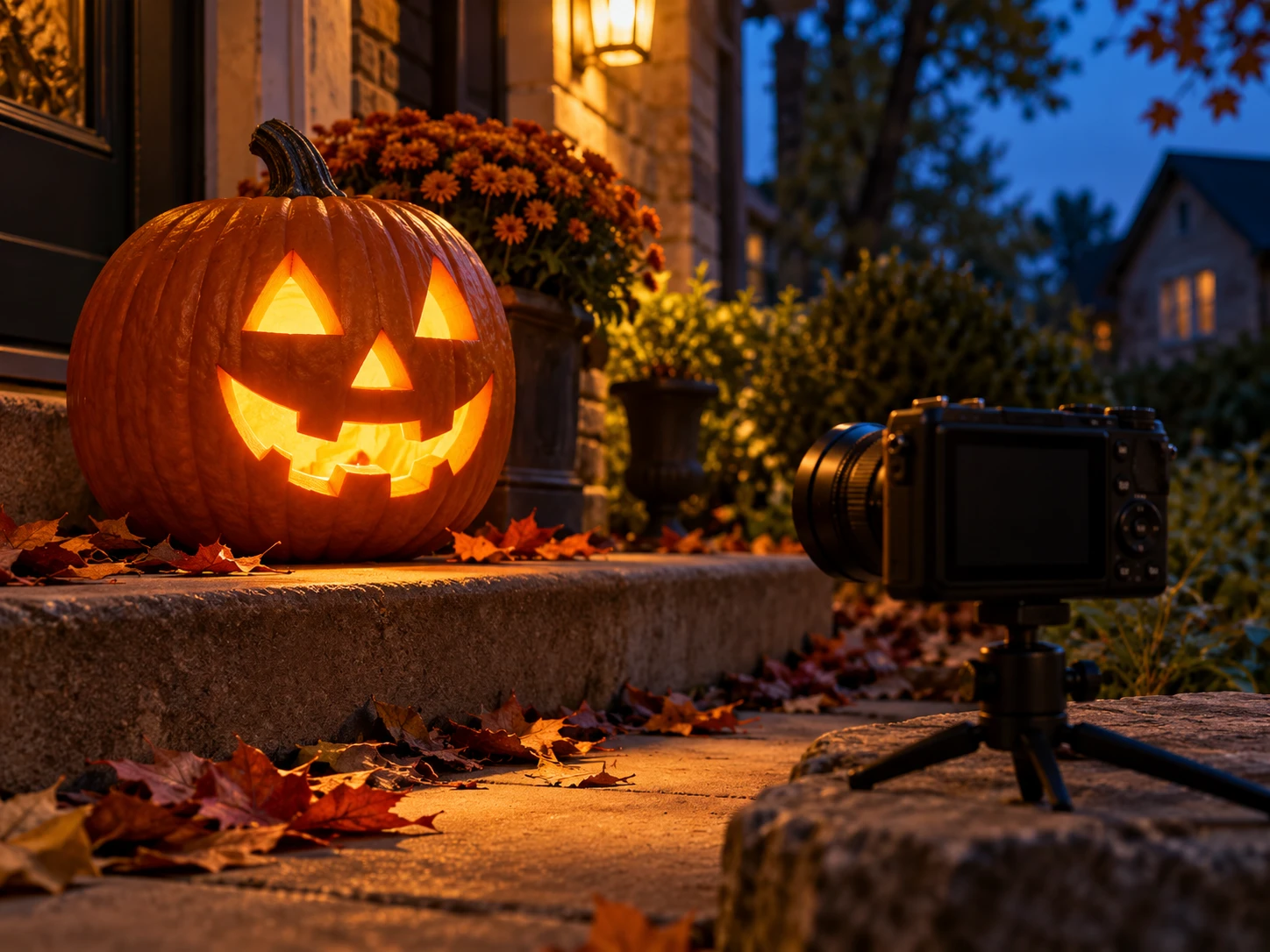
Adobeのシャッタースピードの解説が示すのは、基本のトレードオフです。露光時間を長くすると光を多く集められますが、動きも多く記録します。光るかぼちゃが静止しているなら、固定したカメラと遅い露光が効きます。動く仮装行列なら、光を足すか、シャッターを速くするほうが役立ちます。
みんなが動き出す前に、1枚を等倍で確認してください。目、マスク、手をさっと見るだけで、その瞬間がまだ続いているうちに撮り直すべきかどうか分かります。
どのツールがどの問題に向くか
ハロウィンの写真をすべてのツールに通す必要はありません。見えている不具合に合う工程を選び、写真が不自然でなくなったら止めます。
| 問題 | 役立つ工程 | 大事な確認 |
|---|---|---|
| 被写体がやわらかい、構えていて手ブレした | ぼやけた写真を鮮明にする | 顔と衣装の輪郭を元画像と比べる。手ブレ補正は1回に留める |
| 色が暗い、コントラストが弱い | 写真補正 | 夜らしい影と暖かい光を残す |
| 背景に1つだけ余計なものがある | オブジェクト削除 | 繰り返しの模様と接地部分の影を確認する |
| 編集は済んだがピクセルが足りない | AI画像拡大 | 最終的な表示サイズやプリントサイズで拡大して確認する |
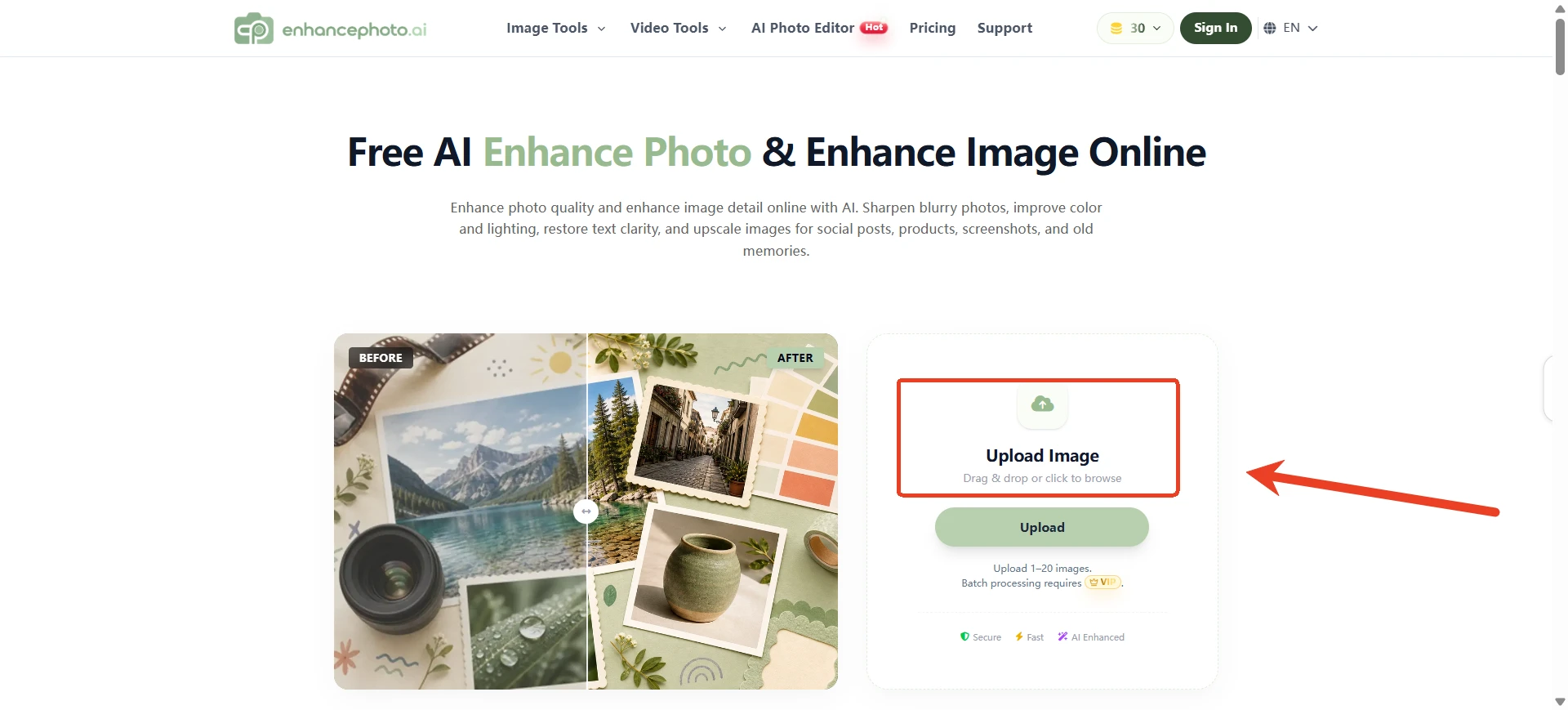
EnhancePhoto.ai はこれらの工程をブラウザで提供しています。英語の ai photo enhancer という名前で探したことがある人も、考え方は同じです。拡大の前に、高画質化でどこまで戻せるかを確かめておくと判断がぶれません。ピントが合っている写真なら高画質化で質感と輪郭が戻る余地がありますが、ピンボケが強い場合は情報そのものが足りないので、拡大しても輪郭は戻りません。主要なツールは無料で試せるので、自分に合うかどうかを先に確かめてから使い分けてください。トップページのアップロード欄は一般的な補正を始めます。不具合がはっきりしている場合は、表にある対応するツールのページを使ってください。いちばん状態のよい元データから始め、意味のある編集のたびにバージョンを保存し、被写体が読み取りやすくなる変更だけを残します。
スマホ写真でよくある3つの例
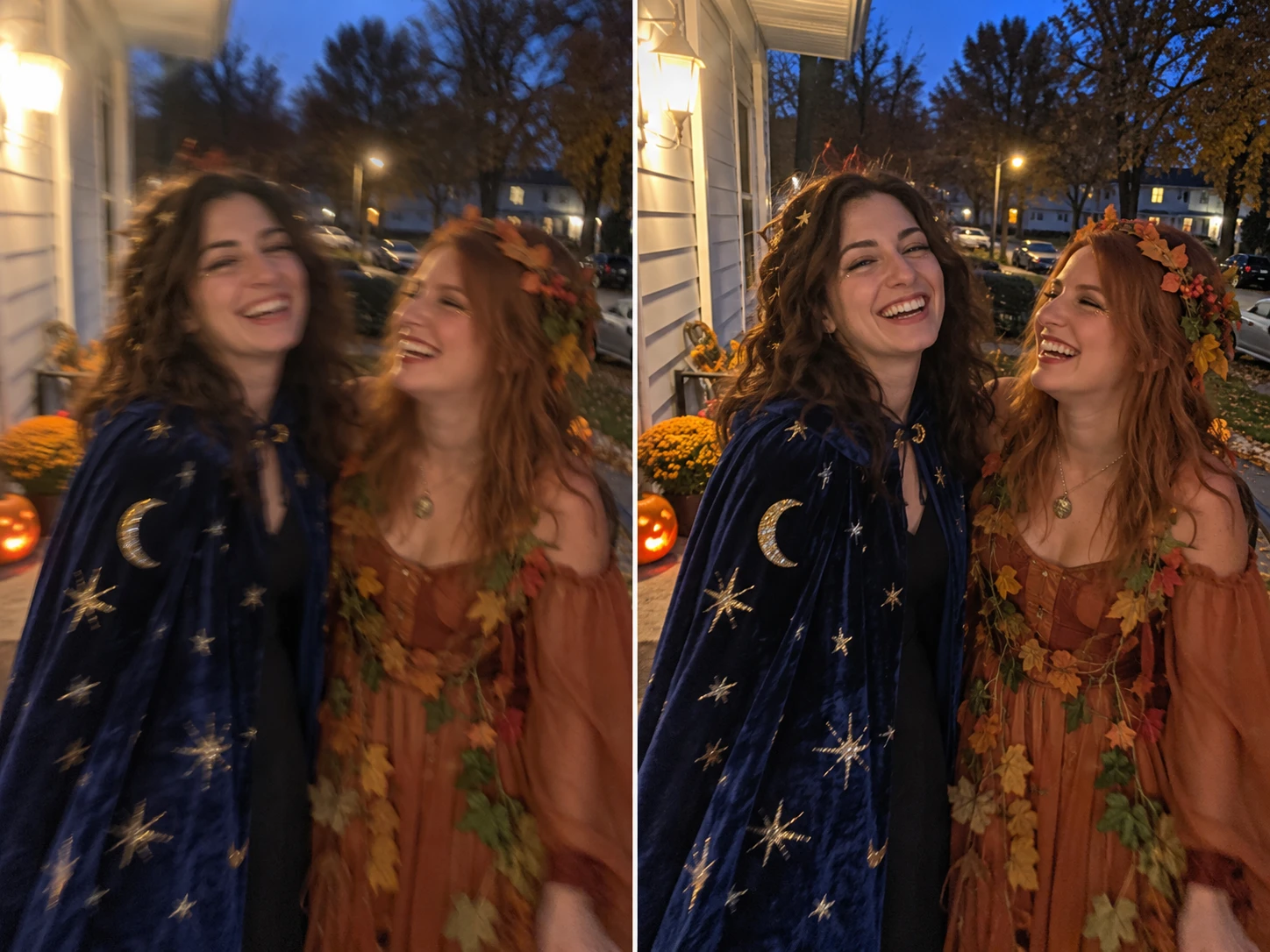
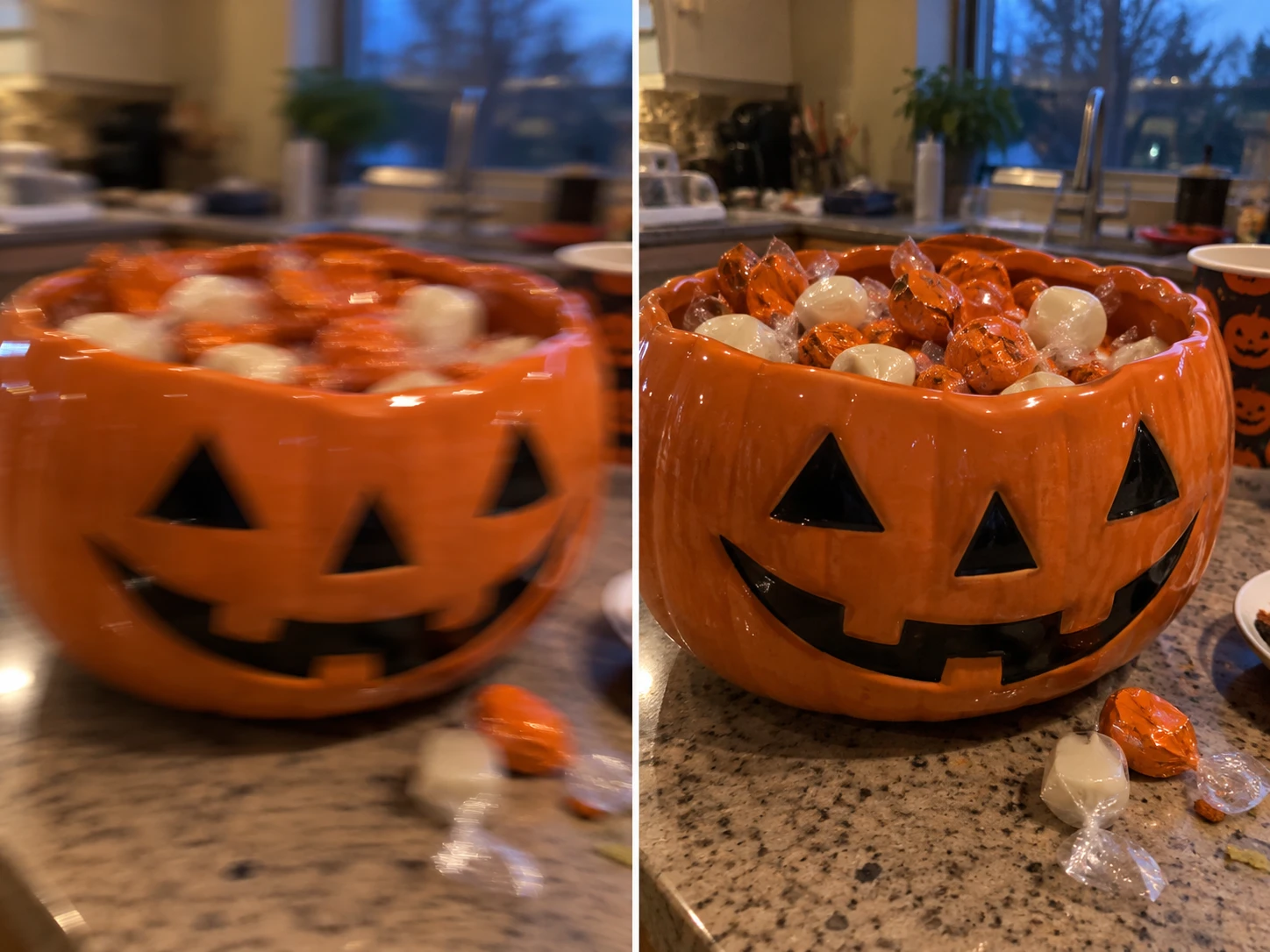
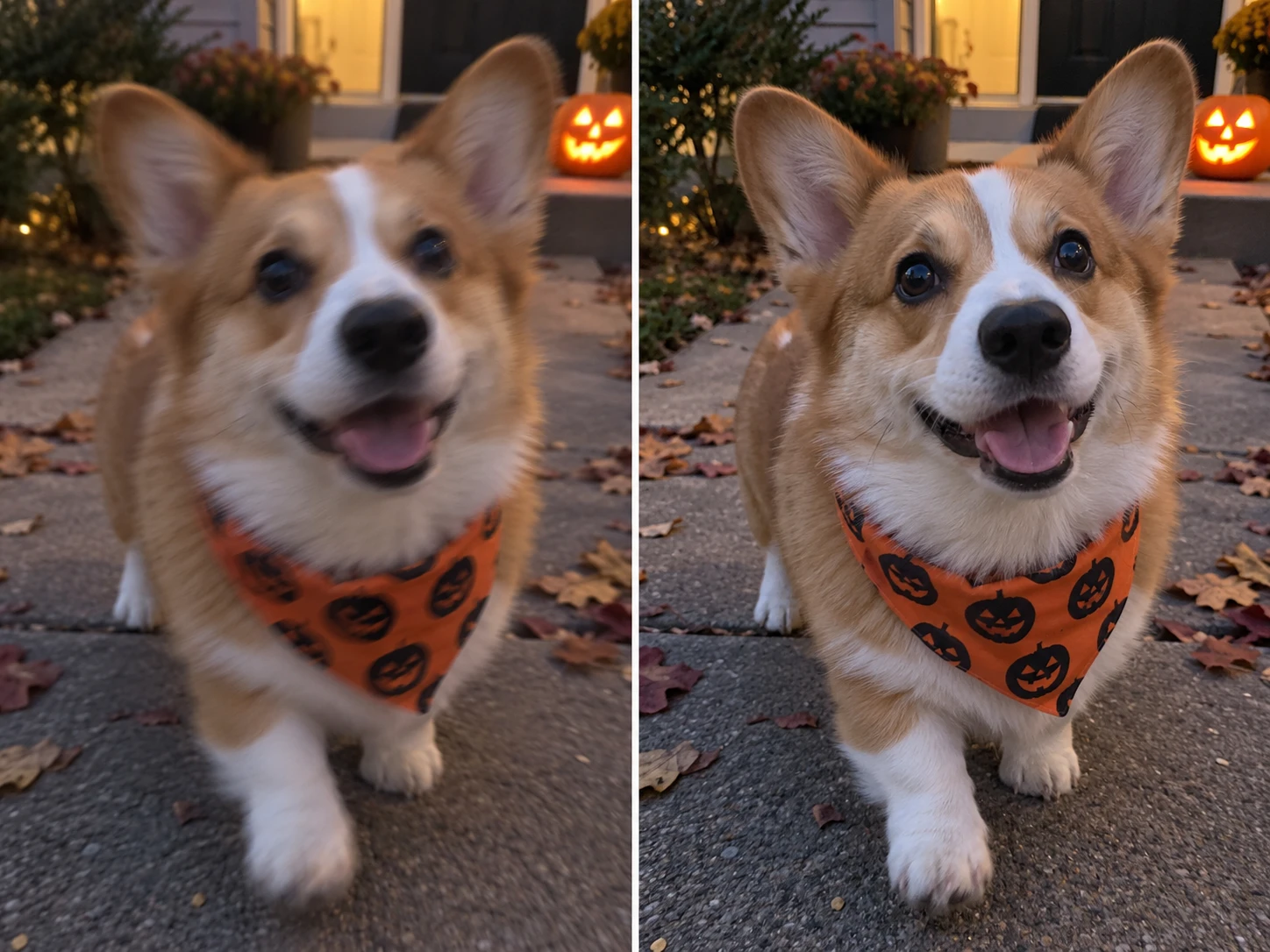
スマホで撮ったハロウィン写真のブレを直すときは、カメラが記録した内容に編集を合わせます。以下の各ペアでは、左がやわらかい状態、右がよりくっきりした状態です。3つの場面は、ピンボケと手ブレのどちらが起きているのか、編集の前に被写体・光・元ファイルで確かめる理由を表しています。
仮装した友人:まず顔を見る
玄関での慌ただしいスナップでは、1人が振り向いたタイミングでスマホが動き、2人ともやわらかく写ることがあります。どのコマをぼかし除去するか決める前に、近いコマを比べてください。きれいになった版では、顔・髪・手作りの衣装の細部が元画像と合っているか確かめます。
お菓子のボウル:部屋の明かりを自然に保つ
室内で撮ったお菓子のボウルは、カメラの揺れに、窓の光と天井の照明が混ざった状態になりがちです。部屋全体を明るくしたり、お菓子の並びを変えたりせずに、ボウルの縁とお菓子の質感を整えます。
動くペット:毛並みと模様を確認する
ペットが長いあいだ同じ姿勢でいてくれることはめったにありません。弱いぼかし除去で犬の目やバンダナが見やすくなっても、毛の模様・耳・表情は元画像と比べてください。それらが変わっているなら、よりくっきりしたコマを探します。
避けたいよくある失敗
- 原因を見ずにシャープをかける。 ノイズのある暗い写真は明るさの補正が必要かもしれませんし、ブレかピンボケかで使うべき道具も変わります。大きくはずれた顔は、別のコマが必要かもしれません。
- 同じ画像を何度も複数のツールに通す。 処理を重ねるたびに、不自然な模様が強調されたり、新しい質感が生まれたりします。
- 全画面のプレビューだけで判断する。 顔、衣装のラベル、かぼちゃの縁を100%表示で確認してください。
- 夜の場面をすべて明るくする。 強い影と小さな光だまりも、ハロウィンの見た目の一部です。
- 先に拡大する。 ピクセルを増やしても、あいまいなディテールが正確になるわけではありません。輪郭がギザギザに見えるなら、写真がギザギザなのは圧縮か強すぎるシャープが原因で、ブレとは別の不具合です。
- 元画像を捨てる。 本当の改善と、もっともらしい作り話を区別するために必要です。
よくある質問
AIはハロウィンのぼけた写真を完全に直せますか
弱いブレや軽いピンボケなら、かなり目立たなくできることがあります。とくに元画像に判別できる輪郭が残っている場合です。被写体が大きく動いたり、ピントが大きく外れたりしていると、情報が失われすぎている可能性があります。まず複数のコマを比べ、AIの結果は元画像と照らし合わせてから、その瞬間の記録として共有してください。
暗い写真は、明るくするのとブレを取るのをどちらからやるべきですか
どちらを行う前に画像を見極めてください。被写体の輪郭がやわらかいなら、ぼかし除去を試してから光と色を整えます。輪郭は出ていて、写真が暗くノイズが多いだけなら、控えめな補正から始めます。各工程の効果を比べられるよう、途中の版を保存しておきます。
拡大すればピンボケした顔は直りますか
いいえ。拡大が主に増やすのは画像の寸法です。使える元データなら見かけのディテールは改善できますが、ピンボケで失われた特徴を確かめることはできません。いちばんくっきりした元データを選ぶか、先にぼかし除去を試し、最終的な用途がもっとピクセルを必要とするときだけ拡大してください。
メッセージアプリで届いたハロウィン写真のブレはどう直しますか
カメラの元ファイルがあるなら、それを送ってもらってください。メッセージアプリで共有されたコピーは、ピクセルが少なく、圧縮による不自然な模様が多いことがあります。元ファイルが手に入らない場合は、控えめなぼかし除去か補正を1回試し、結果は小さめの表示サイズに保ち、新しく作られたディテールを事実として扱わないようにしてください。
残すのは瞬間、不自然な模様ではない
ハロウィン写真のブレを直す最良の方法は、いちばん鮮明な元データを選び、本当の不具合を特定し、意味のある補正を1つずつ行うことです。取り戻せる構造があるときはぼかしを除去し、写真が主に暗いときは光を整え、特定の出力サイズに必要なら拡大します。あの夜のままに見える自然な写真のほうが、人物や場面を変えてしまった完璧なシャープさより価値があります。