
















Video kalitesi arttırma: Shorts ve Reels için rehber
Kısa videolar genellikle hızlı çekilir, telefonda düzenlenir ve birkaç platforma aynı anda yüklenir. Bu süreç; bulanıklık, sıkıştırma bozulmaları, yumuşak detaylar, kötü kırpma ve tutarsız renk bırakabilir.
YouTube Shorts ve Instagram Reels için video kalitesi arttırma süreci şöyle işler: en temiz orijinal dosyayla başlayın, gerçek kalite sorununu teşhis edin, görüntüyü ölçülü biçimde iyileştirin, ana konuyu dikey kadrajın içinde koruyun ve yayınlamadan önce dışa aktarılan dosyayı kontrol edin.
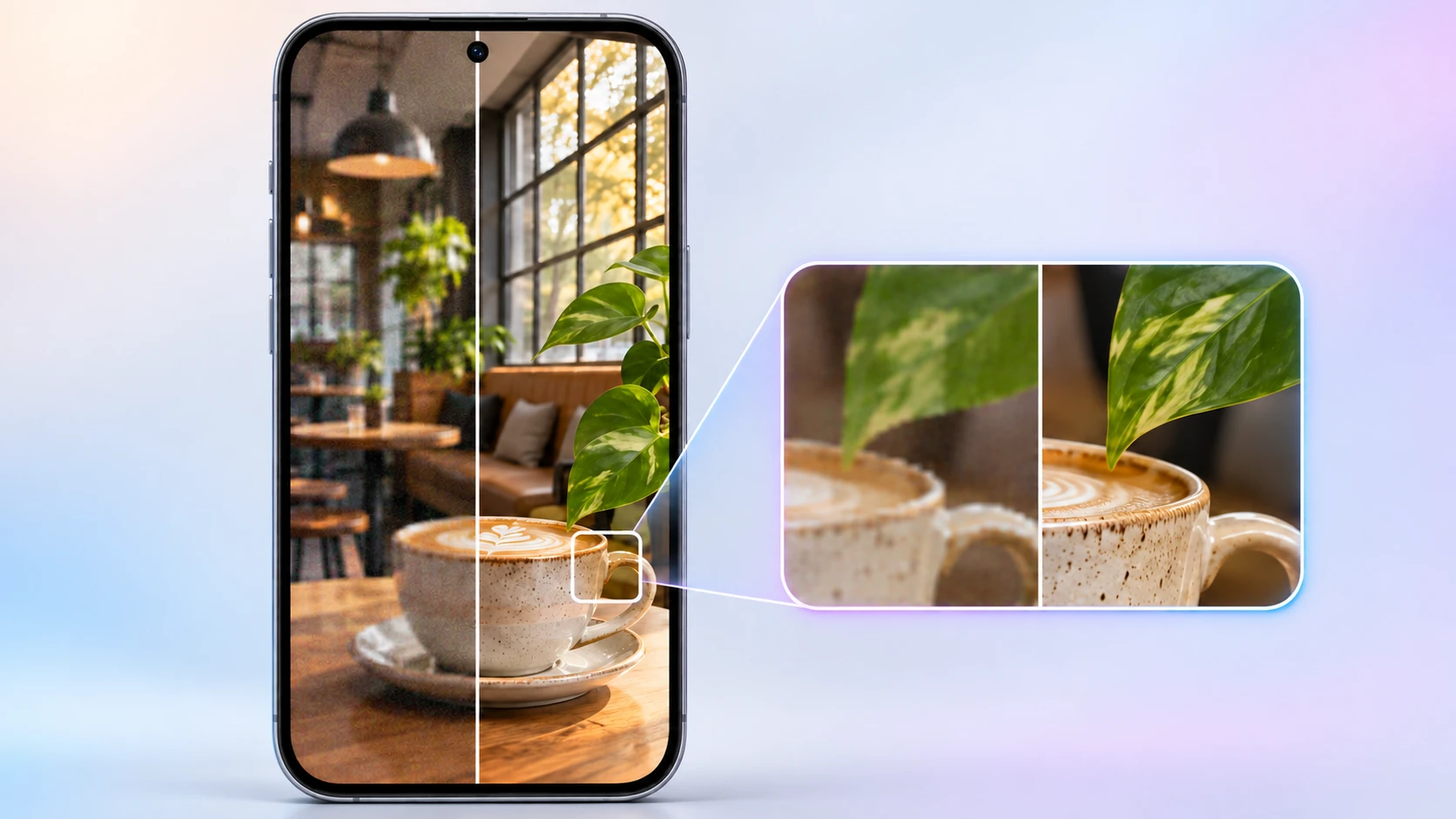
Kısa videoların kalitesi neden düşüyor?
Kamera rulosunda net görünen bir video, düzenleme veya yükleme sonrasında belirgin şekilde yumuşayabilir. Sık görülen nedenler:
- düşük çözünürlüklü kaynak görüntü
- tekrarlayan dışa aktarma ve yeniden sıkıştırma
- yatay videoyu dikey kadraja kırpma
- yüzlerde veya ürünlerde dijital zoom
- düzenleme sırasında aşırı keskinleştirme
- yetersiz ışık ve fazla gürültü
- kenarlara çok yakın yerleştirilen yazı ve altyazılar
İlk adım, sorunun çözünürlük mü, bulanıklık mı, gürültü mü, sıkıştırma mı, kadraj mı olduğunu ayırt etmektir. Her sorun farklı bir çözüm ister.
1. Elinizdeki en iyi kaynaktan başlayın
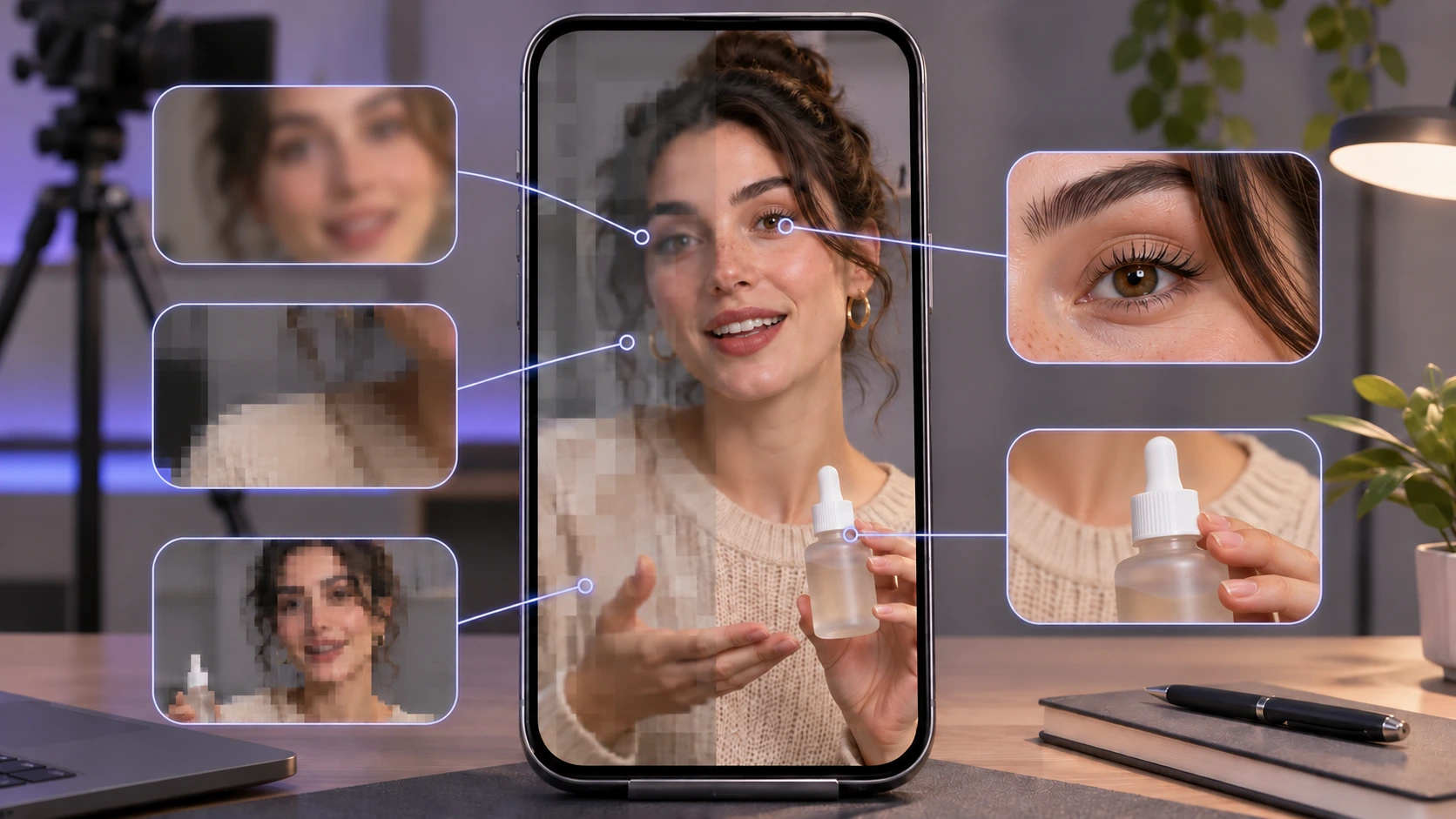
İyileştirme, kaynak videoda hâlâ kullanılabilir görsel bilgi varken en iyi sonucu verir. Klibi işlemeye başlamadan önce mesajlaşma uygulamasından veya sosyal platformdan indirilmiş bir kopya değil, orijinal kamera dosyasını bulun.
Mevcut en kaliteli kaynağı kullanın ve aynı dosyayı tekrar tekrar düzenlemekten kaçının. Her dışa aktarma ek sıkıştırma getirir; bu, dosya birkaç kez yüklendikçe ve indirildikçe daha belirgin olur.
Elinizde yalnızca düşük çözünürlüklü bir kopya varsa, yapay zeka destekli video kalitesi arttırma aracı kenar tanımını güçlendirebilir, görünür gürültüyü azaltabilir ve daha temiz bir çıktı üretebilir. Ancak çekim sırasında hiç kaydedilmemiş detayları kusursuz biçimde geri getiremez.
2. Ana kalite sorununu teşhis edin
Videoyu iyileştirmeden önce birkaç karede durun ve konuyu inceleyin.
Yumuşak veya bulanık detaylar
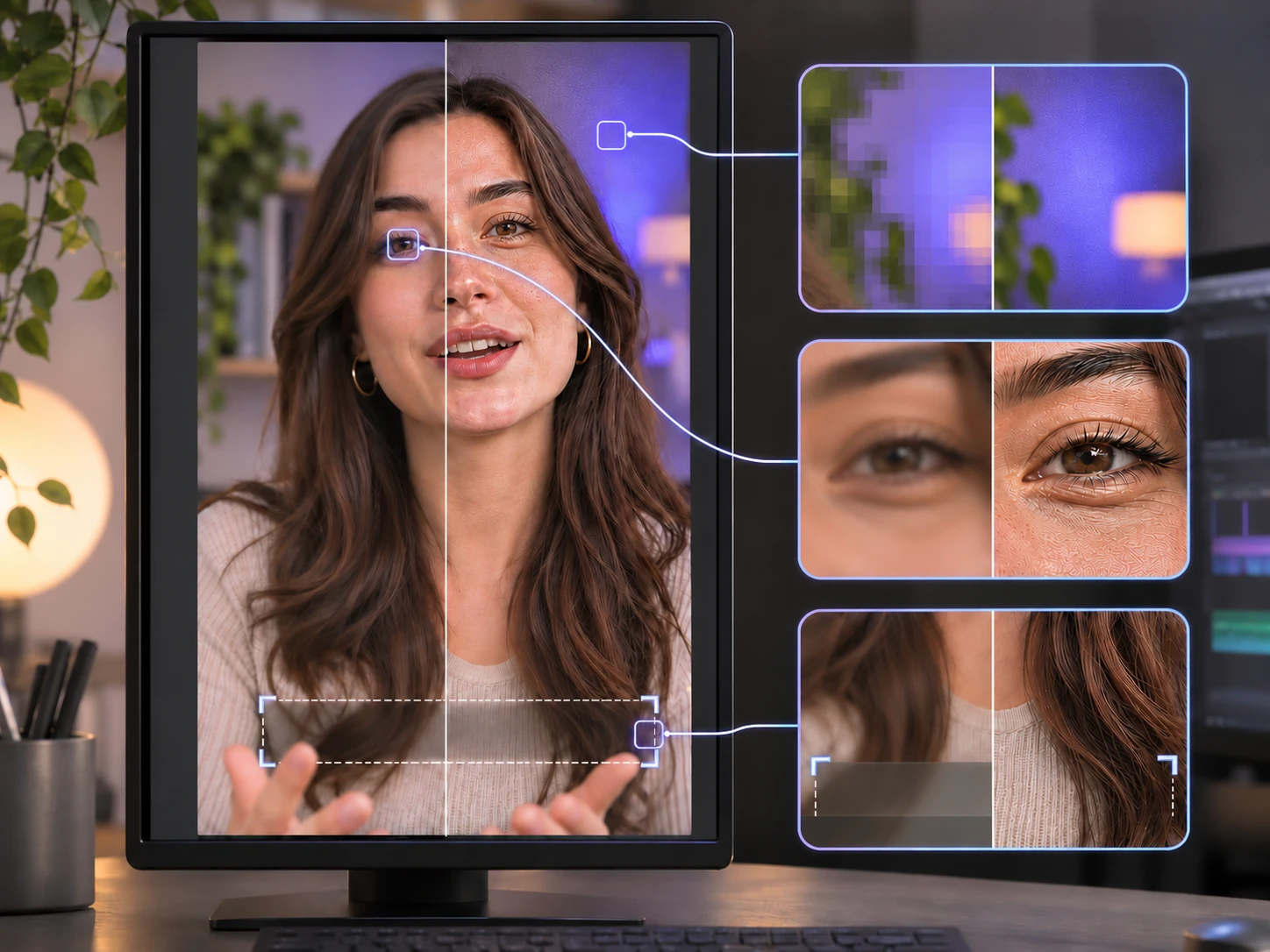
Yüzler, ürün kenarları veya yazılar yumuşak görünüyorsa, iyileştirmeyle algılanan netliği artırın — yani videoyu netleştirin. Keskinliği aşırı iterseniz nesnelerin çevresinde haleler oluşabilir.
Sıkıştırma bozulmaları
Bloklar, sivrisinek gürültüsü ve renk şeritleri genellikle tekrarlayan dışa aktarmalardan sonra ortaya çıkar. Bu sorunlar keskinleştirmeden önce gürültü ve bozulma giderimi ister.
Düşük çözünürlük
Video hedef platform için çok küçükse, temel iyileştirmenin ardından bir upscaling adımı kullanın. Upscaling çıktı boyutunu büyütür ve çözünürlüğü yükseltir; iyileştirme mevcut detayların görünümünü güzelleştirir.
Kötü ışık
Karanlık veya gürültülü kaynakları dikkatle düzeltin. Gölgeleri çok agresif açmak ten rengini grileştirebilir ve arka plan gürültüsünü artırabilir.
3. Büyütmeden önce iyileştirin
Önerilen sıra:
- Görünür gürültüyü ve sıkıştırma bozulmalarını temizleyin.
- Netliği ve kenar tanımını artırın.
- Gerekirse parlaklık ve kontrastı ayarlayın.
- İşlenmiş videoyu büyütün.
- Son çıktıyı tam boyutta ve telefon ekranında kontrol edin.
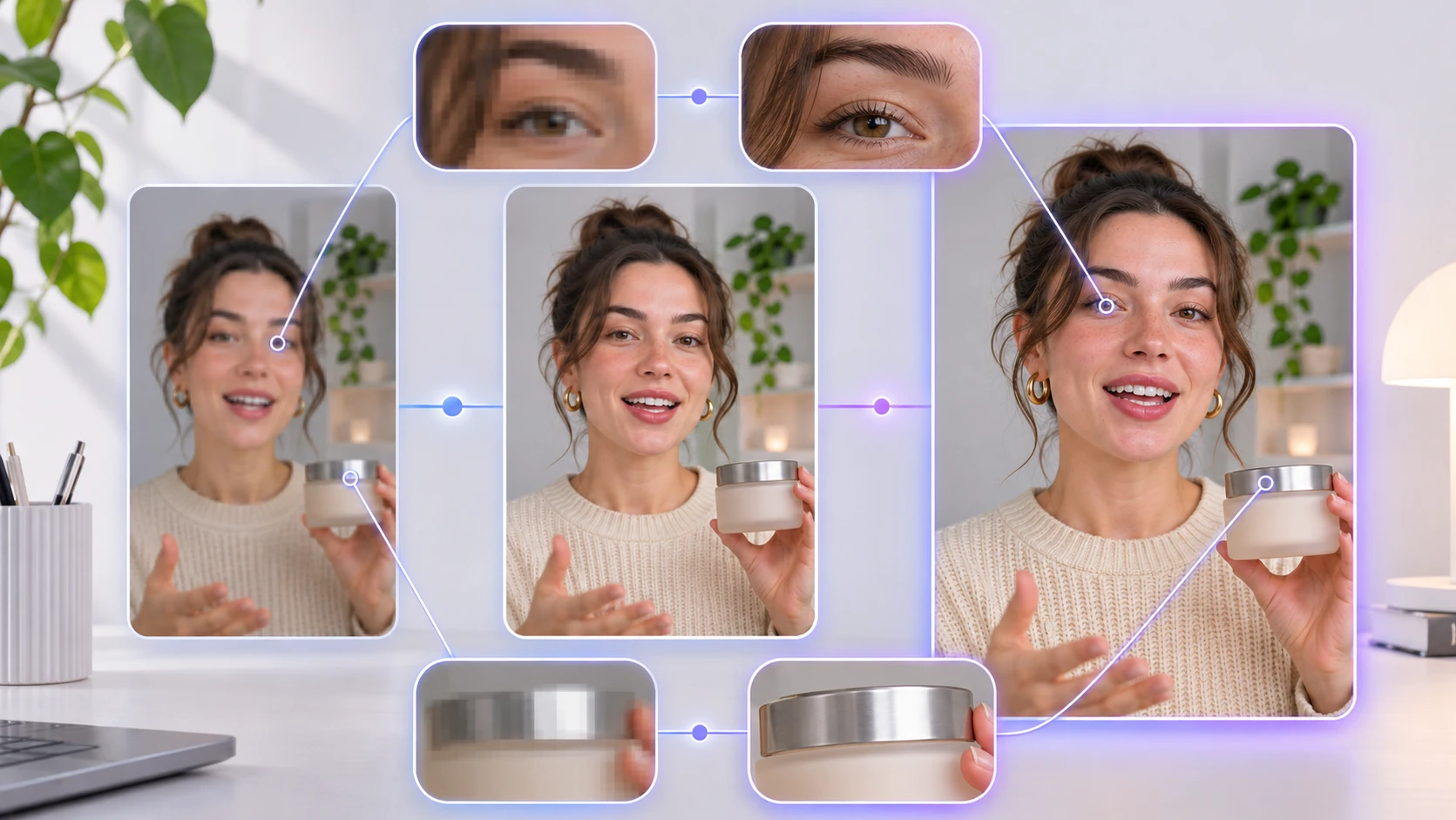
Bu sıra sayesinde büyütücü daha temiz bir kaynakla çalışır. Çok sıkışmış bir klibi önce büyütürseniz bozulmalar da büyür.
EnhancePhoto.ai Video İyileştirici tam bu tür bir akış için tasarlandı: kaynağa ve seçilen çıktıya göre video netliğini iyileştirir ve 1080p veya 2K'ya kadar sonuç dışa aktarır.
4. Ana konuyu dikey kadrajın içinde tutun
Yatay videoda önemli detaylar sol ve sağ kenarların dibinde olabilir. Shorts veya Reels için kırpıldığında bu detaylar kaybolabilir.
Dışa aktarmadan önce kontrol edin:
- yüz veya ürün görsel merkeze yakın kalıyor.
- altyazılar platform arayüz düğmelerinin altına düşmüyor.
- önemli logolar ve etiketler kenarlara değmiyor.
- konu telefonda hâlâ tanınacak kadar büyük.
- ilk kare konuyu hızla anlatıyor.
Çoklu platform akışı için tek bir temiz dikey master oluşturun, sonra her platformun önizlemesinde kontrol edin. Son çıktıyı hazırlarken platformların güncel önizleme ve yükleme kurallarına bakın.
5. Yüzleri, yazıları ve ürün detaylarını koruyun
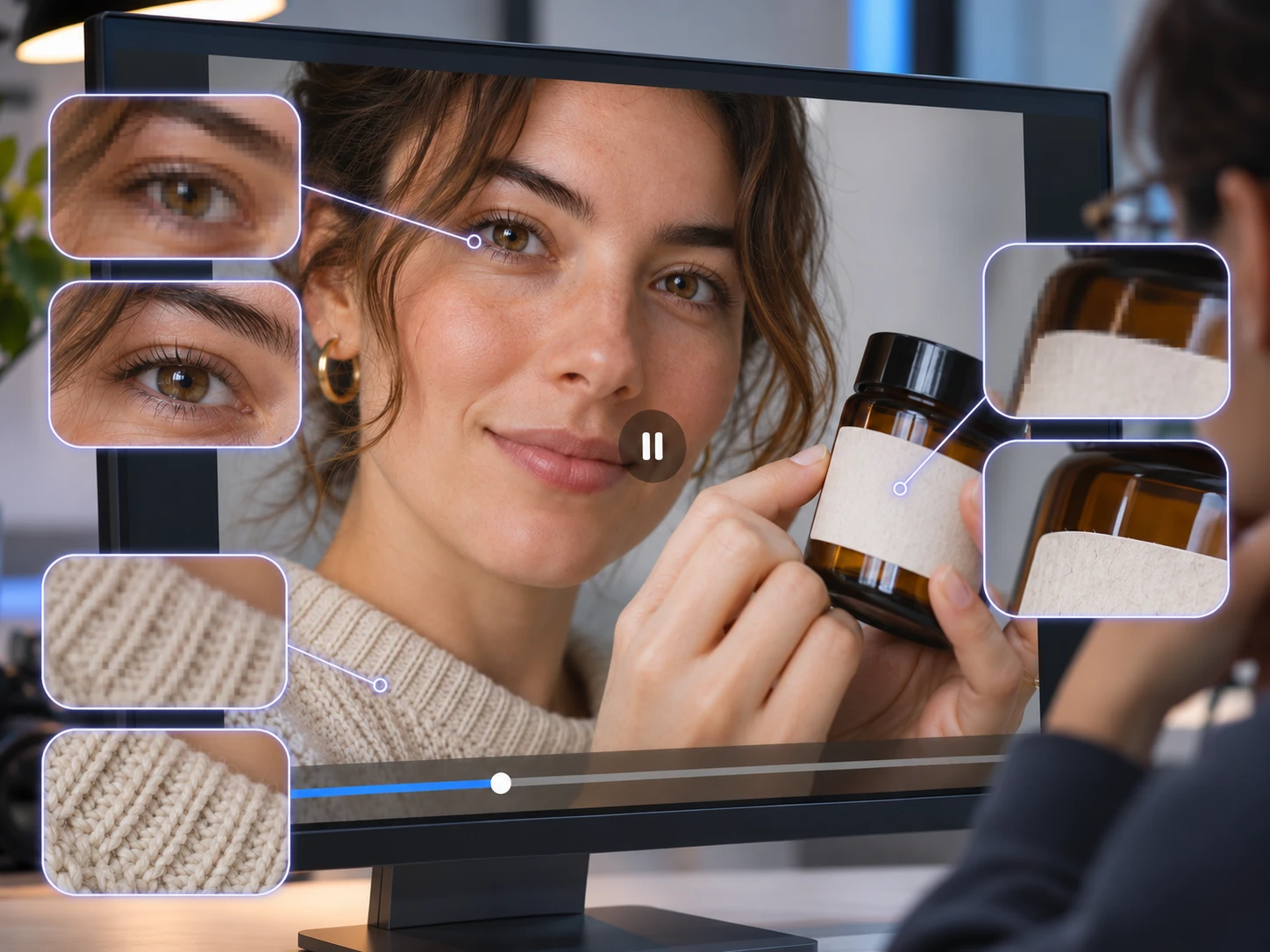
Yapay zeka iyileştirmesi, konunun kimliğini ve yapısını korurken netliği artırmalıdır.
İnsanlar için kontrol edin:
- gözler ve kirpikler
- saç çizgisi
- dişler ve cilt dokusu
- takılar ve küçük aksesuarlar
- hızlı yüz hareketleri
Ürünler için kontrol edin:
- baskılı etiketler
- ince dokular
- küçük düğmeler
- yansımalar
- marka renkleri
- düz kenarlar ve köşeler
Yüz plastik gibi görünmeye başladıysa veya ürün etiketi bozulmaya başladıysa işlem gücünü düşürün ve sonucu orijinalle karşılaştırın.
6. Platforma hazır bir master dışa aktarın
Temiz bir çıktı, farklı platformlarda yayın yaparken esneklik sağlar.
| Kontrol | Öneri |
|---|---|
| Yön | Shorts ve Reels için dikey master ile başlayın |
| Kadraj kompozisyonu | konu ve altyazılar güvenli alanda kalsın |
| Dosya kaynağı | mümkünse orijinal projeden dışa aktarın |
| Kalite kontrolü | dışa aktarma sonrası dosyayı baştan sona izleyin |
| Mobil kontrol | yayınlamadan önce telefonda sonucu görün |
| Çoklu platform | temiz master'ı her platforma ayrı ayrı yükleyin |
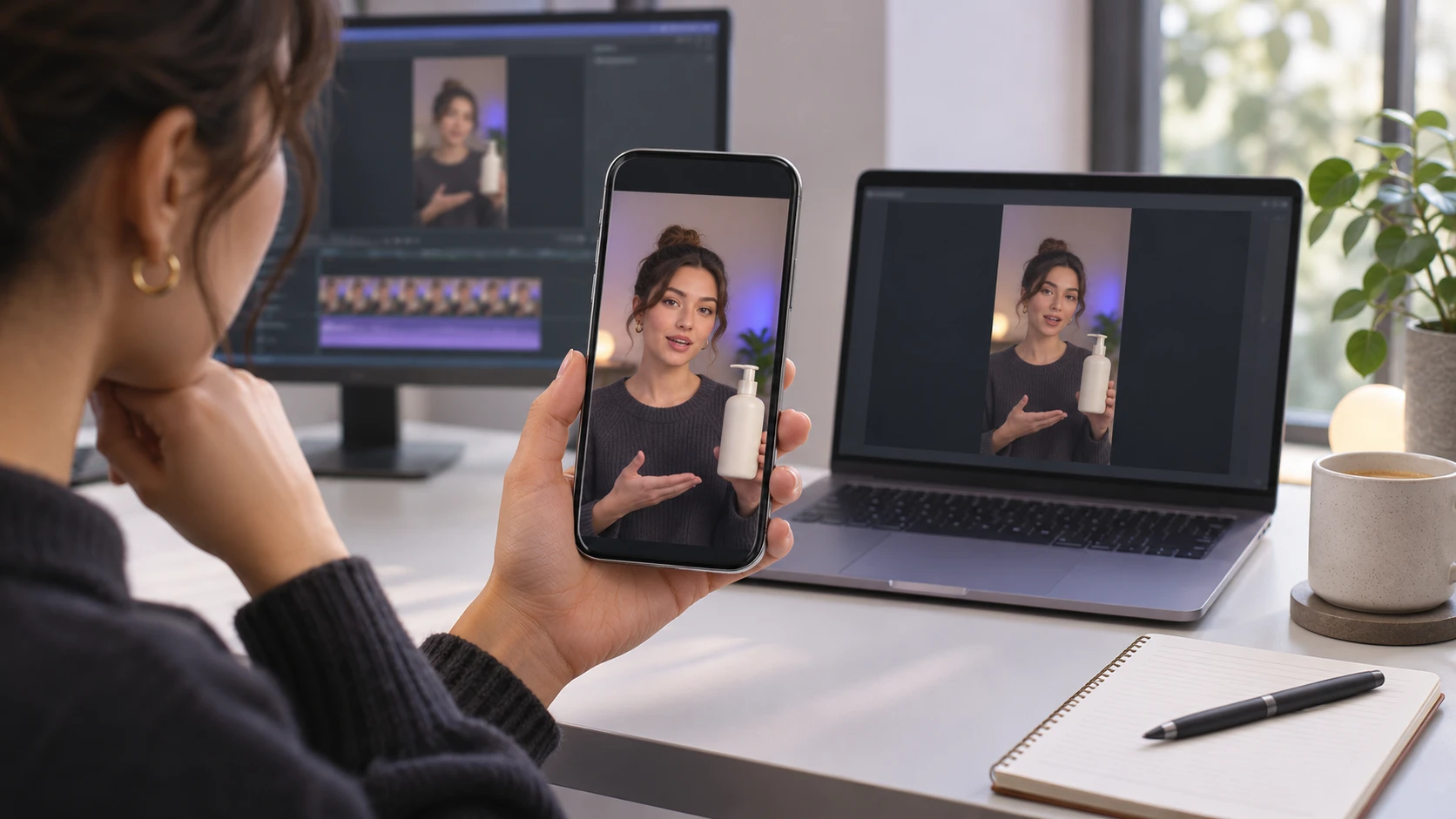
YouTube, 24 Temmuz 2026'da yeni Shorts kapak görseli yeteneklerini duyurdu; net video kareleri içerik üreticilerinin yayın akışında daha kullanışlı hale geldi. Platform bağlamı için YouTube'un resmî Shorts kapak güncellemesine, güncel yükleme kuralları için YouTube Yardım: Shorts yükleme sayfasına bakın.
EnhancePhoto.ai bu akışa nasıl uyuyor
EnhancePhoto.ai, kısa video üretim sürecinin birkaç aşamasını destekleyebilir:
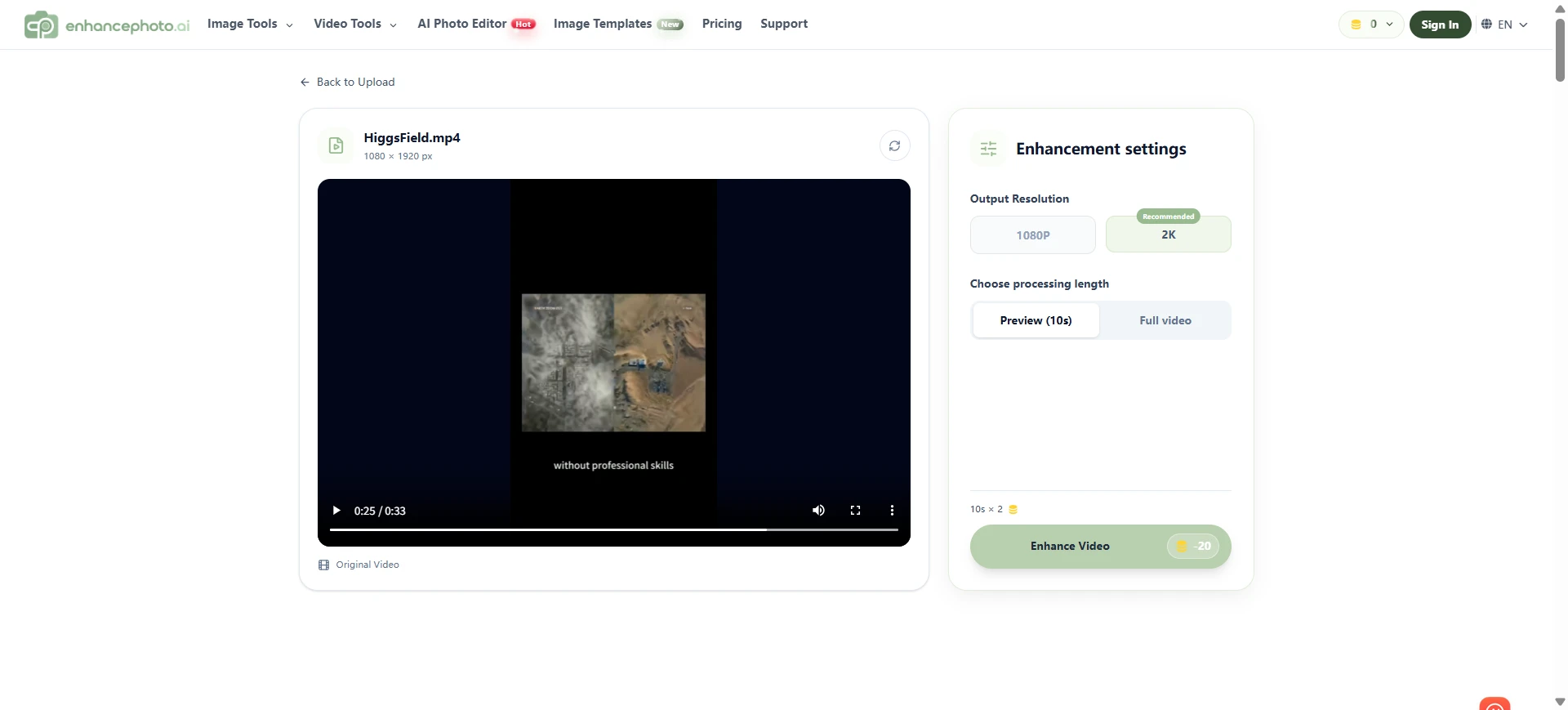
| Üretim sorunu | Faydalı akış |
|---|---|
| Yumuşak yüz veya ürün detayları | Video İyileştirici ile netliği artırın |
| Düşük çözünürlüklü kaynak | önce iyileştirin, sonra büyütün |
| Videoda kullanılan sabit görsel | animasyondan önce görüntüyü iyileştirin |
| Görselden videoya proje | kaynak görseli hazırlayın, sonra hareketi üretin veya rafine edin |
| Son dikey klip | iyileştirilmiş sonucu mobil ekranda kontrol edin |
Platformda ayrıca Image to Video akışı var; ürün görseli, portre, seyahat fotoğrafı veya tanıtım grafiğiyle başlayıp hareketli içeriğe dönüştürürken işe yarar.
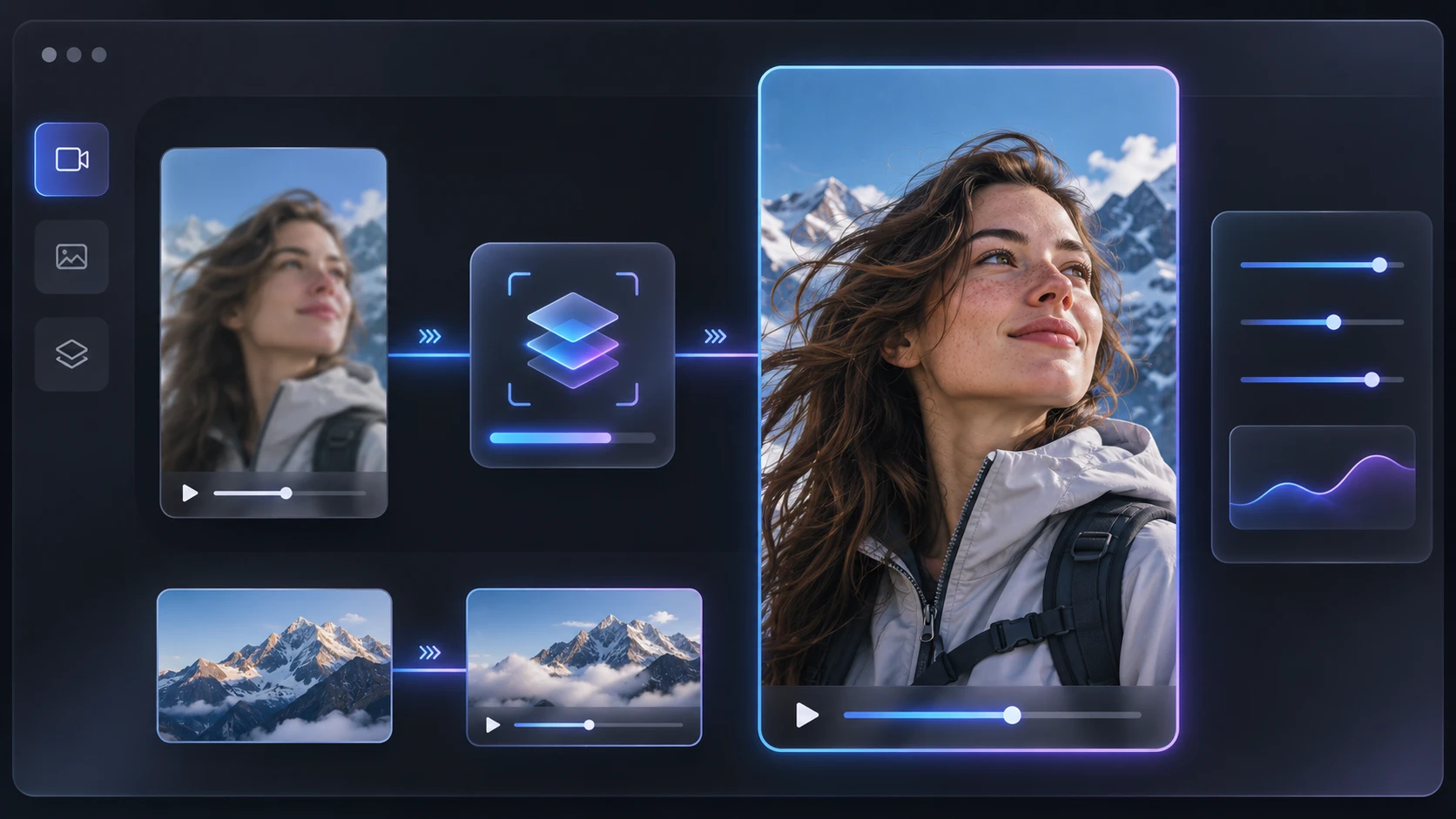
En iyi sonuç, iyileştirmeyi kontrollü bir üretim adımı olarak gördüğünüzde gelir: okunabilirliği ve detayı artıracak kadar işleyin, görüntü yapay görünmeye başlamadan önce durun.
Kaçınılması gereken yaygın hatalar
İndirilmiş sosyal medya kopyasını iyileştirmek
İndirilen videolarda ek sıkıştırma olur. Mümkünse orijinal kamera dosyasına dönün.
Sıkıştırmayı düzeltmeden büyütmek
Büyütme, blok bozulmaları daha görünür yapar. Boyutu artırmadan önce kaynağı temizleyin.
Yüzleri aşırı keskinleştirmek
Güçlü keskinleştirme sert cilt dokusu, parlak dış çizgiler ve doğal olmayan gözler yaratabilir.
Altyazıları kontrol etmeden kırpmak
Düzenleme zaman çizelgesinde güvenli görünen bir altyazı, platform arayüzü öğesiyle kaplanabilir.
Bir kez dışa aktarıp her platformda aynı görüneceğini varsaymak
YouTube Shorts ve Instagram Reels aynı dosyayı farklı işleyebilir. Her platformda yükleme sonucunu kontrol edin.
Her klibe aynı iyileştirme gücünü kullanmak
Karanlık bir konuşma videosu, ürün tanıtımı ve hızlı bir açık hava klibi farklı temizlik düzeyi ister.
Sıkça Sorulan Sorular
Bulanık bir videoyu YouTube Shorts için iyileştirebilir miyim?
Evet. İyileştirme, algılanan netliği artırır ve görünür gürültüyü azaltır; özellikle orijinal videoda hâlâ seçilebilir detay varsa. Ağır bulanıklık veya sıkıştırma yüzünden kaybedilen her detayı geri getiremez.
Videoyu büyütmeden önce iyileştirmeli miyim?
Çoğu durumda evet. Kaynağı önce temizleyip iyileştirmek, büyütme adımına daha iyi bir girdi verir ve sıkıştırma bozulmalarının görünürlüğünü azaltır.
İyileştirilmiş aynı videoyu Shorts ve Reels için kullanabilir miyim?
Aynı temiz master'ı kullanabilirsiniz; ama kırpma, altyazılar, arayüz güvenli alanları ve son sıkıştırma her platformda ayrı kontrol edilmeli.
Yapay zeka video iyileştirici düşük çözünürlüklü videoyu 4K yapar mı?
Büyütücü daha büyük bir çıktı dosyası oluşturur; ama daha büyük çözünürlük gerçekten yeni detay var demek değildir. En iyi kaynağı kullanın ve sonucu gözünüzle değerlendirin.
Fotoğraftan üretilen videoyu iyileştirebilir miyim?
Evet. Önce kaynak fotoğrafı iyileştirin, harekete dönüştürün, sonra çıkan videoyu yumuşaklık, titreme ve kenar bozulmaları açısından kontrol edin.
Son kontrol listesi
Bir Short veya Reel yayınlamadan önce kendinize sorun:
- Bu, eldeki en temiz kaynak dosya mı?
- Gerçek kalite sorununu teşhis ettim mi?
- Büyütmeden önce iyileştirdim mi?
- Yüzler, etiketler ve altyazılar hâlâ doğal mı?
- Konu dikey güvenli alanın içinde mi?
- Dışa aktarılan dosyayı telefonda kontrol ettim mi?
- Her platformda son yükleme sonucunu inceledim mi?
Kaynak sınırlıyken, özenli bir iyileştirme akışı; yumuşak ve sıkışmış bir klip ile daha temiz, izlemesi kolay bir kısa video arasındaki farkı yaratır.
EnhancePhoto.ai bu süreci şöyle destekler: klip için Video İyileştirici, çıktının daha fazla çözünürlüğe ihtiyacı varsa Görsel Büyütücü, proje sabit görselle başlıyorsa Image to Video.
Eski Fotoğraf Renklendirme: Yılbaşı Hediyesi Rehberi
Eski aile fotoğraflarını yılbaşından önce renklendirin: hasarları onarın, yapay zeka renklerini kontrol edin ve anlamlı baskılar hazırlayın.
Bulanık Halloween fotoğrafları netleştirme rehberi
Gece çekilen bulanık Halloween fotoğraflarını nasıl düzeltirsiniz: titreme, odak hatası ve gürültüyü ayırt edip doğal sonuç için kontrollü düzenleme yapın.