Adobe 视频画质增强工具 为剪辑准备清晰素材
增强访谈、旧影像和产品视频,让素材更清晰再剪辑。 在线处理 · 预览消耗积分 · 最高 2K
上传视频
拖拽或点击浏览
支持格式
- MP4
- MOV
- M4V
- AVI
在 Adobe 剪辑前,先提升原始素材画质
处理更长的片段
EnhancePhoto.ai 可处理前 90 秒的 1080p 视频或 60 秒的 2K 视频。请在上传前裁剪出您需要的准确片段。
先检查较短的预览
在决定进行完整处理之前,先检查 15 秒的 1080p 预览或 10 秒的 2K 预览。预览处理也会消耗积分。
支持常见的原始素材文件
支持上传 MP4、MOV、M4V 或 AVI。支持该封装格式不代表一定能在浏览器中播放;H.264 MP4 是一种实用的预览格式。
在您的剪辑软件中完成后期
下载处理后的 MP4,并继续完成您的时间线、音频和调色。此工具不能替代完整的后期制作软件。
哪些素材适合先单独处理?
访谈片段
在演讲者进行简短回答时,检查其面部、头发和衣物的细节。
旧视频片段
评估较旧、低分辨率的原始素材,同时保留一份未处理的副本作为参考。
产品纹理镜头
在将细节镜头用于剪辑之前,检查织物纹理和移动的高光。
多来源素材混剪
独立检查每个原始素材,而不是假设一种处理方式能匹配所有摄像机。
播放视频
检查动态细节
使用滑动条对比输入和处理后的短片。在继续剪辑之前,检查整个镜头中的采访人脸、档案风格素材和产品纹理。
检查访谈中的自然面部细节
观察说话、眨眼和转头过程中的面部变化。优先保持自然质感,避免只追求过度锐化。
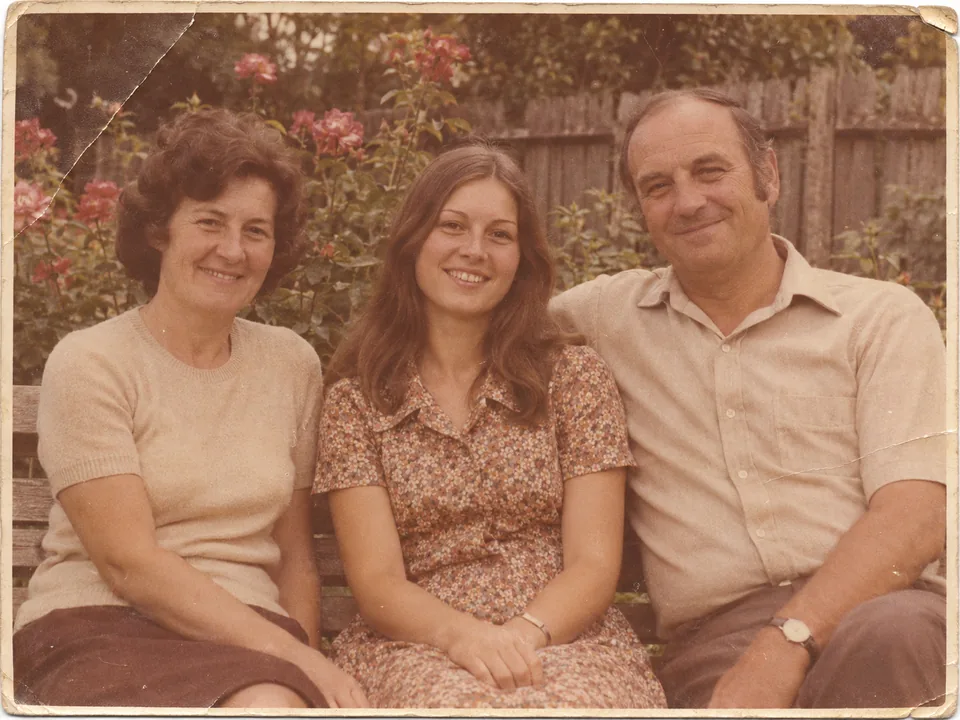
模拟旧家庭视频的花园场景
保留原片,并检查处理后的细节是否发生改变。AI 增强可能推断画面信息,不能用来验证历史事实。
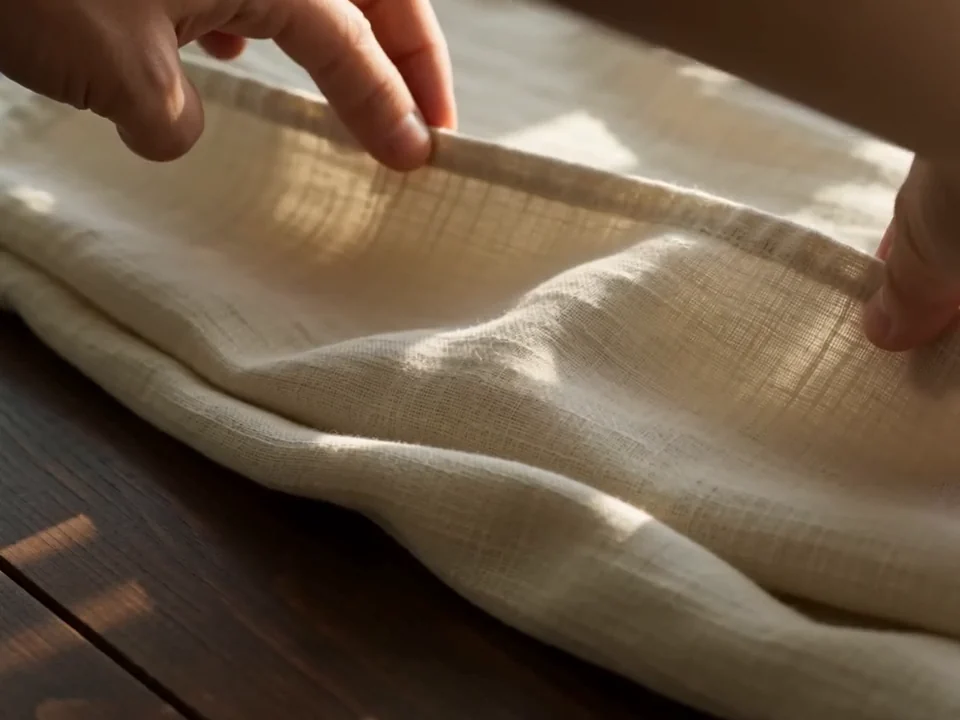
检查动态织物的细密纹理
在材料移动时观察精细编织中的闪烁。在将镜头添加到营销活动之前,请以交付尺寸对比播放效果。
在镜头移动中检查建筑线条
镜头横移时,对比台阶边缘、扶手和窗框。检查线条是否稳定,再将这段内景素材插入访谈或纪录片段之间。
如何为 Adobe 视频项目增强素材
截取需要处理的片段
将原始素材裁剪为您需要的片段。单独保留原始素材,并检查其短边是否低于 1440px。
先用积分处理预览
选择分辨率并查看预估值。处理开头的 15 秒(1080p)或 10 秒(2K),以评判面部、纹理和运动。
下载后导入剪辑软件
如果预览符合镜头要求,请运行完整处理,下载结果并在剪辑软件中与相邻片段进行对比检查。
判断结果是否可用的三项检查
面部一致性
在运动中检查眼睛、牙齿和皮肤。不要仅凭单个暂停帧来评判采访。
纹理在动态中是否稳定
寻找织物、树叶和背景中的闪烁或凭空生成的图案。更多的像素并不能保证忠实的细节。
剪辑中的连贯性
将结果与相邻镜头进行检查。曝光、颜色、节奏和音频在您的后期工作流中仍需关注。
开始处理前确认设置
查看积分预估
1080p 每处理一整秒消耗 1 积分,2K 消耗 2 积分。30 秒片段分别预估为 30 或 60 积分。
了解片段上限
完整任务在 1080p 时最多 90 秒,2K 时最多 60 秒。较长原始素材的剩余部分将被排除,不会自动排队。
了解 2K 上限
原始素材短边从 960px 起使用 2K。当达到 1440px 或以上时,此工具不接受进一步的画质提升。
保留原始素材和结果
下载处理后的 MP4 并保留原始素材。在将结果用于客户交付物或存档项目之前,请检查所做的更改。