免费在线 AI 图生视频 让照片动起来
用 AI 把照片变成视频。上传图片,描述你想要的动作与镜头运动,预览生成的短片后再下载。 用账户内可用的免费积分,在线体验照片转视频。
图生视频
上传图片
查看结果
历史记录
点击选择视频
让照片动起来,难点在哪里?
只有照片,缺少视频素材
产品发布、旅行故事或角色介绍,往往从一张图片开始。没有现成的视频素材,你仍然需要让照片动起来,吸引观众继续看下去。
转场切换了,画面依然静止
幻灯片可以切换照片,但翻涌的海浪、角色的手势,需要画面内部真正发生运动。仅靠转场,难以呈现这些动态瞬间。
手动制作动画,流程太繁琐
手动制作照片动画,可能需要设置关键帧、管理图层,再进入单独的剪辑流程。你想让照片产生动态,却不想逐个设计所有动作。
横竖画幅,难用同一种构图
一张横向照片裁成竖版后,重要细节可能被截掉。主体和动作都需要足够的画面空间,才能适合视频最终使用的画幅。
图片转视频,三步开始创作
第 1 步:添加图片
选择模型,上传一张清晰的照片或插画。尽量让主体与背景易于区分,方便描述接下来要发生的动作。
第 2 步:描述动作
写清楚什么需要动、镜头如何移动,再设置视频画幅和时长,查看本次生成的积分预估。
第 3 步:生成并预览
生成短片后,检查画面中的动作与镜头变化,再下载你想使用的结果。
用 AI 图生视频,设计动作与镜头
让原图成为画面起点
将照片或插画交给 AI 图生视频生成器,由原图引导主体、场景与构图,为后续运动提供清晰的视觉起点,再用提示词描述动作方向。
主体动,还是镜头动?
可以让海浪翻涌、窗帘轻摆,也可以让镜头推近一个静止的主体。编写图生视频提示词时,围绕想要的运动展开,分别说明主体动作与镜头方向。
用首尾帧与参考图引导镜头
根据模型支持的输入方式,添加起始图片、首尾帧或参考图。首尾帧用于引导镜头开始和结束时的构图,参考图则帮助引导主体与场景。
为发布场景选好画幅
根据产品展示、旅行故事等用途,选择视频时长、分辨率与画面比例。部分模型还提供声音选项,便于在生成前规划短片的呈现方式。
图生视频
从原图到动态画面
看看产品照、旅行风景、插画角色和室内照片,如何变成动态短片。每个图生视频案例都配有原图与生成视频,便于比较镜头运动和画面动作带来的变化。
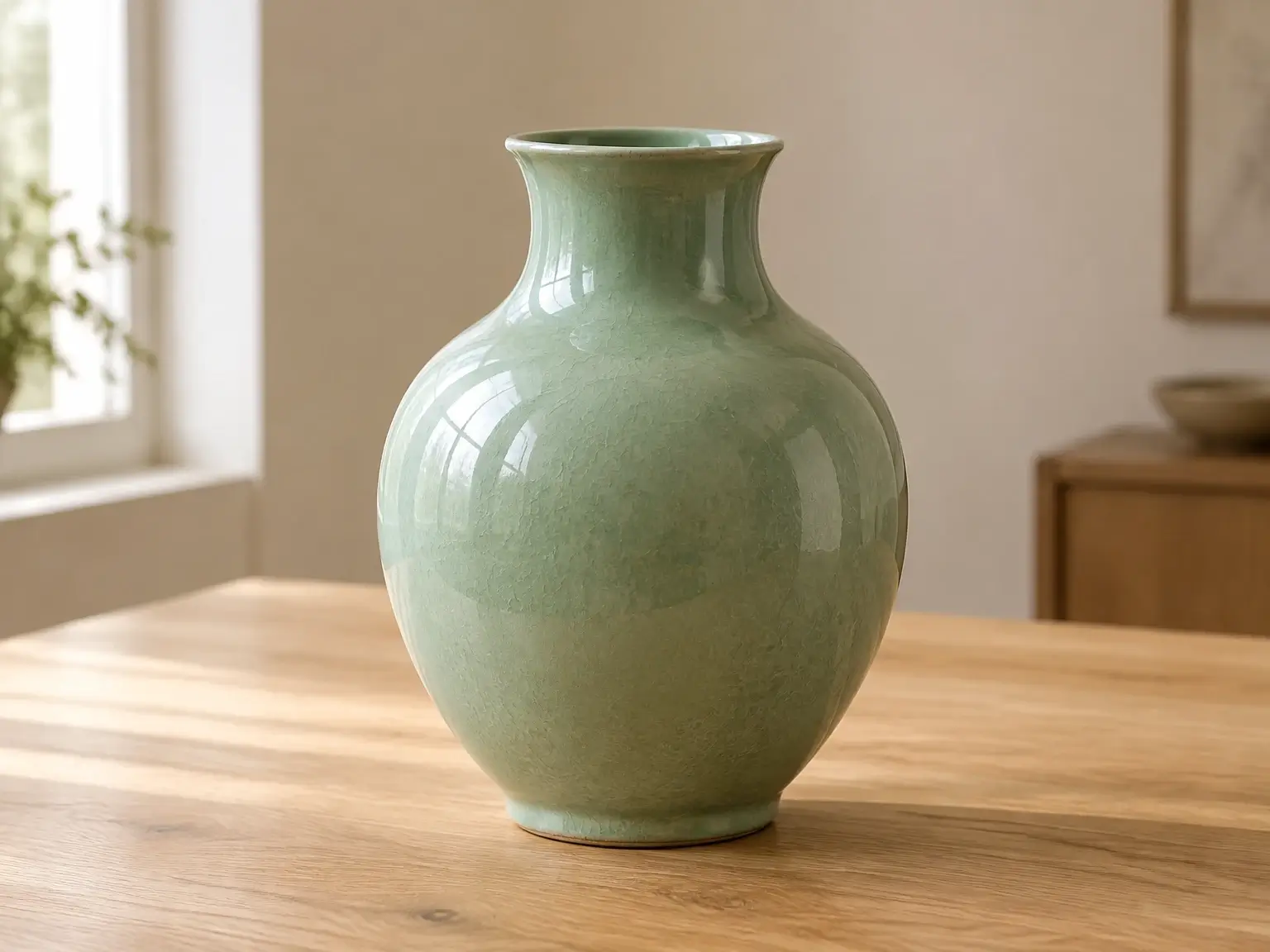
让产品照成为展示短片
镜头缓慢推近,突出陶瓷花瓶的瓶口与釉面,产品本身保持静止。这个图生视频案例,将一张简单的产品照变成聚焦细节的展示短片。
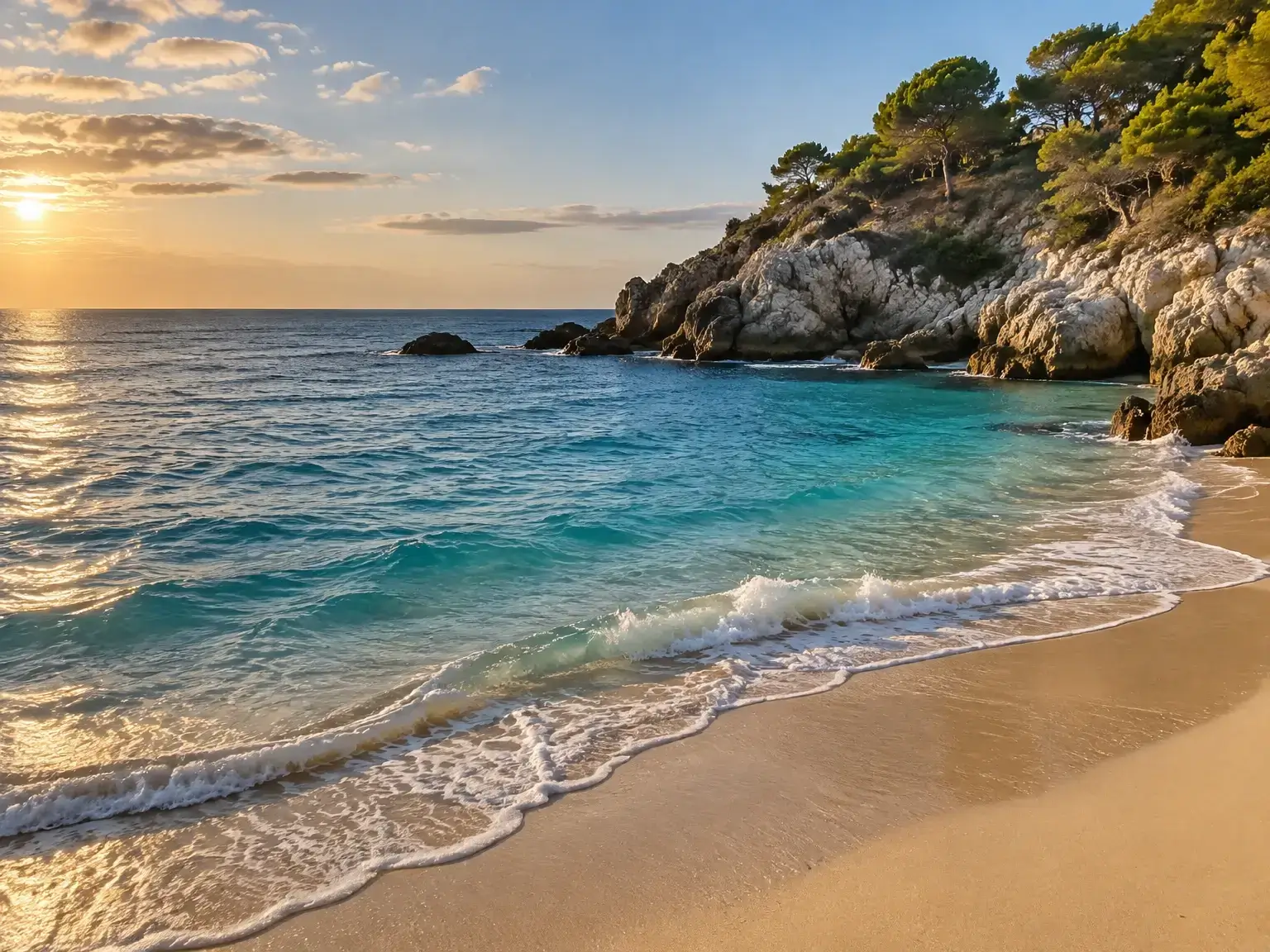
把海岸照片变成旅行片段
海浪涌向岸边,镜头沿海岸缓慢平移,让一张风景照片成为短暂的旅行片段。画面中的运动,为目的地介绍或旅行故事增添临场感。
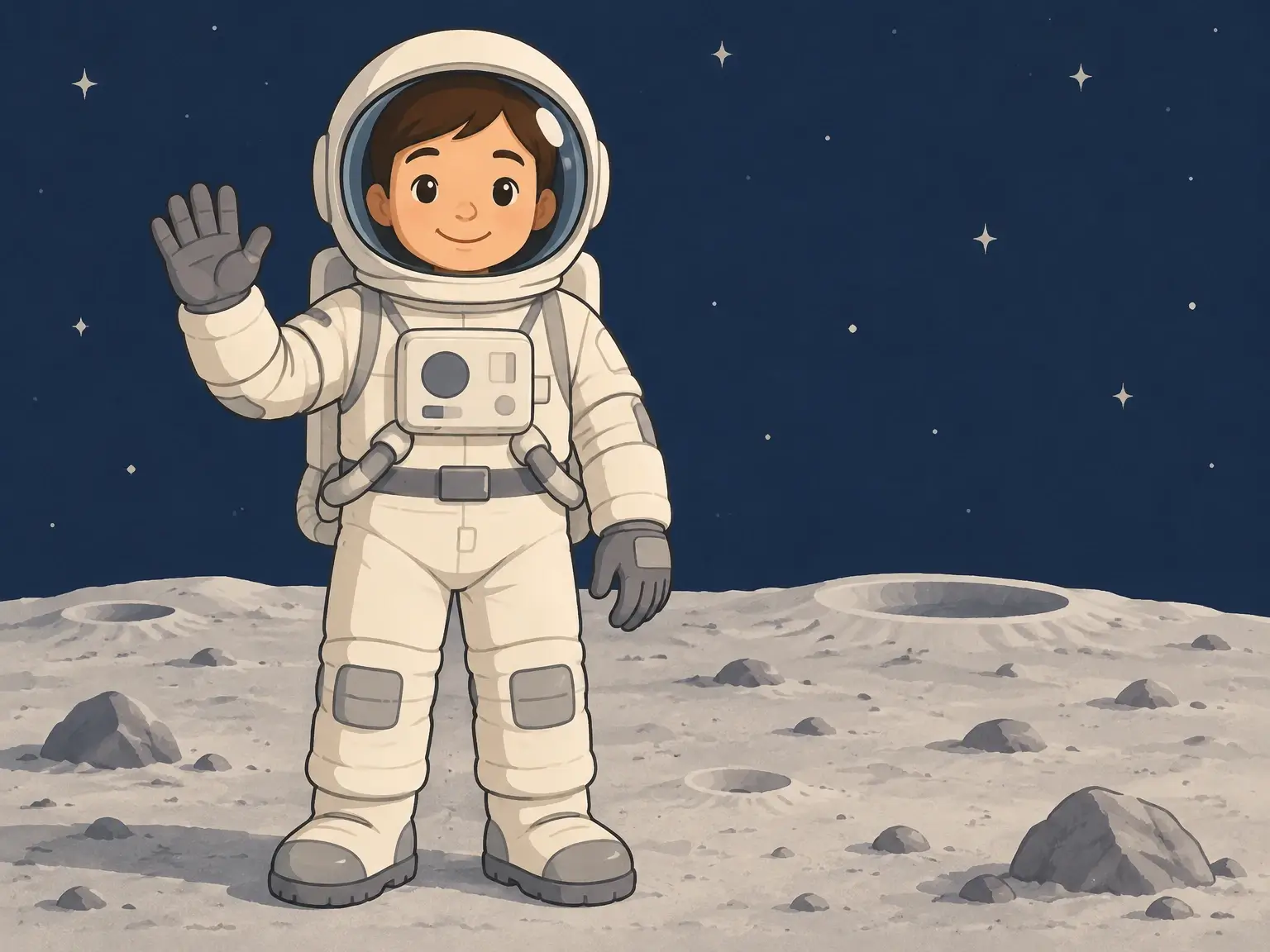
让插画角色挥手出场
插画中的宇航员挥手,完成一段简短的角色介绍。这个图生视频案例展示了如何用一个动作,让静态角色在故事中拥有自己的出场时刻。
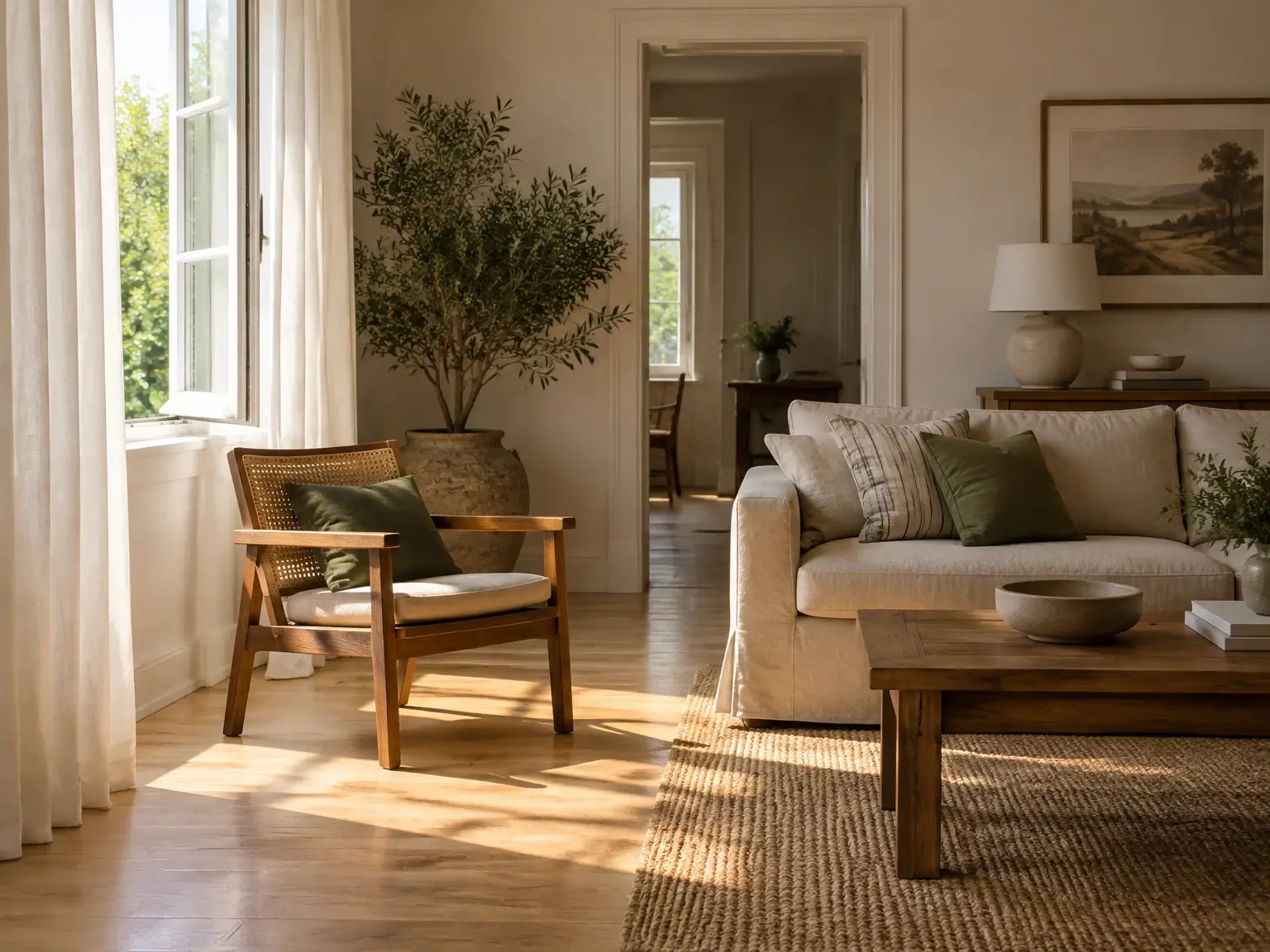
把室内照片变成氛围短片
阳光洒入房间,窗帘轻轻摆动,镜头保持固定。细微的照片动效,为空间导览或室内展示增添氛围,同时保留对空间本身的关注。
让图片转视频创作更顺手
打开浏览器,就能开始
用照片生成视频,从上传图片到预览结果,都能在浏览器中完成,无需额外安装桌面动画软件。
在同一工作区比较模型
围绕同一个图生视频创意,尝试不同模型,无需反复熟悉新的操作界面。比较生成短片中的镜头运动、主体一致性与画面细节,再选择适合的图生视频结果。
生成之前,先看积分预估
提交生成前,就能查看预计消耗的积分。修改设置后,预估也会随之更新,帮助你根据账户中的可用积分选择合适的方案。
先预览,再决定下载
完整观看短片,检查表情、动作与构图。选择符合创作需求的照片动画,再下载用于下一条动态或下一个项目。
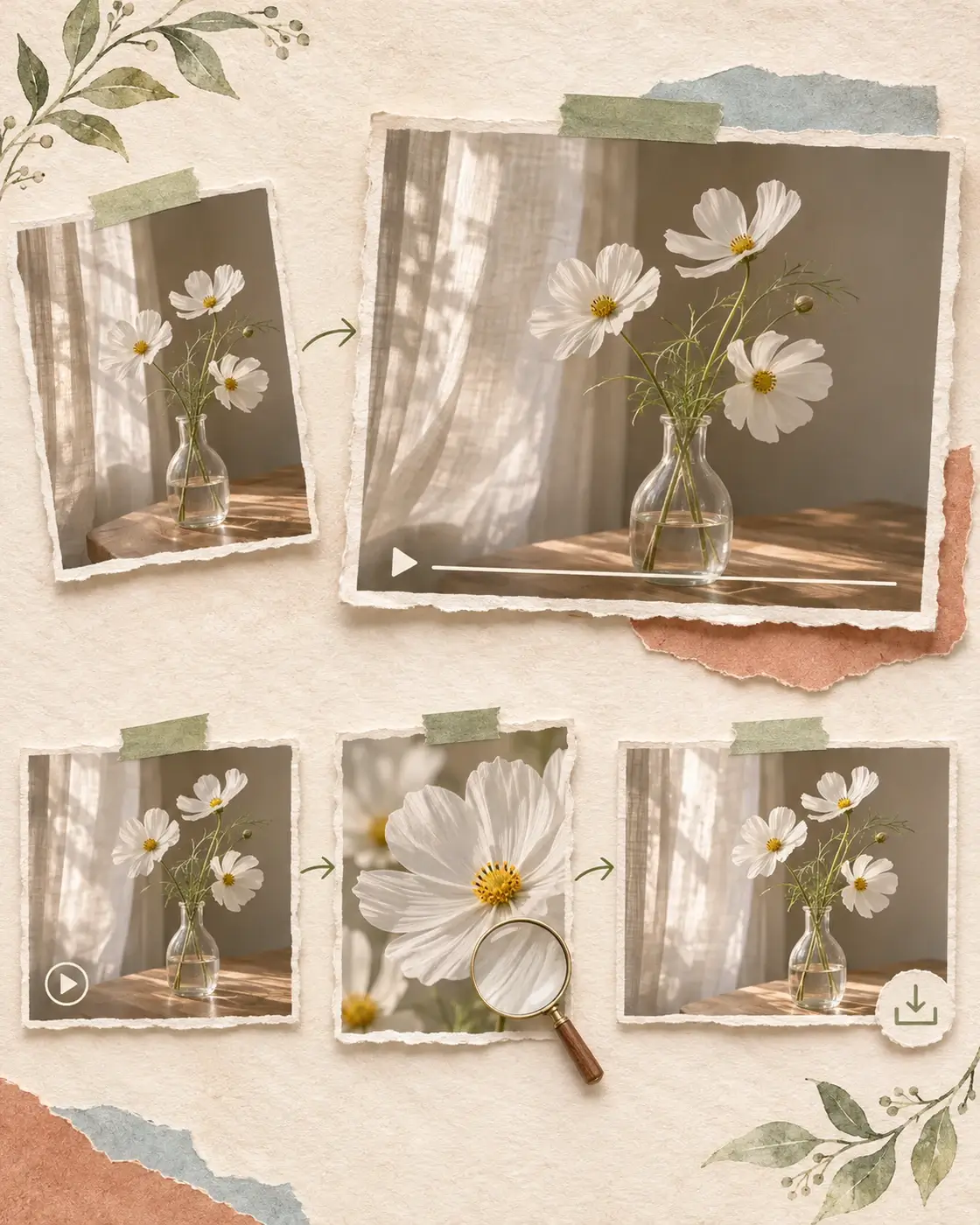
图生视频完成后,再为成片打磨细节
用图片生成视频后,先确认动作符合预期,再按需提升清晰度,保存适合项目使用的版本。
- 01
确认动作与画面
从头到尾检查图生视频结果,留意人脸、产品形状与镜头运动。如果这些内容需要改变,先调整提示词并重新生成,再进入后续处理。
- 02
按需增强视频清晰度
动作符合预期,但还想提升细节或分辨率?下载短片,再将它上传至视频增强工具,比较增强预览与原视频后再保存。
- 03
保存适合使用的版本
选择适合社交分享、产品展示或视频剪辑的版本并保存。保留原始生成视频,方便与增强版本进行比较。