
















AI修图对比:PS网页版和在线修图工具哪个好?
Adobe 的 AI Assisted Editor 适合已经在用 Photoshop、想通过提示词修图并进一步进入专业控制的人。在线 AI 修图工具通常更适合浏览器里的快速处理、一次性项目和不需要完整图层工作区的用户。
哪个更好,主要不取决于功能列表的长短,而取决于你要改什么。替换场景的一部分、精修蒙版、再进入图层设计,与把模糊照片变清晰、改善光线、发布前去掉一处干扰,是不同的任务。
本对比基于 2026 年 11 月 24 日复核的公开文档。我们比较的是工作流和官方文档写明的能力,而不是断言某个编辑器修的图一定更好。
快速结论
| 选择 | 最适合的场景 | 主要代价 |
|---|---|---|
| Adobe 辅助模式 | 提示词驱动的修改,可以继续进入 Photoshop 专业工作区 | 需要符合条件的 Photoshop 订阅,并消耗生成积分 |
| 在线 AI 修图工具 | 在浏览器里快速修图,不用安装专业桌面软件 | 图层、蒙版和文档控制通常较少 |
| AI 画质增强 | 锐化、降噪、校色、改善光线、恢复分辨率 | 面向改善既有图像,不是重建场景 |
| Photoshop 专业编辑器 | 精细蒙版、图层、合成、色彩管理和量产工作 | 控件更多,需要更多时间和学习 |
一句话结论: AI 修改只是更大 Photoshop 工作流的一环时,选 Adobe。目标是上传照片、用提示词描述或选定修改、确认结果、用最少的设置下载时,选在线修图工具。
什么是 Adobe AI Assisted Editor?
Adobe AI Assisted Editor 是 Photoshop 内的 Beta 编辑模式。它呈现的是一个围绕提示词、标记和引导操作构建的简化工作区,而不是一开始就摊开完整的 Photoshop 界面。
根据 Adobe 的 AI Assisted Editor 文档,该模式目前包含 Prompt、Markup、Generative Restyle、Fill、Retouch and Remove、Crop and Expand、Upscale 和 Remove Background。当项目需要更深的 Photoshop 控制时,用户也可以把结果交给 Pro Editor 继续处理。
这个交接很重要。Adobe 说明,从 Pro Editor 切回辅助模式会生成文档的合并(拍平)副本。辅助体验适合找思路和直接修改,但它并不是"完整图层工作区加一个聊天框"。
Adobe 还说明,该 Beta 面向符合条件的 Creative Cloud 订阅用户,生成积分的消耗随功能和模型而变化。可用范围和积分规则都可能变化,请先查看 Adobe 当前套餐和所在地区的文档,再把它当作长期可用的能力。
什么算在线 AI 修图工具?
在线 AI 修图工具主要在浏览器里运行,把"上传图片到导出结果"之间的步骤减到最少。常见流程包括输入提示词、在区域上涂抹、选择增强预设,或直接选一个任务(比如 AI 换背景)。
例如 EnhancePhoto.ai 把浏览器里的 AI 图片编辑和专注工具组合在一起:AI 图片增强、对象移除、图片放大和照片修复工具。站点说明无需注册即可用每日免费额度开始,更多用量可以选择付费积分。
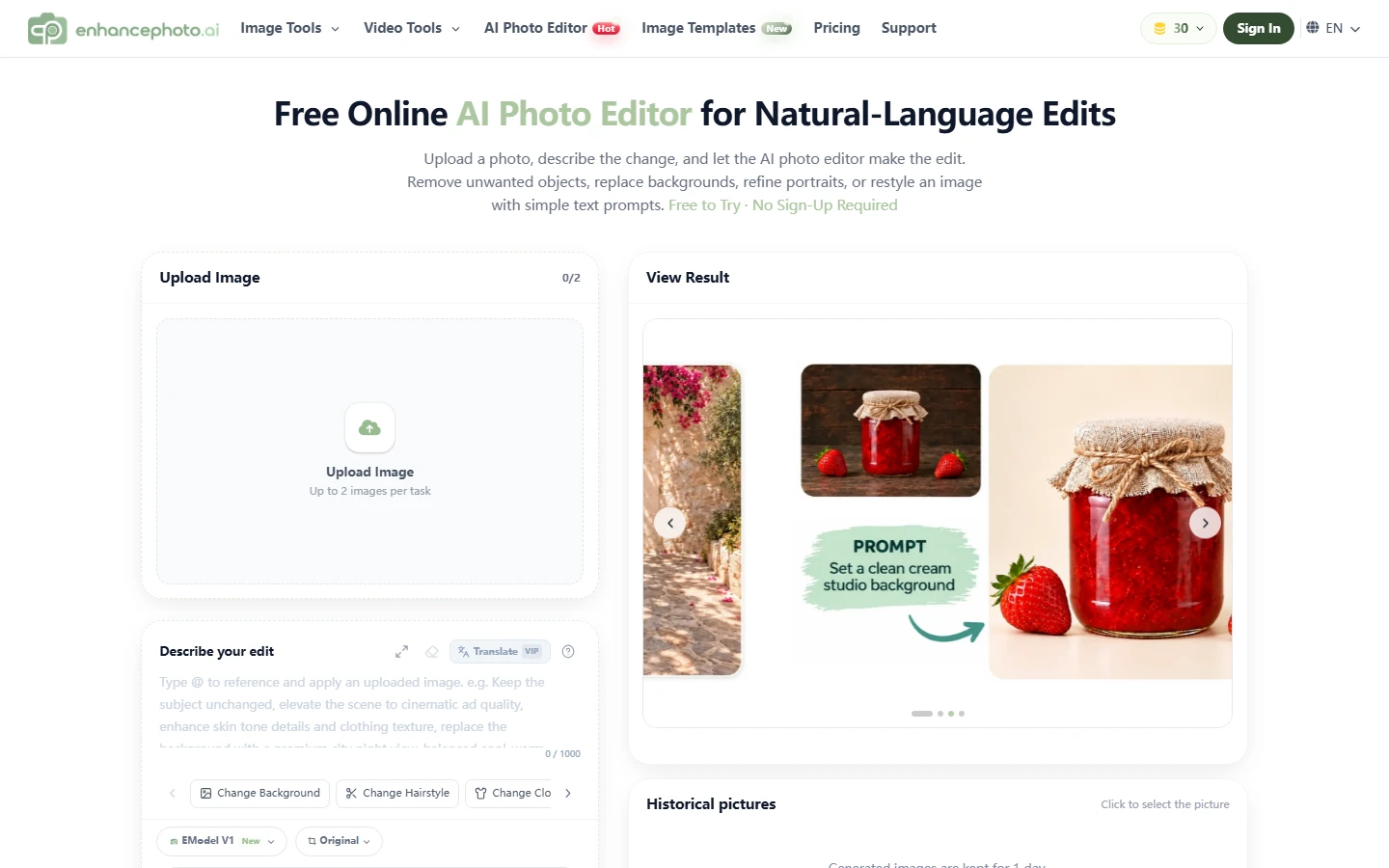
这个品类很宽。有的在线修图工具主打一键画质增强,有的支持生成式填充、换背景或按提示词改图。共同的优势是上手没有门槛,而不是能力完全相同。
Adobe AI 辅助编辑 vs 在线 AI 修图工具
| 对比点 | Adobe 辅助模式 | 典型的在线 AI 修图工具 |
|---|---|---|
| 使用方式 | 在 Photoshop 桌面应用内运行 | 在浏览器里运行 |
| 起步流程 | 打开或导入文件,再使用辅助编辑模式 | 上传图片,选任务或输入提示词 |
| 专业交接 | 可以继续进入 Photoshop Pro Editor | 通常导出成品图片,而不是可编辑的图层文档 |
| 精度 | 依托 Photoshop 更完整的编辑环境 | 为速度和更简单的控件而优化 |
| 学习成本 | 比完整 Photoshop 简单,但仍绑定专业应用 | 通常面向偶尔使用或第一次修图的人 |
| 付费模式 | 符合条件的订阅 + 按功能计的生成积分 | 常见免费额度、订阅或按需付费积分 |
| 最佳用途 | 可能还需要蒙版、图层、文字或合成的项目 | 社交发帖、商品图、人像、老照片和快速出图 |
这张表比较的是工作流,不是普适规则。各家在线工具差异很大,Adobe 也在持续修改这个 Beta。
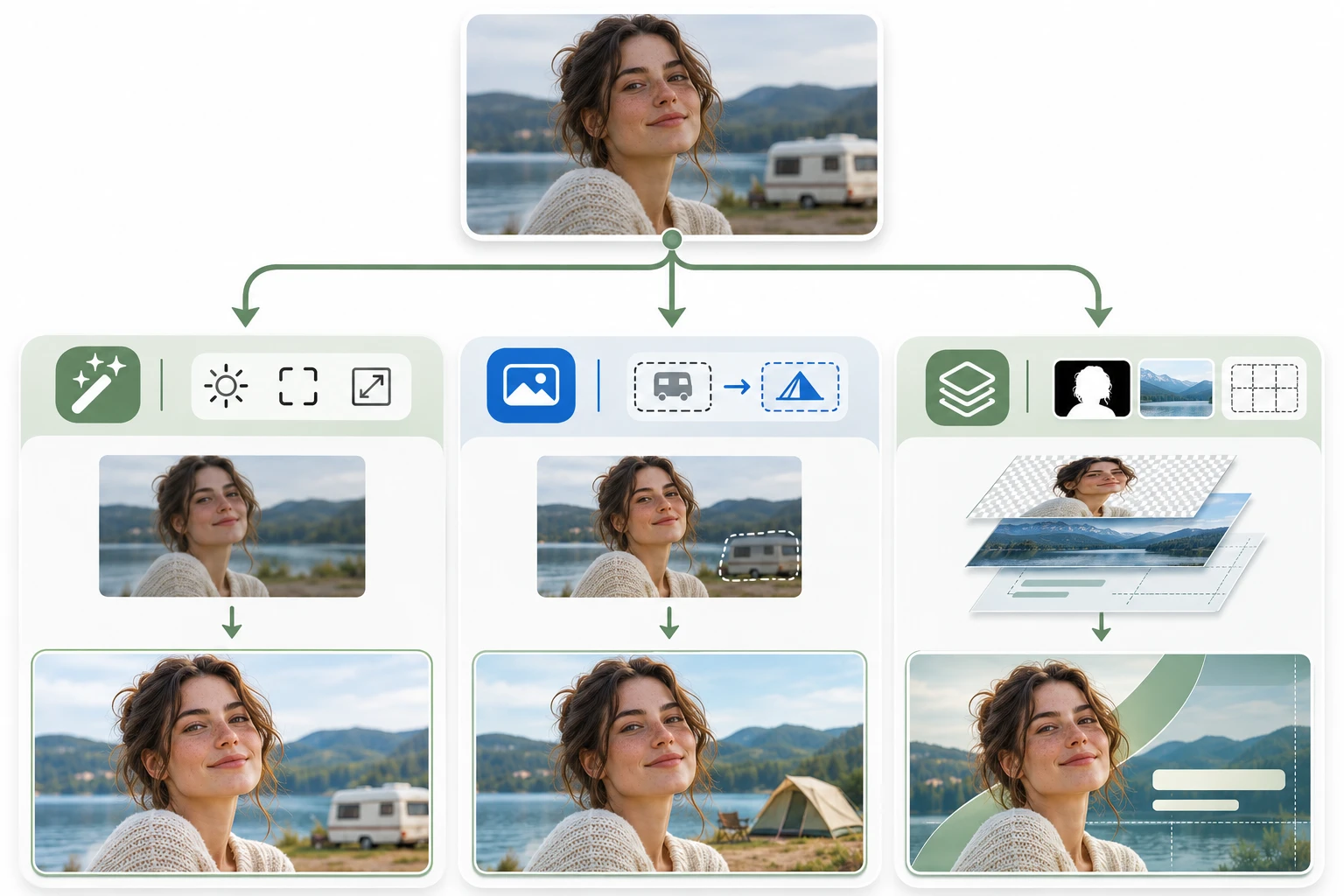
1. 快速画质增强
主体和构图已经没问题,只是文件发虚、有噪点、发灰或光线不好时,用专注的增强工具。这类任务并不总需要生成式修改。
EnhancePhoto.ai 的 Image Enhancer 围绕清晰度、色彩、光线、对比和质感构建。当主要问题是分辨率不足时,Image Upscaler 是更有针对性的选择。把任务分开,可以避免改动那些只需要更好呈现的内容。

Adobe 也在更大的 AI 工作流上走向类似方向。在 2026 年 11 月 10 日的 Adobe MAX 上,Adobe 把 Wonder 4 描述为把放大、降噪、去模糊和锐化统一在一个模型里。这说明"在一个流程里诊断多个画质问题"是共同趋势,只是 Adobe 和浏览器工具把体验包装得不同。原始公告见 Adobe MAX 2026 Creative Cloud 更新。
2. 用提示词修改场景
当要改的东西会改动图像的内容或结构时,Adobe 辅助模式更有意义。例如替换物体、扩展画布、改变视觉风格,或把提示词和标记区域结合。
在线修图工具也能完成很多同类高级任务,只是流程通常更窄。浏览器编辑器可以让你不用理解选区、图层和蒙版,就完成 AI 换背景或照片消除路人。当交付物是一张成品图片而不是可编辑的文档时,这种简单很有价值。
实际的问题是:这次修改之后,还需要第二轮精细的手动调整吗? 需要,Adobe 与 Pro Editor 的衔接就更有用;不需要,浏览器流程往往收工更快。
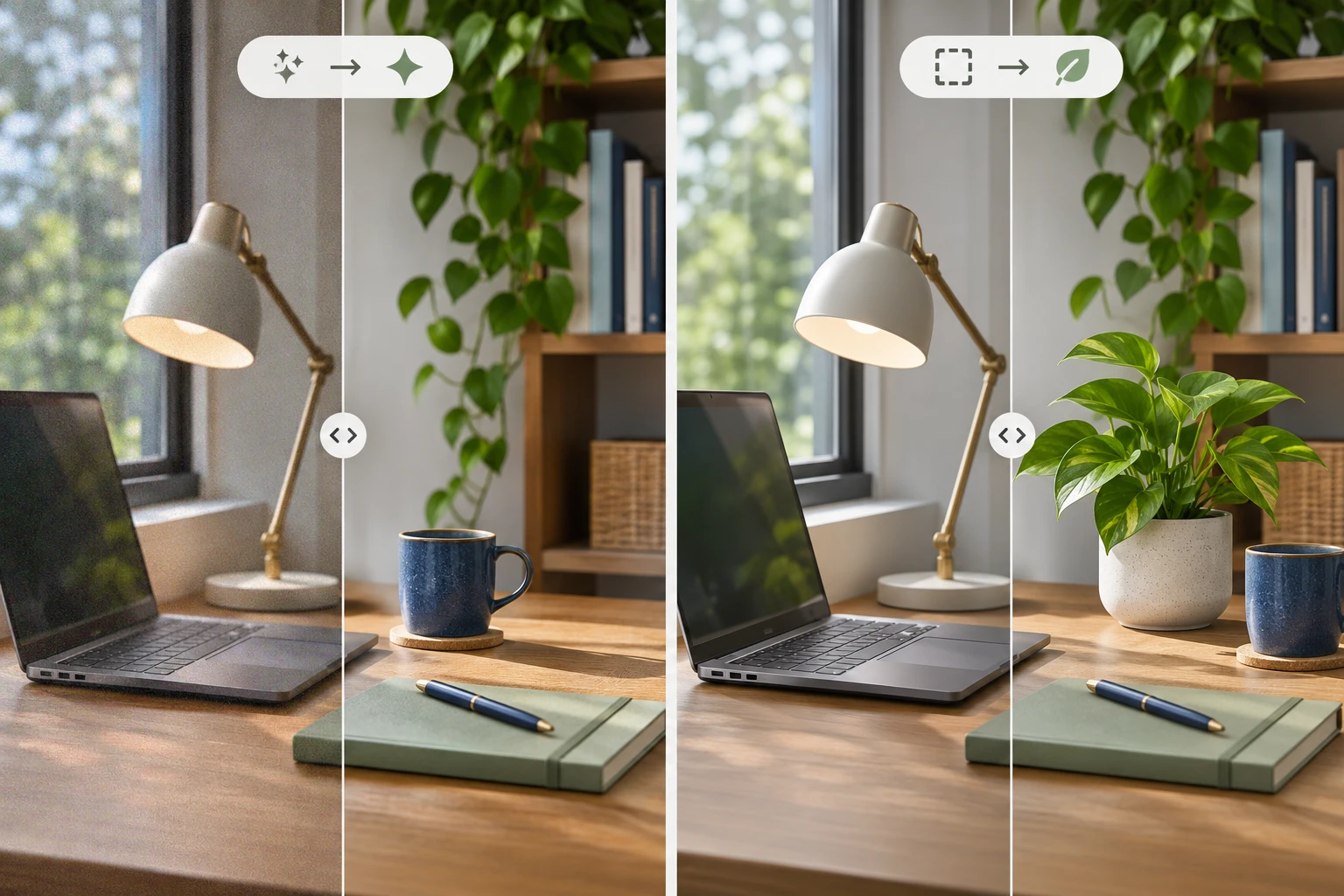
3. 消除物体和画面清理
简单的物体消除对两类工具都是强场景。差别出现在要消除的物体与阴影、反光、纹理或邻近元素纠缠的时候。
Adobe 2026 年 11 月的更新强调,在删除选中物体的同时处理相关的视觉元素。这在复杂场景里有用——只删主体、留下痕迹的情况并不少见。
日常清理用对象移除在线工具就够应付:误入镜头的路人、街面的杂物、商品图里的小干扰、背景物体。结果一定要按原尺寸检查,尤其是头发边缘、重复纹理、玻璃、文字、手部和硬边。这些区域在任何生成式编辑器里都可能暴露修补痕迹。

4. 图层、蒙版和后续设计
这是 Adobe 工作流最明确的优势。Photoshop 用户可以从辅助修改开始,继续进入更深层的环境做合成、文字、蒙版和调色。
在线 AI 修图工具通常优先交付一张成品图,而不是可复用的图层文档。追求速度时这是优点,创意团队需要后续单独修改元素时就成了限制。
修改后的照片要成为广告、活动版面、包装文件或多图层合成的一部分,选 Adobe;照片本身就是交付物,选在线修图工具。
5. 上手门槛、成本和修图频率
Adobe Beta 需要对应 Photoshop 功能的访问权限和符合条件的订阅。部分操作消耗生成积分,Adobe 对不同功能和合作模型的积分成本有明确文档。
浏览器修图工具通常把前期承诺降到最低。EnhancePhoto.ai 说明无需注册即可获得每日免费额度,适合试用工作流或完成一次性的修改。高频用户仍应比较当前的额度上限、导出要求、商用条款和隐私政策再决定。
不要只看"免费"两个字。一个需要反复重试、手动修补、还要搬到另一个编辑器的流程,可能比一开始就合适的付费工具花更多时间。
该选哪个修图工具?
这些情况选 Adobe 辅助编辑器:
- 你已经订阅 Photoshop。
- 修改可能继续进入图层化的专业文档。
- 你需要提示词和标记,同时配合蒙版、文字或合成。
- 你经常在快速 AI 操作和精细手动控制之间切换。
- 你可以接受跟进生成积分消耗和 Beta 版本的变化。
这些情况选在线 AI 修图工具:
- 你想在浏览器里修图,不装 Photoshop。
- 你要的是成品,不是可编辑的图层文档。
- 你的主要任务是画质增强、图片放大、换背景、老照片修复或消除物体。
- 你偶尔修图,或想先试用工作流再决定订阅。
- "上传—写提示词—确认—下载"的短流程比最大控制权更重要。
这些情况两个都用:
- 在大的 Photoshop 项目前快速准备源图。
- 用浏览器增强工具处理清晰度或分辨率,再用 Photoshop 排版和合成。
- 团队成员需要不同层级的控制权。
- 先快速过一遍,再做人工质检。
一个实用的混合工作流
不必把每件事都交给同一个平台。合理的流程把画质问题和创意修改分开。
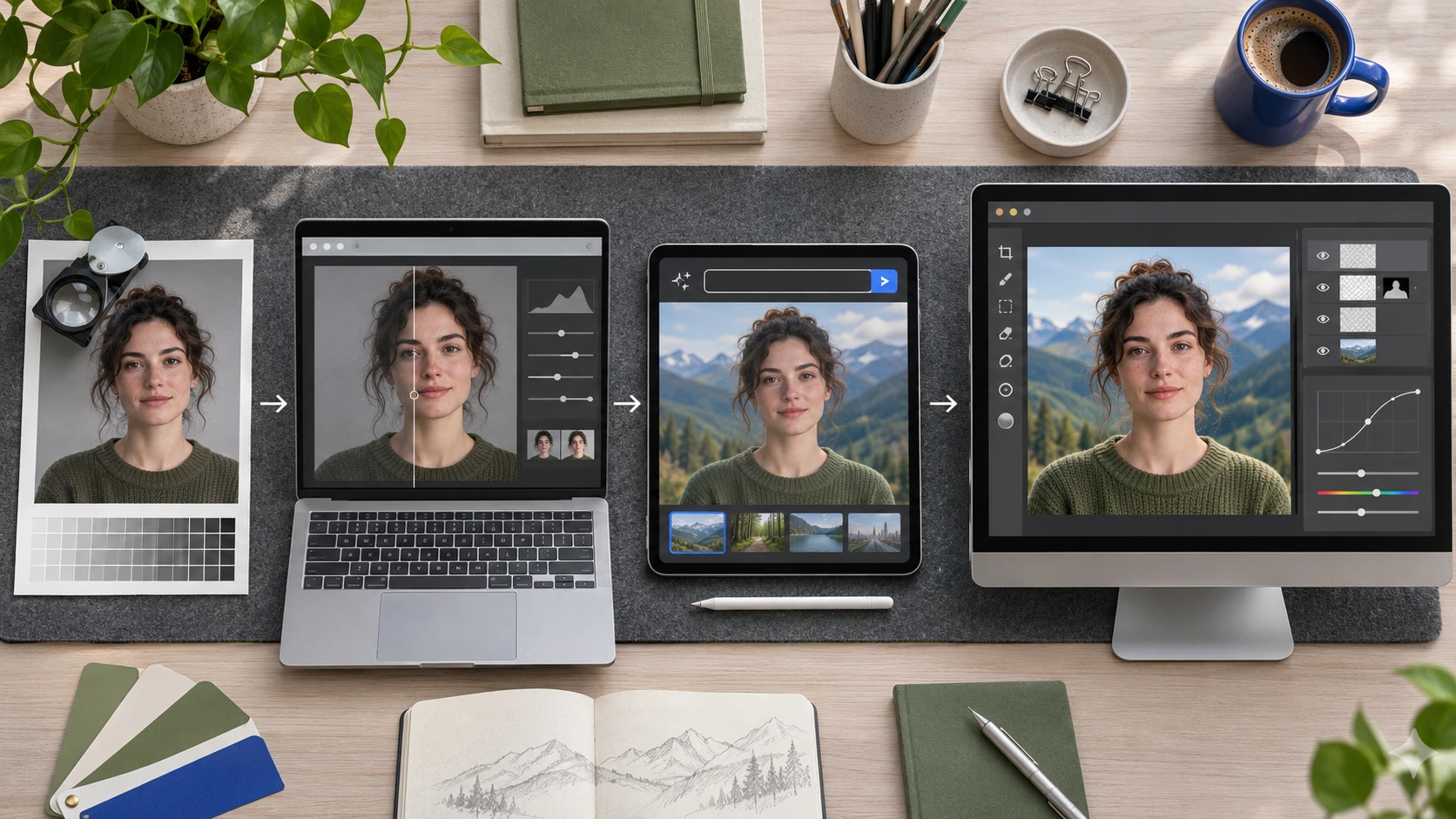
- 检查源图。 看分辨率、模糊、噪点、曝光、压缩和损坏区域。
- 先修基础画质。 内容本身没问题的时候,用 EnhancePhoto.ai 增强、放大或修复源图。
- 再做创意修改。 用提示词修图完成换背景、改物体、扩画布或换风格。
- 需要时进入专业控制。 蒙版、图层、文字和精细合成交给 Photoshop Pro Editor。
- 按最终尺寸检查。 检查人脸、手部、商品标签、文字、阴影、反光和重复纹理。
- 保留原图。 留一份干净源图和版本记录,AI 修改随时可以回退。
这个流程避免让生成式编辑器去解决增强工具更能稳定处理的问题,也避免把轻量浏览器工具硬当成完整的生产环境。
常见的对比误区

- 把所有 AI 修改当成同一种任务。 增强、修复、消除物体、生成场景解决的是不同问题。
- 以为功能多就修得快。 好用的编辑器是能给出当前工作所需控件的那个。
- 忽略下一步。 社交成图和图层化活动文件的量产要求完全不同。
- 只比宣传价,不看积分规则。 先弄清哪些操作耗积分、你的修图频率是多少。
- 跳过原尺寸检查。 小预览会藏住光晕、纹理重复、文字变形和前后不一致的阴影。
- 把文档当性能测试。 功能列表说明工具的设计用途,不说明哪个服务在每张源图上都会赢。
最终结论
当提示词修图需要留在 Photoshop 的专业工作流里时,Adobe AI Assisted Editor 更合适。它降低了起步成本,同时保留了通往更深控制的路径。
在线 AI 修图工具更适合快而聚焦的活:照片变清晰、去掉干扰、换背景、修复老照片,以及不打开完整桌面环境就为社交媒体出图。
对很多人来说,最高效的答案不是二选一。用专注工具改画质,用提示词工具改内容,专业工具只在项目真正需要它的深度时才上。
常见问题
Adobe AI Assisted Editor 和 Photoshop AI Assistant 是一回事吗?
不是。AI Assisted Editor 是围绕提示词、标记和引导工具构建的简化编辑模式。Adobe 也把 AI Assistant 这个名字用在创意应用里的对话式助手上。两个名字相关,但指的界面和工作流不同。
Adobe AI Assisted Editor 免费吗?
Adobe 目前把它描述为面向符合条件的 Creative Cloud 订阅用户的 Beta。不同功能消耗的生成积分不同。使用前请查看 Adobe 当前套餐、地区可用性和积分文档。
在线 AI 修图工具能替代 Photoshop 吗?
在增强画质、换背景、消除物体、图片放大这类单张图快速任务上,它可以替代 Photoshop。但项目需要可复用图层、精细蒙版、高级合成、文字排版或量产级调色时,就很难替代。
用提示词修图之前要先增强画质吗?
源图模糊、有噪点、曝光不好、有损坏或太小时,先做增强。更干净的源图会让后续修改更容易判断。保留原始文件,避免抹掉自然纹理的激进增强。
新手更适合哪个?
在线 AI 修图工具的上手负担通常最低。Adobe 辅助模式的目的也是简化 Photoshop,但它仍在订阅制桌面应用里,主要适合以后可能需要 Photoshop 深度控制的用户。