














老照片承载的意义,往往远超它的画质。褪色的结婚照、黑白的老家聚会、祖父母相册里划痕斑驳的一张,只要用心修复再上色,就能变成一份有分量的新年礼物。(这个流程在英文里叫 "colorize old family photos"。)
好的结果不是上来就加颜色。从一次干净的扫描开始,先修复大损伤,再做照片上色,最后在打印或分享给家人之前检查效果。
快速回答
要在新年前给老照片上色,请按这个顺序:把原片高质量扫描下来,在副本上操作,修复深度划痕和褪色区域,然后用 AI 上色;拿不准的颜色去问长辈,最后把成片增强或放大,再打印或分享。AI 上色给出的是对缺失颜色的合理推测,不是历史事实的保证。
开始前要准备什么
给老照片上色之前,先备齐:
- 原始照片
- 高质量扫描件或相机翻拍
- 平整、光线均匀的台面
- 照片修复或增强工具
- AI 照片上色工具
- 打印机或数字分享渠道
处理旧照片要小心。不要弯折、摩擦相纸表面,也不要让照片直接暴晒。原件脆弱时,尽量对着扫描件操作,少翻动实体照片。
高质量扫描在照片里有小脸孔、手写字、服装细节或背景物件时尤其关键。源图信息越完整,上色结果越有用。
更多保存与养护建议,可参考 Library of Congress 照片材料养护指南。
第 1 步:仔细扫描老照片
第一步是做出数字副本。
用能拿到的最高分辨率。如果之后要打印,300–600 DPI 左右的扫描通常比随手用手机翻拍更可靠。保持照片平整,并确认整张照片都进入画面。
扫描完检查这些地方:
- 被裁掉的边角
- 反光
- 生硬的阴影
- 扫描仪玻璃上的灰尘
- 倾斜的构图
- 亮面冲印件的倒影
- 缺失的边缘
用手机翻拍时,把照片放在窗边散射光下。手机与照片保持平行,脸和边框才不会变形。
原始扫描单独保存。再复制一份工作副本,专用于修复老照片和上色。
第 2 步:上色之前先做老照片修复
很多旧照片有划痕、灰尘、褪色、污渍、模糊或破损的边缘。损伤严重的图先上色,瑕疵反而会更显眼。
上色前,先处理最影响观感的问题:
- 去掉灰尘和细小划痕。
- 画面发灰就调整对比度。
- 尽可能找回暗部与高光的细节。
- 在不虚构面部细节的前提下减轻模糊。
- 只有当破损边缘不含重要信息时才裁掉。
这一步不要过度修图。目标是给上色一个更干净的底子,而不是把照片变成"全新"的样子。
举例来说,褪色的黑白全家福通常只需要轻柔的对比度调整加去划痕;破损的集体老照片则可能需要更细致的修复老照片工序,才能开始上色。
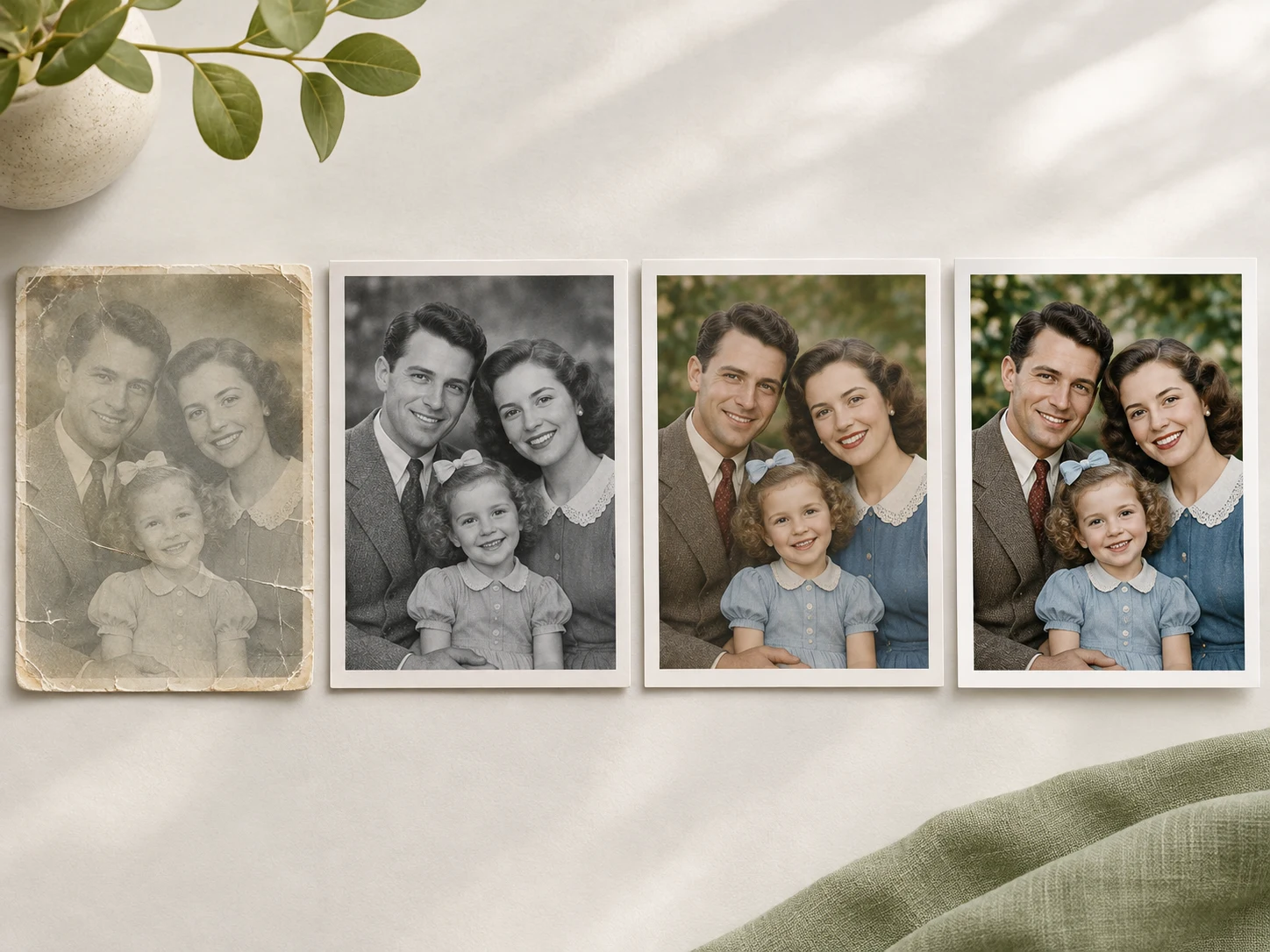
第 3 步:怎么给黑白照片上色
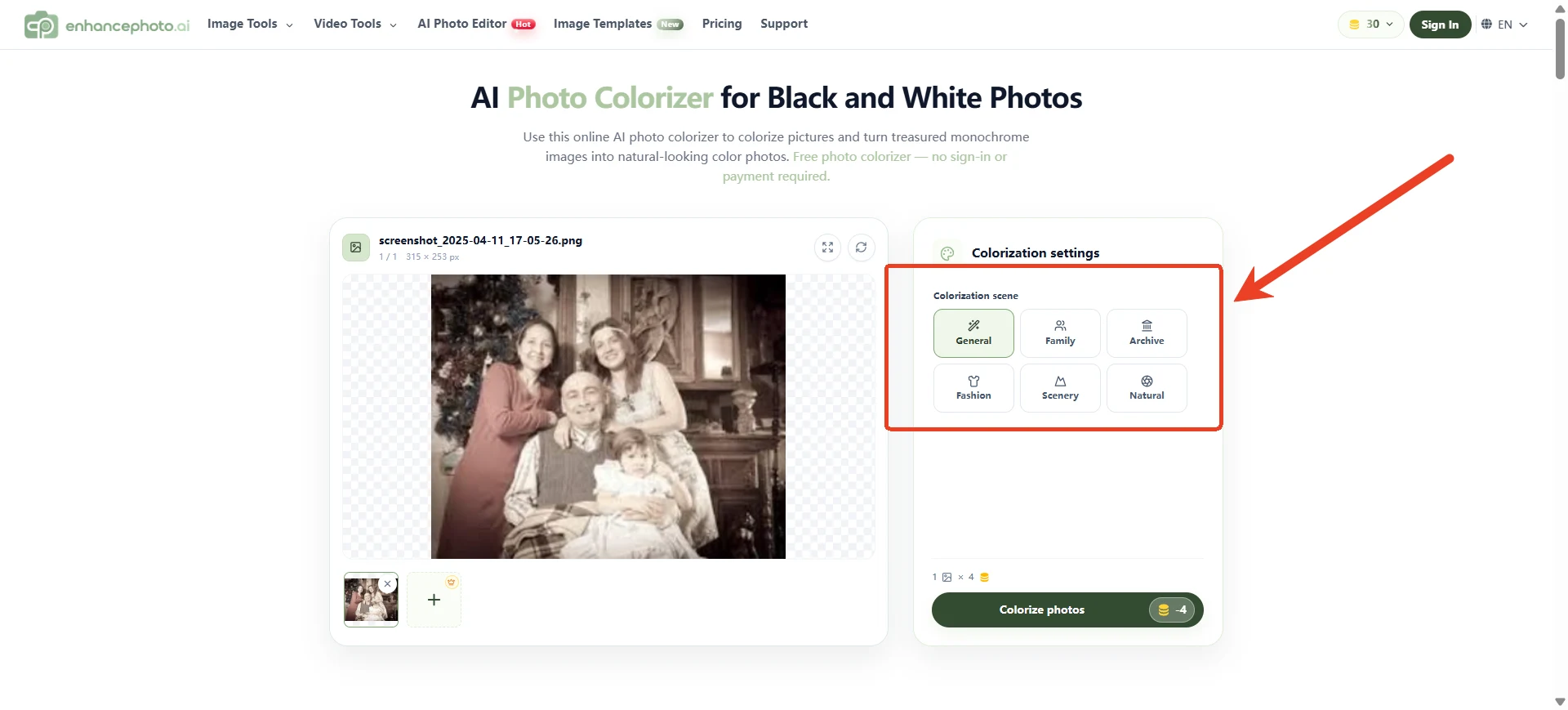
等画面足够干净,把工作副本上传到 AI 上色工具。
用 EnhancePhoto 的免费 AI 照片上色,黑白或褪色的家庭照片可以在线、免费处理,不必一笔一笔手涂,就能得到自然的彩色版本。网上常说的"黑白照片上色",指的就是这一步。
上色工具会推测:
- 肤色
- 发色
- 衣服颜色
- 墙面与家具色调
- 户外草木
- 天空与背景色
- 相纸的暖调
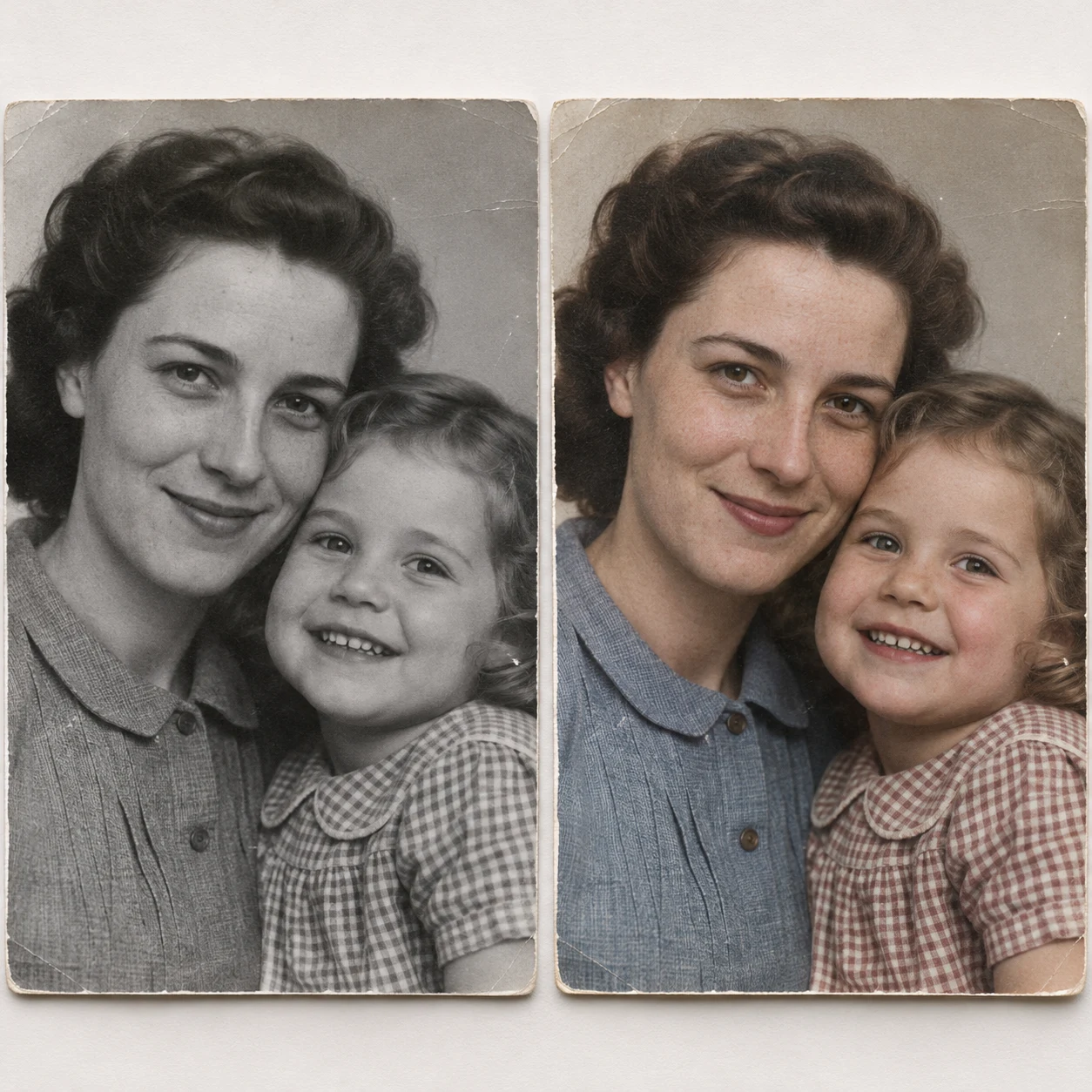
结果是一种解释,不是对原始颜色的记录。裙摆当年到底是蓝、是绿还是酒红,照片里通常没有足够的信息来证明。把第一次结果当成精心生成的起点就好。
Adobe 官方关于老照片上色的指南同样建议:上色前先把图准备好,并且不要默认每个生成的颜色都符合历史,最后要检查结果。相关专业流程见 Adobe 老照片上色指南。
第 4 步:分享之前检查颜色
AI 上色可以做出很可信的图,但仍需要了解家族或时代背景的人来把关。
重点看这些地方:
- 肤色
- 头发与眼睛颜色
- 军装或校服
- 婚礼服饰
- 家中老物件
- 旗帜、招牌和标识
- 背景的墙与家具
- 花卉或树叶等季节细节
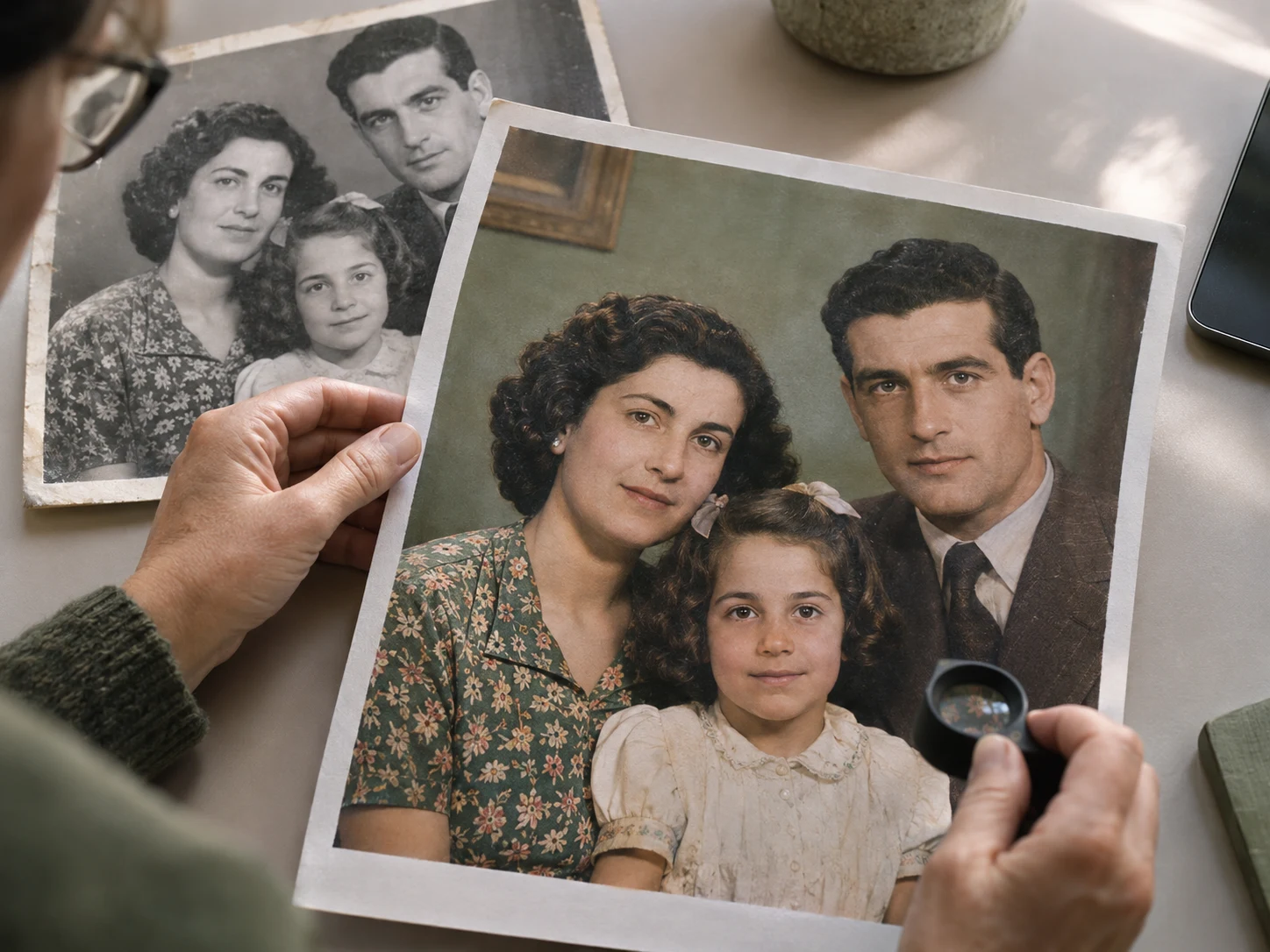
问问长辈记不记得这些颜色。也许有家人记得那条裙子是黄色的、老屋的窗板是绿色的、那身军装带特定纹样。
原始颜色不确定时,不要把结果当成历史证据。加一句"AI 上色演绎"的小注,就能守住"有据可查的历史"与"视觉化修复"之间的界线。
第 5 步:增强或放大结果
上色之后,按原始尺寸检查图像。
上色结果可能还需要:
- 细节增强
- 降噪
- 锐化
- 面部修饰
- 分辨率放大
如果打算打印,这一步尤其重要。手机屏幕上看着不错的图,放大打印后可能发虚。
增强要克制。锐化过头会在脸周围产生光晕,过度的面部重建则会让家人"不像自己"。
推荐的工作流:
- 保管好原始扫描件。
- 另存修复后的版本。
- 另存上色后的版本。
- 为打印单独做一版增强或放大。
- 给所有版本写清楚标签。
打印准备阶段,可以在上色之后配合 EnhancePhoto 的 AI 图片增强器和 AI 图片放大器使用。
第 6 步:选一种适合新年的呈现方式
上色后的全家福可以不止是一个数字文件。想想家人会怎么用它。
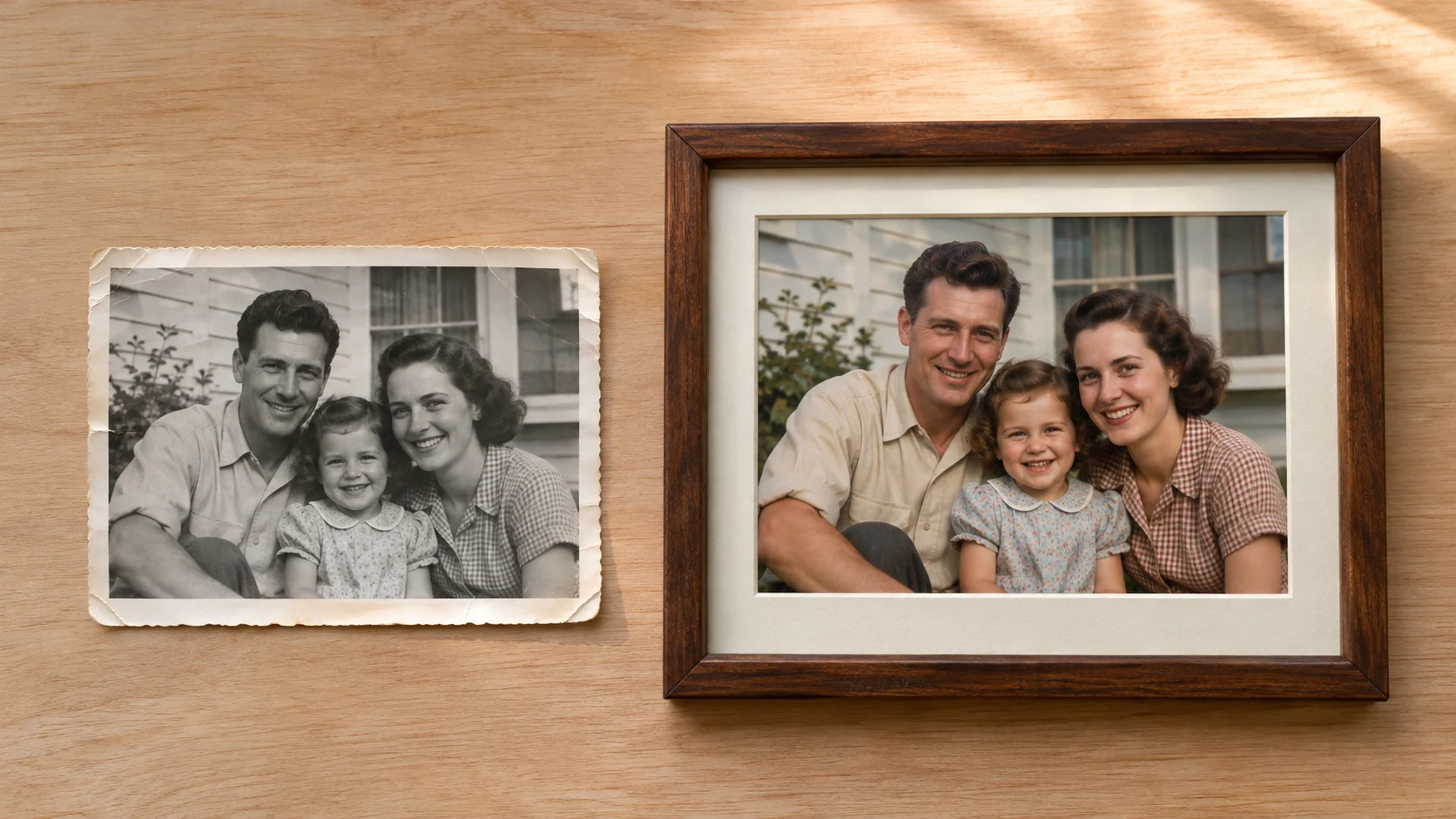
打印装框的家庭肖像
挑一张修复好的照片,用简洁的相框打印装裱。对喜欢实物纪念的长辈和亲戚来说最合适。去了解照片冲印价格之前,先定好尺寸和画质。
家庭照片小册子
把几张上色照片汇在一起,配上名字、大致年代、地点和简短回忆。不要猜测细节。拿不准的日期或人物要明确标注。
新年餐桌摆台
打印几张小尺寸照片,摆在餐桌旁或留言簿边。配一句简短说明,讲讲照片里的人和那天的事。
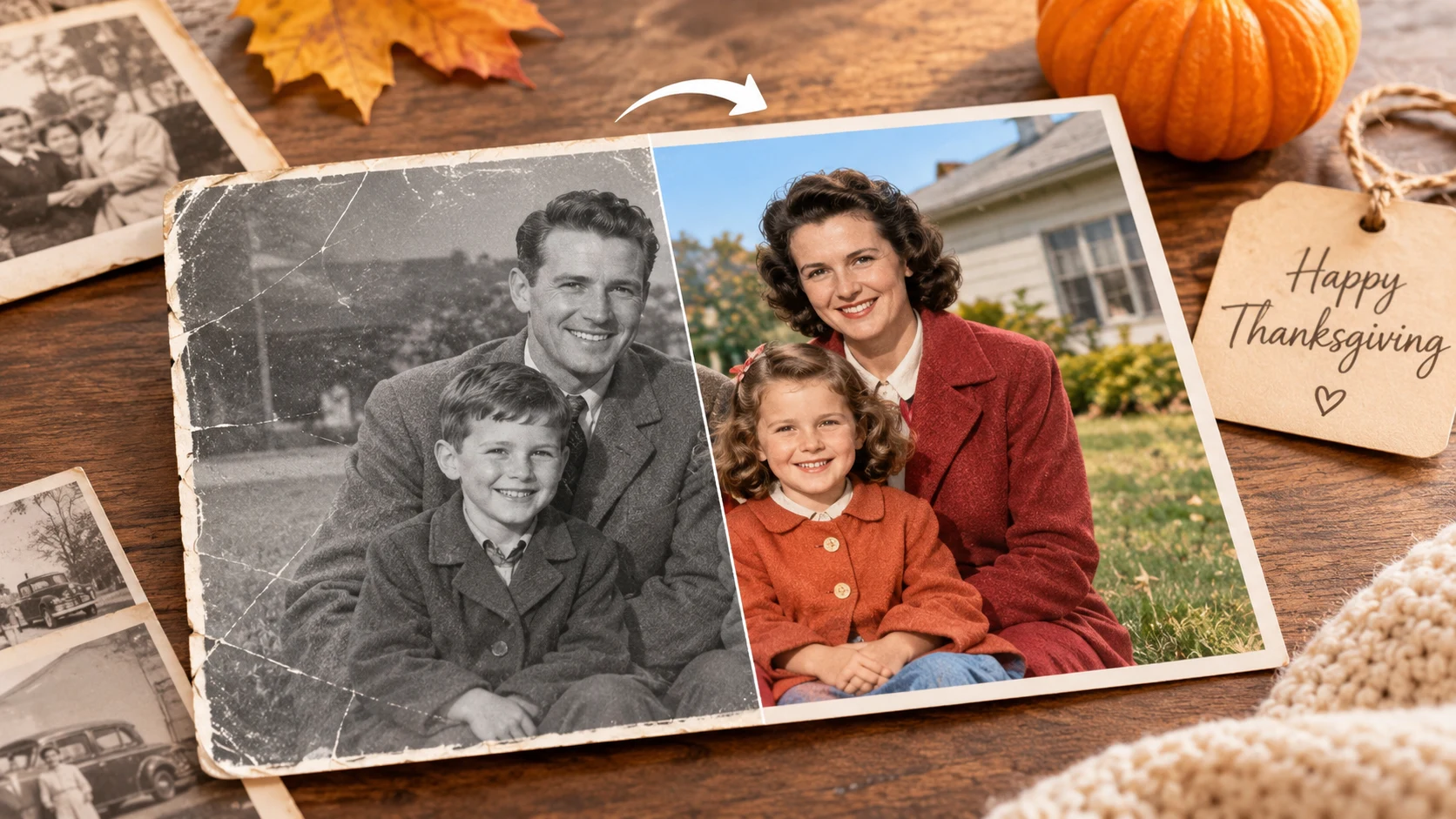
数字家庭相册
建一个共享相册,把原始版、修复版、上色版都放进去。看到完整过程,家人更容易理解到底改了什么。
前后对比展示
把黑白原照摆在上色结果旁边。修复过程一目了然,家人也多了个话题:这些颜色看着眼熟吗?
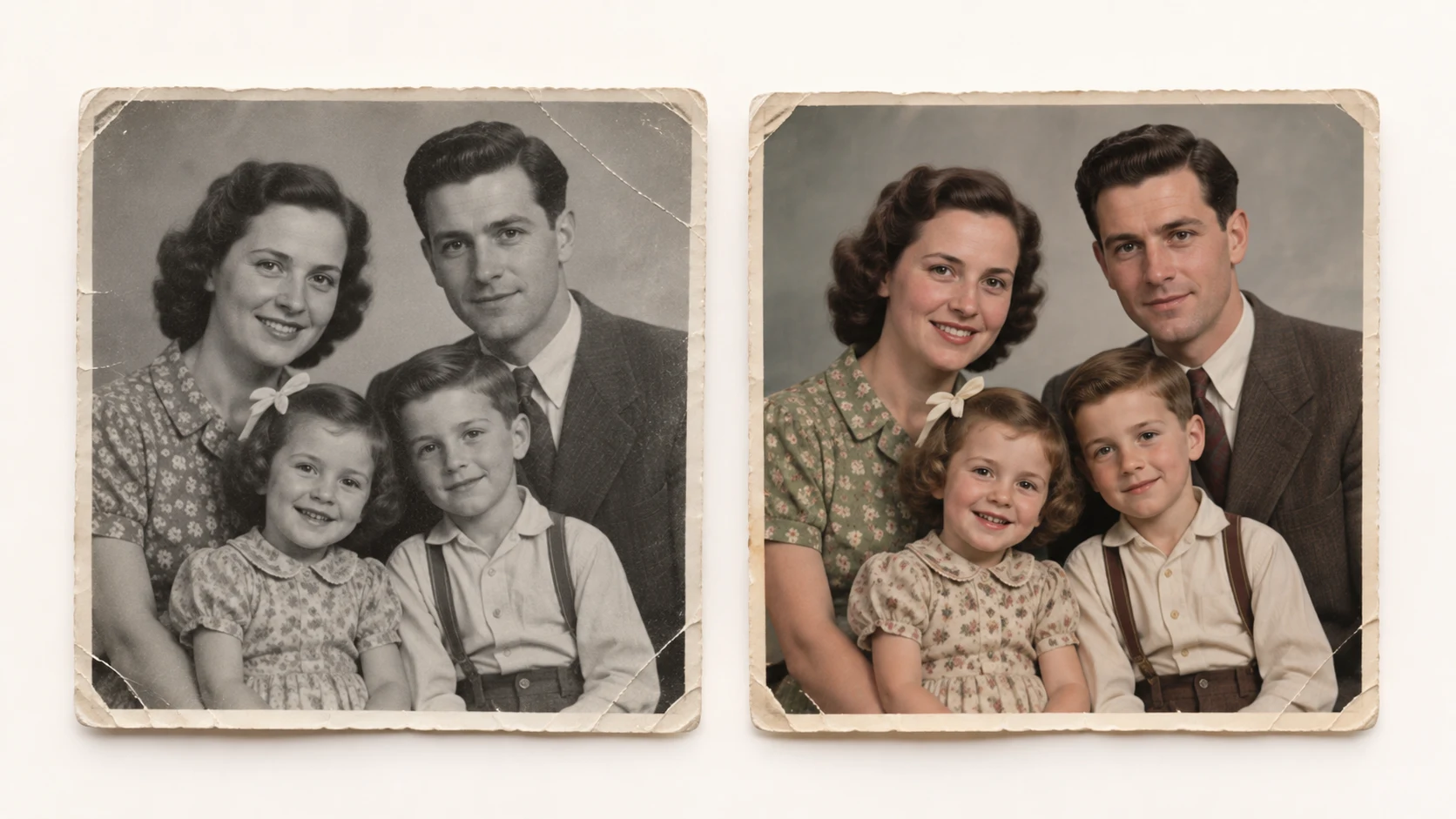
要避开的常见错误
拿低质量扫描去上色
低质量扫描会限制 AI 能解读的细节量。有条件的话,先把源图弄好。
抹掉有意义的岁月痕迹
划痕和折痕可能本身就是照片历史的一部分。干扰观感的损伤要处理,但别把照片修得"假完美"。
把推测的颜色当事实
AI 上色给出的是合理颜色,不一定能精确还原原始配色。
过度美化面部
锐化或重建过度会改变五官。每个阶段都要和原照对比。
只留最终版
原始扫描和中间文件都留着。未来的工具可能效果更好,家人以后也许更喜欢另一个版本。
忽略打印质量
下单冲印前,确认最终尺寸、清晰度和颜色。屏幕预览不一定等于打印效果。
EnhancePhoto 如何融入这个流程
EnhancePhoto 可以嵌入简单的家庭照片流程:
- 给黑白或褪色照片加颜色,用 免费 AI 照片上色。
- 原照有划痕、破损或明显损伤,用 AI 老照片修复。
- 上色后想提升清晰度,用 AI 图片增强器。
- 准备大幅打印时,用 AI 图片放大器。
- 最后的裁剪与装裱,用 免费在线 AI 图片编辑器。
重要的不是"上传然后接受第一个结果"。顺序应该是:扫描、修复、上色、检查、增强,然后再分享。
常见问题
可以在线给老照片上色吗?
可以。在线 AI 上色工具不需要手工涂色,就能给黑白或褪色照片加上合理的颜色。
上色前要先做老照片修复吗?
通常需要。老照片上色效果好不好,很大程度看底图:先去掉较深的划痕、灰尘、褪色和模糊,交给上色工具的底图会更干净。
AI 知道照片原来的颜色吗?
不一定。AI 是根据视觉规律和上下文推测颜色。它能生成自然的结果,但无法证明每件物品的历史颜色。
AI 上色的家庭照片可以打印吗?
可以,但要先确认最终分辨率和清晰度。大幅打印前,记得加一道增强或放大工序。
上色应该用原始扫描还是副本?
永远保管好原始扫描,在副本上操作。以后想换一种修复风格再试时,你还有一份干净的底档。
哪种老照片最适合上色?
脸孔清晰、服装可辨、对比度好、损伤有限的照片,上色效果通常最有用。特别模糊或损伤严重的照片,要走完整的「老照片修复上色」流程。
最终检查清单
分享新年照片之前,确认:
- 原始扫描已妥善保存。
- 修复版已单独存档。
- 上色结果已按原始尺寸检查过。
- 不确定的颜色没有当作历史事实呈现。
- 最终文件的分辨率满足用途。
- 冲印件或数字相册里,已知的地方都写了名字和日期。
- 家人有机会补充修正或补充背景。
一张用心上色的老照片,不只是画质提升。它让一段家族往事更容易被看见、被谈论、被留下来。