Canva 视频画质增强工具 为设计准备清晰素材
提升产品视频、营销短片和演示素材的清晰度,为设计做好准备。 增强素材 · 完成设计 · 分享作品
上传视频
拖拽或点击浏览
支持格式
- MP4
- MOV
- M4V
- AVI
将视频素材问题与设计问题分开处理
找出画面不佳的原因
画面昏暗与分辨率低需要不同的处理策略。在选择工具前,请先检查光线、原始尺寸和压缩情况。
优先处理分辨率
较大的排版会暴露小尺寸原始视频的缺陷。将符合条件的视频处理为 1080p 或 2K,然后在预期的设计尺寸下评估其外观。
处理后再添加图形
在 Canva 中保持标题和品牌排版的可编辑性。先提升原始视频的画质,然后再覆盖文本和排版元素。
检查最终设计
下载处理后的视频,将其上传到您的 Canva 项目并检查裁剪情况。更多的输出像素并不能保证恢复细节。
为宣传设计、演示文稿和商家活动准备视频
产品发布
在将视频放入促销排版之前,请检查产品的轮廓和表面细节。
工作坊邀请
准备一段简短的演示视频,为您的活动设计提供清晰的视觉焦点。
本地商家促销
在结合营业时间和优惠信息之前,请先检查咖啡馆、商店或工作室的视频素材。
演示文稿中的视频
在幻灯片尺寸下评估视频。放大低质量的原始素材会使其缺陷更加明显。
从清晰素材开始
完成你的设计
在将产品、工作坊和咖啡馆素材添加到设计之前进行对比。移动滑动条检查场景,然后按照您的 Canva 排版所需尺寸查看处理后的短片。
用于新品宣传的产品视频
在将视频放置在标题旁之前,请检查陶瓷纹理和产品轮廓。将徽标和优惠信息保留为可编辑的设计元素。
用于邀请函的工作坊瞬间
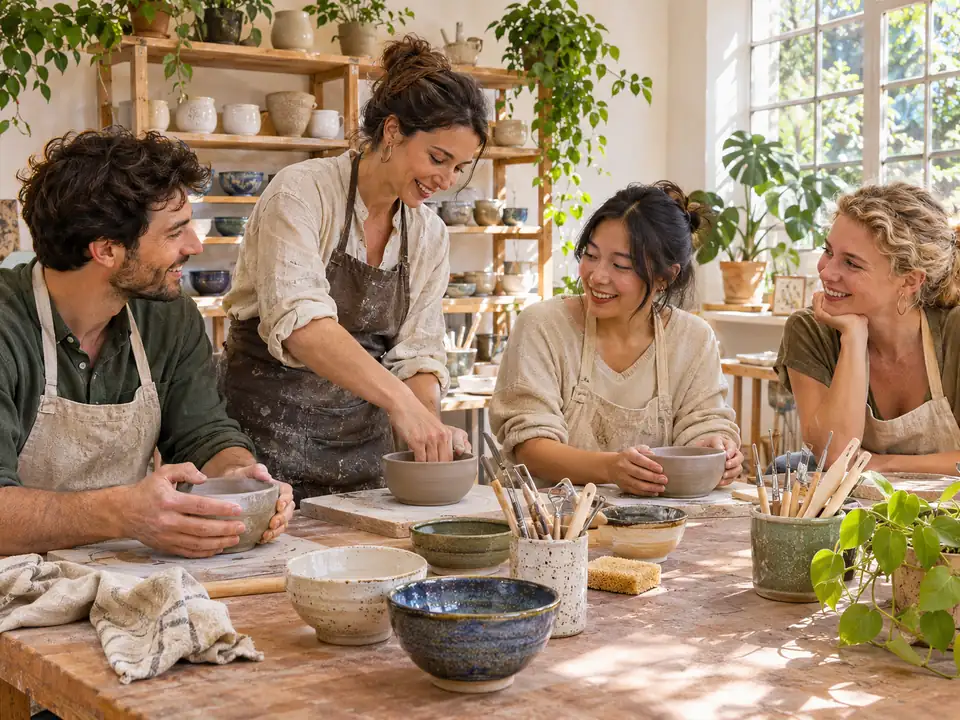
特写演示能为观众提供活动的背景信息。在将其用于演示文稿或邀请函之前,请检查移动的双手和材料细节。
用于本地促销的咖啡馆场景
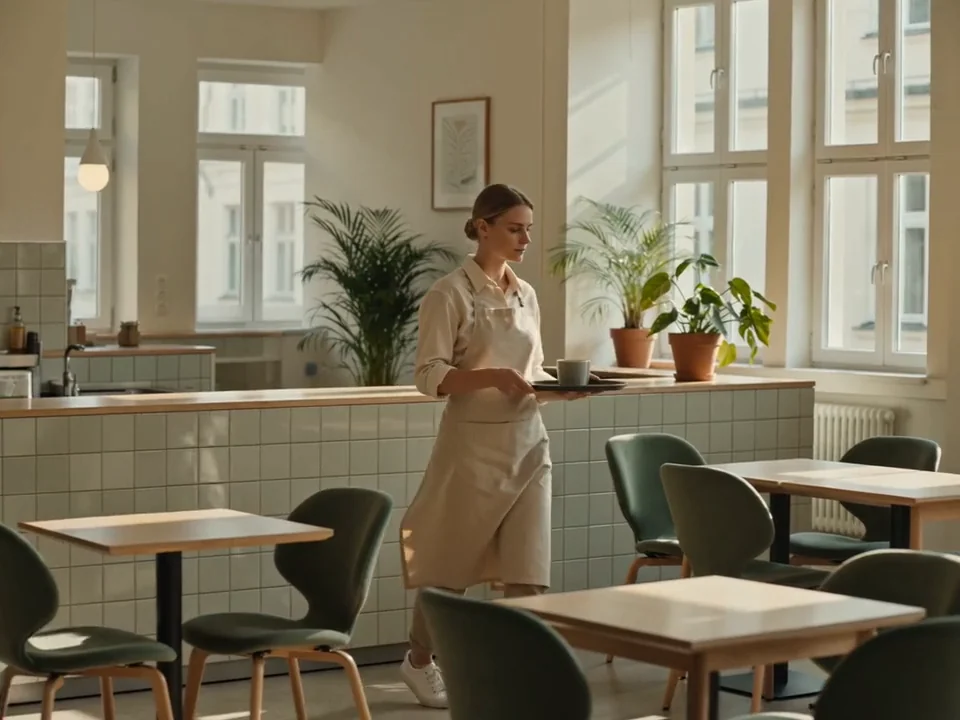
在营业时间或公告背后使用清晰的视觉背景。准备好视频素材后,再在 Canva 中添加这些细节。
让花店宣传素材呈现更多细节
视频铺满设计画面后,花瓣边缘、花茎和包装纸褶皱可能显得模糊。播放检查花束,再在 Canva 中用可编辑文字添加优惠和店铺信息。
如何在将视频添加到 Canva 之前提升其画质
选择原始视频
上传时长至少 3 秒、格式受支持的视频。尽量使用尚未添加标题或叠加图形的原始片段。
处理并检查预览
选择 1080p 或 2K 并查看预估积分。在您的设计将使用的尺寸下检查产品、人物和边缘。
在 Canva 中完成设计
下载 MP4 文件,将其上传到 Canva 并添加您的排版、标题和品牌元素。整体检查导出的设计。
营销活动上线前的三项检查
检查最终裁剪
确保您的主体在排版裁剪后依然完整。画质提升不会在画面周围生成缺失的空间。
保持文本可编辑
在处理后添加标题。只有在您知道正确文本的情况下,才将无法阅读的产品标签作为单独的设计元素重新构建。
在交付尺寸下检查
观看导出的演示文稿或社交帖子。出色的原始视频预览并不能保证后续的压缩会保留其画质。
处理前了解时长与积分
预览有用片段
预览模式可处理前 15 秒(1080p)或前 10 秒(2K)。如果关键时刻在后面,请提前裁剪您的原始视频。
按片段预估积分
1080p 每秒消耗 1 积分,2K 每秒消耗 2 积分;预览也会扣除积分。每日免费积分可用于符合额度的短片测试。
注意宣传片段的时长
完整模式最多可处理 90 秒(1080p)或 60 秒(2K)。它无法提升包含多张幻灯片的完整 Canva 项目的画质。
遵循原始尺寸
短边为 960–1439px 的视频使用 2K。不接受 1440px 或以上的输入视频进行进一步的画质提升。
为您的 Canva 营销活动准备静态图片
将产品照片、活动图片和本地商家视觉素材整合到同一个营销活动中。在 Canva 中将其与您的视频、文本和排版结合之前,准备好每张静态图片。