CapCut 视频画质增强工具 适用于社交短视频
提升 Vlog 和社交短片的清晰度,再添加字幕、音乐与特效。 免安装 · 每日免费积分 · 预览消耗积分
上传视频
拖拽或点击浏览
支持格式
- MP4
- MOV
- M4V
- AVI
在 CapCut 剪辑前,先改善原始素材的清晰度
优先使用原始拍摄文件
使用手机或相机的原始录制文件,而不是下载的社交媒体帖子。重复导出可能会在画质提升开始前就丢失细节。
选择实用的输出尺寸
对于较小的短片选择 1080p,需要更多像素时选择 2K。接近 1080p 的输入将使用 2K;此工具不生成 4K 或 8K。
检查运动中的人物
播放处理后的预览,检查眼睛、头发和移动的双手。仅凭一张更清晰的静止画面无法说明 Vlog 的最终效果。
继续您的创意剪辑
下载结果后,导入剪辑软件调整节奏、添加字幕和音乐。视频增强处理的是素材,具体剪辑方式仍由你决定。
适合已有剪辑思路的创作者
旅行 Vlog
制作旅行回顾前,检查复杂背景中的人脸细节。
街头与生活方式短片
检查模糊的手持素材中的栏杆、店面和移动主体。
美食与咖啡馆短视频
在添加标题和音乐之前,检查杯子边缘、蒸汽和食材。
面向手机端发布
竖屏和横屏原始素材遵循相同的短边分辨率规则。最终构图和平台导出仍保留在您的剪辑软件中。
剪辑之前
检查原始素材
使用滑动条对比旅行、街拍和美食短片。在将处理后的素材导入 CapCut 剪辑之前,检查人脸、背景细节和边缘。
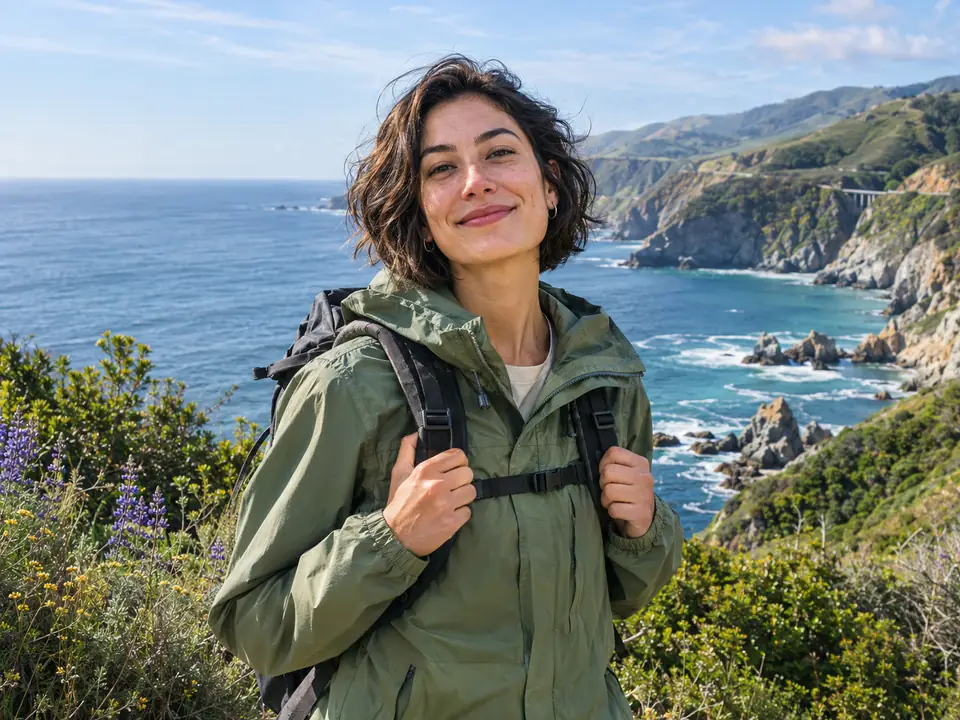
复杂海岸线背景下的人脸
旅行 Vlog 不仅要看风景,也要看人物。播放片段时,检查人脸是否自然,以及背景草木的细节。
检查街景中的移动边缘
建筑可能在一帧中看起来很清晰,而在下一帧中闪烁。检查移动边缘并为最终裁剪保留足够空间。
美食短视频的特写
检查杯子边缘、蒸汽和变化的高光。在画质提升后添加字幕,以保持其排版清晰。
让动态宠物短片也能看清细节
在狗狗走近镜头时,观察眼睛、毛发和移动的脚爪。先对比素材,再到 CapCut 中添加字幕、音乐并完成剪辑。
如何为您的 CapCut 项目准备短片
上传原始短片
选择 MP4、MOV、M4V 或 AVI,时长至少 3 秒。使用原始录制文件,而不是社交平台下载的文件。
选择输出并预览
选择 1080p 或 2K,查看预估积分并处理一段简短的预览。接近 1080p 的素材会自动使用 2K。
下载并继续剪辑
观察运动和人脸,下载处理后的 MP4 并将其导入 CapCut 以添加字幕、调整节奏和最终导出。
在最终导出前保持画质
保留未修改的原始文件
保留相机文件,以便您可以在相同的播放尺寸下比较处理后的短片。
检查的不只是清晰度
检查皮肤、头发和运动中是否有不自然的细节。失焦和强烈的运动模糊可能仍然可见。
检查实际发布效果
社交平台可能会压缩最终文件。从剪辑软件导出后,请检查实际发布的帖子。
开始前了解处理限制
简短预览
1080p 最多预览 15 秒,2K 最多预览 10 秒。预览和完整处理均需消耗积分。
仅限开头片段
完整模式最多处理 1080p 的前 90 秒或 2K 的前 60 秒。请先在剪辑软件中拆分较长的故事。
处理前查看积分预估
1080p 每处理一秒消耗 1 积分;2K 消耗 2 积分。请根据您的可用余额查看预估值。
根据原片尺寸选择分辨率
短边为 960–1439px 时使用 2K。达到或超过 1440px 的原始素材超出了此工具的画质提升范围。