DeepAI Colorizer 为照片上色 具有自然的 AI 颜色
使用 EnhancePhoto.ai 作为简单的 DeepAI Colorizer 工具,可以在线为旧家庭照片、复古肖像、历史场景和黑白图像着色。 免费试用 · 色彩自然 · 无需下载软件
上传图片
拖拽或点击浏览
一次可上传 1–20 张图片批量处理需
实用的照片着色工作流程
对黑白照片进行着色
将单色肖像、家庭相册、旅行照片和档案扫描变成可信的彩色图像。
选择适合的场景
为家庭、档案、复古或日常照片提供 AI 背景,以便结果更好地匹配原始照片。
保持面部和纹理可信
该模型考虑面部、衣服、天空、树叶和室内光线,而不是应用一个平面颜色层。
下载实用结果
查看结果,并将其保存用于共享、打印或存档。
可以进行着色的内容
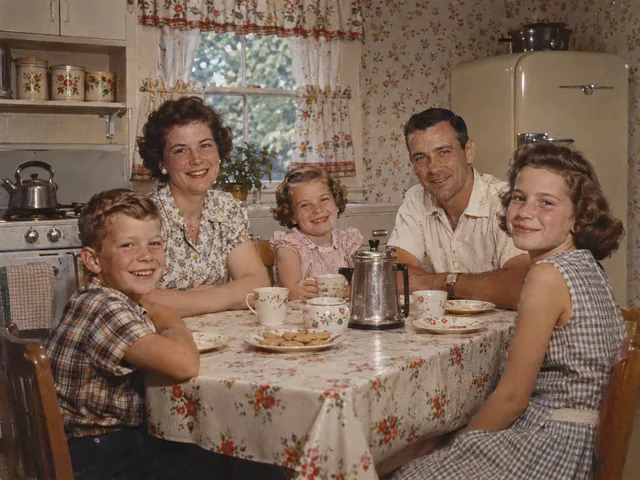
家庭相册
为珍贵的家庭肖像和学校照片添加温暖和视觉背景。
历史档案
探索对当地历史图像和古老公共场景的合理色彩解释。
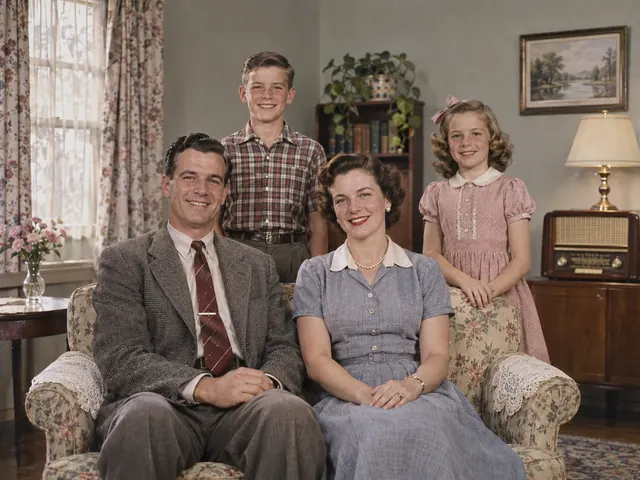
复古时尚
通过平衡的调色板展现经典服装、室内装饰和工作室肖像的氛围。
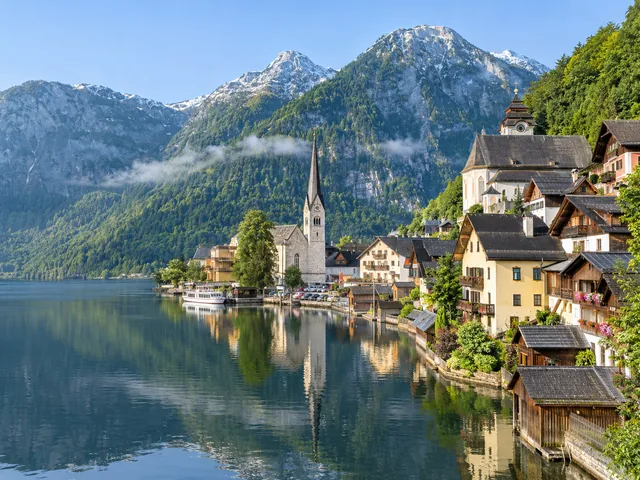
旅行和地点
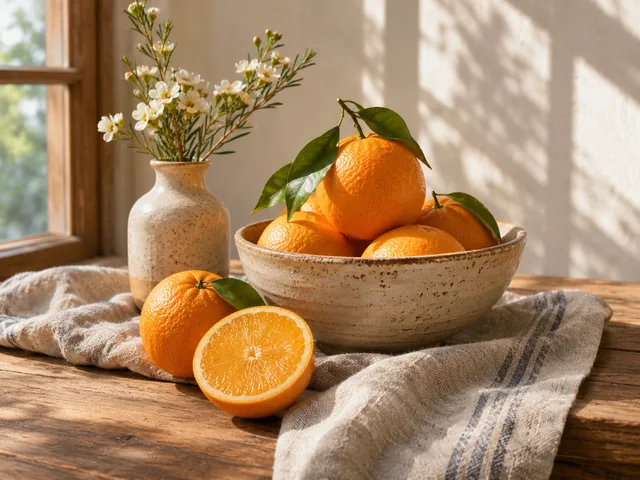
以自然的色彩将天空、绿色植物、建筑和熟悉的街道重新带回视野。
DeepAI Colorizer
之前和之后
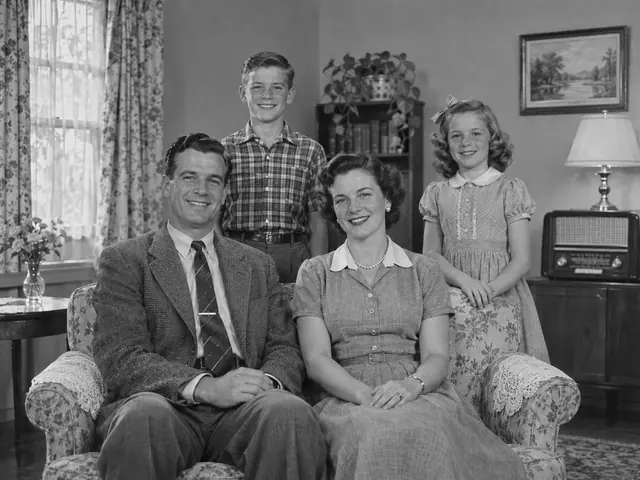
将单色全家福与柔和的 AI 色彩诠释进行比较,保持原始构图和时代感。
对旧的全家福进行着色
黑白家庭场景获得自然的皮肤、衣服和背景颜色,而无需改变人物或构图。
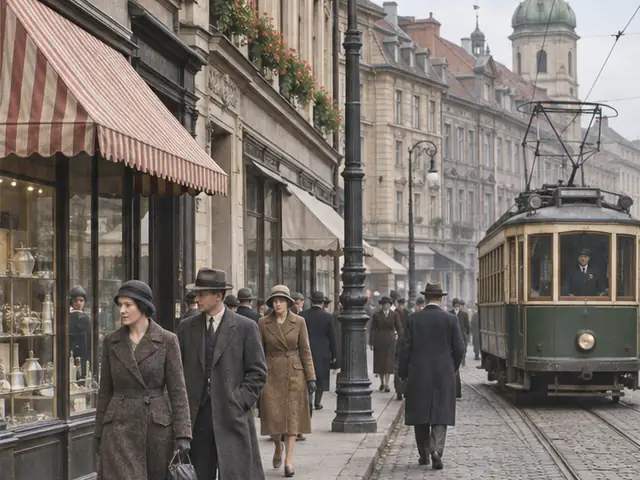
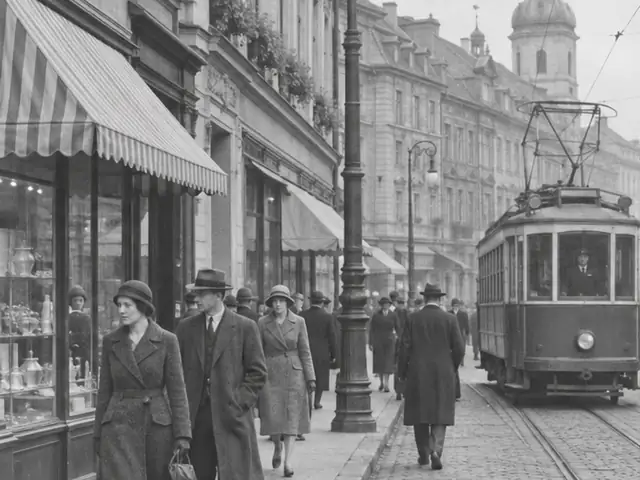
为历史场景增添色彩
为存档图像添加视觉背景,同时保留原始单色文件可供参考。
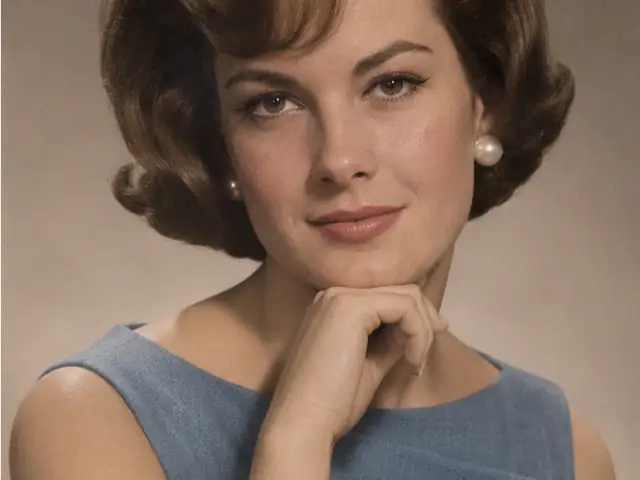
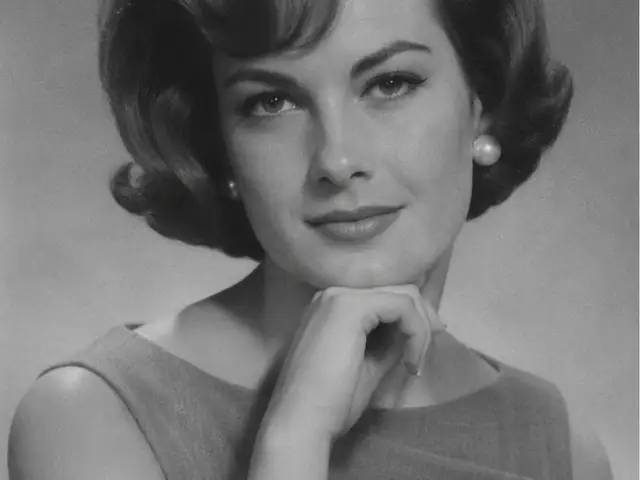
为复古肖像着色
将复古背景用于经典时尚、工作室照明和旧社论照片。
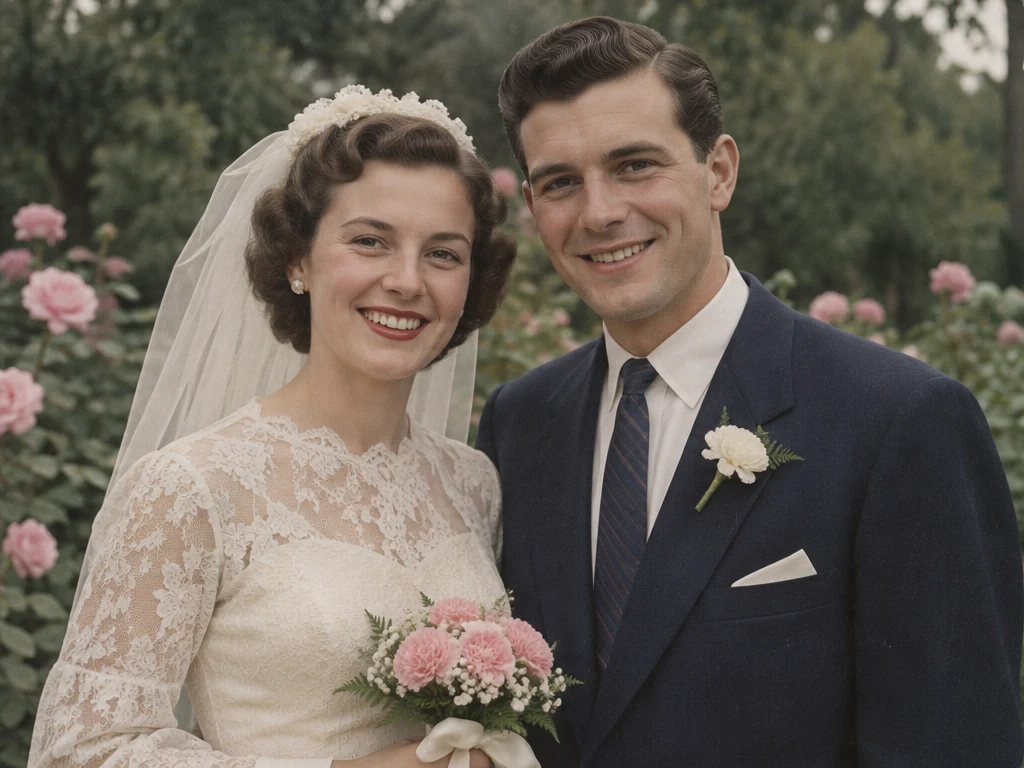
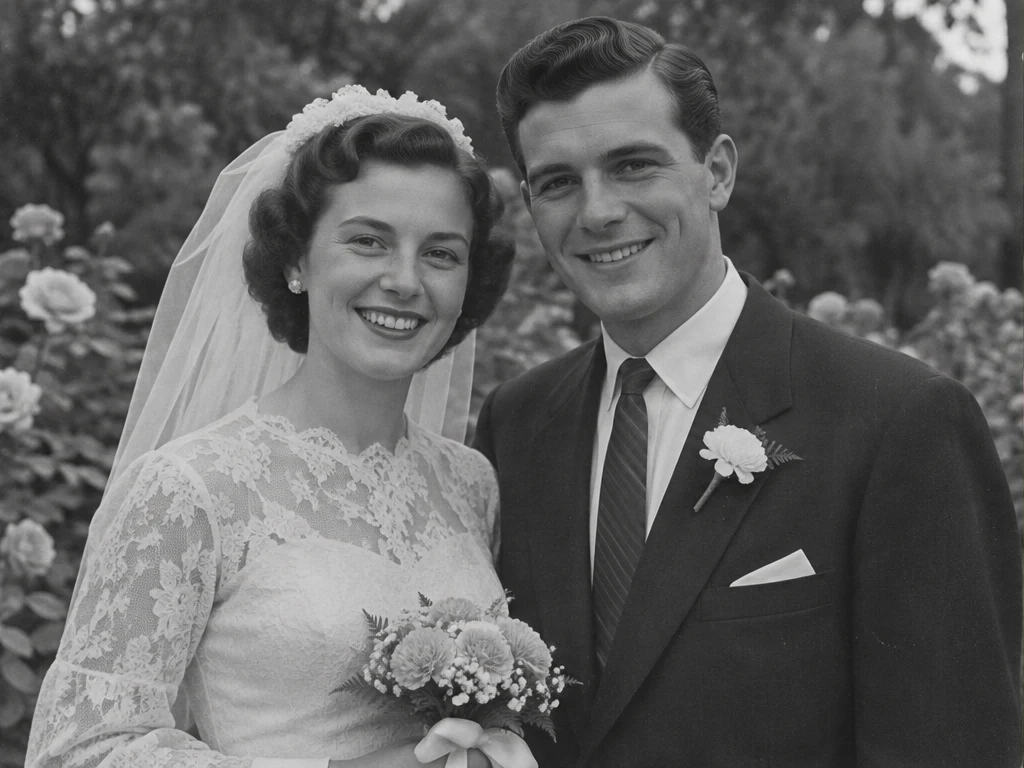
为复古婚礼照片上色
为珍贵的婚礼回忆增添柔和自然的色彩,呈现肤色、花束和蕾丝婚纱的细节。
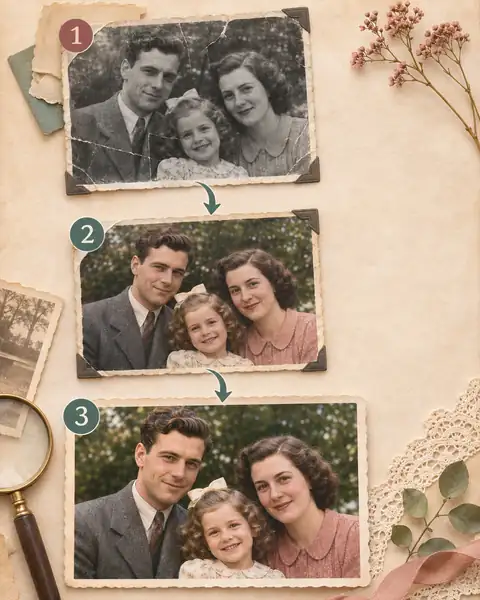
如何通过 3 个步骤为旧照片着色
上传黑白照片
上传图像,并将原始文件保留为单独的副本。
选择照片背景
选择与图像最匹配的场景,然后让 AI 构建自然的色彩处理。
查看并下载
在下载彩色图像之前检查面部、服装和重要细节。
从任何照片着色器中获得更好的结果
从最清晰的扫描开始
曝光良好的光源为 AI 提供有关面部、服装、灯光和周围环境的更多信息。
将颜色视为一种解释
AI 根据视觉上下文生成可信的色彩。需要精确还原时,请核对历史细节。
在需要时修复损坏
当严重划痕、撕裂、褪色或模糊等问题阻碍重要细节时,首先修复这些问题。
为什么使用 EnhancePhoto.ai?
人像感知色彩
脸部和衣服经过仔细的色彩处理,使家庭照片保持温暖和可信。
存档场景的上下文
为历史文档、公共场景和旧照片选择面向存档的设置。
实用下载
查看结果,并将其保存用于共享、打印或存档。
简单的浏览器流程
上传照片,选择上下文,然后下载,无需安装软件。