














Videoqualität verbessern: Was KI bei alten Videos kann
Ein AI Video Enhancer für alte Videos kann einen verblassten Familienclip leichter ansehbar machen, ist aber keine Zeitmaschine. Er kann Rauschen reduzieren, Kompressionsschäden mildern und leichte Unschärfe sauberer wirken lassen. Ein Gesicht oder einen Gegenstand, den die Kamera nie klar erfasst hat, kann er nicht zurückholen.
Diese Unterscheidung zählt, weil „unscharf“ mehrere verschiedene Probleme beschreibt. Dasselbe Werkzeug kann einen Clip deutlich verbessern und bei einem anderen ein seltsam glattgebügeltes Ergebnis erzeugen. Der sicherste Weg beginnt mit der besten Quelldatei, testet einen repräsentativen Abschnitt und beurteilt das Ergebnis in Bewegung.
Kurz gesagt: KI-Verbesserung kann leichte Unschärfe, Rauschen bei wenig Licht, Kompressionsartefakte und den gefühlten Schärfeeindruck alter Aufnahmen verbessern. Informationen, die nie aufgezeichnet wurden, lassen sich nicht zurückholen. Starke Bewegungsunschärfe, winzige Gesichter im Hintergrund, unlesbare Schrift und stark ausgefressene Lichter bleiben oft unklar oder enthalten erfundene Details.
Was sich mit einem AI Video Enhancer verbessern lässt
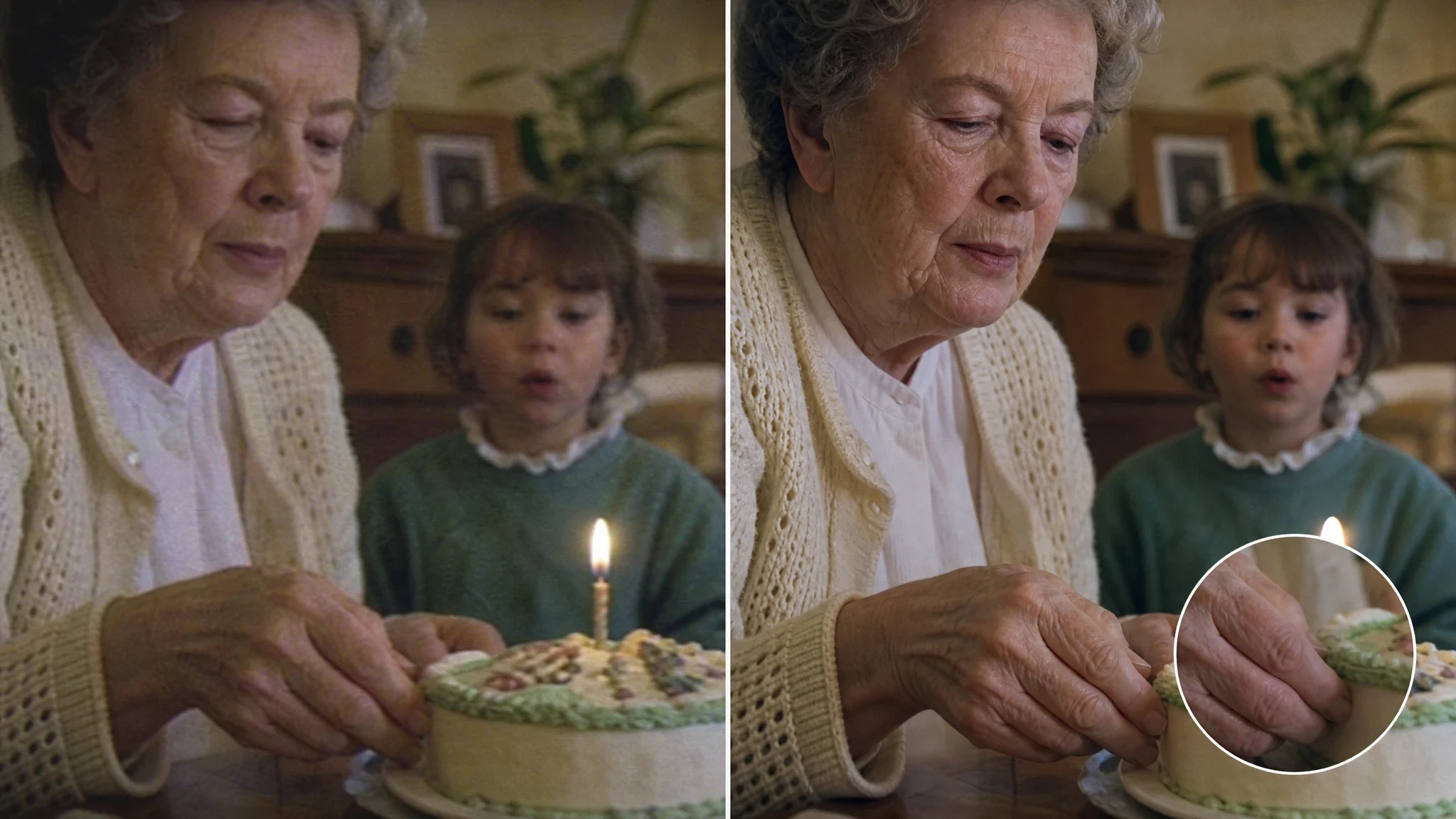
Eine sinnvolle Verbesserung beginnt mit Details, die in der Datei noch vorhanden sind. Ein Modell erkennt Muster, schärft schwache Kanten, vergleicht benachbarte Frames und schätzt, wie ein sauberer Frame aussehen könnte. Die Forschung von BasicVSR zur Video-Superauflösung zeigt, wie zeitliche Informationen über Frames hinweg die Rekonstruktion stützen; das ist trotzdem nicht dasselbe wie das Zurückholen der exakt fehlenden Pixel.
| Problem | Wahrscheinliche Verbesserung | Worauf Sie achten sollten |
|---|---|---|
| Leichte Unschärfe | Kanten, Kleidung und Gesichtskonturen wirken sauberer | Gesichter bleiben erkennbar, die Haut behält Textur |
| Rauschen bei wenig Licht | Körnung und farbige Sprenkel lenken weniger ab | Kleine Details werden nicht zu verschmierten Flecken |
| Kompressionsblöcke | Blockbildung in Himmel, Wänden und Flächen beruhigt sich | Feine Textur und Bewegung bleiben stabil |
| Geringe scheinbare Auflösung | Der Clip hält auf einem größeren Bildschirm besser stand | Das Ergebnis wirkt wie Filmmaterial, nicht wie ein Gemälde |
| Matte Farben und Kontraste | Eine moderate Bereinigung verbessert die Trennung | Hauttöne und bekannte Objektfarben bleiben glaubwürdig |
Die besten Ergebnisse sehen meist nach einer kleinen Verbesserung aus. Ein 480p-Clip wird vielleicht angenehmer anzusehen, aber ein gelungenes Upscaling beweist nicht, dass jedes fehlende Detail wiederhergestellt wurde. Besonders wichtig ist das, wenn das Motiv nur einen kleinen Teil des Bildes einnimmt.
Was sich nicht zurückholen lässt
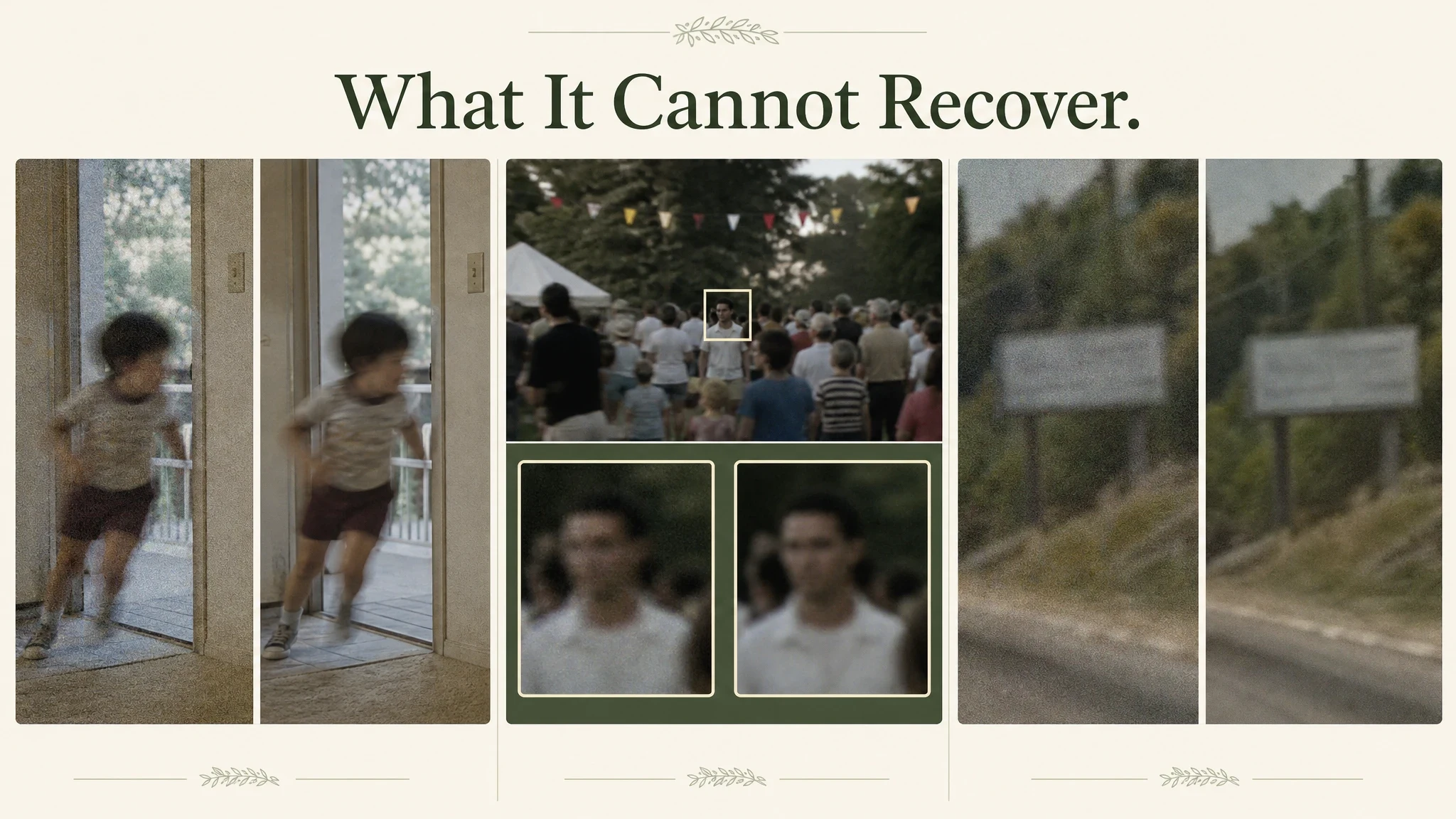
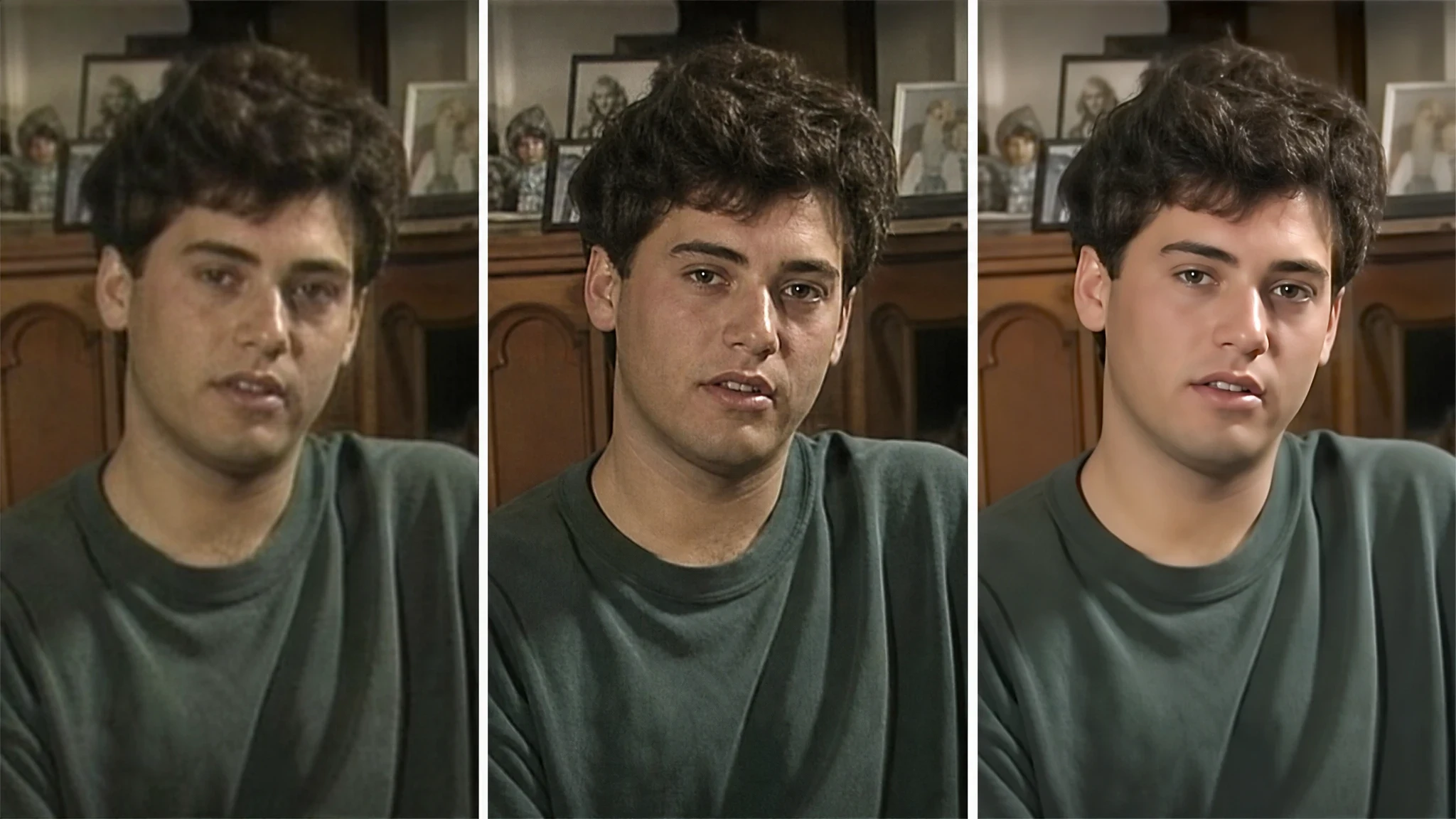
KI-Verbesserung ist ein Rekonstruktionsprozess. Enthält die Quelle genug Hinweise, kann das Modell eine überzeugende Verbesserung erzeugen. Fehlen die Hinweise, entsteht nur eine plausible Schätzung. Ein sauberer wirkendes Ergebnis kann deshalb weniger genau sein als das unsaubere Original.
| Quellproblem | Warum es schwierig ist | Realistisches Ergebnis |
|---|---|---|
| Starke Bewegungsunschärfe | Richtung und Textur sind in jeden Frame eingebrannt | Die Verwischung wird weicher, der echte Fokus kehrt meist nicht zurück |
| Winzige Gesichter in einer Menge | Sehr wenige Pixel beschreiben die Person | Das Modell erzeugt eher allgemeine Züge als das echte Gesicht |
| Unlesbare Schrift | Buchstabenformen wurden nicht erfasst | Text bleibt unklar oder wird zu überzeugend wirkendem Kauderwelsch |
| Ausgefressene Lichter, abgesoffene Schatten | Die Tonwertinformation existiert nicht mehr | Helle oder dunkle Bereiche bleiben blockiert |
| Beschädigte Frames oder fehlende Abschnitte | Für den fehlenden Inhalt gibt es keinen Beleg | Benachbarte Frames lassen sich verbessern, das Ereignis nicht wiederherstellen |
Eine aktuelle Erklärung der Grenzen der KI-Videoverbesserung macht einen nützlichen Punkt: Die praktische Frage ist nicht, ob ein Werkzeug das Material „reparieren“ kann, sondern wie viel verlässliche Information ihm noch zur Verfügung steht. Das ist der richtige Maßstab für ein altes Video.
Den Clip diagnostizieren, bevor Sie eine Einstellung wählen
Bevor Sie bei einem alten Video die Videoqualität verbessern, trennen Sie weichen Fokus von Bewegungsunschärfe, niedriger Auflösung, Kompressionsschäden und zu kleinen Motiven. Jedes verlangt andere Erwartungen.
- Weicher Fokus: Das Detail ist da, aber verwischt. Meist das dankbarste Problem.
- Bewegungsunschärfe: Bewegung hat Details im ganzen Bild gelöscht. Eine kleine Verbesserung ist realistisch, zurückkehrender Fokus nicht.
- Niedrige Auflösung: Die Szene wurde mit zu wenigen Pixeln gespeichert. Die Verbesserung schätzt neue Details.
- Kompressionsschäden: Wiederholte Exporte erzeugten Blöcke und Streifen. Bereinigung hilft, aggressive Verarbeitung löscht aber Textur.
- Kleine Motive: Ein Gesicht mit zwanzig Pixeln wird kein verlässliches Porträt.
Prüfen Sie die Originaldatei, bevor Sie eine Ausgabeeinstellung anfassen. Sehen Sie den Clip in seiner natürlichen Wiedergabegröße und zoomen Sie dann in Gesichter, Hände, Stoff, Schilder und die Ränder bewegter Objekte. Notieren Sie, welches Problem dominiert. Diese Diagnose verhindert den häufigen Fehler, bei einem Clip die maximale Stärke zu wählen, der nur eine sanfte Rauschminderung brauchte.
Auflösung und Ausgabe prüfen, bevor Sie hochladen
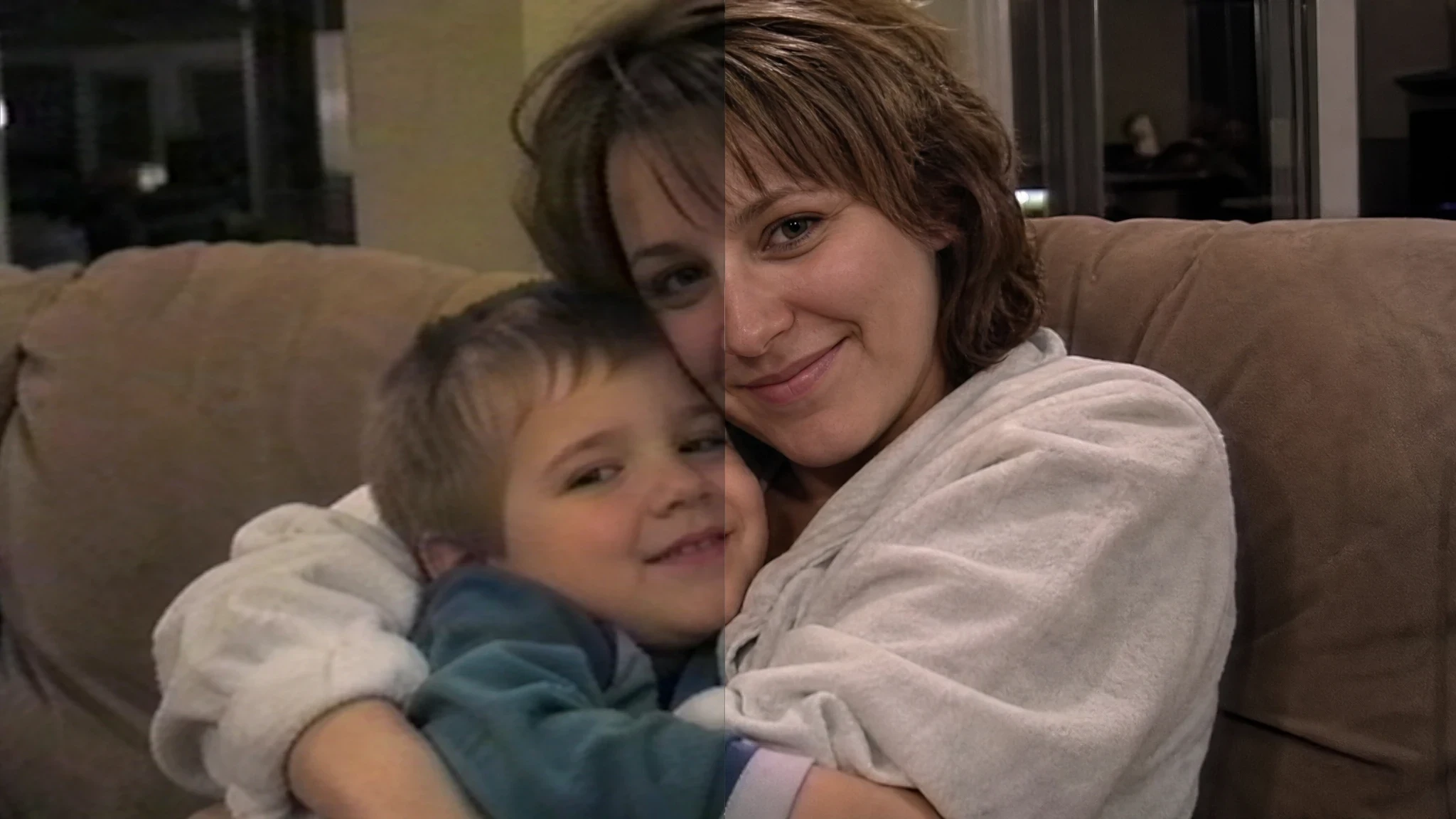
Auflösungsangaben können irreführen. Entscheidend sind die nutzbaren Pixel und die Größe, in der das Ergebnis angesehen wird. Das Hochskalieren eines kurzen Social-Media-Downloads stellt die Qualität der Original-Kameradatei nicht wieder her.
Im KI-Video-Enhancer von EnhancePhoto ist die Ausgabe auf 1080p oder 2K begrenzt. Erreicht die kürzere Kante der Quelle 960 Pixel, nutzt die Oberfläche 2K statt 1080p anzubieten, weil 1080p ein kleineres Ergebnis ergäbe. Quellen mit einer kürzeren Kante ab 1440 Pixeln werden nicht verarbeitet. Hoch- und Querformat folgen derselben Regel.
Damit ist die Quellenwahl wichtiger als das höchste Label. Wer ein Video schärfer machen oder ein Video hochskalieren will, sollte zuerst die beste Kopie nehmen: die Original-Kameradatei, einen unkomprimierten Export oder die früheste Camcorder-Übertragung, die Sie finden. Beginnen Sie nicht mit einer Kopie, die eine Social-Plattform bereits komprimiert hat.
Ein Sechs-Schritte-Ablauf für alte Videos
Schritt 1: Das Original sichern
Behalten Sie eine unberührte Kopie, bevor Sie etwas verarbeiten. Verbesserung ist kein umkehrbarer Regler. Vielleicht brauchen Sie das Original später für den Vergleich, ein anderes Werkzeug oder ein genaueres Archiv.
Schritt 2: Eine repräsentative Vorschau wählen
Wählen Sie einen kurzen Abschnitt mit den Menschen, Bewegungen und Objekten, die Ihnen wichtig sind. Vermeiden Sie es, nur den saubersten Moment zu nehmen. Eine typische oder etwas schwierige Einstellung ist nützlicher, um das Werkzeug zu beurteilen.
Schritt 3: Die Ausgabe am Ziel ausrichten
Wählen Sie 1080p für einen mäßig großen Bildschirm oder 2K, wenn Quelle und Sehkontext es rechtfertigen. Gehen Sie nicht davon aus, dass eine höhere Einstellung immer ein besseres Ergebnis bedeutet. Überverarbeitung lässt Haut plastikartig wirken und erzeugt Flackern.
Schritt 4: Eine kurze Vorschau ausführen
Die Browser-Vorschau reicht bis 15 Sekunden bei 1080p oder 10 Sekunden bei 2K. Sehen Sie sie von Anfang bis Ende an, statt ein einzelnes Standbild zu beurteilen. Achten Sie auf ein Detail, das von Frame zu Frame seine Form ändert.
Schritt 5: Bei gleicher Größe vergleichen
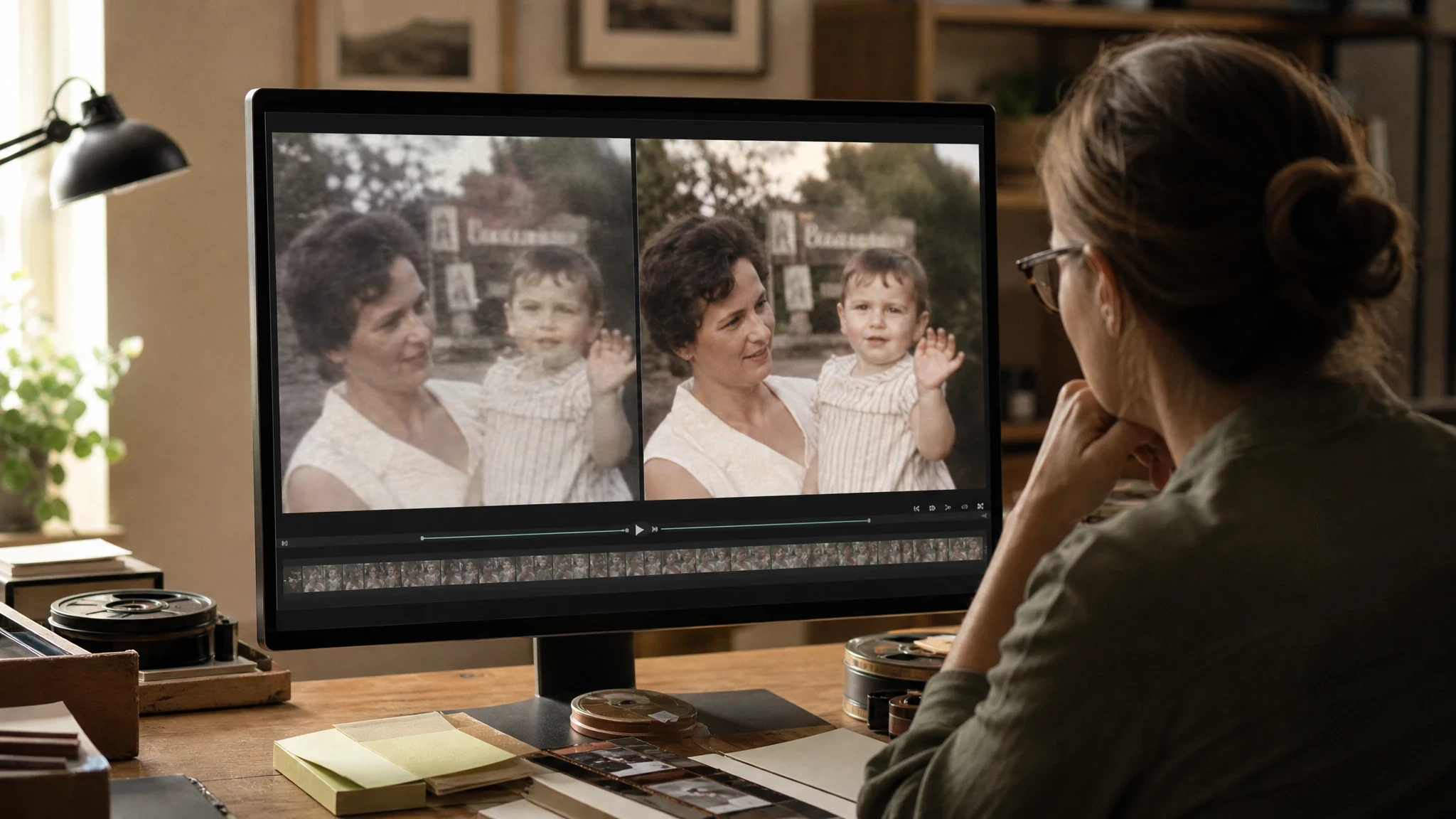
Stellen Sie Original und verbesserten Clip in derselben Anzeigegröße nebeneinander. Sehen Sie dann die verbesserte Version allein. Fragen Sie sich, ob sie wie klareres Filmmaterial wirkt oder wie ein Gemälde des Filmmaterials.
Schritt 6: Gesichter, Text und Bewegung prüfen
Scrubben Sie um bewegte Hände, Haare, Untertitel und die Grenze zwischen Vordergrund und Hintergrund. Gehen Sie von der Bearbeitung zurück, wenn ein Gesicht die Identität wechselt, Text zu Unsinn wird oder der Hintergrund kriecht und flimmert. Exportieren Sie erst, wenn die Bewegung stabil aussieht.
Wie EnhancePhoto.ai den Ablauf unterstützt
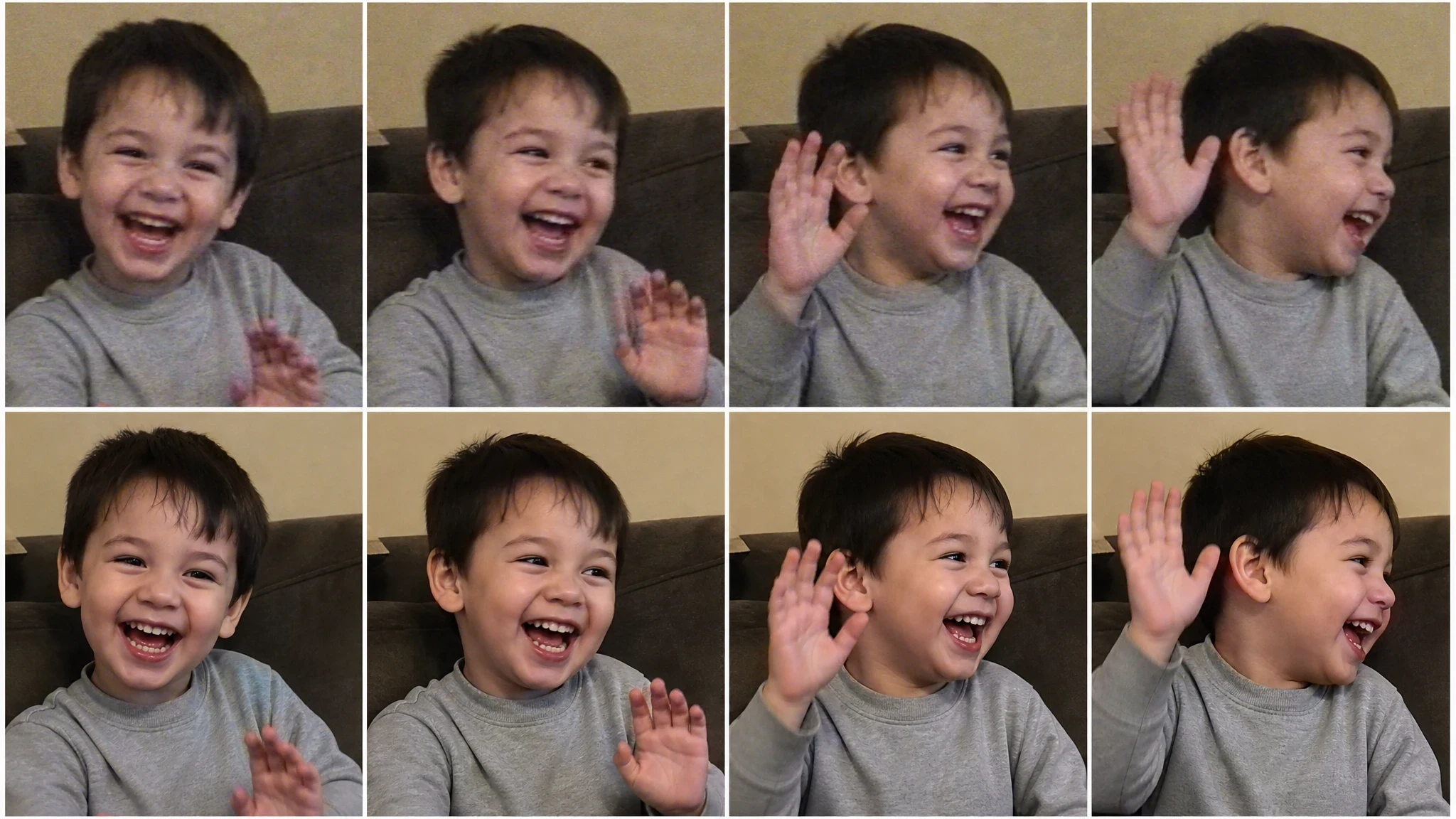
Ein praktikabler Ablauf mit einem AI Video Enhancer braucht eine klare Quelle, einen kontrollierten Test und eine Prüfphase. EnhancePhoto.ai hält diesen Ablauf im Browser: Clip hochladen, verfügbare Ausgabe wählen, Vorschau prüfen und das Ergebnis vor dem Download abspielen.
| Anforderung im Ablauf | Funktion des Werkzeugs |
|---|---|
| Mit einer vorhandenen Aufnahme starten | MP4, MOV, M4V oder AVI hochladen |
| Hoch- oder Querformat vom Handy verarbeiten | Dieselben Regeln zur kurzen Kante nutzen |
| Einen langen ungeprüften Lauf vermeiden | Vorschau bis 15 Sekunden bei 1080p, 10 Sekunden bei 2K |
| Das Aufgabenlimit kennen | Bis 90 Sekunden bei 1080p, 60 Sekunden bei 2K pro Aufgabe |
| Vor der Veröffentlichung prüfen | Verbesserten Clip abspielen, Bewegung, Gesichter, Text prüfen |
Das Verarbeitungslimit ist bei langen Familienaufnahmen wichtig. Das Werkzeug verarbeitet den Anfang jeder Aufgabe, daher muss eine längere Aufnahme in einzelne Clips geteilt werden, wenn das ganze Video bearbeitet werden soll. Halten Sie die Reihenfolge ein und bewahren Sie die Quelldateien auf.
EnhancePhoto.ai ist sinnvoll, wenn das Ziel eine sorgfältige visuelle Bereinigung eines kurzen Clips ist, keine forensische Restaurierung. Wer ein Video verbessern will, findet hier den passenden Ablauf: KI hilft beim Aufräumen, ersetzt aber keine fehlenden Bilddaten. Für eine Familiendiashow kombinieren Sie es mit der Fotorestaurierung für beschädigte Standfotos und dem Bildverbesserer für das Titelbild. Wenn Sie ein wichtiges Standbild aus dem Video ziehen, deckt die eigene Seite Foto scharf machen diesen separaten Ablauf ab.
Häufige Fehler, die ein künstliches Ergebnis erzeugen
- Mit einer komprimierten Kopie beginnen. Nutzen Sie die beste verfügbare Originaldatei.
- Den ganzen Clip verarbeiten, bevor eine Vorschau geprüft wurde. Ein repräsentativer Abschnitt zeigt die meisten Probleme.
- Ein scharfes Standbild als Beweis nehmen. Spielen Sie den ganzen Clip ab und prüfen Sie die Bewegung.
- Weiche Haut überschärfen. Ein weicheres, glaubwürdiges Gesicht ist meist besser als eine Porzellan-Oberfläche.
- Erfundenen Gesichtern oder Text vertrauen. Fehlte der Beleg im Original, ist hinzugefügtes Detail Erzählung statt Restaurierung.
- Verbessertes Material als Beweis verwenden. Recht, Sicherheit und Journalismus sollten das Original behalten und die Verarbeitung offenlegen.
- Die Quelle löschen. Behalten Sie das Original, damit der Vergleich möglich bleibt.
Welche alten Videos gute Kandidaten sind
| Anwendungsfall | Was die Verbesserung realistisch bieten kann |
|---|---|
| Familienarchiv | Eine sauberere, ruhigere Sichtkopie, die den emotionalen Moment bewahrt |
| Social-Media-Repost | Bessere Kantendefinition und weniger sichtbares Rauschen vor der nächsten Kompression |
| Präsentation oder Gedenkvideo | Mehr Klarheit auf größerem Bildschirm, mit Prüfung auf erfundene Details |
| Kundenentwurf | Eine schnelle Vorschau dessen, was möglich sein könnte |
| Beweis oder Identifizierung | Nein. Verbesserung ist kein verlässlicher Weg, fehlende Fakten zu belegen |
Am besten geeignet sind Aufnahmen mit leichter Unschärfe, mäßigem Rauschen oder Kompressionsschäden. Ein Clip mit starker Bewegungsunschärfe und winzigen Gesichtern kann wegen seines emotionalen Werts aufbewahrt werden, ist aber kein guter Test dafür, was Verbesserung leisten kann.
Häufige Fragen
Kann KI ein unscharfes Video perfekt scharf machen?
Nein. Sie kann leichte Unschärfe und den Eindruck niedriger Auflösung verbessern, aber kein exaktes Detail zurückholen, das nie aufgezeichnet wurde. Starke Bewegungsunschärfe und verfehlter Fokus bleiben meist sichtbar.
Kann ich alte Familienvideos verbessern?
Ja, in Grenzen. Beginnen Sie mit der besten Originaldatei und testen Sie eine kurze, repräsentative Vorschau. Eine moderate Verbesserung macht einen alten Familienclip oft leichter ansehbar, ohne zu behaupten, er sei heute aufgenommen.
Sollte ich immer 2K wählen?
Nein. Wählen Sie die Einstellung, die zu Quelle und Sehkontext passt. In diesem Werkzeug nutzen Quellen mit einer kürzeren Kante ab 960 Pixeln 2K, um eine kleinere Ausgabe zu vermeiden; für kleinere Quellen bleibt 1080p eine Option.
Kann ein AI Video Enhancer ein weit entferntes Gesicht zurückholen?
Meist nicht. Wenn nur wenige Pixel die Person beschreiben, erzeugt die Verbesserung möglicherweise allgemeine Gesichtsdetails. Ein klarer wirkendes Gesicht ist nicht zwangsläufig das echte Gesicht.
Warum sieht verbesserter Text falsch aus?
Kleiner Text hat oft zu wenige Buchstabenformen für eine verlässliche Rekonstruktion. Das Modell erzeugt plausible Kanten, die trotzdem das falsche Wort bilden. Behandeln Sie verbesserten Text nicht als korrekt.
Kann ich 480p auf 1080p hochskalieren?
Für eine kompatible 480p-Quelle können Sie 1080p wählen. Das Ergebnis wirkt vielleicht sauberer, enthält aber nicht dieselbe Information wie eine native 1080p-Aufnahme.
Kann ich ein Hochformat-Video vom Handy verbessern?
Ja. Hoch- und Querformat nutzen dieselben Regeln zur kurzen Kante. Laden Sie eine unterstützte Datei hoch und prüfen Sie die Vorschau, besonders um Gesichter und Bildschirmtext.
Warum flackert das verbesserte Video?
Flackern entsteht, wenn das Modell zwischen Frames leicht unterschiedliche Schätzungen vornimmt. Nehmen Sie aggressive Einstellungen zurück, vergleichen Sie die Bewegung bei normaler Geschwindigkeit und bevorzugen Sie ein stabileres Ergebnis gegenüber einem schärferen Einzelframe.
Fazit
Ein AI Video Enhancer für alte Videos ist am nützlichsten als sorgfältiges Bereinigungswerkzeug. Er beruhigt Rauschen, reduziert Kompressionsartefakte und macht leichte Unschärfe leichter ansehbar. Die Vergangenheit kann er nicht perfekt nachbilden. Beginnen Sie mit der stärksten Quelle, prüfen Sie eine repräsentative Szene in der Vorschau, vergleichen Sie das Ergebnis in Bewegung und bewahren Sie das Original sicher auf. Ein weicherer, aber ehrlicher Clip ist meist wertvoller als ein seltsam perfekter.
Foto vergrößern für den Druck: Details natürlich halten
KI-Upscaling für den Druck einfach erklärt: Pixel berechnen, 2× oder 4× wählen, Details natürlich halten und Fotos schärfer drucken – Stand 2026.
Alte Fotos kolorieren: Anleitung für das Weihnachtsfest
Alte Fotos kolorieren und restaurieren: Schäden beheben, KI-Farben prüfen und bedeutsame Ausdrucke oder digitale Geschenke für Weihnachten vorbereiten.