














Alte Fotos kolorieren: Anleitung für das Weihnachtsfest
Alte Familienfotos tragen oft mehr Bedeutung in sich, als ihre Bildqualität vermuten lässt. Ein verblasstes Hochzeitsporträt, eine Schwarz-Weiß-Familienfeier oder ein zerkratztes Foto aus dem Album der Großeltern kann zu einem liebevollen Weihnachtsgeschenk werden, wenn es sorgfältig restauriert und koloriert wird.
Die besten Ergebnisse entstehen nicht, indem Sie sofort Farbe hinzufügen. Beginnen Sie mit einem sauberen Scan, reparieren Sie größere Schäden, kolorieren Sie das Bild und prüfen Sie das Ergebnis, bevor Sie es drucken oder mit der Familie teilen.
Kurze Antwort
Alte Fotos kolorieren Sie vor Weihnachten am besten in dieser Reihenfolge: scannen Sie das Original in hoher Qualität, arbeiten Sie mit einer Kopie, reparieren Sie tiefe Kratzer und verblichene Stellen, wenden Sie eine KI-Kolorierung an, klären unsichere Farben mit Verwandten, verbessern oder vergrößern Sie das Endergebnis und drucken oder teilen Sie es anschließend. Eine KI-Kolorierung erzeugt eine plausible Deutung fehlender Farben, keinen garantierten historischen Befund.
Was Sie vorab brauchen
Bevor Sie alte Familienfotos kolorieren, stellen Sie Folgendes bereit:
- Das Originalfoto
- Ein hochwertiger Scan oder eine Kameraaufnahme
- Eine ebene, gleichmäßig beleuchtete Fläche
- Ein Tool zur Fotorestaurierung oder Bildverbesserung
- Einen KI-Foto-Colorizer
- Einen Drucker oder ein digitales Ziel zum Teilen
Gehen Sie mit älteren Fotografien sorgfältig um. Biegen Sie sie nicht, reiben Sie nicht über die Oberfläche und legen Sie sie nicht in direktes Sonnenlicht. Ist das Original zerbrechlich, arbeiten Sie mit einem Scan, statt den physischen Abzug immer wieder anzufassen.
Ein hochwertiger Scan ist besonders wichtig, wenn das Foto kleine Gesichter, Handschrift, Kleidungsdetails oder Hintergrundobjekte enthält. Je mehr Informationen im Ausgangsbild stecken, desto nützlicher fällt das Kolorierungsergebnis aus.
Weitere Tipps zur Aufbewahrung finden Sie in den Hinweisen der Library of Congress zum Umgang mit fotografischen Materialien.
Schritt 1: Fotos scannen und prüfen
Der erste Schritt ist eine digitale Kopie des Familienfotos. Gehen Sie dabei sorgfältig vor.
Nutzen Sie die höchste praktikable Auflösung. Für Fotos, die Sie später drucken möchten, ist ein Scan mit etwa 300 bis 600 DPI in der Regel nützlicher als eine schnelle Handyaufnahme in niedriger Auflösung. Halten Sie das Bild eben und stellen Sie sicher, dass das gesamte Foto sichtbar ist.
Prüfen Sie den Scan auf:
- Abgeschnittene Ecken
- Spiegelungen
- Harte Schatten
- Staub auf der Glasplatte des Scanners
- Schiefe Ausrichtung
- Reflexe auf glänzenden Abzügen
- Fehlende Ränder
Wenn Sie das Handy verwenden, stellen Sie das Foto in der Nähe eines Fensters bei indirektem Licht auf. Halten Sie das Telefon parallel zum Foto, damit Gesichter und Ränder nicht verzerrt werden.
Speichern Sie den Originalscan separat. Legen Sie eine zweite Arbeitskopie für Restaurierung und Kolorierung an.
Schritt 2: Schäden reparieren, bevor Farbe dazukommt
Viele alte Fotos haben Kratzer, Staub, verblassende Stellen, Flecken, Unschärfen oder eingerissene Ränder. Wird ein stark beschädigtes Bild zuerst koloriert, fallen die Mängel noch deutlicher auf.
Reparieren Sie die störendsten Probleme, bevor Sie kolorieren:
- Entfernen Sie Staub und kleine Kratzer.
- Verbessern Sie den Kontrast, wenn das Bild ausgewaschen wirkt.
- Holen Sie Schatten- und Lichterdetails zurück, wo das möglich ist.
- Reduzieren Sie Unschärfe, ohne künstliche Gesichtsdetails zu erzeugen.
- Schneiden Sie beschädigte Ränder nur ab, wenn sie keine wichtigen Informationen enthalten.
Überarbeiten Sie das Bild in dieser Phase nicht zu stark. Ziel ist eine sauberere Grundlage, wenn Sie alte Fotos kolorieren möchten — nicht ein Foto, das wie fabrikneu aussieht.
Ein verblasstes Schwarz-Weiß-Familienporträt braucht zum Beispiel meist eine sanfte Kontrastkorrektur und Kratzerentfernung. Ein eingerissenes Gruppenfoto verlangt vor dem Kolorieren oft eine sorgfältigere Rekonstruktion. Genau diese Reihenfolge — alte Fotos restaurieren und dann kolorieren — funktioniert auch mit KI-Tools.
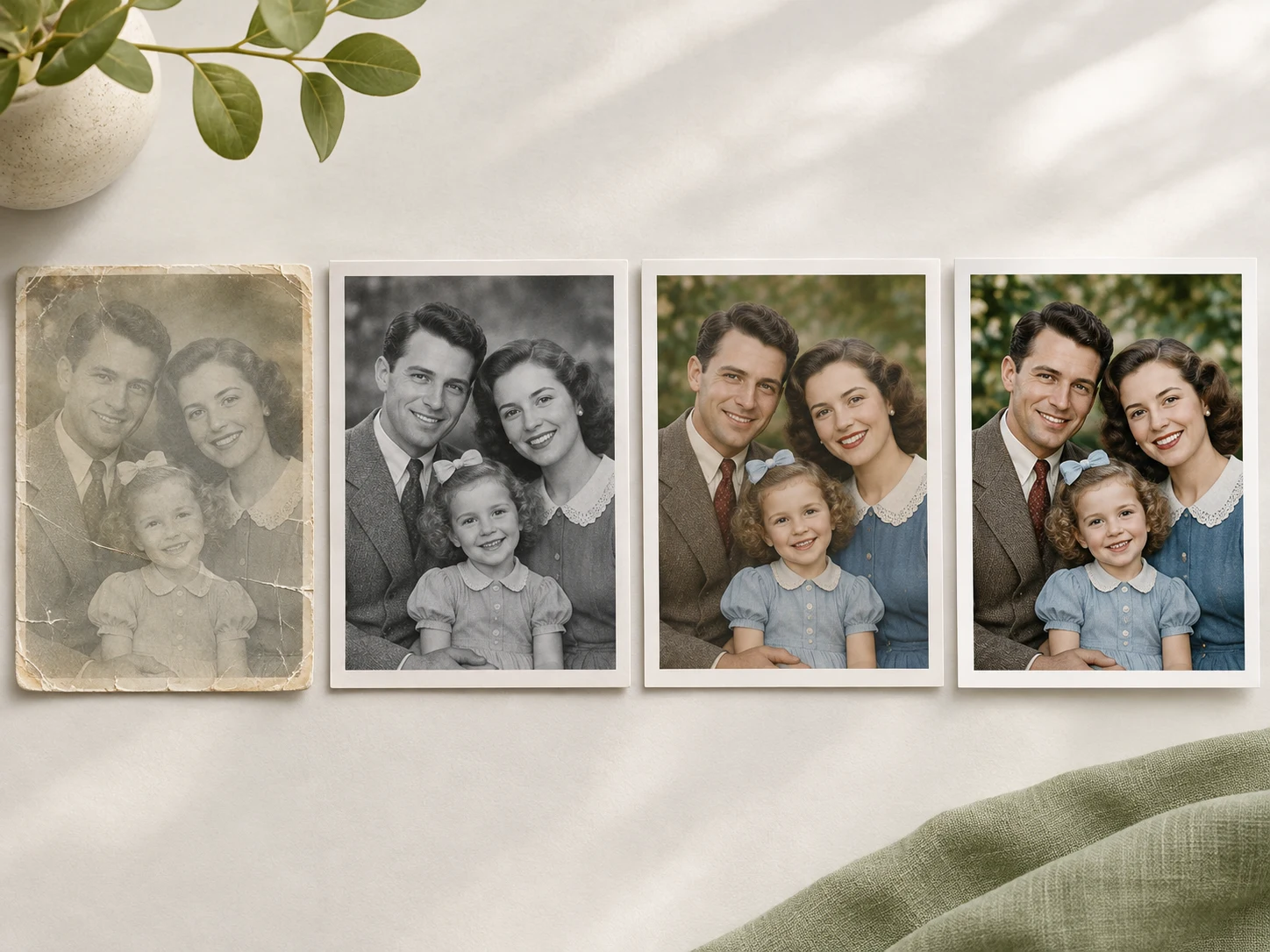
Schritt 3: Alte Fotos kolorieren
Sobald das Bild sauber genug ist, geht es ans Foto kolorieren: laden Sie die Arbeitskopie in einen KI-Foto-Colorizer hoch.
Mit dem KI-Foto-Colorizer (Photo Colorizer) können Sie ein Schwarz-Weiß- oder verblichenes Familienbild hochladen und das Foto in Farbe umwandeln (umgangssprachlich auch „Foto einfärben" genannt) — online und mit natürlich wirkendem Ergebnis, ohne jede Fläche von Hand auszumalen.
Der Colorizer schätzt unter anderem:
- Hauttöne
- Haarfarben
- Kleidungsfarben
- Wand- und Möbeltöne
- Pflanzen im Freien
- Himmel- und Hintergrundfarben
- Die Wärme von Papier und Abzug
Das Ergebnis ist eine Deutung, kein garantierter Befund über die ursprünglichen Farben. Ein Foto enthält meist nicht genug Information, um zu beweisen, ob ein Kleid blau, grün oder bordeauxrot war. Behandeln Sie das erste Ergebnis als sorgfältig generierten Ausgangspunkt.
Auch Adobes eigene Anleitung zum Kolorieren alter Fotografien empfiehlt, das Bild vorzubereiten und das Ergebnis zu prüfen, statt jede generierte Farbe als historisch exakt zu nehmen. Adobes Anleitung zum Kolorieren alter Fotos zeigt dazu einen professionellen Workflow.
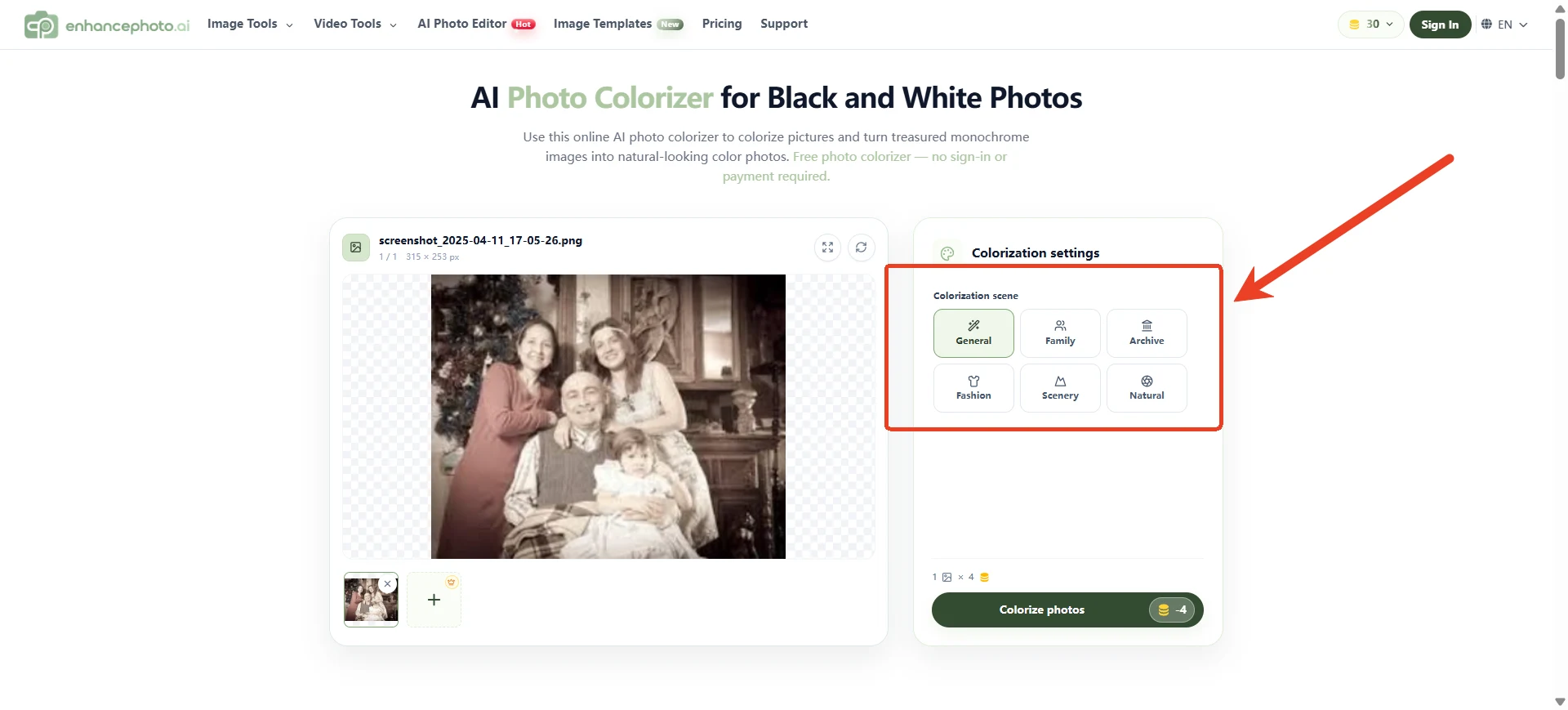
Schritt 4: Farben prüfen, bevor Sie teilen
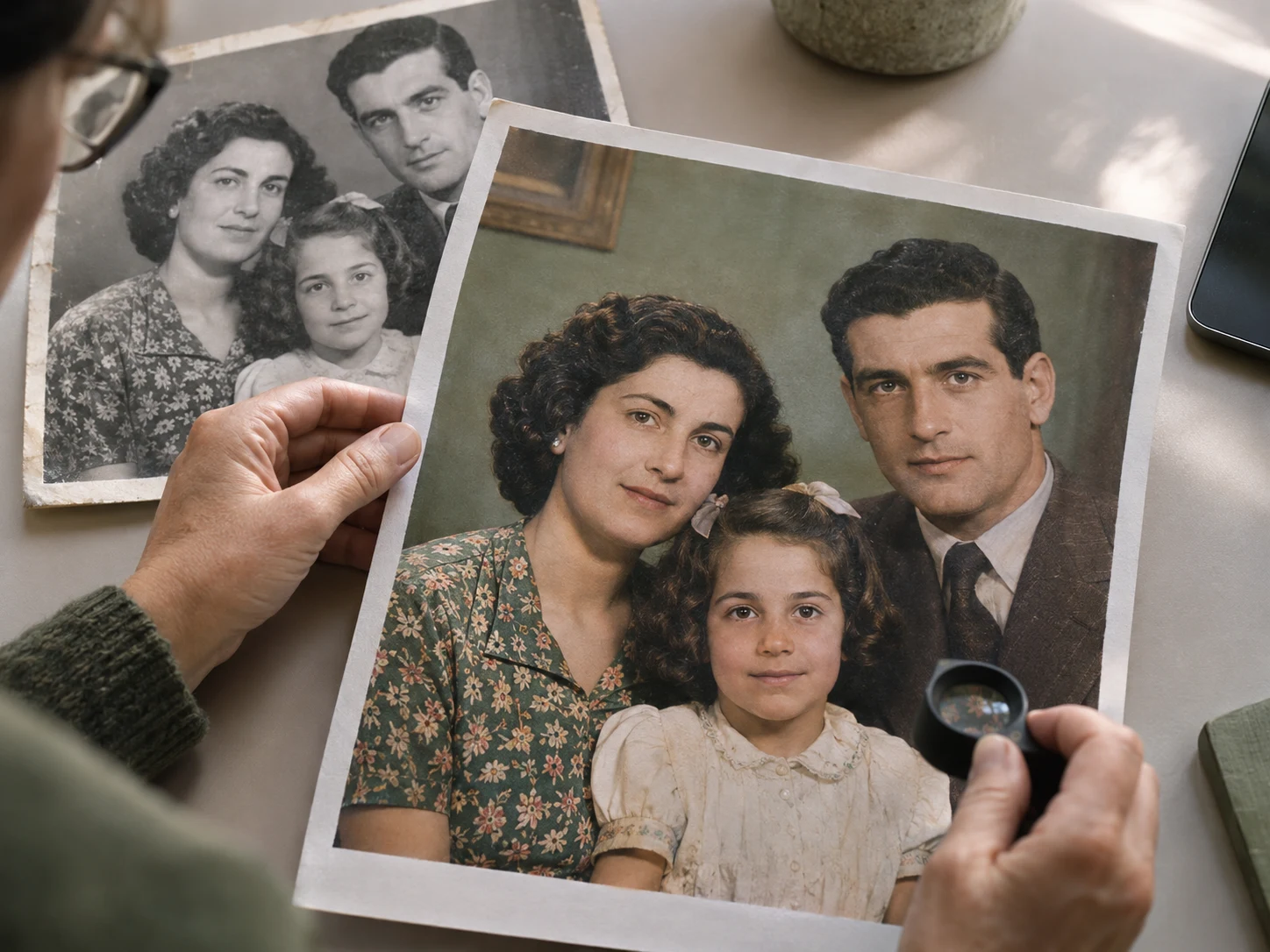
Eine KI-Kolorierung kann ein überzeugendes Bild liefern, sollte aber von jemandem geprüft werden, der den familiären oder historischen Kontext kennt.
Schauen Sie genau auf:
- Hauttöne
- Haar- und Augenfarben
- Militär- oder Schuluniformen
- Hochzeitskleidung
- Familienerbstücke
- Flaggen, Schilder und Logos
- Hintergrundwände und Möbel
- Saisonale Details wie Blumen oder Blätter
Fragen Sie Verwandte, ob sie sich an die Farben erinnern. Vielleicht weiß jemand, dass ein bestimmtes Kleid gelb war, dass ein Haus grüne Fensterläden hatte oder dass eine Uniform ein bestimmtes Muster trug.
Ist die ursprüngliche Farbe unsicher, geben Sie das Ergebnis nicht als historischen Beleg aus. Ein kurzer Hinweis wie „KI-kolorierte Deutung" hilft, dokumentierte Geschichte und visuelle Restaurierung zu unterscheiden.
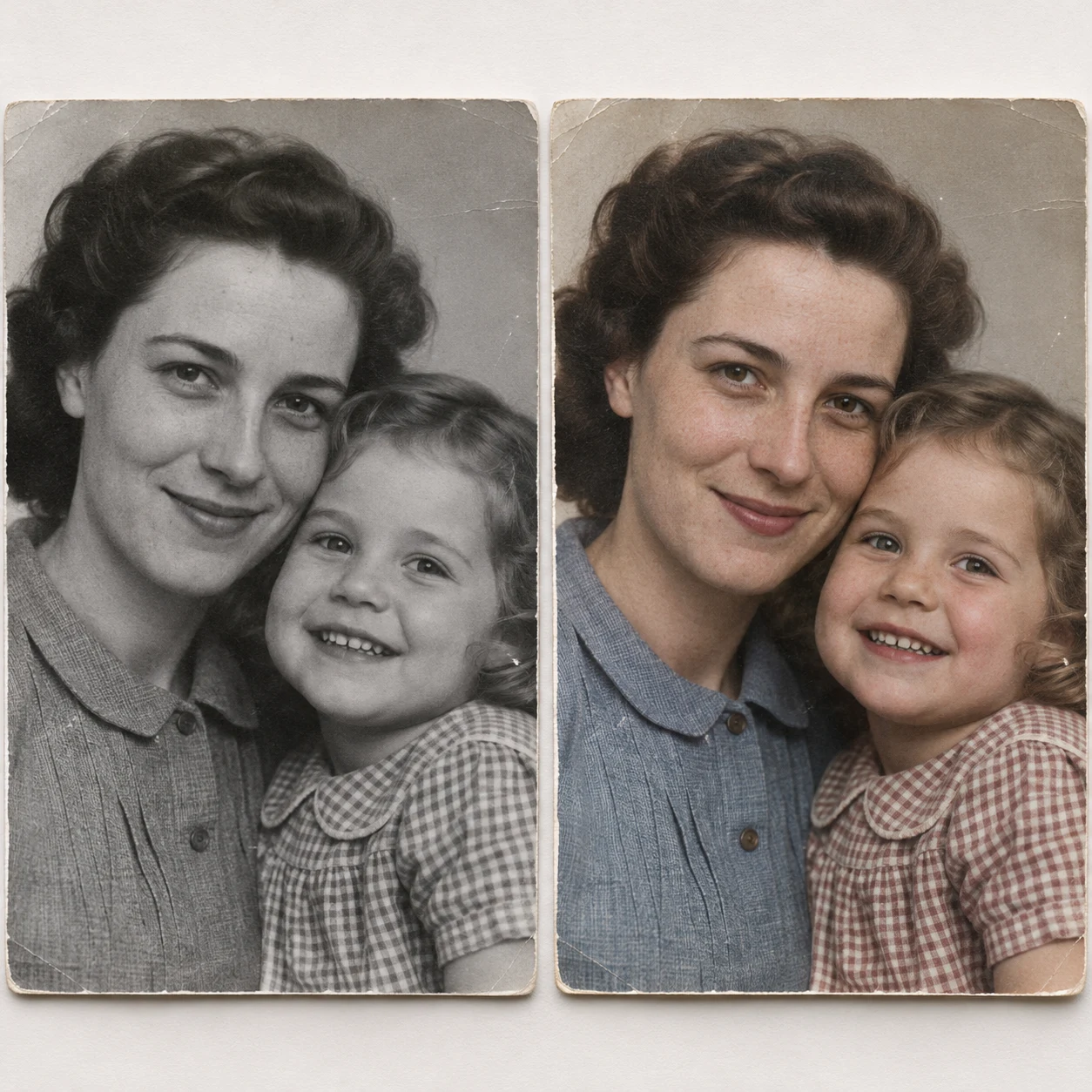
Schritt 5: Das Ergebnis verbessern oder vergrößern
Prüfen Sie das kolorierte Bild nach der Kolorierung in voller Größe.
Das Ergebnis braucht vielleicht noch:
- Detailverbesserung (Fotos verbessern)
- Rauschreduzierung
- Schärfung
- Feinbearbeitung von Gesichtern
- Auflösungserhöhung (Upscaling)
Besonders wichtig ist das, wenn Sie das Foto drucken möchten. Was auf dem Handydisplay gut aussieht, kann im größeren Druck weich wirken.
Verbessern Sie mit Maß. Zu starke Schärfung erzeugt Halos um Gesichter, eine aggressive Gesichtsrekonstruktion lässt Verwandte fremd wirken.
Ein guter Workflow ist:
- Originalscan aufbewahren.
- Restaurierte Kopie speichern.
- Kolorierte Kopie speichern.
- Eine verbesserte oder vergrößerte Druckversion erstellen.
- Alle Versionen klar beschriftet halten.
Für die Druckvorbereitung können Sie nach der Kolorierung den KI-Bildverbesserer und den Image Upscaler (Bildvergrößerer) von EnhancePhoto nutzen.
Schritt 6: Das richtige Weihnachtsformat wählen
Alte Fotos kolorieren Sie nicht nur für den Bildschirm: vom einfachen Abzug bis zum Fotobuch als Weihnachtsgeschenk gibt es viele Formate. Überlegen Sie, wie Ihre Familie das Ergebnis verwenden wird.
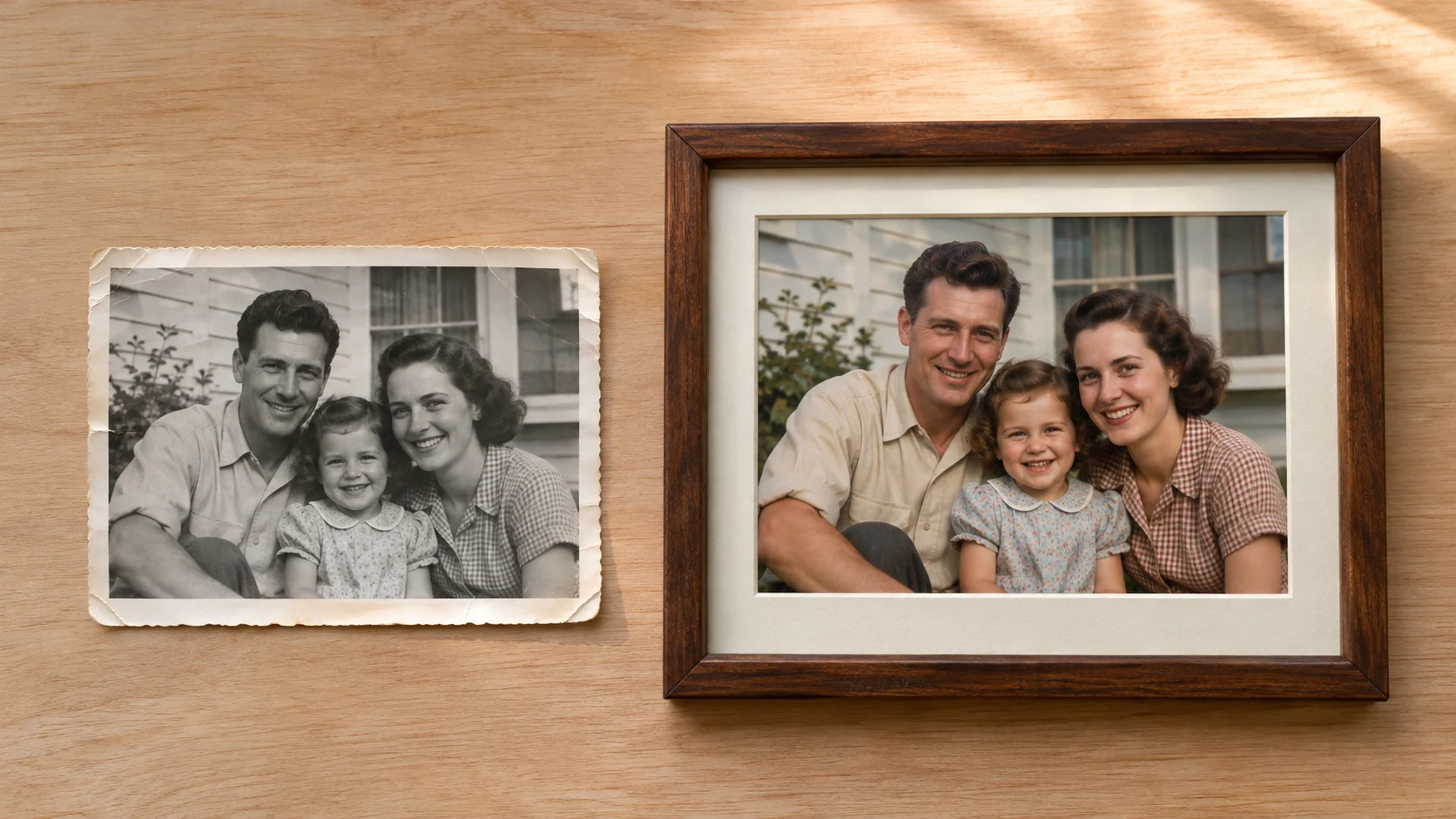
Gedrucktes Familienporträt
Drucken Sie ein einzelnes restauriertes Foto in einem einfachen Rahmen. Das eignet sich gut für Großeltern, Eltern und Verwandte, die lieber ein physisches Andenken haben.
Familien-Fotoheft
Kombinieren Sie mehrere kolorierte Fotos mit Namen, ungefähren Daten, Orten und kurzen Erinnerungen. Raten Sie nicht bei Details. Markieren Sie unsichere Daten oder Zuordnungen deutlich.
Dekoration für den Weihnachtstisch
Drucken Sie mehrere kleine Fotos und stellen Sie sie neben den Tisch oder ins Gästebuch. Ergänzen Sie eine kurze Bildunterschrift zu den Personen oder dem Anlass.
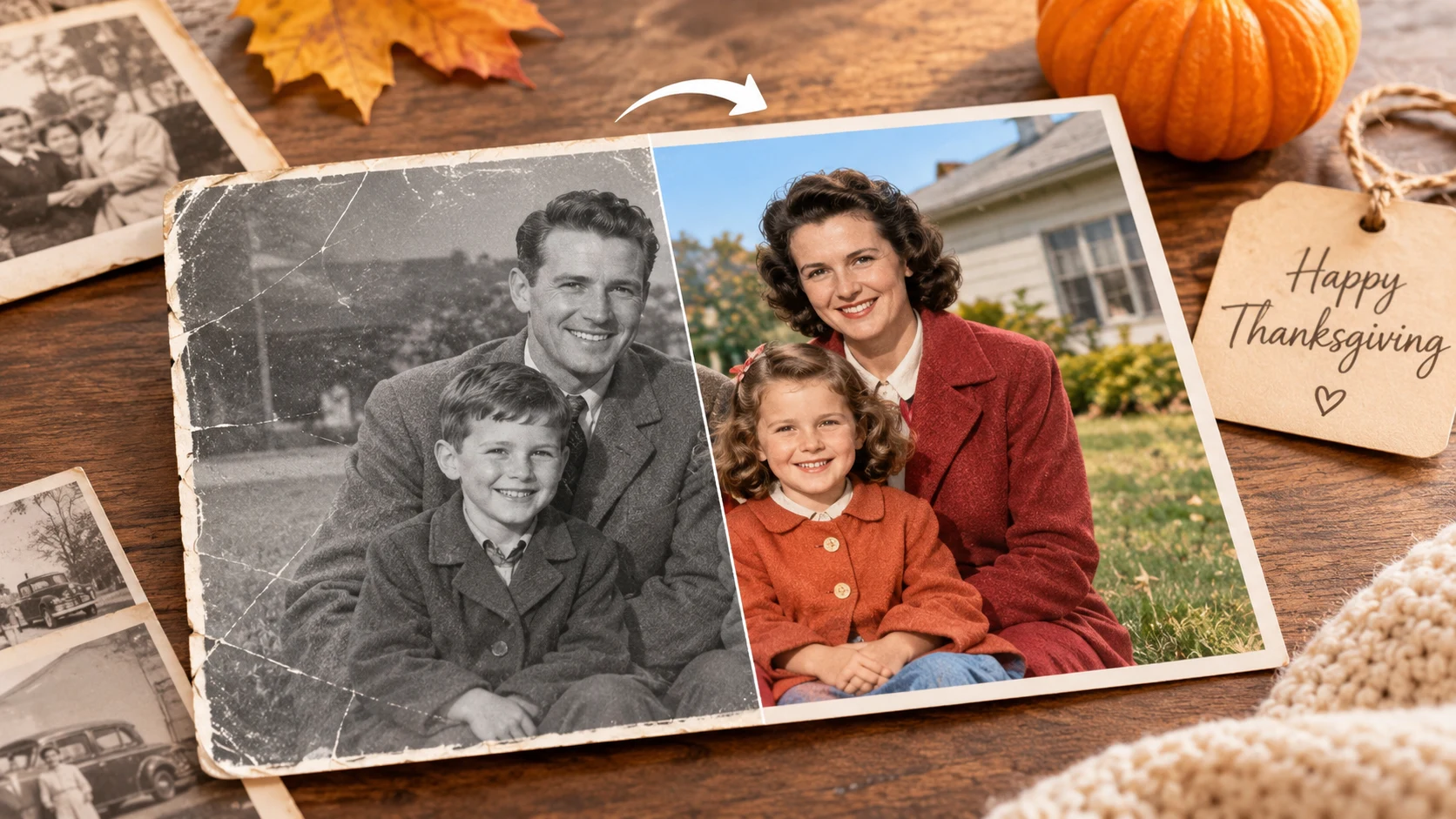
Digitales Familienalbum
Erstellen Sie ein gemeinsames Album mit der Original-, der restaurierten und der kolorierten Version. Der Fortschritt hilft Verwandten zu verstehen, was verändert wurde.
Vorher-Nachher-Präsentation
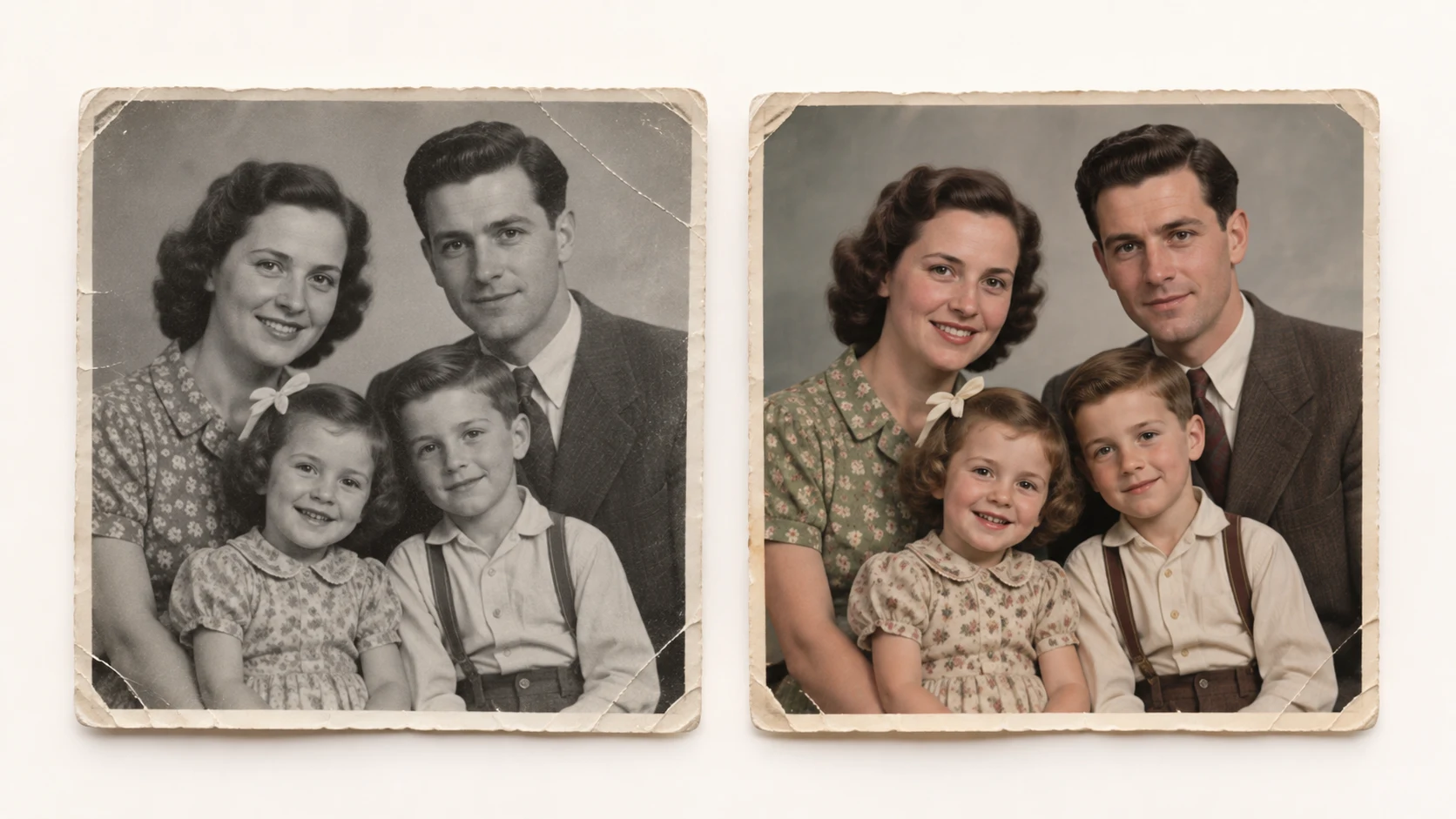
Stellen Sie das ursprüngliche Schwarz-Weiß-Foto neben das kolorierte Ergebnis. So lässt sich die Restaurierung leicht nachvollziehen, und die Familie kann besprechen, ob die Farben vertraut wirken.
Häufige Fehler
Einen schlechten Scan kolorieren
Wer alte Fotos kolorieren will, braucht eine gute Quelle: Ein Scan in niedriger Qualität begrenzt, wie viel Detail die KI deuten kann. Verbessern Sie zuerst die Quelle.
Bedeutungsvolle Spuren entfernen
Kratzer und Knickfalten können Teil der Geschichte eines Fotos sein. Entfernen Sie störende Schäden, aber lassen Sie das Bild nicht künstlich perfekt wirken.
Geschätzte Farben als Fakten behandeln
Eine KI-Kolorierung erzeugt plausible Farben. Sie kann nicht immer die exakte Originalpalette wiederherstellen.
Gesichter überbearbeiten
Zu viel Schärfung oder Rekonstruktion verändert Gesichtszüge. Vergleichen Sie das Ergebnis in jeder Phase mit dem Original.
Nur die Endversion speichern
Behalten Sie den Originalscan und die Zwischendateien. Künftige Tools liefern vielleicht bessere Ergebnisse, und die Familie mag später eine andere Version bevorzugen.
Die Druckqualität vergessen
Prüfen Sie finale Maße, Schärfe und Farben, bevor Sie das Foto drucken lassen. Eine Bildschirmvorschau ist nicht immer eine zuverlässige Druckvorschau.
So unterstützt EnhancePhoto diesen Workflow
EnhancePhoto lässt sich in einen einfachen Familienfoto-Workflow einfügen:
- Nutzen Sie den Foto Colorizer, um Schwarz-Weiß- oder verblichene Bilder zu kolorieren.
- Nutzen Sie die KI-Fotorestaurierung (Alte Fotos restaurieren), wenn das Original Kratzer, Risse oder sichtbare Schäden hat.
- Nutzen Sie den Bild verbessern (KI-Bildverbesserer), um nach der Kolorierung Klarheit zurückzuholen.
- Nutzen Sie den Image Upscaler (Bildvergrößerer), wenn Sie einen größeren Druck vorbereiten.
- Nutzen Sie den KI-Foto-Editor für den letzten Zuschnitt und die Rahmung.
Wichtig ist nicht „hochladen und das erste Ergebnis akzeptieren". Die Reihenfolge lautet: scannen, restaurieren, kolorieren, prüfen, verbessern — und dann teilen.
Häufige Fragen
Kann ich alte Familienfotos online kolorieren?
Ja. Ein Online-KI-Foto-Colorizer kann Schwarz-Weiß- oder verblichene Fotos plausibel kolorieren, ohne dass Sie von Hand malen. Auch alte Fotos restaurieren und kolorieren gelingt online kostenlos in vielen Tools.
Soll ich ein altes Foto vorher restaurieren?
Meist ja. Tiefe Kratzer, Staub, Verblassen und Unschärfe zu entfernen gibt dem Colorizer eine sauberere Quelle. Ein eigener Schritt „Alte Fotos restaurieren" vor dem Kolorieren zeigt schnell Wirkung. Erst restaurieren, dann alte Fotos kolorieren — diese Reihenfolge zeigt schnell Wirkung.
Weiß die KI die ursprünglichen Farben?
Nicht immer. Die KI schätzt Farben aus visuellen Mustern und Kontext. Sie kann ein natürlich wirkendes Ergebnis erzeugen, aber nicht die historische Farbe jedes Objekts belegen.
Kann ich ein KI-koloriertes Familienfoto drucken?
Ja, aber prüfen Sie zuerst finale Auflösung und Schärfe. Nutzen Sie für größere Abzüge einen Verbesserungs- oder Vergrößerungsschritt.
Ist es besser, den Originalscan oder eine Kopie zu kolorieren?
Bewahren Sie immer den Originalscan auf und arbeiten Sie mit einer Kopie. So haben Sie ein sauberes Backup, falls Sie später einen anderen Restaurierungsstil ausprobieren möchten.
Welche alten Fotos eignen sich am besten zum Kolorieren?
Fotos mit klaren Gesichtern, sichtbarer Kleidung, gutem Kontrast und wenigen Schäden liefern meist die nützlichsten Ergebnisse. Sehr unscharfe oder stark beschädigte Fotos brauchen zuerst eine Restaurierung.
Abschließende Checkliste
Bevor Sie Ihr Weihnachtsfoto teilen, prüfen Sie:
- Der Originalscan ist sicher gespeichert.
- Die restaurierte Version liegt separat vor.
- Das kolorierte Ergebnis wurde in voller Größe geprüft.
- Unsichere Farben werden nicht als historische Fakten präsentiert.
- Die finale Datei hat genug Auflösung für den vorgesehenen Zweck.
- Druck oder digitales Album enthalten Namen und Daten, wo bekannt.
- Familienmitglieder konnten korrigieren oder Ergänzungen machen.
Alte Fotos kolorieren heißt nicht nur, ein Bild zu verbessern: Es macht eine alte Familiengeschichte leichter zu sehen, zu besprechen und zu bewahren.
Foto vergrößern für den Druck: Details natürlich halten
KI-Upscaling für den Druck einfach erklärt: Pixel berechnen, 2× oder 4× wählen, Details natürlich halten und Fotos schärfer drucken – Stand 2026.
Verwackelte Halloween-Fotos nachträglich schärfen
Erfahre, wie du unscharfe Halloween-Fotos bei Nacht rettest: Verwacklung, Fehlfokus und Rauschen erkennen und gezielt bearbeiten – ohne unnatürliche Ergebnisse.