















Kostenlos online Bild zu Video mit KI: Erwecke deine Fotos zum Leben
Verwandle Fotos mit KI in Videos. Lade ein Bild hoch, beschreibe Bewegung und Kamerafahrt und sieh dir den Clip vor dem Herunterladen an. Nutze deine verfügbaren Gratis-Credits, um Fotos online zum Leben zu erwecken.
Bild zu Video
Bild hochladen
Ergebnis anzeigen
Verlauf
Video zum Auswählen anklicken
Was macht es schwierig, Fotos zu animieren?
Du hast Fotos, aber kein Videomaterial
Ein Produktstart, eine Reisegeschichte oder die Vorstellung einer Figur beginnt oft mit einem einzigen Bild. Ohne Filmaufnahmen brauchst du einen Weg, Bewegung ins Motiv zu bringen und Aufmerksamkeit zu halten.
Übergänge lassen die Szene unbewegt
Eine Diashow wechselt zwischen Fotos. Eine brechende Welle oder die Geste einer Figur braucht dagegen Bewegung im Bild selbst. Übergänge allein erwecken solche Momente nicht zum Leben.
Manuelle Animation kostet Zeit
Ein Foto von Hand zu animieren kann Keyframes, Ebenen und einen eigenen Schnittablauf erfordern. Du möchtest Fotos bewegen, ohne jede einzelne Bewegung selbst aufzubauen.
Ein Ausschnitt passt nicht zu jedem Format
Beim Hochkant-Zuschnitt eines Querformats können wichtige Details verloren gehen. Motiv und Bewegung brauchen Platz in dem Bildformat, in dem dein Video erscheinen soll.
Bild zu Video in drei Schritten
Schritt 1: Bild hinzufügen
Wähle ein Modell und lade ein scharfes Foto oder eine Illustration hoch. Das Hauptmotiv sollte sich gut vom Hintergrund abheben.
Schritt 2: Bewegung beschreiben
Beschreibe, was sich bewegen soll und wie die Kamera fährt. Lege Format und Länge fest und prüfe die geschätzten Credits.
Schritt 3: Generieren und prüfen
Erstelle deinen Clip, prüfe die Bewegungen und lade das Ergebnis herunter, das du verwenden möchtest.
Gestalte Bewegungen mit KI-Bildanimation
Dein Bild legt die Szene fest
Mit diesem KI-Generator kannst du ein Video aus einem Bild erstellen und Fotos oder Illustrationen animieren. Dein Bild dient als Orientierung für Motiv, Umgebung und Komposition und gibt der Bewegung einen klaren visuellen Ausgangspunkt.
Entscheide, was sich im Bild bewegt
Lass Wellen anrollen, Vorhänge schwingen oder die Kamera auf ein ruhendes Motiv zufahren. Konzentriere deinen Prompt für Bild zu Video auf die gewünschte Bewegung.
Führe die Aufnahme mit Frames und Referenzen
Je nach Modell kannst du ein Startbild, einen ersten und letzten Frame oder Referenzbilder nutzen. Frames geben die Anfangs- und Endkomposition vor, Referenzen führen Motiv und Umgebung.
Wähle das Format für deinen Einsatz
Wähle Länge, Auflösung und Seitenverhältnis für den vorgesehenen Einsatz, etwa einen Produktbeitrag oder einen Reisebericht. Audiooptionen stehen bei unterstützten Modellen zur Verfügung, sodass du den Clip schon vor der Generierung planen kannst.
Bild zu Video
Vorher und nachher
Sieh Beispiele für Produkte, Reisen, illustrierte Figuren und Innenräume. Jedes Beispiel für Bild zu Video verbindet die Vorlage mit dem bewegten Ergebnis und zeigt den Einfluss von Animation und Kamerafahrt.
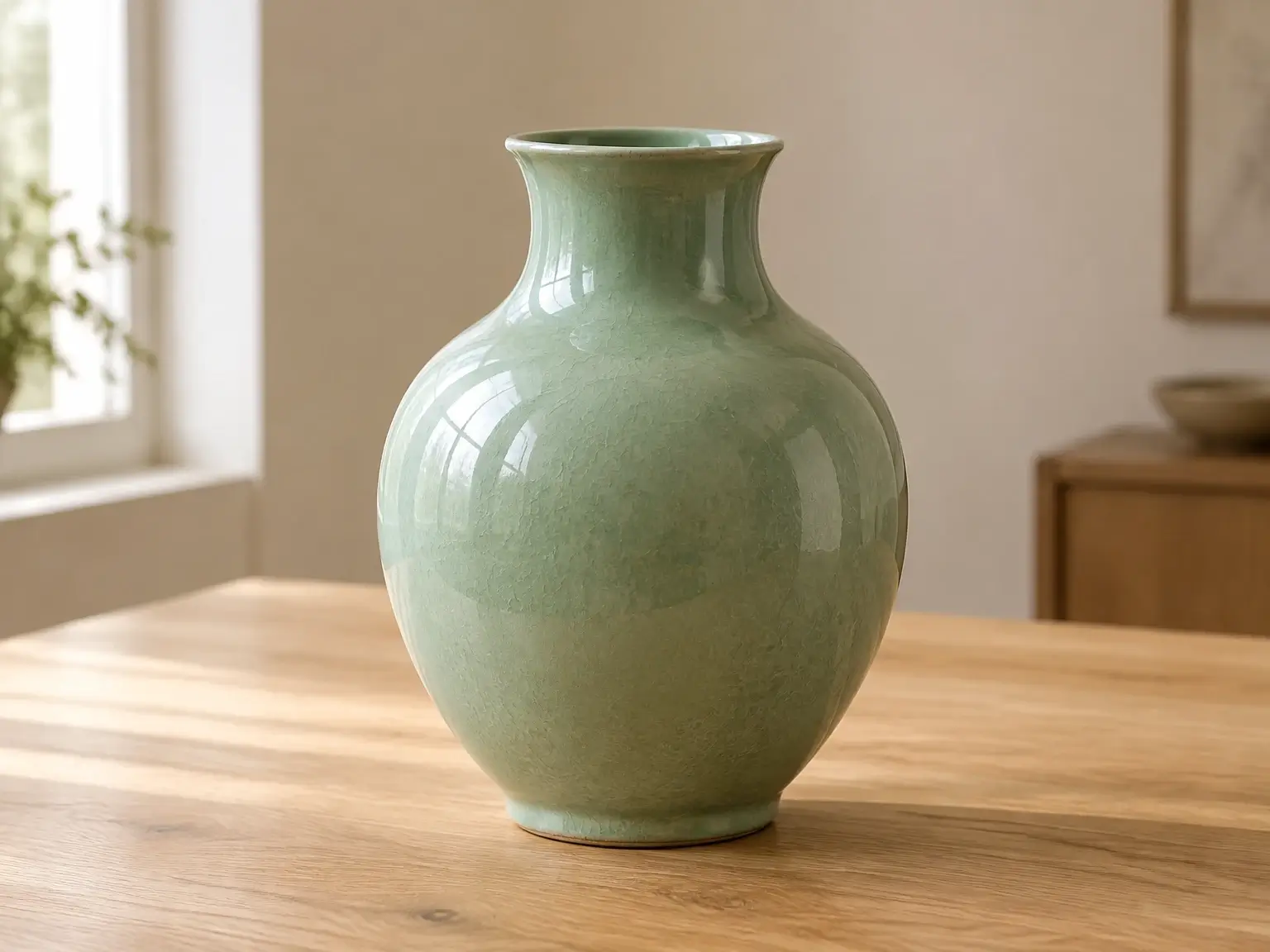
Vom Produktfoto zum Werbeclip
Eine langsame Kamerafahrt nach vorn betont Rand und Glasur einer Keramikvase, während das Produkt stillsteht. Dieses Beispiel für Bild zu Video macht aus einem schlichten Produktfoto eine Präsentation der Details.
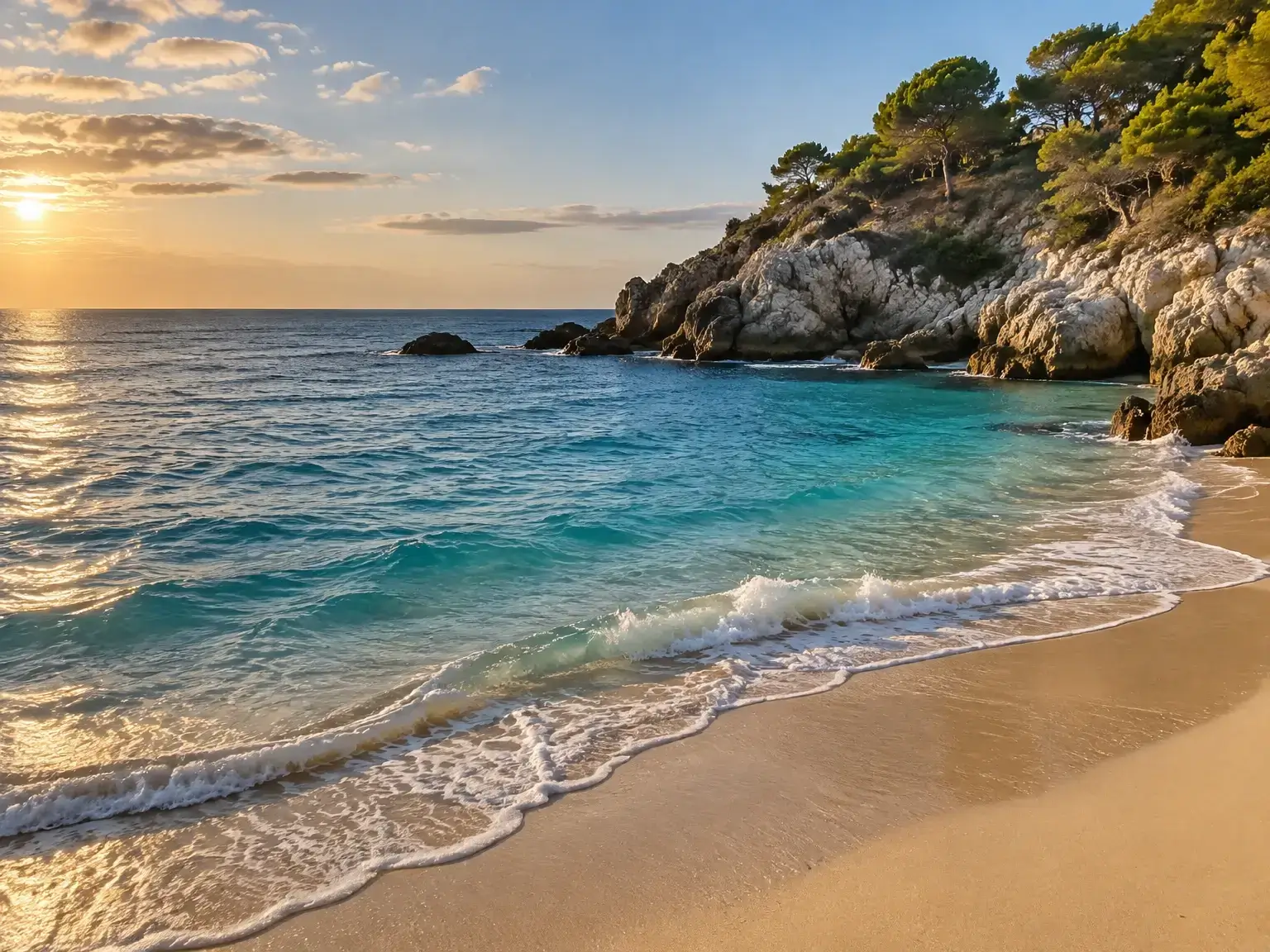
Vom Küstenfoto zur Reiseszene
Anrollende Wellen und ein sanfter Kameraschwenk machen aus einem Küstenfoto eine kurze Reiseszene. Die Bewegung vermittelt ein stärkeres Gefühl für den Ort und ergänzt die Vorstellung eines Reiseziels oder einen Reisebericht.
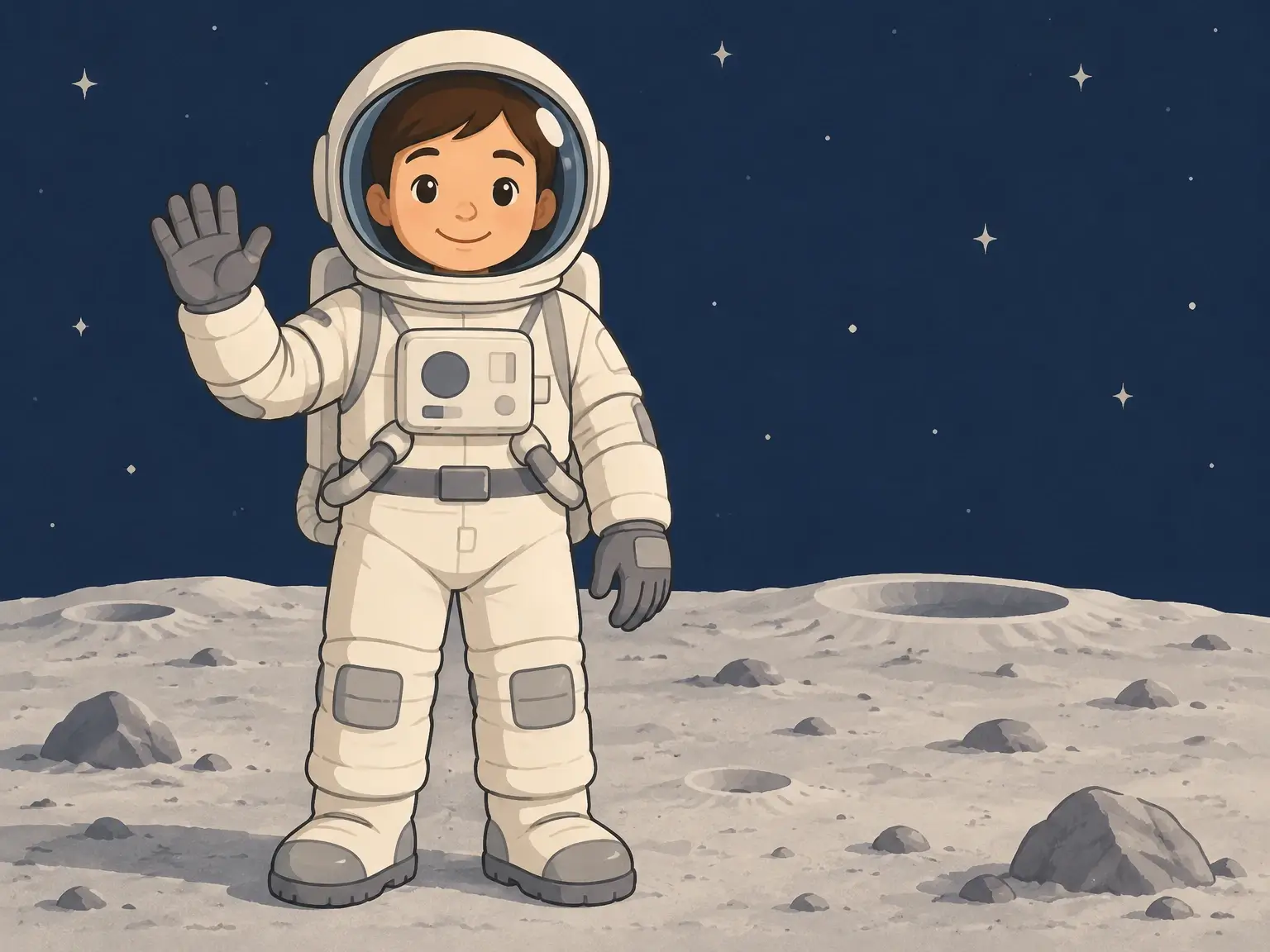
Eine illustrierte Figur stellt sich vor
Ein gezeichneter Astronaut winkt in einem kurzen Vorstellungsclip. Dieses Beispiel für Bild zu Video zeigt, wie eine einzelne Geste einer Illustration einen Moment in einer Geschichte geben kann.
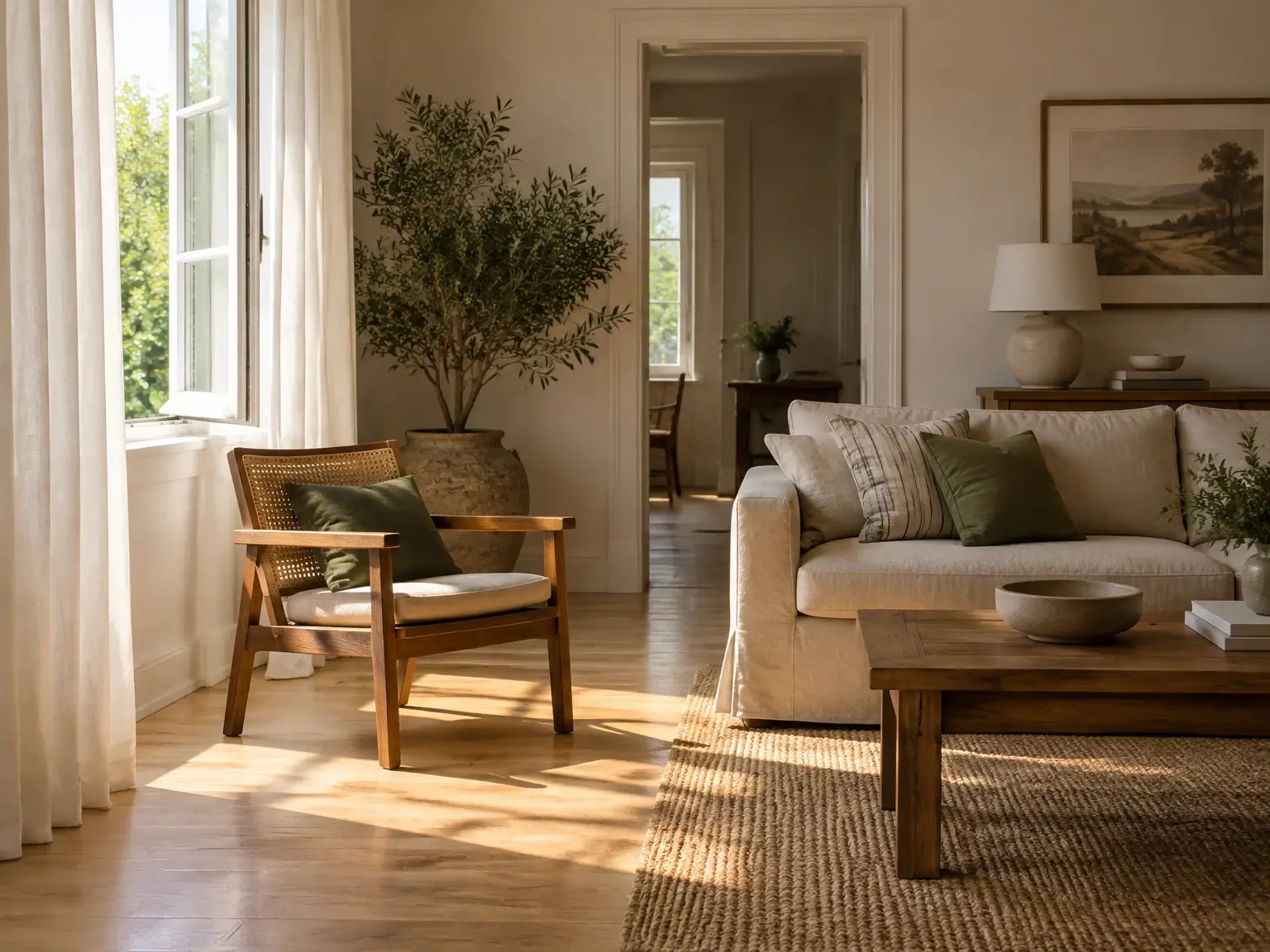
Vom Raumfoto zum atmosphärischen Clip
Vorhänge bewegen sich in einem sonnigen Raum, während die Kamera feststeht. Die dezente Fotoanimation ergänzt einen Rundgang oder eine Raumpräsentation, ohne vom Raum abzulenken.
Einfacher vom Bild zum fertigen Clip
Direkt im Browser starten
Du kannst Bilder animieren, vom ersten Upload bis zur fertigen Vorschau direkt im Browser. Erwecke Fotos zum Leben, ohne zusätzliche Animationssoftware auf deinem Rechner einzurichten.
Modelle in einem Arbeitsbereich vergleichen
Probiere dieselbe Idee für Bild zu Video mit verschiedenen Modellen in einem vertrauten Arbeitsbereich aus. Vergleiche Kamerabewegung, Konsistenz des Motivs und feine Details in den erzeugten Clips.
Kosten vor der Generierung sehen
Prüfe die geschätzten Credits, bevor du startest. Bei geänderten Einstellungen wird die Schätzung aktualisiert, damit du eine passende Konfiguration für dein Guthaben wählen kannst.
Vor dem Herunterladen ansehen
Sieh dir den ganzen Clip an und prüfe Mimik, Bewegung und Bildausschnitt. Lade die KI-Fotoanimation herunter, die zu deinem Vorhaben passt und für deinen nächsten Beitrag oder dein nächstes Projekt bereit ist.
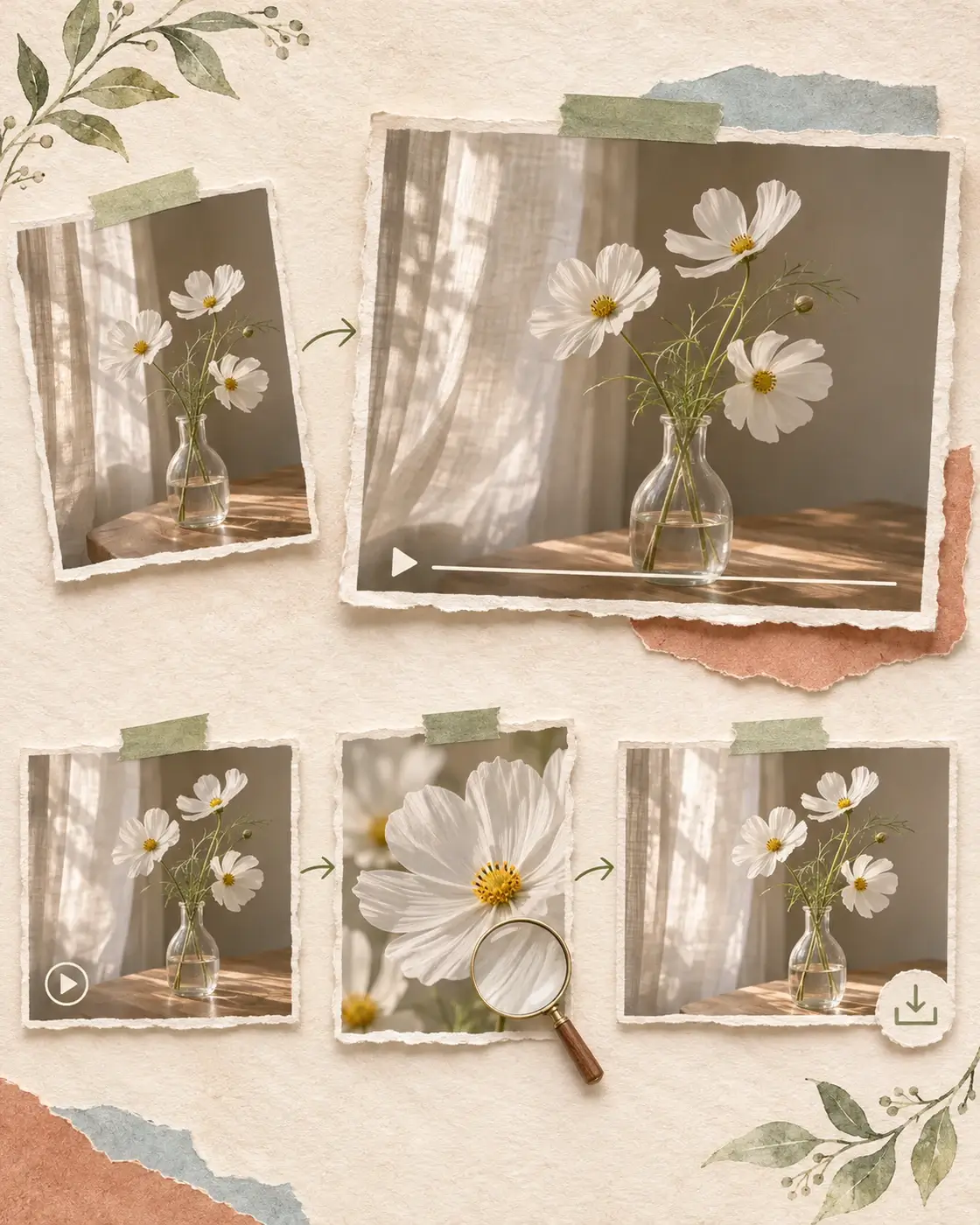
Gib deinem Bild zu Video Clip den letzten Schliff
Nachdem du ein Bild in ein Video umgewandelt hast, prüfe, ob die Bewegung passt, verbessere bei Bedarf die Klarheit und speichere den Clip für dein Projekt.
- 01
Generierte Bewegungen prüfen
Sieh dir deinen Bild zu Video Clip von Anfang bis Ende an. Prüfe Gesichter, Produktformen und Kamerabewegung. Wenn diese geändert werden müssen, passe den Prompt an und generiere erneut, bevor du mit der weiteren Bearbeitung fortfährst.
- 02
Videoklarheit verbessern
Die Bewegung passt, aber du möchtest schärfere Details oder mehr Auflösung? Lade den Clip herunter und anschließend in den Videoverbesserer hoch. Vergleiche die verbesserte Vorschau vor dem Speichern mit dem Original.
- 03
Die passende Version speichern
Speichere die Version, die zu deinem Social-Media-Beitrag, deiner Produktpräsentation oder deinem Videoschnitt passt. Bewahre die ursprüngliche Generierung neben einer verbesserten Version auf, damit du beide vergleichen kannst.
Führe dein Bild zu Video Projekt weiter
Bereite dein Ausgangsbild für die Fotoanimation vor oder verfeinere den fertigen Clip. Diese Werkzeuge unterstützen dein Bild zu Video Projekt vor und nach der Generierung.
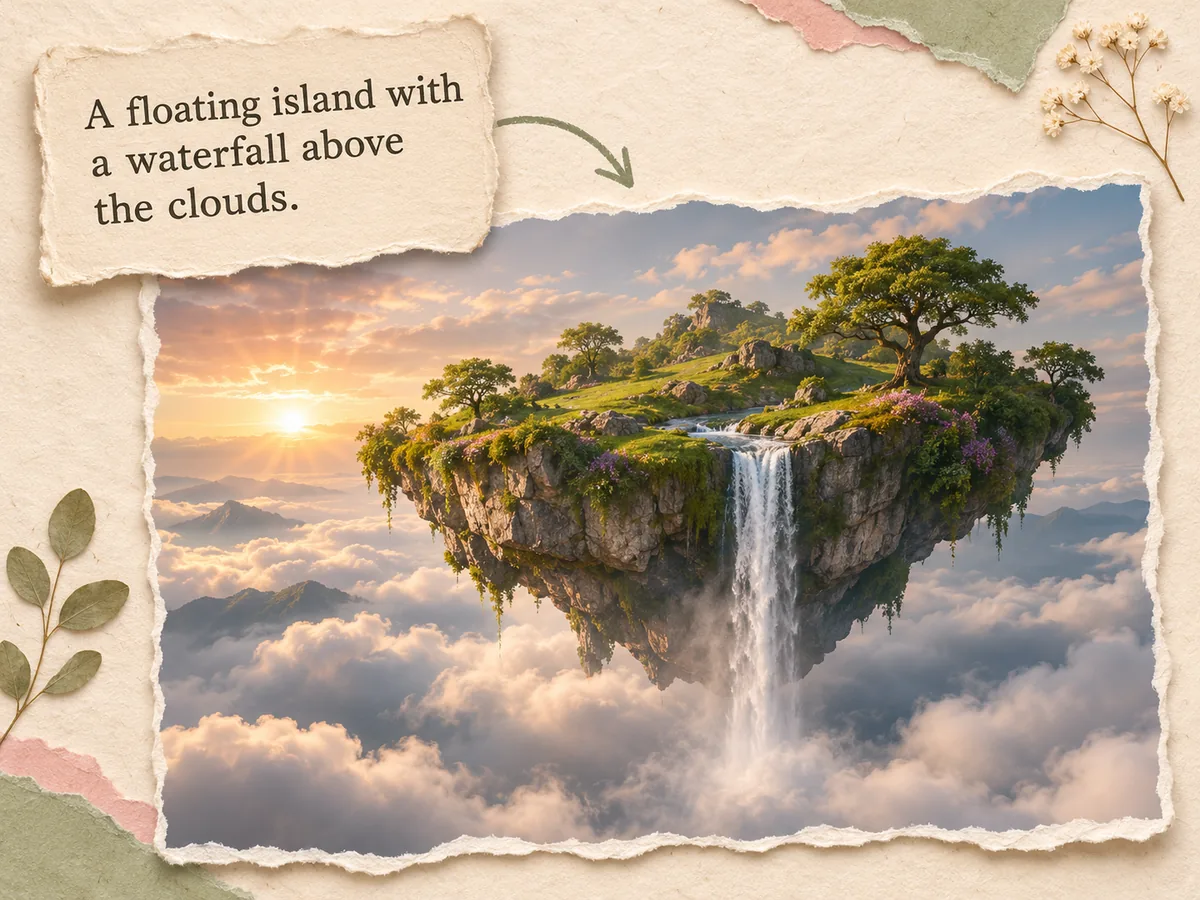
Erstelle dein Ausgangsbild
Erstelle die Szene, die du dir vorstellst, mit einem Textprompt. Bringe das generierte Bild hierher zurück und nutze es als Ausgangspunkt für dein Bild zu Video Projekt.
Ausgangsbild erstellen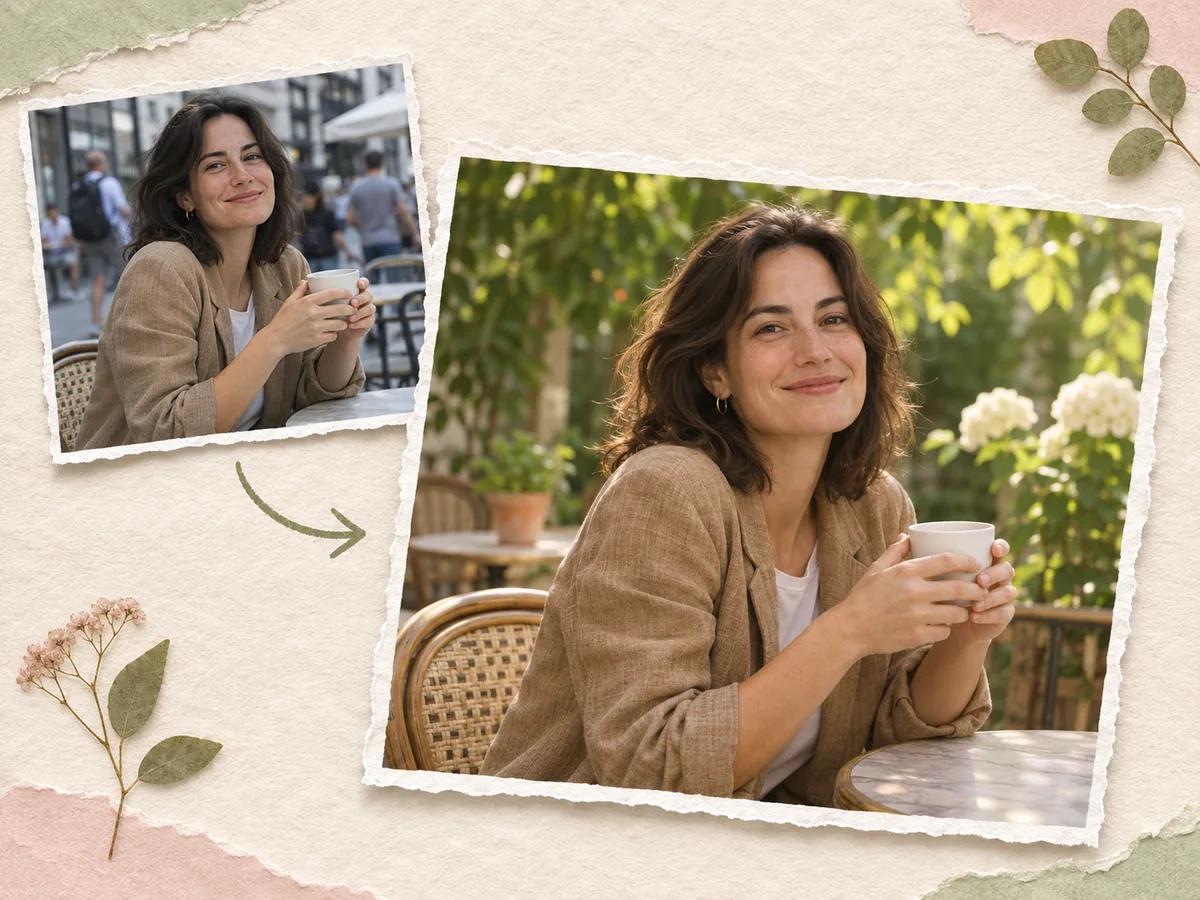
Bearbeite dein Bild vor der Animation
Passe einen ablenkenden Hintergrund, die Beleuchtung oder den Stil an, bevor du Fotos animierst. Ein vorbereitetes Ausgangsbild gibt deinem nächsten Clip eine klarere gestalterische Richtung.
Mein Bild bearbeiten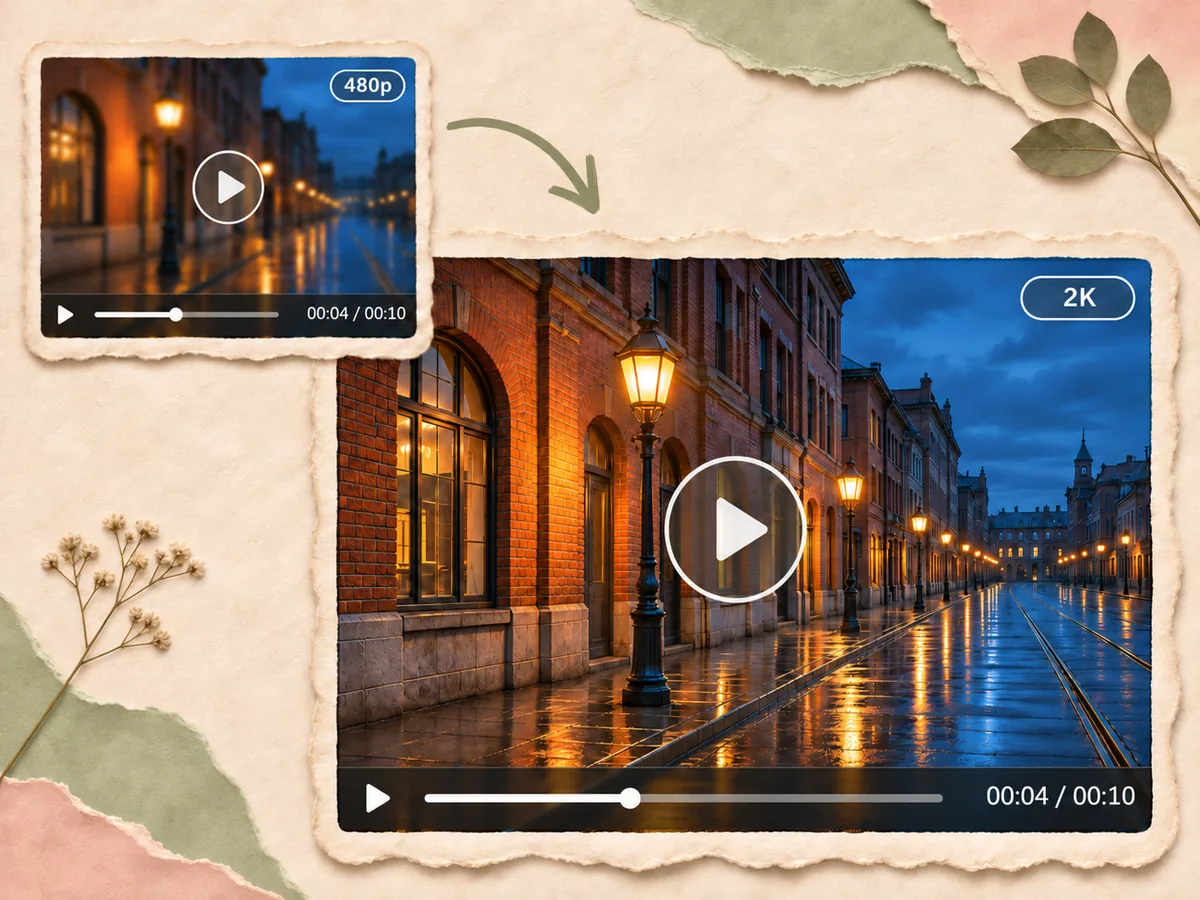
Verbessere dein generiertes Video
Verleihe deiner Fotoanimation mit dem Videoverbesserer eine klarere Darstellung. Verbessere unscharfe Details und erhöhe die Auflösung, damit der fertige Clip zum Teilen bereit ist.
Videoqualität verbessern