
















Adobe Mejorador de video para tu próxima edición
Mejora entrevistas, clips de archivo y videos de productos antes de editar. Online · La vista previa usa créditos · Hasta 2K
Subir vídeo
Arrastra y suelta o haz clic para buscar
Formatos compatibles
- MP4
- MOV
- M4V
- AVI
Mejora el metraje original antes de editar en Adobe
Trabaja con un extracto más largo
EnhancePhoto.ai puede procesar los primeros 90 segundos a 1080p o 60 segundos a 2K. Recorta el extracto exacto que deseas antes de subirlo.
Comprueba primero una vista previa más corta
Inspecciona una vista previa de 15 segundos a 1080p o de 10 segundos a 2K antes de decidirte por el procesamiento completo. Las vistas previas también consumen créditos.
Trae archivos de origen comunes
Sube MP4, MOV, M4V o AVI. La compatibilidad del contenedor no garantiza la reproducción en el navegador; el MP4 H.264 es un formato práctico para revisión.
Sigue finalizando en tu editor
Descarga el MP4 procesado y continúa con tu línea de tiempo, sonido y etalonaje. Esta herramienta no reemplaza una aplicación completa de posproducción.
Dónde puede encajar una pasada de video enfocada
Extractos de entrevistas
Inspecciona rostros, cabello y ropa mientras el orador se mueve durante una respuesta corta.
Insertos de archivo
Evalúa un archivo de origen más antiguo y de menor resolución mientras conservas una copia intacta como referencia.
Tomas de textura de productos
Comprueba el tejido de la tela y los reflejos en movimiento antes de usar una toma de detalle en una edición.
Líneas de tiempo con fuentes mixtas
Revisa cada fuente de forma independiente en lugar de asumir que un solo tratamiento coincidirá con todas las cámaras.
Juzga la toma
mientras se mueve
Compara el clip original y el procesado con el control deslizante. Revisa los rostros en entrevistas, los videos de archivo y las texturas de los productos en toda la toma antes de continuar con tu edición.
Una entrevista con detalle facial natural
Comprueba el rostro del orador a lo largo de una oración, incluyendo parpadeos y movimientos de cabeza. Mantén una textura creíble por encima de una apariencia excesivamente nítida.
Un momento en el jardín estilo archivo
Conserva el original y revisa la copia procesada en busca de detalles alterados. La mejora es una interpretación, no una forma de verificar hechos históricos.
Tela en movimiento y textura fina
Presta atención al brillo en el tejido fino a medida que el material se mueve. Compara la reproducción en el tamaño de entrega antes de agregar la toma a una campaña.
Revisa las líneas arquitectónicas con la cámara en movimiento
Compara los bordes de los escalones, las barandillas y los marcos de las ventanas mientras la cámara recorre la sala. Comprueba la estabilidad de las líneas antes de insertar el plano entre escenas de entrevista o documental.
Cómo mejorar el metraje para tu proyecto de video en Adobe
Prepara el extracto exacto
Recorta un clip de origen al segmento que necesitas. Conserva el original por separado y comprueba que su lado más corto sea inferior a 1440px.
Revisa una vista previa pagada con créditos
Elige la resolución e inspecciona la estimación. Procesa los primeros 15 segundos a 1080p o 10 a 2K para juzgar rostros, texturas y movimiento.
Descarga para tu línea de tiempo
Ejecuta el procesamiento completo si la vista previa se adapta a la toma, descarga el resultado y compruébalo junto a los clips adyacentes en tu aplicación de edición.
Criterios de revisión para un resultado utilizable
Coherencia facial
Inspecciona los ojos, los dientes y la piel a través del movimiento. No juzgues una entrevista por un solo fotograma en pausa.
Textura a lo largo del tiempo
Busca parpadeos o patrones inventados en telas, follaje y fondos. Más píxeles no garantizan un detalle fiel.
Continuidad en la edición
Comprueba el resultado con las tomas adyacentes. La exposición, el color, la cadencia y el audio aún requieren atención en tu flujo de trabajo de finalización.
Ajustes predecibles para una tarea de procesamiento corta
Estima antes de comprometerte
1080p usa 1 crédito por segundo procesado completo; 2K usa 2. Por lo tanto, una tarea de 30 segundos estima 30 o 60 créditos respectivamente.
Comprende los límites de los segmentos
Las tareas completas se detienen a los 90 segundos para 1080p y a los 60 para 2K. El resto de un archivo de origen más largo se excluye, no se pone en cola automáticamente.
Conoce el límite de 2K
Un lado más corto de origen desde 960px usa 2K. A 1440px o más, esta herramienta no acepta más mejoras.
Conserva el original y el resultado
Descarga el MP4 procesado y conserva el archivo de origen. Revisa los cambios antes de usar el resultado en un entregable para el cliente o en un proyecto de archivo.
Prepara imágenes de apoyo para tu proyecto de video en Adobe
Completa una entrevista, una secuencia de archivo o la edición de un producto con imágenes estáticas adecuadas. Prepara retratos de los ponentes, restaura fotos antiguas y escala tomas detalladas junto a tu video.
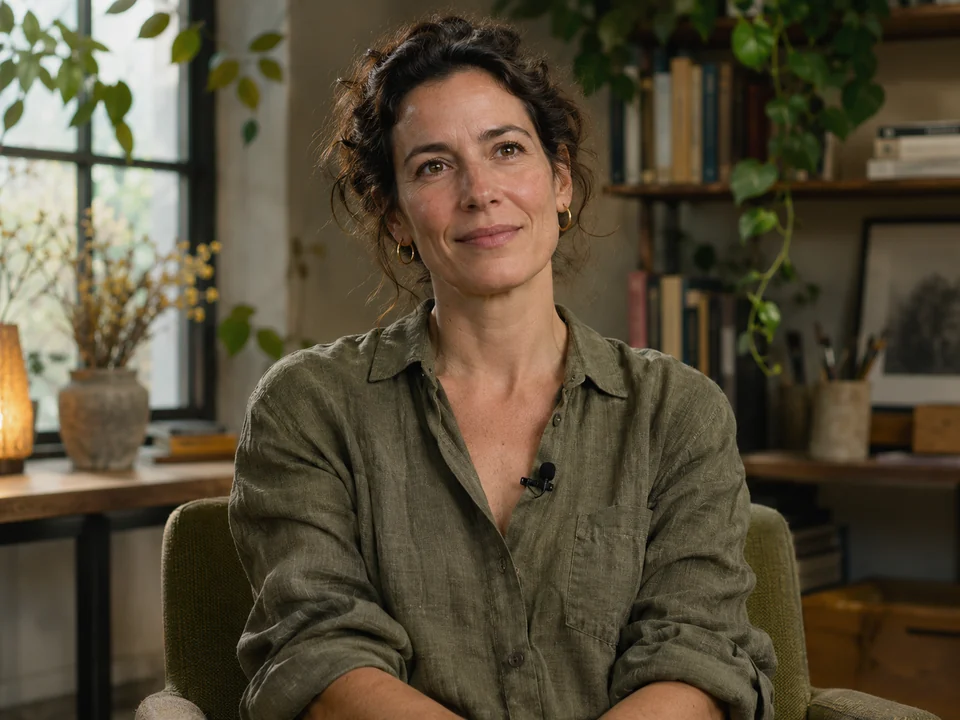
Crea un retrato para la biografía del orador
Usa una foto fija clara para preparar un retrato profesional, luego revisa el rostro y el recorte antes de agregarlo a la página de un evento. La herramienta de video anterior se encarga del metraje de la entrevista en movimiento.
Crear un retrato de orador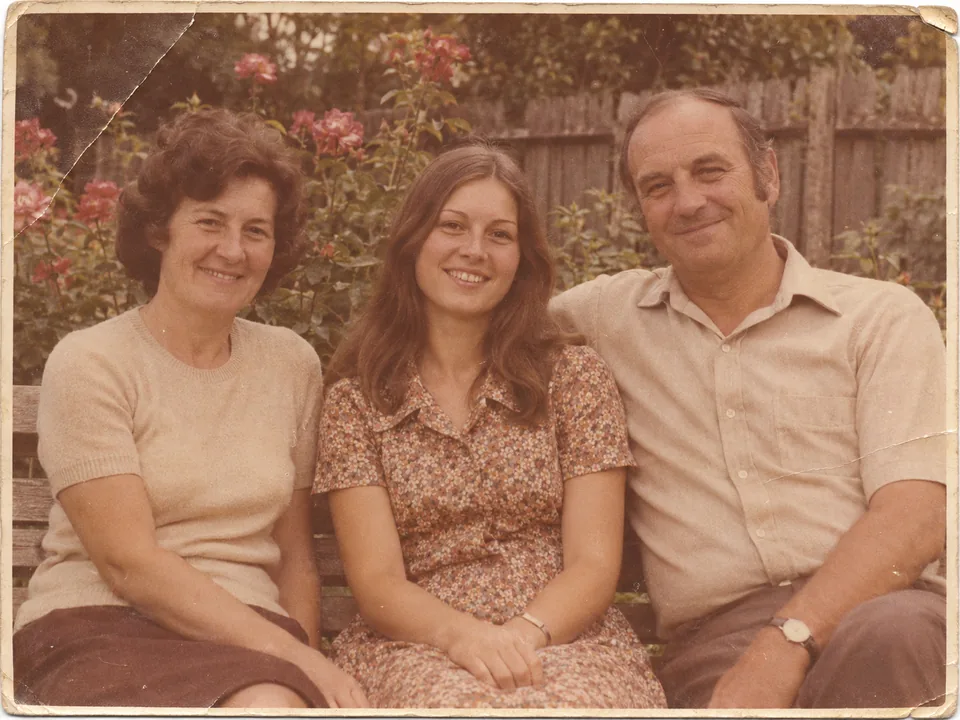
Restaura fotos de archivo para un inserto de documental
Prepara fotografías antiguas para un plano de recurso en una entrevista, una película familiar o una secuencia de archivo. Usa la Restauración de fotos para solucionar la decoloración y los daños visibles, y luego revisa los rostros y las texturas antes de importar la imagen a tu edición.
Restaurar una foto de archivo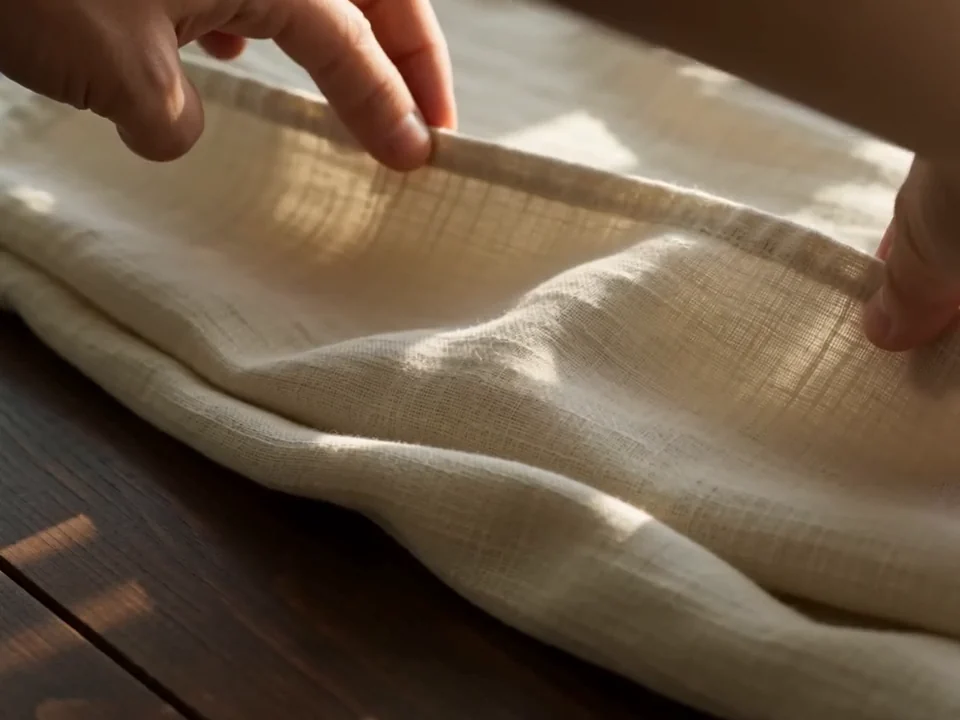
Escala fotos detalladas para una secuencia de producto
Prepara una imagen estática más grande para un inserto de detalle de producto, una presentación o un gráfico de apoyo. Escala la foto por separado de tu video e inspecciona la tela, los bordes y las marcas pequeñas al tamaño de visualización final.
Escalar una foto detallada