
















Cortar hojaldre en ASMR
Generador de texto a vídeo con IA — Crea clips de vídeo online
Describe el sujeto, la acción, el movimiento de cámara y el final en un solo prompt. El generador convierte esa idea en un clip corto que puedes revisar, ajustar y descargar. Escribe la acción · Dirige la cámara · Revisa el clip
Ver resultado
Historial
Haz clic para seleccionar el vídeo
Ejemplos de texto a vídeo para productos, historias y redes
Explora prompts de texto a vídeo listos para usar y carga uno en el generador. Cada ejemplo define el inicio, el orden de las acciones, la ruta de cámara y el final para que el clip tenga una función clara en tu edición.
Escribe el tiempo y el movimiento en cada prompt
Un buen prompt describe un cambio a lo largo del tiempo, no solo una imagen fija. Indica el orden, el ritmo, la cámara y el plano final.
01
Define el primer y el último plano
Explica qué aparece primero y dónde debe terminar el clip. Un final claro deja un plano útil en lugar de un corte brusco.
02
Mantén un momento principal
Un clip corto puede mostrar bien una revelación, un giro, una reacción o una transformación. Las acciones desconectadas compiten por los mismos segundos.
03
Elige una ruta de cámara
Una cámara fija, un giro, un travelling o un acercamiento cambian lo que entiende el espectador. Elige la ruta antes de añadir detalles.
04
Deja tiempo para el desenlace
Una pausa crea suspense, un movimiento rápido aporta energía y un plano final sostenido facilita la edición. Escribe el ritmo.
Cómo generar un vídeo a partir de texto
Paso 1: Escribe la acción
Describe qué aparece primero, qué cambia y dónde termina el clip. Mantén una acción principal.
Paso 2: Prepara la cámara
Elige el tipo de plano y la ruta de cámara, y añade luz, entorno y opciones de audio compatibles.
Paso 3: Revisa el clip
Mira el clip completo hasta el último segundo. Si algo falla, cambia una acción o una instrucción de cámara y vuelve a generarlo.
Fórmula de prompts para movimiento consistente
Construye el prompt por capas: estado inicial, acción, cámara y estado final.
Empieza por el estado inicial
Di qué ve el espectador antes de que ocurra nada. Así el generador obtiene un primer plano estable.
Ordena las acciones
Usa verbos breves y ordenados, como abrir la puerta, dejar entrar la luz y acercar la cámara.
Marca una ruta para la cámara
Indica dónde empieza, por dónde pasa y dónde termina. Una ruta sencilla mantiene la continuidad.
Reserva tiempo para el resultado
Deja segundos suficientes para que se entienda la revelación, la reacción o el estado final.
Planifica la transición o el bucle
En un bucle, explica cómo el final conecta con el inicio. En una edición, termina con un plano limpio.
Añade sonido solo cuando ayude
Si el modelo admite audio, añade pasos, ambiente o un sonido suave. Separa las instrucciones de sonido de las visuales.
¿Qué puede aportar un clip de texto a vídeo a tu edición?
Usa el generador de texto a vídeo para momentos con ritmo: una revelación, un bucle, una reacción o una transición entre mundos.
Revelación de producto con cierre
Crea suspense, muestra el producto y mantén el último plano para añadir un título o una voz en off.
Atmósfera en bucle
Crea un fondo repetible para una web, un stream, una presentación o una publicación social.
Plano de reacción
Añade a tu edición una pausa, una mirada, un giro o una pequeña reacción que cambie el tono.
Transición entre mundos
Une dos entornos con un movimiento de cámara para que el cambio de lugar se sienta continuo.
Planifica, genera y revisa clips cortos con IA
Ajusta los parámetros antes de generar
Cambia el modelo, la duración, la resolución, la proporción o el audio y revisa el coste estimado antes de enviar.
Compara el movimiento entre modelos
Usa el mismo briefing para comparar suavidad, ritmo, detalle y audio en los modelos disponibles.
Vuelve a intentos anteriores
Usa tu historial de generaciones cuando una versión tenga el movimiento correcto, pero necesite otro inicio o final.
Revisa el clip como un editor
Comprueba el primer plano, el momento principal, el final y el movimiento dentro de tu edición.
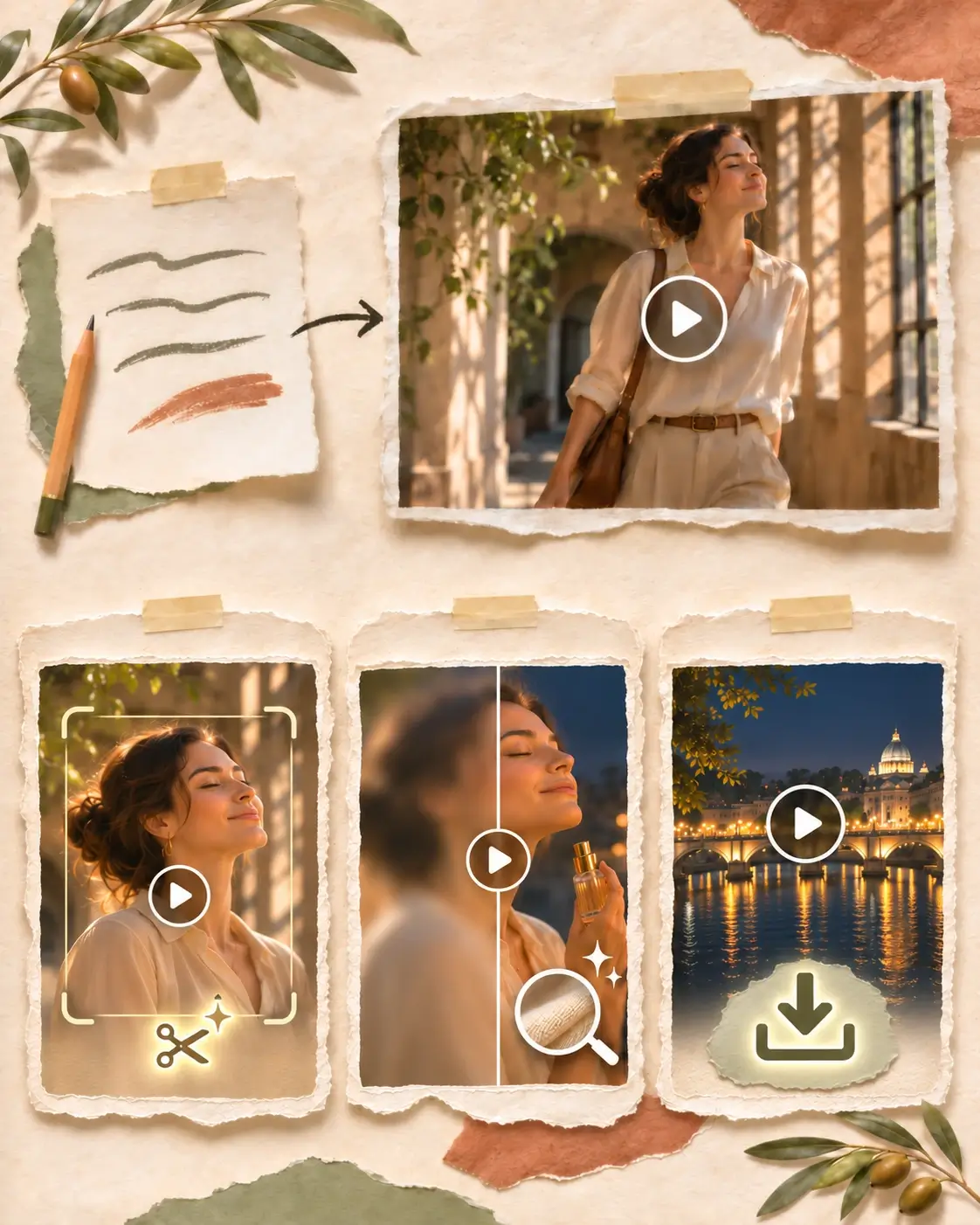
Del prompt de texto a un clip listo para usar
Revisa el resultado, ajusta la escena con IA, mejora la claridad cuando sea necesario y descarga una versión para tu próxima edición.
- 01
Ajusta la escena con IA
Si la imagen o el ritmo necesitan cambios, continúa con Editor de vídeo con IA para volver a trabajar la escena.
- 02
Mejora el vídeo
Si el movimiento es correcto pero los detalles se ven suaves, continúa con Mejorador de vídeo y compara la versión más clara.
- 03
Descarga el vídeo final
Cuando el resultado esté listo, descárgalo para tu próxima publicación, presentación o edición.
Sigue construyendo tu proyecto de vídeo con IA
Un borrador de texto a vídeo es solo una parte del proyecto. Mejora el clip, anima una imagen nueva o ajusta una escena existente.
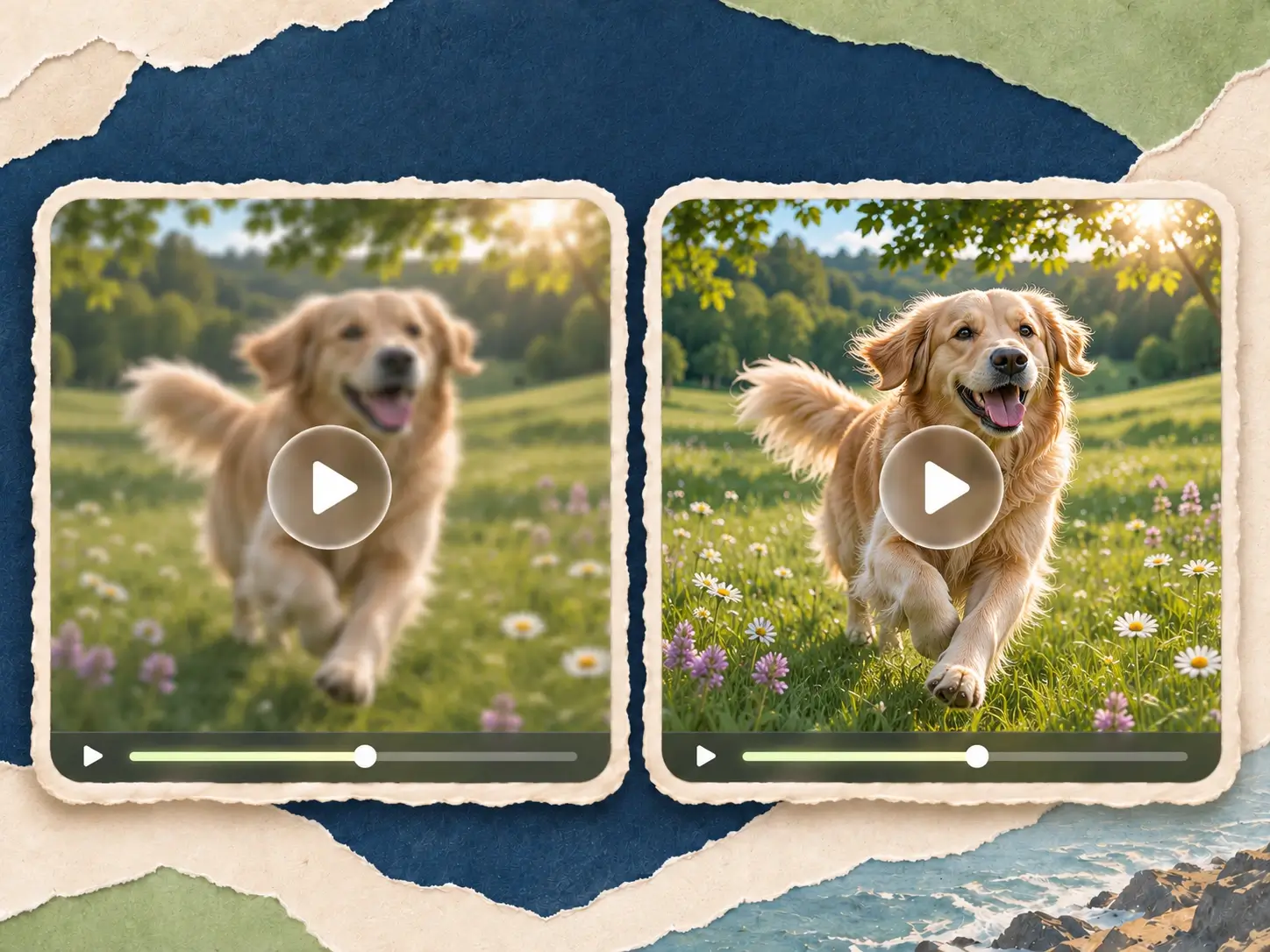
Mejora la escena generada
Conserva el movimiento y el ritmo y mejora la claridad, los detalles y la resolución de salida.
Mejorar vídeo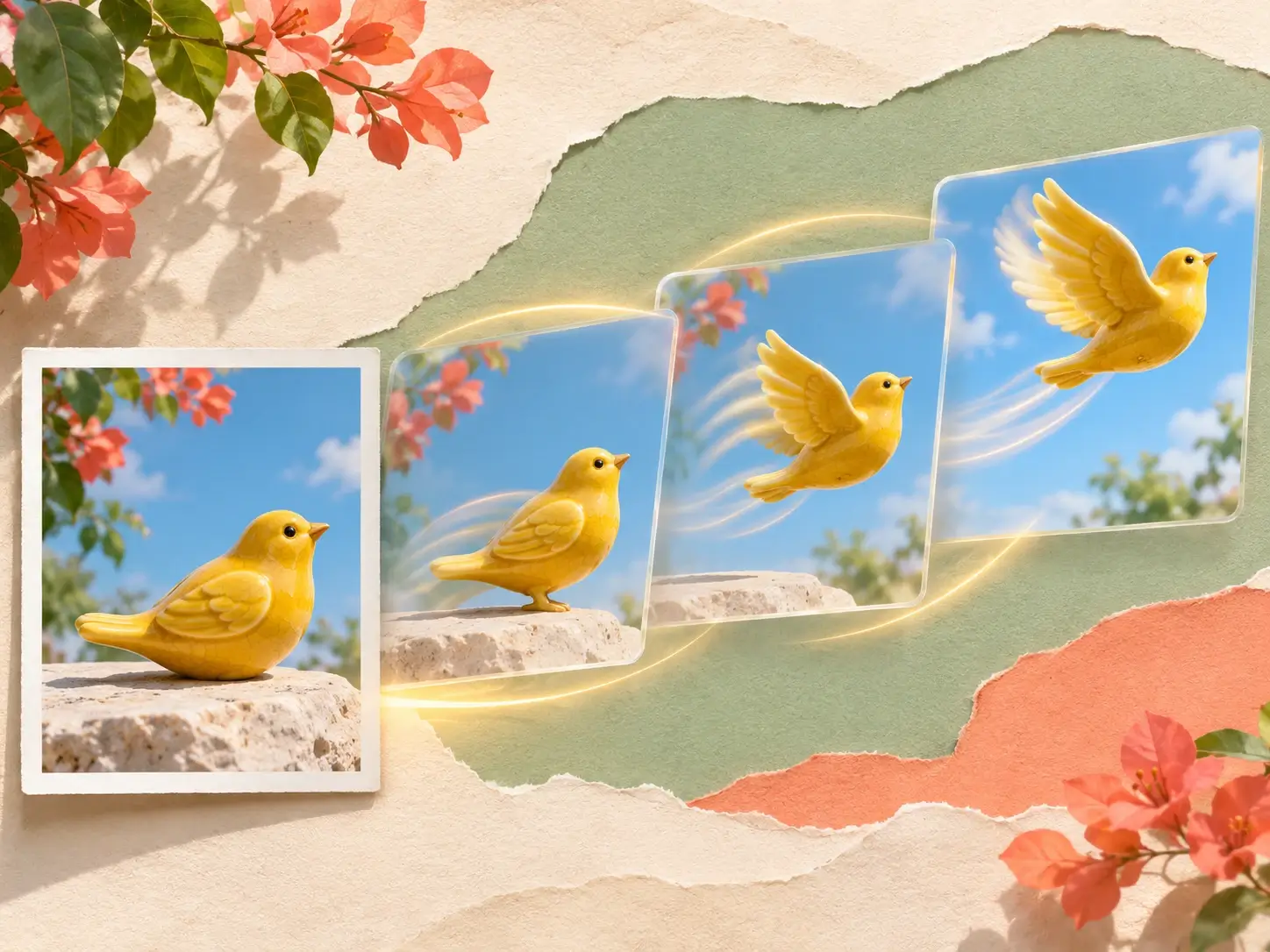
Anima una imagen nueva
Empieza con una foto o ilustración, describe el movimiento y conviértela en un plano de vídeo enfocado.
Crear desde una imagen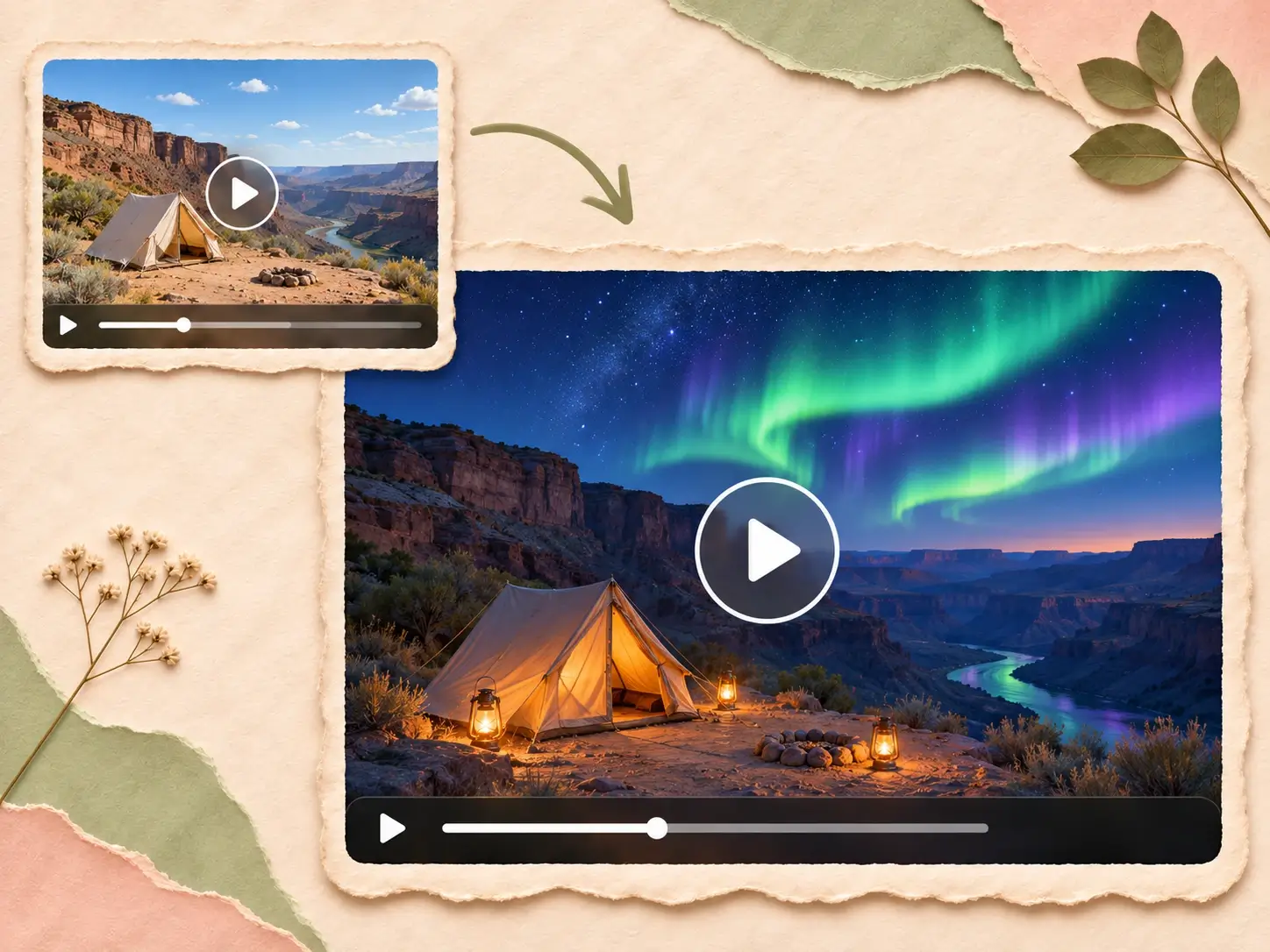
Deja que la IA refine la escena
Si la idea funciona pero el encuadre, el ritmo o el estilo necesitan otra pasada, ajusta el clip sin empezar de cero.
Editar vídeoFAQ del generador de texto a vídeo con IA
¿Cómo escribo un prompt de texto a vídeo?
Di qué aparece primero, qué ocurre después y cómo termina el clip. Concéntrate en un momento principal y añade detalles sencillos de entorno, movimiento y cámara.
¿Cómo mantengo la coherencia del sujeto?
Mantén constantes el personaje u objeto, la ropa, el entorno y la luz. Usa una acción principal y no introduzcas lugares o personajes nuevos a mitad del clip.
¿Cómo controlo el movimiento de cámara?
Indica dónde empieza la cámara, elige un movimiento sencillo como acercamiento o seguimiento y explica dónde termina.
¿Puedo elegir duración, resolución, proporción o audio?
Las opciones dependen del modelo. Usa los ajustes que aparecen en el espacio de trabajo y revisa el coste estimado antes de generar.
¿Puedo convertir un guion largo en un solo vídeo?
Divide el guion en planos cortos. Da a cada plano su propia acción, ruta de cámara y final, y revisa después el conjunto.
¿Cuándo debo usar texto a vídeo en lugar de imagen a vídeo?
Usa texto a vídeo cuando todavía estás definiendo la escena, el sujeto y la cámara. Empieza con imagen a vídeo cuando una foto o ilustración existente deba guiar la composición.
Crea tu próximo resultado con Generador de texto a vídeo con IA
Elige los elementos y ajustes en el área de trabajo y empieza tu próxima creación.