
















Gratis online Editor de vídeo con IA — Crea una nueva versión
Sube una referencia de vídeo, describe el cambio y previsualiza una nueva versión para tu próximo proyecto. Edición con IA basada en referencias para explorar nuevas ideas.
Haz clic para seleccionar el vídeo
¿Qué frena tu próxima idea de vídeo?
Empieza con el material que ya tienes y usa referencias para cambiar el movimiento, el estilo o el escenario de tu próximo proyecto.
El ambiente ya no encaja
La campaña ha cambiado, pero el material original sigue contando la historia anterior. Prueba con IA un ambiente y un estilo que encajen mejor.
El movimiento es difícil de explicar
Un gesto o un giro de cámara puede ser difícil de explicar con palabras. Las referencias muestran directamente el movimiento que quieres conservar.
Las indicaciones se contradicen
Pedir más energía puede significar más velocidad, otra cámara o un sonido distinto. Formula un cambio principal cada vez para comparar mejor.
Tus materiales están dispersos
Cuando archivos, notas y ajustes están repartidos entre herramientas, incluso una prueba creativa pequeña se vuelve más lenta.
Cómo usar el editor de vídeo con IA
Paso 1: Elige un modelo y añade un vídeo
Elige un modelo y sube al menos un vídeo. Añade referencias de audio cuando corresponda y configura duración, resolución y proporción.
Paso 2: Describe tu nueva versión
Explica qué debe cambiar en el sujeto, el entorno, la cámara o el sonido y revisa el coste en créditos.
Paso 3: Genera y descarga
Inicia sesión, envía la solicitud, reproduce el clip generado y descárgalo para tu proyecto.
Da un propósito claro a cada referencia
Escribe prompts más claros definiendo qué guía cada referencia, qué detalle importa, qué debe cambiar y cómo termina la escena.
Define el punto de partida
Indica si cada referencia debe guiar el movimiento, el encuadre o la apariencia del sujeto.
Señala los detalles importantes
Nombra colores, ropa, lugares y formas que identifiquen al sujeto con claridad.
Pide un cambio principal
Pide un cambio principal, como ralentizar el acercamiento de cámara, para valorar mejor el resultado.
Define el momento final
Define un final visible y añade el sonido o silencio que quieres cuando sea necesario.
Editor de vídeo con IA Cambios prácticos para tus vídeos
Explora ejemplos de edición que cambian el fondo, el estilo, la cámara o el ambiente de una misma toma.
Cambia el fondo de una toma existente
El clip de ciclismo funciona, pero la calle distrae. Pide un parque más tranquilo y especifica qué detalles del ciclista y la bicicleta deben conservarse.
Dale otro estilo visual a una escena
Adapta la escena del robot de arcilla a un concepto nuevo describiendo materiales, paleta e iluminación sin perder la acción original.
Replantea el movimiento de cámara
Si la presentación del reloj pasa demasiado rápido por la esfera, solicita un acercamiento más lento usando el clip original como guía.
Cambia el sonido y el ambiente
El sonido puede hacer que un perro en la puerta parezca juguetón o tenso. Usa referencias de audio para probar otro ambiente cuando el modelo lo permita.
¿Por qué elegir nuestro editor de vídeo con IA?
Trabaja desde el navegador
Mantén cargas, prompts y previsualizaciones en el navegador para probar ideas sin instalar otra aplicación.
Elige un modelo adecuado
Compara modelos, referencias de vídeo y audio y ajustes de salida antes de elegir una configuración.
Conoce el coste antes de empezar
Consulta la estimación de créditos al cambiar los ajustes para decidir con más control antes de enviar.
Vuelve a una configuración reciente
Recupera un prompt reciente y sus ajustes compatibles desde el historial del navegador para crear otra variante.
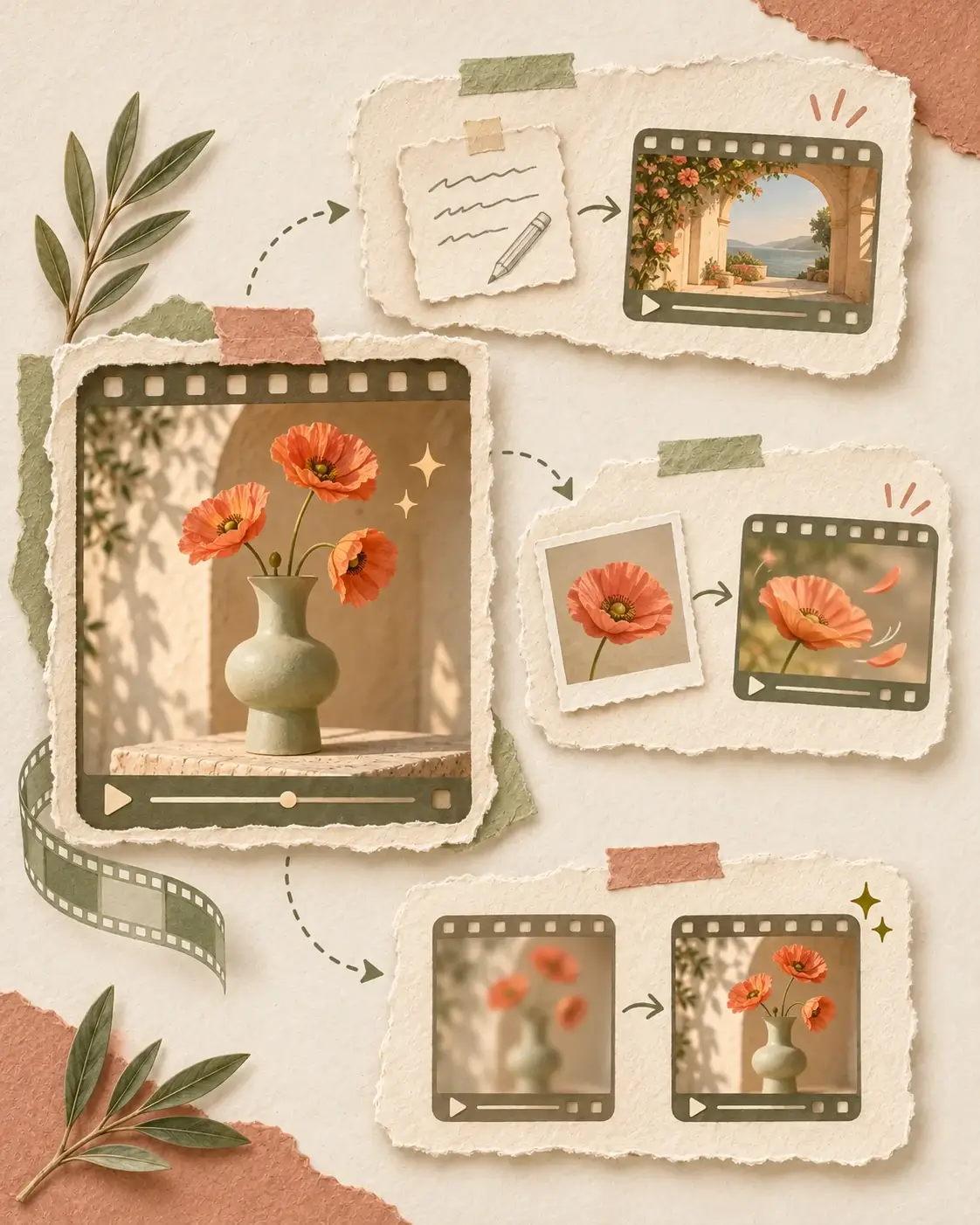
Sigue creando después de editar
Después de editar, puedes completar escenas, animar imágenes de apoyo y mejorar la claridad antes de montar el vídeo final.
- 01
Completa una escena
Crea un plano de apertura o conexión con Texto a vídeo y ajusta el escenario y el ambiente a tu toma editada.
- 02
Anima una imagen de apoyo
Convierte una foto o ilustración en un clip con Imagen a vídeo para añadir un primer plano o un puente visual.
- 03
Mejora tu clip editado
Aumenta la claridad y la resolución con Mejora de vídeo y compara el resultado antes de descargarlo.
Más herramientas de IA para tus proyectos de vídeo
Combina el editor con herramientas para crear escenas, animar imágenes y mejorar la nitidez del mismo proyecto.
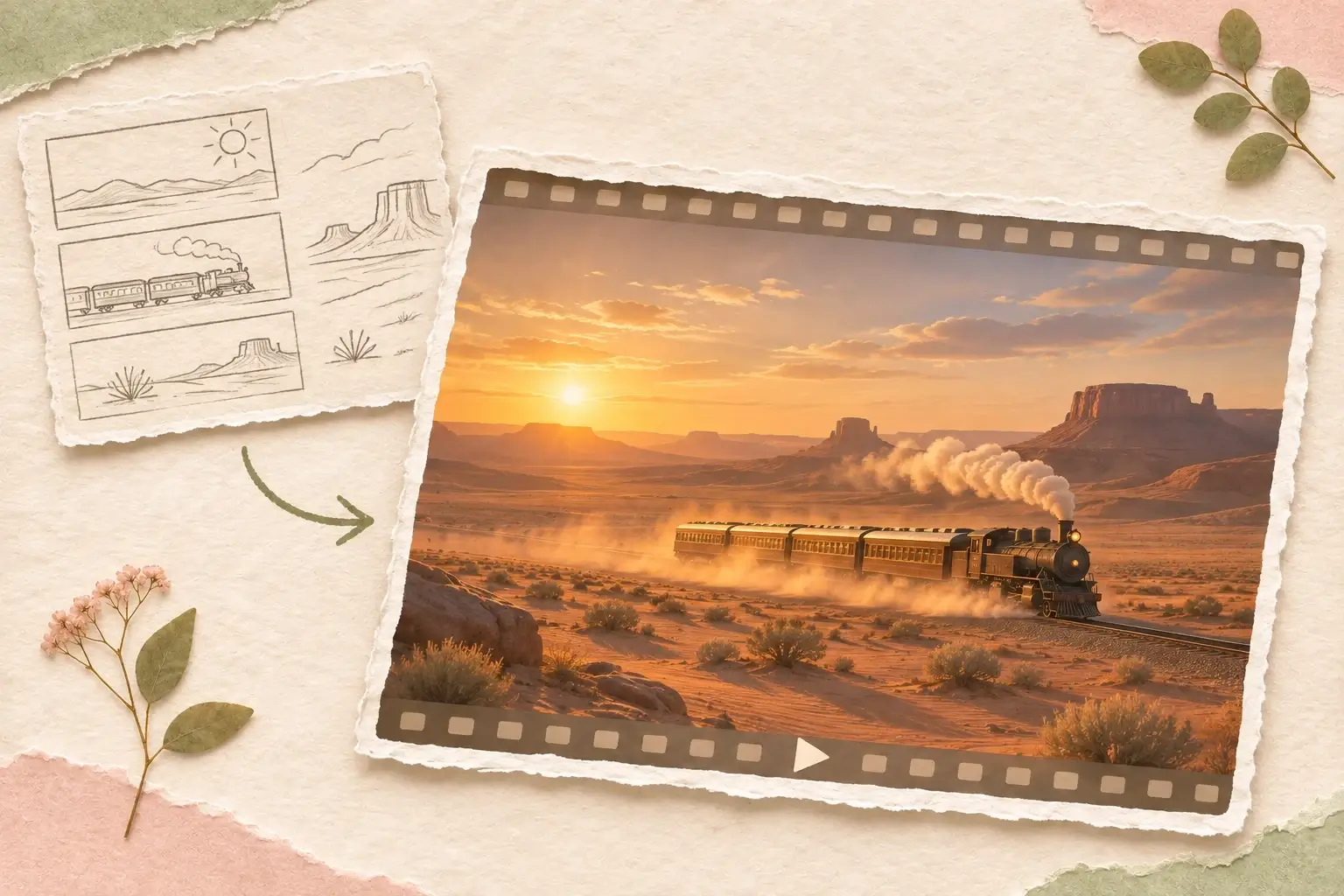
Texto a vídeo para crear nuevas escenas
Genera un clip desde una descripción escrita cuando necesitas una apertura, una transición o una idea sin vídeo de origen.
Crear desde un prompt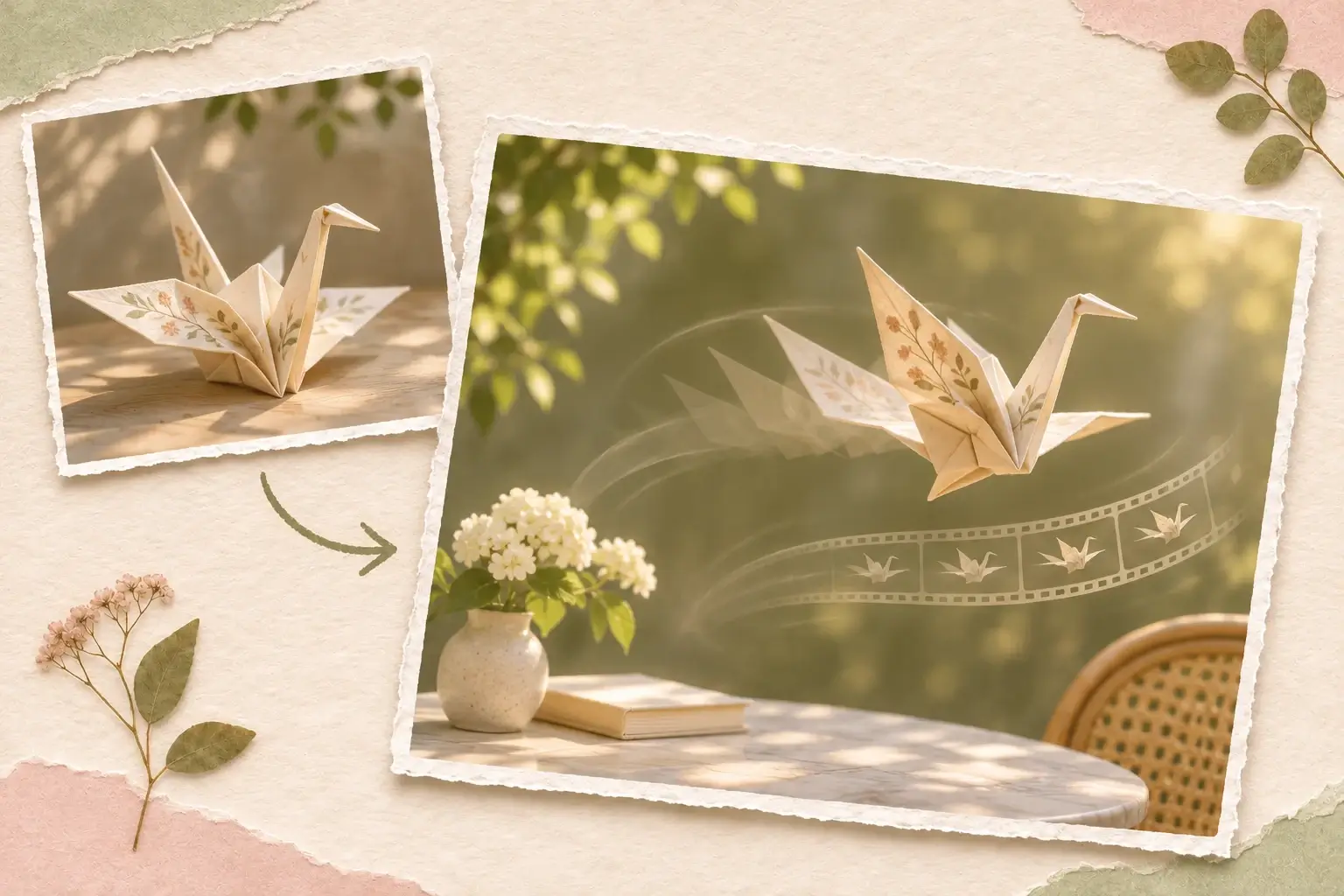
Imagen a vídeo para animar fotos
Empieza con una foto o ilustración cuando el sujeto y la composición ya expresan la escena que quieres desarrollar.
Animar tu imagen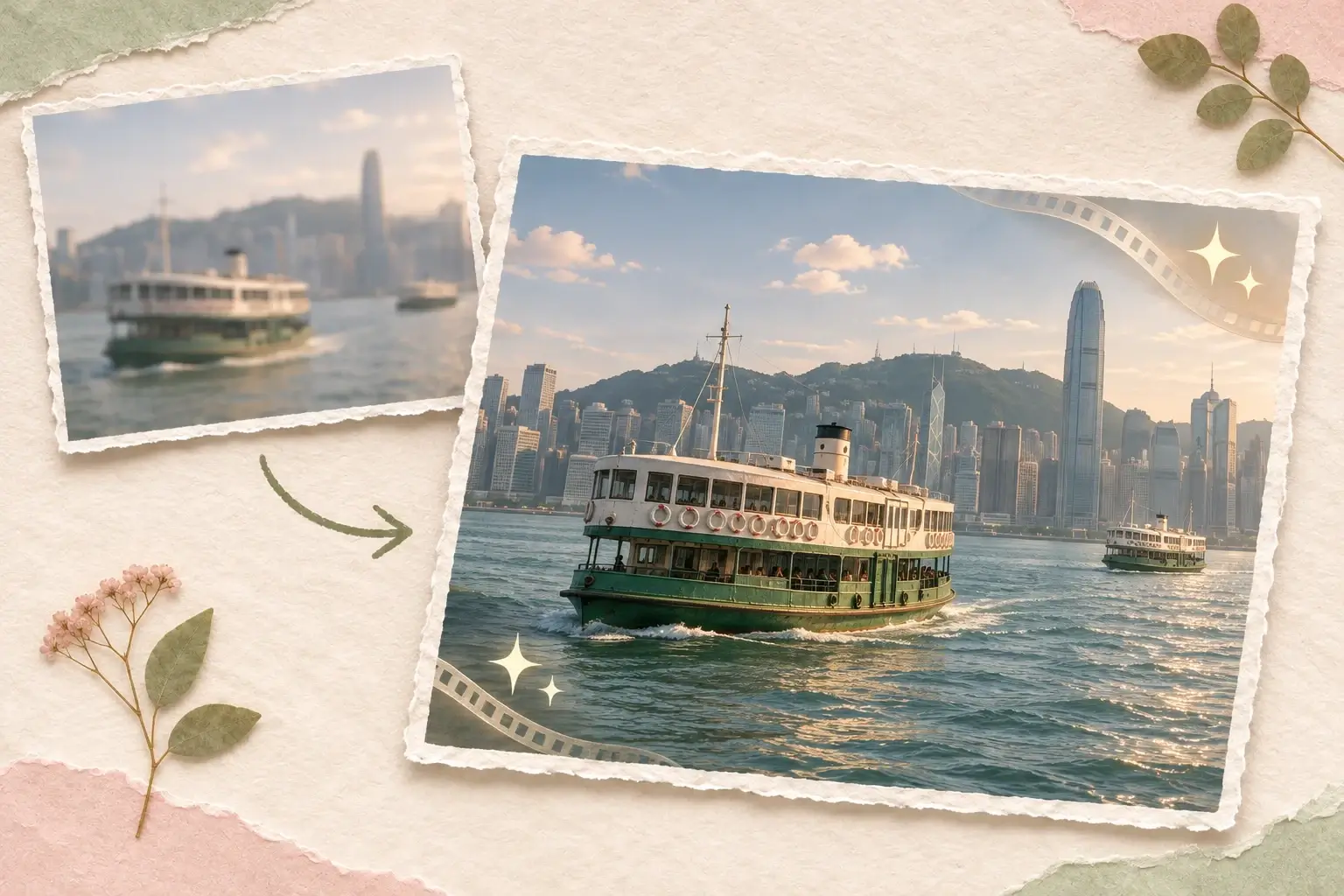
Mejora de vídeo para ganar claridad
Usa esta herramienta cuando el contenido ya funciona y solo necesitas más detalle y resolución en el clip.
Mejorar la claridadPreguntas frecuentes del editor de vídeo con IA
¿Puede cambiar el fondo sin cambiar el sujeto?
¿Puedo cambiar el estilo sin cambiar la acción?
¿Por qué cambia caras, ropa u objetos pequeños?
¿Cómo mantengo varios planos coherentes?
¿Cómo gestiona el audio?
¿Cuándo debo regenerar en vez de mejorar?
¿En qué se diferencia de editar en una línea de tiempo?
Crea tu próximo resultado con Editor de vídeo con IA
Elige los elementos y ajustes en el área de trabajo y empieza tu próxima creación.