
















Editor de fotos con IA online vs Photoshop
El editor de fotos con IA de Adobe es una buena opción para quien ya usa Photoshop y quiere editar fotos con IA mediante prompts, con un camino hacia los controles profesionales. Los editores de fotos con IA online suelen ser mejores para arreglos rápidos en el navegador, proyectos puntuales y usuarios que no necesitan un espacio de trabajo completo por capas.
La mejor opción depende menos de qué editor tenga la lista de funciones más larga y más de qué necesitas cambiar. Reemplazar parte de una escena, refinar una máscara y continuar en un diseño por capas son trabajos distintos a enfocar una imagen blanda, mejorar la luz o eliminar una distracción antes de publicar.
Esta comparación usa la documentación pública actual revisada el 24 de noviembre de 2026. Compara flujos de trabajo y capacidades documentadas en lugar de afirmar que un editor siempre produce mejores imágenes.
Veredicto rápido
| Elige | Mejor cuando necesitas | Contrapartida principal |
|---|---|---|
| Modo asistido de Adobe | Ediciones guiadas por prompts que pueden continuar en el espacio profesional de Photoshop | Requiere una suscripción elegible a Photoshop y consume créditos generativos |
| Editor de fotos con IA online | Ediciones rápidas en el navegador sin instalar una aplicación de escritorio profesional | Suele ofrecer menos control de capas, máscaras y documentos |
| Mejorador de imágenes con IA | Enfocar, reducir ruido, corregir color, mejorar la luz o recuperar resolución | Diseñado para mejorar una imagen existente, no para reconstruir una escena |
| Editor profesional de Photoshop | Máscaras detalladas, capas, composición, gestión del color y trabajo de producción | Requiere más controles, tiempo y aprendizaje |
Respuesta corta: elige Adobe cuando la edición con IA es una parte de un flujo de trabajo mayor de Photoshop. Elige un editor online cuando el objetivo es subir una foto, describir o seleccionar el cambio, revisar el resultado y descargarlo con la mínima configuración.
¿Qué es el editor de fotos con IA asistida de Adobe?
El AI Assisted Editor de Adobe es un modo de edición en Beta dentro de Photoshop. Presenta un espacio de trabajo simplificado construido alrededor de prompts, marcas y acciones guiadas, en lugar de exponer desde el principio toda la interfaz de Photoshop.
Según la documentación del AI Assisted Editor de Adobe, el modo incluye actualmente Prompt, Markup, Generative Restyle, Fill, Retouch and Remove, Crop and Expand, Upscale y Remove Background. Los usuarios también pueden pasar un resultado al Pro Editor cuando un proyecto necesita controles más profundos de Photoshop.
Ese traspaso es importante. Adobe indica que volver del Pro Editor al modo asistido crea una copia aplanada del documento. Por eso, la experiencia asistida sirve para la ideación y la edición directa, pero no es simplemente el espacio de trabajo completo por capas de Photoshop con un cuadro de chat añadido encima.
Adobe también señala que la Beta está disponible para suscriptores elegibles de Creative Cloud, con un consumo de créditos generativos que varía según la función y el modelo. La disponibilidad y las políticas de créditos pueden cambiar, así que conviene revisar el plan actual de Adobe y la documentación regional antes de dar por permanente ese acceso.
¿Qué cuenta como un editor de fotos con IA online?
Un editor de fotos con IA online funciona principalmente en el navegador y reduce los pasos entre subir una imagen y exportar un resultado. Los flujos habituales incluyen escribir un prompt, pintar sobre un área, elegir un preset de mejora o seleccionar una tarea como cambiar el fondo de una foto.
Por ejemplo, EnhancePhoto.ai combina un editor de fotos con IA en el navegador con herramientas específicas de mejora de imágenes, eliminación de objetos, ampliación de imágenes y restauración de fotos. El sitio indica que se puede empezar con créditos gratuitos diarios sin crear una cuenta, con créditos de pago opcionales para un uso adicional.
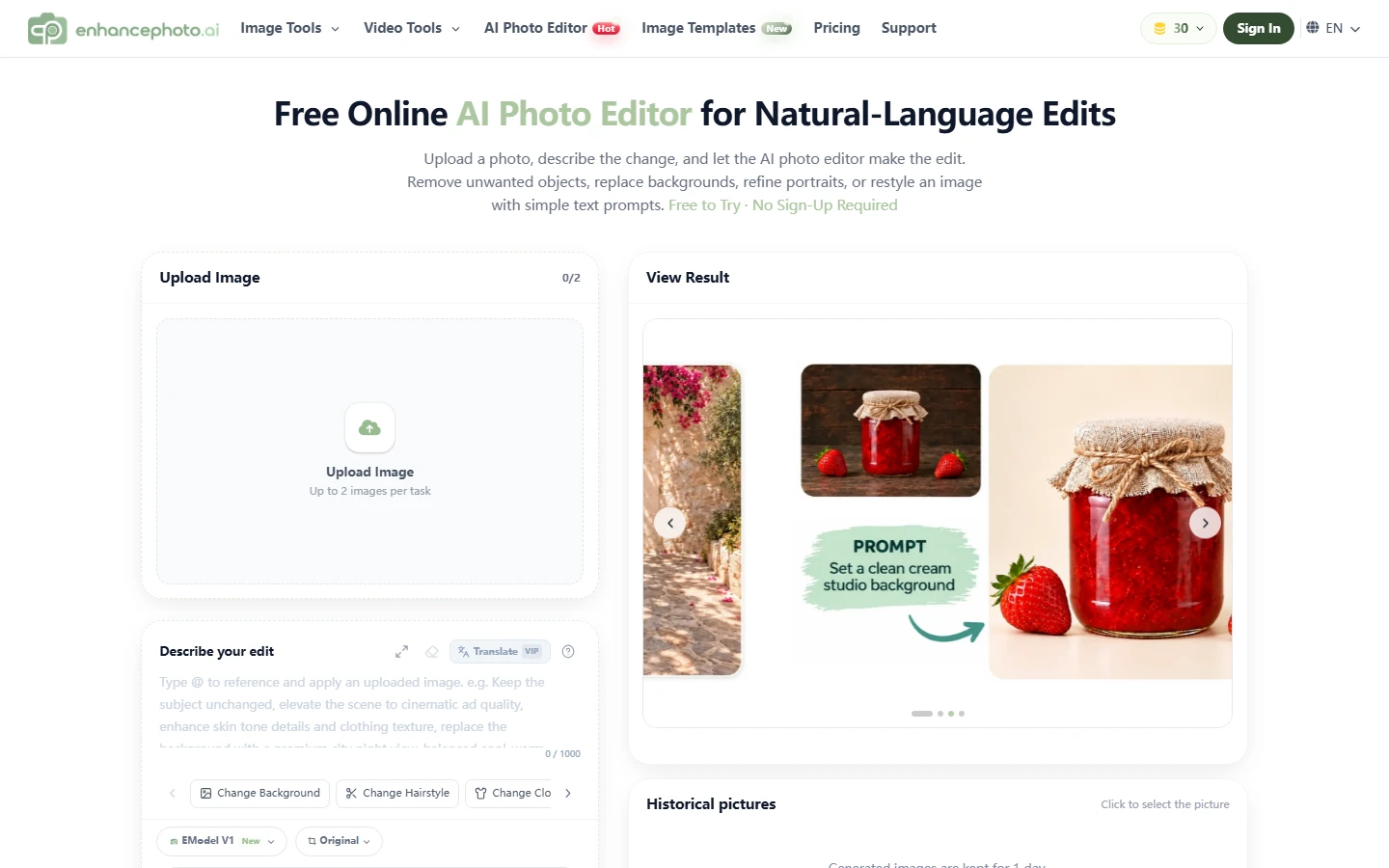
Esta categoría es amplia. Algunos editores online se centran en la mejora de la calidad con un clic, mientras que otros admiten relleno generativo, cambiar el fondo o transformaciones guiadas por prompts. La ventaja común es el acceso sin fricción, no una capacidad idéntica.
Editor de fotos con IA de Adobe vs editores de fotos con IA online
| Punto de comparación | Modo asistido de Adobe | Editor de fotos con IA online típico |
|---|---|---|
| Acceso | Funciona dentro de la aplicación de escritorio de Photoshop | Funciona en un navegador |
| Flujo inicial | Abrir o importar un archivo y usar un modo de edición asistida | Subir una imagen y elegir una tarea o escribir un prompt |
| Traspaso profesional | Puede continuar en el Photoshop Pro Editor | Suele exportar una imagen terminada, no un documento por capas de Photoshop |
| Precisión | Se beneficia del entorno de edición más amplio de Photoshop | Optimizado para velocidad y controles más sencillos |
| Curva de aprendizaje | Más simple que el Photoshop completo, pero ligado a una aplicación profesional | Suele diseñarse para usuarios ocasionales o primerizos |
| Modelo de pago | Suscripción elegible más créditos generativos según la función | Créditos gratuitos, suscripciones o créditos según necesidad |
| Mejor uso | Proyectos que pueden necesitar IA más máscaras, capas, tipografía o composición | Publicaciones sociales, fotos de producto, retratos, fotos antiguas y preparación rápida de contenido |
La tabla es una comparación de flujos de trabajo, no una regla universal. Cada editor online es distinto y Adobe sigue cambiando la Beta.
1. Arreglos rápidos de calidad
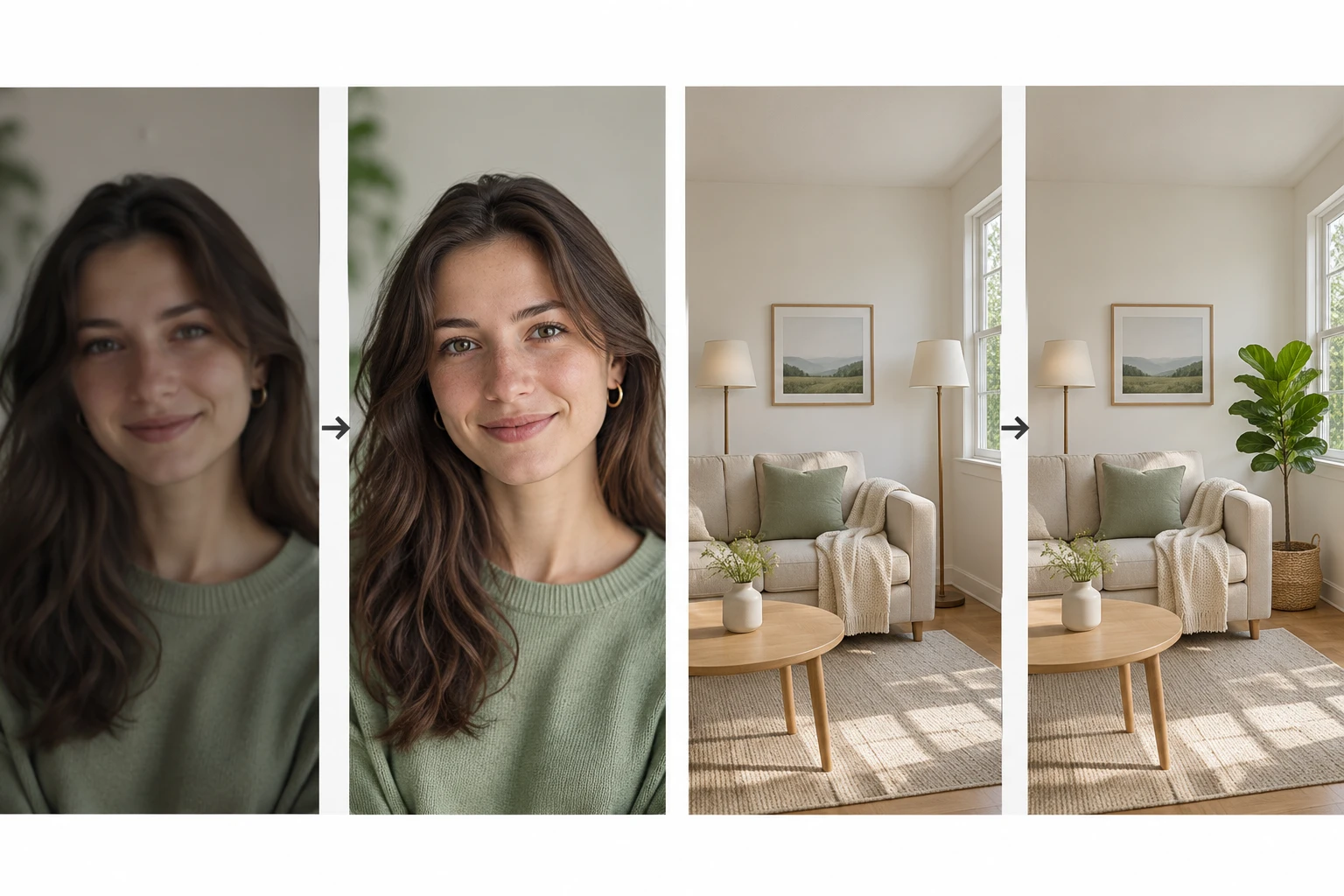
Usa un mejorador específico cuando el sujeto y la composición ya son correctos pero el archivo se ve blando, con ruido, apagado o mal iluminado. Estas tareas no siempre requieren edición generativa.
El Image Enhancer de EnhancePhoto.ai está diseñado en torno a mejoras de nitidez, color, luz, contraste y textura. Su Image Upscaler es la opción más concreta cuando el problema principal es una resolución insuficiente. Separar estas tareas ayuda a no cambiar contenido que solo necesitaba una mejor presentación.
Adobe avanza en una dirección similar con su flujo de IA más amplio. En Adobe MAX, el 10 de noviembre de 2026, la compañía presentó Wonder 4 como un modelo unificado que combina ampliación, reducción de ruido, desenfoque y enfoque. Ese lanzamiento refleja un giro más amplio hacia diagnosticar varios problemas de calidad en un solo flujo, aunque Adobe y las herramientas del navegador empaqueten la experiencia de forma distinta. Consulta la actualización de Creative Cloud de Adobe MAX 2026 para el anuncio original.
2. Cambios de escena con prompts
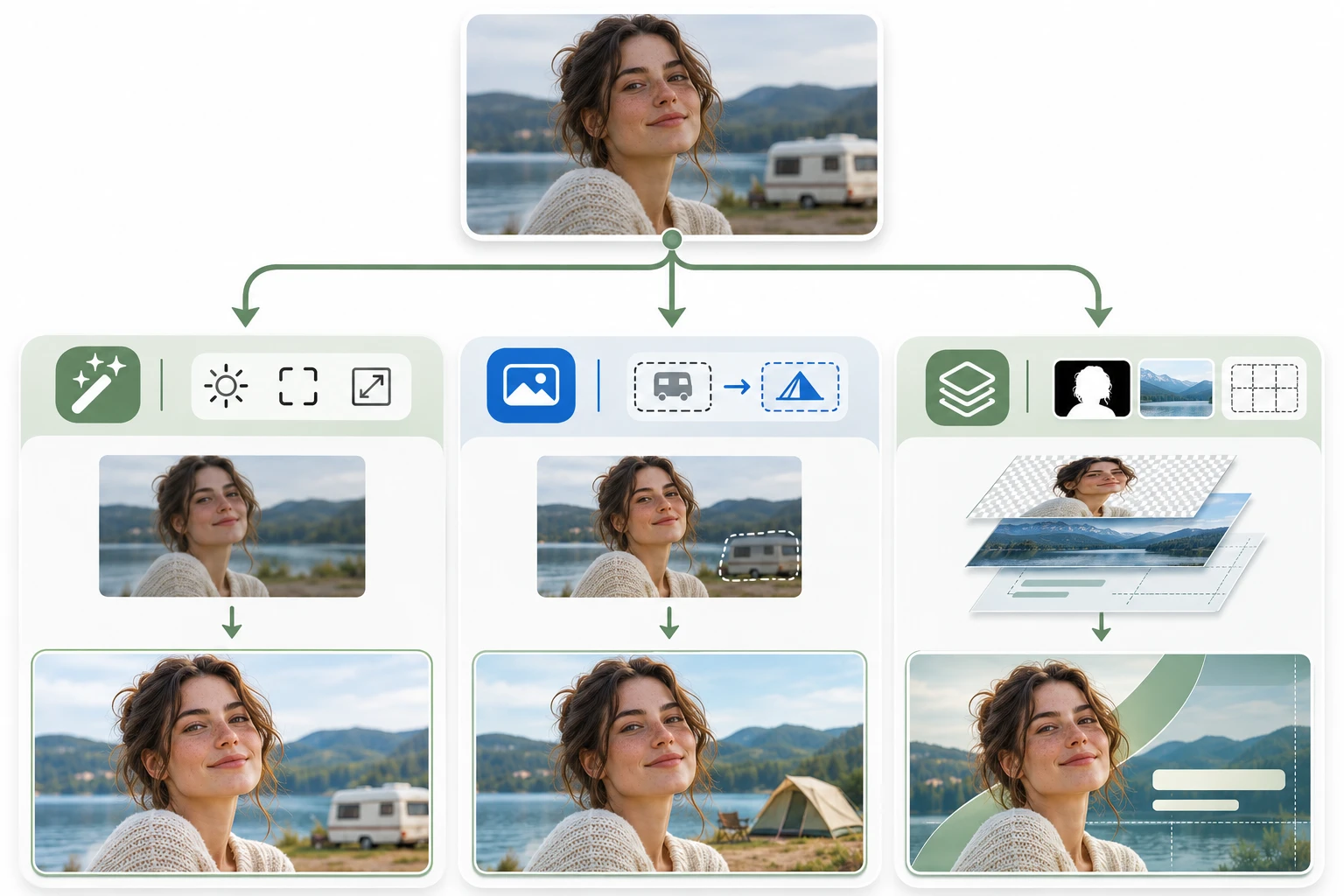
El modo asistido de Adobe tiene más sentido cuando el cambio pedido altera el contenido o la estructura de la imagen. Ejemplos: reemplazar un objeto, extender el lienzo, cambiar el estilo visual o combinar un prompt con una región marcada.
Los editores online pueden realizar muchas de esas mismas tareas de alto nivel, pero el flujo suele ser más estrecho. Un editor del navegador puede dejarte cambiar el fondo de una foto o quitar objetos de una foto sin obligarte a entender selecciones, capas o máscaras. Esa simplicidad vale cuando el resultado es una imagen única y no un documento de producción editable.
La pregunta práctica es: ¿esta edición necesitará una segunda ronda de control manual detallado? Si es así, la conexión de Adobe con el Pro Editor gana valor. Si no, un flujo en el navegador puede terminar antes.
3. Eliminación de objetos y limpieza
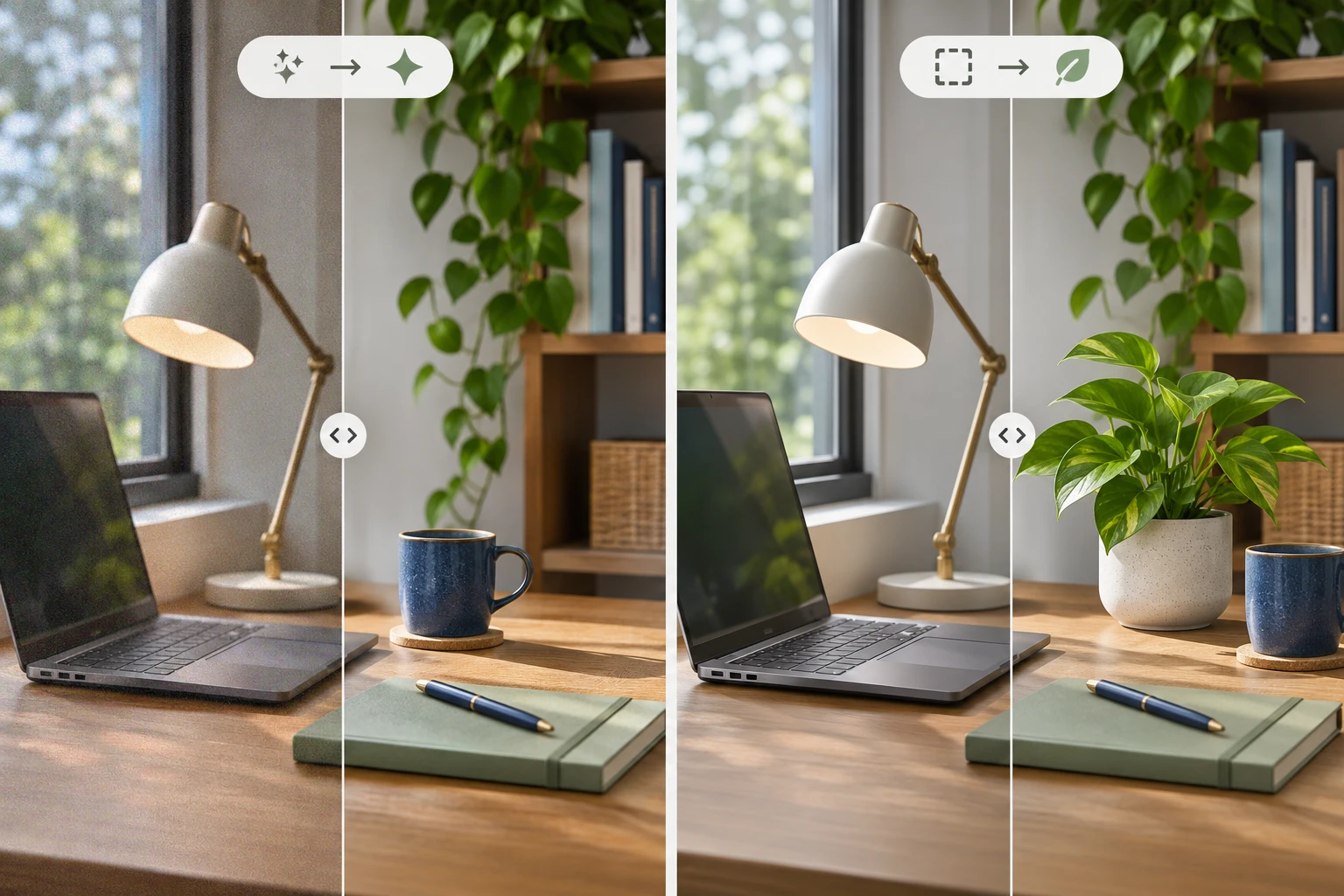
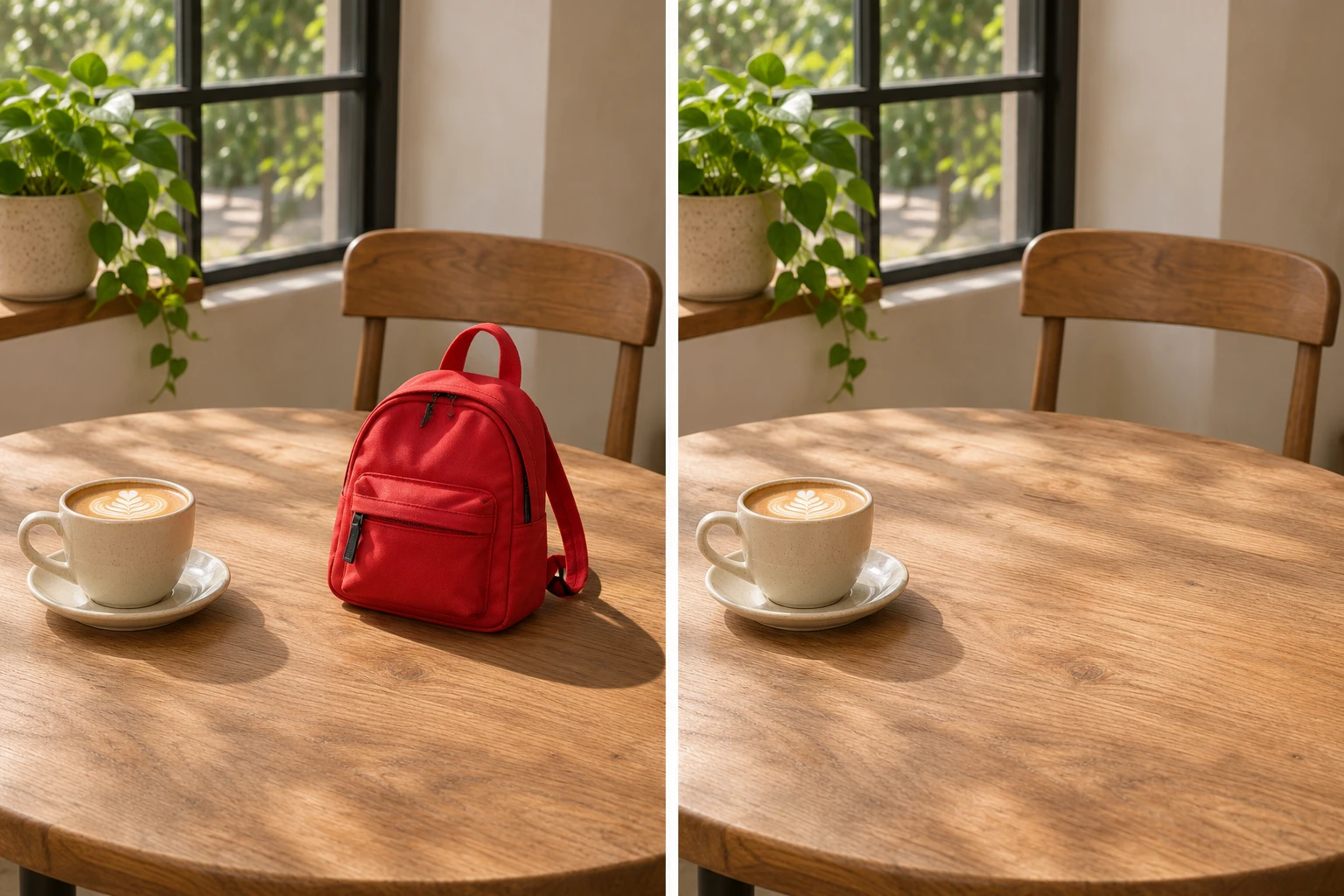
La eliminación simple de objetos es un caso de uso fuerte para ambas categorías. La diferencia aparece cuando el objeto no deseado interactúa con sombras, reflejos, texturas o elementos cercanos.
Las actualizaciones de Adobe de noviembre de 2026 subrayan eliminar junto con el objeto los elementos visuales relacionados. Eso puede ser útil en escenas complejas donde borrar solo el objeto principal deja restos.
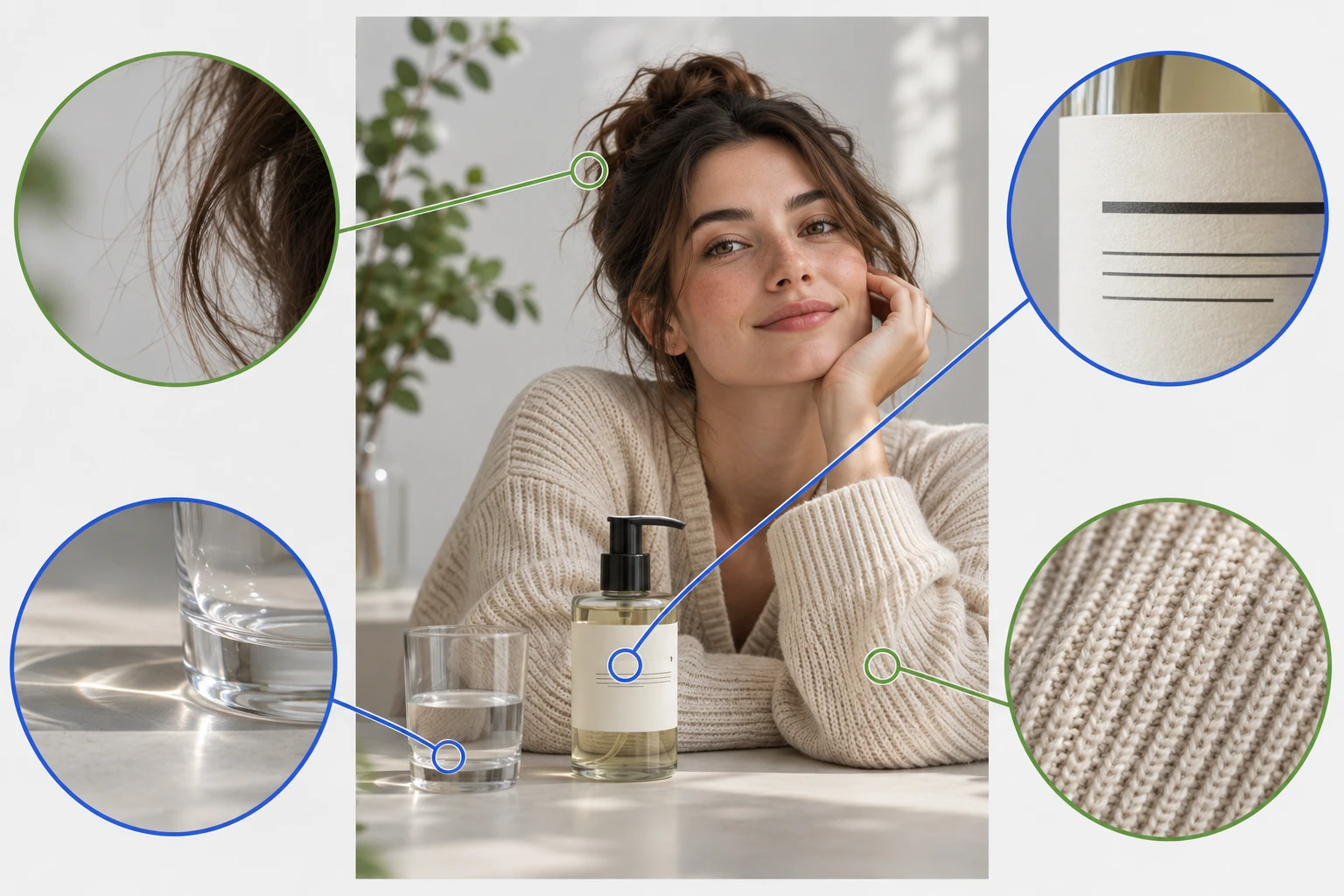
Para la limpieza diaria, un eliminador de objetos online basta para los fotobombers, el desorden de la calle, las pequeñas distracciones en fotos de producto o los objetos del fondo. Revisa el resultado a tamaño completo, sobre todo alrededor del pelo, los patrones repetidos, el cristal, el texto, las manos y los bordes duros. Esas zonas delatan errores de reconstrucción en cualquier editor generativo.
4. Capas, máscaras y trabajo de diseño continuo
Esta es la ventaja más clara del flujo de Adobe. Un usuario de Photoshop puede empezar con una edición asistida y continuar en un entorno más profundo para composición, tipografía, máscaras y trabajo de color.
Los editores de fotos con IA online priorizan de forma general una imagen terminada sobre un documento por capas reutilizable. Es una ventaja cuando la velocidad importa, y una limitación cuando un equipo creativo necesita revisar elementos individuales más tarde.
Elige Adobe cuando la foto editada formará parte de un anuncio, un diseño de campaña, un archivo de packaging o una composición multicapa. Elige un editor online cuando la foto en sí es el entregable.
5. Acceso, coste y frecuencia de edición
La Beta de Adobe requiere acceso a la experiencia de Photoshop correspondiente y una suscripción elegible. Algunas operaciones consumen créditos generativos, y Adobe documenta costes de crédito distintos según la función o el modelo asociado.
Los editores del navegador suelen reducir el compromiso inicial. EnhancePhoto.ai indica que ofrece créditos gratuitos diarios sin necesidad de crear cuenta, algo útil para probar un flujo de trabajo o completar una edición puntual. Los usuarios frecuentes aun así deberían comparar los límites actuales de créditos, los requisitos de exportación, los términos de uso comercial y las políticas de privacidad antes de decidirse.
Evita comparar herramientas solo por la palabra «gratis». Un flujo que exige reintentos repetidos, limpieza manual o migración a otro editor puede costar más tiempo que una herramienta de pago que encaja con el proyecto desde el principio.
¿Qué editor deberías elegir?
Elige el editor asistido de Adobe si:
- Ya tienes suscripción a Photoshop.
- La edición puede continuar en un documento profesional por capas.
- Necesitas prompts y marcas junto a máscaras, tipografía o composición.
- Pasas con frecuencia de acciones rápidas de IA al control manual detallado.
- Te resulta cómodo revisar el consumo de créditos generativos y los cambios de la Beta.
Elige un editor de fotos con IA online si:
- Quieres editar desde el navegador sin instalar Photoshop.
- Necesitas un resultado, no un documento por capas editable.
- Tus tareas principales son mejorar, ampliar, cambiar el fondo, restaurar o quitar objetos de una foto.
- Editas fotos de vez en cuando o quieres probar un flujo antes de suscribirte.
- Un proceso corto de subir, describir, revisar y descargar importa más que el control máximo.
Usa ambos si:
- Quieres preparar imágenes fuente rápido antes de un proyecto mayor de Photoshop.
- Usas un mejorador del navegador para nitidez o resolución y Photoshop para maquetación y composición.
- Distintos miembros del equipo necesitan distintos niveles de control.
- Quieres una primera pasada rápida seguida de control de calidad manual.
Un flujo de trabajo híbrido práctico
No tienes que encomendar cada tarea a una sola plataforma. Un flujo sensato separa los problemas de calidad de imagen de los cambios creativos.
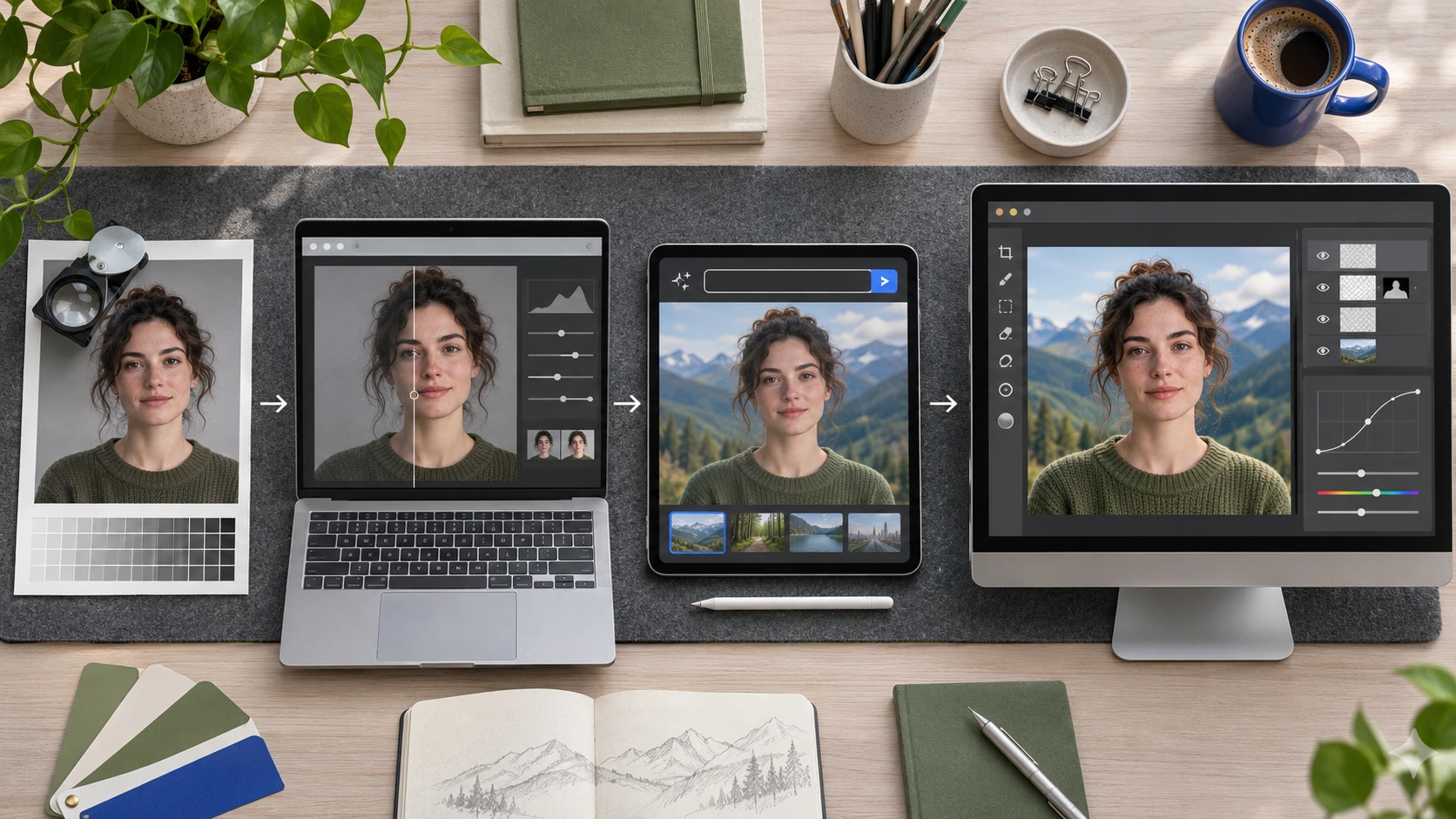
- Inspecciona la fuente. Revisa resolución, desenfoque, ruido, exposición, compresión y zonas dañadas.
- Mejora la imagen base. Usa EnhancePhoto.ai para mejorar, ampliar o restaurar la fuente cuando el contenido ya es correcto.
- Haz la edición creativa. Usa un editor con prompts para cambiar el fondo de una foto, modificar objetos, extender el lienzo o cambiar el estilo.
- Pasa a los controles profesionales cuando haga falta. Usa el Photoshop Pro Editor para máscaras, capas, tipografía y composición detallada.
- Revisa al tamaño final. Examina caras, manos, etiquetas de producto, texto, sombras, reflejos y texturas repetidas.
- Conserva el original. Guarda una fuente limpia y un historial de versiones para poder revertir un cambio de IA.
Este proceso evita pedirle a un editor generativo que resuelva un problema de calidad que un mejorador abordaría de forma más predecible. También evita forzar a un editor ligero del navegador a comportarse como un entorno de producción completo.
Errores habituales al comparar
- Tratar toda edición con IA como la misma tarea. La mejora, la restauración, la eliminación de objetos y la generación de escenas resuelven problemas distintos.
- Asumir que una lista de funciones más larga significa un flujo más rápido. El mejor editor es el que expone los controles que exige el trabajo actual.
- Ignorar el siguiente paso. Una imagen terminada para redes sociales y un archivo de campaña por capas tienen requisitos de producción diferentes.
- Comparar precios de portada sin reglas de créditos. Comprueba qué acciones consumen créditos y con qué frecuencia editas.
- Saltarte la revisión a tamaño completo. Las vistas previas pequeñas pueden ocultar halos, repetición de texturas, texto deformado y sombras inconsistentes.
- Tomar la documentación por una prueba de rendimiento. Las listas de funciones muestran para qué está diseñada una herramienta, no qué servicio ganará con cada imagen fuente.
Veredicto final
El editor de fotos con IA asistida de Adobe encaja mejor cuando la edición con prompts debe seguir conectada al flujo profesional de Photoshop. Reduce el esfuerzo de empezar una edición, pero conserva una ruta hacia controles más profundos.
Los editores de fotos con IA online encajan mejor en el trabajo rápido y enfocado: mejorar una foto, eliminar una distracción, cambiar el fondo de una foto, restaurar una imagen antigua o preparar un visual para redes sociales sin abrir un entorno de producción de escritorio completo.
Para muchos usuarios, la respuesta más eficiente no es solo Adobe ni solo el navegador. Usa herramientas específicas para mejorar la fuente, herramientas con prompts para cambiar el contenido y herramientas profesionales solo cuando el proyecto necesita de verdad su profundidad.
Preguntas frecuentes
¿El AI Assisted Editor de Adobe es lo mismo que el AI Assistant de Photoshop?
No. El AI Assisted Editor es un modo de edición simplificado construido alrededor de prompts, marcas y herramientas guiadas. Adobe también usa el nombre AI Assistant para agentes conversacionales en sus aplicaciones creativas. Los nombres están relacionados, pero describen interfaces y flujos distintos.
¿Es gratis el AI Assisted Editor de Adobe?
Adobe lo describe actualmente como una Beta para suscriptores elegibles de Creative Cloud. Las funciones pueden consumir cantidades distintas de créditos generativos. Revisa el plan actual de Adobe, la disponibilidad regional y la documentación de créditos antes de usarlo.
¿Puede un editor de fotos con IA online reemplazar a Photoshop?
Puede reemplazar a Photoshop en muchas tareas rápidas de imagen única, incluidas la mejora, el cambio de fondo, la eliminación de objetos y la ampliación. Es menos probable que lo reemplace cuando un proyecto requiere capas reutilizables, máscaras precisas, composición avanzada, tipografía o control de color de producción.
¿Debería mejorar una foto antes de usar un editor con prompts?
Mejora primero cuando la fuente está desenfocada, con ruido, mal expuesta, dañada o es demasiado pequeña. Una fuente más limpia facilita juzgar las ediciones posteriores. Conserva el archivo original y evita una mejora agresiva que elimine la textura natural.
¿Qué opción es mejor para principiantes?
Un editor de fotos con IA online suele tener la menor carga de configuración. El modo asistido de Adobe también está diseñado para simplificar Photoshop, pero sigue dentro de una aplicación de escritorio por suscripción y aporta más valor cuando el usuario puede necesitar después los controles más profundos de Photoshop.