
















Canva Mejorador de video para videos listos para el diseño
Mejora videos de productos, clips de campaña y metraje de presentaciones para tu próximo diseño. Mejora el metraje · Diseña · Comparte
Subir vídeo
Arrastra y suelta o haz clic para buscar
Formatos compatibles
- MP4
- MOV
- M4V
- AVI
Separa el problema del metraje del problema del diseño
Identifica qué se ve mal
Un clip oscuro y un clip de baja resolución requieren decisiones diferentes. Revisa la iluminación, las dimensiones de origen y la compresión antes de elegir una herramienta.
Prepara la resolución primero
Un diseño más grande puede exponer un video de origen pequeño. Procesa un clip elegible a 1080p o 2K, y luego evalúa su apariencia en el tamaño de diseño previsto.
Agrega gráficos después del procesamiento
Mantén los titulares y la tipografía de la marca editables en Canva. Mejora el metraje original antes de colocar texto y elementos de diseño sobre él.
Revisa el diseño terminado
Descarga el clip procesado, súbelo a tu proyecto de Canva y revisa el recorte. Más píxeles de salida no garantizan la restauración de los detalles.
Metraje para campañas, presentaciones y pequeñas empresas
Lanzamientos de productos
Revisa el contorno y la superficie de un producto antes de colocar el clip en un diseño promocional.
Invitaciones a talleres
Prepara una breve demostración que le dé al diseño de tu evento un enfoque visual claro.
Promociones de negocios locales
Revisa el metraje de la cafetería, tienda o estudio antes de combinarlo con el horario de apertura y una oferta.
Inserciones en presentaciones
Evalúa un clip en el tamaño de su diapositiva. Ampliar un origen de baja calidad puede hacer que sus límites sean más visibles.
Mejores entradas
para tus diseños
Compara videos de productos, talleres y cafeterías antes de añadirlos a tu diseño. Mueve el control deslizante para inspeccionar la escena y luego revisa tu propio clip procesado al tamaño que necesita tu diseño en Canva.
Un clip de producto para un lanzamiento
Revisa la textura de la cerámica y la silueta del producto antes de colocar el metraje junto a un titular. Mantén el logotipo y la oferta como elementos de diseño editables.
Un momento de taller para una invitación
Una demostración en primer plano da a los espectadores contexto sobre el evento. Inspecciona las manos en movimiento y los materiales antes de usarlo en una presentación o invitación.
Una escena de cafetería para una promoción local
Usa un entorno visual claro detrás del horario de apertura o un anuncio. Agrega esos detalles en Canva después de preparar el metraje.
Más detalle para una campaña de floristería
Los bordes de los pétalos, los tallos y los pliegues del envoltorio pueden verse suaves cuando el vídeo llena el diseño. Revisa el ramo en movimiento y añade tu oferta y los datos de la tienda como texto editable en Canva.
Cómo mejorar un video antes de agregarlo a Canva
Elige el metraje original
Sube un video compatible de al menos 3 segundos de duración. Usa un clip sin titulares terminados ni superposiciones cuando sea posible.
Procesa e inspecciona una vista previa
Elige 1080p o 2K y revisa los créditos estimados. Comprueba el producto, las personas y los bordes en el tamaño que usará tu diseño.
Termina el diseño en Canva
Descarga el MP4, súbelo a Canva y agrega tu diseño, titular y elementos de marca. Revisa el diseño exportado en su conjunto.
Tres comprobaciones antes de lanzar una campaña
Revisa el recorte final
Asegúrate de que tu sujeto sobreviva al recorte del diseño. La mejora no crea el espacio faltante alrededor del encuadre.
Mantén el texto editable
Agrega los titulares después del procesamiento. Reconstruye una etiqueta de producto ilegible como un elemento de diseño separado solo cuando conozcas el texto correcto.
Inspecciona en el tamaño de entrega
Mira la presentación exportada o la publicación social. Una buena vista previa de origen no garantiza que la compresión posterior la conserve.
Planifica el paso de mejora
Vista previa del segmento útil
El modo de vista previa procesa los primeros 15 segundos a 1080p o 10 segundos a 2K. Recorta tu origen de antemano si el momento clave ocurre más tarde.
Presupuesto por clip
1080p cuesta 1 crédito/segundo y 2K cuesta 2 créditos/segundo. Las vistas previas también se cobran; los créditos gratuitos diarios pueden cubrir una prueba corta.
Mantén los clips de campaña manejables
El modo completo procesa hasta 90 segundos a 1080p o 60 segundos a 2K. No mejora un proyecto completo de Canva de múltiples diapositivas.
Respeta el tamaño de origen
Los clips con un lado más corto de 960–1439px usan 2K. No se acepta una entrada de 1440px o superior para una mejora adicional.
Prepara imágenes estáticas para tu campaña en Canva
Integra fotos de productos, imágenes de eventos y elementos visuales de negocios locales en la misma campaña. Prepara cada imagen estática antes de combinarla con tu video, texto y diseño en Canva.

Escala una imagen de producto para el diseño
Si la campaña también necesita una foto de producto más grande, usa el escalador de imágenes para ese recurso estático. Vuelve aquí para el metraje en movimiento.
Escalar una imagen de producto
Mejora fotos de talleres para una invitación
Prepara fotografías más nítidas y equilibradas para acompañar el video de un taller. Mejora la imagen primero y luego llévala a Canva junto con el título del evento, el horario y los detalles de reserva para lograr una invitación coherente.
Mejorar una foto de evento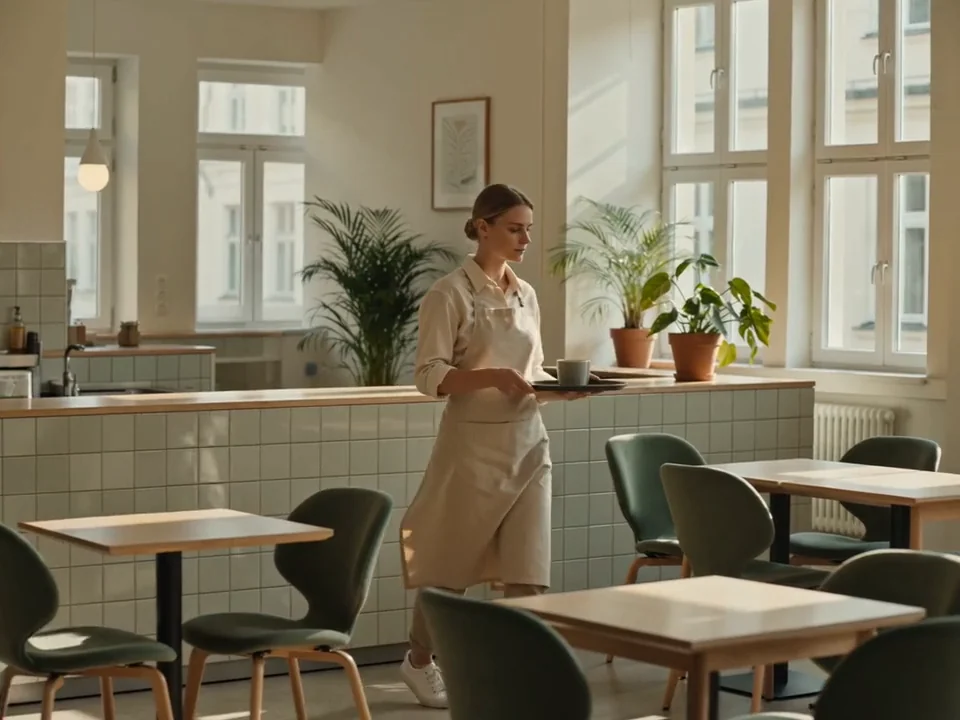
Elimina el desenfoque de una foto de cafetería para una campaña local
Mejora una foto borrosa de una cafetería o tienda antes de usarla en un diseño promocional. Revisa los bordes, el mobiliario y los rostros al tamaño de diseño previsto, y luego añade los horarios de apertura y las ofertas como texto editable en Canva.
Enfocar una foto de campaña