
















CapCut Mejorador de video para clips sociales
Mejora vlogs y clips para redes antes de añadir subtítulos, música y efectos. Sin instalación · Créditos gratis diarios · Vista previa con créditos
Subir vídeo
Arrastra y suelta o haz clic para buscar
Formatos compatibles
- MP4
- MOV
- M4V
- AVI
Una pasada de mejora de claridad enfocada antes de tu edición en CapCut
Empieza con el archivo de la cámara
Usa la grabación original del teléfono o la cámara en lugar de una publicación social descargada. Las exportaciones repetidas pueden descartar detalles antes de que comience la mejora.
Elige un tamaño de salida útil
Elige 1080p para clips más pequeños o 2K cuando necesites más píxeles. Las entradas cercanas a 1080p usan 2K; esta herramienta no produce 4K ni 8K.
Comprueba a las personas en movimiento
Reproduce una vista previa procesada e inspecciona los ojos, el cabello y las manos en movimiento. Un fotograma fijo más nítido por sí solo no te dice cómo se verá un vlog.
Continúa tu edición creativa
Descarga el resultado y luego impórtalo a tu editor para el ritmo, los subtítulos y la música. La mejora se encarga del clip de origen; tus decisiones de edición siguen siendo tuyas.
Para creadores que ya conocen su edición
Vlogs de viajes
Revisa los rostros frente a fondos detallados antes de montar el resumen del próximo viaje.
Clips de estilo de vida y callejeros
Comprueba barandillas, escaparates y sujetos en movimiento en metrajes borrosos grabados a mano.
Reels de comida y cafeterías
Inspecciona los bordes de las tazas, el vapor y los ingredientes antes de añadir títulos y música.
Publicación orientada a móviles
Los orígenes en vertical y horizontal siguen las mismas reglas de resolución del lado más corto. El encuadre final y la exportación a la plataforma se mantienen en tu editor.
Antes de la edición
Comprueba el origen
Compara clips de viajes, callejeros y de comida con el control deslizante. Revisa los rostros, los detalles del fondo y los bordes antes de llevar tu video procesado a una edición en CapCut.
Un rostro frente a una costa detallada
En un vlog de viajes, inspecciona tanto a la persona como las vistas. Comprueba la consistencia facial y el follaje fino mientras se reproduce el clip.
Metraje callejero con bordes en movimiento
La arquitectura puede verse nítida en un fotograma y parpadear en el siguiente. Revisa los bordes en movimiento y deja suficiente espacio para tu recorte final.
Un primer plano para un reel de comida
Inspecciona los bordes de las tazas, el vapor y los reflejos cambiantes. Añade los subtítulos después de la mejora para poder mantener su tipografía limpia.
Conserva los detalles de tu mascota en movimiento
Observa los ojos, el pelo y las patas del perro mientras se acerca a la cámara. Compara el clip antes de añadir subtítulos, música y terminar el montaje en CapCut.
Cómo preparar un clip para tu proyecto de CapCut
Sube el clip original
Elige MP4, MOV, M4V o AVI, de al menos 3 segundos de duración. Usa la grabación de origen en lugar de una descarga de una plataforma social.
Elige la salida y la vista previa
Selecciona 1080p o 2K, comprueba la estimación de créditos y procesa una breve vista previa. El metraje cercano a 1080p usa automáticamente 2K.
Descarga y continúa editando
Observa el movimiento y los rostros, descarga el MP4 procesado e impórtalo a CapCut para los subtítulos, el ritmo y la exportación final.
Mantén la calidad hasta la exportación final
Mantén un original intacto
Conserva el archivo de la cámara para poder comparar el clip procesado al mismo tamaño de reproducción.
Revisa más que la nitidez
Comprueba la piel, el cabello y el movimiento en busca de detalles poco naturales. La falta de enfoque y el fuerte desenfoque de movimiento pueden seguir siendo visibles.
Comprueba la subida publicada
Las plataformas sociales pueden comprimir el archivo final. Revisa la publicación real después de exportarla desde tu editor.
Conoce los límites de procesamiento antes de empezar
Vistas previas cortas
Previsualiza hasta 15 segundos a 1080p o 10 segundos a 2K. Tanto la vista previa como el procesamiento completo consumen créditos.
Solo el segmento inicial
El modo completo maneja hasta los primeros 90 segundos a 1080p o 60 segundos a 2K. Divide las historias más largas en tu editor primero.
Estimación de créditos visible
1080p consume 1 crédito por segundo procesado; 2K consume 2. Revisa la estimación frente a tu saldo disponible.
Resolución adaptada al origen
Un lado más corto de 960–1439px usa 2K. Los orígenes de 1440px o más están fuera del rango de mejora de esta herramienta.
Prepara los elementos visuales para tu edición en CapCut
Crea las imágenes de portada y miniaturas que acompañan a tus clips. Prepara cada fotografía con la herramienta de imagen adecuada antes de añadir títulos y publicar.
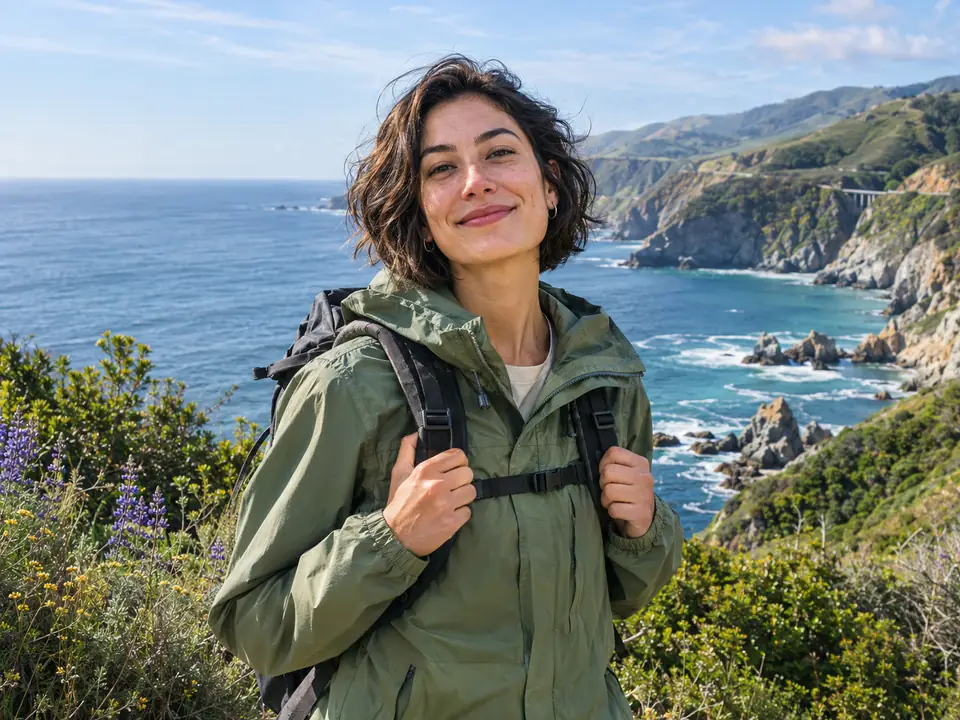
Perfecciona una imagen de portada de viajes
Mejora una foto fija para la portada de tu vlog y luego añade tu título en el editor. La herramienta de imagen procesa fotos, mientras que el espacio de trabajo de video de arriba procesa el movimiento.
Mejorar una foto de portada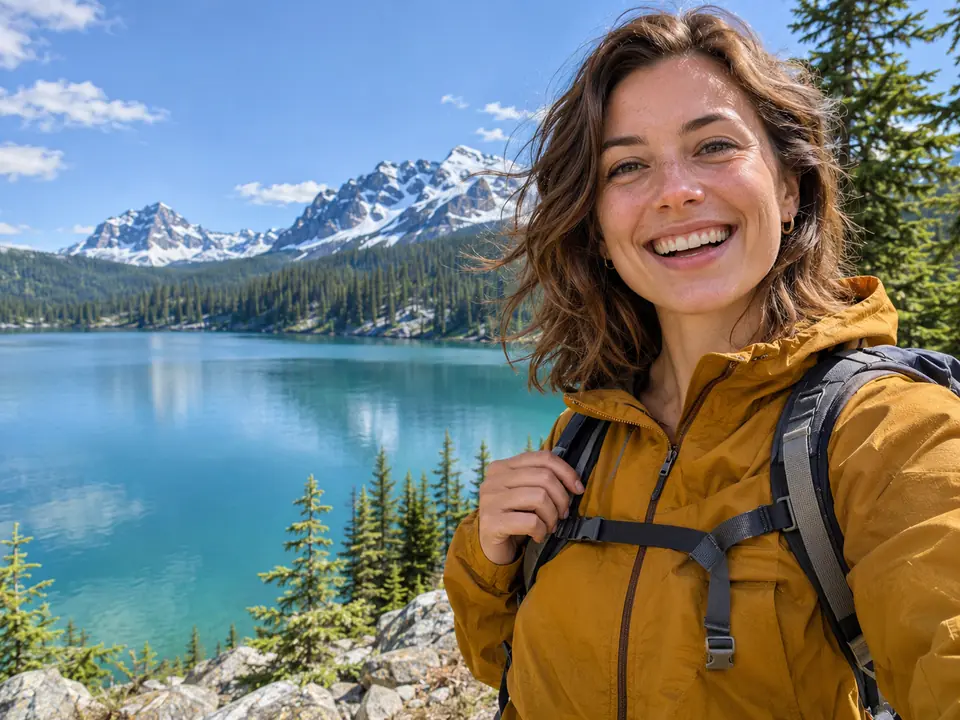
Escala una miniatura para tu video terminado
Prepara una imagen estática más grande para la miniatura de un video, la página del canal o el diseño de la portada. Usa el Escalador de imágenes en la foto, revisa los rostros y las texturas finas, y luego añade tu título en CapCut o en tu editor de diseño.
Escalar una miniatura
Elimina distracciones de una portada con escena callejera
Limpia un objeto no deseado en una foto de portada antes de añadir tu titular. Usa el Eliminador de objetos en una imagen estática, inspecciona el área rellenada y conserva la original para comparar.
Limpiar una foto de portada